





Øk din pressetrommel ytelse med DELEM DA-66T-styresystem
DELEM DA-66T representerer en høytytende kontrollløsning som er utviklet for å øke både nøyaktigheten og produktiviteten i bøyepresoperasjoner. Dens intuitive design og robuste funksjonalitet har gjort den til det foretrukne valget for fagpersoner som ønsker å optimalisere produksjonen og opprettholde konsekvent utstyrsytelse.
I denne oversikten utforsker vi de grunnleggende aspektene ved DELEM DA-66T—med dekning av dets primære komponenter, driftsgrensesnitt og programmeringsteknikker. Uansett erfaringsspesifikt er dyktighet i bruk av DA-66T nøkkelen til å forbedre din produksjonsprosess.
Kontrollenheten: Systemkjernen
Som fungerer som sentralnervesystemet i din bøyemaskin, gjør DELEM DA-66T-styreenheten det mulig med en jevn kommunikasjon mellom bruker og maskin. Dens sofistikerte arkitektur sikrer pålitelig og presis funksjon. Det er viktig å lære seg å navigere på skjermen og konfigurasjonsalternativene for optimal drift.
En typisk oppsett av styreenheten vises nedenfor:
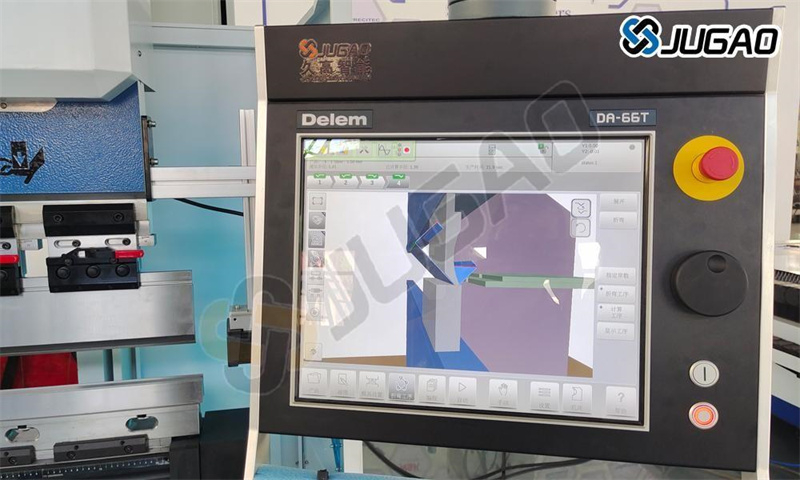
Det nøyaktige utstyret på din kontrollenhet kan variere.
Styringen foretas hovedsakelig via berøringsskjermen. I tillegg til berøringskontrollene har forsiden av enheten en nødstopp, håndhjul samt start- og stoppknapper. Spesialfunksjonsknapper, som kan monteres i topppanelet på enheten, er beskrevet nærmere i DELEM DA-66T-brukerhåndboken og leveres av maskinprodusenten.
Frontstyringselementer og USB-tilkoblinger
Plassert foran på enheten gir styringselementene og USB-tilkoblingene enkel tilgang for rask behandling og datadministrasjon.
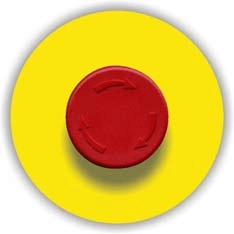
Nødstoppknapp, skal implementeres av maskinprodusenten.

Håndhjul; manuell kontroll av enhver akse (Y + bakstøttaksler).

Stopp-knapp og start-knapp.
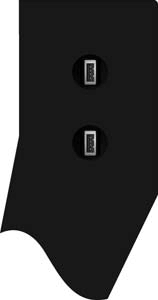
På høyre side av kontrollenheten er det to USB-porter tilgjengelig for tilkobling av eksterne enheter, som minnepinner eller ekstern tastatur/mus.
Disse tilkoblingspunktene lar deg enkelt oppdatere programvare, sikkerhetskopiere data og utvide maskinens funksjonalitet, noe som øker effektiviteten i arbeidsflyten din.
Bruke hovedskjermen på DA-Touch-styring for drift
Hovedskjermen på DA-Touch-styringen gir en brukervennlig plattform for navigering mellom ulike drifts- og programmeringsmoduser. Ved å gjøre deg kjent med layouten og valgene kan du effektivt bytte mellom moduser, optimalisere innstillinger og få tilgang til nødvendige verktøy for å styre bresedrifthandlingene dine.
Hovedskjermen på DA-Touch-styringen ser slik ut:
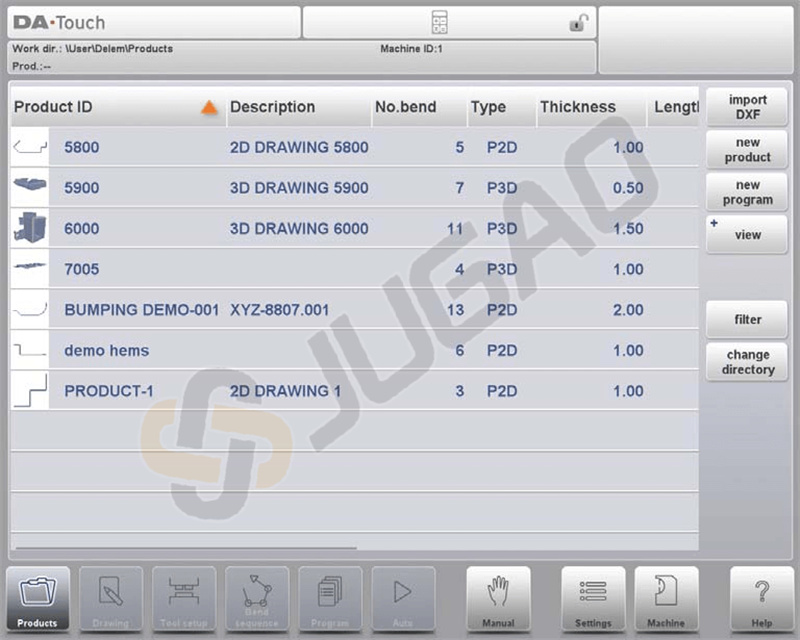
Avhengig av hvilken navigasjonsknapp som er aktiv, vil skjermen variere. Hovedskjermen ovenfor vises når funksjonen Produkter er aktivert. Ved å trykke på de ulike modusene, velges den aktuelle modusen.
Strukturen til hovedskjermen er som følger:
Tittelfelt

I dette området finner du logoinformasjon, hvilket produkt som er lastet, den aktive bøyningen, valgte underkatalog og (når aktivert) servicelinjen. Maskinindikatorer kan også finnes her.
Informasjonsfelt
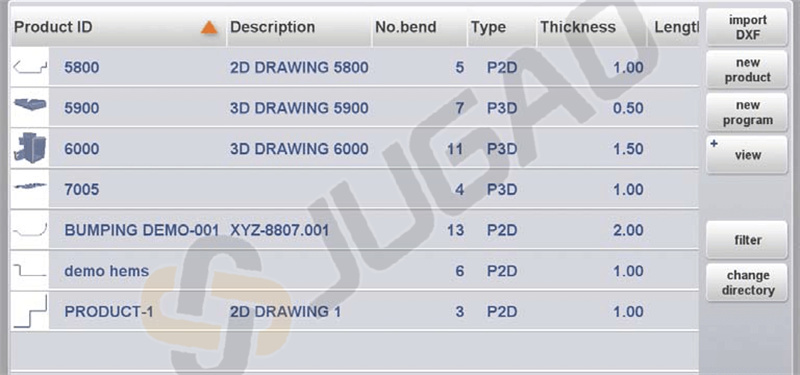
I informasjonsfeltet vises alle funksjoner og visualiseringer knyttet til de valgte modusene, og kan finnes der.
Kommandofelt
Kommandofeltet er en del av informasjonsfeltet og er plasseringen der kontrollene knyttet til informasjonsfeltet finnes.
Navigasjonsfelt

Navigasjonsfeltet er området der alle hovedmodusene kan finnes. Kontrollene, store knapper med ikoner, kan brukes til å bytte direkte fra én modus til en annen.

For å opprette et nytt program og velge et program fra produktbiblioteket.

For å tegne/opprette et nytt produkt eller redigere et eksisterende produkt (grafisk).
For å sette opp maskinen og endre eksisterende verktøyoppsett.
For å beregne og endre bøyesekvensen.
For å opprette et nytt CNC-program eller redigere et eksisterende CNC-program numerisk.
For å starte produksjon av det valgte produktet/programmet.
For å programmere alle innstillinger for å utføre én enkelt bøy, uavhengig av et program.

Brukerinnstillinger og preferanser som gjelder programmering av nye produkter og programmer.
Brukerinnstillinger og preferanser som gjelder maskinen, verktøybiblioteket inkludert verktøyredigerer, sikkerhetskopiering/gjenoppretting av data, programvareversjonsinfo osv.

Uansett hvor du er i kontrollen, kan du via denne knappen få tilgang til hjelpesystemet som gir deg kontekstfølsom informasjon.
Oppretter et nytt produktprogram
Å starte et nytt produktprogram med DELEM DA-66T innebærer flere nøkkelpunkter.
Introduksjon og forberedelser
Start med klare introduksjoner og forberedelser, inkludert oppsett av arbeidsområdet og materialer. For å få et bøypegram for et produkt, tilbyr kontrollenheten muligheten til å opprette en produkttegning og beregne en gyldig bøysekvens for produktet. Med denne informasjonen genereres et produktprogram.
Dette gjøres i følgende trinn:
1. Gå til Produktmodus i navigasjonspanelet og start et nytt produkt ved å trykke på Nytt produkt.
2. Skriv inn produktets egenskaper og begynn å tegne en 2D-produktprofil i Tegnemodus.
3. Sjekk verktøyene, endre eller sett opp et nytt verktøyoppsett i Verktøyoppsettsmodus.
4. Bruk Bøysekvensmodus til å bestemme bøysekvensen ved å beregne den, eller manuelt justere den etter egne ønsker.
5. Juster om nødvendig det numeriske CNC-programmet via Programmodus.
6.Tap Auto og trykk på Start-knappen for å produsere det programmerte produktet.
Før produktprogrammering kan startes, må følgende forberedelser gjøres.
• De riktige materialeegenskapene må ha blitt programmert inn i materialbiblioteket. Du finner dette på Materialer-siden i Innstillinger-modus.
• De riktige verktøyene må programmeres inn i Verktøysbiblioteket. Verktøy er nødvendig for å lage et CNC-program. Du finner bibliotekene for de ulike verktøytypene i Maskin-modus.
Opprett en tegning
I DELEM DA-66T kan du bruke tegnefunksjonen til å visualisere prosjektet ditt. På dette stadiet foretas det ingen beregning av bøyninger eller dimensjoner: enhver profil eller tegning kan opprettes.
Tegnemetoden på berøringsskjermkontrollen er basert på skissering og verdisetting.
Skissering
I skisseringsfunksjonen kan brukere opprette produkt- og verktøyformer ved å trykke på skjermen for å definere linjepunkter, der applikasjonen tegner linjer mellom disse punktene. Ved hjelp av 'Dra'-funksjonen kan brukere justere linjers retning og lengde ved å flytte fingeren over skjermen, med lengde- og vinkelmål som vises for nøyaktige justeringer.
Verdiasetting
Verdiasettingsfunksjonen lar brukere justere linjelengder og vinkler nøyaktig i skisserte design ved å dobbelttrykke på verdiene for å få tilgang til et tastatur.
Brukere kan bekrefte inntasting ved å bruke enten Enter- eller Enter-Neste-funksjonen.
Zooming inn og ut av tegninger oppnås ved å bruke knippebevegelser.
Kommandoen 'Tilpass til skjerm' lar brukere tilpasse tegningene til skjermstørrelsen.
Panorering og rotasjon av objekter er mulig med berøringsgester.
Tegneverktøyet støtter både 2D- og 3D-grafiske design.
Funksjoner inkluderer skalert arktykkelse, automatisk skalering og muligheten til å redigere mål.
Brukere kan legge til eller slette bøyninger og bruke spesielle bøyingsegenskaper som kantbøyning eller buet bøyning.
Eksisterende design kan endres og lagres som nye produkter, noe som gir fleksibilitet og presisjon.
Bestem bøyesekvens
Når produkttegningen er ferdig, tilbyr kontrollen modus for verktøyoppsett for å programmere nøyaktig verktøyoppsett slik det er organisert på maskinen. Deretter kan du velge Bøyesekvens-modus for å bestemme og simulere den nødvendige bøyesekvensen.
Beregning av bøyesekvens
• Automatisk beregning for minst produksjonstid
• Interaktiv bestemmelse av bøyesekvens
• Manuell bestemmelse av bøyesekvens
• Kollisjonsvisning av produkt med verktøy og maskin
• Fritt valg av verktøy- og maskinformer
• Tildeling av svingetider, bakstoppfart osv.
• Beregning av blanklengde
• Indikasjon av produksjonstid
• Simulering av bøyesekvens
• Programmerbare fingerposisjoner
Numerisk program
Programmenyen gir tilgang til et produkts numeriske program med to opprettelsesmetoder: manuell inntasting av verdier trinn for trinn via Produktmodus eller generering av et program fra grafiske bøyesimuleringer gjennom Tegnemodus.
På DELEM DA-66T krever manuell inntasting operatorkompetanse og har ikke kollisjonskontroll, mens genererte programmer tillater visualisering og redigering under produksjon. Når en tegning med bøyesekvens er fullført og lagret, blir programmet tilgjengelig, og systemet beregner automatisk nødvendig kraft og maskintilpasninger, inkludert akseposisjoner basert på maskinkonfigurasjonen.
Auto-menyen og manuell meny, produksjonsmoduser
Automatisk og manuell meny fører deg gjennom produksjonsmoduser. I automatisk modus kjøres et produktprogram kontinuerlig bend etter bend, med mulighet til å bruke trinnmodus for å starte hver bøy separat. Manuel modus opererer uavhengig, og tillater programmering og utførelse av en enkelt bøy, typisk for testing av bøyesystemets atferd.
Sikkerhetskopiere data, ekstern lagring
Sikkerhetskopiering av data sikrer at du enkelt kan lagre og hente programmer ved hjelp av eksterne lagringsalternativer. Produkt- og verktøyfiler kan lagres eksternt på et nettverk eller USB-minnepinne, noe som tillater data-sikkerhetskopiering og filutveksling mellom Delem-styringer.
Utnytte programmeringsverktøy
Programmeringsverktøy på DELEM DA-66T, som hjelpetekster og listeboksfunksjonalitet, forenkler programmeringsoppgavene dine. I DELEM DA-66T-styresystemet kan du bruke filter og direktesøk for rask navigering, og skrive inn tekst effektivt med alfanumeriske tegn og spesialtegn. Verktøy som kalkulator, nettverksfunksjoner og tastelåsforbedrer driftssikkerhet og nøyaktighet. Hold deg oppdatert med programvareversjoner for de nyeste forbedringene.
Hjelpetekst
DELEM DA-66T er utstyrt med en online-hjelpefunksjon. For å aktivere et hjulevindu for en parameter, trykk på Hjelp-knappen i navigasjonspanelet. Et popup-vindu vises med informasjon om den aktive parameteren.
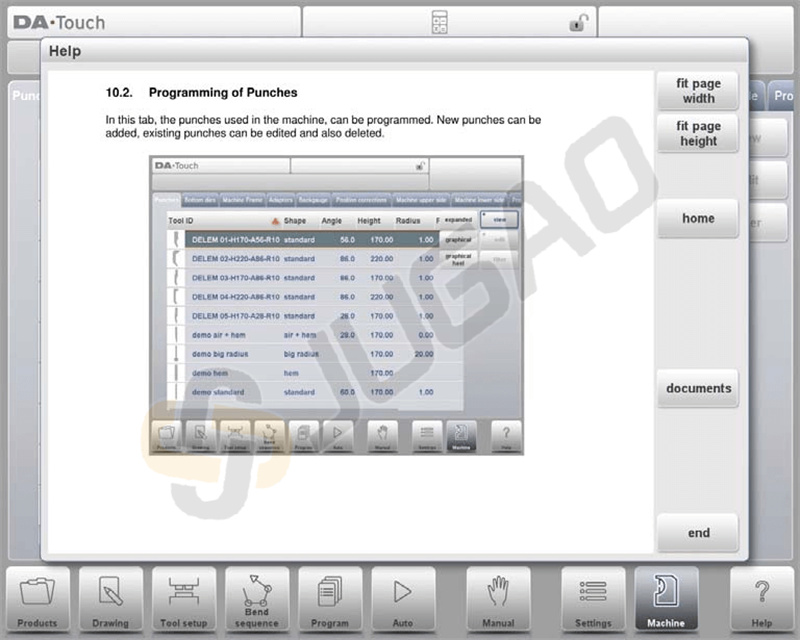
Hjulevinduet kan brukes som følger:
Sveip med en finger for å bla gjennom teksten.
Trykk øverst eller nederst på skjermen for Forrige/Neste side.
Bruk Innholdsfortegnelses-funksjonen for å gå til innholdsfortegnelsen og navigere via hyperlenker.
Trykk på «Avslutt» for å lukke hjulevinduet.
Listeboksfunksjonalitet
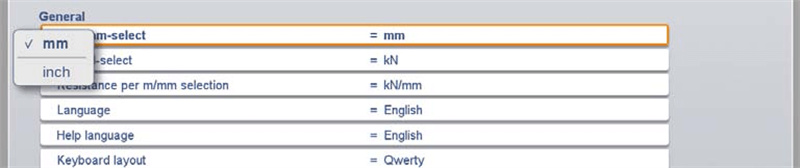
Noen kontrollparametere har begrensede valg. Trykk på en parameter for å åpne en liste med verdier for utvelgelse; trykk utenfor listen for å lukke den uten å endre det nåværende valget.
Filter, direktesøk
I visse moduser er lister over enheter som produkter, verktøy eller materialer tilgjengelige, for eksempel i produktmodus for produktvalg. For å finne et spesifikt element, bruk filterfunksjonen ved å trykke på Filter-knappen og skrive inn deler av ID-en; listen vil automatisk innsnevres til elementer som inneholder den angitte teksten.
Navigasjon
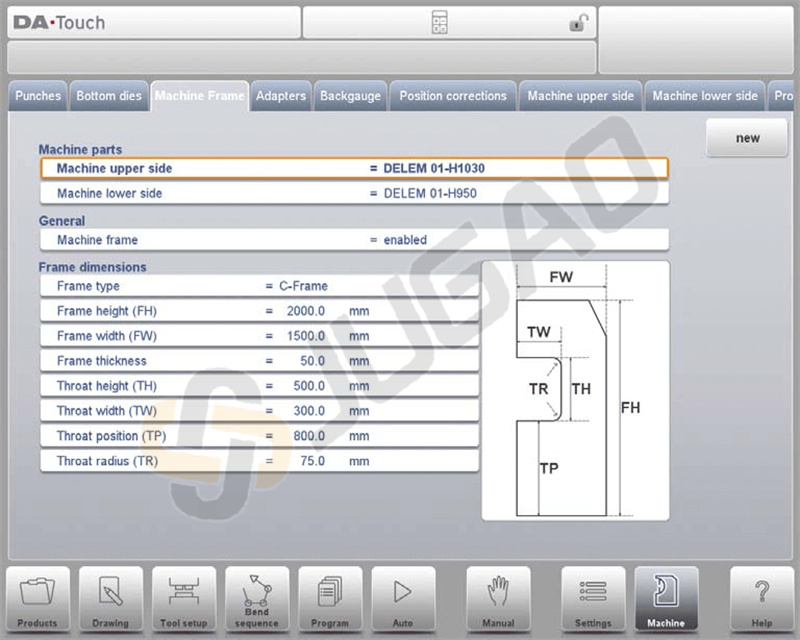
I visse moduser er programskjermer organisert i faner som enkelt kan velges ved å trykke. Hvis en fane ikke er helt synlig, kan du dra faneraden horisontalt for å føre ønsket fane inn i synlig område for valg.
Tekstinntasting og redigering
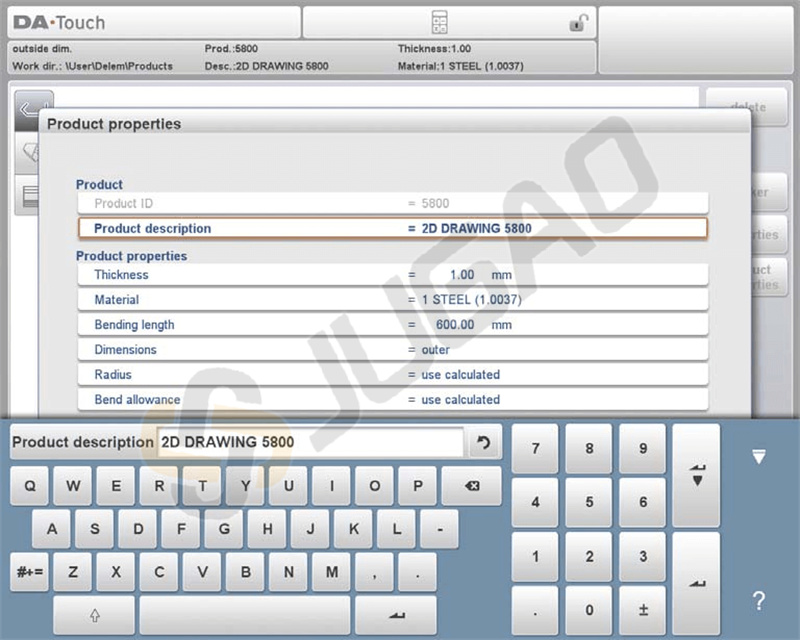
Markøren lar deg sette inn en spesifikk verdi eller tekst på et valgt sted i en eksisterende inndata ved å bare trykke på ønsket posisjon. Tastatoret kan vises eller skjules i denne flerlinjerede redigeringsfunksjonen ved hjelp av piltasten i nedre venstre hjørne.
Innskriving av alfanumeriske tegn mot spesialtegn
DELEM DA-66T-styresystemet tilbyr en brukervennlig grensesnitt utformet for å forenkle pressbøygeoperasjoner med sine fleksible inndatafunksjoner. Følgende er nøkkelfunksjonene:
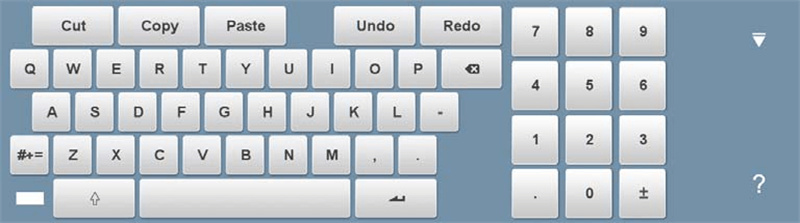
Støtte for alfanumeriske og spesialtegn: Skjermtastatoret støtter både alfanumeriske tegn og spesialtegn, noe som gjør det enkelt å skrive inn ulike datatyper etter behov.
Kontekstfølsom inndata: Når du redigerer numeriske felter, begrenser tastatoret automatisk inndata til tall, mens alfanumeriske alternativer er avmattet. For felt som aksepterer tekst, er hele tastatoret tilgjengelig.
Tilgang til spesialtegn: Spesialtegn som ?, % og – er lett tilgjengelig via en dedikert knapp nederst til venstre på tastaturet.
Utvidet tegnstøtte: Ved å trykke og holde inne en tast, kan du få tilgang til utvidede tegnalternativer som á, à, â, ã, ä, å, æ, noe som øker mangfoldigheten i datainntasting.
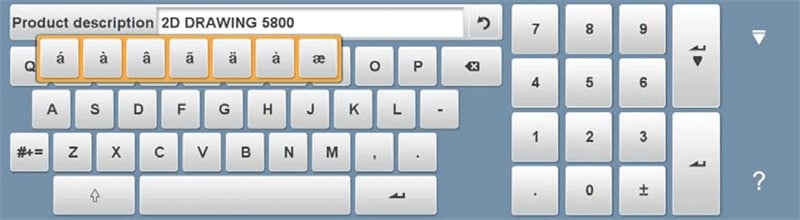
Disse funksjonene er utviklet for å forbedre effektiviteten og nøyaktigheten i operasjonene dine med DELEM DA-66T-styresystemet.
Kalkulator
DELEM DA-66T-styresystemet er utstyrt med en praktisk «kontor kalkulator»-funksjon som øker driftseffektiviteten for bøyepressesoperatører. Hovedaspekter ved denne funksjonaliteten inkluderer:
Enkel tilgang: Kalkulatoren kan åpnes direkte fra toppen av skjermen ved å velge kalkulatorikonet.
Komplette funksjoner: Kalkulatoren inkluderer grunnleggende aritmetiske operasjoner (addisjon, subtraksjon, multiplikasjon og divisjon), samt avanserte funksjoner som prosent, kvadratrot, kvadrat og minneoperasjoner.
Problemfri integrasjon: Operatører kan enkelt bytte til kalkulatoren mens de skriver inn parameterverdier. Kalkulatoren bruker automatisk parameterverdien som inndata, og resultatet overføres direkte tilbake til parameterfeltet.
Effektiv håndtering av data: Det er ikke behov for manuell kopiering eller liming; den beregnede verdien integreres problemfritt så snart den er skrevet inn og bekreftet i parameterinntastingslinjen.
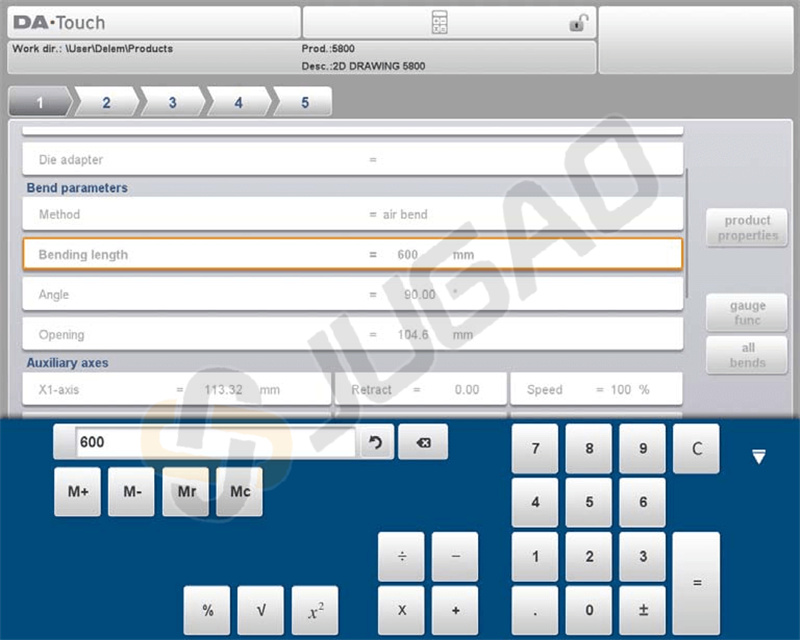
Disse funksjonene i DELEM DA-66T lar operatører utføre beregninger effektivt og integrere dem i drift, noe som forbedrer total produktivitet.
Nettverk
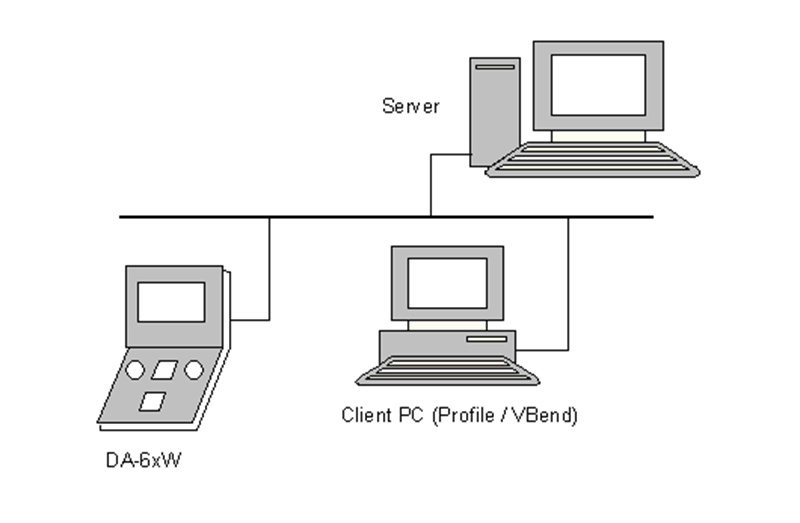
CNC-styringen er utstyrt med et nettverksgrensesnitt. Nettverksfunksjonen gir operatørene mulighet til å importere produktfiler direkte fra nettverkskataloger eller eksportere ferdige produktfiler til ønsket nettverkskatalog.
Nøkkel-låsefunksjon
DELEM DA-66T-styresystemet har en effektiv nøkkel-låsefunksjon designet for å sikre din bøyepresses operasjoner. Slik fungerer det:
To nivåer av sikkerhet: Systemet tilbyr to nivåer av låsing – Programmlås og Maskinelås.
ü Programmlås: Dette lar deg velge og kjøre et produkt kun i Automatisk-modus. Endringer er begrenset, som vist med et grått låssymbol.
ü Maskinelås: Dette forhindrer bruk av både maskinen og kontrollsystemet helt og holdent, markert med et rødt låssymbol.
Enkel låsing/ulåsing: Du kan låse kontrollen ved å trykke på låssymbolet øverst på skjermen. Avhengig av koden som brukes, vil systemet gå inn i enten Programmlås- eller Maskinelås-modus. Ulåsing skjer ved å skrive inn riktig kode.
Visuelle indikatorer: Når Programmlås er aktiv, vises låssymboler ved siden av parametrene for å tydelig indikere at endringer ikke er tillatt. Når det er ulåst, forsvinner disse symbolene.
Tilpassbare koder: Brukere har fleksibilitet til å endre koder etter behov. Detaljerte instruksjoner for håndtering av disse koder finnes i installasjonsmanualen.
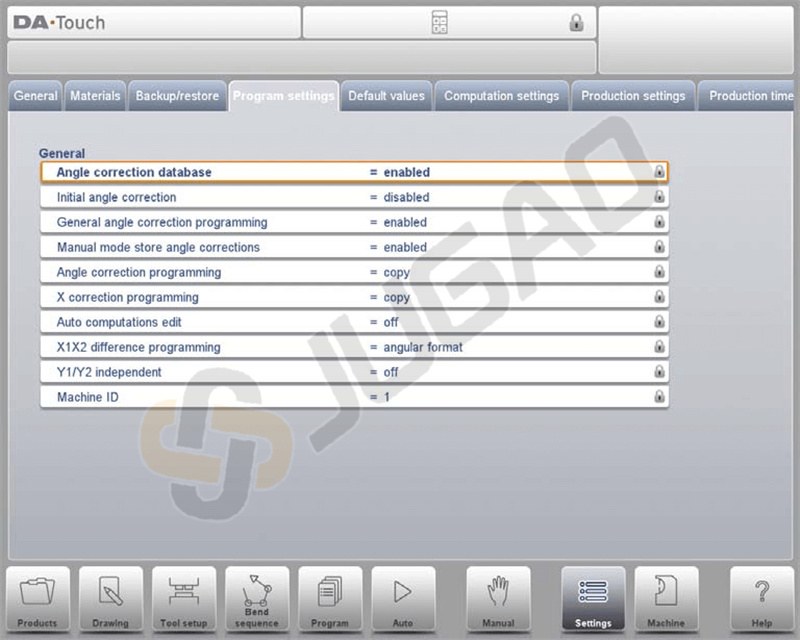
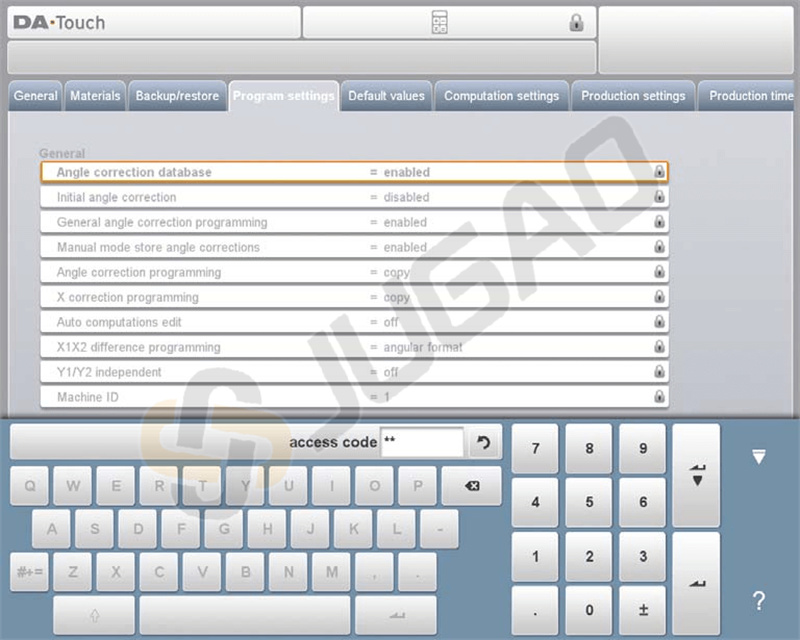
Ved å bruke DELEM DA-66Ts nøkkelbryter-funksjon kan du effektivt sikre drift og forhindre uautoriserte endringer av innstillingene på bøyemaskinen din.
OEM-funksjonspanel
DELEM DA-66T-styresystemet inneholder funksjoner som kan tilpasses av maskinprodusenter for å forbedre funksjonalitet og gi viktig informasjon under bøyemaskinens drift. Slik fungerer dette:
Spesielle indikatorer: Det øvre høyre hjørnet av skjermen er reservert til spesielle indikatorer, som kan variere avhengig av maskinprodusentens implementering. Disse indikatorene gir rask visuell informasjon om spesifikke maskinstatusser eller advarsler.
OEM-funksjonspanel: Ved å trykke på det øvre høyre hjørnet kan operatørene få tilgang til OEM-funksjonspanelet. Dette panelet gir skreddersydde funksjoner knyttet til disse spesielle indikatorene, utformet for å integrere seg jevnt med spesifikke maskinfunksjoner.
Programvareversjoner
Versjonen av programvaren i styreenheten vises under fanen Systeminformasjon i maskinmenyen.
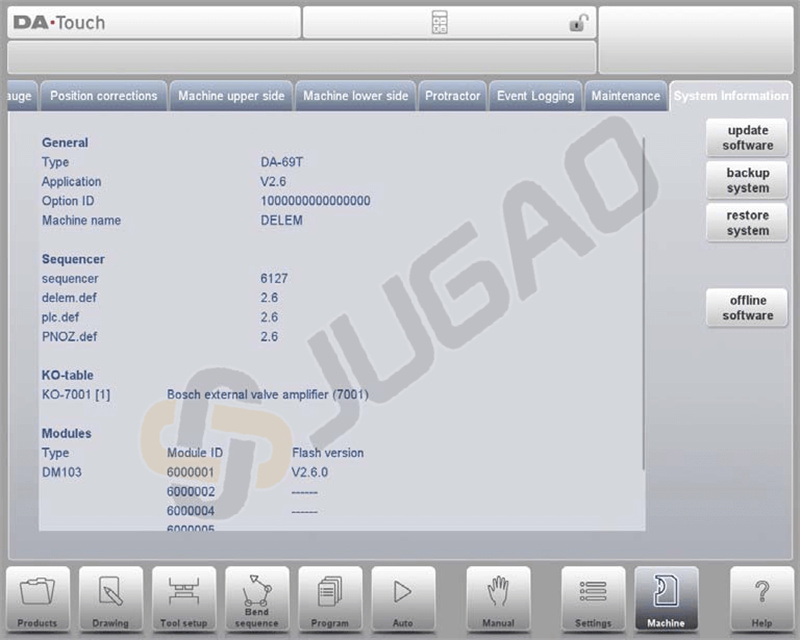
Hovedversjonsnummeret øker når betydelige nye funksjoner blir lagt til, noe som kan endre normal arbeidsflyt og kreve ytterligere innføring. Derimot, økes versjonsnummeret for mindre forbedringer som ikke påvirker arbeidsflyten, mens oppdateringsversjonsnummeret brukes for rettelser i den eksisterende programvareversjon.
Konklusjon
Riktig bruk av DELEM DA-66T-styresystemet kan betydelig forbedre din bøyepreses drift. Husk disse retningslinjene, og for detaljert støtte eller ytterligere spørsmål, ta kontakt med vårt team.

