





DELEM DA-58T driftsoversikt
Innholdsfortegnelse
1. Introduksjon
2. Drifts- og programmeringsmoduser
3. Kom i gang
(I) Forberedelser for programmering
(II) Opprettelse av en tegning
(III) Bestemmelse av bøyefølgen
(IV) Numerisk program
(V) Automatisk\/manuell meny og produksjonsmoduser
(VI) Datareservkopiering og ekstern lagring
1. Programmeringshjelpemidler
(I) Hjelpetekst
(II) Listeboksfunksjonalitet
(III) Filtre og direktesøk
(IV) Navigasjon
(V) Tekstinndata og redigering
(VI) Inntasting av alfanumeriske tegn versus spesialtegn
(VII) Nettverk
(VIII) Tastelåsefunksjon
(IX) Manuell posisjonering
(X) Beskrivelse av programvareversjon
1. Ofte stilte spørsmål (FAQ)
2. Konklusjon
1. Introduksjon
Når man opererer CNC-bøyebanker, er det avgjørende å forstå kontrollsystemet for å forbedre effektivitet og nøyaktighet. Som kjerne i CNC-bøyebanker optimaliserer DELEM DA-58T-kontrollsystemet ikke bare metallbearbeidingsprosesser, men forenkler også maskindrift. Uansett om du bruker et DELEM-system for første gang eller ønsker å ytterligere optimalisere arbeidsflyten din, vil denne artikkelen hjelpe deg med å utnytte ytelsen til dette kontrollsystemet fullt ut gjennom en klar funksjonsanalyse.
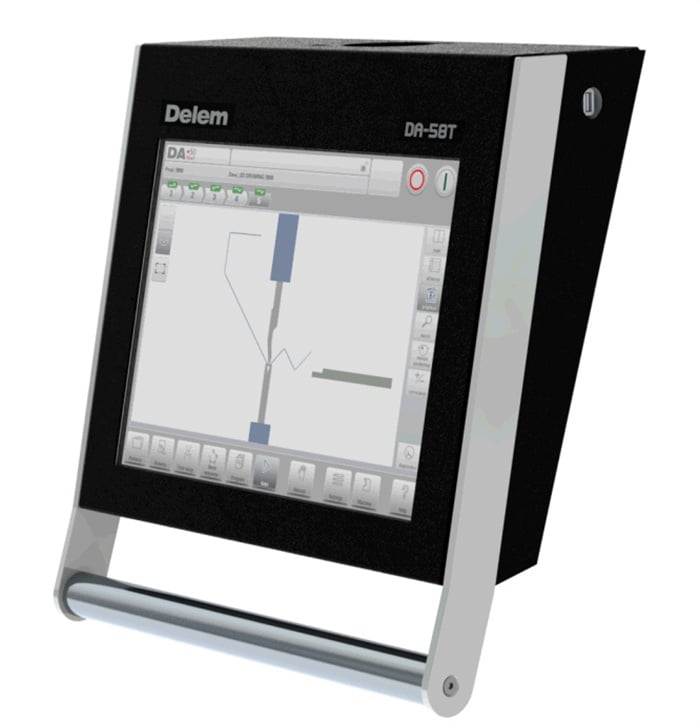
(I) Kontrollenhet og frontkontrollelementer
DELEM DA-58T-kontrollenheten fungerer som «hjertet» i hele maskinen og gir et stabilt grensesnitt for alle operasjoner (den spesifikke konfigurasjonen av kontrollenheten kan variere noe mellom ulike utstyrsmodeller). Frontkontrollelementene er intuitivt designet, slik at brukerne enkelt kan samhandle med systemet og sikre problemfri navigering og kommandoavkjøring.

Spesielt er knappene «Start» og «Stopp» integrert i brukergrensesnittet med trykkskjerm. Den overordnede kontrolllogikken er tilpasset brukervaner, noe som effektivt reduserer betjeningstiden og forbedrer effektiviteten.
(II) USB-tilkoblinger og koblingsmuligheter

En USB-port er plassert på høyre side av kontrollenheten og støtter tilkobling til eksterne enheter som USB-minnepinner, eksterne tastaturer eller mus. Gjennom denne porten kan brukere enkelt overføre data (f.eks. import/eksport av programmer) og oppdatere programvaren, noe som ytterligere utvider systemets bruksmuligheter.
2. Drifts- og programmeringsmoduser
En av de viktigste fordelene med DELEM DA-58T er dens fleksible drifts- og programmeringsmoduser, som kan tilpasses ulike produksjonsbehov. Uansett om man opererer i manuell eller automatisk modus, kan brukere tilpasse driftsprosessen etter spesifikke prosjektkrav, slik at ulike metallbearbeidingsoppgaver håndteres nøyaktig.
(I) Hovedskjermens struktur
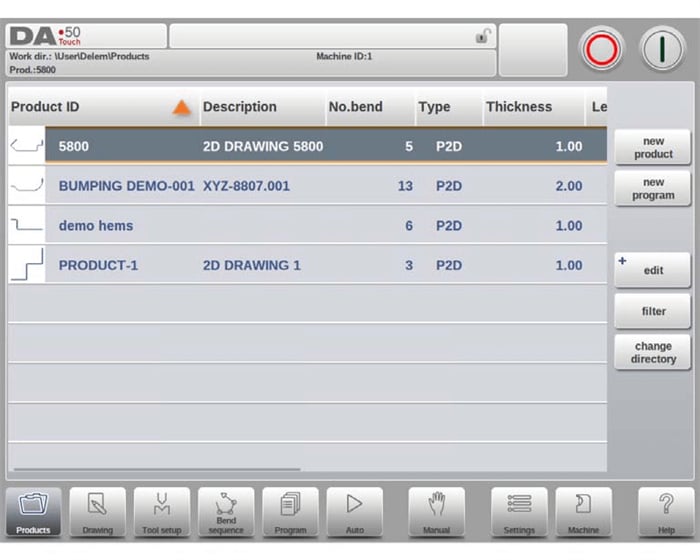
Brukergrensesnittet for DELEM DA-58T er designet med fokus på «intuisjon og effektivitet», og hovedskjermen er delt inn i fire funksjonelle områder, hvor hvert område har et tydelig formål:
1. Tittelpanel: Viser kontinuerlig grunnleggende informasjon, inkludert merkelogo, lastet produkt, gjeldende bøyeoperasjon, valgt underkatalog og maskinstatusindikatorer, slik at brukere kan følge utstyrrets dynamikk i sanntid.

2. Informasjonspanel: Viser eksklusive funksjoner og detaljerte parametere for gjeldende modus, slik at nøkkeldata er lett tilgjengelig.
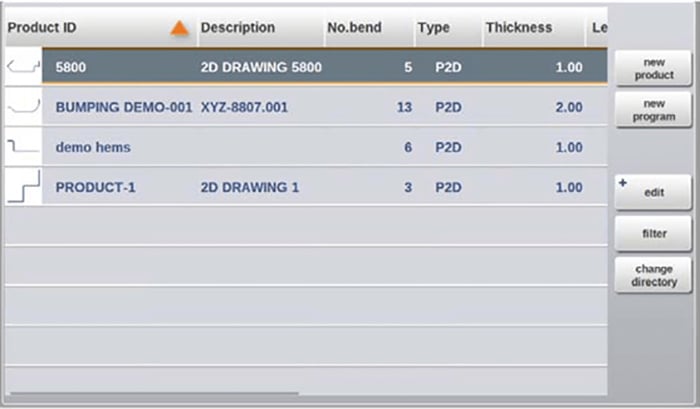
3. Kommandopanel: Integrert i informasjonspanelet, sentraliserer det kontrollknappene som er relevante for gjeldende oppgave og reduserer dermed antallet trinn i operasjonsflyten.
4. Navigasjonspanel: Alltid synlig, bruker det store ikonbaserte knapper for å støtte én-klikkskifting til viktige hovedmoduser, inkludert:

【Produkter】: Opprett et nytt program eller velg ett fra den eksisterende programbiblioteket;
【Tegning】: Design eller endre produkter via et grafisk grensesnitt for å oppfylle prosjektkravene;
【Verktøyoppsett】: Konfigurer maskinparametre raskt og juster verktøyinstallasjonen;
【Bøyesekvens】: Beregn og finjuster bøyesekvensen for å optimalisere prosesseringseffektiviteten;
【Program】: Opprett eller rediger CNC-programmer numerisk for nøyaktig kontroll;
【Automatisk】: Start serietilvirkning av det valgte produktet/programmet;
【Manuell】: Still inn parametrene selvstendig for enkeltbøyingsoperasjoner (uten avhengighet av et fullstendig program);
【Innstillinger】: Tilpass parametre for produktprogrammering eller konfigurer materialeegenskaper i «Materialbiblioteket»;
【Maskin】: Juster maskininnstillinger, få tilgang til verktøybiblioteket eller administrer sikkerhetskopiering og gjenoppretting av data;
【Hjelp】: Uansett hvilket kontrollgrensesnitt du befinner deg i, å klikke på denne knappen aktiverer «kontekstavhengig hjelpesystem» for å få eksklusiv veiledning til den gjeldende operasjonen.
3. Kom i gang
DELEM DA-58T støtter opprettelse av produktprogrammer gjennom en arbeidsflyt med «tegningsdesign → bestemmelse av bøyefølge → generering av program». De spesifikke trinnene er som følger:
1. Velg modusen 【Produkter】 i navigasjonspanelet og klikk på «Nytt produkt» for å opprette et nytt prosjekt;
2. Angi produktets egenskaper, deretter bytt til modusen 【Tegning】 for å tegne en 2D-utkast av produktet;
3. Gå inn i modusen 【Verktøyoppsett】 for å sjekke den eksisterende verktøykonfigurasjonen; endre eller opprett en ny konfigurasjon hvis justeringer er nødvendige;
4. I modusen 【Bøyefølge】 bestemmes den endelige bøyefølgen enten ved automatisk beregning fra systemet eller manuell justering;
5. Hvis parameteroptimalisering kreves, gå inn i modusen 【Program】 for å endre det numeriske CNC-programmet;
6. Klikk på modusen 【Auto】 og trykk på knappen «Start» for å begynne produksjon av det programmerte produktet.
(I) Forberedelser for programmering
Før du starter programmering av produkter, må to grunnleggende forberedelsesoppgaver fullføres for å sikre at det ikke oppstår feil i etterfølgende operasjoner:
1. Konfigurasjon av materialbibliotek: Gå inn på «Materialer»-siden i 【Innstillinger】-modus og angi riktige materialegenskaper (f.eks. materialetype, tykkelse, strekkfestighet);
2. Konfigurasjon av verktøybibliotek: Gå inn i 【Maskin】-modus og bekreft at verktøyparametrene er angitt nøyaktig – dette er grunnlaget for å generere gyldige CNC-programmer.
(II) Opprettelse av en tegning
DELEM DA-58T gir kraftig 2D-tegningsfunksjonalitet for å støtte visuell produktutforming, med følgende spesifikke operasjonslogikk:
• Skissering: Bruk «dra»-operasjonen på berøringskjermen for å justere linjelengder og -vinkler i sanntid, og skissér raskt produktets eller verktøyets form;
• Finjustering av parametere: Etter skissering angir du nøyaktige verdier for linjelengder og -vinkler ved hjelp av det opppoppede tastaturet; bruk funksjonen «Enter» eller «Enter-Neste» for kontinuerlig inndata;
• Feilkorrigering: Klikk på knappen «Angre» for å tilbakestille den forrige handlingen, eller bruk «Backspace»-tasten for å slette det siste innskrevne tegnet for fleksible justeringer.
I tillegg tilbyr systemet tre typer navigeringsverktøy for å forbedre tegneeffektiviteten:
1. Zoom-funksjon: Pinch med to fingre for å zoome inn/ut på skjermen, noe som letter justering av detaljer;
2. Tilpass til skjerm: Klikk på ikonet «Tilpass til skjerm» for å automatisk justere tegningens størrelse til fullskjermdisplay for bedre klarhet;
3. Panorering: Sveip med én finger for å dra tegningen, slik at det blir enkelt å se ulike områder.
Nøkkelfunksjoner i tegneverktøyet inkluderer:
• Støtter proporsjonal visning av arktykkelse og inkluderer automatisk skalering;
• Lar deg angi horisontale/vertikale mål for å designe proporsjonale verktøy;
• Muliggjør fleksibel endring av lengder og vinkler, og støtter tillegging av spesielle bøyeegenskaper som kantbøyning (hemming) og utbøyning (bumping);
• Lar deg kopiere eksisterende produkter og redigere dem for å raskt lage nye prosjekter;
• Støtter 3D-produksjon ved kobling av 2D-programmer.
(III) Bestemmelse av bøyefølgen
DELEM DA-58T forenkler bøyplanlegging gjennom en sammenkoblet arbeidsflyt av «Verktøyoppsett → Bøyefølge», med sentrale funksjoner som:
1. Støtter to metoder for å generere bøyefølger: «automatisk beregning» og «manuell justering»;
2. Har «kollisjonsvisualisering» for å unngå potensielle konflikter mellom verktøy og maskin på forhånd;
3. Gir fleksibel verktøyvalg og støtter justering av bøyetid og bakstoppfart;
4. Beregner automatisk blanklengde og estimerer produksjonstid;
5. Gir en simulering av bøyefølgen for visuell verifikasjon av prosessen;
6. Støtter programmering av fingerposisjoner for å tilpasse seg komplekse bøyebehov.
(IV) Numerisk program
Systemet forenkler opprettelsen av CNC-programmer, og brukere kan administrere det numeriske programmet for det aktuelle produktet via menyen 【Program】. Det finnes to spesifikke opprettingsmetoder:
1. Manuell inntasting: Gå inn i modusen 【Produkter】, velg «Nytt program» og tast inn parametre manuelt av operatøren (krever fagkunnskap; ingen kollisjonsdeteksjonsfunksjon);
2. Grafisk bøyningssimulering: Gå inn i modusen 【Produkter】 → «Nytt produkt» → modusen 【Tegning】 og utform programmet gjennom et visuelt grensesnitt med endringer i sanntid.
Når bøyesekvensen er fastlagt og lagret, behandler systemet automatisk dataene videre for å generere et numerisk program. Samtidig beregner det følgende nøkkelparametre (parametrene justeres automatisk etter maskinkonfigurasjonen for å sikre nøyaktighet):
• Kreves bøykraft;
• Y-/X-akseposisjoner og tilbakedragingsavstander;
• Dekompresjonsparametre;
• Åpningstørrelse på Y-aksen;
• R-/Z-akseposisjoner.
(V) Automatisk\/manuell meny og produksjonsmoduser
De to produksjonsmodusene tilpasser seg ulike scenariokrav og er kjernefunksjoner for å forbedre prosesseringens fleksibilitet:
• Automatisk modus: Støtter kontinuerlig utførelse av fullstendige programmer; for nøyaktig kontroll kan du bytte til «Trinnmodus» for å utføre operasjoner én etter én;
• Manuell modus: Fokuserer på uavhengig «enkeltbøy-operasjon», egnet for testing av systemets driftsstatus eller utførelse av høy-nøyaktige engangsoppgaver.
(VI) Datareservkopiering og ekstern lagring
Systemet støtter ekstern lagring av produktfiler og verktøyfiler, og gir en fleksibel løsning for dataadministrasjon. Avhengig av utstyrets konfigurasjon kan filene lagres på en nettverksserver eller en USB-stasjon for enkel sikkerhetskopi og deling.
4. Programmeringshjelpemidler
For å senke brukenivået og forbedre effektiviteten er DELEM DA-58T utstyrt med en rekke programmeringshjelpemidler, som beskrevet nedenfor:
(I) Hjelpetekst
Systemet har en innebygd «Online-hjelp»-funksjon, synkronisert med innholdet i driftshåndboken, og støtter kontekstavhengig veiledning:
• Tilgangsmåte: Klikk på knappen «Hjelp» i navigasjonspanelet for å åpne et vindu som inneholder detaljer om den gjeldende operasjonen;
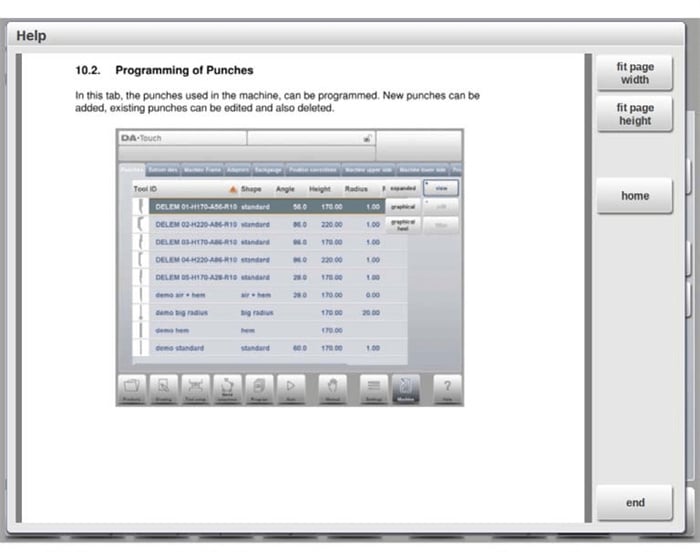
• Navigeringsmetode: Sveip med fingeren for å bla gjennom teksten; klikk på øverste/nederste kant av skjermen for å bytte mellom «Forrige side/Neste side»;
• Hurtigfunksjoner: Bruk hyperlenkene i funksjonen «Innholdsfortegnelse» for å raskt hoppe til innholdsfortegnelsen; klikk på «Avslutt» for å lukke hjelp-vinduet.
(II) Listeboksfunksjonalitet
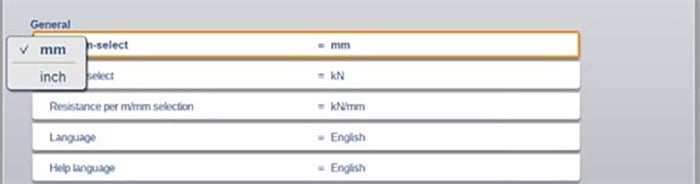
Når du må velge en forhåndsinnstilt parameter, klikker du på parameterlinjen for å åpne en valgliste; hvis ingen endringer er nødvendige, klikker du utenfor listen for å lukke den, slik at brukingen blir intuitiv og effektiv.
(III) Filtre og direktesøk
I moduser som for eksempel 【Produktvalg】 kan du raskt finne målartikler ved hjelp av funksjonen «Filtrer»:
1. Klikk på knappen «Filtrer» og angi en del av produkt-ID-en;
2. Systemet filtrerer automatisk listen og støtter separasjon av flere søkeord med mellomrom for presis søking;
3. Klikk på knappen «Lukk» på høyre side av tastaturet for å avslutte filtergrensesnittet.
(IV) Navigasjon
Brukergrensesnittet for noen moduser er delt inn i flere faner, med følgende logikk for veksling:
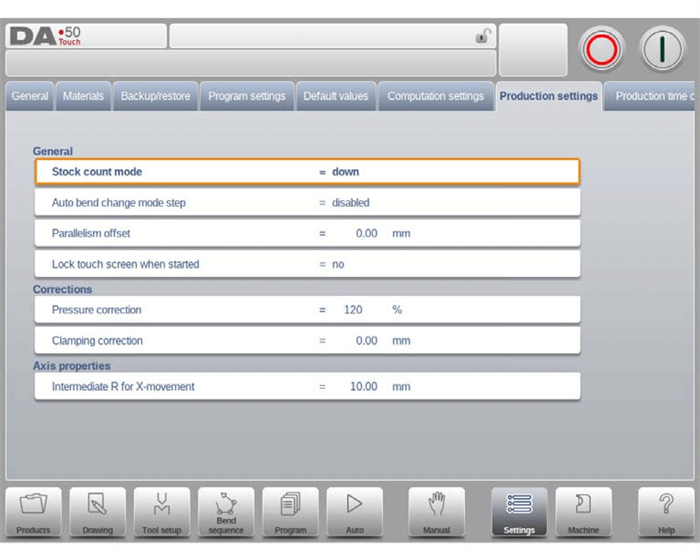
• Klikk direkte på fanen for å bytte;
• Hvis fanen ikke er fullt synlig, dra horisontalt i fanelinjen for å «dra målfanen inn i det synlige området», og klikk deretter for å velge den.
(V) Tekstinndata og redigering
Nøyaktig inndata støttes via markørplassering: Klikk på målposisjonen i inndatafeltet, og markøren hopper automatisk til dette området; etterfølgende inndata vil bli satt inn direkte ved markørposisjonen.
(VI) Inntasting av alfanumeriske tegn versus spesialtegn
Systemet bruker et «kontekstbasert tastatur» for å unngå inndatafeil, med følgende spesifikke logikk:
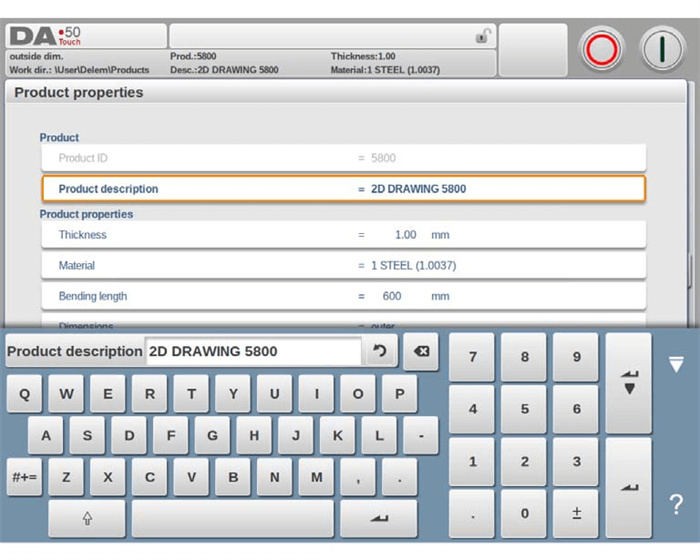
• Alfanumerisk tastatur: Et fullt funksjonelt alfanumerisk tastatur vises som standard og støtter inndata av bokstaver og tall;
• Ren numeriske felt: Når du redigerer ren numeriske parametre, blir bokstavtastene på tastaturet automatisk «grået ut», og kun det numeriske tastaturet aktiveres for å forhindre feilinndata;
• Alfanumeriske felt: Når blandet inndata kreves, aktiveres hele tastaturfunksjonaliteten for å støtte fritt inndata;
• Spesialtegn: Klikk på knappen «Spesialtegn» i nedre venstre hjørne på tastaturet for å skrive inn symboler som «?, %, -»;
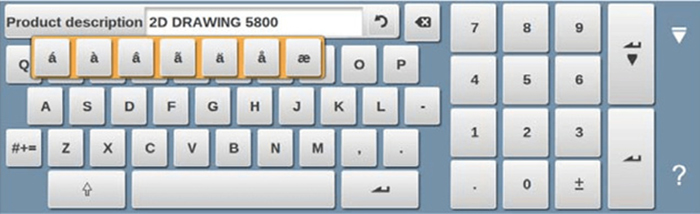
• Aksenterte tegn: Trykk og hold et grunntegn (f.eks. «a») for å vise internasjonale aksenterte tegn som «á, à, â», for å tilpasse seg behovet for flerspråklig innskriving.
(VII) Nettverk
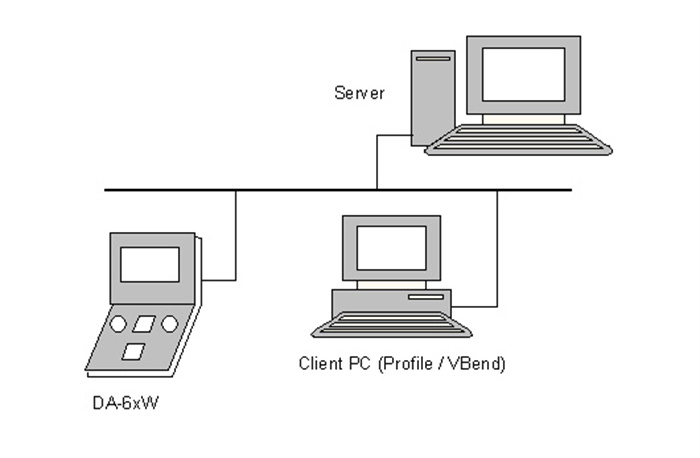
DELEM DA-58T kan valgfritt utstyres med et nettverksgrensesnitt. Nettverkstilkobling forenkler ytterligere arbeidsflyten og datadministrasjonen (f.eks. fjernoverføring av programmer, sentral utstyrsadministrasjon).
(VIII) Tastelåsefunksjon
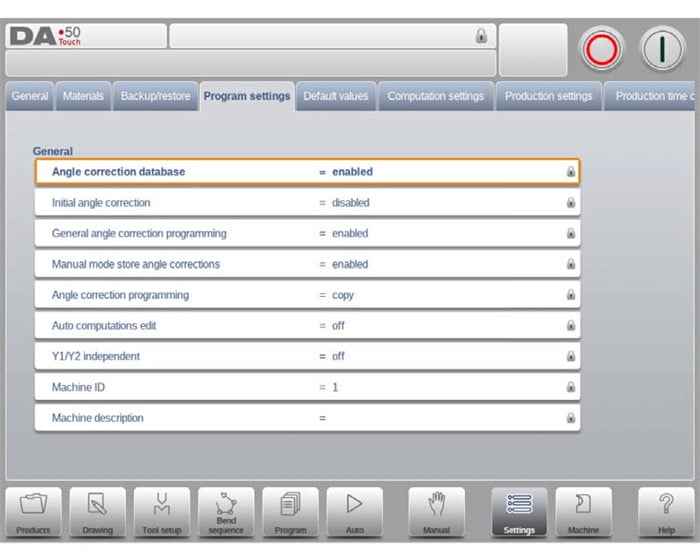
Denne funksjonen brukes til å sikre sikkerheten til programmer og maskininnstillinger og forhindre uautoriserte endringer, med følgende spesifikke logikk:
• Hovedformål: Låser kontrollsystemet for å begrense endringsrettigheter for produkter og programmer;
• To låsnivåer:
a. Programlås: Tillater kun valg og kjøring av eksisterende produkter i automatisk modus; endring av noen som helst parametre er forbudt (låsikonet vises i lukket, grå tilstand);
b. Maskinlås: Låser fullstendig maskinen, slik at kontrollsystemet blir utilgjengelig (låsikonen er i en rød lukket tilstand);
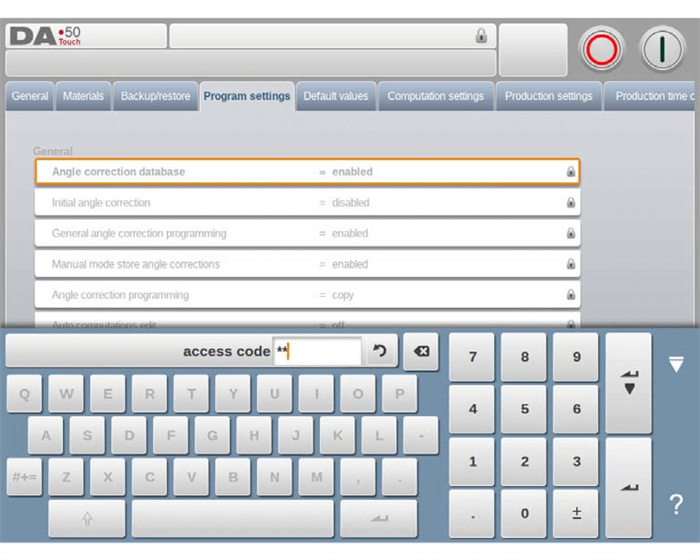
• Aktiveringsmetode: Klikk på låsikonen øverst på skjermen og angi tilsvarende passord; systemet går da inn i den angitte låsnivået;
• Låsindikasjon: Når programlås er aktivert, vises en låsikon ved siden av parameterne, som indikerer «endring forbudt»;
• Opplosningsmetode: Klikk på låsikonen og angi det riktige passordet; låsikonen skifter til «ulåst tilstand», og låsikonene ved siden av parameterne forsvinner;
• Passordadministrasjon: Egendefinerte passord støttes; se installasjonsmanualen for spesifikke oppsettsmetoder.
(IX) Manuell posisjonering
I både manuell og automatisk modus kan aksisposisjonering oppnås ved hjelp av «skyvekontrollen» nederst på skjermen:
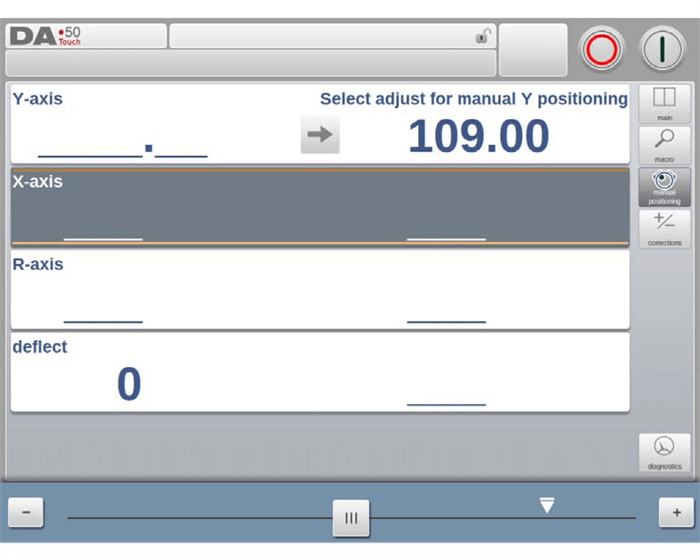
• Bevegelsesavstanden til skyvekontrollen bestemmer aksishastigheten; aksen stopper umiddelbart når skyvekontrollen slippes;
• «Justeringsknapper» er plassert i begge ender av glidebryteren for å støtte nøyaktig justering av aksposisjonen;
• En «pipeton» høres når aksen beveger seg, og gir sanntids tilbakemelding på handlingen.
(X) Beskrivelse av programvareversjon
Programvareversjoner klassifiseres etter hierarkiet «Hovedversjon – Mindre versjon – Oppdateringsversjon», der ulike nivåer representerer ulike typer oppdateringer:
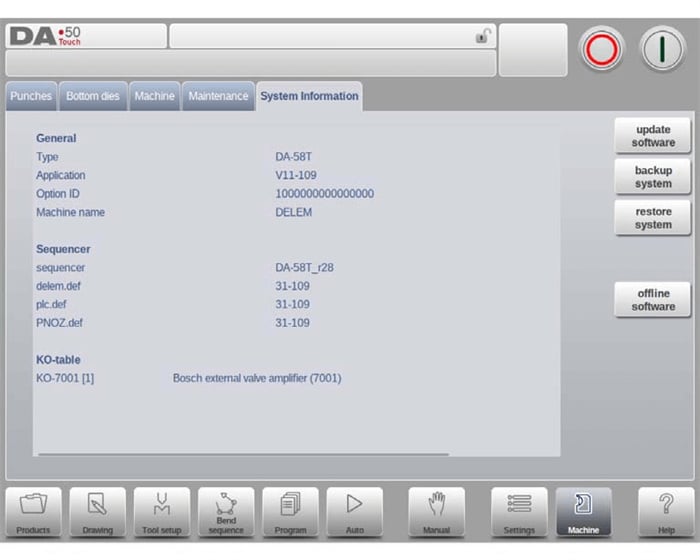
• Hovedversjon (V 1.x.x): Inkluderer viktige funksjonelle oppdateringer som kan endre brukslogikken og krever ny innlæring;
• Mindre versjon (V x.2.x): Legger til nye funksjoner uten å endre den opprinnelige arbeidsflyten, og krever ingen justering av bruksvaner;
• Oppdateringsversjon (V x.x.3): Fikser bare feil i eksisterende versjon, uten nye funksjoner eller logikkendringer.
5. Ofte stilte spørsmål (FAQ)
1. Hvordan oppdaterer jeg programvaren på min DELEM DA-58T?
Koble til en USB-stasjon som inneholder oppdateringsfilen for programvaren til kontrollenheten, naviger til grensesnittet «Programvareoppdatering» i systemet, og følg instruksjonene for å fullføre oppdateringen (se den innebygde veiledningen i systemet for den spesifikke stien).
2. Hvordan kan jeg sikre presisjon i operasjoner med DELEM DA-58T?
Presisjon kan sikres ved å følge «kalibreringsanvisningene» i systemet nøye. Viktige tiltak inkluderer: regelmessige sjekker av utstyrets status, justering av parametre i henhold til spesifikasjonene og bruk av en digital måleinstrument for nøyaktige målinger.
3. Kan jeg sikkerhetskopiere programmer og innstillinger på DELEM DA-58T?
Ja. Programmer og innstillinger kan enkelt sikkerhetskopieres via USB-porten på kontrollenheten. Se avsnittet «Sikkerhetskopiering av data og ekstern lagring» i denne artikkelen for konkrete driftstrinn.
6. Konklusjon
DELEM DA-58T-styringsystemet gir en effektiv løsning for CNC-bøyebankdrift og -programmering gjennom tre sentrale fordeler: et intuitivt grensesnitt, fleksible driftsmodi og nøyaktige funksjoner. Å fullt forstå og anvende funksjonene og prosessene som beskrives i denne artikkelen er avgjørende for å forbedre metallbearbeidingskvaliteten og redusere utrustningsnedetid.
For å sikre langvarig stabil drift av ditt CNC-system anbefales det sterkt at du følger driftsspesifikasjonene nøye og utfører regelmessig vedlikehold. For ytterligere teknisk støtte eller spørsmål kan du kontakte vårt team når som helst. I tillegg oppfordrer vi deg til å utforske flere offisielle ressurser for å utnytte ytterligere prestasjonsmulighetene til DELEM DA-58T.

