





Stap-voor-stap handleiding voor het instellen van de stempel op de ESA S875
Bij het gebruik van een CNC-persbreukmachine is het instellen van stempels op de ESA S875-controller een cruciale stap om nauwkeurige buigresultaten te bereiken en veilige, botsingsvrije productie te garanderen. Als u op zoek bent naar de juiste procedures voor het instellen van stempels op de ESA S875 en de juiste methoden om stempels te selecteren, in te voeren en te configureren op de controller, biedt deze handleiding duidelijke en toepasbare antwoorden. In dit artikel wordt het volledige proces voor het instellen van stempels op de ESA S875 uitgelegd aan de hand van praktische, stapsgewijze instructies, zodat u begrijpt hoe stempelselectie, tekeningen en gegevensbeheer van invloed zijn op de buignauwkeurigheid en de machineprestaties. Of u nu nieuw bent met de ESA S875-controller of uw bestaande instelprocedure wilt optimaliseren, deze handleiding stelt u in staat om stempels correct in te stellen en de algehele operationele efficiëntie van uw persbreukmachine te verbeteren.
Toegang tot de stempellijst op de ESA S875-controller
Stap 1: Weergave van de stempellijst op de ESA S875
Om het ESA S875-matrijsinstelproces te starten, moet u eerst toegang krijgen tot de gereedschapslijst op de besturingsinterface.

Druk op de bijbehorende toets om ofwel de stempellijst of de matrijslijst weer te geven.
Als de stempellijst op het scherm verschijnt, drukt u opnieuw op dezelfde toets om over te schakelen naar de matrijslijst.
Zodra de matrijslijst wordt weergegeven, is het scherm verdeeld in drie functionele secties:
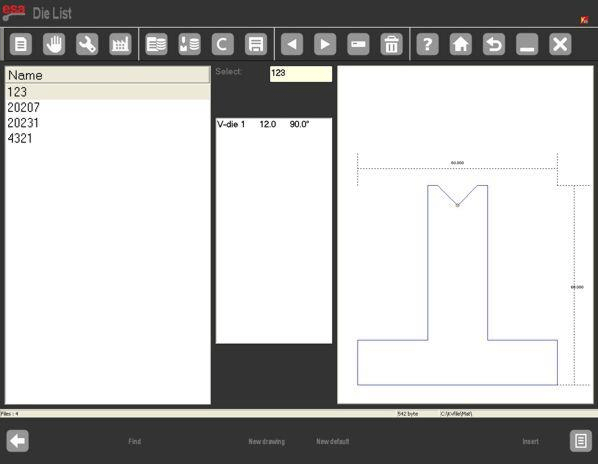
• Linkervenster: Toont de volledige lijst van beschikbare matrijzen
• Middenvenster: Toont gedetailleerde afmetingsgegevens voor de geselecteerde matrijs
• Rechtervenster: Geeft een grafische voorbeeldweergave van de geselecteerde matrijs
Deze interface-indeling stelt operators in staat om snel de vereiste matrijs te identificeren, wat met name handig is bij het beheren van een grote voorraad gereedschappen.
Stap 2: Gebruik van de voorbeeld- en selectiefuncties
Voor snellere identificatie van de matrijs tijdens de ESA S875-instelling kunt u de voorbeeldfunctie inschakelen om een visuele weergave van de geselecteerde matrijs te tonen.
Als de voorbeeldweergavefunctie niet nodig is, kan deze via het systeemmenu worden uitgeschakeld door de optie [Voorbeeldweergave] te selecteren en uit te schakelen; dezelfde bewerking schakelt de functie opnieuw in wanneer dat nodig is.
Om de navigatie-efficiëntie op de interface te verbeteren:
• Druk op [Lijst] om de cursor terug te brengen naar de matrijslijst
• Druk op [Selectie] om handmatig de naam van een matrijs in te voeren en snel een specifieke gereedschap te lokaliseren
Direct scrollen op het aanraakpaneel wordt eveneens ondersteund, waardoor het eenvoudiger is om door een groot aantal matrijzen te bladeren.
Beheren van matrijsgegevens op de ESA S875
Stap 3: Matrijzen kopiëren, hernoemen en verwijderen
Efficiënt beheer van matrijsgegevens is een essentieel aspect van langdurig en effectief gebruik van de ESA S875-controller.
Het systeem biedt de volgende kernbeheerfuncties voor matrijzen:
• Een matrijs kopiëren: maak een nieuwe matrijs aan op basis van de afmetingen van een bestaande matrijs, ideaal voor buigtoepassingen met vergelijkbare vereisten
• Een matrijs hernoemen: Stel duidelijke, gestandaardiseerde naamgevingsconventies voor matrijzen op voor eenvoudige identificatie
• Ongebruikte matrijzen verwijderen: Houd de matrijsdatabase overzichtelijk en verlaag het risico op selectiefouten
Deze functies helpen een geordende gereedschapsbibliotheek te onderhouden, een essentiële praktijk in productieomgevingen met veel variatie of faciliteiten met meerdere ploegendiensten.
Een nieuwe matrijs invoeren in het ESA S875-systeem
Stap 4: Kiezen tussen getekende matrijzen en voorgeprogrammeerde matrijzen
Bij het invoeren van een nieuwe matrijs in het ESA S875-systeem zijn twee instelmethode beschikbaar:
• Voorgeprogrammeerde matrijzen: Vooraf gedefinieerde matrijstypen met vaste, instelbare parameters
• Volledig getekende matrijzen: Aangepaste matrijzen die vanaf nul worden gemaakt met unieke afmetingen en vormen
Voorgeprogrammeerde matrijzen worden aanbevolen wanneer de werkelijke gereedschappen sterk overeenkomen met één van de door het systeem voorgedefinieerde matrijstypen, aangezien dit de insteltijd aanzienlijk kan verkorten. Volledig getekende matrijzen zijn noodzakelijk in de volgende situaties:
• De matrijs voldoet niet aan een van de voorgeprogrammeerde categorieën
• De matrijs heeft meerdere gaten
• De matrijs heeft een speciale vorm, vierkant gat of persgat
Nauwkeurige invoer van de matrijsgegevens is essentieel: de matrijstekening wordt gebruikt voor de botsingsdetectie van het systeem, terwijl de berekeningen van de buigdiepte volledig afhangen van de afmetingsgegevens die in de besturingseenheid zijn ingevoerd.
Stap 5: Een volledig getekende matrijs maken
Voor niet-standaard gereedschappen stelt de ESA S875 volledige aangepaste matrijstekening mogelijk via de functie [Nieuwe tekening].
Nadat u de hoogte- en breedteparameters van de matrijs hebt ingevoerd, opent het systeem de tekeninterface, die bestaat uit twee hoofdonderdelen:
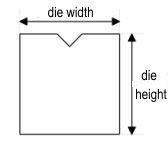
• Een hoofdtekenvenster aan de linkerkant voor visueel matrijsontwerp
• Parameterinvoervensters aan de rechterkant voor het invoeren van polaire, cartesiaanse, V-vormige en vierkante gaftekeningen
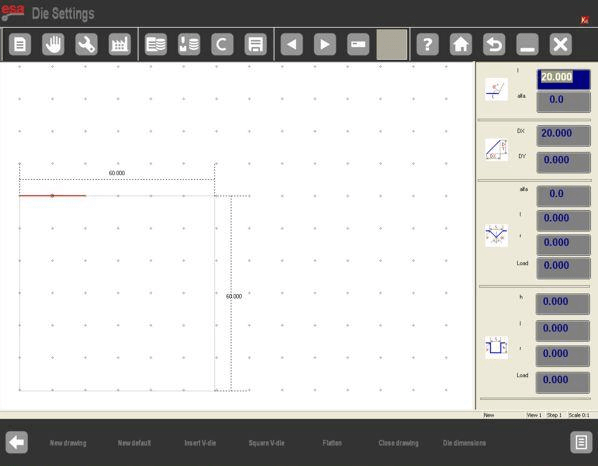
Matrijzen moeten met de klok mee worden getekend, waarbij de eindpositie aan de rechterkant wordt geplaatst. Dit zorgt ervoor dat het CNC-systeem het matrijsontwerp correct interpreteert.
Stap 6: Vooraf ingestelde matrijzen wijzigen en opslaan
Vooraf ingestelde stempels worden weergegeven als vooraf getekende vormen met aanpasbare parameters. Terwijl u door de gegevensvelden bladert en waarden wijzigt, wordt de bijbehorende afmeting op de stempeltekening in realtime gemarkeerd, waardoor het aanpassen van parameters intuïtief en nauwkeurig wordt.
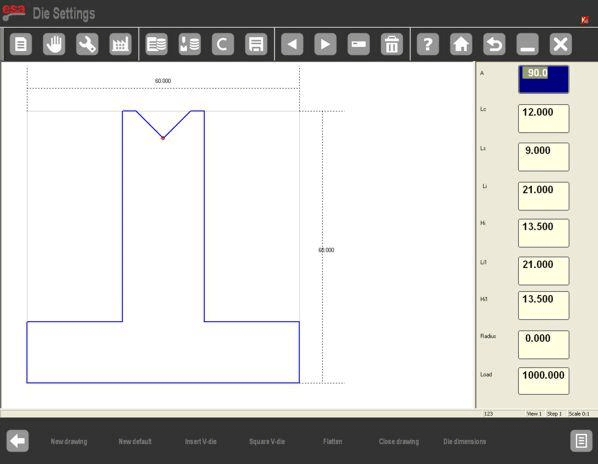
Nadat u de vereiste parameters hebt gewijzigd, bevestigt u de wijzigingen door op [ENTER] te drukken — het systeem werkt de stempeltekening automatisch bij om de nieuwe waarden weer te geven.
Zodra de instelling van de vooraf ingestelde stempel is voltooid, slaat u de stempel op door een unieke naam in te voeren en op [OK] te drukken. Opgeslagen stempels kunnen later worden opgehaald en opnieuw worden gebruikt in toekomstige buigprogramma’s, waardoor latere instelprocessen worden versneld.
Aanbevolen procedures voor ESA S875-stempelinstelling
Een juiste stempelinstelling op de ESA S875-controller verbetert niet alleen de buignauwkeurigheid, maar vermindert ook het risico op gereedschapsbotsingen en versterkt de productieconsistentie. Voor optimale resultaten dient u altijd de volgende aanbevolen procedures te volgen:
• Zorg ervoor dat de ingevoerde stempelafmetingen exact overeenkomen met de werkelijke fysieke gereedschappen
• Volg de juiste oriëntatieregels bij het tekenen van aangepaste stempels
• Verwijder ongebruikte of verouderde stempelgegevens regelmatig uit het systeem
Een consistente en nauwkeurige stempelbeheer zorgt ervoor dat de persbreek veilig en efficiënt werkt bij een breed scala aan buigtoepassingen.
Frequently Asked Questions (FAQ)
Wanneer moet ik vooraf ingestelde stempels gebruiken in plaats van volledig getekende stempels op de ESA S875?
Gebruik vooraf ingestelde stempels wanneer de daadwerkelijke gereedschappen sterk overeenkomen met één van de vooraf gedefinieerde stempeltypen in het ESA S875-systeem. Vooraf ingestelde stempels bieden een snellere installatie en eenvoudigere wijziging van parameters. Volledig getekende stempels zijn de betere keuze wanneer de stempel meerdere holtes heeft, een speciale vorm bezit of niet past binnen een van de vooraf ingestelde categorieën van het systeem.
Kan ik een bestaande stempel kopiëren tijdens de stempelinstelling op de ESA S875?
Ja. De ESA S875-controller stelt u in staat om een bestaande matrijs te kopiëren en op te slaan onder een nieuwe naam. Deze functie is uiterst nuttig bij het maken van vergelijkbare matrijzen met geringe afwijkende afmetingen, omdat hierdoor de insteltijd wordt verkort en consistentie in de gereedschapsgegevens over uw productieprocessen wordt gehandhaafd.
Welke veelvoorkomende fouten moeten worden vermeden tijdens de ESA S875-matrijsinstelling?
De meest voorkomende fouten zijn het invoeren van onjuiste matrijsafmetingen, het tekenen van matrijzen in de verkeerde oriëntatie en het gebruik van verouderde of onnauwkeurige matrijsgegevens uit het systeem. Om deze problemen te voorkomen, controleert u altijd de werkelijke afmetingen van de matrijs voordat u gegevens invoert, volgt u de door het systeem gespecificeerde tekenrichting voor aangepaste matrijzen en voert u regelmatig onderhoud uit aan de matrijsdatabase van de ESA S875.
Conclusie
Een juiste instelling van de ESA S875-stempelset is fundamenteel voor het bereiken van nauwkeurige buigresultaten, betrouwbare botsingsdetectie en stabiele prestaties van de persbreekmachine. Door de standaardprocedures te volgen—de stempellijst raadplegen, de voorbeeld- en selectiefuncties gebruiken, stempelgegevens effectief beheren, nieuwe stempels invoeren en de juiste instelmethode te kiezen (volledig getekend of vooraf ingesteld)—kunnen operators de ESA S875-besturingselementen efficiënt configureren en instelfouten tot een minimum beperken. Nauwkeurige afmetingsgegevens van de stempels en strikte naleving van de juiste tekengewoontes vertalen zich direct in verbeterde buignauwkeurigheid en veiliger machinebediening.
Voor optimale productieresultaten raden wij aan om de stempelbibliotheek goed georganiseerd te houden, alle stempelparameters te verifiëren voordat de productie wordt gestart en vooraf ingestelde stempels zoveel mogelijk te gebruiken om waardevolle insteltijd te besparen.
Voor verdere technische ondersteuning over de ESA S875-regelaar, remgereedschap of op maat gemaakte buigoplossingen, neemt u contact op met HARSLE voor professionele ondersteuning of bekijk onze gerelateerde technische documentatie en productbronnen op onze officiële website.

