





Het beheersen van de ESA S640 grafische buisvolgorde: deskundigstips en stapsgewijze handleiding
In de snellevende metaalbewerkingsindustrie zijn precisie en operationele efficiëntie de hoekstenen van productie van hoge kwaliteit. De ESA S640 onderscheidt zich als een krachtige tool voor buigbewerkingen, waarbij de grafische buigvolgordefunctie een belangrijke eigenschap is die nauwkeurigheid en vloeiendheid van de werkwijze verhoogt. Of u nu een ervaren operator bent die uw vaardigheden wil verfijnen of een beginner die net vertrouwd raakt met de grafische programmeermogelijkheden van het apparaat: deze uitgebreide handleiding begeleidt u stap voor stap door alle essentiële procedures — van het opzetten van een grafisch programma tot het uitvoeren van automatische en handmatige berekeningen van de buigvolgorde. Door deze technieken te beheersen, kunt u uw buigprocessen optimaliseren en consequent superieure productieresultaten behalen.
Een grafisch programma instellen op de ESA S640
Het starten van een grafisch programma op de ESA S640 is de eerste stap om nauwkeurige controle over al uw buigbewerkingen te verkrijgen en vormt de basis voor nauwkeurige en reproduceerbare resultaten.
Initiële instelling van grafische parameters
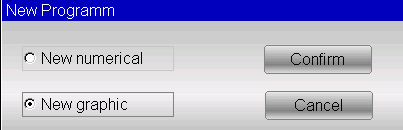
Voordat u een nieuw grafisch programma maakt, is het essentieel om alle belangrijke parameters nauwkeurig in te voeren. Begin door naar de editorpagina te gaan, selecteer [Nieuw programma] en klik vervolgens op [Nieuwe grafiek] om de algemene gegevensinvoerinterface te openen. Volg deze gedetailleerde stappen voor de configuratie van parameters:
1. Breedte en dikte van de plaat: Zoek de bijbehorende invoervelden op de interface, voer de exacte breedte en dikte van de te buigen metalen plaat in en bevestig elke waarde door op [Ok] te drukken. Deze stap zorgt ervoor dat de boormachine correct is gekalibreerd voor het materiaal, in overeenstemming met de operationele specificaties van de ESA S640.
2. Materiaalweerstand: Tik op het invoerveld voor materiaalweerstand om de relevante gegevens in te voeren en bevestig deze met [Ok]. Deze informatie is cruciaal voor het grafische buigvolgorde-systeem van de ESA S640, aangezien het systeem deze gegevens gebruikt om automatisch optimale bedrijfsinstellingen te berekenen en de buignauwkeurigheid te verbeteren.
3. Gereedschapsselectie:
○ Selectie van stempel en matrijs: Blader door de werkbalk om de vereiste matrijs uit de lijst te vinden en voeg deze toe aan het programma door op [Invoegen] te drukken (let op: de matrijs moet van tevoren zijn getekend). Als meerdere V-matrijsopties beschikbaar zijn, selecteert u de juiste en stelt u de Matrijsoriëntatie in — 0 voor de standaardpositie en 1 voor een draaiing van 180°.
○ Ponsinstelling: Selecteer de van tevoren getekende pons uit de lijst in de werkbalk en pas de Ponsoriëntatie aan volgens de specifieke buisvereisten van uw project.
Navigeren in het tekenvenster
Nadat u de algemene gegevensinvoer hebt voltooid, wordt u doorgestuurd naar het tekenvenster, waar u nauwkeurige, projectspecifieke aanpassingen kunt aanbrengen aan uw buisontwerp.
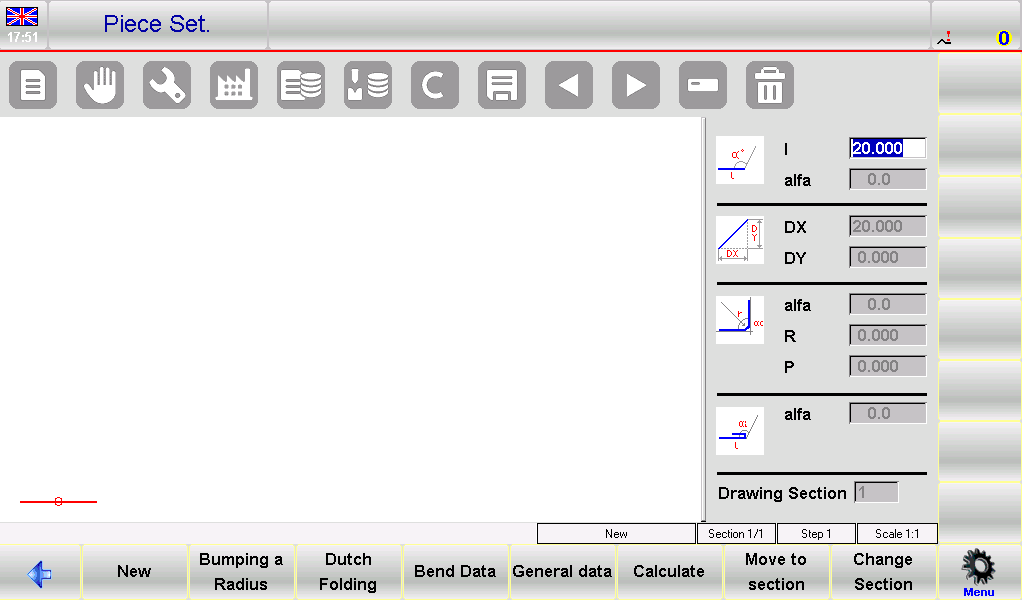
Opbouw van het tekenvenster
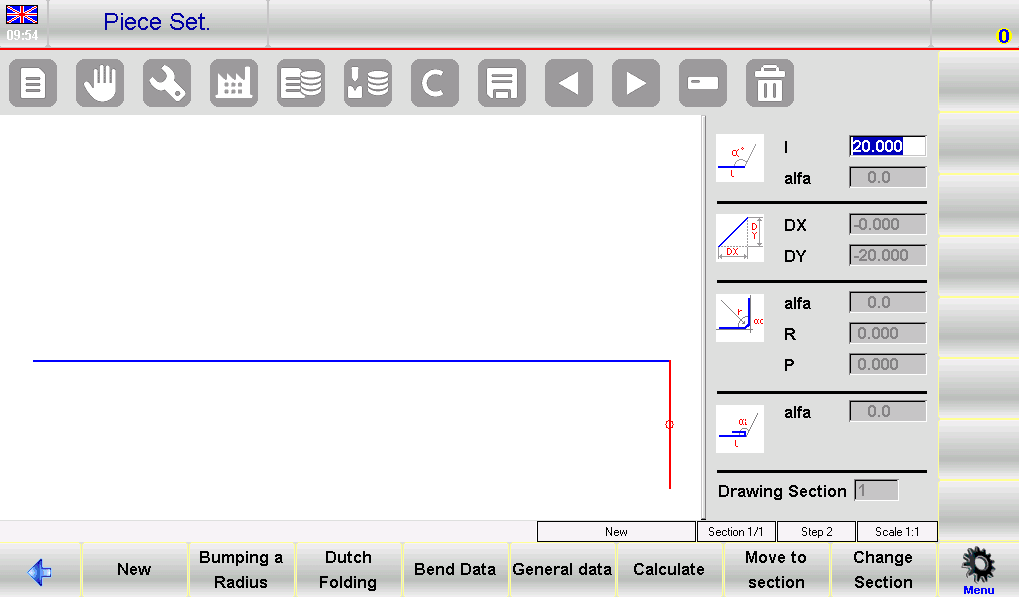
De linkerkant van het scherm bevat de hoofdtekenruimte, terwijl de rechterkant is onderverdeeld in vier specifieke panelen voor verschillende soorten tekengegevens: polaire tekengegevens, cartesiaanse tekengegevens (zelden gebruikt in dagelijkse operaties), gegevens voor radiusbochten en gegevens voor Nederlandse vouwbochten (instrepen).
Segment- en hoekaanpassingen
• Wanneer u voor het eerst de tekenomgeving betreedt, verschijnt het eerste segment in rood met een standaardlengte van 20,0 mm. Tik op het veld 'l' om het zachte toetsenbord te openen, waarmee u de segmentlengte kunt aanpassen aan uw ontwerpvereisten.
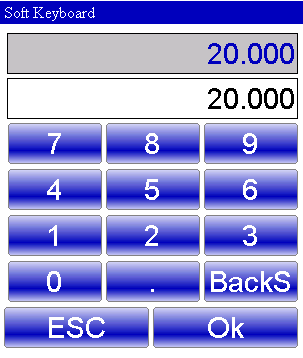
• Nadat u de segmentlengte hebt ingesteld, richt het systeem zich automatisch op het veld 'alfa' in het paneel met polaire tekengegevens. Hier kunt u met behulp van het zachte toetsenbord de buighoek aanpassen: vooraf gedefinieerde hoeken (45°, 90°, 135°, 180°, -135°, -90°, -45°) zijn beschikbaar voor snelle selectie, en u kunt ook aangepaste hoeken invoeren voor zeer specifieke buigbehoeften.
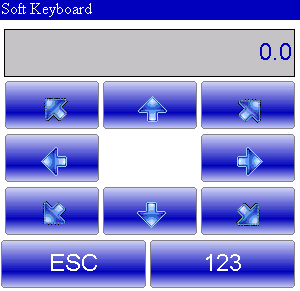
• Zodra de hoek is ingesteld, schakelt het systeem terug naar de lengte-ingave voor het volgende segment. Gebruik het zachte toetsenbord om de lengte in te stellen en herhaal dit proces stap voor stap om uw volledige buisbuigontwerp op te bouwen.
Gebruik van buigvolgorde en 3D-weergave
De functies buigvolgorde en 3D-weergave van de ESA S640 bieden een alomvattend overzicht van het buigproces, waardoor een grondige inspectie en nauwkeurige aanpassingen mogelijk zijn voordat de werkelijke productie begint:
1. Toegang tot de buigvolgorde: Ga naar de AUTOMATISCHE grafische pagina, open het menu en selecteer 0 >> Buigvolgorde. U kunt vervolgens elke bocht in de volgorde bekijken en verifiëren om te waarborgen dat deze overeenkomt met uw ontwerp.
2. 3D-weergave: Selecteer 3 >> 3D-weergave uit het menu om toegang te krijgen tot een 3D-perspectief van het buigontwerp en de buigvolgorde. Deze meeslepende weergave maakt gedetailleerde controle van elk onderdeel en elke bocht mogelijk, waardoor potentiële problemen vroegtijdig gemakkelijk kunnen worden opgespoord en gecorrigeerd.
Automatische berekening van de buigvolgorde
De functie voor automatische berekening van de buisvolgorde van de ESA S640 vereenvoudigt het planningsproces, minimaliseert handmatige invoer en verhoogt de operationele efficiëntie aanzienlijk. Door deze functie onder de knie te krijgen, kunt u volledig profiteren van de geavanceerde mogelijkheden van het apparaat om moeiteloos optimale buigresultaten te bereiken.
Automatische volgordes genereren
Zodra uw volledige buisontwerp is voltooid, gaat u naar de pagina STUKINSTELLING en drukt u op de knop [Berekenen] om de automatische volgordeberekening te starten. Deze actie opent een berekeningsvenster waarin een volledige simulatie van het werkstuk wordt weergegeven, samen met essentiële machinecomponenten zoals de persbreekmachine, de stempel, de matrijs en de aanslagstukken.
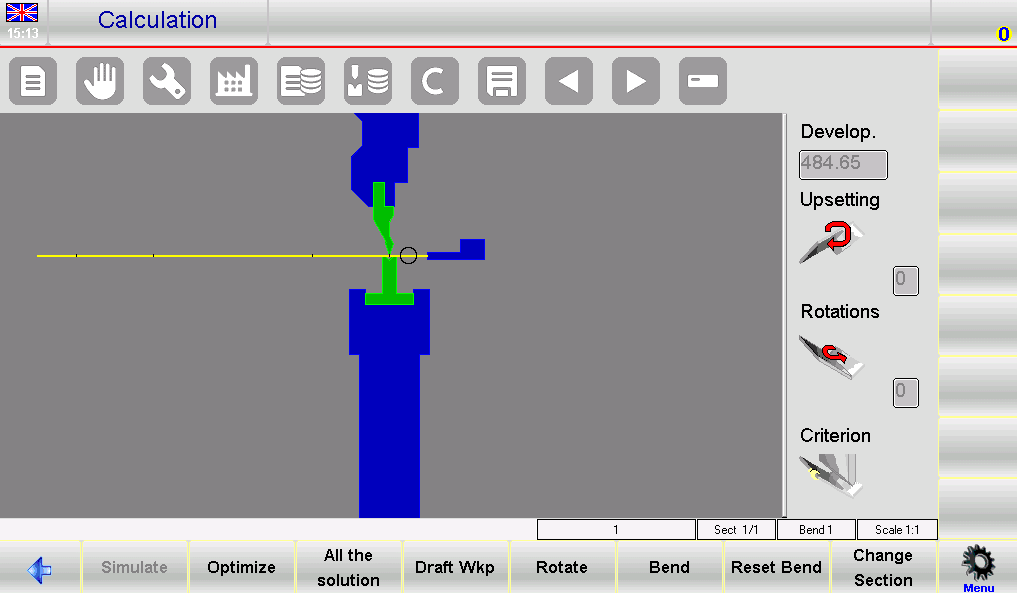
• Simulatie-instelling: Het rechtervenster in de simulatie-interface toont belangrijke gegevens zoals parameters voor het opstaan, details over de rotatie en het geselecteerde berekeningscriterium.
• Oplossingszoeken: Standaard geeft het systeem prioriteit aan veiligheid en gebruiksgemak door buigvolgordes te zoeken waarbij het grootste deel van de metalen plaat gedurende het gehele proces in de hand van de operator blijft. Voor complexere projecten kunt u het berekeningscriterium aanpassen om alle mogelijke buigvolgordes te onderzoeken.
• Optimalisatie: Druk op de knop [Optimaliseren] voor een automatische zoekopdracht; het numerieke besturingssysteem van de ESA S640 identificeert dan de optimale buigvolgorde en voert real-time aanpassingen uit om veilige materiaalafhandeling tijdens de productie te garanderen.
Simulatie voor geoptimaliseerde resultaten
Nadat de optimale volgorde is bepaald, is het essentieel om het gehele buigproces te simuleren om soepele, foutloze bewerkingen te waarborgen:
1. Start de visualisatie: Druk op de knop [Simuleren] om het vlakke werkstuk te bekijken, klaargemaakt voor de eerste buigbewerking. De simulatie toont duidelijk elke stap van het buigproces in volgorde.
2. Aanpassing van de ondersteuningspositie in real time: Gebruik de functie [Rust/Ondersteuning] om de ondersteuningsposities van het werkstuk in te stellen, zodat de machine-stops alleen activeren wanneer dit veilig is. Als er tijdens de simulatie geen botsingspunten worden gedetecteerd, gaat u verder naar de volgende stap.
3. Volledige sequentiesimulatie: Druk op de functietoets [Doorgaan] om de gehele buigvolgorde stap voor stap uit te voeren. Controleer zorgvuldig elke bocht op nauwkeurigheid en veiligheid; indien problemen worden geconstateerd, drukt u op de toets [Stop] om de simulatie te onderbreken en aanpassingen door te voeren.
Handmatige berekening van de buigvolgorde
Voor complexe buisscenario’s die aangepaste besturing vereisen, stelt de handmatige berekeningsfunctie voor de buigvolgorde van de ESA S640 operators in staat om elke stap van het proces fijn af te stemmen, waardoor nauwkeurige resultaten worden gegarandeerd voor unieke projectvereisten.
Handmatig aanpassen van buigvolgordes
Begin door op [Berekenen] te drukken vanaf de tekenpagina—dit opent een simulatievenster met het werkstuk en alle onderdelen van de kantelbank. Vanuit dit venster kunt u de buigvolgorde handmatig definiëren:
• Druk op de [Buig]-toets op de gewenste locaties op het werkstuk om buigen toe te voegen; dezelfde toets kan ook worden gebruikt om eventuele eerder ingestelde buigen die aanpassing nodig hebben, recht te trekken.
• Gebruik de [Draai]-toets om de metalen plaat opnieuw te positioneren en de uitlijning nauwkeurig af te stemmen, zodat elke buiging perfect is ingesteld.
Zodra alle gewenste buigen en hun posities zijn gedefinieerd, drukt u op [Optimaliseer]. Het numerieke besturingssysteem van de ESA S640 vergrendelt vervolgens en voert de door u aangemaakte aangepaste volgorde uit.
Mogelijke problemen oplossen
Bij het handmatig instellen van de buigvolgorde kunnen problemen optreden, met name wanneer het ontworpen werkstuk inherente haalbaarheidsproblemen heeft. Hieronder vindt u advies voor het oplossen van veelvoorkomende problemen:
1. Botingsdetectie: Als een botsing met een willekeurig machineonderdeel wordt gedetecteerd, geeft het systeem dit aan via een kleurverandering in de interface. Controleer handmatig de botsingspunten en pas vervolgens de buigvolgorde aan of dwing specifieke bochten af om een veilige, haalbare alternatiefoplossing te vinden.
2. Oplossen van niet-destructieve botsingen: Voor lichte, niet-destructieve botsingen kunt u de volgorde stap voor stap handmatig aanpassen om de volledige buigprocedure te forceren totdat een bruikbare oplossing is gevonden.
3. Simulatie na aanpassing: Voer altijd een simulatie uit van de gewijzigde volgorde nadat u aanpassingen hebt gedaan. Deze laatste controle bevestigt dat de wijzigingen de problemen oplossen en dat de volgorde nauwkeurig en operationeel veilig is.
Door gebruik te maken van de handmatige aanpassingsfuncties van de ESA S640 kunnen operators zelfs de meest complexe buigtaken effectief aanpakken, waarbij precisie en veiligheid op elk moment worden gewaarborgd.
Frequently Asked Questions (FAQ)
Kan de ESA S640 automatisch de buigvolgorde berekenen voor elk materiaal?
Ja. De ESA S640 is uitgerust met geavanceerde algoritmes die automatisch de optimale buisvolgorde kunnen berekenen voor een breed scala aan metalen materialen. Voer eenvoudig het materiaaltype en de plaatdikte in het systeem in, en het genereert de meest efficiënte volgorde om productiefouten te minimaliseren en het productieproces te versnellen.
Wat moet ik doen als ik fouten tegenkom bij de grafische buisvolgordeberekeningen van de ESA S640?
Als er berekeningsfouten optreden, controleer dan eerst grondig alle ingevoerde gegevens op onnauwkeurigheden—zorg ervoor dat de materiaalspecificaties, plaatmaten en gereedschapsinstellingen correct zijn ingevoerd. Als de fout blijft bestaan, raadpleeg dan de probleemoplossingssectie in de officiële ESA S640-gebruikershandleiding of neem contact op met het technische ondersteuningsteam voor professionele hulp. Bovendien wordt het regelmatig bijwerken van de systeemsoftware sterk aanbevolen om optimale prestaties te behouden en softwaregerelateerde fouten te voorkomen.
Conclusie
Het beheersen van de grafische buisvormfunctie van de ESA S640 is afhankelijk van een grondig begrip van de grafische programmeerfuncties en het vakkundig gebruik van zowel automatische als handmatige gereedschappen voor het berekenen van de buisvolgorde. Door de stapsgewijze richtlijnen in deze handleiding te volgen en vertrouwd te raken met de kernmogelijkheden van het apparaat, kunt u de efficiëntie en precisie van uw buisbewerkingsoperaties aanzienlijk verbeteren.
Als u vragen hebt over het optimaliseren van de ESA S640 voor uw specifieke productiebehoeften of verdere persoonlijke begeleiding nodig hebt, aarzel dan niet om contact op te nemen met ons professionele team voor deskundig advies. U kunt ook onze andere technische documentatie raadplegen om meer tips en inzichten te ontdekken waarmee u de prestaties van uw ESA S640 en andere JUGAO-apparatuur optimaal kunt benutten.

