





ESA S530 Buigvolgordeberekening: Beginselen, Bediening en Toepassingsgids
Inhoudsopgave
• Inleiding
• Automatische Buigvolgordeberekening (Optionele functie)
◦ Berekeningsoverzicht
◦ Optimalisatie-resultaten
◦ Simulatiefunctie
◦ Lager/Ondersteuningsinstelling
• Handmatige Buigvolgordeberekening (Optionele functie)
◦ Resultaten van het optimalisatieproces
◦ Simulatie-operatie
◦ Lager/Ondersteuningsconfiguratie
◦ Wijziging van Buigvolgorde
• Stappen voor het Doosbuigen
• Veelgestelde vragen (FAQ)
◦ Hoe verbetert de ESA S530 het buigproces?
◦ Kan ik de buigvolgorde handmatig wijzigen in de ESA S530?
◦ Wat moet ik doen als er een fout optreedt tijdens de Buigvolgordeberekening van de ESA S530?
• Conclusie
Inleiding
Op het gebied van metaalbewerking is precies buigen een kernstap om de kwaliteit van het werkstuk te waarborgen, en de functie voor het berekenen van de buigvolgorde van de ESA S530 is precies de sleuteltechnologie om dit doel te bereiken. Als een kernfunctie van het ESA S530-systeem optimaliseert het op intelligente wijze de volgorde waarin metalen platen worden gebogen, waardoor operationele fouten en materiaalverspilling worden verminderd, terwijl tegelijkertijd wordt gewaarborgd dat de werkstukken volledig voldoen aan de ontwerpspecificaties. Of het nu gaat om het verbeteren van de productie-efficiëntie of het behoud van een stabiele verwerkingskwaliteit, deze functie vervult een onvervangbare rol. In dit artikel wordt de werking, de kernvoordelen en de praktische bedieningsmethoden van de buigvolgordeberekening van de ESA S530 uitgebreid geanalyseerd, zodat zowel beginners als ervaren operators praktische richtlijnen krijgen om processen te optimaliseren en het algemene niveau van metaalbewerking te verbeteren.
Automatische berekening van buigvolgorde (optionele functie)
Het activeringspad voor de automatische berekening van de buigvolgorde is eenvoudig: start het proces vanuit de werkstuktekeningsinterface en druk op de [Bereken]-toets om de bedieningsinterface te openen. Deze modus realiseert de onafhankelijke optimalisatie van de buigvolgorde via numerieke besturingstechnologie, terwijl tegelijkertijd ruimte blijft voor coördinatie met de handmatige modus om aan de behoeften van verschillende productiescenario's te voldoen.
Berekeningsinterface
De berekeningsinterface is het "planningcentrum" vóór het buigen. Het toont niet alleen de pre-buigsimulatiestatus van het werkstuk in real-time, maar geeft ook duidelijk de positionele relatie weer van de kerncomponenten van de buigmachine - stans, mal en aanslag - en helpt operators zo om op voorhand de relatieve positie tussen de machine en het werkstuk te begrijpen. Aan de rechterkant van de interface bevinden zich drie subvensters die respectievelijk dynamisch de rotatiehoek en het aantal omdraaiingen van het werkstuk weergeven. Tegelijkertijd is de interface uitgerust met een functie "volledige oplossing zoeken", die alle mogelijke buigtrajecten kan doorlopen en volledige gegevensondersteuning biedt voor de daaropvolgende optimalisatie.
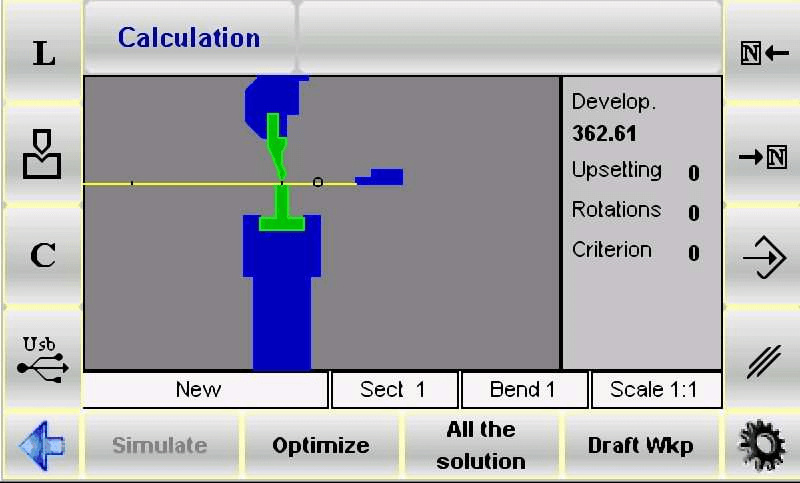
Daarnaast zorgt het systeem voor verwerkingssnelheid en -efficiëntie via numerieke besturingslogica: het houdt altijd het grotere gedeelte van de metalen plaat binnen het beheersbare bereik van de operator om operationele risico's te verlagen. Operators kunnen ook de rekenstandaarden aanpassen op basis van productiebehoeften en flexibel schakelen tussen automatische/handmatige modi om de procesaanpassing verder te verbeteren.
Coördinatie-logica tussen automatische en handmatige modi
De buigvolgordeberekening van de ESA S530 wordt niet uitgevoerd in één enkele modus, maar realiseert flexibele verwerking via de coördinatie van "automatisch + handmatig" dubbele modi:
• Automatische modus: Met behulp van numerieke besturingsalgoritmen voltooit het systeem zelfstandig de berekening van de optimale buigvolgorde zonder handmatige tussenkomst. Na het indrukken van de [Optimaliseren]-toets filtert het systeem automatisch het schema met de hoogste efficiëntie en de kleinste fout op basis van werkstukparameters (zoals materiaal, dikte, buighoek).
• Handmatige modus: Bediener kan zelf één of meer buigstappen definiëren en fijne aanpassingen uitvoeren via specifieke functietoetsen: de [Buigen]-toets wordt gebruikt om de geselecteerde buigactie te vergrendelen, en de [Draaien]-toets kan de rotatiehoek van het werkstuk bepalen; na het voltooien van de aangepaste instellingen drukt u op de [Optimaliseren]-toets, waarna het systeem de handmatig gespecificeerde parameters integreert in de automatische berekening om een schema te genereren dat zowel "operationele intentie" als "procesoptimalisatie" in overweging neemt.
Optimalisatie-resultaten
De feedbacklogica van de optimalisatieresultaten is duidelijk, waardoor operatoren snel kunnen oordelen en beslissingen kunnen nemen:
• Wanneer het schema niet uitvoerbaar is: het systeem toont een "GEEN OPLOSSING"-melding, die de operator eraan herinnert om op problemen te controleren (zoals tegenstrijdige buighoeken, componentinterferentie, etc.) of om de buigvolgorde aan te passen. Als er een botsingsrisico voor het werkstuk is, wordt dit intuïtief aangegeven in het betreffende gebied door een kleurverandering (bijvoorbeeld rood markeren).
• Speciale handelingen toestaan: als de interferentie slechts 'niet-destructieve interferentie' is (zoals tijdelijk contact dat geen invloed heeft op het werkstuk of de apparatuur), kan de operator ervoor kiezen de melding te negeren en het buigproces voort te zetten.
• Wanneer het schema uitvoerbaar is: het systeem geeft "OPLOSSING GEVONDEN" weer en biedt vier kernopties voor bediening:
a. [Stop]: Pauzeer het optimalisatieproces om parameters van het huidige schema te kunnen fijnafstellen (zoals het aanpassen van de buighoek, wijzigen van de steunpositie).
b. [Doorgaan]: Blijf andere mogelijke schema's ophalen totdat er geen haalbare paden meer zijn. Als alle mogelijkheden zijn gecontroleerd en er geen geschikt schema is, wordt uiteindelijk "GEEN OPLOSSING" weergegeven.
c. [Simuleren]: Start de buigvolgorde-simulatie. Bedieners kunnen het proces voortzetten via de [Doorgaan]-toets of de simulatie onderbreken via de [Stop]-toets om het buigproces in real-time te observeren.
d. [Accepteren]: Sla de momenteel berekende buigparameters (zoals hoek, snelheid, steunpositie) op in het programma voor direct gebruik tijdens de daadwerkelijke bewerking.
Simulatiefunctie
De simulatiefunctie is een "voorbeeldkoppeling" om de buignauwkeurigheid te garanderen, en de bedieningsstappen zijn intuïtief en controleerbaar:
1. Druk op de [Simuleer] toets, en de interface toont de staat van het platte werkstuk dat gebogen moet worden, waarbij de beginpositie van de eerste buiging duidelijk wordt gemaakt.
2. Selecteer de geschikte ondersteuningsstructuur via de [Dragend/Ondersteunend] toets. Het is noodzakelijk om ervoor te zorgen dat er geen botsingsgevaar bestaat op de ondersteuningspositie en dat deze binnen de bewegingsbereiklimieten van de machineassen valt (zoals de slag van de X-as en R-as).
3. Druk op de [Doorgaan] toets; het systeem voert de eerste buigactie uit en toont de vorm van het werkstuk na het buigen; voor volgende buigingen moet deze stap worden herhaald om het proces geleidelijk verder te laten verlopen.
4. Indien u tijdelijk wilt pauzeren om details te bekijken, kunt u op de [Stop] toets drukken; indien u terug moet naar een aanpassing (bijvoorbeeld de ondersteuningspositie van de vorige stap corrigeren), kunt u met de [Vorige] toets teruggaan naar de vorige stap.
5. Druk herhaaldelijk op de [Doorgaan] toets totdat de simulatie van alle buigstappen is voltooid. Op dat moment wordt opnieuw de [Simuleren] toets weergegeven, wat het einde van het simulatieproces aangeeft.
Lager/Ondersteuning Instelling
De instelling van lagers/ondersteuning is cruciaal om vervorming van het werkstuk te voorkomen en buigstabiliteit te garanderen. De bediening moet het volgende proces volgen:
1. Druk op de [Simuleren] toets, waarna de interface het platte werkstuk toont dat voor de eerste keer gebogen moet worden, zodat de initiële bewerkingsstatus duidelijk is.
2. Druk op de [Lager/Ondersteuning] toets om het ondersteuningstype te wisselen - u kunt kiezen uit "Eerste Ondersteuning", "Tweede Ondersteuning" of "Werkstukondersteuning". Het systeem beoordeelt automatisch de haalbaarheid van de verplaatsing van de positioneerder: de positioneerder verplaatst zich alleen naar de doelpositie als er geen botsingsgevaar is en de apparatuurlimieten worden nageleefd.
3. Druk op de [Doorgaan] toets om de toestand van het werkstuk na de eerste buiging te bekijken en bevestig of het steuneffect aan de verwachtingen voldoet.
4. Druk verder op de [Doorgaan] toets om de instelling voor de tweede buiging te openen, en selecteer indien nodig het steuntype (de beweging van de locator moet nog steeds voldoen aan de dubbele voorwaarden "geen botsing + in overeenstemming met limieten").
5. Tijdens het proces kunt u op de [Stop] toets drukken om de simulatie op elk moment te stoppen, of op de [Vorige] toets drukken om terug te keren naar de vorige stap om de steunparameters aan te passen.
6. Ga door met de simulatie totdat de [Simuleren] toets opnieuw wordt weergegeven, wat betekent dat de volledige procesverificatie van de steuninstelling is voltooid.
Let op dat deze functie zich in de rechterbovenhoek van het numerieke besturingsprogramma bevindt, naast het pictogram voor buigtype. Het systeem zal automatisch de positieafwijking van de X-as en R-as corrigeren; als het huidige programma een "grafisch type" is, kan de [Steun/Ondersteuning]-toets niet worden gebruikt in de numerieke besturingsmodus, en moet de ondersteuningsaanpassing worden uitgevoerd door over te schakelen naar de simulatie-interface.
Handmatige Buigvolgorde Berekening (Optionele Functie)
Handmatige berekening van de buigvolgorde is geschikt voor scenario's die gepersonaliseerde aanpassingen vereisen. Het opstartpad is hetzelfde als bij de automatische modus: druk op de [Bereken]-toets in de interface van de werkstuktekening om te starten. De interface simuleert het volledige buigproces gedetailleerd, inclusief de visuele weergave van de boven- en onderdelen van de buigmachine, stempel, mal, positioneersysteem en het werkstuk vóór het buigen; de drie panelen aan de rechterkant geven tijdens het berekeningsproces dynamisch het aantal rotaties en kantelhoeken van het werkstuk weer (voor specifieke afbeeldingen, zie de interfacebeschrijving in het hoofdstuk "Automatische berekening van de buigvolgorde").
Handmatig zoeken naar buigvolgorde
De kern van de handmatige zoekmodus is "handmatig leiden van het buigpad", en de bedieningsstappen zijn als volgt:
1. Gebruik de pijltjestoetsen


om alle buigstappen te doorlopen en het doelniveau te vinden dat aangepast moet worden.
2. Druk op de [Buig] toets bij het gewenste buigniveau om de buigactie te vergrendelen; indien u dit wilt annuleren, drukt u opnieuw op de [Buig] toets.
3. Druk op de [Draai] toets om de rotatiehoek van het werkstuk aan te passen, zodat de volgende buiging overeenkomt met de positie van de huidige stap.
4. Nadat u alle noodzakelijke bochten handmatig hebt ingesteld, drukt u op de [Optimaliseer] toets. Het systeem berekent het definitieve schema op basis van de handmatig gespecificeerde volgorde en in combinatie met procesbeperkingen (zoals geen botsingen, aswegbeperking).
Resultaten van het optimalisatieproces
De feedback van de optimalisatieresultaten in handmatige modus is consistent met die in automatische modus, maar richt zich meer op "aanpasbaarheid van handmatige aanpassing".
• Als de werkstukconfiguratie (zoals de handmatig gespecificeerde buigvolgorde) niet kan worden verwerkt, toont het systeem een "Geforceerde oplossing"-melding. De operator moet de problematische stappen (zoals botsende buighoeken, ongeschikte steunposities) opnieuw positioneren via de handmatige zoekfunctie.
• Mogelijke botsingsrisico's van machineonderdelen worden aangegeven door kleurveranderingen (zoals oranje waarschuwing) om de operator te helpen de volgorde aan te passen of de steunposities te wijzigen.
• Als de botsing geen risico op schade inhoudt (zoals tijdelijk contact tussen de rand van het werkstuk en de mal), kan het buigen worden geforceerd; als een haalbaar schema wordt gedetecteerd, toont het systeem "Oplossing gevonden", en kan de operator kiezen voor [Stoppen] om de optimalisatie te pauzeren voor aanpassingen, of [Accepteren] om de berekende waarden in het programma op te nemen.
Simulatiebediening
Het simulatieproces van de handmatige modus is hetzelfde als dat van de automatische modus. Het kernverschil is dat "de simulatie gebaseerd is op de handmatig gespecificeerde volgorde":
1. Druk op de [Simuleren]-toets om de toestand van het platte werkstuk dat moet worden gebogen te bekijken (de beginstatus komt overeen met de eerste handmatig ingestelde buiging).
2. Druk op de [Steun/Ondersteuning]-toets om het ondersteuningstype te kiezen, zodat er geen botsing optreedt en de asbewegingslimiet wordt nageleefd.
3. Druk op de [Doorgaan]-toets om de eerste buiging uit te voeren, en herhaal deze stap voor volgende buigingen; u kunt op [Stoppen] drukken om te pauzeren of op [Vorige] om terug te keren en de juistheid van de handmatig gespecificeerde volgorde te controleren.
4. Ga door met de simulatie totdat de [Simuleren]-toets opnieuw wordt weergegeven. Nadat u hebt bevestigd dat het gehele buigproces zonder problemen verloopt, kan dit worden gebruikt voor daadwerkelijke bewerking.
Configuratie van steun/ondersteuning
De lager/steunconfiguratie in handmatige modus heeft dezelfde bedieningsstappen als in automatische modus, maar het is belangrijk op te merken dat "de steun aangepast moet worden aan de handmatig gespecificeerde buigvolgorde":
• De beweging van de locator moet voldoen aan de twee voorwaarden "handmatig ingestelde buigpositie" en "geen botsing" om ondersteuningsfouten te voorkomen door volgordeaanpassing.
• Indien het nodig is om het steuntype te wijzigen, dient dit uitgevoerd te worden in de simulatie-interface (de functie [Lager/Steun] wordt niet ondersteund voor grafische programma's in de numerieke besturingsmodus) om de afstemming tussen steun en buigstappen te garanderen.
Wijziging van Buigvolgorde
Ook nadat de buigvolgorde is geoptimaliseerd, ondersteunt de ESA S530 nog steeds flexibele aanpassingen om tegemoet te komen aan tijdelijke proceswijzigingen:
1. Gebruik de pijltjestoetsen om alle buigstappen te doorbladeren en de doelbuiging te vinden die moet worden gewijzigd.
2. Druk op de [Buig] toets om de buigactie te annuleren, en selecteer opnieuw de nieuwe buigvolgorde (of pas de rotatiehoek aan).
3. Nadat de wijziging is voltooid, kan de simulatie opnieuw worden gestart om de haalbaarheid van de nieuwe volgorde te controleren, zodat het aangepaste proces nauwkeurig en efficiënt is.
Stappen voor doosbuigbewerking
Doosbuigen is een typisch scenario in metaalbewerking. De berekening van de buigvolgorde van de ESA S530 in dit proces moet de logica van "programma-gescheiden uitvoering" volgen - aangezien het numerieke besturingssysteem de gebogen doos niet direct kan ontvouwen tot een platte plaat, moet de operator twee onafhankelijke buigprogramma's maken:
• Programma 1: Gebruikt voor horizontaal buigen, waarbij de zijwaartse buighoek en positie van de dooszijde worden gedefinieerd.
• Programma 2: Gebruikt voor verticaal buigen, waarbij de longitudinale buigparameters van de doosboven-/onderkant worden gedefinieerd.
Door deze twee programma's achtereenvolgens uit te voeren, kan de nauwkeurige vorming van de doos worden bereikt. Bovendien zal de ESA S530 tijdens het uitvoeren van meerdere sectieprogramma's automatisch prioriteit geven aan de verwerking van de sectie met de smallere plaatbreedte, wat het risico op plaatvervorming verlaagt en de buigefficiëntie verbetert.
Een sectie toevoegen
Volg deze stappen om een nieuwe bewerkingssectie voor doosbuigen toe te voegen:
1. Druk op de aangewezen functietoets (zie het pictogram op de accessoire van het bedieningspaneel van de machine) om het sectiebeheer-menu te openen.

2. Selecteer de optie "Sectie wijzigen" in het menu. Het systeem maakt automatisch een nieuwe sectie aan, en de operator kan de buigparameters (zoals hoek, steunpositie) van deze sectie instellen.
Een sectie annuleren
Om een onnodige sectie te verwijderen, volgt u de volgende werkwijze:
1. Gebruik de pijltjestoetsen om naar de gewenste sectie te navigeren en bevestig het sectienummer en de parameters.
2. Open het sectiebeheermenu en selecteer de optie "Sectie annuleren".
3. Het systeem verwijdert de sectie, en het programma springt automatisch terug naar de stap "Buiging 1 van Sectie 1" om de continuïteit van het verdere proces te waarborgen.
Frequently Asked Questions (FAQ)
Hoe verbetert de ESA S530 het buigproces?
De ESA S530 herbouwt het buigproces via "automatische berekening van de buigvolgorde": het elimineert de noodzaak van handmatige, herhaalde proef- en foutmethoden (zoals meerdere aanpassingen van de buigvolgorde in traditionele processen), verkort de inregeltijd van de machine aanzienlijk; tegelijkertijd optimaliseert het systeem het traject op basis van numerieke besturingsalgoritmen, vermindert bedieningsfouten, verbetert de algehele efficiëntie en nauwkeurigheid van metaalvormprocessen en verlaagt het materiaalverliespercentage.
Kan ik de buigvolgorde handmatig aanpassen in de ESA S530?
Ja. De ESA S530 ondersteunt handmatige aanpassing van de buigvolgorde. Op basis van specifieke productiebehoeften (zoals vormbeperkingen van speciale werkstukken, tijdelijke procesbeperkingen van apparatuur) kunnen operators een deel of alle buigstappen aanpassen via de [Buig] toets en de [Draai] toets, waarbij zowel "procesflexibiliteit" als "verwerkingsnauwkeurigheid" in acht worden genomen.
Wat moet ik doen als er een fout optreedt tijdens de buigvolgordeberekening van de ESA S530?
Als er een berekeningsfout optreedt, wordt aanbevolen om probleemoplossing uit te voeren volgens de volgende stappen:
1. Controleer eerst de invoerparameters: controleer of de basisinstellingen zoals materiaalsoort, plaatdikte en buighoek nauwkeurig zijn (parameterfouten zijn veelvoorkomende oorzaken van storingen).
2. Als de parameters correct zijn, raadpleeg dan de officiële gebruiksaanwijzing van de ESA S530 en zoek de oplossing voor de betreffende foutcode in het hoofdstuk "Problemen oplossen".
3. Als het probleem nog steeds niet is opgelost, neem dan rechtstreeks contact op met het technische ondersteuningsteam, verstrek een schermafbeelding van de foutmelding en de parameters van het werkstuk, en ontvang gerichte hulp.
Conclusie
Het beheersen van de principes en operaties van de ESA S530 Buigvolgordeberekening is de kernvoorwaarde voor het bereiken van hoge precisie en efficiëntie bij metaalbuigbewerkingen. De kernlogica van dit proces ligt in: het waarborgen van de vormkwaliteit van complexe werkstukken zoals kasten via de strategie van "horizontale/verticale buiging in afzonderlijke programma's verwerken" en "het gedeelte met de kleinere plaatbreedte als eerste uitvoeren"; tegelijkertijd zorgt de coördinatie van automatische en handmatige dubbele modi ervoor dat het systeem zich kan aanpassen aan zowel genormaalde massaproductie als aan gepersonaliseerde verwerkingsbehoeften.
Om de prestaties van de buigmachine volledig te benutten en een soepel verlopend productieproces te waarborgen, wordt aanbevolen dat operators strikt de bovenstaande bedieningsvoorschriften volgen en de parameters in de praktijk flexibel aanpassen op basis van de kenmerken van het werkstuk. Voor verdere hulp (zoals het verkrijgen van meer technische documentatie of het beantwoorden van specifieke procesvragen) kunt u te allen tijde contact opnemen met ons team, of bezoek de officiële website om het complete ondersteunende materiaal over buigbewerkingen in te zien, waarmee het metaalbewerkingsproces continu kan worden geoptimaliseerd.

