





Kaip programuoti naudojant ESTUN E310P
Jei norite įsigilinti į ESTUN E310P programavimo pasaulį, esate atėję į reikiamą vietą. Daugelis metalo apdirbimo pramonės specialistų ieško efektyvių būdų pagerinti įrenginių veikimą, o išmokus ESTUN E310P programavimą galima žymiai padidinti tiek tikslumą, tiek našumą. Šiame straipsnyje palydėsiu jus per pagrindinius žingsnius, kaip pradėti dirbti su ESTUN E310P programavimu, padėdamas pilnai išnaudoti šio galingo įrankio galimybes. Ar jūs esate pradedantysis, kuris trokšta išmokti pagrindų, ar patyręs operatorius, siekiantis tobulinti savo įgūdžius – ši instrukcija suteiks pagrindines žinias, reikalingas maksimaliai padidinti jūsų programavimo meistriškumui.
Programavimo konstantos
Programavimo konstantos yra būtinos ESTUN E310P valdikliui, užtikrinančios tikslumą ir nuoseklumą veiksmuose. Šios konstantos apibrėžia kritinius parametrus, kurie leidžia valdikliui veikti labai tiksliai. Vartotojai gali nustatyti konkrečias konstantas, susijusias su greičiu, pozicija ir slėgiu, kad pritaikytų sistemą savo unikalioms taikymo poreikio sąlygoms.
Spustelėkite, kad pereitumėte į „Programavimo konstantos“ puslapį.

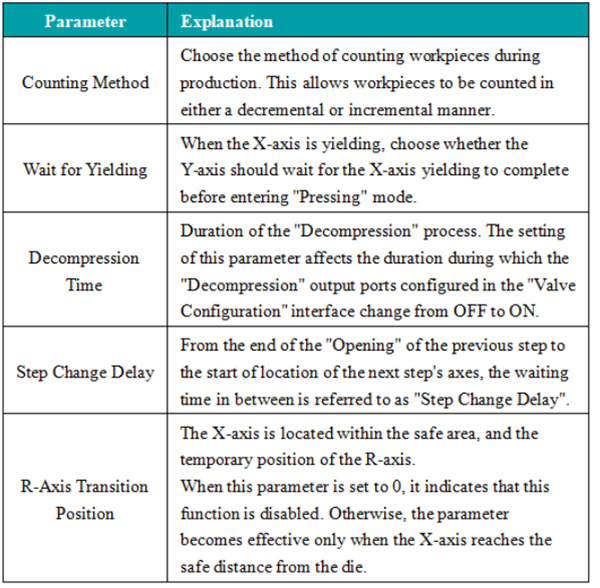
Tiksliai sureguliuodami šias konstantas, galite užtikrinti, kad įranga veiktų optimalia efektyvumu, sumažindama dėvėjimąsi ir pratęsdama įrangos tarnavimo laiką.
Programų valdymas
ESTUN E310P programų valdymas sukurtas lankstumo ir patogumo tikslais. Valdiklis leidžia kurti, redaguoti ir saugoti kelias programas, palengvinant greitus perėjimus tarp skirtingų užduočių.
Naujos programos kūrimas
Spustelėkite „Programų valdymas“, kad pasiektumėte „Programa“ puslapį.

Spustelėkite „Sukurti“ ir įveskite programos numerį naujos programos kūrimo puslapyje. Spustelėkite „Baigta“, kad automatiškai įkeltumėte naują programą. Šiuo metu aktyvi programa bus tik ką sukurta programa. Vėliau redaguokite atitinkamus parametrus daugiažingsniame programavime. Programų valdymo skyriuje galite peržiūrėti naujos programos pagrindinius parametrus ir jos sukūrimo laiką.
Pastaba: kurdami naują programą, ji automatiškai įkeliamas su ESTUN E310P programavimo sistema.
Programos įkėlimas
Norėdami įkelti programą ESTUN E310P programavimo sistemoje, spustelėkite eilutę, kurioje yra norima įkelti programa, tada spustelėkite „Įkelti“. Šis veiksmas iškviečia įkeltą programą daugiažingsniame programavime.
Programos šalinimas
Norėdami ištrinti programą ESTUN E310P programavimo sistemos nustatymuose, spustelėkite eilutę, kurioje yra norima ištrinti programa, tada spustelėkite „Ištrinti“. Po to iššokusiame dialogo lange, kuriame klausiamas „Ar tikrai norite ištrinti šią programą?“, pasirinkite „Gerai“.
Pastaba: negalima ištrinti šiuo metu vykdomos daugiažingsnio programos.
Atlikdami šiuos veiksmus ESTUN E310P programavimo funkcijoje galėsite efektyviai ir rezultatyviai valdyti savo programas, užtikrindami bepertraukiamą veikimą ir optimalų našumą.
Formos nustatymas
Formos nustatymas yra kritiškai svarbi ESTUN E310P funkcija, leidžianti tiksliai kontroliuoti formavimo operacijas.
Žemiau pateikta trumpa nustatymo žingsnių apžvalga:
Spustelėkite ir tada pasirinkite „Formos nustatymas“. Iš viso prieinama 30 formų rinkinių.

Spustelėkite eilutę, atitinkančią norimos formos „ID“, kurią norite nustatyti.
Spustelėkite „Redaguoti“, kad įvestumėte formos techninius parametrus naudodami rodomą virtualią klaviatūrą.
Spustelėkite „Baigta“, kad patvirtintumėte įvestį, o tada spustelėkite „Išsaugoti pakeitimus“, kad išsaugotumėte parametrus.
Formos techninių parametrų iliustracijai žr. žemiau pateiktą schemą:
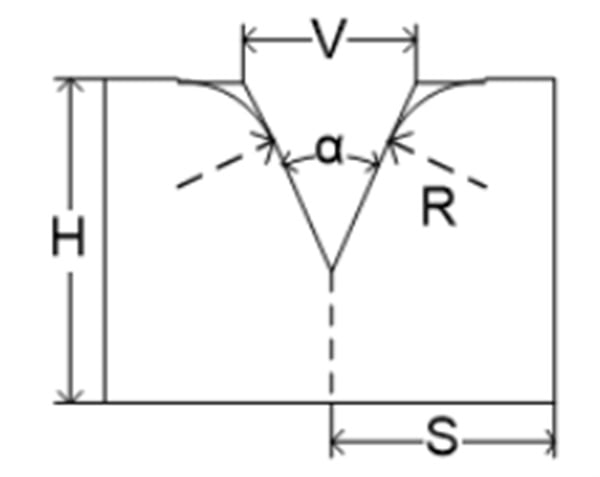
H: Šablono aukštis. Šis aukštis naudojamas lenkimo gylui apskaičiuoti.
V: Matricos V įpjovos plotis. V pločio matavimas – tai atstumas tarp dviejų susikertančių liečiamųjų linijų.
α: Matricos kampas.
R: Kiekvienos V įpjovos kraštinės spindulys.
S: Apsaugos atstumas. Šis parametras įsigalioja po to, kai R ašis sumontuojama, kad būtų išvengta stabdymo piršto ir matricos sąlyčio. Apskaičiavimo formulė yra: „Apsaugos atstumas = FS + V/2“. Kur: FS = plokščioji dalis už V įpjovos; V = V atvirumo plotis.
Ši funkcija leidžia operatoriams įvesti konkrečius parametrus, kurie nustato šablono formą ir dydį, taip pagerinant galutinio produkto kokybę ir vienodumą. ESTUN E310P siūlo intuityvią sąsają šablonų nustatymui, užtikrindama, kad net sudėtingiausi šablonų konfigūracijos būtų lengvai valdomos. Ši galimybė ypač naudinga pramonės šakose, kur tikslumas yra lemiamas.
Vieno žingsnio veiksmas
Vieno žingsnio veikimo režimas suteikia operatoriams galimybę vykdyti atskirus procesų žingsnius su išsamiu valdymu. Šis režimas yra idealus bandymams ir prototipavimui, nes leidžia stebėti ir koreguoti kiekvieną žingsnį prieš einant toliau.
Procedūros apžvalga:
Pasiekite vieno žingsnio puslapį arba spustelėkite, kad perjungtumėte į vieno žingsnio puslapį.

Spustelėkite parametrą, kurį norite nustatyti.
Įveskite pageidaujamą reikšmę iššokančioje virtualioje klaviatūroje.
Patvirtinkite įvestį spusteldami mygtuką „Baigta“.
Papildomiems parametrams nustatyti kartokite 2–4 žingsnius.
Nustačius visus pageidaujamus parametrus, spustelėkite mygtuką „Paleisti/Stop“ norėdami pradėti įrenginio veikimą.
Parametrai

Įveskite detalės medžiagos numerį. 1: Plienas; 2: Aliuminis; 3: Cinkas; 4: Nerūdijantis plienas; 5: Nauja medžiaga 1; 6: Nauja medžiaga 2.

Programuojant kampų režimu, įveskite naudojamos šablonų matricos ID. Programuojant pozicijų režimu įrašykite 0.

Įveskite apdorojamojo gaminio storį.

Nustato pageidaujamą lenkimo kampą šiam žingsniui.

Įveskite kampo korėgavimą šiam lenkimo žingsniui; veiksminga tik šiam konkrečiam žingsniui.

Y ašies tikslinė padėtis. Kampų režime programuojant ši vertė automatiškai apskaičiuojama, tačiau vartotojai gali ją keisti.

X ašies tikslinė padėtis.

X ašies deformacinis atstumas lenkimo metu.

R ašies tikslinė padėtis.

Trikdžių kompensavimo vertė.
Naudojant vieno žingsnio veikseną vartotojai gali ankstyvame etape nustatyti galimus problemas ir atlikti būtinus pataisymus, taip padidindami viso gamybos proceso patikimumą ir kokybę.
Daugiazingsnio veikimo režimas
Daugiastepė operacija ESTUN E310P leidžia automatizuoti veiksmų seką, padidinant gamybos aplinkos našumą, kur reikalingos kelios operacijos.
Procedūros apžvalga
Spustelėkite daugiastepio programos piktogramą, kad perjungtumėte į daugiastepio programos puslapį.

Spustelėkite parametrą, kurį norite nustatyti.
Spustelėkite „Baigta“, kad patvirtintumėte įvestį.
Papildomiems parametrams nustatyti kartokite 2–4 žingsnius.
Spustelėkite, kad pridėtumėte naują žingsnį, kuris kopijuos ankstesnio žingsnio turinį.

Nustačius visus pageidaujamus parametrus, spustelėkite mygtuką „Paleisti / Sustabdyti“, kad pradėtumėte įrenginio veikimą.
Greitoji programavimo funkcija
Be įprasto programavimo, taip pat prieinama greitoji programavimo funkcija. Norėdami supaprastinti daugiastepį programavimą, spustelėkite „Greitai“ daugiastepio programos puslapio viršuje. Baigę programuoti, spustelėkite „Paleisti“, kad vykdytumėte programą.
Šis režimas automatiškai valdo perėjimus tarp operacijų, taip sumažindamas rankinį įsikišimą ir klaidų tikimybę. Operatoriai gali programuoti sudėtingas sekas, kurias ESTUN E310P vykdys tiksliai, užtikrindami, kad gamybos procesai būtų tiek supaprastinti, tiek patikimi.
Išvada
Efektyvus pradėjimas programuoti ESTUN E310P reiškia supratimą dėl jo sąsajos, parametrų pritaikymą konkrečioms poreikio sritims ir nuolatinį nurodytų programavimo veiksmų praktikavimą. Laikydami šių pagrindinių nurodymų, galėsite maksimaliai panaudoti savo ESTUN E310P galimybes, padidindami tikslumą ir efektyvumą savo veikloje.
Dėl papildomos informacijos, išsamios pagalbos ar konkrečių klausimų, susijusių su ESTUN E310P programavimu, nedvejodami susisiekite su mūsų komanda. Be to, peržvelkite mūsų išplėstinę dokumentacijos biblioteką, kur rasite gilesnių įžvalgų ir išteklių, padėsiančių optimizuoti ESTUN įrangos naudojimą.

