





DELEM DA-58T valdymo apžvalga
Turinys
1. Įvadas
2. Valdymo ir programavimo režimai
3. Pradžia
(I) Programavimo paruošimas
(II) Braižymas
(III) Lenkimo seka
(IV) Skaitmeninė programa
(V) Automatinis/Rankinis meniu ir gamybos režimai
(VI) Duomenų atsarginė kopija ir išoriniai saugojimo prietaisai
1. Programavimo priemonės
(I) Pagalbos tekstas
(II) Sąrašo langelio funkcionalumas
(III) Filtras ir gyvas paieška
(IV) Navigacija
(V) Teksto įvestis ir redagavimas
(VI) Rašymas naudojant alfa-skaitmeninius ir specialiuosius simbolius
(VII) Tinklas
(VIII) Mygtukų blokavimo funkcija
(IX) Rankinis pozicionavimas
(X) Programinės įrangos versijos aprašymas
1. Dažniausiai užduodami klausimai (DUK)
2. Išvados
1. Įvadas
Naudojant CNC lenkimo presus, svarbu suprasti valdymo sistemą, siekiant padidinti efektyvumą ir tikslumą. Kaip CNC lenkimo presų pagrindas, DELEM DA-58T valdymo sistema ne tik optimizuoja metalo apdirbimo procesus, bet ir supaprastina įrenginio naudojimą. Naudotumėtės DELEM sistema pirmą kartą ar norėtumėte dar labiau patobulinti savo darbo eigą – šis straipsnis padės visapusiškai pasinaudoti šios valdymo sistemos galimybėmis dėka aiškaus funkcijų analizavimo.
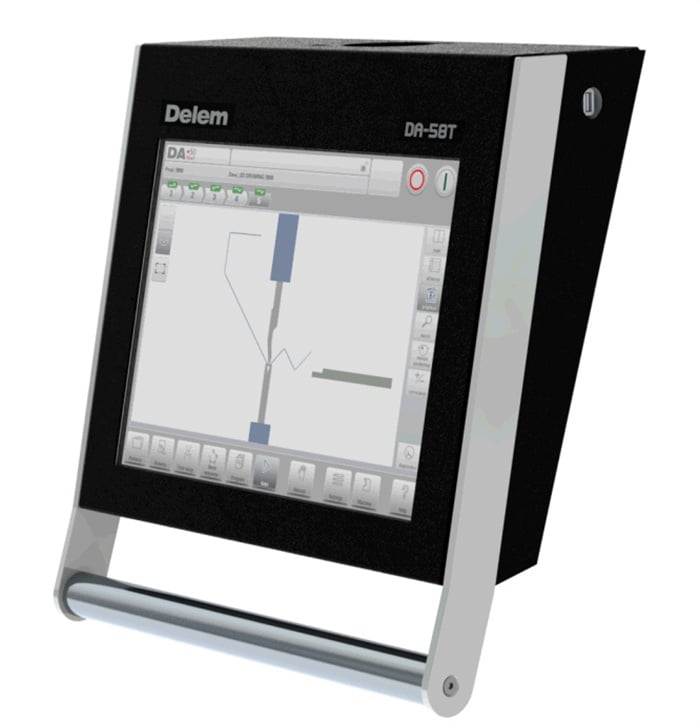
(I) Valdymo blokas ir priekiniai valdymo elementai
DELEM DA-58T valdymo blokas yra viso įrenginio „širdis“, teikianti stabilų sąsają visiems veiksmams (valdymo bloko konkretus konfigūravimas gali šiek tiek skirtis priklausomai nuo įrenginio modelio). Jo priekiniai valdymo elementai suprojektuoti intuityviai, kad vartotojai galėtų lengvai bendrauti su sistema ir užtikrinti sklandų naršymą bei komandų vykdymą.

Ypač „Pradėti“ ir „Stabdyti“ mygtukai integruoti į lietimo ekraną. Bendra valdymo logika atitinka vartotojų įpročius, efektyviai sumažindama operacijų trukmę ir padidindama veiksmingumą.
(II) USB jungtys ir ryšys

Valdymo bloko dešinėje pusėje yra USB prievadas, palaikantis ryšį su išoriniais įrenginiais, tokiais kaip USB atmintinės, išoriniai klaviatūros ar pelės. Per šį prievadą vartotojai gali patogiai perduoti duomenis (pvz., programų importavimą/eksportavimą) bei atnaujinti programinę įrangą, dar labiau išplečiant sistemos praktiškumą.
2. Valdymo ir programavimo režimai
Viena iš DELEM DA-58T pagrindinių privalumų – tai lankstūs valdymo ir programavimo režimai, kurie gali prisitaikyti prie įvairių gamybos poreikių. Tieks rankiniame, tieks automatinėje veikos būsenoje vartotojai gali tinkinti valdymo procesą pagal konkrečius projekto reikalavimus, leidžiant tiksliai atlikti įvairias metalo apdirbimo užduotis.
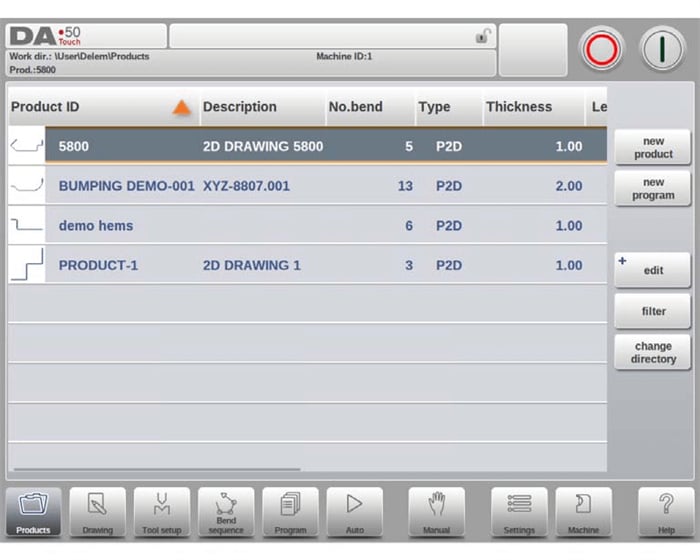
(I) Pagrindinio ekrano struktūra
DELEM DA-58T valdymo sąsaja sukurtas pagal principą „intuityvumas ir efektyvumas“, pagrindinis ekranas padalytas į keturias funkcines zonas, kurių kiekviena turi aiškią paskirtį:
1. Antraštės juosta: Nuolat rodo pagrindinę informaciją, įskaitant prekės ženklo logotipą, įkeltą produktą, einamąjį lenkimo veiksmą, pasirinktą poaplankį ir įrenginio būsenos indikatorius, leidžiančius vartotojui realiu laiku sekti įrangos būklę.

2. Informacinė juosta: Rodo tik esamosios veiksenos išskirtines funkcijas ir išsamią parametrų informaciją, užtikrinančią lengvą prieigą prie svarbiausių duomenų.
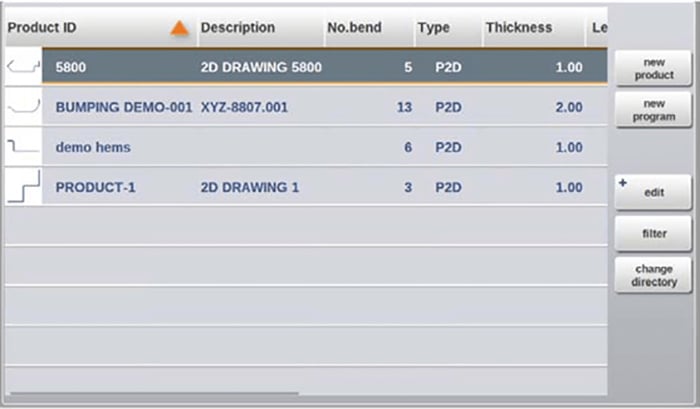
3. Komandų juosta: Integruota į informacinę juostą, ji koncentruoja visus su einamąja užduotimi susijusius valdymo mygtukus, sumažindama operavimo kelius.
4. Navigacijos juosta: Visada matoma, naudoja didelius, piktogramomis paremtus mygtukus, leidžiančius vienu paspaudimu perjungti į pagrindines pagrindines veiksenas, įskaitant:

【Produktai】: Sukurti naują programą arba pasirinkti ją iš esamos programų bibliotekos;
【Brėžinys】: Projektuoti arba keisti produktus naudojant grafinę sąsają, atitinkančią projekto reikalavimus;
【Įrankių nustatymas】: Greitai sukonfigūruokite mašinos parametrus ir sureguliuokite įrankių montavimą;
【Lenkimo seka】: Apskaičiuokite ir tiksliai sureguliuokite lenkimo seką, kad būtų optimizuota apdorojimo efektyvumas;
【Programa】: Skaitmeniškai kurti ar redaguoti CNC programas tiksliai valdymui;
【Automatinis】: Pradėti pasirinkto produkto/programos masinę gamybą;
【Rankinis】: Nepriklausomai nustatyti parametrus vienetinėms lenkimo operacijoms (be visos programos naudojimo);
【Nustatymai】: Tinkinti produkto programavimo parametrus arba konfigūruoti medžiagų savybes „Medžiagų bibliotekoje“;
【Mašina】: Reguliuoti mašinos nustatymus, pasiekti įrankių biblioteką arba tvarkyti duomenų atsarginę kopijavimą ir atkūrimą;
【Pagalba】: Nepriklausomai nuo to, kokioje valdymo sąsajoje esate, spustelėjus šį mygtuką bus iškviesta „kontekstinių pagalbos sistema“, kad būtų gautas išskirtinis vadovas dabartinei operacijai.
3. Pradžia
DELEM DA-58T palaiko produkto programų kūrimą naudojant darbo eigą „piešinio projektavimas → sekos nustatymas → programos generavimas“. Konkrečiai žingsniai yra tokie:
1. Navigacijos skydelyje įveskite režimą 【Products】 ir spustelėkite „New Product“, kad sukurtumėte naują projektą;
2. Įveskite produkto savybes, tada perjunkite į režimą 【Drawing】, kad nupieštumėte 2D produkto kontūrą;
3. Įveskite režimą 【Tool Setup】 patikrinti esamą įrankių konfigūraciją; jei reikia pakeitimų, modifikuokite arba sukurkite naują konfigūraciją;
4. Režime 【Bend Sequence】 galutinę lenkimo seką nustatykite automatiškai sistemai apskaičiavus arba rankiniu būdu koreguodami;
5. Jei reikia parametrų optimizavimo, įveskite režimą 【Program】 ir keiskite skaitmeninės valdymo programos (CNC) parametrus;
6. Spustelėkite režimą 【Auto】 ir paspauskite mygtuką „Start“, kad pradėtumėte suprogramuoto produkto gamybą.
(I) Programavimo paruošimas
Prieš pradedant produkto programavimą, būtina užbaigti dvi pagrindines paruošiamąsias užduotis, kad vėlesniuose veiksmuose nebūtų klaidų:
1. Medžiagų bibliotekos konfigūracija: Įveskite skyrių „Medžiagos“ režime 【Nustatymai】 ir įveskite teisingas medžiagos savybes (pvz., medžiagos tipą, storį, tempimo stiprumą);
2. Įrankių bibliotekos konfigūracija: Įveskite režimą 【Įranga】 ir patikrinkite, ar tiksliai įvesti įrankių parametrai – tai pagrindas galiojantiems CNC programoms generuoti.
(II) Braižymas
DELEM DA-58T siūlo galingas 2D braižymo funkcijas, kurios palaiko vizualų produkto projektavimą, su šiais konkretaus veikimo logikos aspektais:
• Braižymas: Naudokite „tempimo“ operaciją liečiamajame ekrane, kad realiuoju laiku koreguotumėte linijų ilgį ir kampus, greitai apibrėždami produkto ar įrankio formą;
• Parametrų tikslus derinimas: Baigus braižymą, naudokite iššokantįjį klaviatūrą, kad įvestumėte tikslius linijų ilgius ir kampus; naudokite funkciją „Įvesti“ arba „Įvesti-Tolesnis“, kad tęstinai įvestumėte;
• Klaidų taisymas: Spustelėkite mygtuką „Anuliuoti“, kad grąžintumėte ankstesnę operaciją, arba naudokite klavišą „Backspace“, kad ištrintumėte paskutinį įvestą simbolį ir lanksčiai sureguliuotumėte.
Be toto, sistema siūlo tris navigacijos įrankių tipus, skirtus pagerinti brėžimo efektyvumą:
1. Mastelio keitimo funkcija: prispauskite dviem pirštais, kad priartintumėte / atitolintumėte ekraną, palengvinant detalių koregavimą;
2. Telpinimas ekrane: spustelėkite „Telpinimas ekrane“ piktogramą, kad automatiškai pritaikytumėte brėžinio dydį visam ekranui geresniam aiškumui;
3. Slinkimas: braukite vienu pirštu, kad vilktumėte brėžinį ir galėtumėte lengvai peržiūrėti skirtingas sritis.
Brėžimo įrankio pagrindinės savybės apima:
• Palaiko proporcingą lakšto storio atvaizdavimą ir apima automatinį mastelio keitimą;
• Leidžia įvesti horizontalius/vertikalius matmenis, kad būtų galima projektuoti proporcingus įrankius;
• Leidžia lanksčiai keisti ilgius ir kampus, taip pat palaiko specialių lenkimo savybių pridėjimą, tokių kaip kraštavimas ir iškilimų formavimas;
• Leidžia kopijuoti esamus produktus ir juos modifikuoti, kad greitai būtų kuriami nauji projektai;
• Palaiko 3D gamybą, jungiant 2D programas.
(III) Lenkimo seka
DELEM DA-58T supaprastina lenkimo planavimą naudodama susietą darbo eigą „Įrankių nustatymas → Lenkimo seka“, kurios pagrindinės funkcijos apima:
1. Palaiko du lenkimo sekų generavimo būdus: „automatinis skaičiavimas“ ir „rankinis reguliavimas“;
2. Turi „susidūrimų vizualizavimą“, kad iš anksto būtų galima išvengti galimų konfliktų tarp įrankių ir mašinos;
3. Leidžia lanksčiai pasirinkti įrankius ir palaiko lenkimo laiko bei galinio tvirtinimo greičio reguliavimą;
4. Automatiškai apskaičiuoja заготовės ilgį ir įvertina gamybos trukmę;
5. Teikia lenkimo sekos simuliacijos funkciją procesui patvirtinti vaizdiniu būdu;
6. Palaiko pirštų padėčių programavimą, kad būtų galima prisitaikyti prie sudėtingų lenkimo reikalavimų.
(IV) Skaitmeninė programa
Sistema supaprastina CNC programų kūrimą, o vartotojai gali tvarkyti esamos produkcijos skaitmeninę programą per meniu 【Programa】. Yra du konkretūs kūrimo būdai:
1. Rankinis įvedimas: Įveskite į „Produktai“ režimą, pasirinkite „Nauja programa“ ir operatorius rankiniu būdu įveda parametrus (reikalingos profesionalios žinios; nėra susidūrimo aptikimo funkcijos);
2. Grafinis lenkimo modeliavimas: Įveskite į „Produktai“ režimą → „Naujas produktas“ → „Brėžinys“ režimą ir suprojektuokite programą naudodami vizualinę sąsają su realiu laiku atliekamais pakeitimais.
Nustačius ir išsaugojus lenkimo seką, sistema automatiškai apdoroja duomenis, kad sugeneruotų skaitmeninę programą. Tuo pačiu metu apskaičiuojami šie pagrindiniai parametrai (parametrai automatiškai tiksliai derinami pagal mašinos konfigūraciją, kad būtų užtikrintas tikslumas):
• Reikiamą lenkimo jėgą;
• Y/X ašių pozicijas ir atbulinio judėjimo atstumus;
• Dekompresijos parametrus;
• Y ašies atidarymo dydį;
• R/Z ašių pozicijas.
(V) Automatinis/Rankinis meniu ir gamybos režimai
Abu gamybos režimai prisitaiko prie skirtingų scenarijų reikalavimų ir yra pagrindinės funkcijos, pagerinančios apdorojimo lankstumą:
• Automatinis režimas: palaiko nuolatinį visų programų vykdymą; tiksliajam valdymui galite perjungti „Žingsninį režimą“, kad operacijos būtų vykdomos po vieną;
• Rankinis režimas: sutelktas ties nepriklausoma „vieno lenkimo operacija“, tinkamas sistemos būklės testavimui arba aukštos tikslumo vienkartinėms užduotims atlikti.
(VI) Duomenų atsarginė kopija ir išoriniai saugojimo prietaisai
Sistema palaiko išorinę produkto ir įrankių failų saugojimą, suteikdama lankstų duomenų valdymo sprendimą. Priklausomai nuo įrangos konfigūracijos, failai gali būti saugomi tinkle esančiame serveryje arba USB kaupiklyje, kad būtų lengva atlikti atsarginę kopijavimą ir dalintis.
4. Programavimo pagalbininkai
Kad būtų sumažintas valdymo slenkstis ir padidintas efektyvumas, DELEM DA-58T yra aprūpintas įvairiais programavimo pagalbininkais, išsamiau nurodyta žemiau:
(I) Pagalbos tekstas
Sistema turi integruotą „Internetinę pagalbą“, sinchronizuotą su naudojimo vadovo turiniu, palaikančią kontekstiškai jautrią navigaciją:
• Prieigos būdas: spustelėkite naršymo skydelyje esantį mygtuką 【Pagalba】, kad atsirastų langas su dabartinės operacijos informacija;
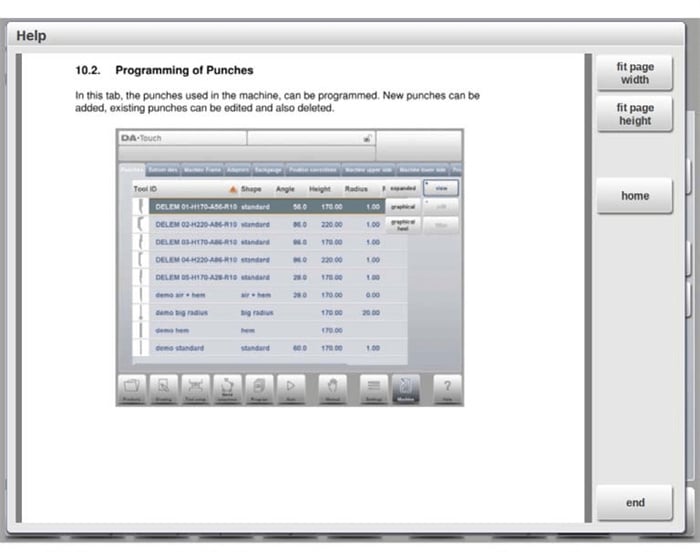
• Naršymo būdas: Braukite pirštu, kad peržiūrėtumėte tekstą; spustelėkite ekrano viršutinį/arba apatinį kraštą, kad pereitumėte tarp „Ankstesnis puslapis/Kitas puslapis“;
• Greitosios funkcijos: Naudokite hipernuorodas funkcijoje „Turinys“, kad greitai pereitumėte į turinio lentelę; spustelėkite „Išeiti“, kad uždarytumėte pagalbos langą.
(II) Sąrašo langelio funkcionalumas
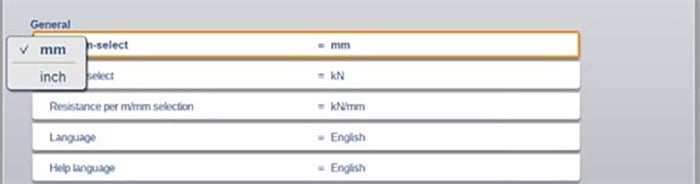
Kai reikia pasirinkti iš anksto nustatytą parametrą, spustelėkite parametro eilutę, kad atsirastų parinkčių sąrašas; jei pakeitimų nereikia, spustelėkite už sąrašo ribų, kad jį uždarytumėte, užtikrinant aiškią ir efektyvią operaciją.
(III) Filtras ir gyvas paieška
Režimuose, tokiuose kaip 【Produktų parinkimas】, galite greitai rasti tikslinius elementus naudodami funkciją „Filtras“:
1. Spustelėkite mygtuką „Filtras“ ir įveskite produkto ID dalį;
2. Sistema automatiškai filtruos sąrašą ir palaiko kelis raktažodžius, atskirtus tarpais, siekiant tikslaus paieškos rezultato;
3. Filtravimo sąsajos išėjimui spustelėkite klaviatūros dešinėje esantį mygtuką „Uždaryti“.
(IV) Navigacija
Kai kurių režimų programos sąsaja padalyta į kelias korteles, su šiais perjungimo taisyklėmis:
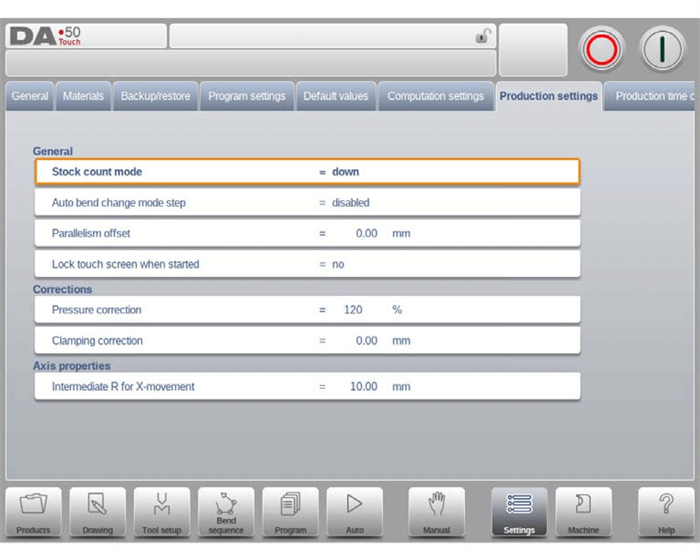
• Spustelėkite skirtuką tiesiogiai perjungimui;
• Jei skirtukas nėra visiškai matomas, tempte horizontaliai skirtukų juostą, kad „įtrauktumėte reikiamą skirtuką į matomą sritį“, tada spustelėkite jį pasirinkti.
(V) Teksto įvestis ir redagavimas
Tiksli įvestis palaikoma naudojant žymeklio poziciją: spustelėkite reikiamą vietą įvesties lauke, ir žymeklis automatiškai peršoks į tą vietą; tolesnis įvedamas turinys bus įterptas tiesiogiai į žymeklio padėtį.
(VI) Rašymas naudojant alfa-skaitmeninius ir specialiuosius simbolius
Sistema naudoja „kontekstualiąją klaviatūrą“, kad būtų išvengta įvesties klaidų, pagal šią logiką:
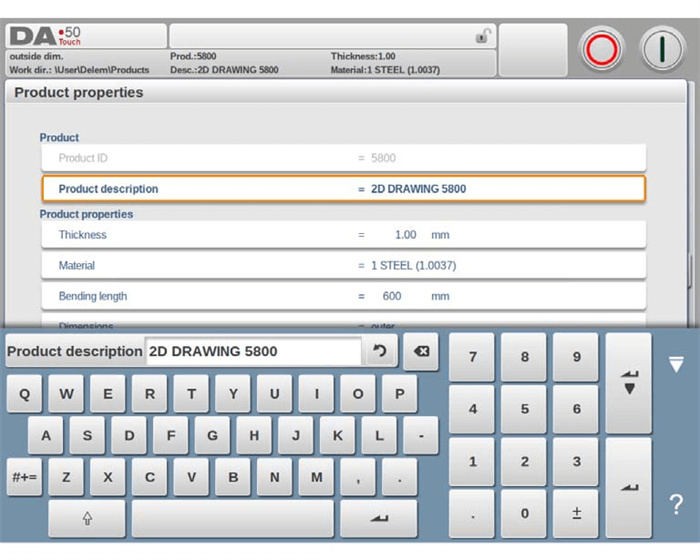
• Alfanumerinė klaviatūra: Pagal numatymą atsiranda visavertė alfanumerinė klaviatūra, palaikanti raidžių ir skaičių įvestį;
• Tik skaitiniai laukai: Redaguojant tik skaitinius parametrus, raidžių klavišai klaviatūroje automatiškai „pajudinami į pilkąją zoną“, o aktyvuojama tik skaitmeninė klaviatūra, kad būtų užkirstas kelias neteisingai įvesti;
• Alfanumeriniai laukai: Kai reikalinga mišri įvestis, aktyvuojama visa klaviatūros funkcija, kad būtų palaikomas laisvas įvedimas;
• Specialūs simboliai: Spustelėkite mygtuką „Specialūs simboliai“ klaviatūros apatinėje kairėje pusėje, kad įvestumėte tokius simbolius kaip "?, %, -";
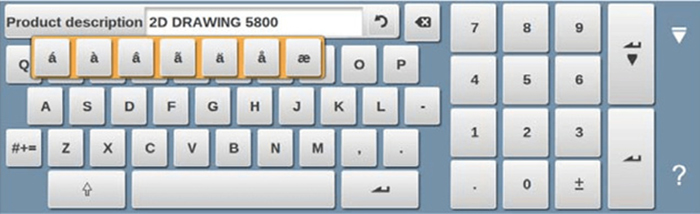
• Su priebalsniais rašomi ženklai: Ilgai paspauskite bazinį simbolį (pvz., „a“), kad iškiltų tarptautiniai su priebalsniais rašomi simboliai, pvz., „á, à, â“, prisitaikant prie daugiakalbės įvesties poreikių.
(VII) Tinklas
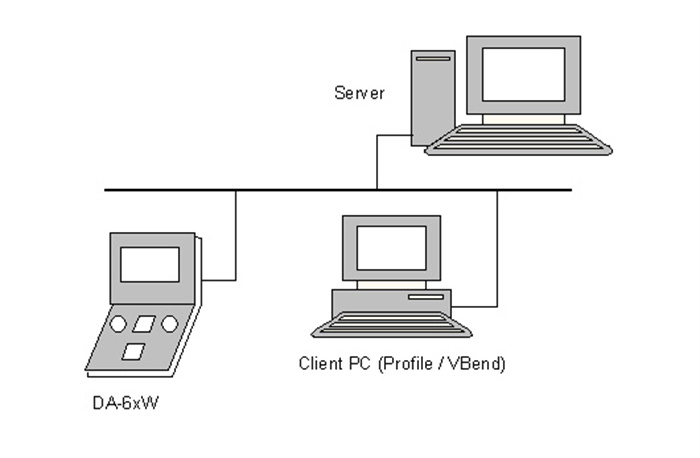
DELEM DA-58T galima papildomai aprūpinti tinklo sąsaja. Tinklo ryšys dar labiau supaprastina darbo eigą ir duomenų valdymą (pvz., nuotolinę programų perdavimą, centralizuotą įrangos valdymą).
(VIII) Mygtukų blokavimo funkcija
Ši funkcija naudojama programų ir mašinos nustatymų saugumui apsaugoti bei neleisti neišleistų pakeitimų, turint šią konkretų logiką:
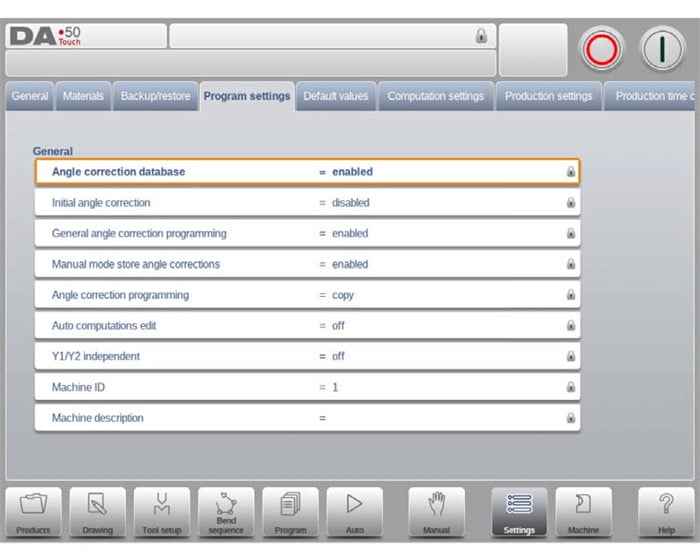
• Pagrindinis tikslas: Užrakina valdymo sistemą, kad apribotų produktų ir programų keitimo leidimus;
• Du užrakinimo lygiai:
a. Programos užraktas: Leidžia tik pasirinkti ir vykdyti esamus produktus automatinio režimo būsenoje; bet kokių parametrų keitimas draudžiamas (užrakto piktograma yra pilka uždaroji būsenoje);
b. Mašinos užraktas: Pilnai užrakina mašiną, padarydamas valdymo sistemą neprieinamą (užrakto piktograma yra raudona uždaroje būsenoje);
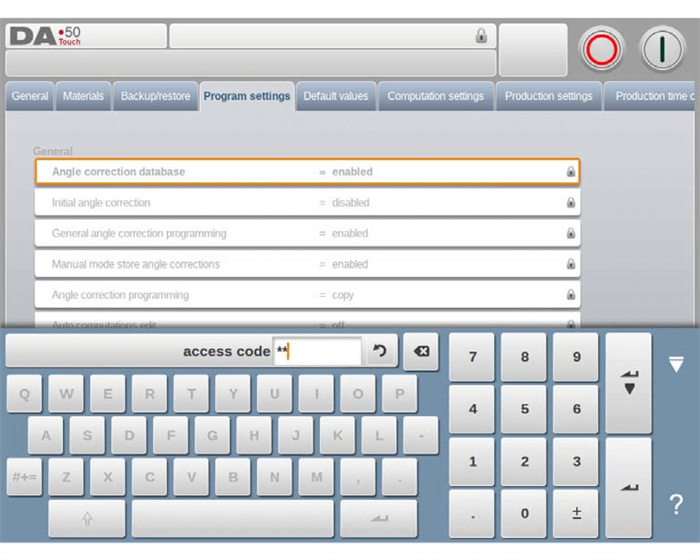
• Aktyvacijos būdas: Spustelėkite ekrano viršuje esančią užrakto piktogramą ir įveskite atitinkamą slaptažodį; sistema įeis į nurodytą užrakinimo lygį;
• Užrakto indikacija: Kai programos užraktas aktyvuotas, šalia parametrų pasirodo užrakto piktograma, rodanti „keisti draudžiama“;
• Atrakinimo būdas: Spustelėkite užrakto piktogramą ir įveskite teisingą slaptažodį; užrakto piktograma perjungia į „atrakintą būseną“, o šalia parametrų esančios užrakto piktogramos išnyksta;
• Slaptažodžio valdymas: Palaikomos individualios slaptažodžių parinktys; dėl konkrečių nustatymo būdų žr. Montavimo vadovą.
(IX) Rankinis pozicionavimas
Abiem rankenų ir automatinio režimų metu ašies pozicionavimas gali būti atliekamas naudojant „slankiklį“ ekrano apačioje:
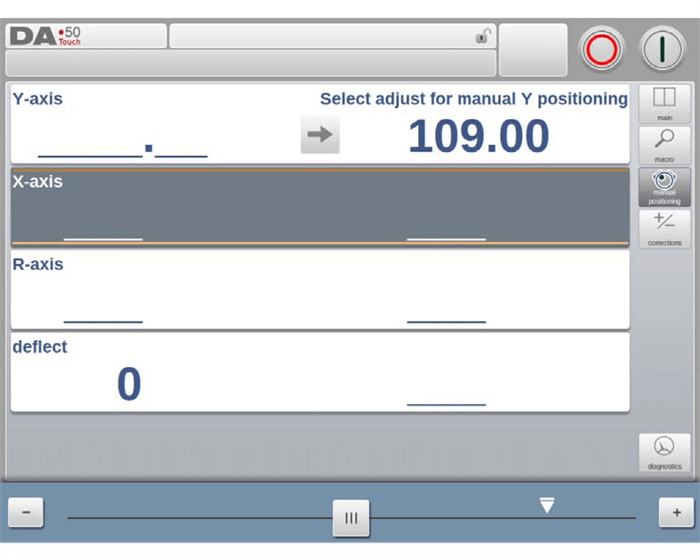
• Slankiklio judėjimo atstumas nulemia ašies judėjimo greitį; ašis sustoja nedelsiant, kai slankiklis paleidžiamas;
• „Tikslinimo mygtukai“ yra pateikiami abiejuose slankiklio galuose, kad būtų užtikrintas tikslus ašies padėties reguliavimas;
• Judant ašiai, skamba „pyptelėjimas“, kuris suteikia realaus laiko veiklos atsiliepimą.
(X) Programinės įrangos versijos aprašymas
Programinės įrangos versijos klasifikuojamos pagal hierarchiją „Pagrindinė versija – Mažoji versija – Atnaujinimo versija“, o skirtingi lygmenys atitinka skirtingų tipų atnaujinimus:
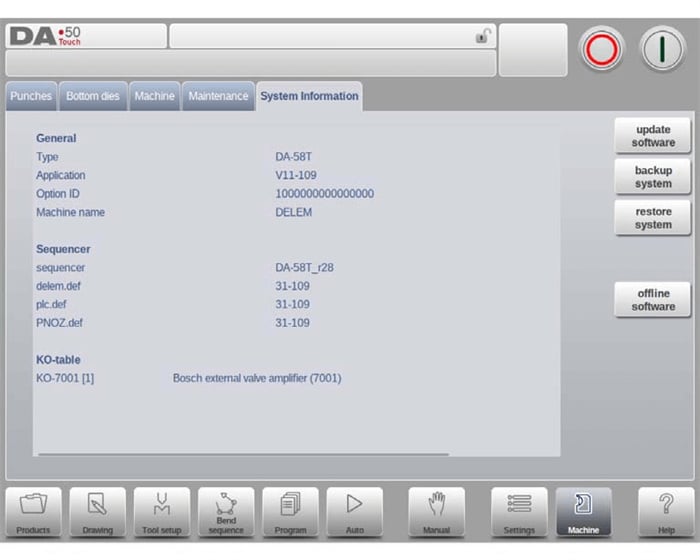
• Pagrindinė versija (V 1.x.x): apima pagrindinius funkcinius atnaujinimus, kurie gali pakeisti valdymo logiką ir reikalauti iš naujo mokytis;
• Mažoji versija (V x.2.x): prideda naujas funkcijas, nekeičiant originalios darbo eigos, todėl nereikia keisti naudojimosi įpročių;
• Atnaujinimo versija (V x.x.3): tik taiso esamos versijos problemas, be jokių naujų funkcijų ar loginių pakeitimų.
5. Dažniausiai užduodami klausimai (DUK)
1. Kaip atnaujinti programinę įrangą savo DELEM DA-58T?
Prijunkite USB diską su programinės įrangos atnaujinimo failu prie valdymo bloko, eikite į sistemos „Programinės įrangos atnaujinimas“ sąsają ir laikykitės nurodymų, kad užbaigtumėte atnaujinimą (dėl tikslaus kelio žr. sistemos vadovą).
2. Kaip galiu užtikrinti tikslumą dirbdamas su DELEM DA-58T?
Tikslumas gali būti užtikrintas griežtai laikantis sistemos „kalibruotės gairių“. Pagrindiniai veiksmai apima: reguliarius įrangos būklės patikrinimus, parametrų koregavimą pagal nustatytas specifikacijas ir skaitmeninio matavimo prietaiso naudojimą tiksliems matavimams.
3. Ar galiu atlikti programų ir nustatymų atsarginę kopiją ant DELEM DA-58T?
Taip. Programos ir nustatymai gali būti lengvai atsarginai kopijuojami per valdymo bloko USB prievadą. Dėl konkrečių veiksmų žr. šio straipsnio skyrių „Duomenų atsarginė kopija ir išorinis saugojimas“.
6. Išvados
DELEM DA-58T valdymo sistema užtikrina efektyvų sprendimą CNC lenkimo presų valdymui ir programavimui, pasižyminti trimis pagrindiniais pranašumais: intuityviu sąsaja, lankstiais režimais ir tiksliais funkcijomis. Visiškai suprantant ir taikant šiame straipsnyje aprašytas funkcijas bei procesus, galima gerokai patobulinti metalo apdirbimo kokybę ir sumažinti įrangos neveikimo laiką.
Norėdami užtikrinti ilgalaikį stabilią savo CNC sistemos veikimą, rekomenduojame griežtai laikytis eksploatacijos nurodymų ir atlikti reguliarius techninės priežiūros darbus. Jei reikia papildomos techninės priežiūros ar konsultacijų, nedvejodami susisiekite su mūsų komanda. Be to, skatiname Jus tyrinėti daugiau oficialių išteklių, kad dar labiau atskleistumėte DELEM DA-58T našumo potencialą.

