





Როგორ უნდა მართოთ DELEM DA-41S სახელმძღვანელო
Სარჩევი
1. DELEM DA-41S-ის ზოგადი მიმოხილვა
2. DELEM DA-41S-ის სახელმძღვანელოს ექსპლუატაციის ინსტრუქცია
3. აპარატურული კომპონენტები
4. სამუშაო რეჟიმები
5. სახელმძღვანელოს ჩამოტვირთვა
6. ვიდეო დემონსტრაცია
Გაქვთ რომელიმე პრობლემა DELEM DA-41S-თან დაკავშირებით? ეს სპეციალიზებული სახელმძღვანელო დაგეხმარებათ მისი ექსპლუატაციის მასტერობაში მარტივად, რაც გაამარტივებს თქვენს გამოცდილობას CNC ფრეზების მანქანებთან მუშაობის დროს.
DELEM DA-41S-ის მანუალის მაქსიმალურად ეფექტურად გამოყენებისთვის დაიწყეთ მოწყობილობის ინტერფეისის შესწავლით, პარამეტრების სწორად დაყენებით და ნაბიჯ-ნაბიჯ კონფიგურაციის ინსტრუქციების შესრულებით. ასევე მნიშვნელოვანია მისი პროგრამირების ფუნქციების გაგება, რათა CNC ხელსაწყოების ჩარჩოები ეფექტურად მოიმსახუროთ. ეს სახელმძღვანელო რთულ ექსპლუატაციურ ნაბიჯებს არჩევს მარტივად შესრულებად მოქმედებებად, რაც მისაღებია როგორც ახალი, ასევე გამოცდილი სპეციალისტებისთვის.
Მზად ხართ თავისუფლად გამოიყენოთ DELEM DA-41S-ის სრული შესაძლებლობები? მოდით, გამოვიკვლიოთ ქვემოთ მოცემული დეტალური ინსტრუქციები!
DELEM DA-41S-ის მიმოხილვა
DELEM DA-41 არის პროგრამირებადი კონტროლის ერთეული, რომელიც შეიძლება გამოყენებულ იქნას ტრადიციულ ფორმის ჩახშობის მანქანებში. ეს სახელმძღვანელო დაფუძნებულია იმ დაშვებაზე, რომ DA-41 დაკონფიგურებულია ჩახშობის სიღრმის ფორმულის გამოყენებით. თუ ერთეული დაკონფიგურებულია ჩახშობის სიღრმის გამოთვლის ცხრილების საშუალებით, გთხოვთ, იხილოთ ვერსია 2-ის მომხმარებლის სახელმძღვანელო (8064-901C). თუ არ ხართ დარწმუნებული დაკონფიგურებული გამოთვლის მეთოდის შესახებ, მიმართეთ თქვენს მანქანის მომწოდებელს დასაშუალებლად.
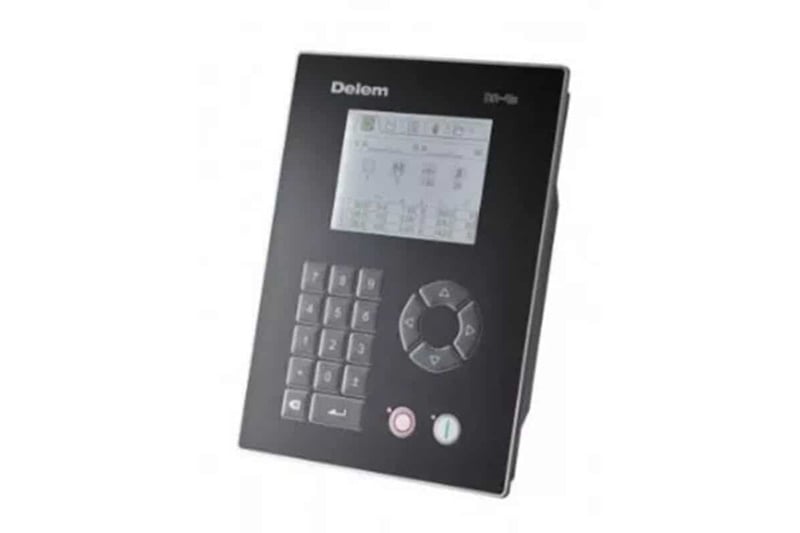
DELEM DA-41S სახელმძღვანელოს ექსპლუატაციის სახელმძღვანელო
Ტექნიკური კომპონენტები
1. წინა პანელი
Ქვემოთ მოცემული სურათი აჩვენებს წინა პანელის განლაგებას, რომელიც მოიცავს ეკრანს და პროგრამირების და ღერძების კონტროლის კლავიშების სერიას. ეკრანის ფუნქციები დაწვრილებით აღნიშნული იქნება შემდეგ ნაკვეთში.
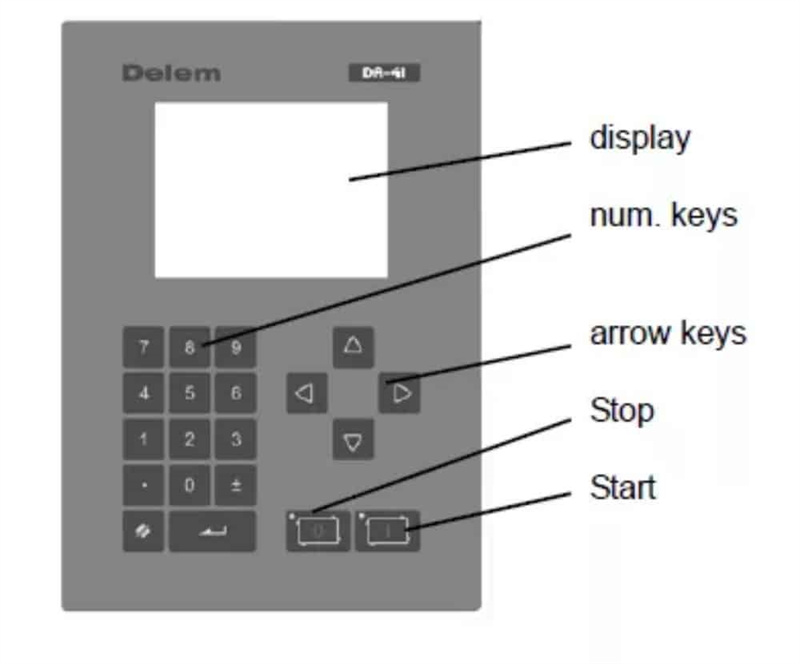
Წინა პანელის კლავიატურა შეიცავს შემდეგ ფუნქციონალურ კლავიშებს:
• 10 ციფრული კლავიში (0–9)
• ათწილადი წერტილის კლავიში
• პლიუს/მინუს გადართვის კლავიში
• პარამეტრის მნიშვნელობების წასაშლელად გამოყენებადი გასუფთავების კლავიში
• შეყვანილი მნიშვნელობების დასტურს მისაცემად გამოყენებადი შეყვანის კლავიში
• სტრელის კლავიშები სხვადასხვა პარამეტრის არჩევისთვის
• გაჩერების კლავიში (ნიშნული 0-ით) სტატუსის LED ინდიკატორით
• სტარტის კლავიში (ნიშნული 1-ით) სტატუსის LED ინდიკატორით
2. დისპლეის ეკრანი
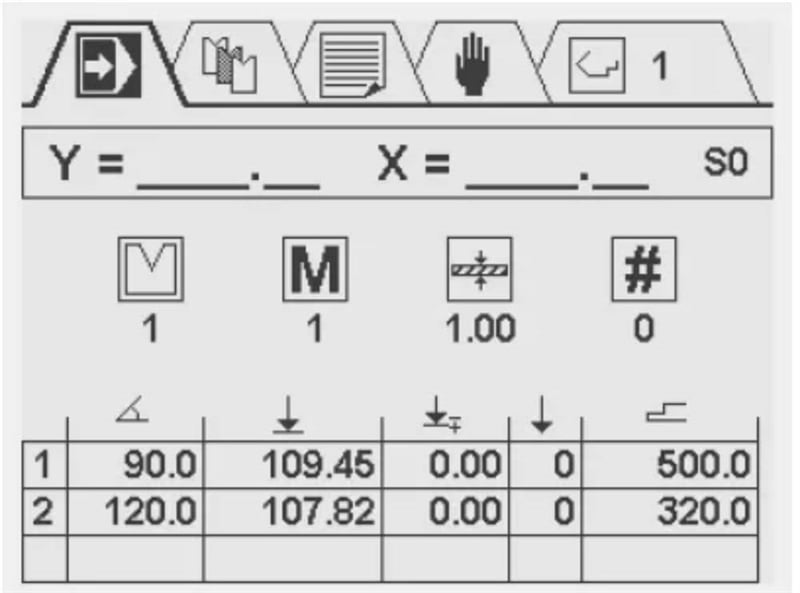
DELEM DA-41 აღჭურვილია 320×240 მონოქრომული LCD დისპლეით. სხვადასხვა სამუშაო რეჟიმი ეკრანის ზედა ნაკვეთში კონკრეტული სიმბოლოებით არის წარმოდგენილი, რაც ოპერატორებს საშუალებას აძლევს სწრაფად განსაზღვრონ მიმდინარე რეჟიმი.
Სამუშაო რეჟიმები
1. საწყისი გაცნობა
DA-41-ის 320×240 მონოქრომული LCD დისპლეი ეკრანის ზედა ნაკვეთში სპეციალური სიმბოლოებით ხაზგასმის მიერ აშკარად აჩვენებს აქტიურ სამუშაო რეჟიმს. ხელმისაწვდომი რეჟიმები მოიცავს პროდუქტის პროგრამირებასა და შესრულებას, ინსტრუმენტის პროგრამირებას, პროგრამის მუდმივებს, ხელით მოძრაობას და გამოხრის პროგრამის არჩევას.
2. საწყისი ნავიგაციის ოპერაციები
• რეჟიმების გადართვა: დააჭირეთ <ზევით მიმავალი სტრელა> კლავიშს, სანამ სასურველი რეჟიმის სიმბოლო არ გამოიყოფა, შემდეგ გამოიყენეთ <მარცხნივ მიმავალი სტრელა> და <მარჯვნივ მიმავალი სტრელა> კლავიშები სასურველი რეჟიმის მისაღებად.
• რეჟიმში შესვლა: აირჩიეთ სასურველი რეჟიმი <ისრი ქვევით> ღილაკის დაჭერით.
• პარამეტრებზე ნავიგაცია რეჟიმში: გამოიყენეთ ისრების ღილაკები კურსორის გადაადგილებისთვის სხვადასხვა პარამეტრსა და შეყვანის ველებს შორის.
• პარამეტრების პროგრამირება: გადაადგილეთ კურსორი შესაბამის სიმბოლოზე, შეიყვანეთ საჭიროების შესაბამად მნიშვნელობა და დააჭირეთ ENTER ღილაკი დასტურებისთვის. მნიშვნელობა ავტომატურად ასევე დასტურდება ისრების ღილაკის დაჭერის შემდეგ; ზოგიერთ შემთხვევაში მნიშვნელობების შესაცვლელად შეიძლება გამოყენებულ იქნას <ისრი მარცხნივ/მარჯვნივ> ღილაკებიც.
• პროგრამირების შეზღუდვები: ეტაპები და მათ შესაბამისი პარამეტრები შეიძლება პროგრამირდეს და ნახვა მხოლოდ მაშინ, როდესაც მარეგულირებელი ბლოკი გაჩერებული მდგომარეობაშია.
3. პროდუქტის პროგრამირება
Პროდუქტის პროგრამირების ეკრანი ზემოდან ქვემოთ სამ განსხვავებულ ნაკრებად იყოფა:
• სინამდვილეში Y და X ღერძების პოზიციები
• საერთო პროდუქტის ატრიბუტები
• გარემოების ეტაპების ცხრილი, სადაც თითოეული ეტაპი რამდენიმე პარამეტრთან არის წყვილდებული
Ამჟამად აქტიური პროგრამის ნომერი ეკრანის ზედა მარჯვენა კუთხეშია ჩვენებული. ეს ეკრანი გამოიყენება პროდუქტის პროგრამების რედაქტირებისა და შესრულების მიზნით, ხოლო პროდუქტის პროგრამირების დეტალური ახსნა მოცემულია სახელმძღვანელოს მეოთხე თავში.
4. ინსტრუმენტის არჩევა
Ეს ეკრანი ყველა ხელმისაწვდომი ინსტრუმენტის სრულ მიმოხილვას აჩვენებს, სადაც ცხრილში მოცემულია ინსტრუმენტის ნომერი, V-ღერძი, ინსტრუმენტის კუთხე და ინსტრუმენტის რადიუსი. პროდუქტის პროგრამირების დროს წინასწარ პროგრამირებული ინსტრუმენტის მახასიათებლები გამოიყენება Y-ღერძის მნიშვნელობების გამოსათვლელად. ინსტრუმენტის მახასიათებლების დაყენების ან შეცვლის მიზნით უბრალოდ გადაადგილეთ კურსორი სასურველი ინსტრუმენტის შესაბამის ველში და შეიყვანეთ სასურველი მნიშვნელობები პირდაპირ.
5. პროგრამის მუდმივების დაყენება
Პროგრამის მუდმივების ეკრანზე ოპერატორებს შეუძლიათ კონტროლის ერთეულის სხვადასხვა პარამეტრის ნახვა და მორგება. რედაქტირებადი პარამეტრები (მხოლოდ წაკითხვადი არ არსებულები) შეიძლება შეიცვალოს <ისრი მარცხნივ/მარჯვნივ> ღილაკების გამოყენებით ან პირდაპირ რიცხვითი მნიშვნელობების შეყვანით.
Მენიუდან გასვლა: პროგრამის მუდმივების მენიუდან გასასვლელად ან დააჭირეთ <ისრი ზევით> კლავიშს, რათა დაბრუნდეთ ზედა სიმბოლოების მენიუში, ან დააჭირეთ STOP ღილაკს, რათა პირდაპირ დაბრუნდეთ ავტომატურ წარმოების რეჟიმში.
Სერვის მენიუს წვდომა: სერვის მენიუს გასახსნელად შეიყვანეთ კოდი 456 და დააჭირეთ Enter კლავიშს; მენიუდან გასასვლელად დააჭირეთ STOP ღილაკს.
Შენიშვნა: თუ Enter კლავიშს დააჭირებთ მითითებული კოდის შეყვანის გარეშე, კალიბრაციის წერტილი ჩანება მხოლოდ წაკითხვად რეჟიმში, ხოლო ეკრანის ზედა მარჯვენა კუთხეში გამოჩნდება ბლოკირების სიმბოლო, რომელიც ამ სტატუსს აღნიშნავს.
Სერვის ეკრანი საშუალებას აძლევს რეალური კალიბრაციის წერტილის პროგრამირებას და საშუალებას აძლევს სისტემის რეალური დროის ინფორმაციის მიმოხილვას. პროგრამის მუდმივების ეკრანზე ხელმისაწვდომი კონკრეტული ფუნქციები იცვლება მანქანის ტექნიკური სპეციფიკაციების მიხედვით.
Ღერძების ხელით მოძრაობა: ამ ეკრანზე X და Y ღერძები შეიძლება ხელით გადაადგილდეს ისრების ღილაკების გამოყენებით, ეს ოპერაცია ხელმისაწვდომია მხოლოდ მაშინ, როდესაც კონტროლის ბლოკი არ არის ჩართული. აირჩიეთ Y ან X ღერძი <ზევით/ქვევით> ისრების ღილაკების დაჭერით: ღერძის ნელი მოძრაობისთვის დააჭირეთ <მარცხნივ/მარჯვნივ> ისრების ღილაკებს ერთხელ, ხოლო სწრაფი მოძრაობისთვის დააჭირეთ და დაიჭირეთ ისრების ღილაკები.
6. პროდუქტის პროგრამის არჩევა
DELEM DA-41 კონტროლის ბლოკი მხარს უჭერს მაქსიმუმ 100 პროდუქტის პროგრამას, ხოლო ყველა პროგრამა ნაგულისხმევად 0 ნაბიჯისგან შედგება. როგორც კი პროგრამა იქნება არჩეული, მასში ავტომატურად დაემატება ერთი ნაბიჯი.
Პროგრამის არჩევის ნაბიჯები:
1. გადაადგილეთ კურსორი სასურველი პროგრამის ნომერზე და დააჭირეთ ENTER ღილაკს მის არჩევისთვის; არჩეული პროგრამის ნომერი ეკრანის ზედა მარჯვენა კუთხეში, რეჟიმის სიმბოლოს მოსახლოებით გამოჩნდება.
2. მაღალი პროგრამის ნომრებისთვის (მაგალითად, 74): დააჭირეთ ნომრის პირველ ციფრს (7), რის შედეგადაც კურსორი გადახტება ამ ციფრით დაწყებული პროგრამების ჯგუფზე. შემდეგ ისრების ღილაკების გამოყენებით იპოვეთ სასურველი პროგრამის ზუსტი ნომერი.
Როდესაც პროგრამა ირჩევა, კონტროლის ბლოკი ავტომატურად გადადის პროგრამირების რეჟიმში, ხოლო პროგრამა აქტიური რჩება მანამ, სანამ სხვა პროგრამა არ ირჩევა ან მიმდინარე პროგრამა არ იშლება.
Პროგრამის წაშლა: გადაადგილეთ კურსორი პროგრამის ნომრამდე და დააჭირეთ გასუფთავების ღილაკს. პროგრამის ნომერი შენახული რჩება, მაგრამ მისი ყველა ნაბიჯი ნულზე დააბრუნდება.
7. ღილაკების ბლოკირების ფუნქცია
Კონტროლის ბლოკი აღჭურვილია ღილაკების ბლოკირების ფუნქციით, რათა თავიდან აიცილოს არაუფლებოს პროგრამირება; ამ ფუნქციის ხელმისაწვდომობა მანქანის სპეციფიკაციებზე არის დამოკიდებული.
• განბლოკირებული მდგომარეობა: კონტროლის ბლოკი შეიძლება პროგრამირდეს ამ სახელმძღვანელოში მოცემული ინსტრუქციების შესაბამად.
• ბლოკირებული მდგომარეობა: პროგრამირების ფანჯარის ზედა მარცხენა კუთხეში გამოჩნდება ბლოკირების სიმბოლო, და მოქმედებს შემდეგი ექსპლუატაციური შეზღუდვები:
○ არ შეიძლება შეიქმნას ახალი პროგრამები და არ შეიძლება რედაქტირდეს არსებული პროგრამები.
○ არ შეიძლება წაიშალოს პროგრამები.
○ არ შეიძლება შეიქმნას ახალი ინსტრუმენტები და არ შეიძლება რედაქტირდეს არსებული ინსტრუმენტების პარამეტრები.
Დაბლოკილ მდგომარეობაშიც შესაძლებელია შემდეგი მოქმედებები:
• წინასწარ შექმნილი პროგრამების არჩევა (იმ შემთხვევაში, თუ მათ აქვთ ერთი ან მეტი ნაბიჯი).
• არჩეული პროგრამების შესრულება.
• აქტიურ პროგრამებში Y-ღერძის კორექციების შეცვლა.
• პროგრამის მუდმივების მორგება.
• X და Y ღერძების მანუალური მოძრაობის ეკრანის საშუალებით გადაადგილება.

