





DELEM DA-58T-ის ექსპლუატაციის დანახვა
Სარჩევი
1. შესავალება
2. ოპერაციისა და პროგრამირების რეჟიმები
3. დაწყება
(I) პროგრამირებისთვის მომზადება
(II) ნახაზის შექმნა
(III) მოღუნვის მიმდევრობის განსაზღვრა
(IV) რიცხვითი პროგრამა
(V) ავტო/მანუალური მენიუ და წარმოების რეჟიმები
(VI) მონაცემების არქივირება და გარე საწყობი
1. პროგრამირების დამხმარე საშუალებები
(I) საკვანძო ტექსტი
(II) სიის ფუნქციონირება
(III) ფილტრი და სწრაფი ძებნა
(IV) ნავიგაცია
(V) ტექსტის შეყვანა და რედაქტირება
(VI) ანბა-ციფრული და სპეციალური სიმბოლოების კლავიშებზე აკრეფა
(VII) ქსელი
(VIII) ღილაკების დაბლოკვის ფუნქცია
(IX) ხელით პოზიციონირება
(X) პროგრამული უზრუნველყოფის ვერსიის აღწერა
1. ხშირად დასმული კითხვები (FAQ)
2. დასკვნა
1. შესავალება
CNC პრეს-გამაგრილების ექსპლუატაციისას კონტროლის სისტემის გაგება საშუალებას გაძლევთ გააუმჯობინოთ ეფექტიანობა და სიზუსტე. CNC პრეს-გამაგრილების სერდცენტრად მოწყობილი DELEM DA-58T კონტროლის სისტემა არა მარტო ოპტიმიზაციას უწევს ლითონის დამუშავების პროცესებს, არამედ ამარტივებს მანქანის ექსპლუატაციასაც. მიუხედავად იმისა, პირველად იყენებთ თუ არა DELEM სისტემას თუ გსურთ თქვენი სამუშაო პროცესის გაუმჯობესება, ეს სტატია დაგეხმარებათ ამ კონტროლის სისტემის შესრულების სრულად გამოყენებაში ცხადი ფუნქციების ანალიზის საშუალებით.
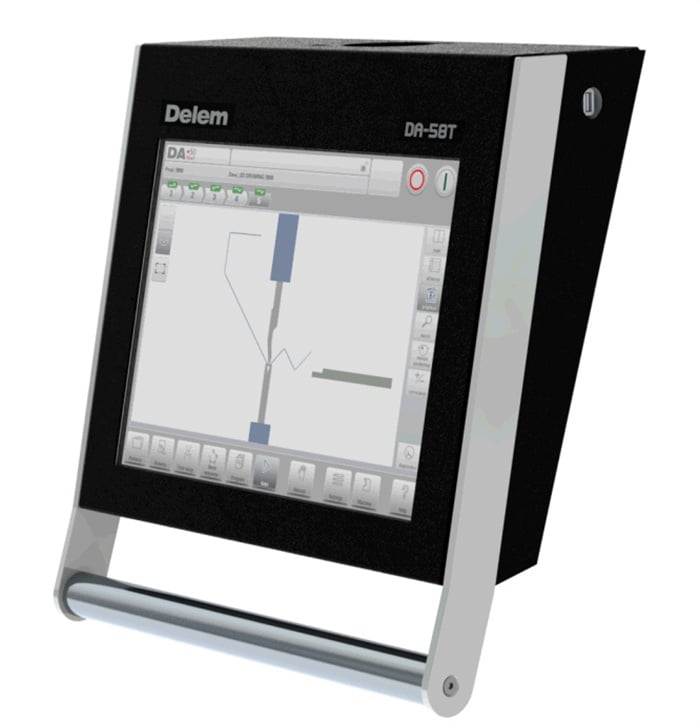
(I) კონტროლის ბლოკი და წინა კონტროლის ელემენტები
DELEM DA-58T კონტროლის ბლოკი მთელი მანქანის "გული" წარმოადგენს და უზრუნველყოფს სტაბილურ ინტერფეისს ყველა მოქმედებისთვის (კონტროლის ბლოკის კონკრეტული კონფიგურაცია შეიძლება საჭიროებისამებრ იცვლებოდეს მოწყობილობის მოდელის მიხედვით). მისი წინა კონტროლის ელემენტები ინტუიციურად არის დაგეგმილი, რათა მომხმარებლებმა მარტივად ურთიერთოდნენ სისტემასთან და უზრუნველყოთ მომხმარებლის ინტერფეისის გასაგები ნავიგაცია და ბრძანებების შესრულება.

Კერძოდ, „Start“ და „Stop“ ღილაკები ინტეგრირებულია შეხების ეკრანის ინტერფეისში. საერთო კონტროლის ლოგიკა შეესაბამება მომხმარებლის ჩვევებს, რაც ეფექტურად ამცირებს ოპერაციის დროს და ამაღლებს ეფექტიანობას.
(II) USB კონექტორები და კავშირგება

USB პორტი მდებარეობს კონტროლის ერთეულის მარჯვენა მხარეს და უზრუნველყოფს გარე მოწყობილობებთან, როგორიცაა USB დრაივები, გარე კლავიატურები ან თაგვები, დაკავშირებას. ამ პორტის საშუალებით მომხმარებლებს შეუძლიათ მოსახერხებლად გადაიტანონ მონაცემები (მაგ., პროგრამის იმპორტი/ექსპორტი) და განაახლონ პროგრამული უზრუნველყოფა, რაც სისტემის პრაქტიკულობას გაცილებით გააფართოებს.
2. ოპერაციისა და პროგრამირების რეჟიმები
DELEM DA-58T-ის ერთ-ერთი ძირეული უპირატესობა არის მისი მოქნილი ოპერაციების და პროგრამირების რეჟიმები, რომლებიც შეუძლიათ განსხვავებული წარმოების მოთხოვნების მიხედვით გამოწვევების მორგება. როგორც ხელით, ასევე ავტომატურ რეჟიმში, მომხმარებლებს შეუძლიათ მორგებული იოპერირების პროცესი მიათითონ კონკრეტული პროექტის მოთხოვნების მიხედვით, რაც სხვადასხვა მეტალგადამუშავების ამოცანების ზუსტად მომზადებას უზრუნველყოფს.
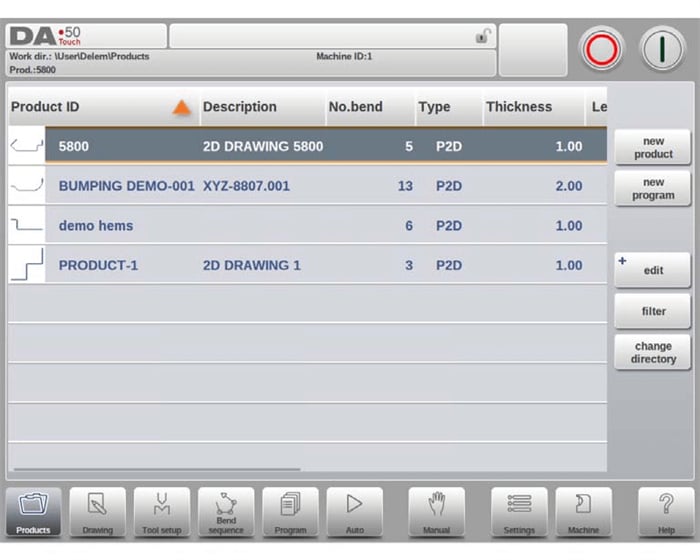
(I) მთავარი ეკრანის სტრუქტურა
DELEM DA-58T-ის ოპერაციული ინტერფეისი შექმნილია „ინტუიციისა და ეფექტურობის“ პრინციპებზე, სადაც მთავარი ეკრანი გაყოფილია ოთხ ფუნქციონალურ ზონად, რომელთაგან თითოეულს აქვს ნათელი დანიშნულება:
1. სათაურის პანელი: უწყვეტად აჩვენებს ძირეულ ინფორმაციას, მათ შორის ბრენდის ლოგოს, ჩატვირთულ პროდუქს, მიმდინარე ზელის ღეჭვის ოპერაციას, შერჩეულ ქვედირექტორიას და მანქანის სტატუსის ინდიკატორებს, რაც მომხმარებელს შესაძლებლობას აძლევს მოწყობილობის მდგომარეობაზე მიმდინარე დროში ინფორმაციის მიღება.

2. ინფორმაციის პანელი: აჩვენებს მიმდინარე რეჟიმისთვის ექსკლუზიურ ფუნქციებს და დეტალურ პარამეტრებს, რაც უზრუნველყოფს მნიშვნელოვანი მონაცემების მარტივ ხელმისაწვდომობას.
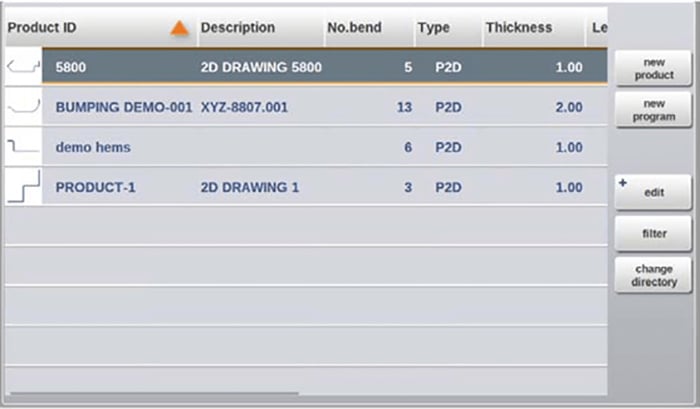
3. ბრძანების პანელი: ჩაშენებულია ინფორმაციის პანელში და აერთიანებს მიმდინარე ამოცანასთან დაკავშირებულ კონტროლის ღილაკებს, რითაც შეკვეთილი ხდება ოპერაციების შესრულების მარშრუტი.
4. ნავიგაციის პანელი: მუდმივად ხილულია და დიდი, ხატულებზე დაფუძნებული ღილაკების გამოყენებით უზრუნველყოფს ერთი წკაპით გადართვას მთავარ ძირეულ რეჟიმებზე, მათ შორის:

【პროდუქტები】: შექმენით ახალი პროგრამა ან აირჩიეთ ერთ-ერთი არსებული პროგრამების ბიბლიოთეკიდან;
【ნახაზი】: შექმენით ან შეცვალეთ პროდუქტები გრაფიკული ინტერფეისის საშუალებით პროექტის მოთხოვნების შესაბამისად;
【ხელსაწყოს მორგება】: მანქანის პარამეტრების სწრაფად კონფიგურირება და ხელსაწყოს დამონტაჟების გასწორება;
【მოღუნვის მიმდევრობა】: მოღუნვის მიმდევრობის გამოთვლა და დამუშავების ეფექტიანობის ოპტიმიზაციისთვის გასწორება;
【პროგრამა】: CNC პროგრამების შექმნა ან რედაქტირება ციფრულად ზუსტი კონტროლისთვის;
【ავტო】: შერჩეული პროდუქის/პროგრამის სერიული წარმოების დაწყება;
【რეჟიმი ხელით მართვისთვის】: პარამეტრების დამოუკიდებლად დაყენება ერთჯერადი მოღუნვის ოპერაციებისთვის (არ მოითხოვს სრული პროგრამის არსებობას);
【პარამეტრები】: პროდუქტის პროგრამირების პარამეტრების მორგება ან მასალის თვისებების კონფიგურირება "მასალების ბიბლიოთეკაში";
【მანქანა】: მანქანის პარამეტრების გასწორება, ხელსაწყოთა ბიბლიოთეკასთან წვდომა ან მონაცემების არქივირებისა და აღდგენის მართვა;
【დახმარება】: მიუხედავად იმისა, თუ რომელ კონტროლის ინტერფეისში ხართ, ამ ღილაკზე დაჭერით გამოიძახებთ "კონტექსტურ-მგრძნობიარ დახმარების სისტემას", რომელიც მიმდინარე ოპერაციისთვის მოწოდებს ექსკლუზიურ მითითებებს.
3. დაწყება
DELEM DA-58T-ს შეუძლია შექმნას პროდუქტის პროგრამები „ნახაზის დიზაინი → მიმდევრობის განსაზღვრა → პროგრამის გენერირება“ სამუშაო გზის გამოყენებით. კონკრეტული ნაბიჯები ასეთია:
1. შედით ნავიგაციის პანელში 【Products】 რეჟიმში და დააწკაპუნეთ „New Product“-ზე ახალი პროექტის შესაქმნელად;
2. შეიყვანეთ პროდუქტის თვისებები, შემდეგ გადადით 【Drawing】 რეჟიმში 2D პროდუქტის კონტურის დასახატავად;
3. შედით 【Tool Setup】 რეჟიმში, რათა შეამოწმოთ არსებული ინსტრუმენტების კონფიგურაცია; შეცვალეთ ან შექმენით ახალი კონფიგურაცია, თუ კორექტირება საჭიროა;
4. 【Bend Sequence】 რეჟიმში განსაზღვრეთ საბოლოო მიმდევრობა ავტომატური გამოთვლით სისტემის მიერ ან ხელით კორექტირებით;
5. თუ საჭიროა პარამეტრების ოპტიმიზაცია, შედით 【Program】 რეჟიმში და შეცვალეთ ციფრული CNC პროგრამა;
6. დააწკაპუნეთ 【Auto】 რეჟიმზე და დააჭირეთ „Start“ ღილაკს, რათა დაიწყოთ დაპროგრამებული პროდუქტის წარმოება.
(I) პროგრამირებისთვის მომზადება
Პროდუქტის პროგრამირების დაწყებამდე უნდა დასრულდეს ორი ძირეული მომზადების ამოცანა, რათა უზრუნველყოთ შემდგომი ოპერაციების შეცდომების გარეშე.
1. მასალების ბიბლიოთეკის კონფიგურაცია: შედით „მასალების გვერდზე“ 【პარამეტრებში】 და შეიყვანეთ სწორი მასალის თვისებები (მაგ., მასალის ტიპი, სისქე, ჭიმვის მდგრადობა);
2. ხელსაწყოთა ბიბლიოთეკის კონფიგურაცია: შედით 【მანქანაში】 რეჟიმში და დაადასტურეთ, რომ ხელსაწყოს პარამეტრები სწორად არის შეყვანილი — ეს საფუძველია სწორი CNC პროგრამების გენერირებისთვის.
(II) ნახაზის შექმნა
DELEM DA-58T საშუალებას აძლევს მომხმარებელს მორგებულ 2D ნახაზების შექმნას, რათა უზრუნველყოს ვიზუალური პროდუქტის დიზაინი, შემდეგი ლოგიკით:
• ნახაზის შექმნა: გამოიყენეთ „გადატანის“ ოპერაცია შეხების ეკრანზე, რათა რეალურ დროში შეცვალოთ ხაზების სიგრძე და კუთხე, სწრაფად განსაზღვრავით პროდუქტის ან ხელსაწყოს ფორმა;
• პარამეტრების ზუსტად მორგება: ნახაზის შექმნის შემდეგ შეიყვანეთ ზუსტი მნიშვნელობები ხაზების სიგრძისა და კუთხისთვის გამოტრიალებადი კლავიატურის საშუალებით; გამოიყენეთ „შეყვანა“ ან „შეყვანა-შემდეგი“ ფუნქცია უწყვეტი შეყვანისთვის;
• შეცდომის შესწორება: დააწკაპუნეთ „გაუქმება“ ღილაკზე, რათა დაბრუნდეთ წინა ოპერაციაზე, ან გამოიყენეთ „გაუქმება“ კლავიში ბოლო შეყვანილი სიმბოლოს წასაშლელად და მოქნილად შესაცვლელად.
Გარდა ამისა, სისტემა სამი ტიპის ნავიგაციის ხელსაწყოს გთავაზობთ ნახაზის შედგენის ეფექტიანობის გასაუმჯობესებლად:
1. გადიდების ფუნქცია: ორი თითით შეაკუმშეთ ეკრანი გადიდების/შეკუმშვისთვის, რათა გაამარტივოთ დეტალების გასწორება;
2. ეკრანის შევსება: დააწკაპუნეთ "ეკრანის შევსება" ხატულაზე, რათა ავტომატურად შეიცვალოს ნახაზის ზომა და გამოჩნდეს მთელ ეკრანზე უკეთესი ხილვადობისთვის;
3. გადაადგილება: ერთი თითით გადაადგილდით ნახაზზე, რათა მოსახერხებლად ნახოთ სხვადასხვა არეები.
Ნახაზის შედგენის ხელსაწყოს ძირითადი თვისებები შემდეგია:
• მხარდაჭერს ფურცლის სისქის პროპორციულ გამოსახულებას და შეიცავს ავტომატურ მასშტაბირებას;
• საშუალებას გაძლევთ შეიყვანოთ ჰორიზონტალური/ვერტიკალური ზომები პროპორციული ხელსაწყოების შესაქმნელად;
• საშუალებას გაძლევთ ლენგვებისა და კუთხეების ლაგი შეცვალოთ, ასევე მხარდაჭერს სპეციალური მოღუნვის დამატებას, როგორიცაა კიდის დამუშავება და ამობურცულება;
• საშუალებას გაძლევთ დააკოპიროთ არსებული პროდუქები და შეცვალოთ ისინი, რათა სწრაფად შექმნათ ახალი პროექტები;
• მხარდაჭერს 3D წარმოებას 2D პროგრამების დაკავშირებით.
(III) მოღუნვის მიმდევრობის განსაზღვრა
DELEM DA-58T ამარტივებს დახრის დაგეგმვას „იარაღის კონფიგურაცია → დახრის მიმდევრობა“ დაკავშირებული სამუშაო პროცესის მეშვეობით, რომლის ძირეული ფუნქციებია:
1. მხარს უჭერს ორ მეთოდს დახრის მიმდევრობის გენერირებისთვის: „ავტომატური გამოთვლა“ და „რეგულირება ხელით“;
2. აქვს „შეჯახების ვიზუალიზაცია“, რათა წინასწარ თავიდან ავიცილოთ იარაღებსა და მანქანას შორის შესაძლო კონფლიქტები;
3. საშუალებას აძლევს მომხმარებელს იარაღის მოქნილად არჩევას და მხარს უჭერს დახრის დროის და უკანა ზომის სიჩქარის გასწორებას;
4. ავტომატურად გამოთვლის ნედლეულის სიგრძეს და აფასებს წარმოების დროს;
5. აძლევს დახრის მიმდევრობის სიმულირების ფუნქციას პროცესის ვიზუალური დასადასტურებლად;
6. მხარს უჭერს თითების პოზიციების პროგრამირებას რთული დახრის მოთხოვნების შესაბამისად.
(IV) რიცხვითი პროგრამა
Სისტემა ამარტივებს CNC პროგრამების შექმნას, ხოლო მომხმარებელმა მიმდინარე პროდუქის ციფრული პროგრამის მართვა შეიძლება 【Program】 მენიუს მეშვეობით. არსებობს ორი კონკრეტული შექმნის მეთოდი:
1. ხელით შეყვანა: შედით 【პროდუქტების】 რეჟიმში, აირჩიეთ „ახალი პროგრამა“ და ოპერატორმა ხელით შეიყვანოს პარამეტრები (მოითხოვს სპეციალურ ცოდნას; შეჯახების აღმოჩენის ფუნქცია არ არის);
2. გრაფიკული ზედაპირის მოდელირება: შედით 【პროდუქტები】 რეჟიმში → „ახალი პროდუქტი“ → 【ნახაზი】 რეჟიმში და შექმენით პროგრამა ვიზუალური ინტერფეისის გამოყენებით, რეალურ დროში შეცვლით;
Როდესაც ზედაპირის მიმდევრობა განსაზღვრული და შენახული იქნება, სისტემა ავტომატურად დამუშავებს მონაცემებს რიცხვითი პროგრამის გენერირებისთვის. ამავე დროს, გამოითვლება შემდეგი ძირეული პარამეტრები (პარამეტრები ავტომატურად მორგებულია მანქანის კონფიგურაციის მიხედვით, სიზუსტის უზრუნველსაყოფად):
• საჭირო ზედაპირის ძალა;
• Y/X-ღერძების პოზიციები და დაბრუნების მანძილი;
• დეკომპრესიის პარამეტრები;
• Y-ღერძის გაღების ზომა;
• R/Z-ღერძების პოზიციები.
(V) ავტო/მანუალური მენიუ და წარმოების რეჟიმები
Ორივე წარმოების რეჟიმი ადაპტირებულია სხვადასხვა სცენარის მოთხოვნებისთვის და არის გადამუშავების მოქნილობის გაუმჯობესების ძირეული ფუნქციები:
• ავტო რეჟიმი: უზრუნველყოფს სრული პროგრამების უწყვეტ შესრულებას; ზუსტი კონტროლისთვის შეგიძლიათ გადართოთ "ნაბიჯ-ნაბიჯ რეჟიმში", რათა ოპერაციები თითოეულად შეასრულოთ;
• რეჟიმი ხელით: არის ორიენტირებული დამოუკიდებელ "ერთ-ერთგვარი ოპერაციის" შესრულებაზე, რაც შესაფერისია სისტემის მუშაობის სტატუსის შემოწმებისთვის ან ზუსტი ერთჯერადი ამოცანების შესრულებისთვის.
(VI) მონაცემების არქივირება და გარე საწყობი
Სისტემა უზრუნველყოფს პროდუქტის ფაილებისა და ინსტრუმენტების ფაილების გარე საწყობებში შენახვას, რაც არის მოქნილი მონაცემთა მართვის ამონახსნი. მოწყობილობის კონფიგურაციის მიხედვით, ფაილები შეიძლება შეინახოთ ქსელურ სერვერზე ან USB დისკზე, რაც ხელს უწყობს მათ არქივირებას და გაზიარებას.
4. პროგრამირების დამხმარეები
Ოპერაციის შესრულების დაბალ ზღვარზე გადასვლის და ეფექტიანობის გაუმჯობესების მიზნით, DELEM DA-58T-ს აქვს სხვადასხვა პროგრამირების დამხმარე ინსტრუმენტები, რომლებიც დაწვრილებით არის მოცემული ქვემოთ:
(I) საკვანძო ტექსტი
Სისტემას აქვს ჩაშენებული "ონლაინ დახმარების" ფუნქცია, რომელიც სინქრონიზებულია ოპერაციის მანუალის შემცველობასთან და უზრუნველყოფს კონტექსტზე დამოკიდებულ მითითებებს:
• წვდომის მეთოდი: დააწკაპუნეთ ნავიგაციის პანელზე მოთავსებულ ღილაკზე 【Help】 (დახმარება), რათა გამოიყვანოთ ფანჯარა მიმდინარე ოპერაციის დეტალებით;
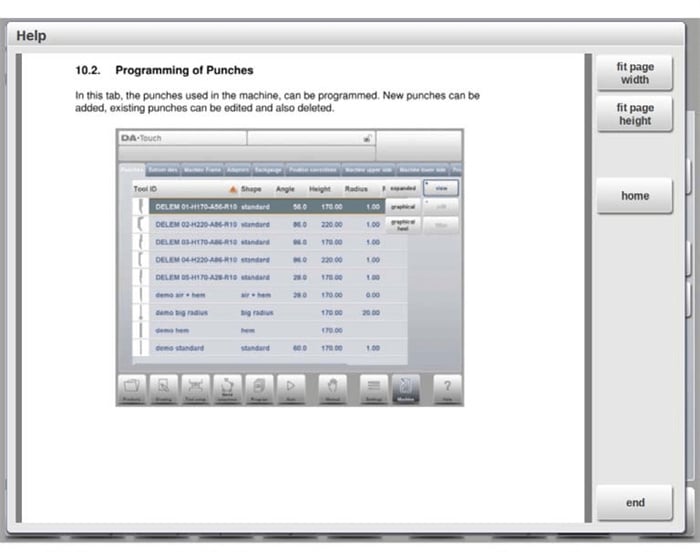
• ნავიგაციის მეთოდი: გადააადგილეთ თქვენი თითი ტექსტის გასადოლებლად; დააწკაპუნეთ ეკრანის ზედა/ქვედა ნაწილში "წინა გვერდი/შემდეგი გვერდი"-ზე გადასართველად;
• სწრაფი ფუნქციები: გამოიყენეთ "სარჩევი" ფუნქციის ჰიპერბმულები სარჩევში სწრაფად გადასასვლელად; დააწკაპუნეთ "გამოსვლა", რათა დახუროთ სახელმძღვანელოს ფანჯარა.
(II) სიის ფუნქციონირება
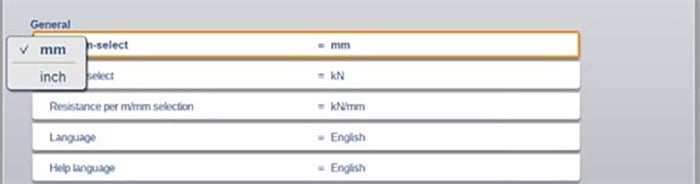
Როდესაც საჭიროა წინასწარ განსაზღვრული პარამეტრის არჩევა, დააწკაპუნეთ პარამეტრის ხაზზე, რათა გამოიწვიოთ არჩევანის სია; თუ ცვლილებები არ არის საჭირო, დააწკაპუნეთ სიის გარეთ სიის დასახურებლად, რათა უზრუნველყოთ ინტუიციური და ეფექტური ექსპლუატაცია.
(III) ფილტრი და სწრაფი ძებნა
Რეჟიმებში, როგორიცაა 【პროდუქტის არჩევა】, შეგიძლიათ სწრაფად იპოვოთ სასურველი ნივთები "ფილტრის" ფუნქციის გამოყენებით:
1. დააწკაპუნეთ "ფილტრი" ღილაკზე და შეიყვანეთ პროდუქტის ID-ის ნაწილი;
2. სისტემა ავტომატურად გააფილტრავს სიას და დაუშვებს რამოდენიმე საკვანძო სიტყვის გამოყოფას პრობელებით ზუსტი ძებნისთვის;
3. დააწკაპუნეთ კლავიატურის მარჯვენა მხარეს მდებარე "დახურვა" ღილაკზე ფილტრის ინტერფეისიდან გასასვლელად.
(IV) ნავიგაცია
Ზოგიერთი რეჟიმის პროგრამული ინტერფეისი რამდენიმე ჩანართად არის დაყოფილი, შემდეგი გადართვის ლოგიკით:
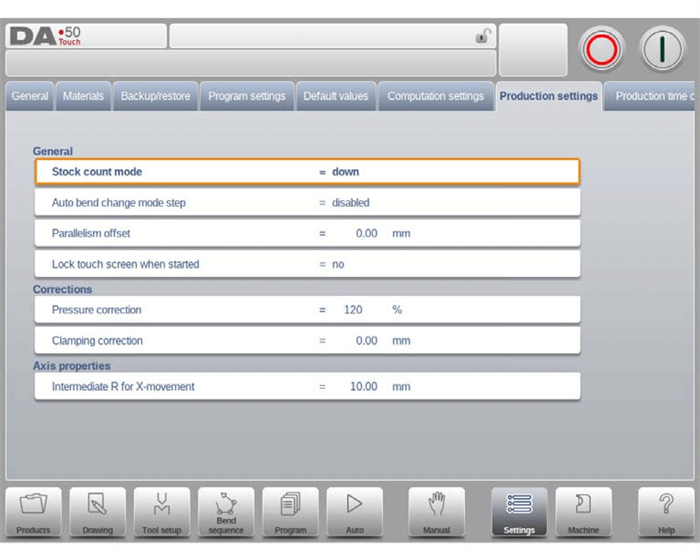
• გადასართველად დაწკაპუნეთ შესაბამის ჩანართზე;
• თუ ჩანართი სრულად ხილული არ არის, გადაადგილეთ ჩანართების ზოლი ჰორიზონტალურად, რომ "მიიღოთ სამიზნე ჩანართი ხილულ არეში", შემდეგ დააწკაპუნეთ მის არჩევად;
(V) ტექსტის შეყვანა და რედაქტირება
Მხარდაჭერილია ზუსტი შეყვანა კურსორის პოზიციონირებით: დაწკაპუნეთ შეყვანის ველში სასურველ ადგილას და კურსორი ავტომატურად გადახტება ამ ადგილას; შემდგომი შეყვანილი კონტენტი პირდაპირ ჩაისმება კურსორის მდებარეობაში.
(VI) ანბა-ციფრული და სპეციალური სიმბოლოების კლავიშებზე აკრეფა
Სისტემა იყენებს "კონტექსტურ კლავიატურას" შეყვანის შეცდომების თავიდან ასაცილებლად, შემდეგი ლოგიკით:
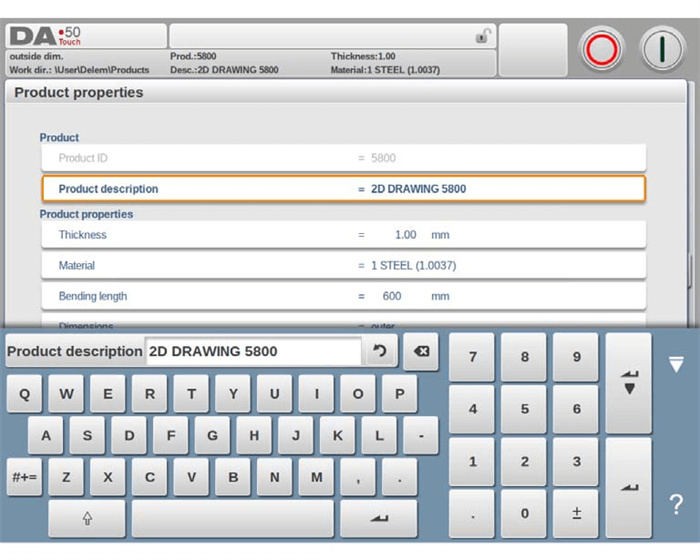
• ალფანუმერული კლავიატურა: ნაგულისხმევად გამოდის სრულფუნქციური ალფანუმერული კლავიატურა, რომელიც უზრუნველყოფს ასოებისა და ციფრების შეყვანას;
• მხოლოდ ციფრული ველები: როდესაც ხდება მხოლოდ ციფრული პარამეტრების რედაქტირება, კლავიატურის ასოების ღილაკები ავტომატურად "გამუქდება", ხოლო აქტიურდება მხოლოდ ციფრული კლავიატურა, რათა თავიდან იქნეს აცილებული არასწორი შეყვანა;
• ალფანუმერული ველები: როდესაც საჭიროა შერეული შეყვანა, აქტიურდება სრული კლავიატურის ფუნქცია, რათა უზრუნველყოფილი იქნეს თავისუფალი შეყვანა;
• სპეციალური სიმბოლოები: დააწკაპუნეთ "სპეციალური სიმბოლოები" ღილაკზე კლავიატურის ქვედა მარცხენა კუთხეში, რათა შეიყვანოთ სიმბოლოები, როგორიცაა "?, %, -";
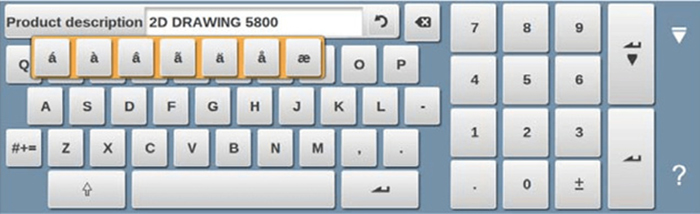
• აქცენტირებული სიმბოლოები: დაიჭირეთ ძირეული სიმბოლო (მაგ., "a") დროში, რათა გამოჩნდეს საერთაშორისო აქცენტირებული სიმბოლოები, როგორიცაა "á, à, â", რათა შეესაბამოს მრავალენოვან შეყვანის საჭიროებებს.
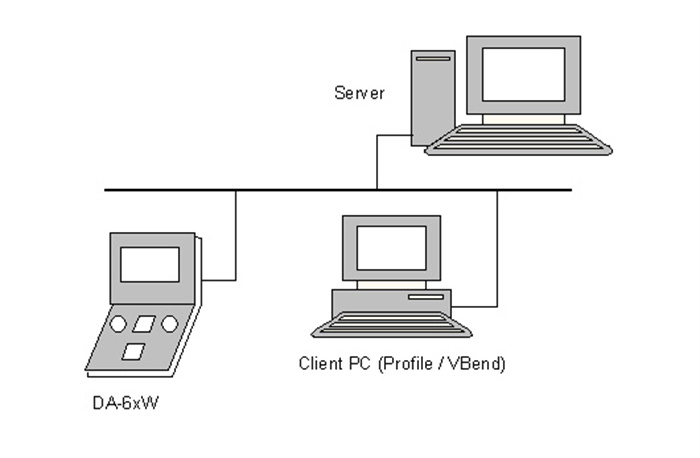
(VII) ქსელი
DELEM DA-58T-ს საցხოვრებელი ინტერფეისით დამატებით იკვებება. ქსელური კავშირი კიდევ უფრო მარტივს ხდის სამუშაო პროცესს და მონაცემთა მართვას (მაგ., დისტანციური პროგრამის გადაცემა, ცენტრალიზებული მოწყობილობების მართვა).
(VIII) ღილაკების დაბლოკვის ფუნქცია
Ეს ფუნქცია გამოიყენება პროგრამებისა და მანქანის პარამეტრების უსაფრთხოების დასაცავად და აუქმებს უფლების მქონე ცვლილებებს, შემდეგი ლოგიკით:
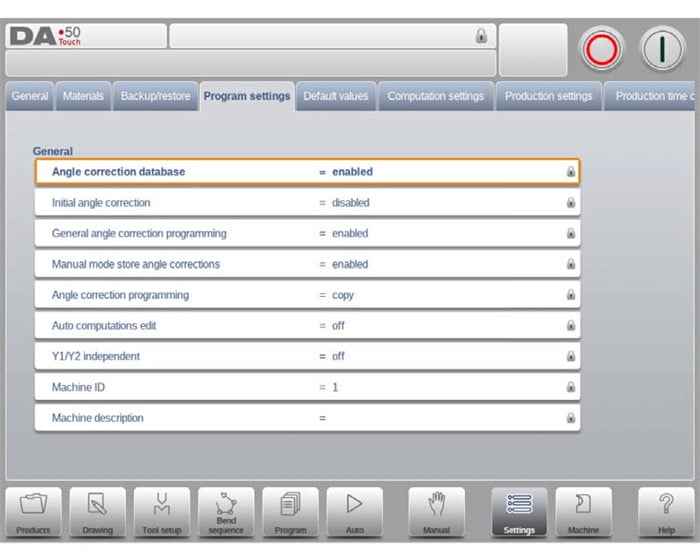
• ძირეული მიზანი: კონტროლის სისტემის დაბლოკვა, რათა შეზღუდული იყოს პროდუქტებისა და პროგრამების ცვლილების უფლება;
• ორი დაბლოკვის დონე:
a. პროგრამის დაბლოკვა: ავტომატურ რეჟიმში მხოლოდ არსებული პროდუქტების არჩევა და გაშვება შეიძლება; ნებისმიერი პარამეტრის შეცვლა აკრძალულია (დაბლოკვის ხატულა ნაცრისფერ დახურულ მდგომარეობაშია);
ბ. მანქანის გადართვა: სრულად იბლოკავს მანქანას, ხდის კონტროლის სისტემას ხელმიუწვდომელს (გადართვის ხატულკა წითელ დახურულ მდგომარეობაშია);
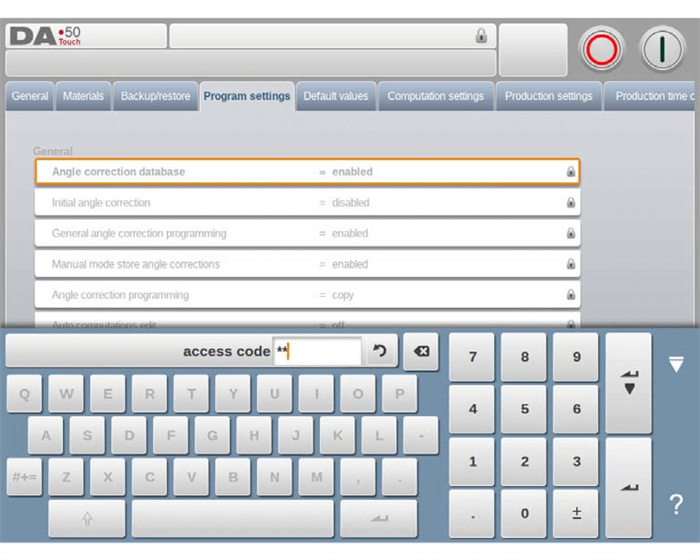
• გააქტიურების მეთოდი: დააწკაპუნეთ ეკრანის ზედა ნაწილში არსებულ გადართვის ხატულკაზე და შეიყვანეთ შესაბამისი პაროლი; სისტემა შესაბამის ბლოკირების დონეზე გადავა;
• ბლოკირების მითითება: როდესაც პროგრამული გადართვა გააქტიურდება, პარამეტრებთან ერთად გამოჩნდება გადართვის ხატულკა, რაც მიუთითებს "შეცვლის შეუძლებლობაზე";
• განბლოკირების მეთოდი: დააწკაპუნეთ გადართვის ხატულკაზე და შეიყვანეთ სწორი პაროლი; გადართვის ხატულკა გადადის "განბლოკირებულ მდგომარეობაში", და პარამეტრებთან არსებული გადართვის ხატულები ქრება;
• პაროლის მართვა: მხარდაჭერილია მომხმარებლის მიერ შექმნილი პაროლები; კონკრეტული მართვის მეთოდებისთვის იხილეთ მონტაჟის ინსტრუქცია.
(IX) ხელით პოზიციონირება
Როგორც რეჟიმში „მანუალური“, ასევე „ავტომატურში“, ღერძის პოზიციონირება შესაძლებელია ეკრანის ფსკერზე არსებული „სრიალის“ გამოყენებით:
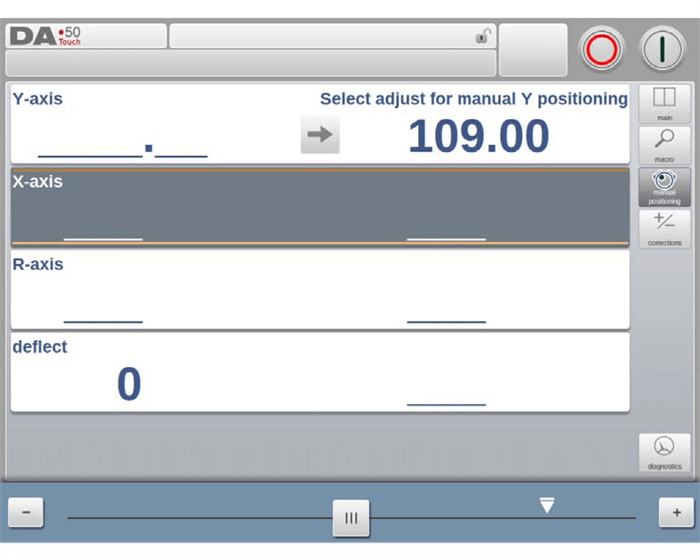
• სრიალის მოძრაობის მანძილი განსაზღვრავს ღერძის მოძრაობის სიჩქარეს; ღერძი მიდრეკილდება მაშინვე, როდესაც სრიალი გათავისუფლდება;
• "ზუსტი მართვის ღილაკები" განთავსებულია სრიფტის ორივე ბოლოში, ღერძის პოზიციის ზუსტი დასარეგულირებლად;
• ღერძის მოძრაობისას გამოიдается "პი-პინი", რათა მოწოდებულ იქნეს სამუშაო პროცესის შესახებ ინფორმაცია რეალურ დროში.
(X) პროგრამული უზრუნველყოფის ვერსიის აღწერა
Პროგრამული უზრუნველყოფის ვერსიები იკლასიფიცირება იერარქიით: "მთავარი ვერსია - მცირე ვერსია - განახლების ვერსია", სადაც სხვადასხვა დონე წარმოადგენს განსხვავებულ ტიპის განახლებებს:
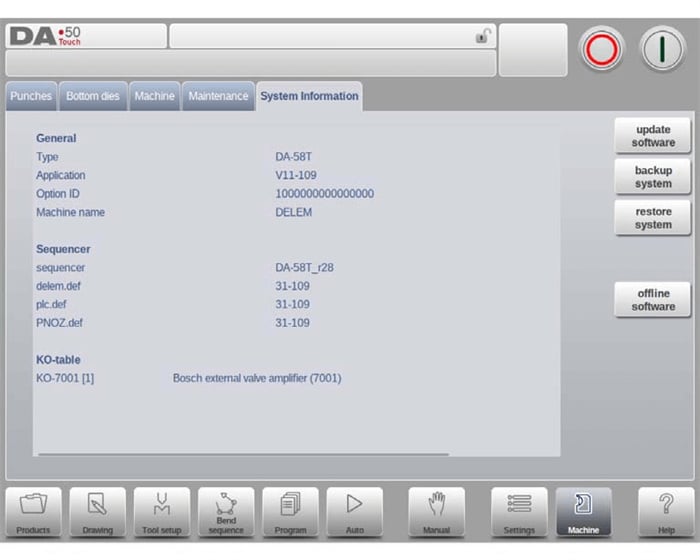
• მთავარი ვერსია (V 1.x.x): შეიცავს მნიშვნელოვან ფუნქციონალურ განახლებებს, რომლებმა შეიძლება შეცვალონ მართვის ლოგიკა და მოითხოვონ ხელახლა სწავლა;
• მცირე ვერსია (V x.2.x): ამატებს ახალ ფუნქციებს საწყისი მუშაობის პროცედურის შეცვლის გარეშე, ამიტომ არ მოითხოვს მართვის ჩვევებში ცვლილებას;
• განახლების ვერსია (V x.x.3): მხოლოდ ახლოდრობით აღმოჩენილი პრობლემების გასწორებას უზრუნველყოფს, ახალი ფუნქციების ან ლოგიკის ცვლილების გარეშე.
5. ხშირად დასმული კითხვები (FAQ)
1. როგორ განაახლო ჩემი DELEM DA-58T-ის პროგრამული უზრუნველყოფა?
Შეაერთეთ USB დискი, რომელზეც მოცემულია პროგრამული უზრუნველყოფის განახლების ფაილი, კონტროლის ბლოკს, გადადით სისტემაში „პროგრამული უზრუნველყოფის განახლება“ ინტერფეისზე და მიჰყით ინსტრუქციებს განახლების დასრულებისთვის (კონკრეტული გზისთვის იხილეთ სისტემის შიდა მითითებები).
2. როგორ შემიძლია DELEM DA-58T-ით ზუსტი ოპერაციების უზრუნველყოფა?
Სიზუსტე უზრუნველყოფილია სისტემის „კალიბრაციის მითითებების“ მკაცრად დაცვით. მთავარი ზომები შედის: რეგულარული მოწყობილობის მდგომარეობის შემოწმება, პარამეტრების მითითებული მნიშვნელობების მიხედვით გასწორება და ზუსტი გაზომვებისთვის ციფრული გეიჯის გამოყენება.
3. შემიძლია თუ არა DELEM DA-58T-ზე პროგრამებისა და პარამეტრების არქივირება?
Დიახ. პროგრამები და პარამეტრები შეიძლება მარტივად დაიმახსოვროს კონტროლის ბლოკის USB პორტის მეშვეობით. კონკრეტული მოქმედებების ნაბიჯებისთვის იხილეთ ამ სტატიის „მონაცემების არქივირება და გარე საცავი“ განყოფილება.
6. დასკვნა
DELEM DA-58T კონტროლერი სამი ძირეული უპირატესობის წყალობით აძლევს ეფექტურ ამოხსნას CNC პრეს-გადამყვანის ოპერაციებისა და პროგრამირების შესახებ: ინტუიციური ინტერფეისი, მოქნილი რეჟიმები და ზუსტი ფუნქციები. ამ სტატიაში აღწერილი ფუნქციებისა და პროცესების სრულად გაგება და გამოყენება არის მეტალგადამუშავების ხარისხის გაუმჯობესებისა და მოწყობილობის შეჩერების შემცირების გასაღები.
Თქვენი CNC სისტემის გრძელვადიანი სტაბილური მუშაობის უზრუნველსაყოფად, გირჩევთ მკაცრად დაიცვათ ექსპლუატაციის წესები და შეასრულოთ რეგულარული შემოწმების სამუშაოები. დამატებითი ტექნიკური მხარდაჭერის ან კითხვების შემთხვევაში, გთხოვთ დაგვიკავშირდეთ. გარდა ამისა, გირჩევთ გაეცნოთ მეტ სამსახურ რესურსს, რათა მაქსიმალურად გამოიყენოთ DELEM DA-58T-ის შესაძლებლობები.

