





Menguasai Urutan Bending Grafis ESA S640: Tips Ahli dan Panduan Langkah demi Langkah
Dalam industri pengerjaan logam yang bergerak cepat, presisi dan efisiensi operasional merupakan fondasi utama produksi berkualitas tinggi. ESA S640 menonjol sebagai alat yang andal untuk operasi pembengkokan, dengan fungsi urutan pembengkokan grafisnya menjadi fitur kunci yang meningkatkan akurasi serta kelancaran alur kerja. Baik Anda seorang operator berpengalaman yang ingin menyempurnakan keterampilan, maupun pemula yang baru mulai memahami kemampuan pemrograman grafis perangkat ini, panduan komprehensif ini akan memandu Anda langkah demi langkah—mulai dari penyiapan program grafis hingga pelaksanaan perhitungan urutan pembengkokan secara otomatis maupun manual. Dengan menguasai teknik-teknik ini, Anda mampu mengoptimalkan proses pembengkokan dan secara konsisten mencapai hasil produksi yang unggul.
Menyiapkan Program Grafis pada ESA S640
Memulai program grafis pada ESA S640 merupakan langkah pertama untuk memperoleh kendali presisi atas seluruh operasi pembengkokan Anda, sekaligus meletakkan dasar bagi hasil yang akurat dan dapat diulang.
Pengaturan Awal Parameter Grafis
Sebelum membuat program grafis baru, sangat penting untuk memasukkan semua parameter utama secara akurat. Mulailah dengan mengakses halaman Editor, pilih [Program Baru], lalu klik [Grafis Baru] untuk membuka antarmuka entri data umum. Ikuti langkah-langkah terperinci berikut untuk konfigurasi parameter:
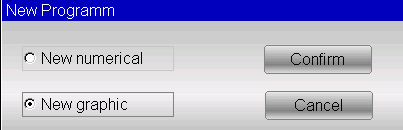
1. Lebar dan Ketebalan Lembaran: Temukan bidang input yang sesuai pada antarmuka, masukkan lebar dan ketebalan pasti lembaran logam yang akan dibengkokkan, lalu konfirmasi masing-masing nilai dengan menekan [Ok]. Langkah ini memastikan bahwa mesin press brake dikalibrasi agar sesuai dengan bahan tersebut, sejalan dengan spesifikasi operasional ESA S640.
2. Ketahanan Bahan: Ketuk bidang input ketahanan bahan untuk memasukkan data yang relevan dan konfirmasi dengan [Ok]. Informasi ini sangat penting bagi sistem urutan pembengkokan grafis ESA S640, karena sistem menggunakan data tersebut untuk menghitung secara otomatis pengaturan operasional optimal serta meningkatkan presisi pembengkokan.
3. Pemilihan Alat:
○ Pemilihan Die dan Punch: Gulirkan bilah alat untuk menemukan die yang diperlukan dari daftar, lalu tambahkan ke program dengan menekan [Insert] (catatan: die harus telah digambar terlebih dahulu). Jika tersedia beberapa pilihan V-die, pilih yang sesuai dan atur Orientasi Die—0 untuk posisi standar dan 1 untuk rotasi 180°.
○ Pengaturan Punch: Pilih punch yang telah digambar sebelumnya dari daftar bilah alat, lalu sesuaikan Orientasi Punch sesuai dengan kebutuhan pembengkokan spesifik proyek Anda.
Menavigasi Jendela Gambar
Setelah menyelesaikan pengisian data umum, Anda akan diarahkan ke jendela gambar, tempat Anda dapat melakukan penyesuaian presisi yang khusus untuk proyek pada desain pembengkokan Anda.
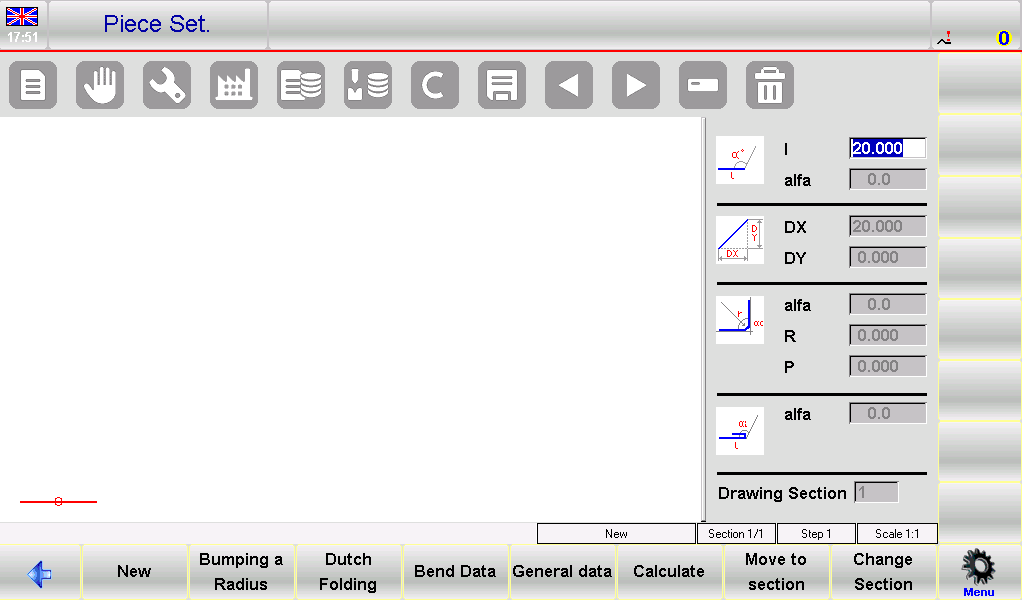
Tata Letak Jendela Gambar
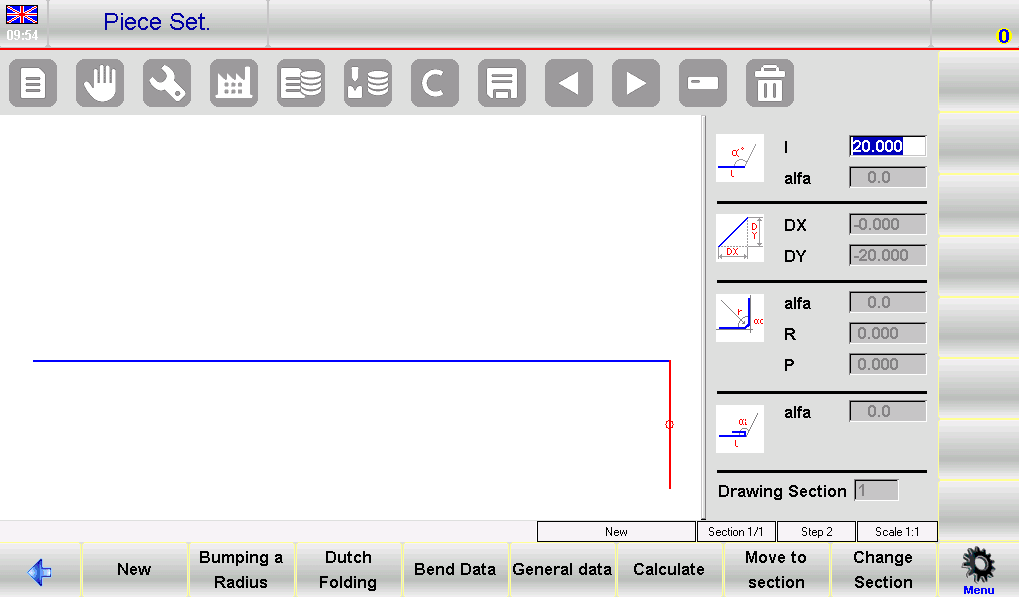
Sisi kiri layar menampilkan area kerja gambar utama, sedangkan sisi kanan dibagi menjadi empat panel khusus untuk berbagai jenis data gambar: data gambar polar, data gambar Cartesian (jarang digunakan dalam operasi harian), data lengkungan jari-jari, dan data lengkungan lipat Belanda (hemming).
Penyesuaian Segmen dan Sudut
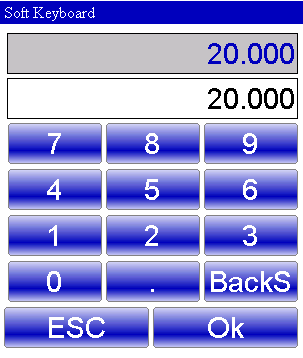
• Ketika Anda pertama kali memasuki jendela gambar, segmen awal muncul dalam warna merah dengan panjang bawaan 20,0 mm. Ketuk bidang "l" untuk menampilkan Papan Ketik Lunak (Soft Keyboard), yang dapat Anda gunakan untuk mengubah panjang segmen agar sesuai dengan kebutuhan desain Anda.
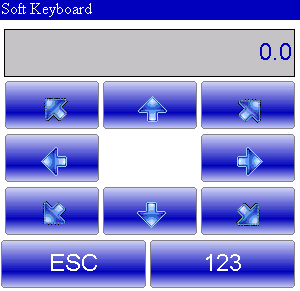
• Setelah menetapkan panjang segmen, sistem secara otomatis akan memfokuskan kursor pada bidang "alfa" di panel data gambar polar. Di sini, Anda dapat menggunakan Papan Ketik Lunak untuk menyesuaikan sudut lentur: sudut-sudut baku (45°, 90°, 135°, 180°, -135°, -90°, -45°) tersedia untuk pemilihan cepat, dan sudut khusus juga dapat dimasukkan guna memenuhi kebutuhan lentur yang sangat spesifik.
• Setelah sudut diatur, sistem kembali ke input panjang untuk segmen berikutnya. Gunakan Papan Ketik Lunak untuk mengatur panjang, dan ulangi proses ini langkah demi langkah guna menyusun seluruh desain pembengkokan Anda.
Memanfaatkan Urutan Pembengkokan dan Penampil 3D
Fitur urutan pembengkokan dan Penampil 3D pada ESA S640 memberikan tampilan holistik terhadap proses pembengkokan, memungkinkan pemeriksaan menyeluruh serta penyesuaian presisi sebelum produksi aktual:
1. Mengakses Urutan Pembengkokan: Navigasikan ke halaman grafis AUTOMATIC, buka menu, lalu pilih 0>> Urutan Pembengkokan. Anda kemudian dapat meninjau dan memverifikasi setiap pembengkokan dalam urutan tersebut guna memastikan kesesuaiannya dengan desain Anda.
2. Visualisasi 3D: Pilih 3>> Penampil 3D dari menu untuk mengakses tampilan perspektif 3D dari desain dan urutan pembengkokan. Tampilan imersif ini memungkinkan pemeriksaan detail terhadap setiap komponen dan pembengkokan, sehingga memudahkan Anda mendeteksi dan memperbaiki potensi masalah sejak dini.
Perhitungan Otomatis Urutan Pembengkokan
Fungsi perhitungan urutan pembengkokan otomatis pada ESA S640 menyederhanakan proses perencanaan, meminimalkan masukan manual, serta meningkatkan efisiensi operasional secara signifikan. Menguasai fitur ini memungkinkan Anda memanfaatkan kemampuan canggih perangkat untuk mencapai hasil pembengkokan optimal dengan mudah.
Membuat Urutan Otomatis
Setelah seluruh desain pembengkokan selesai dibuat, buka halaman PENGATURAN BAGIAN dan tekan tombol [Hitung] untuk memulai perhitungan urutan otomatis. Tindakan ini akan membuka jendela perhitungan yang menampilkan simulasi lengkap benda kerja, serta komponen peralatan kritis seperti mesin bending (press brake), punch, die, dan stopper.
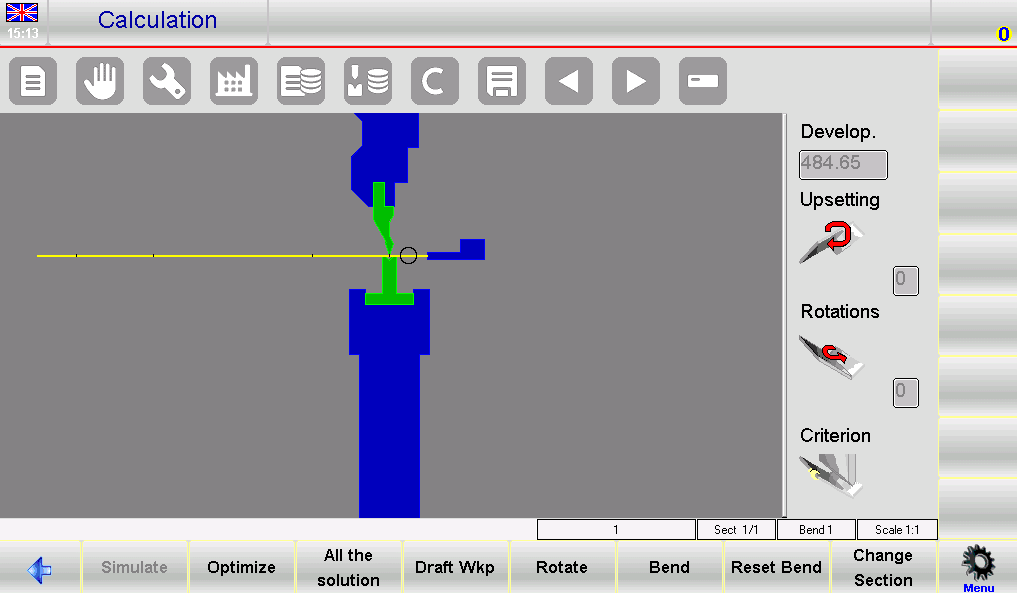
• Pengaturan Simulasi: Jendela di sisi kanan antarmuka simulasi menampilkan data penting seperti parameter penekanan (upsetting), detail rotasi, serta kriteria perhitungan yang dipilih.
• Pencarian Solusi: Secara bawaan, sistem memprioritaskan keselamatan dan kemudahan operasional dengan mencari urutan pembengkokan yang menjaga sebagian besar lembaran logam tetap berada di tangan operator sepanjang proses. Untuk proyek yang lebih kompleks, Anda dapat menyesuaikan kriteria perhitungan guna mengeksplorasi semua urutan pembengkokan yang mungkin.
• Optimisasi: Tekan tombol [Optimalkan] untuk pencarian otomatis; sistem kontrol numerik ESA S640 kemudian akan mengidentifikasi urutan pembengkokan optimal serta melakukan penyesuaian secara real-time guna memastikan penanganan material yang aman selama produksi.
Simulasi untuk Hasil yang Dioptimalkan
Setelah urutan optimal ditentukan, mensimulasikan seluruh proses pembengkokan merupakan langkah penting untuk memastikan operasi berjalan lancar tanpa kesalahan:
1. Mulai Visualisasi: Tekan tombol [Simulasikan] untuk melihat benda kerja datar yang telah disiapkan untuk operasi pembengkokan pertama. Simulasi ini menampilkan secara jelas setiap langkah proses pembengkokan secara berurutan.
2. Penyesuaian Posisi Dukungan Secara Real-Time: Gunakan fungsi [Istirahat/Dukungan] untuk mengatur posisi dukungan benda kerja, memastikan penghenti mesin hanya diaktifkan ketika kondisinya aman untuk melakukannya. Jika tidak terdeteksi titik tumbukan dalam simulasi, lanjutkan ke langkah berikutnya.
3. Simulasi Urutan Lengkap: Tekan tombol fungsi [Lanjutkan] untuk menjalankan seluruh urutan pembengkokan langkah demi langkah. Periksa secara cermat setiap pembengkokan dari segi presisi dan keamanan; jika ditemukan masalah, tekan tombol [Berhenti] untuk menghentikan simulasi dan melakukan penyesuaian.
Perhitungan Manual Urutan Pembengkokan
Untuk skenario pembengkokan kompleks yang memerlukan kontrol khusus, fungsi perhitungan manual urutan pembengkokan ESA S640 memungkinkan operator menyesuaikan secara presisi setiap langkah proses, sehingga menghasilkan ketepatan optimal sesuai kebutuhan proyek unik.
Menyesuaikan Urutan Pembengkokan Secara Manual
Mulai dengan menekan [Hitung] dari halaman gambar—ini akan membuka jendela simulasi yang menampilkan benda kerja dan semua komponen press brake. Dari sini, Anda dapat secara manual menentukan urutan pembengkokan:
• Tekan tombol [Bengkokkan] pada lokasi yang diinginkan di benda kerja untuk menambahkan lengkungan; tombol yang sama juga dapat digunakan untuk meluruskan kembali lengkungan yang telah ditetapkan sebelumnya jika perlu penyesuaian.
• Gunakan tombol [Putar] untuk mengubah posisi lembaran logam, menyempurnakan penyelarasannya guna memastikan penyiapan yang sempurna untuk setiap lengkungan.
Setelah semua lengkungan yang diinginkan beserta posisinya telah ditentukan, tekan [Optimalkan]. Sistem kontrol numerik ESA S640 kemudian akan mengunci dan menjalankan urutan khusus yang telah Anda buat.
Menangani Masalah Potensial
Penyusunan manual urutan pembengkokan dapat menghadapi tantangan, terutama jika benda kerja yang dirancang memiliki masalah kelayakan bawaan. Berikut cara mengatasi masalah umum:
1. Deteksi Tabrakan: Jika terdeteksi tabrakan dengan komponen mesin mana pun, sistem akan memberi sinyal hal ini melalui perubahan warna pada antarmuka. Lakukan pemeriksaan manual terhadap titik-titik tabrakan, lalu sesuaikan urutan pembengkokan atau paksa pembengkokan tertentu untuk menemukan alternatif yang aman dan layak.
2. Menyelesaikan Tabrakan Non-Destructive: Untuk tabrakan ringan yang tidak menyebabkan kerusakan, Anda dapat menyesuaikan urutan secara manual langkah demi langkah guna memaksa penyelesaian seluruh proses pembengkokan hingga diperoleh solusi yang dapat dioperasikan.
3. Simulasi Pasca-Penyesuaian: Selalu jalankan simulasi terhadap urutan yang telah dimodifikasi setelah penyesuaian dilakukan. Pemeriksaan akhir ini memverifikasi bahwa perubahan tersebut berhasil mengatasi masalah serta memastikan bahwa urutan tersebut akurat dan aman secara operasional.
Dengan memanfaatkan fitur penyesuaian manual ESA S640, operator mampu menangani bahkan tugas pembengkokan paling kompleks sekalipun, sambil mempertahankan presisi dan keamanan di setiap tahap.
Pertanyaan yang Sering Diajukan (FAQ)
Apakah ESA S640 mampu menghitung secara otomatis urutan pembengkokan untuk bahan apa pun?
Ya. ESA S640 dilengkapi algoritma canggih yang mampu menghitung secara otomatis urutan pembengkokan optimal untuk berbagai jenis bahan logam. Cukup masukkan jenis bahan dan ketebalan lembaran ke dalam sistem, lalu sistem akan menghasilkan urutan paling efisien guna meminimalkan kesalahan produksi serta mempercepat proses manufaktur.
Apa yang harus saya lakukan jika mengalami kesalahan dalam perhitungan Urutan Pembengkokan Grafis ESA S640?
Jika terjadi kesalahan perhitungan, mulailah dengan memeriksa secara menyeluruh semua data masukan untuk memastikan tidak ada ketidakakuratan—pastikan spesifikasi bahan, dimensi lembaran, dan pengaturan alat semuanya dimasukkan dengan benar. Jika kesalahan tetap berlanjut, rujuk bagian pemecahan masalah dalam manual resmi ESA S640 atau hubungi tim dukungan teknis untuk mendapatkan bantuan profesional. Selain itu, sangat disarankan agar Anda memperbarui perangkat lunak sistem secara berkala guna menjaga kinerja operasional pada tingkat optimal serta mencegah kesalahan yang disebabkan oleh perangkat lunak.
Kesimpulan
Menguasai fungsi urutan pembengkokan grafis pada ESA S640 bergantung pada pemahaman menyeluruh terhadap fitur pemrograman grafisnya serta penguasaan penggunaan alat perhitungan urutan pembengkokan—baik secara otomatis maupun manual. Dengan mengikuti panduan langkah demi langkah yang diuraikan dalam petunjuk ini dan mempelajari kemampuan inti perangkat tersebut, Anda dapat meningkatkan secara signifikan efisiensi dan presisi operasi pembengkokan logam Anda.
Jika Anda memiliki pertanyaan mengenai optimalisasi ESA S640 untuk kebutuhan produksi khusus Anda, atau memerlukan panduan lebih lanjut yang disesuaikan dengan kebutuhan Anda, jangan ragu untuk menghubungi tim profesional kami guna memperoleh saran ahli. Anda juga dapat menjelajahi dokumentasi teknis lainnya dari kami untuk menemukan lebih banyak tips dan wawasan guna memaksimalkan kinerja ESA S640 serta peralatan JUGAO lainnya.

