





Menguasai Operasi DELEM DA-69T Secara Efektif
Ketika berbicara tentang menguasai pengoperasian DELEM DA-69T, memahami seluk-beluknya dapat secara signifikan meningkatkan efisiensi alur kerja Anda. Jika Anda mencari panduan komprehensif untuk mengoperasikan DELEM DA-69T secara efektif, Anda telah datang ke tempat yang tepat.
Dalam artikel ini, saya akan memberikan gambaran mendetail mengenai pengoperasian DELEM DA-69T, sehingga Anda memiliki pengetahuan yang diperlukan untuk memaksimalkan potensi pengendali canggih ini. Baik Anda seorang pemula yang ingin mempelajari dasar-dasarnya maupun pengguna berpengalaman yang ingin menyempurnakan keterampilan Anda, panduan ini akan menunjukkan cara menavigasi dan mengoptimalkan DELEM DA-69T guna memenuhi kebutuhan operasional spesifik Anda.
Memahami Unit Pengendali DELEM DA-69T
Mengenal Panel Pengendali
Unit kontrol merupakan jantung dari operasi DELEM DA-69T. Sebelum memulai tugas-tugas spesifik, penting untuk terlebih dahulu memahami tata letak dan fungsi panel kontrol.
l Temukan Antarmuka Tampilan : DELEM DA-69T dilengkapi antarmuka layar sentuh yang intuitif guna menampilkan seluruh informasi kritis. Navigasi yang lancar pada antarmuka ini membantu menyederhanakan operasi.
l Mengakses Pengaturan Kontrol : Memahami cara mengakses dan memodifikasi pengaturan kontrol memungkinkan operator menyesuaikan mesin sesuai kebutuhan spesifik mereka.
Tampilan unit kontrol adalah sebagai berikut:
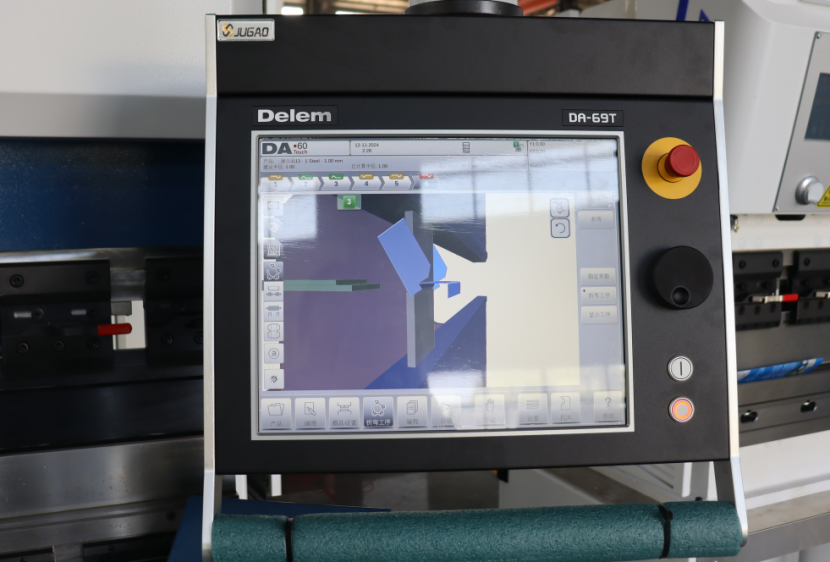
Tampilan fisik unit kontrol Anda mungkin berbeda secara tepat. Pengoperasian unit kontrol terutama dilakukan melalui layar sentuh. Selain kontrol sentuh, bagian depan unit kontrol terdiri atas tombol berhenti darurat, roda tangan (handwheel), serta tombol mulai dan berhenti. Tombol fungsi khusus, yang dapat dipasang pada panel atas unit kontrol, memiliki deskripsi khusus yang disertakan secara paralel dalam panduan pengguna ini dan akan disediakan oleh produsen mesin.
Elemen Kontrol Depan dan Konektor USB
Elemen kontrol depan dirancang untuk interaksi tanpa hambatan dengan DELEM DA-69T. Elemen-elemen ini memungkinkan keterlibatan langsung dengan operasi inti.
Panel depan, selain layar tampilan, terdiri dari elemen kontrol berikut Tombol berhenti darurat, harus diimplementasikan oleh produsen mesin.
 Roda tangan; pengendalian manual sumbu mana pun (sumbu Y + sumbu backgauge)
 Tombol mulai
  Tombol berhenti
DELEM DA-69T dilengkapi konektor USB, yang secara signifikan meningkatkan kemampuan operasionalnya.
 Di sisi kanan kontrol, tersedia dua port USB untuk koneksi perangkat eksternal, seperti flash drive atau keyboard/mouse eksternal.
Menavigasi Mode Operasi dan Pemrograman DELEM DA-69T
Beralih di antara berbagai mode operasi dan pemrograman memungkinkan fleksibilitas dalam menangani berbagai tugas.
Layar utama DA-Touch control tampak sebagai berikut:
Layar utama menampilkan opsi berbeda tergantung pada tombol navigasi yang aktif. Mengetuk berbagai mode memungkinkan Anda memilih mode tertentu dengan mudah, dengan fungsi Produk aktif secara bawaan.
Struktur dari layar utama adalah sebagai berikut:
Panel Judul
Di panel judul atas, Anda akan menemukan logo, informasi produk saat ini, direktori produk, baris layanan (jika diaktifkan), serta indikator mesin.

Panel Informasi
Pada panel informasi, semua fungsi dan visualisasi yang terkait dengan modus yang dipilih ditampilkan dan dapat ditemukan.
Panel Perintah
Panel Perintah merupakan bagian dari Panel Informasi dan merupakan lokasi tempat kontrol-kontrol yang terkait dengan Panel Informasi dapat ditemukan.
Panel Navigasi
Panel Navigasi, yang selalu terlihat, berisi semua modus utama. Tombol ikon besar memungkinkan peralihan langsung antar modus tersebut.
Penjelasan mengenai mode utama / tombol navigasi:
 Untuk membuat program baru dan memilih program dari perpustakaan produk.
 Untuk menggambar/membuat produk baru atau mengedit produk yang sudah ada (secara grafis).
 Untuk mengatur mesin dan mengubah pengaturan perkakas yang sudah ada.
 Untuk membuat program CNC baru atau mengedit program CNC yang sudah ada secara numerik.
 Untuk memulai produksi produk/program yang dipilih.
 Untuk memprogram semua pengaturan untuk melakukan satu kali pembengkokan tunggal, tidak terkait dengan program tertentu.
 Pengaturan dan preferensi pengguna yang berlaku untuk pemrograman produk dan program baru.
 Pengaturan pengguna dan preferensi yang berlaku untuk mesin.
 Melalui tombol ini, Anda dapat mengakses sistem bantuan yang akan memberikan informasi yang relevan dengan konteks.
Memulai dengan DELEM DA-69T
Langkah 1: Pengenalan Operasi DELEM DA-69T
Untuk menyusun program bending yang efektif, mulailah dengan membuat gambar produk dan menghitung urutan bending yang valid untuk produk tersebut. Urutan ini memanfaatkan sepenuhnya kemampuan operasi DELEM DA-69T guna menghasilkan program produk. Berikut ikhtisar singkatnya:
1. Arahkan ke modus Produk dan mulai produk baru.
2. Masukkan detail produk serta buat profil 2D menggunakan modus Gambar.
3. Sesuaikan konfigurasi peralatan Anda dalam modus Penyiapan Peralatan.
4. Tentukan urutan menggunakan mode Urutan Tekuk.
5. Ubah program CNC dalam mode Program jika diperlukan.
6. Jalankan program dengan mengetuk Auto lalu menekan Start.
Langkah 2: Persiapan Penting
Sebelum memulai operasi DELEM DA-69T, pastikan semua bahan dan alat telah diprogram dengan benar:
l Programkan bahan-bahan di perpustakaan Bahan melalui mode Pengaturan.
l Definisikan alat-alat yang diperlukan di Perpustakaan Alat, yang terdapat dalam mode Mesin.
Langkah 3: Membuat Gambar Produk
Manfaatkan fungsi menggambar pada DELEM DA-69T untuk membuat sketsa produk yang diinginkan:
l Gunakan teknik menggambar dan pengaturan nilai untuk membuat rancangan Anda, serta sesuaikan panjang garis dan sudut sesuai kebutuhan.
l Gunakan fungsi Zoom, Penyesuaian ke Layar, Panning, dan Rotasi untuk penyesuaian yang presisi.
l Fitur desain meliputi desain grafis 2D dan 3D, penskalaan ketebalan lembaran, serta kemampuan menambahkan atau memodifikasi lipatan.
Langkah 4: Menentukan Urutan Lipatan
Setelah gambar Anda selesai, gunakan mode Pengaturan Alat dan Urutan Lipatan:
l Pemrograman susunan alat yang tepat dilakukan dalam mode Pengaturan Alat.
l Dalam mode Urutan Lipatan, Anda dapat memprogram dan memverifikasi secara visual urutan lipatan Anda. Operasi DELEM DA-69T memungkinkan penentuan urutan ini baik secara otomatis maupun manual.
Langkah 5: Membuat Program Numerik
Akses program numerik melalui menu Program:
l Mulai program numerik secara langsung atau hasilkan dari simulasi lipatan grafis.
l Operasi DELEM DA-69T memungkinkan visualisasi dan penyuntingan selama proses produksi. Program yang telah selesai akan memicu pasca-pemrosesan serta pembuatan program numerik.
Langkah 6: Memanfaatkan Mode Otomatis dan Manual
Jalankan program produk Anda dalam berbagai mode:
l Mode otomatis memungkinkan eksekusi program secara bertahap per tekukan.
l Mode manual menyediakan lingkungan pengujian untuk masing-masing tekukan, berguna untuk memahami perilaku sistem.
Langkah 7: Cadangan dan Penyimpanan Eksternal
Simpan file produk dan alat untuk pencadangan serta pertukaran antar sistem:
l Bergantung pada konfigurasi Anda, simpan file di jaringan atau pada stik USB.
Menguasai langkah-langkah ini menjamin pemanfaatan efektif operasi DELEM DA-69T, sehingga mengoptimalkan produksi dan meminimalkan kesalahan.
Bantuan Pemrograman untuk DELEM DA-69T
Bantuan pemrograman sangat berharga bagi operator yang ingin memaksimalkan potensi DELEM DA-69T.
Teks bantuan
Kontrol ini dilengkapi fungsi Bantuan daring. Ketika tombol Bantuan di panel navigasi ditekan, bantuan yang sensitif terhadap konteks akan ditampilkan.

Untuk mengaktifkan jendela bantuan bagi suatu parameter, tekan tombol Bantuan di panel navigasi.
Jendela munculan muncul berisi informasi mengenai parameter yang aktif.
Jendela Bantuan ini memuat informasi yang sama seperti yang terdapat dalam manual pengoperasian.
Untuk menggunakan jendela bantuan, gulir teks dengan menggeser jari ke arah yang diinginkan. Ketuk bagian bawah atau atas layar untuk berpindah antar halaman. Gunakan fungsi Indeks untuk melompat ke daftar isi, di mana tautan hiperteks memungkinkan navigasi langsung ke topik tertentu. Ketuk 'Selesai' untuk menutup jendela Bantuan.
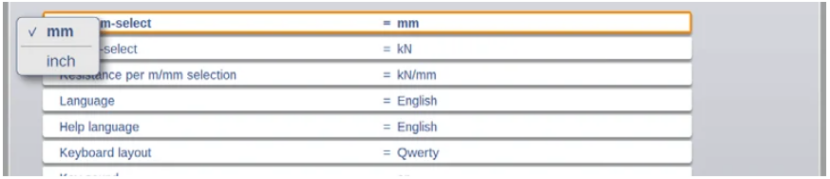
Fungsi listbox
Beberapa parameter memiliki kumpulan nilai pilihan yang terbatas. Ketuk baris parameter untuk membuka daftar opsi dan pilih nilai yang diinginkan. Untuk menutup kotak daftar tanpa mengubah pilihan, ketuk di luar kotak tersebut.
Filter, pencarian langsung, filter otomatis
Dalam mode tertentu, seperti mode Produk, Anda dapat melihat daftar entitas seperti produk, alat, atau bahan. Untuk menemukan item tertentu, gunakan fungsi Filter: tekan tombol Filter, masukkan sebagian ID, dan daftar akan secara otomatis menyempit sesuai dengan input Anda. Pisahkan beberapa istilah pencarian dengan spasi.
Untuk menutup layar filter, gunakan tombol tutup-papan-ketik di samping papan ketik.
Filter otomatis
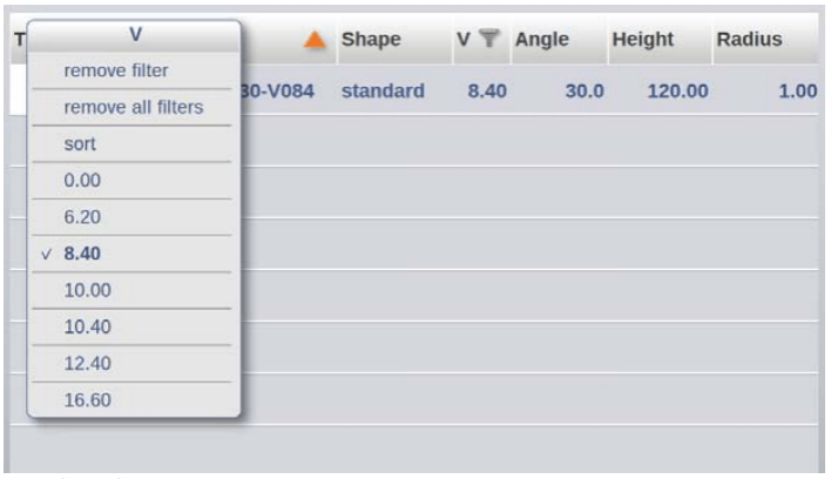
Selain fungsi filter, tabel pemilihan alat dan produk dilengkapi fitur auto-filter melalui header kolom. Mengetuk header akan mengurutkan daftar berdasarkan kolom tersebut, yang ditunjukkan oleh segitiga sebagai indikator urutan pengurutan. Kotak daftar auto-filter muncul, menawarkan opsi filter berdasarkan entri kolom. Sebagai contoh, dalam pemilihan die, Anda dapat memfilter berdasarkan bukaan-V. Filter dapat dihapus dengan cara yang serupa, termasuk opsi untuk menghapus semuanya.
Navigasi
Dalam beberapa mode, layar program dibagi menjadi tab.
Tab-tab tersebut dapat dengan mudah dipilih hanya dengan mengetuknya. Ketika suatu tab tidak sepenuhnya terlihat atau sama sekali tidak terlihat, cukup geser baris tab secara horizontal untuk 'menarik' tab yang diinginkan ke dalam tampilan dan kemudian memilihnya.
Masukan dan pengeditan teks
Saat mengoperasikan DELEM DA-69T, pemasukan data yang efisien difasilitasi dengan mengetuk posisi yang diinginkan guna menempatkan kursor untuk memasukkan teks atau nilai. Fitur ini sangat berguna dalam mode Edit catatan, di mana Anda dapat memasukkan beberapa baris teks serta menggunakan tombol Enter untuk membuat baris baru. Keyboard layar menyediakan fasilitas pengeditan seperti Potong, Salin, dan Tempel, serta opsi Urungkan dan Ulangi untuk meningkatkan pengoperasian DELEM DA-69T Anda.
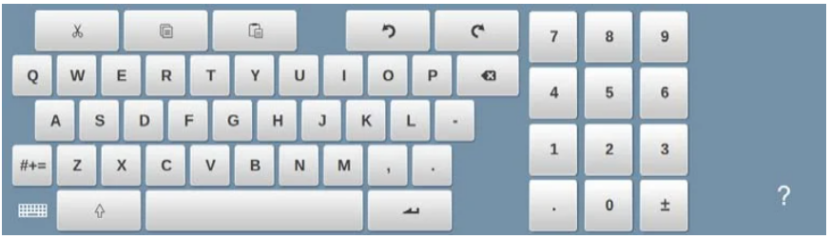
Untuk kenyamanan, keyboard dapat ditampilkan atau disembunyikan menggunakan tombol panah di sudut kiri bawah, sehingga proses pemasukan data Anda menjadi lebih lancar.
Mengetik karakter alfanumerik dibandingkan karakter khusus
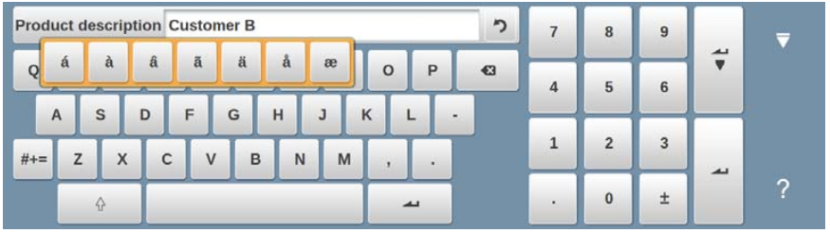
Saat menguasai Pengoperasian DELEM DA-69T, penting untuk memahami penggunaan karakter alfanumerik dan karakter khusus di seluruh sistem kontrol. Papan tombol alfanumerik penuh akan muncul di layar saat diperlukan. Pada bidang yang hanya memerlukan masukan numerik, karakter alfanumerik dinonaktifkan, dan hanya keypad numerik yang aktif.
Untuk bidang yang memperbolehkan string alfanumerik, seluruh papan tombol tersedia, dengan karakter khusus dapat diakses melalui tombol karakter khusus. Menahan suatu karakter (misalnya ‘a’) akan menampilkan karakter khusus tambahan (á, à, â, dll.), sehingga memberikan fleksibilitas dalam memasukkan data selama Pengoperasian DELEM DA-69T.
Kalkulator
Untuk menguasai Operasi DELEM DA-69T secara efektif, manfaatkan 'kalkulator desktop' bawaan. Alat ini dapat diakses melalui ikon kalkulator di bagian atas layar dan menyediakan fungsi-fungsi penting seperti penjumlahan, pengurangan, perkalian, pembagian, serta persentase, akar kuadrat, dan fitur memori. Untuk perhitungan yang melibatkan nilai parameter, Anda dapat beralih ke kalkulator secara mulus selama proses memasukkan parameter.
Integrasi ini memungkinkan nilai parameter digunakan secara langsung, dengan hasilnya diperbarui secara otomatis di baris masukan, sehingga menghilangkan kebutuhan transfer data secara manual. Kalkulator menyederhanakan proses perhitungan sebagai bagian dari Operasi DELEM DA-69T, meningkatkan efisiensi keseluruhan.
Pusat Pesan
Ketika pesan dihasilkan dari PLC, sistem keselamatan, LUAP, atau Sequencer, pesan tersebut diarahkan ke 'Pusat Pesan.' Dalam Operasi DELEM DA-69T, ikon Pusat Pesan—yang terletak di baris paling atas berdampingan dengan simbol kalkulator dan kunci—menunjukkan adanya pesan aktif. Mengetuk ikon ini akan menghilangkan pesan dari layar guna memfasilitasi pemrograman dan penyuntingan tanpa gangguan. Mengetuknya kembali akan menampilkan seluruh pesan. Jika pesan baru masuk saat berada di latar belakang, ikon Pusat Pesan akan menampilkan indikator tambahan, sehingga Anda tetap mendapat informasi mengenai seluruh komunikasi dalam sistem Operasi DELEM DA-69T.

Jaringan
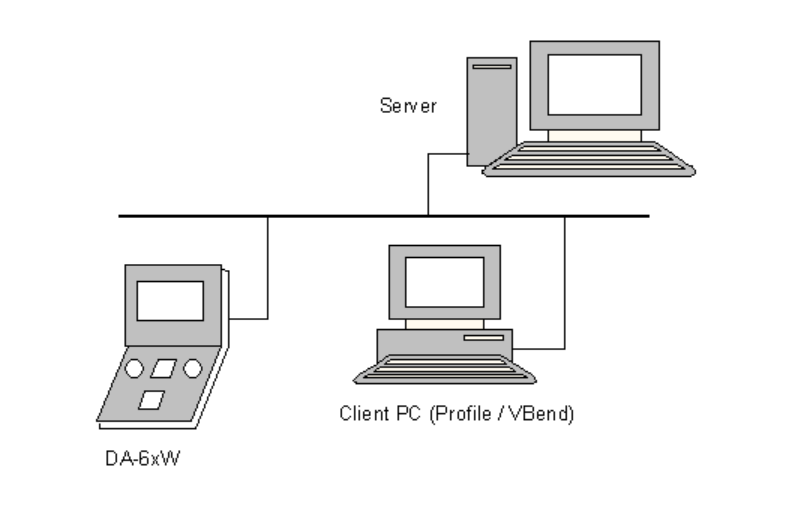
Kontrol CNC dilengkapi dengan antarmuka jaringan. Fungsi jaringan memberi operator kemungkinan untuk mengimpor file produk langsung dari direktori jaringan atau mengekspor file produk jadi ke direktori jaringan yang dituju.
Fungsi Pengunci Tombol
Untuk mencegah perubahan tidak sah terhadap produk atau program dalam operasi DELEM DA-69T, fungsi kunci memberikan keamanan dengan mengunci kontrol. Terdapat dua tingkat penguncian:
l Kunci Program: Memungkinkan hanya pemilihan dan eksekusi produk dalam mode Otomatis.
l Kunci Mesin: Mengunci mesin secara menyeluruh, sehingga mengnonaktifkan kontrol.
Untuk mengaktifkan kunci, ketuk ikon kunci di bagian atas layar. Memasukkan kode yang sesuai akan mengaktifkan salah satu dari dua jenis kunci: Program Lock, yang ditampilkan sebagai kunci berwarna abu-abu, atau Machine Lock, yang ditampilkan dalam warna merah. Fitur ini memastikan bahwa operasi DELEM DA-69T Anda tetap aman dan presisi.
Ketika Program Lock aktif pada DELEM DA-69T, ikon kunci muncul di belakang parameter-parameter, menunjukkan bahwa modifikasi tidak diperbolehkan. Untuk membuka kunci, ketuk ikon kunci dan masukkan kode yang benar. Setelah dimasukkan, ikon kunci akan menunjukkan status terkunci, dan ikon kunci di belakang parameter-parameter tersebut akan menghilang.
Kode dapat diubah sesuai keinginan. Prosedur untuk mengelola kode dapat ditemukan dalam Panduan Instalasi.
Panel Fungsi OEM
Bergantung pada penerapan oleh produsen mesin, sudut kanan atas layar dapat digunakan untuk indikator khusus. Untuk mengakses fungsi-fungsi terkait indikator tersebut, panel fungsi OEM dapat dibuka dengan mengetuk sudut layar ini.
Versi perangkat lunak
Versi perangkat lunak pada kontrol Anda ditampilkan di tab Informasi Sistem dalam menu Mesin.
Contoh nomor versi:
V 1.2.3
V berarti versi
V 1.x.x adalah nomor versi utama
V x.2.x adalah nomor versi sekunder
V x.x.3 adalah nomor versi pembaruan
The nomor versi utama pengoperasian DELEM DA-69T perangkat lunak diperbarui dengan fitur-fitur baru yang signifikan yang mungkin mengubah alur kerja biasa. nomor versi kecil bertambah ketika peningkatan ditambahkan tanpa memengaruhi operasi yang sudah ada. nomor versi pembaruan diperuntukkan khusus bagi perbaikan perangkat lunak dalam versi saat ini.
Dengan mengikuti panduan ini, pengguna tidak hanya akan mahir menggunakan DELEM DA-69T, tetapi juga akan mengoptimalkan fungsionalitasnya, sehingga meningkatkan produktivitas dan presisi dalam operasi mereka.
Kesimpulan
Menguasai pengoperasian DELEM DA-69T melibatkan pemahaman terhadap fitur-fitur utamanya, navigasi antarmuka secara efektif, serta pelaksanaan pemeriksaan perawatan rutin. Dengan mengikuti langkah-langkah yang diuraikan, operator dapat memaksimalkan efisiensi dan akurasi operasi press brake mereka, mengurangi waktu henti dan meningkatkan produktivitas keseluruhan.
Memastikan pemasangan yang tepat dan perawatan rutin tidak hanya akan memperpanjang masa pakai DELEM DA-69T Anda, tetapi juga mengoptimalkan alur kerja Anda. Untuk dukungan yang lebih rinci atau pertanyaan spesifik apa pun yang mungkin Anda miliki, jangan ragu untuk menghubungi tim JUGAO CNC MACHINE. Selain itu, silakan jelajahi sumber daya dan dokumentasi lainnya untuk panduan mendalam mengenai pengoperasian serta peningkatan mesin CNC.

