





Cara Mengoperasikan Manual DELEM DA-41S
Daftar Isi
1. Ikhtisar DELEM DA-41S
2. Panduan Pengoperasian Manual DELEM DA-41S
3. Komponen Perangkat Keras
4. Mode Kerja
5. Unduh Manual
6. Demonstrasi Video
Mengalami kesulitan dengan DELEM DA-41S? Panduan khusus ini akan membantu Anda menguasai pengoperasiannya dengan mudah, menyederhanakan pengalaman Anda dalam menggunakan mesin bending CNC.
Untuk memaksimalkan penggunaan panduan manual DELEM DA-41S, mulailah dengan mengenal antarmuka perangkat, menyetel parameter secara tepat, serta mengikuti petunjuk konfigurasi langkah demi langkah. Penting pula untuk memahami fungsi pemrogramannya agar mesin bending CNC dapat dioperasikan secara efisien. Panduan ini memecah langkah-langkah operasional yang kompleks menjadi tindakan yang mudah diikuti, sehingga cocok digunakan baik oleh operator pemula maupun profesional berpengalaman.
Siap memanfaatkan seluruh kinerja DELEM DA-41S Anda? Mari jelajahi petunjuk terperinci di bawah ini!
Ikhtisar DELEM DA-41S
Unit kontrol terprogram DELEM DA-41 dirancang khusus untuk mesin press brake konvensional. Panduan ini didasarkan pada asumsi bahwa unit DA-41 dikonfigurasi menggunakan rumus kedalaman bending. Jika unit dikonfigurasi untuk menghitung kedalaman bending melalui tabel, harap merujuk ke Panduan Pengguna Versi 2 (8064-901C). Jika Anda tidak yakin mengenai metode perhitungan yang dikonfigurasi, hubungi pemasok mesin Anda untuk memperoleh klarifikasi.
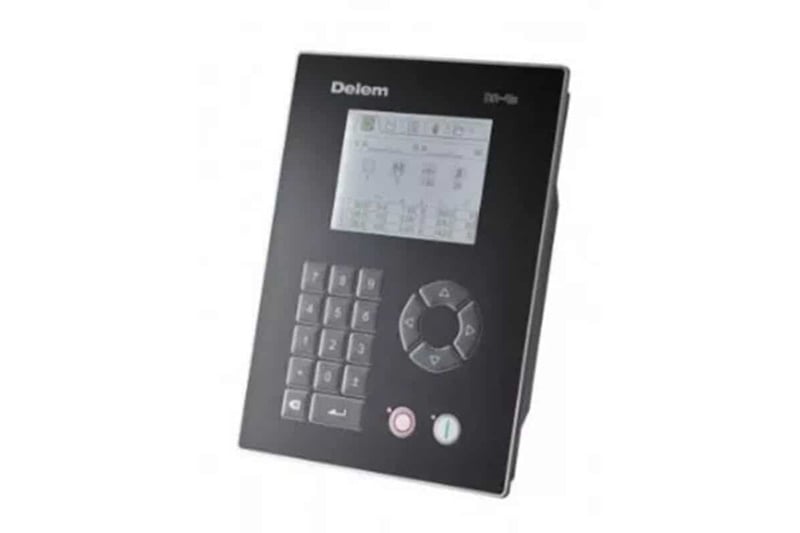
Panduan Operasional untuk Manual DELEM DA-41S
Komponen Perangkat Keras
1. Panel Depan
Diagram di bawah ini menunjukkan tata letak panel depan, yang dilengkapi layar tampilan dan sejumlah tombol untuk pemrograman serta pengendalian sumbu. Fungsi layar tampilan akan dijelaskan secara rinci pada bagian berikutnya.
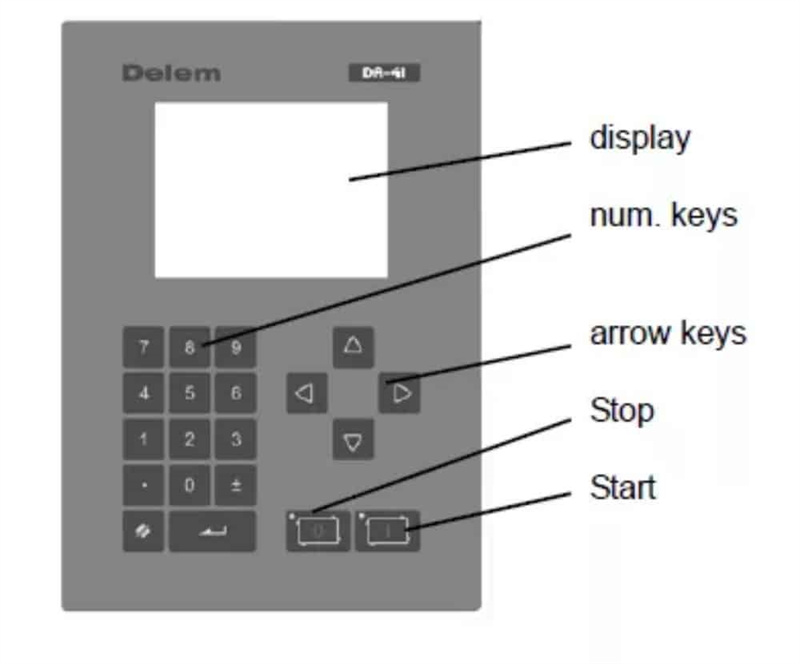
Keyboard panel depan mencakup tombol-tombol fungsional berikut:
• 10 tombol numerik (0–9)
• Tombol titik desimal
• Tombol beralih plus/minus
• Tombol clear untuk menghapus nilai parameter
• Tombol enter untuk mengonfirmasi nilai input
• Tombol panah untuk memilih parameter yang berbeda
• Tombol berhenti (bertanda 0) dengan indikator LED status
• Tombol mulai (bertanda 1) dengan indikator LED status
2. Layar Tampilan
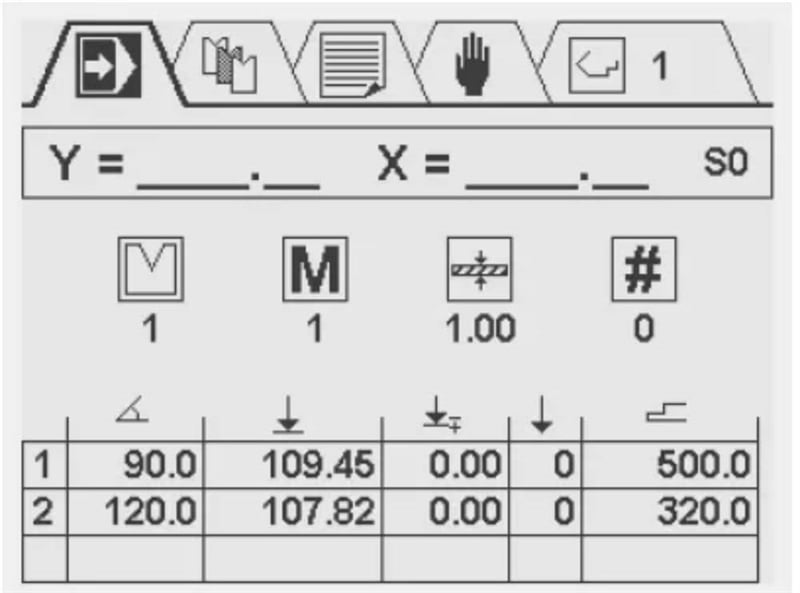
DELEM DA-41 dilengkapi layar LCD monokrom berukuran 320×240. Mode kerja yang berbeda diwakili oleh simbol khusus di bagian atas layar, sehingga operator dapat dengan cepat mengenali mode saat ini.
Mode Kerja
1. Perkenalan Dasar
Layar LCD monokrom berukuran 320×240 pada DA-41 menandai secara jelas mode kerja aktif dengan simbol khusus di bagian atas layar. Mode yang tersedia meliputi pemrograman dan eksekusi produk, pemrograman alat, konstanta program, pergerakan manual, serta pemilihan program bending.
2. Operasi Navigasi Dasar
• Pergantian mode: Tekan tombol <panah atas> hingga simbol mode tujuan menjadi sorotan, lalu gunakan tombol <panah kiri> dan <panah kanan> untuk menavigasi ke mode yang diinginkan.
• Masuk ke mode: Tekan tombol <panah bawah> untuk mengakses mode yang telah dipilih.
• Navigasi parameter dalam suatu mode: Gunakan tombol panah untuk menggerakkan kursor di antara berbagai parameter dan bidang input.
• Pemrograman parameter: Gerakkan kursor ke simbol yang sesuai, masukkan nilai yang diperlukan, lalu tekan tombol ENTER untuk mengonfirmasi. Nilai juga dikonfirmasi secara otomatis ketika tombol panah ditekan; dalam beberapa kasus, tombol <panah kiri/kanan> juga dapat digunakan untuk menyesuaikan nilai.
• Pembatasan pemrograman: Langkah-langkah beserta parameter terkaitnya hanya dapat diprogram dan dilihat ketika unit kendali berada dalam keadaan berhenti.
3. Pemrograman Produk
Layar pemrograman produk dibagi menjadi tiga bagian berbeda dari atas ke bawah:
• Posisi sumbu Y dan X secara real-time
• Atribut umum produk
• Tabel langkah pembengkokan, di mana setiap langkah dipasangkan dengan beberapa parameter
Nomor program yang sedang aktif ditampilkan di sudut kanan atas layar. Layar ini digunakan untuk mengedit dan menjalankan program produk, serta penjelasan rinci mengenai pemrograman produk tersedia dalam Bab 4 panduan pengguna.
4. Pemilihan Alat
Layar ini menyajikan ikhtisar lengkap semua alat yang tersedia, dalam bentuk tabel yang mencantumkan nomor alat, bukaan-V, sudut alat, dan jari-jari alat. Selama pemrograman produk, atribut alat yang telah diprogram sebelumnya digunakan untuk menghitung nilai sumbu-Y. Untuk mengatur atau memodifikasi atribut alat, cukup arahkan kursor ke bidang yang sesuai pada alat target, lalu masukkan nilai yang diinginkan secara langsung.
5. Pengaturan Konstanta Program
Layar konstanta program memungkinkan operator untuk melihat dan menyesuaikan berbagai pengaturan unit kendali. Parameter yang dapat diedit (kecuali yang bersifat hanya-baca) dapat dimodifikasi baik dengan menggunakan tombol <panah kiri/kanan> maupun dengan memasukkan nilai numerik secara langsung.
Keluar dari menu: Untuk keluar dari menu konstanta program, tekan tombol <panah atas> untuk kembali ke menu simbol utama atau tekan tombol STOP untuk kembali langsung ke mode produksi otomatis.
Akses menu layanan: Masukkan kode 456 dan tekan tombol enter untuk membuka menu layanan; tekan tombol STOP untuk keluar dari menu.
Catatan: Jika tombol enter ditekan tanpa memasukkan kode yang ditentukan, titik kalibrasi akan ditampilkan dalam mode hanya-baca, dan simbol kunci akan muncul di sudut kanan atas layar untuk menunjukkan status ini.
Layar layanan memungkinkan pemrograman titik kalibrasi aktual serta memberikan gambaran informasi sistem secara waktu nyata. Fungsi spesifik yang tersedia pada layar konstanta program bervariasi sesuai dengan spesifikasi teknis mesin.
Pergerakan sumbu manual: Pada layar ini, sumbu X dan Y dapat digerakkan secara manual menggunakan tombol panah, dan operasi ini hanya tersedia ketika unit pengendali tidak sedang berjalan. Tekan tombol <panah atas/bawah> untuk memilih sumbu Y atau X: tekan tombol <panah kiri/kanan> sekali untuk pergerakan sumbu bertahap, atau tahan tombol tersebut untuk pergerakan sumbu kecepatan tinggi.
6. Pemilihan Program Produk
Unit pengendali DELEM DA-41 mendukung hingga 100 program produk, dan semua program memiliki 0 langkah secara bawaan. Setelah suatu program dipilih, satu langkah akan ditambahkan secara otomatis ke program tersebut.
Langkah-langkah pemilihan program:
1. Pindahkan kursor ke nomor program target dan tekan tombol ENTER untuk memilihnya; nomor program yang dipilih akan ditampilkan di sudut kanan atas layar, di samping simbol mode.
2. Untuk nomor program yang tinggi (misalnya, 74): Tekan digit pertama dari nomor tersebut (7), sehingga kursor akan melompat ke kelompok program yang dimulai dengan digit tersebut. Kemudian gunakan tombol panah untuk menemukan nomor program yang tepat.
Setelah suatu program dipilih, unit kontrol akan secara otomatis beralih ke mode pemrograman, dan program tersebut tetap aktif hingga program lain dipilih atau program saat ini dihapus.
Penghapusan program: Pindahkan kursor ke nomor program lalu tekan tombol clear. Nomor program akan tetap dipertahankan, namun semua langkah di dalamnya akan diatur ulang menjadi 0.
7. Fungsi Penguncian Tombol
Unit kontrol dilengkapi fungsi penguncian tombol untuk mencegah pemrograman tanpa izin, dan ketersediaan fungsi ini bergantung pada spesifikasi mesin.
• Status tidak terkunci: Unit kontrol dapat diprogram sesuai dengan petunjuk dalam buku panduan ini.
• Status terkunci: Simbol kunci akan muncul di sudut kiri atas jendela pemrograman, dan pembatasan operasional berikut akan berlaku:
○ Program baru tidak dapat dibuat, dan program yang sudah ada tidak dapat diedit.
○ Program tidak dapat dihapus.
○ Alat baru tidak dapat dibuat, dan parameter alat yang sudah ada tidak dapat diedit.
Bahkan dalam keadaan terkunci, operasi berikut ini tetap diperbolehkan:
• Memilih program yang telah ada sebelumnya (asalkan program tersebut memiliki satu langkah atau lebih).
• Menjalankan program yang dipilih.
• Mengubah koreksi sumbu-Y dalam program yang aktif.
• Menyesuaikan konstanta program.
• Menggerakkan sumbu-X dan sumbu-Y melalui layar gerak manual.

