





Ինչպես օգտագործել DELEM DA-41S ձեռնարկը
Բովանդակության ցուցակ
1. DELEM DA-41S մոդելի ընդհանուր նկարագրություն
2. DELEM DA-41S ձեռնարկի շահագործման ուղեցույց
3. Հարմարանքների բաղադրիչներ
4. Աշխատանքային ռեժիմներ
5. Ձեռնարկի վարձույթ
6. Տեսադեմոնստրացիա
DELEM DA-41S մոդելով դժվարություններ եք ունենում՞ Այս հատուկ ուղեցույցը կօգնի ձեզ տիրապետել նրա շահագործմանը՝ հեշտությամբ, հետևաբար հեշտացնելով ձեր փորձը CNC ճկելու մեքենաների հետ։
Որպեսզի ամբողջությամբ օգտագործեք DELEM DA-41S ձեռնարկը, սկսեք ծանոթանալ սարքի ինտերֆեյսի հետ, ճիշտ կարգավորել պարամետրերը և հետևել քայլ առ քայլ կատարվող կարգավորման ցուցումներին: Կարևոր է նաև հասկանալ դրա ծրագրավորման ֆունկցիաները՝ CNC ճկելու մեքենաները արդյունավետ շահագործելու համար: Այս ձեռնարկը բարդ շահագործման քայլերը բաժանում է հեշտ հետևելի գործողությունների, ինչը այն հարմարեցնում է ինչպես նոր օպերատորների, այնպես էլ փորձառու մասնագետների համար:
Պատրաստ եք ամբողջությամբ օգտագործելու ձեր DELEM DA-41S-ի հնարավորությունները: Եկեք ծանոթանանք ստորև ներկայացված մանրամասն ցուցումներին:
DELEM DA-41S-ի վերաբերյալ ընդհանուր ակնարկ
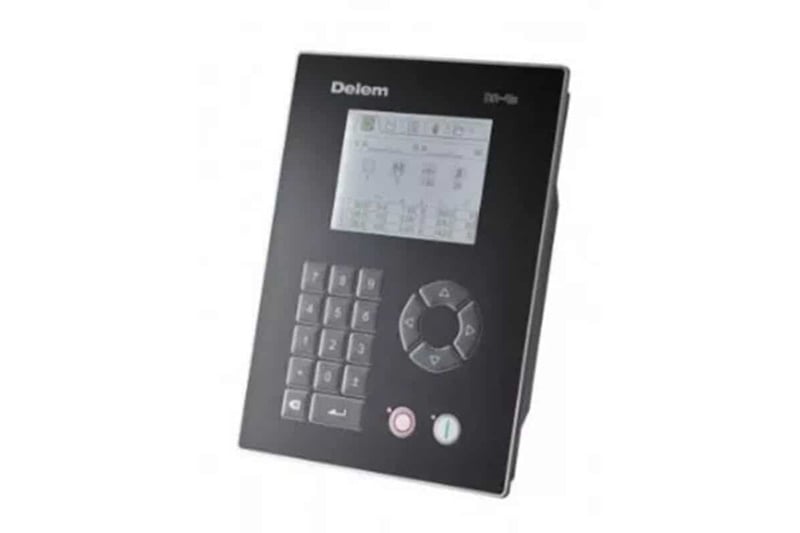
DELEM DA-41-ը ծրագրավորելի կառավարման միավոր է, որը նախատեսված է ավանդական ճկելու մեքենաների համար: Այս ձեռնարկը հիմնված է այն ենթադրության վրա, որ DA-41-ը կարգավորված է ճկման խորության բանաձևի օգտագործմամբ: Եթե միավորը կարգավորված է ճկման խորությունը աղյուսակների միջոցով հաշվարկելու համար, խնդրում ենք ծանոթանալ «Օգտագործողի ձեռնարկ, տարբերակ 2»-ին (8064-901C): Եթե չեք վստահ կարգավորված հաշվարկման մեթոդի վերաբերյալ, խնդրում ենք դիմել ձեր մեքենայի մատակարարին՝ պարզաբանում ստանալու համար:
DELEM DA-41S ձեռնարկի շահագործման ուղեցույց
Հարդվերային բաղադրիչներ
1. Առջևի վահանակ
Ստորև բերված դիագրամը ցույց է տալիս առջևի վահանակի դասավորությունը, որը ներառում է ցուցադրման էկրան և ծրագրավորման ու առանցքների կառավարման համար նախատեսված ստեղների շարք: Ցուցադրման ֆունկցիաները մանրամասն նկարագրված են հաջորդ բաժնում:
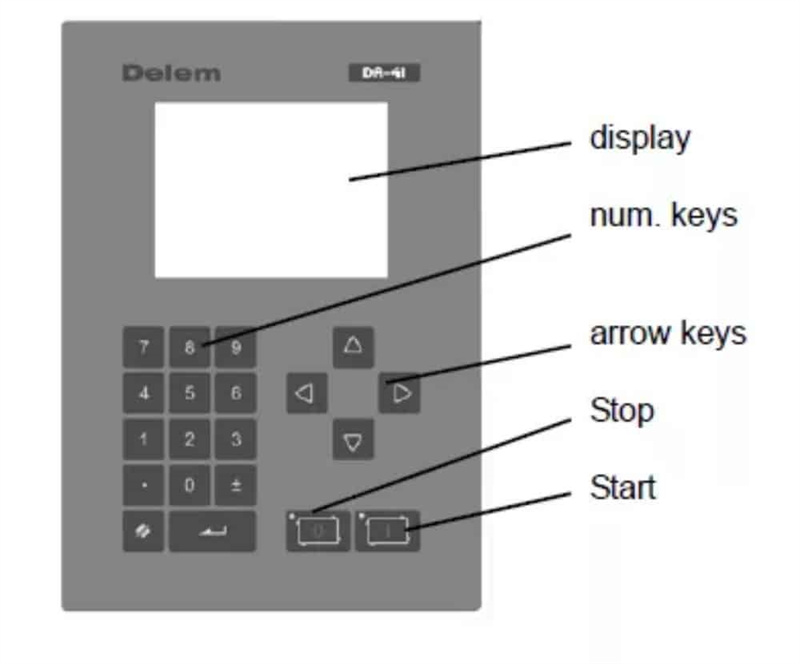
Առջևի վահանակի ստեղնաշարը ներառում է հետևյալ գործառնային ստեղները.
• 10 թվային ստեղներ (0–9)
• Տասնորդական կետի ստեղն
• Պլյուս/մինուս փոխարկման ստեղն
• Պարամետրերի արժեքները ջնջելու համար նախատեսված ստեղն
• Մուտքագրված արժեքները հաստատելու համար նախատեսված ստեղն
• Սլայդերների ստեղներ՝ տարբեր պարամետրերի ընտրության համար
• Կանգնեցնելու ստեղն (նշված է «0»-ով)՝ ստատուսի LED ցուցադրիչով
• Մեկնարկի ստեղն (նշված է «1»-ով)՝ ստատուսի LED ցուցադրիչով
2. Էկրանի ցուցադրում
DELEM DA-41 մոդելը սարքավորված է 320×240 մոնոխրոմ LCD էկրանով: Տարբեր աշխատանքային ռեժիմները ներկայացված են էկրանի վերևում գտնվող հատուկ սիմվոլներով, ինչը օպերատորներին թույլ է տալիս արագ ճանաչել ընթացիկ ռեժիմը:
Աշխատանքային ռեժիմներ
1. Հիմնական ներածություն
DA-41-ի 320×240 մոնոխրոմ LCD էկրանը էկրանի վերևում հատուկ սիմվոլներով պարզորոշ նշում է ակտիվ աշխատանքային ռեժիմը: Իրականացվող ռեժիմներն են՝ արտադրանքի ծրագրավորումն ու կատարումը, գործիքների ծրագրավորումը, ծրագրի հաստատունները, ձեռքով շարժումը և ծալման ծրագրի ընտրությունը:
2. Հիմնական նավիգացիոն գործողություններ
• Ռեժիմների փոխարկում՝ սեղմեք <վերևի սլայդեր> ստեղնը, մինչև նպատակային ռեժիմի սիմվոլը լինի ընտրված, այնուհետև օգտագործեք <ձախ սլայդեր> և <աջ սլայդեր> ստեղները՝ ցանկալի ռեժիմին անցնելու համար:
• Ռեժիմի մուտք՝ սեղմեք <ներքևի սլայդեր> ստեղնը՝ ընտրված ռեժիմին մուտք գործելու համար:
• Պարամետրերի նավիգացիա ռեժիմի սահմաններում. Օգտագործեք սլաքների ստեղները՝ կուրսորը տարբեր պարամետրերի և մուտքագրման դաշտերի միջև տեղափոխելու համար։
• Պարամետրերի ծրագրավորում. տեղափոխեք կուրսորը համապատասխան սիմվոլի վրա, մուտքագրեք անհրաժեշտ արժեքը և սեղմեք ENTER ստեղնը՝ հաստատելու համար։ Արժեքը հաստատվում է նաև ավտոմատաբար՝ սլաքի ստեղնը սեղմելիս. որոշ դեպքերում <ձախ/աջ սլաք> ստեղները կարող են նաև օգտագործվել արժեքները ճշգրտելու համար։
• Ծրագրավորման սահմանափակումներ. քայլերը և դրանց համապատասխան պարամետրերը կարող են ծրագրավորվել և դիտվել միայն այն դեպքում, երբ կառավարման միավորը կանգնած վիճակում է։
3. Արտադրանքի ծրագրավորում
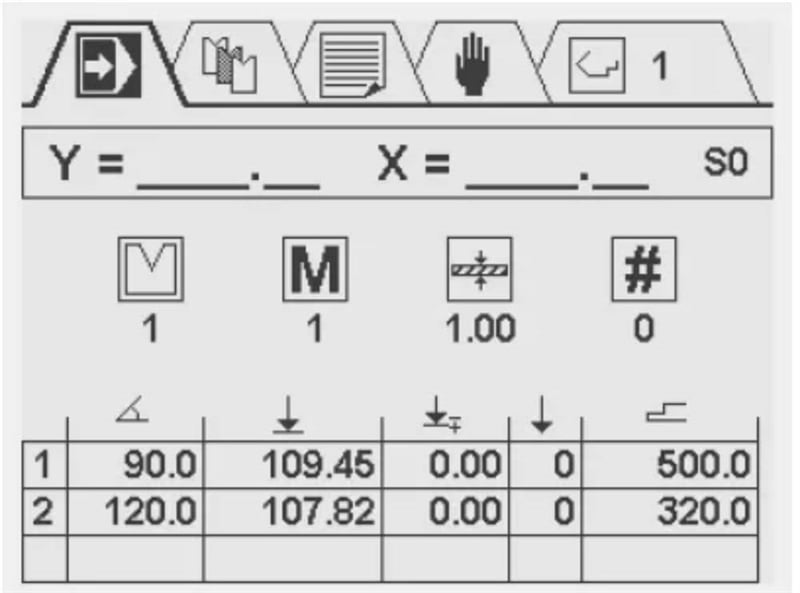
Արտադրանքի ծրագրավորման էկրանը վերևից ներքև բաժանված է երեք առանձին բաժինների.
• Y և X առանցքերի իրական ժամանակի դիրքեր
• Ընդհանուր արտադրանքի հատկանիշներ
• Կորացման քայլերի աղյուսակ, որտեղ յուրաքանչյուր քայլ զույգավորված է մի քանի պարամետրերի հետ
Ներկայումս ակտիվ ծրագրի համարը ցուցադրվում է էկրանի վերին աջ անկյունում: Այս էկրանը օգտագործվում է ապրանքային ծրագրերի խմբագրման և կատարման համար, իսկ ապրանքային ծրագրավորման մասին մանրամասն բացատրություն տրված է ձեռնարկի 4-րդ գլուխում:
4. Գործիքի ընտրություն
Այս էկրանը ներկայացնում է բոլոր հասանելի գործիքների լիարժեք ակնարկը՝ աղյուսակով, որտեղ նշված են գործիքի համարը, V-բացվածքը, գործիքի անկյունը և գործիքի շառավիղը: Ապրանքային ծրագրավորման ընթացքում նախածրագրավորված գործիքի բնութագրերը օգտագործվում են Y-առանցքի արժեքները հաշվարկելու համար: Գործիքի բնութագրերը սահմանելու կամ փոփոխելու համար բավարար է կուրսորը տեղափոխել նպատակային գործիքի համապատասխան դաշտի վրա և անմիջապես մուտքագրել ցանկալի արժեքները:
5. Ծրագրի հաստատունների սահմանում
Ծրագրի հաստատունների էկրանը հնարավորություն է տալիս օպերատորներին դիտել և ճշգրտել կառավարման միավորի տարբեր կարգավորումները: Խմբագրման ենթակա պարամետրերը (բացառությամբ միայն կարդալու համար նախատեսվածների) կարող են փոփոխվել կա՛մ <ձախ/աջ սтрелка> ստեղների օգտագործմամբ, կա՛մ անմիջապես թվային արժեքներ մուտքագրելով:
Մենյուից դուրս գալը. Ծրագրի հաստատունների մենյուից դուրս գալու համար սեղմեք <վերևի սтрելկա> ստեղնը՝ վերադառնալու համար վերին սիմվոլների մենյու, կամ սեղմեք STOP ստեղնը՝ անմիջապես վերադառնալու համար ավտոմատ արտադրական ռեժիմ:
Սերվիսային մենյուին մուտք գործելը. Սերվիսային մենյուն բացելու համար մուտքագրեք 456 կոդը և սեղմեք Enter ստեղնը. Մենյուից դուրս գալու համար սեղմեք STOP ստեղնը:
Նշում. Եթե Enter ստեղնը սեղմվի առանց նշված կոդի մուտքագրման, կալիբրման կետը ցուցադրվելու է միայն կարդալու ռեժիմում, իսկ էկրանի վերին աջ անկյունում կհայտնվի փակելու սիմվոլ՝ այդ ստատուսը նշելու համար:
Սերվիսային էկրանը թույլ է տալիս ծրագրավորել իրական կալիբրման կետը և տրամադրում է իրական ժամանակում համակարգի մասին տեղեկատվության ընդհանուր տեսական նկարագիր: Ծրագրի հաստատունների էկրանում հասանելի ֆունկցիաների հատուկ ցանկը կախված է մեքենայի տեխնիկական սպեցիֆիկացիայից:
Առանց սեղմելու առանցքի շարժում. Այս էկրանում X և Y առանցքները կարելի է ձեռքով շարժել սլաքների ստեղների օգնությամբ, և այս գործողությունը հնարավոր է միայն այն դեպքում, երբ կառավարման միավորը չի աշխատում: Սեղմեք <վերև/ներքև> սլաքների ստեղները՝ Y կամ X առանցքը ընտրելու համար. սեղմեք <ձախ/աջ> սլաքների ստեղները մեկ անգամ՝ առանցքի աստիճանաբար շարժելու համար, կամ սեղմեք ստեղները երկար՝ առանցքի բարձր արագությամբ շարժելու համար:
6. Արտադրանքի ծրագրի ընտրություն
DELEM DA-41 կառավարման միավորը աջակցում է մինչև 100 արտադրանքի ծրագրերի, և բոլոր ծրագրերը սկզբում ունեն 0 քայլ: Ծրագիրը ընտրելուց հետո դրան ավտոմատաբար ավելացվում է մեկ քայլ:
Ծրագրի ընտրության քայլեր.
1. Տեղափոխեք կուրսորը նպատակային ծրագրի համարի վրա և սեղմեք ENTER ստեղնը՝ այն ընտրելու համար. ընտրված ծրագրի համարը ցուցադրվում է էկրանի վերին աջ անկյունում՝ ռեժիմի սիմվոլի կողքին:
2. Բարձր ծրագրի համարների համար (օրինակ՝ 74). սեղմեք համարի առաջին թվանշանը (7), և կուրսորը կտեղափոխվի այն ծրագրերի խմբի վրա, որոնք սկսվում են այդ թվանշանով: Այնուհետև օգտագործեք սլաքների ստեղները՝ ճշգրիտ ծրագրի համարը գտնելու համար:
Ծրագիրը ընտրելուց հետո կառավարման միավորը ավտոմատически անցնում է ծրագրավորման ռեժիմի, և ծրագիրը մնում է ակտիվ, մինչև ընտրվի մեկ այլ ծրագիր կամ ջնջվի ընթացիկ ծրագիրը:
Ծրագրի ջնջում. Տեղափոխեք կուրսորը դեպի ծրագրի համարը և սեղմեք «Ջնջել» ստեղնը: Ծրագրի համարը պահպանվում է, սակայն դրա բոլոր քայլերը վերականգնվում են 0-ի:
7. Ստեղների արգելափակման ֆունկցիա
Կառավարման միավորը սարքավորված է ստեղների արգելափակման ֆունկցիայով՝ անլիցենզիավոր ծրագրավորումը կանխելու համար, և այս ֆունկցիայի առկայությունը կախված է սարքի սպեցիֆիկացիաներից:
• Արգելափակված չլինելու վիճակ. կառավարման միավորը կարող է ծրագրավորվել սույն ձեռնարկում ներկայացված ցուցումների համաձայն:
• Արգելափակված վիճակ. ծրագրավորման պատուհանի վերին ձախ անկյունում հայտնվում է արգելափակման սիմվոլ, և ուժի մեջ են մտնում հետևյալ շահագործման սահմանափակումները.
○ Չի կարելի ստեղծել նոր ծրագրեր, և գոյություն ունեցող ծրագրերը չի կարելի խմբագրել:
○ Չի կարելի ջնջել ծրագրեր:
○ Չի կարելի ստեղծել նոր գործիքներ, և գոյություն ունեցող գործիքների պարամետրերը չի կարելի խմբագրել:
Նույնիսկ արգելափակված վիճակում թույլատրվում են հետևյալ գործողությունները.
• Ծրագրերի նախնական ընտրություն (եթե դրանք պարունակում են մեկ կամ ավելի քայլ).
• Ընտրված ծրագրերի կատարում:
• Y առանցքի ճշգրտումների փոփոխություն ակտիվ ծրագրերում.
• Ծրագրի հաստատունների ճշգրտում:
• X և Y առանցքների ձեռքով շարժում ձեռքով շարժման էկրանի միջոցով:

