





DELEM DA-66T CNC ծռման մեքենայի տեղադրման ձեռնարկ
DELEM DA-66T CNC կառավարիչի ճիշտ տեղադրումը կարևորագույն նշանակություն ունի ձեր ճկուն ճապաղակի երկարաժամկետ աշխատանքի և ճշգրտության համար: Եթե պատրաստվում եք տեղադրել այս առաջադեմ կառավարման համակարգը, ապա կառուցված և ճշգրիտ գործընթացի հետևելը անհրաժեշտ է: Այս ձեռնարկը տրամադրում է հստակ, քայլ առ քայլ բացատրություն՝ օգնելու ձեզ հաջողությամբ ավարտել տեղադրումը և խուսափել տարածված սկզբնական կարգավորման սխալներից:
DELEM DA-66T տեղադրման ձեռնարկը մշակվել է հստակության վրա հիմնված՝ տրամադրելու ուղղակի ցուցումներ, որոնք հարմարեցված են ձեր ճկուն ճապաղակի հետ հաջող ինտեգրման աջակցման համար: Հետևելով այս ցուցումներին՝ կարող եք համոզվել, որ ձեր համակարգը ճիշտ է կարգավորված սկզբից, ինչը ապահովում է հուսալի և ճշգրիտ աշխատանք առաջին օրվանից:
Եկեք անցնենք տեղադրման գործընթացի հիմնարար փուլերը՝ օգնելու ձեզ արդյունավետ և ճշգրիտ աշխատացնել ձեր DELEM DA-66T սարքը:
Նախաբան
Այս փաստաթուղթը պարունակում է DA-Touch կառավարման համակարգի ճիշտ տեղադրման համար անհրաժեշտ տեխնիկական տեղեկատվություն ճկելի մեքենայի վրա: Այն նախատեսված է որակավորված սպասարկման անձնակազմի համար, որոնք իրավասու են մեքենայի տեղադրումն ու կարգավորումը կատարելու:
Սահմանափակ երաշխիք
● Սարքավորումները Delem-ի կողմից մատակարարվում են անվտանգության առանձնահատկությունների բացակայությամբ: Մեքենայի արտադրողը պետք է ապահովի անվտանգ աշխատանքային միջավայր:
● Սարքավորումները պետք է տեղադրվեն և օգտագործվեն Delem-ի սահմանած տեխնիկական պահանջներին համապատասխան: Սարքավորումների վրա տարածվող երաշխիքը չեղյալ է հայտարարվում դրանց սխալ տեղադրման և/կամ օգտագործման դեպքում:
● Սույն արտադրանքի վրա տարածվում են Delem-ի առաքման ընդհանուր պայմանները: Այդ պայմանները Delem-ի կողմից հարցման դեպքում տրամադրվում են:
● Սույն ձեռնարկը ձեզ որևէ իրավունք չի տալիս: Delem-ը պահպանում է իր իրավունքը առանց նախնական նախազգուշացման փոփոխելու սույն ձեռնարկը:
● Բոլոր իրավունքները պաշտպանված են: Հեղինակային իրավունքը պատկանում է Delem ընկերությանը: Առանց Delem BV-ի գրավոր թույլտվության այս հրատարակության որևէ մաս չի կարող պատճենվել կամ վերարտադրվել:
Մաս I – Սարքային ապահովման նկարագրություն
Այս բաժինը պարունակում է DA-Touch շարքի Delem կառավարման սարքի սարքային սպեցիֆիկացիաները:
⒈ Ներածություն
Այս ձեռնարկը պարունակում է DA-Touch կառավարման սարքի տեղադրման համար անհրաժեշտ տեղեկատվություն: Նման կառավարման սարքը ճկուն ճապաղակավոր մեքենայի կառավարման համակարգի սիրտն է, որով սինխրոնացված ճկուն ճապաղակավոր մեքենան կառավարվում է:
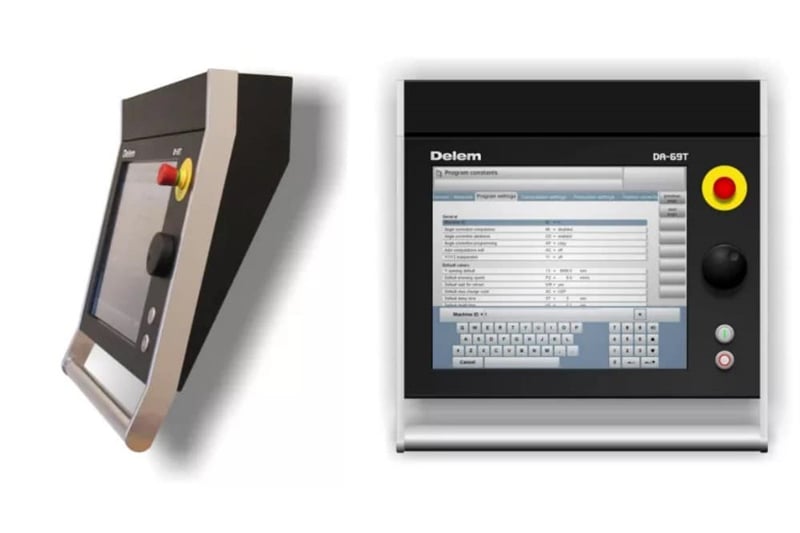
DA-Touch կառավարման սարքը մեկ միավորում միավորում է տարբեր խնդիրներ.
– արտադրանքների և գործիքների ծրագրավորում;
– ծալման ընթացքում առանցքների կառավարում;
– մեքենայի կարգավորումների ճշգրտում:
Արտադրանքների ծրագրավորումը և կառավարման գործողությունները նկարագրված են համապատասխան կառավարման սարքի օգտագործողի ձեռնարկում [4,5]: Ճկուն ճապաղակավոր մեքենայի կառավարումը և կառավարման սարքի ու մեքենայի միջև համակարգի I/O-ն իրականացվում է
dM մոդուլների օգնությամբ: Սա բացատրված է այս բաժնի 2-րդ գլուխում:
2. Համակարգի մուտք/ելք
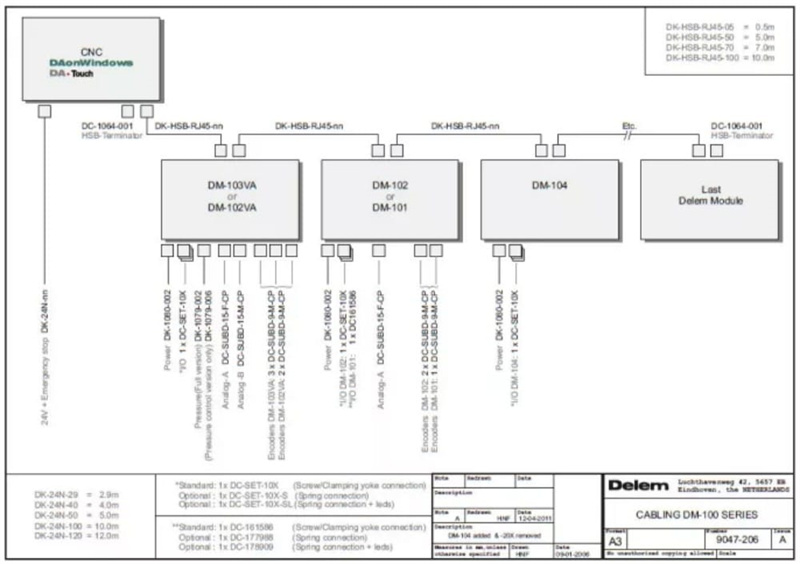
DA-Touch ղեկավարման և մեքենայի միջև համակարգի մուտք/ելքը իրականացվում է DM մոդուլների միջոցով: Այս մոդուլները միացված են DA-Touch ղեկավարմանը բարձր արագությամբ շինարարական գծի (HSB) միջոցով: Բոլոր մուտք/ելք սիգնալների նշանակությունը նկարագրված է մեքենայի պարամետրերի
ձեռնարկում՝ Delem ղեկավարման համակարգի համար:
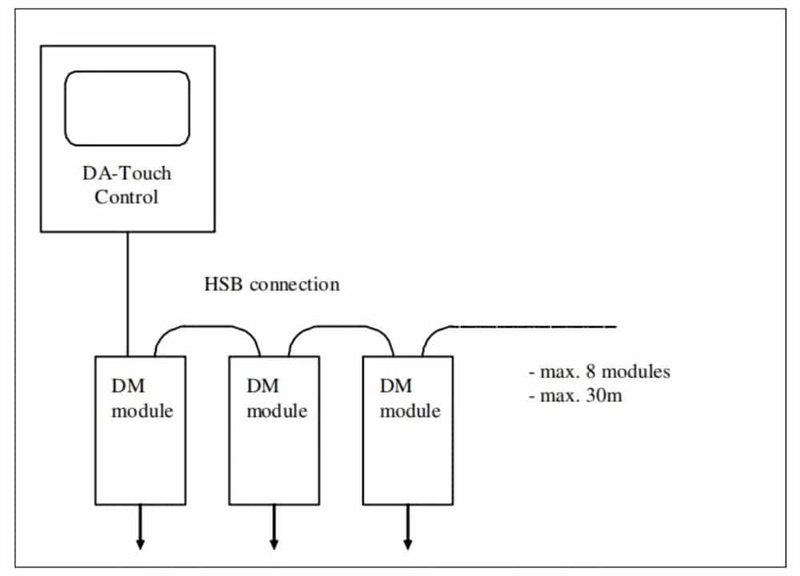
HSB-ի համար թույլատրվող մոդուլների առավելագույն քանակը 8 է: Շինարարական գծի HSB կաբելի ընդհանուր երկարությունը չպետք է գերազանցի 30 մետրը: Եթե համակարգում ավելի շատ մոդուլներ են անհրաժեշտ, ապա երկրորդ՝ ընտրովի HSB միացումը կարող է ակտիվացվել ծրագրային ընտրանքի միջոցով:
Մինչև մոդուլը կարող է օգտագործվել առանցքի ղեկավարման համար, այն պետք է միացված լինի ղեկավարման համակարգին և ճանաչվի որպես վավեր DM մոդուլ: DM մոդուլների համակարգում տեղադրելու և այդ մոդուլներին առանցքներ նշանակելու ընթացակարգը նկարագրված է Delem ղեկավարման համակարգի մեքենայի պարամետրերի ձեռնարկում [1]:
Բոլոր DM մոդուլների տեխնիկական բնութագրերը կարող են գտնվել Delem modusys ձեռնարկում [2]:
3. Տեխնիկական բնութագրեր
3.1 Ֆիզիկական չափսեր
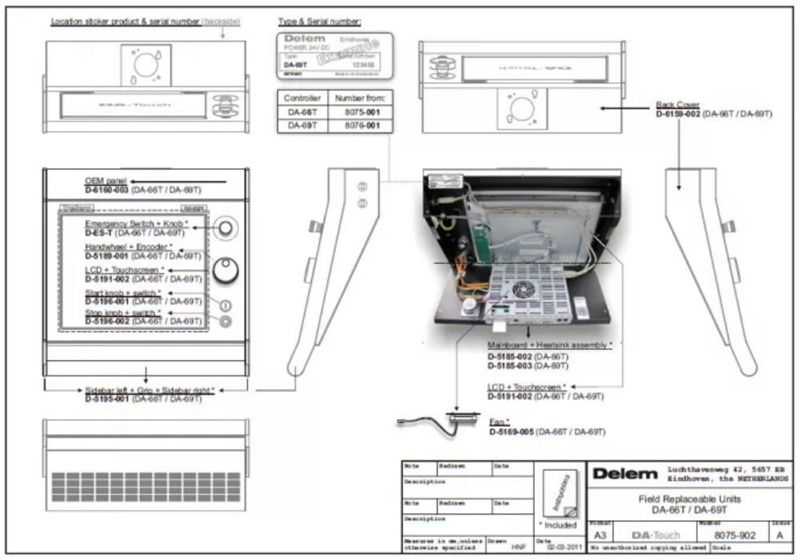
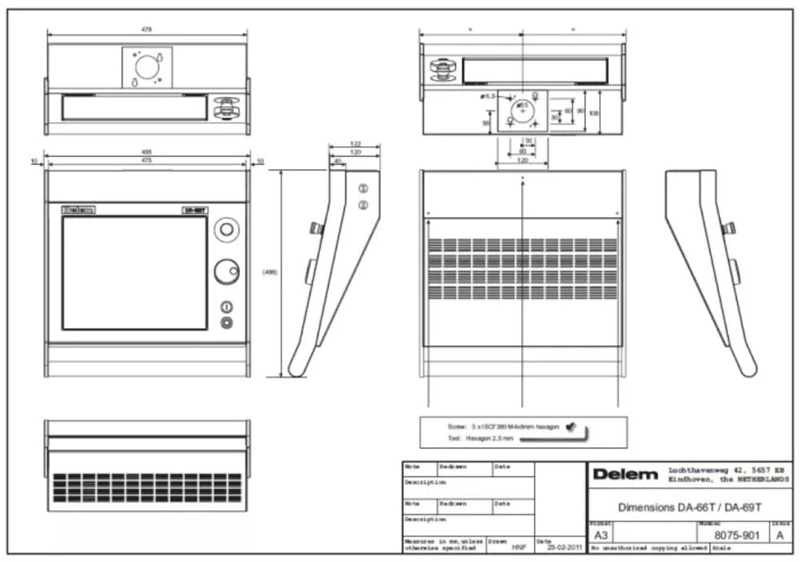
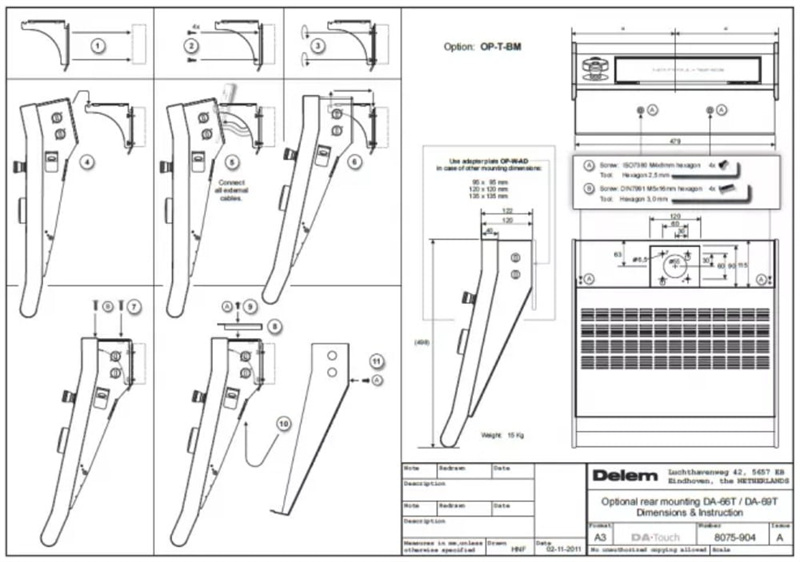
DA-Touch կառավարման սարքի չափսերի համար տեսեք այս բաժնի վերջում ներառված գծագրերը:
Ստորև ներկայացված շրջակա միջավայրի սպեցիֆիկացիայի արժեքները վավեր են բոլոր DA-Touch կառավարման սարքերի համար.
Շրջակա միջավայրի ջերմաստիճան |
0–50°C Զգուշացում. խուսափեք DA-Touch կառավարման սարքի երկարատև ազդեցությունից ուղիղ արեւային լույսի տակ: Այլապես սարքի ներսում ջերմաստիճանը կբարձրանա թույլատրելի սահմաններից վեր: Կառավարման սարքի օգտագործումը պետք է իրականացվի ներսում: |
Պահելու ջերմաստիճան |
նվազագույնը -10°C, առավելագույնը 70°C |
Հարաբերական խոնավություն |
առավելագույնը 90 % առանց խտացման |
ԷՄԿ |
նախագծված և արտադրված է հետևյալ ստանդարտներին համապատասխան՝ • EN50081-2 • EN61000-6-2 |
Ենթարկում |
Նախագծված և ստեղծված է IP54 ստանդարտի պահանջներին համապատասխանելու համար։ |
3.2 Տեխնիկական բնութագրեր
Էլեկտրոէներգիայի Supplies |
18–28 Վ ՄՀԼ, 75 Վտ |
Ցուցադրում |
LCD/TFT 1280×1024՝ սխալների նկատմամբ դիմացկունություն՝ – ընդհանուր առմամբ 15 պիքսելի սխալ, – 10 մմ շառավղով շրջանում առավելագույնը 4 պիքսելի սխալ, – սպիտակ էկրանի դեպքում առավելագույնը 10 ոչ սպիտակ պիքսել, – սև էկրանի դեպքում առավելագույնը 10 ոչ սև պիքսել |
Ինտերֆեյսներ |
2×HSB, 2×RS-232, 2×USB, 1×10/100 BaseT |
սկավառակային սարք(եր) |
CompactFlash քարտ՝ 1 ԳԲ (DA-66T) կամ 2 ԳԲ (DA-69T) |
ավտոմատ կանգնեցման կոճակ |
Անվտանգ մեկուսացման լարում՝ 250 Վ ՀՀ/ՄՀԼ, Անվտանգ գագաթնային լարում Uimp՝ 2,5 կՎ, Անվտանգ շահագործման հոսանք Ie՝ • ՀՀ 15 B300՝ 3 Ա/120 Վ, 1,5 Ա/240 Վ; Ithe՝ 5 Ա, • ՄՀԼ 13 Q 300՝ 0,55 Ա/120 Վ, 0,27 Ա/240 Վ; Ithe՝ 2,5 Ա, Աղտոտման աստիճան՝ 3, Դրական բացման ճանապարհ՝ > 3 մմ, Ազդեցության արագություն՝ 5…1000 մմ/վ, Պաշտպանության դաս՝ II |
⒋ Պահեստային մասեր
4.1 Ներածություն
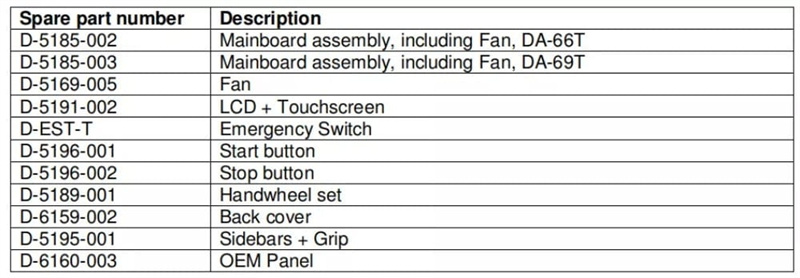
Հաջորդ էջի աղյուսակը տալիս է DA-Touch կառավարման համակարգի հասանելի պահեստամասերի ընդհանուր նկարագրությունը: Հաջորդ գլուխը պարունակում է DA-Touch կառավարման համակարգի բաղադրիչների պայթյունային տեսքը, որտեղ օգտագործվում են նույն պահեստամասերի համարները:
Նշում.
Պահեստամասերի պատվերները տեղադրելիս միշտ նշեք կառավարման համակարգի տիպը, մոդելի համարը և սերիական համարը, որի համար են նախատեսված պահեստամասերը:
4.2 Պահեստամասերի ընդհանուր նկարագրություն
5. Սխեմաներ
5.1 DA-Touch տեղեկատվություն
5.2 Տարբեր տեղեկություններ
Երկրորդ մաս՝ Սարքի կարգավորումներ
Այս բաժինը նկարագրում է DA-Touch կառավարման համակարգի սարքի կարգավորումների հետ կապված անհրաժեշտ կարգավորումները:
Սարքի շատ կարգավորումներ կարելի է փոփոխել Windows միջավայրում: Windows-ով աշխատելը պետք է իրականացնի լիցենզավորված անձ, ով իմանում է, թե ինչպես օգտագործել Windows-ը:
1. Սարքի պարամետրերը
Սարքի և առանցքի պարամետրերի ճշգրտումը կատարվում է Delem ծրագրային ապահովման մեջ: Այս ընթացակարգը մանրամասն նկարագրված է Delem սարքի պարամետրերի ձեռնարկում [1]:
Նշում.
Ծրագրային ընտրանքների տեղադրումը չի կատարվում Delem սարքի պարամետրերի մենյուի մեջ: Լրացուցիչ տեղեկություն ծրագրային ընտրանքների տեղադրման վերաբերյալ տրված է 3-րդ գլուխում:
Նշում.
Ծրագրային ապահովման թարմացման ընթացակարգը չի կատարվում Delem սարքի պարամետրերի մենյուի մեջ: Լրացուցիչ տեղեկություն թարմացման ընթացակարգի վերաբերյալ տրված է այս մասի 2-րդ գլուխում:
2. Windows-ի խնդիրները
2.1 Windows-ի ներածություն
DA-Touch կառավարիչում Windows-ի ֆունկցիաներին մուտք գործելու համար ստեղնաշարն ու մկնիկը պետք է միացված լինեն USB միացման կետին: Windows-ի սկզբնային մենյուն բացելու համար սեղմեք USB ստեղնաշարի Windows կոճակը:
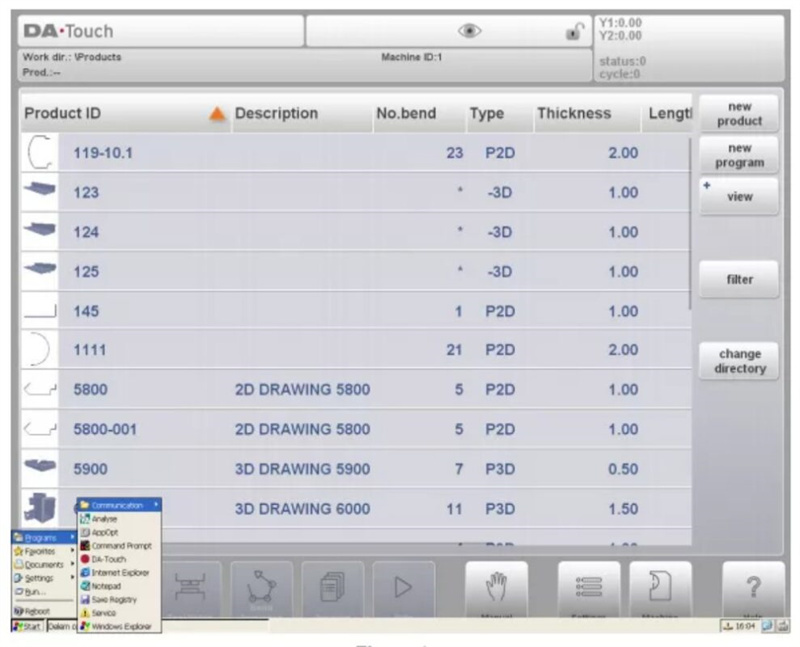
Որևէ ծրագիր չբացելով Windows-ին անցնելու համար սեղմեք էկրանի ստորին աջ անկյունում գտնվող մատիտի պատկերը: Delem կառավարման ծրագիրը փոխանցվում է ֆոնի վրա, սակայն մնում է ակտիվ:
Որևէ ծրագրի ակտիվացման համար սեղմեք էկրանի ստորին ձախ անկյունում գտնվող «Սկսել» կոճակը: Ծանուցման ցուցակից ընտրեք անհրաժեշտ ծրագիրը: Շատ մեքենայական գործողությունների դեպքում այս ընթացակարգը անհրաժեշտ է, ուստի համոզվեք, որ ծանոթացել եք այս գործընթացին:
«Վերագործարկել» հրամանը, որը գտնվում է «Սկսել» կոճակի անմիջապես վերևում, նախատեսված է կառավարման սարքի վերագործարկման համար: Այս ձեռնարկում նշված կլինի, երբ այդ գործողությունը անհրաժեշտ է:
2.2 Մուտք
Windows-ի միջավայրում կատարվող շատ գործողությունների և ֆունկցիաների համար անհրաժեշտ է նախապես մուտք գործել ճիշտ մակարդակի հասանելիությամբ: Եթե չեք մուտք գործել համապատասխան մակարդակով, ապա ֆունկցիան չի կատարվի կամ կհայտնվի սխալի հաղորդագրություն:
Իրական հասանելիության մակարդակը նշված է բանալիի փակագծի սիմվոլի մոտ:
• Կառավարման սարքի վերագործարկումից հետո հասանելիության մակարդակը մնում է ակտիվ:
• Հասանելիության մակարդակը վերականգնվում է, երբ կառավարման սարքը անջատվում է:
• Նշված հասանելիության կոդերը նույնն են, ինչ մեքենայի պարամետրերի մենյուն բացելու համար օգտագործվող կոդերը:
2.3 Կատալոգների կառուցվածք
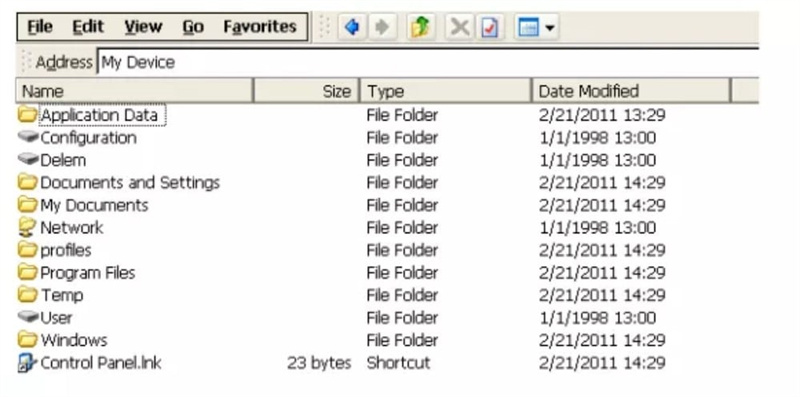
Կառավարման վրա եղող տվյալները կազմակերպված են սկավառակների և թղթապանակների տեսքով՝ ինչպես համակարգչում: Windows-ի գրաֆիկական ինտերֆեյսում «Թղթապանակ» տերմինը նույնպես օգտագործվում է թղթապանակի համար:
Windows-ի դեսկտոպի շատ թղթապանակներ ժամանակավոր են, այսինքն՝ դրանք կորչում են կառավարման անջատման ժամանակ և վերաստեղծվում են կառավարման միացման պահին: Ստորև նշված սկավառակները մշտական են, քանի որ դրանք վերաբերում են կառավարման CompactFlash քարտին.
Delem
Կոնֆիգուրացիա
Օգտագործող
Այս CompactFlash քարտը կառավարման ներքին պահեստավորման սարքն է: Ցանկացած տվյալ, որը պետք է պահպանվի հետագա օգտագործման համար, պետք է պահվի CompactFlash-ի վրա գտնվող սկավառակներից մեկում:
2.4 Կարևոր ֆայլեր
Շատ կառավարման կարգավորումներ պահվում են ֆայլերում, որոնք գտնվում են կառավարման հարթ սկավառակի վրա: Դա վերաբերում է ինչպես Delem ծրագրային ապահովմանը, այնպես էլ Windows հարթակին: Յուրաքանչյուր անգամ, երբ կառավարումը (վերսկսվում է) միացվում է, ծրագրային ապահովումը փնտրում է այդ ֆայլերը և վերականգնում վերջին պահպանված կարգավորումները:
Եթե ցանկացած պատճառով կարգավորումները խառնվել են, հնարավոր է ջնջել այս ֆայլերը: Հաջորդ միացման ժամանակ կառավարման սարքը կօգտագործի իր սկզբնական կարգավորումները: Սա պետք է արվի միայն որպես վերջին միջոց, եթե կառավարման սարքը այլևս ճիշտ չի աշխատում:
Եթե կարգավորումները ճիշտ են և ցանկանում եք արգելել անլիցենզիավորված անձանց դրանք փոփոխելը, հնարավոր է այս ֆայլերը սահմանել որպես «միայն կարդալու» ֆայլեր: Այս դեպքում կարգավորումները չեն կարող փոփոխվել: Ֆայլը «միայն կարդալու» դարձնելու համար գործեք հետևյալ կերպ.
• բացեք Windows Explorer-ը
• անցեք ճիշտ տեղանք (թղթապանակ)՝ ֆայլը գտնելու համար
• սեղմեք ցանկալի ֆայլի վրա
• բացեք «Ֆայլ» մենյուն և ընտրեք «հատկություններ»
Պետք է հայտնվի ստորև բերված պատուհանի նման մեկը.
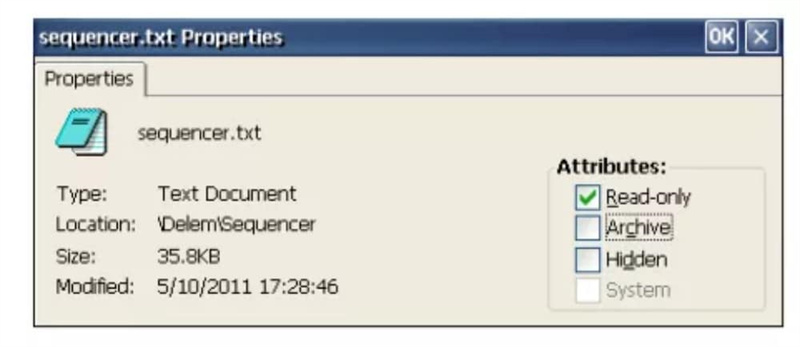
Պատուհանի «հատկություններ» բաժնում նշեք «Միայն կարդալու» տարբերակը և սեղմեք «OK», որպեսզի պահպանվի կարգավորումը: Այդ դեպքում ֆայլը այլևս չի կարող փոփոխվել:
Վերևում բերված օրինակում ցուցադրված է հաջորդականության կառավարման ֆայլի հատկությունները: Սա նշանակում է, որ հաջորդականության կառավարման ֆայլում կատարված փոփոխությունները անտեսվելու են:
Մեկ այլ հնարավորություն է ֆայլերը նշել որպես «թաքցված»: Թաքցված ֆայլը չի ցուցադրվում Windows Explorer-ում և, հետևաբար, պաշտպանված է անիմաստ օգտագործողային գործողություններից: Թաքցված ֆայլը նաև չի կարելի բացել Windows-ի հավելվածներից, օրինակ՝ Wordpad-ից: Delem հավելվածը կարող է բացել անհրաժեշտ կարգավորումների ֆայլը, նույնիսկ եթե այն թաքցված է:
Եթե լիցենզավորված անձը ցանկանում է մուտք գործել թաքցված ֆայլեր, Windows Explorer-ը ունի բոլոր ֆայլերը դիտելու կարգավորում: Explorer-ի ներսում բացեք «Դիտել» մենյուն և ընտրեք «Ընտրանքներ…»: Հետևյալ պատուհանը կհայտնվի.
Չցուցադրել թաքցված ֆայլերն ու թաղանթները
Ֆայլերի փորձարկիչը չի ցուցադրի այն ֆայլերը, որոնք նշված են որպես թաքցված:
Թաքցնել պաշտպանված օպերացիոն համակարգի ֆայլերը
Փորձարկիչը չի ցուցադրի այն ֆայլերը, որոնք օգտագործվում են Windows օպերացիոն համակարգի կողմից:
Թաքցնել ֆայլերի ընդլայնումները
Փորձարկիչը չի ցուցադրի ֆայլերի անուններում եռանիշ ընդլայնումը:
Հետևյալ էջերում ներկայացված է ֆայլերի ցանկ, որոնք պարունակում են Windows օպերացիոն համակարգի
և Delem կառավարման հավելվածի կարգավորումներ:
2.5 Windows-ի ռեգիստր
Windows OS-ում կարելի է հարմարեցնել մի շարք կառավարման կարգավորումներ, օրինակ՝ մկնիկի զգայունությունը և այլն: Սովորաբար այս Windows-ի կարգավորումները վերականգնվում են գործարանային սկզբնական արժեքներին, երբ սարքը վերսկսվում է կամ անջատվում է:
Եթե ցանկանում եք այս կարգավորումները պահել մշտապես, դա հնարավոր է անել «SaveRegistry.exe» ծրագրի միջոցով: Այս ծրագիրը կարելի է գործարկել Windows-ի սկզբնացանկից՝ Ծրագրեր → Պահպանել ռեգիստր: Բոլոր ընթացիկ Windows-ի կարգավորումները պահվում են և վերականգնվում են հաջորդ անգամ համակարգի սկսվելիս:
Կարգավորումները պահվում են «user.reg» ֆայլում, որը գտնվում է «\User\Delem\Boot» թղթապանակում: Երբ «Պահպանել ռեգիստր» գործողությունը կատարվում է մակարդակ 1 կամ ավելի բարձր մակարդակով մուտք գործած օգտատիրոջ կողմից, կարգավորումները պահվում են «config.reg» ֆայլում, որը գտնվում է «\Configuration\Delem\Boot» թղթապանակում: Համակարգի սկսվելիս ստուգվում են երկու ռեգիստրի ֆայլերը, և երկու ֆայլերից ստացված կարգավորումները օգտագործվում են (միավորվում են):
Եթե որևէ պատճառով կարգավորումները այլևս ընդունելի չեն, ապա ջնջեք այս ֆայլը: Հաջորդ միացման ժամանակ վերականգնվելու են գործարանային սկզբնական կարգավորումները:
Ռեգիստրի մաքրումը կարելի է իրականացնել նաև փրկարարական ընթացակարգի միջոցով: Տեսեք փրկարարական ընթացակարգի մասին 2.10 բաժինը:
Նշում.
Ինտերնետ Էքսպլորերի բոլոր կարգավորումները չեն պահվում ռեգիստրում: Էքսպլորերի սկզբնական էջը պահվում է ռեգիստրում: Սակայն նախընտրելի կայքերի հասցեները պահվում են \Windows\Favorites թղթապանակում: Այս թղթապանակը կորչում է մատակարարման անջատման դեպքում: Այս կարգավորումները պահպանելու համար
այս թղթապանակի ֆայլերը պետք է պատճենել վերահսկման խիստ սկավառակի վրա: Միացման հետո այս ֆայլերը կարելի է նորից պատճենել «Favorites» թղթապանակի մեջ:
Ֆայլերը կարելի է ավտոմատաբար պատճենել միացման հետո՝ փոփոխելով «autoexec.bat» ֆայլը: Տեսեք այս ֆայլի մասին 2.9 բաժինը:
2.6 «Նոթպադ» ծրագիրը
«Նոթպադ» ծրագիրը կարելի է օգտագործել վերահսկման սարքում սովորական տեքստային ֆայլեր խմբագրելու համար: Ծրագիրը կարելի է ակտիվացնել Windows-ի «Սկսել» մենյուի միջոցով:
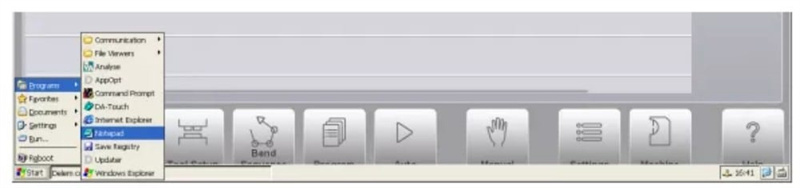
Մեկ այլ հնարավոր մեթոդ է ֆայլը բացել երկու անգամ սեղմելով մկնիկի վրա: Ֆայլը համապատասխան է, եթե այն ունի նոթատետրի պատկերակ:
2.7 Ցանցային կապ
2.7.1 Կարգավորում
Ցանցային ֆունկցիոնալության շնորհիվ Delem ծրագիրը կարող է պատճենել կամ վերականգնել ֆայլեր ցանցից կամ դեպի ցանց: Delem ծրագրի համար հասանելի ցանցային տեղանքները պետք է կարգավորվեն Windows պլատֆորմում:
Ցանցի առաջարկման ընթացակարգը մոտավորապես բաղկացած է չորս քայլից.
1. ստեղծել ցանց Windows պլատֆորմում
2. սահմանել ցանցային ճանապարհներ Windows-ում
3. ստուգել ցանցի հասանելիությունը վերահսկիչում
4. պահպանել կարգավորումները (ռեգիստր)
Առաջին քայլը պետք է կատարի ցանցի վարչավարը: Դա ներառում է բոլոր սովորական խնդիրները՝ վերահսկիչը ցանցին միացնելը, Windows-ի համար ճիշտ ցանցային պրոտոկոլը ընտրելը և ընդհանուր օգտագործման համար սահմանված սկավառակը առաջարկելը:
Երկրորդ քայլը պետք է կատարվի ղեկավարման վրա: Օգտագործեք Windows-ի «Սկսել» մենյուն՝ հրամանի տողը ակտիվացնելու համար: Մուտքագրեք հետևյալ հրամանը.
2.7.2 Ցանցային մատակարարման հեռացում
Առկա ցանցային մատակարարումը հեռացնելու համար կատարեք հետևյալ քայլերը.
Ակտիվացրեք հրամանի տողը և մուտքագրեք հետևյալ հրամանը.
net use <ճանապարհի անունը> /d
2.7.3 Ցանցային թղթապանակների կառուցվածք
Երբ ցանցային միացում է հաստատվել, հնարավոր է տվյալներ պահել կամ վերցնել ցանցից:
2.8 autoexec.bat ֆայլի խմբագրում
«autoexec.bat» ֆայլը Windows համակարգում ստանդարտ ֆայլ է: Ցանկացած հրաման, որը կարելի է կատարել հրամանի տողից, կարելի է նաև տեղադրել այս «բազմահրամանային» ֆայլում: Յուրաքանչյուր անգամ, երբ ղեկավարումը միացվում է կամ վերագործարկվում, համակարգը նախ փնտրում է հատուկ «autoexec.bat» բազմահրամանային ֆայլը: Ցանկացած
այնտեղ գրված հրաման համակարգի կողմից ավտոմատիկ կատարվում է:
Նման ֆայլի համար տարածված խնդիրներից են ցանցին միանալը և ֆայլերի պատճենումը ցանցից կամ դեպի ցանց: Ստանդարտ ֆայլում իրականացված է մեկ խնդիր՝ Delem ծրագրային ապահովման ակտիվացումը: Այլ խնդիրներ կարող են ավելացվել՝ ըստ անհրաժեշտության:
Այս բաչ ֆայլը խմբագրելու համար վերահսկիչը սարքավորված է Notepad ծրագրով: Այս ծրագիրը կարող է գործարկվել Windows-ի «Սկսել» մենյուից: Կարող եք նաև ընտրել ֆայլը, բացել «Ֆայլ» մենյուն և ընտրել «Խմբագրել»:
⒊DA վերահսկիչի կարգավորումներ
3.1 Ներածություն
Այս գլուխը նվիրված է մի շարք ֆունկցիաների, որոնք փոխում են DA ծրագրային ապահովման ֆունկցիոնալությունը:
3.2 KO-աղյուսակի ավելացում
KO-աղյուսակը ֆայլ է, որը պարունակում է հիդրավլիկայի տվյալ տեսակի համար Y-առանցքի սկզբնական վերահսկման պարամետրերի սահմանադրումները: KO-աղյուսակների ստանդարտ հավաքածուն միշտ ներառված է ծրագրային ապահովման մեջ: Եթե անհրաժեշտ է KO-աղյուսակ, որը դեռ չի ներառված, այն կարող է ձեռքով ավելացվել:
Պարզապես պատճենեք ֆայլը (KO-7xxx.bin) հետևյալ թղթապանակի մեջ՝ \Configuration\Delem\Machine
Ակտիվ KO-աղյուսակը կարելի է ընտրել մեքենայի պարամետրերի մենյուում (Ընդհանուր պարամետրեր)։
Նշում.
Ֆայլերի գրելու, ջնջելու կամ փոփոխելու համար \Configuration սկավառակում անհրաժեշտ է մուտք գործել 1-ից բարձր մակարդակով։
3.3 Ծրագրային ընտրանքների տեղադրում
3.3.1 Ծրագրային ընտրանքի պահանջ վերահսկիչում
Վերահսկիչում հնարավոր է տեղադրել ծրագրային ընտրանքներ։ Ծրագրային ընտրանքները կարելի է պահանջել Delem-ի մոտ։ DA-Touch վերահսկիչի համար նախատեսված ծրագրային ընտրանքները կարելի է գնել ցանկացած պահի։ Դա իրականացվում է որոշակի ֆունկցիայի (3D վիզուալիզացիա, գծային կոդի սկաներ և այլն) համար «Ծրագրային ընտրանքի վաուչեր» գնելով։ Նոր ծրագրային ընտրանքի վաուչերը վավեր է ցանկացած DA-Touch վերահսկիչի համար։ Հետևաբար, հնարավոր է գնել մեկ կամ մի քանի ծրագրային ընտրանքի վաուչեր և պահել դրանք պաշարում՝ մինչև վերահսկիչում այդ ծրագրային ընտրանքի անհրաժեշտությունը առաջանա։ Ծրագրային ընտրանքի վաուչերը ունի հետևյալ տեսքը՝
3.1.2 Ծրագրային ընտրանքի կոդի պահանջ Delem-ի մոտ
Ծրագրային ընտրանքի ծրագրով ստեղծված UIR ֆայլը պետք է ուղարկվի Delem-ին։ Այդ UIR ֆայլից ստեղծվում է լիցենզիայի ֆայլ, որը հետագայում կարելի է օգտագործել վերահսկիչում ծրագրային ընտրանքը ակտիվացնելու համար։
Կան տարբեր եղանակներ, որոնց միջոցով կարող եք ուղարկել UIR ֆայլը Delem-ին: Ամենապարզ (և ամենադանդաղ) եղանակն է ֆայլը տեղադրել ֆլոպի սկավառակի վրա և ուղարկել այդ ֆլոպի սկավառակը Delem-ին: Որոշակի ժամանակ անց Դուք կստանաք ֆլոպի սկավառակ՝ լիցենզիայի ֆայլով:
Մեկ այլ եղանակ է UIR ֆայլը ուղարկել Delem-ին էլեկտրոնային փոստով և խնդրել տվյալ ընտրանքը: Դուք շուտով կստանաք լիցենզիայի ֆայլ:
Երրորդ եղանակն է օգտագործել ինտերնետային միացում և միանալ հատուկ Delem լիցենզիայի
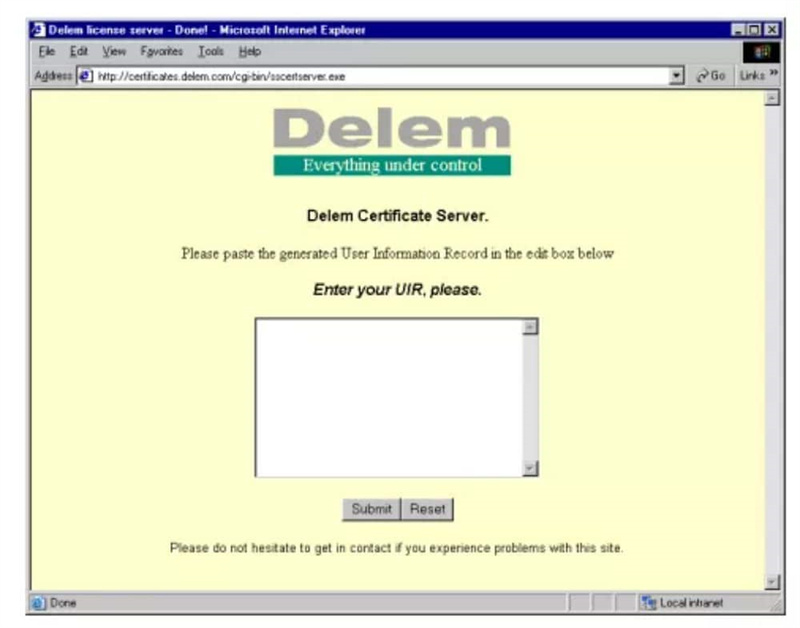
3.3.3 Delem նույնականացման մոդուլ (DIM)
Երբ որևէ ընտրանք ակտիվացվում է, այն պահվում է Delem նույնականացման մոդուլում (DIM): DIM-ը փոքր քարտ է, որը տեղադրվում է մայրի տախտակի մեջ: Ակտիվացված ընտրանքները կարող են տեղափոխվել նույն տիպի այլ կառավարման սարքի (DA-66T կամ DA-69T) վրա՝ պարզապես տեղադրելով DIM-ը նոր կառավարման սարքի մեջ:
3.3.4 Ընտրանքի անջատում
Երբ որևէ ընտրանք ակտիվացվում է, այն գրանցվում է DIM-ում: Հնարավոր չէ հեռացնել ընտրանքը DIM-ից: Եթե որևէ պատճառով ընտրանքը պետք է (ժամանակավորապես) անջատվի, այն կարող է անջատվել AppOpt ծրագրի միջոցով:
Ընտրեք տարբերակը ցուցակից և սեղմեք «Անջատել լիցենզիան» կոճակը՝ տարբերակը անջատելու համար։
3.4 Սեքվենսերի ճշգրտում
Սեքվենսերը Delem համակարգի ներդրված PLC ֆունկցիան է։ Սեքվենսերի կոդով տեքստային ֆայլը պահվում է կառավարման սարքի հարթ սկավառակում՝ sequencer.txt ֆայլում։ Լռելյայն Delem սեքվենսերը պահվում է \Delem\Sequencer թղթապանակում։ Այս թղթապանակը պարունակում է նաև ստանդարտ
սեքվենսերի ներմուծման ֆայլեր, օրինակ՝ delem.def։
3.5 Էկրանի գույներ
DA ծրագրային ապահովման կառավարման էկրանները կարող են փոխվել՝ համապատասխանելու հաճախորդի ցանկություններին։ Դա իրականացվում է ‘colours.ini’ անվանումով ֆայլի փոփոխմամբ։ Առաքման պահին այս ֆայլը պարունակում է գործարանային ստանդարտ արժեքներ։ Լռելյայն colours.ini ֆայլը տեղակայված է \Delem\Style\Default\1280×1024 թղթապանակում։ Գույների կարգավորումները խմբագրելու համար կատարեք հետևյալ քայլերը՝
• Մուտք գործեք 1-ից բարձր մակարդակով
• Ստեղծեք \Configuration\Delem թղթապանակում \Style\Default\1280×1024 ենթաթղթապանակը
• Պատճենեք ստանդարտ colours.ini ֆայլը \Delem\Style\Default\1280×1024 թղթապանակից \Configuration\Delem\Style\Default\1280×1024 թղթապանակ
• Այժմ colours.ini ֆայլը կարող է խմբագրվել տեքստային խմբագրիչով, օրինակ՝ ներդրված Notepad ծրագրով:
3.6 Ընկերության լոգոտիպ
Կառավարման էկրանի վերին ձախ անկյունում ցուցադրվում է Delem-ի ապրանքային լոգոտիպը՝ «DA-Touch»:

Այս լոգոտիպը փոքր պատկեր է, որը պահվում է կառավարման սկավառակում որպես ստանդարտ PNG պատկերային ֆայլ՝ logo.png: Անհրաժեշտության դեպքում այս լոգոտիպը կարող է փոխարինվել կամ փոխվել համապատասխան ընկերության լոգոտիպով:

3.7 Պահեստավորման համակարգ / Վերականգնման համակարգ
Հնարավոր է կատարել DA-Touch կառավարման ամբողջական պահեստավորում: Այս պահեստավորումը ներառում է.
– Ծրագրային ապահովումը
– \Configuration սկավառակի բոլոր լրացուցիչ ֆայլերը (հաջորդականության կառավարիչ և այլն)
– Սարքի պարամետրերը
– Բոլոր օգտագործողի տվյալները (ապրանքներ, գործիքներ, կարգավորումներ)
Ստեղծել համակարգի պահեստավորում
Կատարեք հետևյալ քայլերը՝ ամբողջական համակարգի պահեստավորում ստեղծելու համար.
• Միացրեք USB հիշողության սարքը մեկից ավելի USB մուտքերին:
• Ընտրեք «Սարք» մենյուի «Համակարգի տեղեկատվություն» էջը:
• Սեղմեք «Պահեստավորել համակարգը» կոճակը: Ցույց կտրվի հետևյալ պատուհանը.
3.8 Լուսասկաների էկրանի կալիբրում
Լուսասկաների էկրանը կալիբրված է և պատրաստ է օգտագործման առաքման պահին:
Երբեմն կարող է անհրաժեշտ լինել լուսասկաների էկրանի կրկնակի կալիբրում, օրինակ՝ կառավարման սարքի մեքենային միացնելուց հետո: Կալիբրումը կատարվում է արագ և հեշտ:
• Ընտրեք «Սպասարկում» էջը «Սարք» մենյուում:
• Սեղմեք «Կարգավորել շոշափման էկրանը» կոճակը։
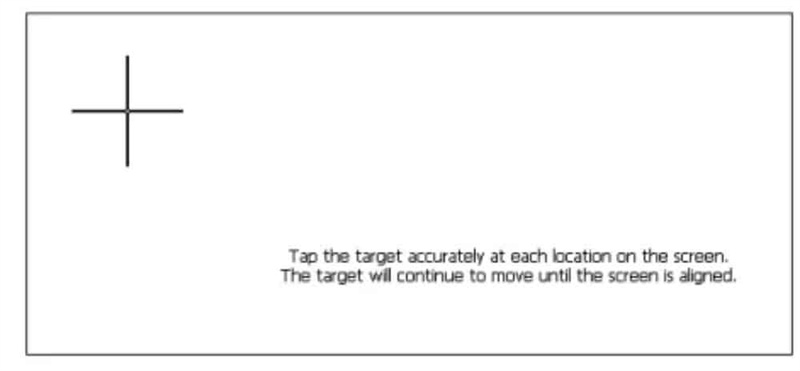
• Սպիտակ էկրանի վրա հայտնվում է սև խաչ։ Շատ զգույշ սեղմեք սև խաչի վրա։
• Կրկնեք սա յուրաքանչյուր անգամ, երբ խաչը տեղափոխվում է նոր դիրք։
3.9 Վերլուծական ծրագիր
Կառավարման սարքը համալրված է ճկելու մեքենայի ցիկլի վերլուծության ծրագրով։ Այս վերլուծական ծրագիրը կարող է աշխատել զուգահեռ ԴԱ ծրագրի հետ։
Գործողության սկզբունքն այսպես է։ Մեկ ճկման ցիկլի ընթացքում ծրագիրը գրանցում է մի շարք անալոգային և թվային մուտք/ելքի սիգնալների արժեքները։ Այս բոլոր տվյալները անմիջապես պահվում են կառավարման սկավառակի վրա գտնվող ֆայլում և կարող են ներկայացվել գրաֆիկորեն։
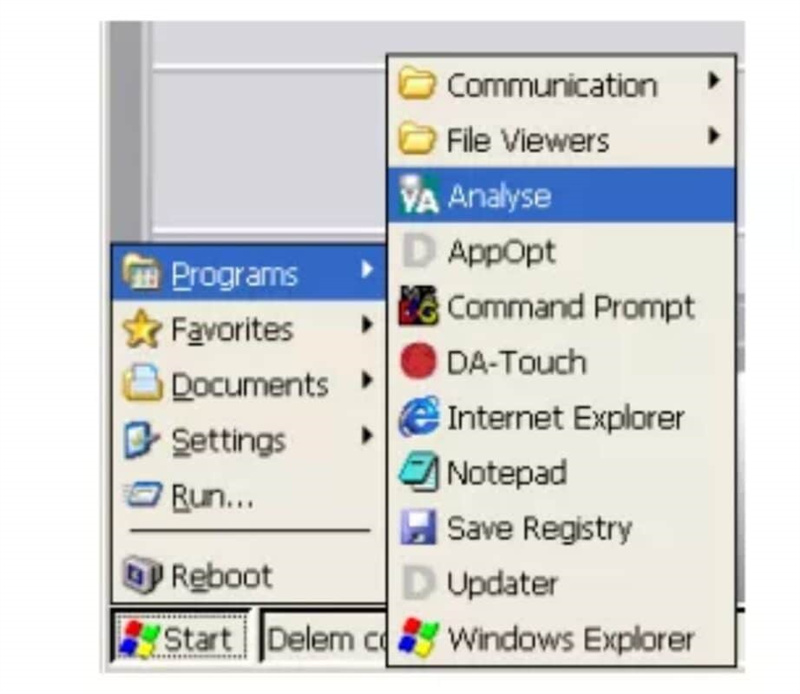
Նախ մուտք գործեք մակարդակ 2 կամ ավելի բարձր մակարդակով։ Այնուհետև Windows-ի սկզբնացանկից մուտք գործեք Ծրագրեր → Վերլուծություն՝ վերլուծական գործիքը ակտիվացնելու համար։
4. Կառավարման ծրագրային ապահովման թարմացում
4.1 DelemInstaller
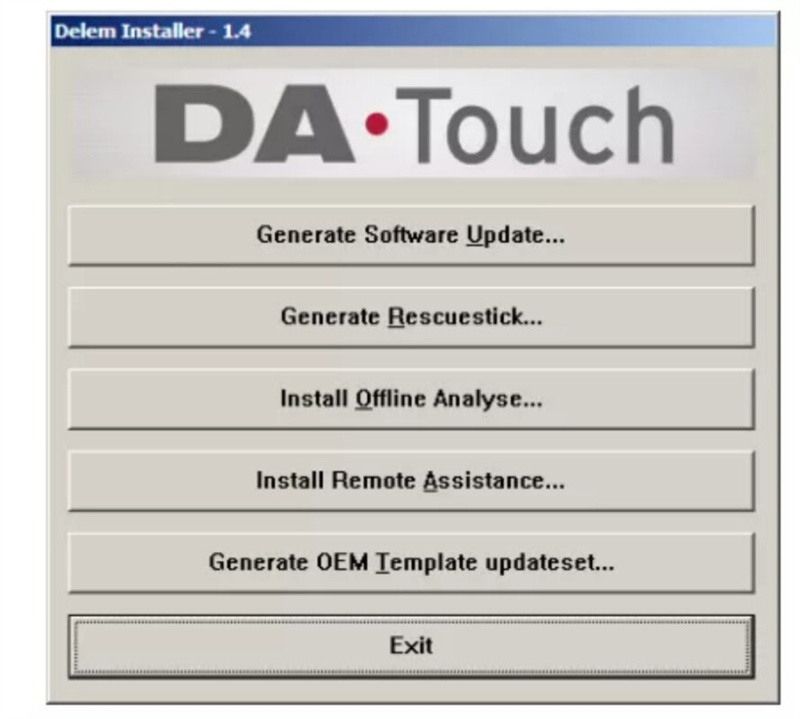
DelemInstaller.exe-ը ՓՀ-ում աշխատող փոքր ծրագիր է։ Այն օգտագործվում է DA-Touch կառավարման սարքի վրա տեղադրելու համար թարմացման ֆայլ ստեղծելու համար։
Ավելին՝ լրացուցիչ գործիքներ կարող են տեղադրվել DelemInstaller-ի միջոցով կամ կարող է ստեղծվել rescueUSB ձողիկ:
Երբ DelemInstaller.exe ծրագիրը գործարկվում է PC-ում, հայտնվում է հետևյալ էկրանը.
4.2 Ծրագրային ապահովման թարմացման ընթացակարգ
Ուշադրություն՝ Սույն կետում նկարագրված թարմացման ընթացակարգը թարմացնում է միայն DA-Touch կառավարման սարքի ծրագրային ապահովումը: \Configuration սկավառակի վրա կատարված փոփոխությունները և \User սկավառակի վրա եղած տվյալները անփոփոխ են մնում:
4.3 OEM թարմացման հավաքածու
4.2-րդ կետում նկարագրված ընթացակարգի միջոցով թարմացվում է միայն DATouch կառավարման սարքի ստանդարտ ծրագրային ապահովումը: OEM թարմացման հավաքածուի միջոցով նույն ժամանակ կարող են տեղադրվել լրացուցիչ ֆայլեր, օրինակ՝ հաջորդականության ֆայլ:
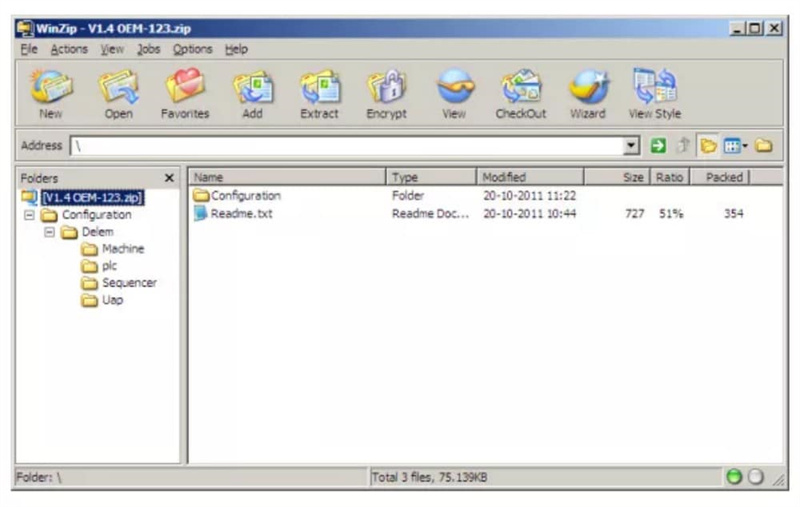
OEM թարմացման հավաքածուն .zip ֆայլ է, որը պարունակում է ծրագրային ապահովումը և լրացուցիչ ֆայլերը՝ կազմակերպված նույն թղթապանակների կառուցվածքով, ինչպես դրանք տեղադրված են DA-Touch կառավարման սարքում:
DelemInstaller հավելվածի միջոցով կարելի է ստեղծել նախատիպային .zip ֆայլ, որը կարող է օգտագործվել որպես սկզբնական կետ ձեր սեփական թարմացման հավաքածուն կազմելու համար: Այս .zip ֆայլը արդեն պարունակում է ամենահաճախ օգտագործվող թղթապանակները:
4.4 Վերականգնման ընթացակարգ
4.4.1 Ներածություն
Delem վերահսկիչի վերականգնման ընթացակարգը նախատեսված է վերատեղադրելու վերահսկիչի բոլոր սկզբնական ծրագրային ապահովումները: Այն նախատեսված է որպես վերջին միջոց, երբ վերահսկիչի «բուժման» այլ փորձերը ձախողվել են և/կամ վերահսկիչը այլևս չի բեռնվում ներքին հարթ սկավառակից (կոմպակտֆլեշ քարտից):
Այս ընթացակարգի իրականացման ժամանակ հարթ սկավառակի վրա գտնվող բոլոր առկա տվյալները ջնջվում են՝ արտադրանքներ, գործիքներ և այլն: Վերահսկիչի ընտրանքների լիցենզիայի կոդերը չեն ջնջվում: Այս ընտրանքները չեն պահվում կոմպակտֆլեշ քարտի վրա, այլ պահվում են DIM-ում:
Այս ընթացակարգը կարող է հաջողվել միայն այն դեպքում, երբ բոլոր սարքավորումները դեռևս աշխատում են:
4.4.2 Պահանջներ
Վերահսկիչի վրա ընթացակարգի իրականացման համար անհրաժեշտ են հետևյալ սարքավորումները.
– լրիվ DA-Touch ծրագրային ապահովման հավաքածու;
– Համակարգիչ՝ աշխատող Windows օպերացիոն համակարգով (Windows XP, Windows 7);
– USB ֆլեշ-քարտ;
4.4.3 Ավարտական վերականգնման ընթացակարգ
Ավարտական վերականգնման ընթացակարգը իրականացվում է USB ֆլեշ-քարտի միջոցով, որը վերահսկիչը ճանաչում է որպես արտաքին USB սկավառակ: USB ֆլեշ-քարտը համալրված է անհրաժեշտ ծրագրային ապահովմամբ, և վերահսկիչը աշխատարկվում է USB ֆլեշ-քարտից՝ վերատեղադրելու վերահսկիչի ծրագրային ապահովումը:
Մաս III – Շտկման ծրագիր
DA-Touch վերահսկիչի փորձարկման համար այն սարքավորված է շտկման ծրագրով: Շտկման ծրագրի փորձարկման ֆունկցիաների միջոցով սպասարկման ինժեները կարող է փորձարկել ինքը՝ վերահսկիչը, ինչպես նաև արտաքին միացված համակարգի բաղադրիչների հետ կապը:
Շտկման ծրագիրը մեկնարկելուց առաջ անհրաժեշտ է ստուգել, որ ճկուն մեքենայի հիդրավլիկ պոմպը չի աշխատում: Դա անհրաժեշտ է, քանի որ վերահսկիչի շտկման գործողության ընթացքում ճկուն մեքենայի ճկվող մասի կարգավորում չի կատարվում:
⒈ Ընդհանուր նկատառումներ
1.1 Կլապանների ելքեր
Դիագնոստիկական ծրագրով աշխատելիս պետք է շատ զգույշ լինել, քանի որ համեմատական փականները կարող են շեղվել: Բարձր պահման փականները պետք է լինեն փակ դիրքում՝ վերին ճարմանդի իջնելը կանխելու համար: Լավ պրակտիկա է վերին ճարմանդը տեղադրել նրա ամենացածր դիրքում
դիագնոստիկական ծրագրը սկսելուց առաջ:
1.2 Կոմպոնենտների ստուգում
Փորձարկումների նկարագրության մեջ նշված է, թե որ կոմպոնենտ(ներ)ն է (են) պատասխանատու տվյալ մասի ճիշտ աշխատանքի համար:
Տեսեք բաժին I-ի վերջում ներառված դիագրամներում DA-Touch կառավարման համակարգի բոլոր ներքին կաբելների և սարքավորումների պայթյունային տեսքի գծագիրը:
Կառավարման հիմնատախտակի հավաքածուն կարելի է հեշտությամբ փոխարինել, քանի որ բոլոր հատուկ տվյալները պահվում են սեղանի վրա:
Եթե ներքին սեղանը (CompactFlash քարտը) պետք է փոխարինվի, ապա խորհուրդ է տրվում պահպանել բոլոր օգտագործողի համար սահմանված տվյալները՝ արտադրանքները, գործիքները, ծրագրի հաստատունները և մեքենայի պարամետրերը: Դրա համար օգտագործեք «Արտադրանքի պահպանում» և «Գործիքների պահպանում» գործիքները «Կարգավորումներ» մենյուում:
նպատակը։ Միաժամանակ գործիքների հետ ավտոմատաբար կգրվեն Պարամետրեր և Սարք ցանկերից (օգտագործողի կողմից մուտքագրված) պարամետրերը պահեստավորման մեդիայի վրա։ Սարքի պարամետրերը պահեստավորելու համար անհրաժեշտ է մտնել սարքի պարամետրերի ցանկ և ընտրել 5-րդ տարբերակը՝ «Պարամետրերի պահեստավորում»։
2. Ստուգման ցանկ
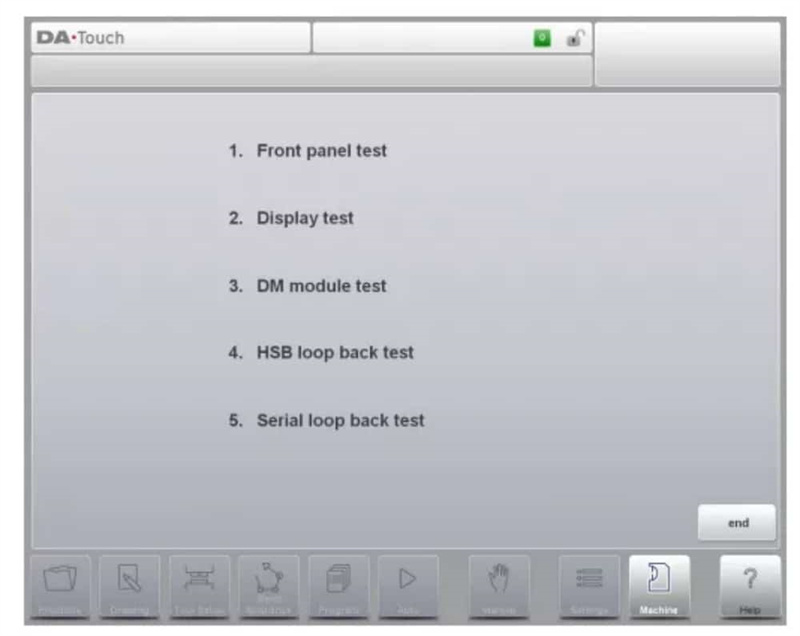
Ախտորոշման ծրագիրը գործարկելուց հետո էկրանին ցուցադրվում է 2.ա նկարում նշված ցանկը (ախտորոշման գլխավոր ցանկի օրինակ)։
3. Առջևի վահանակի ստուգում
Ֆունկցիա
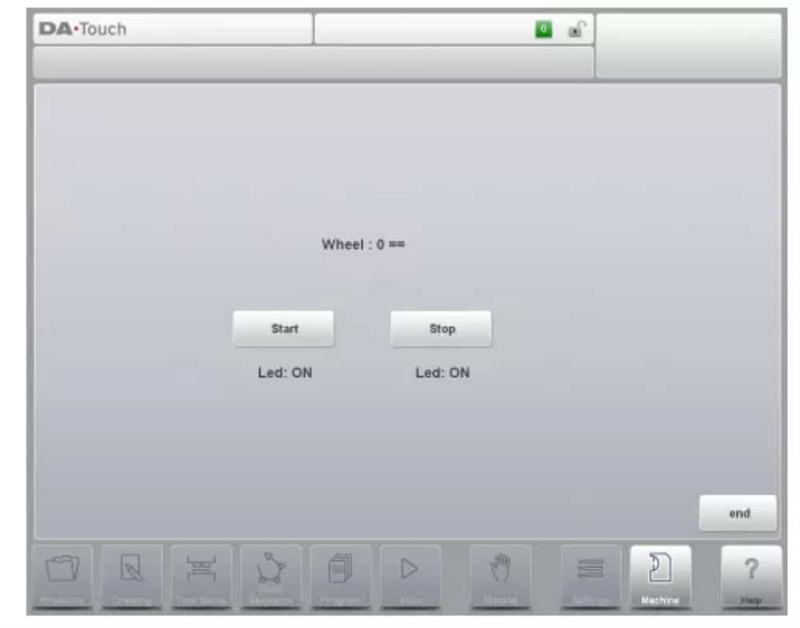
Այս ստուգումը նախատեսված է սկզբնավորման և կանգնեցման կոճակների ու ձեռքի թեքվող մասի աշխատանքի ստուգման համար։
Նկարագրություն
Ցուցադրվում է հետևյալ էկրանը՝ ինչպես 3.ա նկարում։
4. Էկրանի ստուգում
Ֆունկցիա
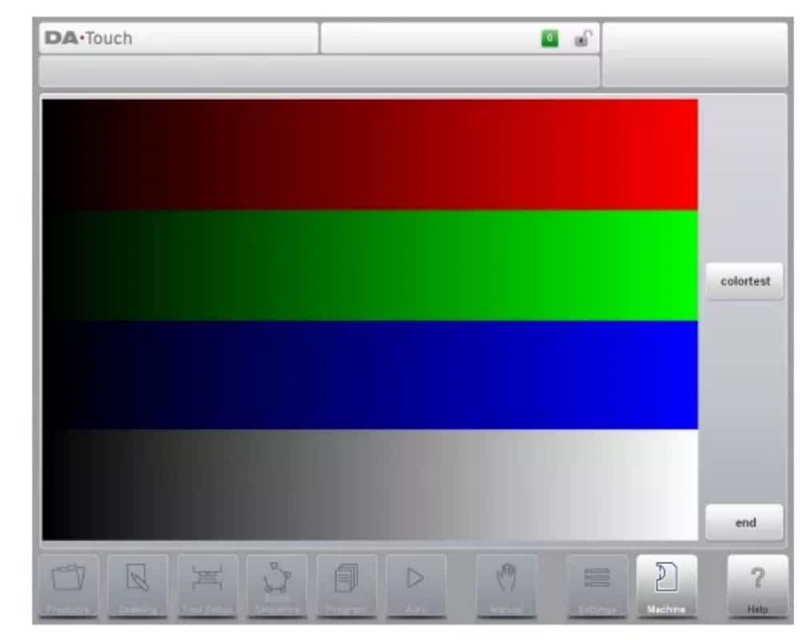
Շատ լավ պատկերացում ստանալու համար գույների կարգավորման և գունավոր էկրանի ճիշտ աշխատանքի մասին ցուցադրվում են մի քանի հորիզոնական գունավոր շերտեր։ Կարևոր է, որ երեք հիմնական գույները (կարմիր, կանաչ և կապույտ) առկա լինեն։
«Գույների ստուգում» կոճակի սեղմման դեպքում ցուցադրվում է սպիտակ էկրան (փոխարկման ֆունկցիա)։
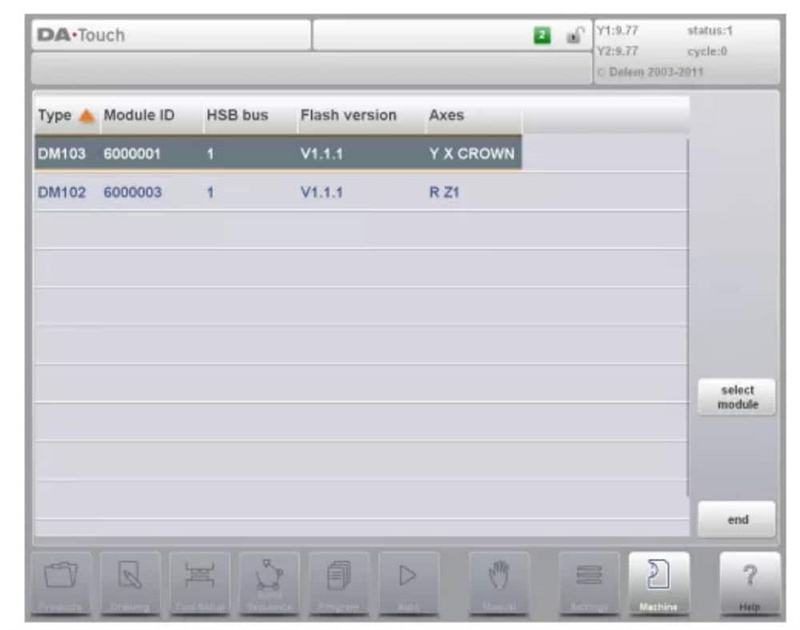
5. DM մոդուլի ստուգում
Ֆունկցիա
Այս փորձարկումը ստուգում է միացված DM մոդուլների մուտքը և ելքը:
⒍ HSB-ի փորձարկում
Ֆունկցիա
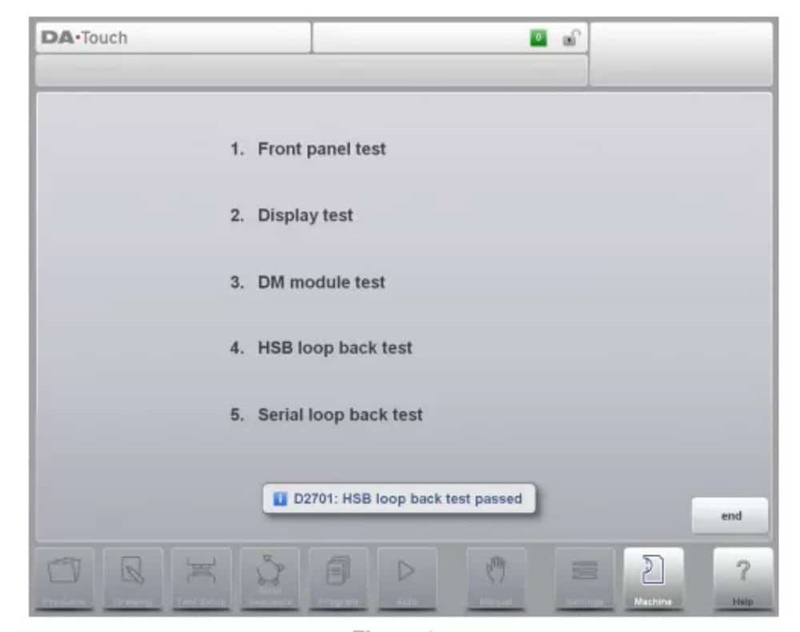
Այս փորձարկման ընթացքում ստուգվում է կառավարման բարձրահաճախային շինթերֆեյսի (HSB) միացման տարրը: Նկարագրություն
Այս փորձարկման ընթացքում ստուգվում է կառավարման HSB շղթան: Փորձարկումը կատարելու համար.
• բացեք կառավարումը;
• հանեք ստանդարտ HSB կաբելը, որը միացված է մայրտախտակին;
• վերցրեք փոքր HSB կաբել և մեկ ծայրը միացրեք առաջին HSB միացման տարրին, իսկ մյուս ծայրը՝ երկրորդ HSB միացման տարրին;
• փակեք կառավարումը;
• միացրեք կառավարումը և անցեք ախտորոշման գլխավոր մենյու;
• Սեղմեք ախտորոշման ռեժիմի գլխավոր մենյուի 4-րդ կետը:
7. Սերիական միացման տեստը
Ֆունկցիա
Այս տեստի ժամանակ ստուգվում են կառավարման սարքի սերիական ինտերֆեյսի (RS-232) միացման տեղերը:
Նկարագրություն
• բացեք կառավարումը;
• RS-232 միացման տեղի համար տեստի նպատակներով միացրեք օղակաձև միացուցիչ;
• փակեք կառավարումը;
• միացրեք կառավարումը և անցեք ախտորոշման գլխավոր մենյու;
• Դիագնոստիկ ռեժիմի հիմնական մենյուի 5-րդ կետի վրա սեղմեք;
• Երկու միացումներն էլ միաժամանակ են ստուգվում;
• Արդյունքը ցուցադրվելու է էկրանին;
Կարևոր գաղտնաբառեր
0-րդ մակարդակ՝ 741, 1-ին մակարդակ՝ 14753, 2-րդ մակարդակ՝ 32157, 3-րդ մակարդակ՝ 25789
Եթե ցանկանում եք ձեր CNC ճկելու մեքենայի համար DELEM DA-66T տեղադրման ձեռնարկը ներբեռնել PDF ձևաչափով, այցելեք մեր ներբեռնման կենտրոն՝ այնտեղ կգտնեք ձեզ անհրաժեշտ բոլոր ձեռնարկները: Կարող եք նաև կապվել JUGAO CNC MACHINE-ի տեխնիկական թիմի հետ:

