





DELEM DA-58T շահագործման ակնարկ
Բովանդակության ցուցակ
1. Ներածություն
2. Շահագործման և ծրագրավորման ռեժիմներ
3. Աշխատանքի սկսում
(I) Ծրագրավորման պատրաստուկներ
(II) Գծագրի ստեղծում
(III) Հարթացման հաջորդականության որոշում
(IV) Թվային ծրագիր
(V) Լրիվ/Կիսաավտոմատ մենյուներ և արտադրության ռեժիմներ
(VI) Տվյալների պահուստային պատճենահանում և արտաքին հիշողություն
1. Ծրագրավորման աջակցություն
(I) Օգնության տեքստ
(II) Ցուցակի ֆունկցիոնալություն
(III) Զտիչ և ակտիվ որոնում
(IV) Նավիգացիա
(V) Տեքստի մուտքագրում և խմբագրում
(VI) Այբենահամարային և հատուկ նիշերի մուտքագրում
(VII) Ցանց
(VIII) Բանալու արգելափակման ֆունկցիա
(IX) Ձեռքով դիրքավորում
(X) Ծրագրային ապահովման տարբերակի նկարագրություն
1. Հաճախ տրվող հարցեր (ՀՏՀ)
2. Եզրակացություն
1. Ներածություն
CNC սեղմակները շահագործելիս ղեկավարման համակարգի հասկանալը կարևոր է արդյունավետությունն ու ճշգրտությունը բարձրացնելու համար: CNC սեղմակների սրտում գտնվող DELEM DA-58T ղեկավարման համակարգը ոչ միայն օպտիմալացնում է մետաղամշակման գործընթացները, այլև պարզեցնում է սարքավորման կառավարումը: Անկախ նրանից՝ արդյոք Դուք առաջին անգամ եք օգտագործում DELEM համակարգ, թե ձեր աշխատանքային գործընթացը հետագայում է օպտիմալացնում, այս հոդվածը Ձեզ կօգնի հստակ ֆունկցիաների վերլուծության միջոցով լիարժեք օգտագործել այս ղեկավարման համակարգի հնարավորությունները:
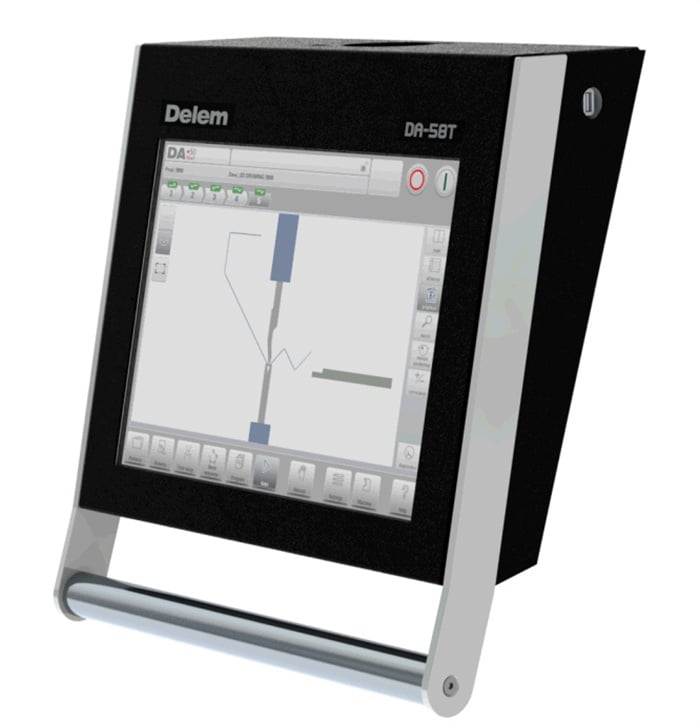
(I) Կառավարման միավոր և առջևի կառավարման տարրեր
DELEM DA-58T կառավարման միավորը ծառայում է որպես ամբողջ սարքավորման «սիրտ», ապահովելով բոլոր գործողությունների համար կայուն ինտերֆեյս (կառավարման միավորի կոնկրետ կոնֆիգուրացիան կարող է փոքր-ինչ տարբերվել կախված սարքավորման մոդելից): Նրա առջևի կառավարման տարրերը նախագծված են ինտուիտիվ կերպով՝ թույլատվելով օգտատերերին հեշտությամբ փոխազդել համակարգի հետ և ապահովելով հարթ նավարկում և հրամանների կատարում:

Մասնավորապես, «Սկսել» և «Կանգնեցնել» կոճակները ներդրված են շոշափելի էկրանի օգտագործողական ինտերֆեյսում: Ընդհանուր կառավարման տրամաբանությունը համապատասխանում է օգտագործողների սովորություններին, ինչը համարյա կրճատում է կատարման ժամանակը և բարձրացնում է արդյունավետությունը:
(II) USB կապալարներ և կապվածություն

Կառավարման միավորի աջ կողմում տեղակայված է USB միացման վայր, որը աջակցում է արտաքին սարքերին, ինչպիսիք են USB կուտակիչները, արտաքին ստեղնաշարերը կամ մկնիկները: Այս միացման միջոցով օգտագործողները կարող են հեշտությամբ փոխանցել տվյալներ (օրինակ՝ ծրագրերի ներմուծում/արտահանում) և թարմացնել ծրագրային ապահովումը, ինչը ընդլայնում է համակարգի գործնական կիրառությունը:
2. Շահագործման և ծրագրավորման ռեժիմներ
DELEM DA-58T-ի հիմնական առավելություններից մեկը դրա ճկուն կառավարման և ծրագրավորման ռեժիմներն են, որոնք կարող են հարմարվել տարբեր արտադրական պահանջներին: Որևէ ձեռքով կամ ավտոմատ ռեժիմում օգտագործողները կարող են կարգավորել կատարման գործընթացը՝ հիմնվելով կոնկրետ նախագծի պահանջների վրա, որը թույլ է տալիս ճշգրիտ կերպով կատարել տարբեր մետաղամշակման աշխատանքներ:
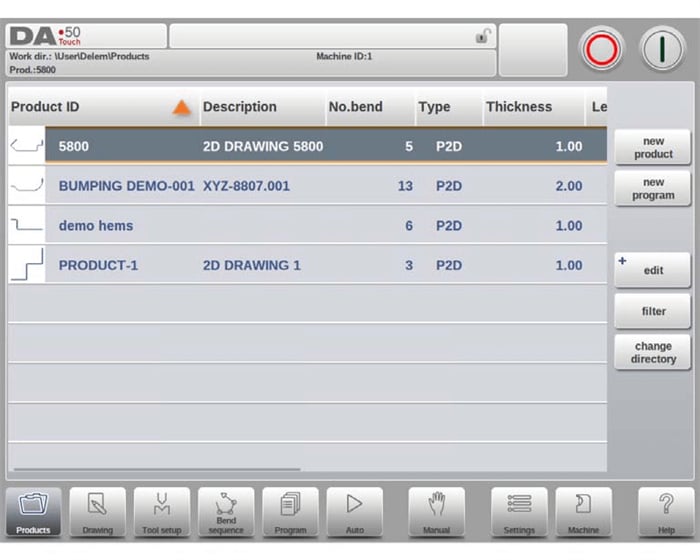
(I) Գլխավոր էկրանի կառուցվածք
DELEM DA-58T կառավարման ինտերֆեյսը նախագծված է «ինտուիցիա և արդյունավետություն» սկզբունքով, որտեղ հիմնական էկրանը բաժանված է չորս գործառույթային հատվածների՝ յուրաքանչյուրը ունենալով սահմանված նպատակ.
1. Վերնագրի վահանակ. Անընդհատ ցուցադրում է հիմնարար տեղեկատվություն՝ ներառյալ բրենդի լոգոն, բեռնված արտադրանքը, ընթացիկ ծռման գործողությունը, ընտրված ենթադիրքը և սարքավորման կարգավիճակի ցուցիչները, թույլատվելով օգտագործողին իրական ժամանակում հետևել սարքավորման դինամիկային.

2. Տեղեկատվական վահանակ. Ցուցադրում է ընթացիկ ռեժիմին բնորոշ գործառույթներն ու մանրամասն պարամետրերը՝ ապահովելով հիմնարար տվյալներին հեշտ մուտք.
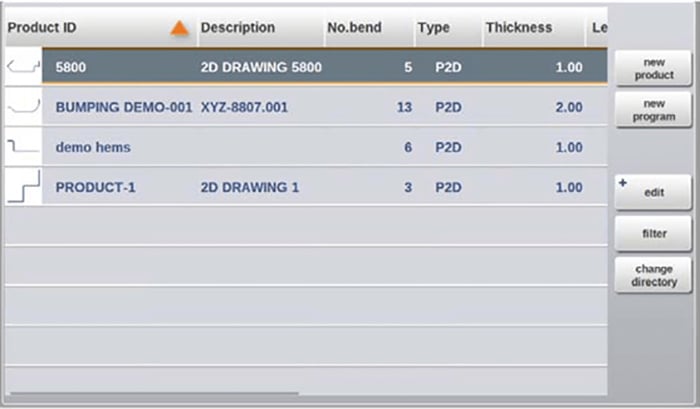
3. Կառավարման վահանակ. Տեղադրված է տեղեկատվական վահանակի մեջ և կենտրոնացնում է ընթացիկ խնդրին համապատասխան կառավարման կոճակները՝ կրճատելով կառավարման ճանապարհները.
4. Նավիգացիոն վահանակ. Միշտ տեսանելի է և օգտագործում է խոշոր պատկերանիշներով կոճակներ՝ հիմնական ռեժիմներին մեկ սեղմումով անցնելու հնարավորություն տալու համար, ներառյալ՝

【Արտադրանքներ】. Ստեղծել նոր ծրագիր կամ ընտրել առկա ծրագրերի գրադարանից.
【Գծագիր】. Նախագծել կամ փոփոխել արտադրանքները գրաֆիկական ինտերֆեյսով՝ համապատասխանեցնելով նախագծի պահանջներին.
【Գործիքի կարգավորում】՝ Արագ կարգավորեք սարքի պարամետրերը և հարմարեցրեք գործիքի տեղադրումը.
【Հողկման հաջորդականություն】՝ Հաշվարկեք և ճշգրտեք հողկման հաջորդականությունը՝ մշակման արդյունավետությունն առավելացնելու համար.
【Ծրագիր】՝ Ստեղծեք կամ խմբագրեք CNC ծրագրեր՝ ճշգրիտ կառավարման համար.
【Ավտո】՝ Մեկնարկեք ընտրված արտադրանքի/ծրագրի խմբաքանակային արտադրությունը.
【Չափաբերական】՝ Անկախ կերպով կարգավորեք պարամետրեր մեկ հողկման գործողության համար (առանց ամբողջական ծրագրի կախվածության).
【Կարգավորումներ】՝ Բացառիկ ձևով կարգավորեք արտադրանքի ծրագրավորման պարամետրերը կամ կարգավորեք նյութերի հատկությունները «Նյութերի գրադարանում».
【Սարք】՝ Կարգավորեք սարքի պարամետրերը, օգտվեք գործիքների գրադարանից կամ կառավարեք տվյալների պահուստային պատճենների պահպանումն ու վերականգնումը.
【Օգնություն】՝ Անկախ այն բանից, թե որ կառավարման ինտերֆեյսում եք, այս կոճակը սեղմելով միանում եք «իրավիճակային օգնության համակարգին», որպեսզի ստանաք ընթացիկ գործողության համար նախատեսված ուղեցույց.
3. Աշխատանքի սկսում
DELEM DA-58T-ը աջակցում է արտադրանքի ծրագրերի ստեղծմանը՝ «նկարագծի նախագծում → հաջորդականության որոշում → ծրագրի ստեղծում» աշխատանքային հոսքի միջոցով: Կոնկրետ քայլերը հետևյալն են.
1. Ուղղորդման վահանակում մուտքագրեք 【Products】 ռեժիմը և սեղմեք «Նոր արտադրանք»՝ նոր նախագիծ ստեղծելու համար.
2. Մուտքագրեք արտադրանքի հատկությունները, ապա փոխանցեք 【Drawing】 ռեժիմ՝ 2D արտադրանքի կոնտուր նկարելու համար.
3. Մուտքագրեք 【Tool Setup】 ռեժիմ՝ ստուգելու առկա գործիքների կոնֆիգուրացիան. ձևափոխեք կամ ստեղծեք նոր կոնֆիգուրացիա, եթե անհրաժեշտ է կատարել ճշգրտումներ.
4. 【Bend Sequence】 ռեժիմում որոշեք վերջնական ծռման հաջորդականությունը՝ համակարգի կողմից ավտոմատ հաշվարկով կամ ձեռքով ճշգրտմամբ.
5. Եթե պահանջվում է պարամետրերի օպտիմալացում, մուտքագրեք 【Program】 ռեժիմ և ձևափոխեք թվային CNC ծրագիրը.
6. Սեղմեք 【Auto】 ռեժիմը և սեղմեք «Старт» կոճակը՝ ծրագրավորված արտադրանքի արտադրությունն սկսելու համար.
(I) Ծրագրավորման պատրաստուկներ
Արտադրանքի ծրագրավորումն սկսելուց առաջ պետք է կատարվեն երկու հիմնարար պատրաստական խնդիրներ՝ հետագա գործողությունների սխալներ չլինելու համար.
1. Նյութերի գրադարանի կարգավորում. Մտեք 【Կարգավորումներ】 ռեժիմը, անցեք «Նյութեր» էջը և մուտքագրեք ճիշտ նյութի հատկություններ (օրինակ՝ նյութի տեսակ, հաստություն, ձգման ամրություն)
2. Գործիքների գրադարանի կարգավորում. Մտեք «Մեքենա» ռեժիմ և համոզվեք, որ գործիքի պարամետրերը ճիշտ են մուտքագրվել՝ սա վավեր CNC ծրագրեր ստեղծելու հիմքն է
(II) Գծագրի ստեղծում
DELEM DA-58T-ն ունի հզոր 2D գծագրման ֆունկցիոնալություն՝ տեսողական ապրանքի նախագծման համար, հետևյալ օպերացիոն տրամաբանությամբ.
• Էսքիզային գծագրում. Օգտագործեք «փոխադրել» գործողությունը շոշափելի էկրանի վրա՝ իրական ժամանակում կարգավորելու գծերի երկարությունն ու անկյունները, արագ ստեղծելու ապրանքի կամ գործիքի ձևը
• Պարամետրերի ճշգրտում. Էսքիզային գծագրումից հետո մուտքագրեք ճշգրիտ արժեքներ գծերի երկարության և անկյունների համար՝ օգտագործելով բացվող ստեղնաշարը. շարունակական մուտքագրման համար օգտագործեք «Մուտք» կամ «Մուտք-Հաջորդ» ֆունկցիան
• Սխալների ուղղում. Սեղմեք «Չեղարկել» կոճակը՝ վերադառնալու նախորդ գործողությանը, կամ օգտագործեք «Վերացնել» ստեղնը՝ վերջին մուտքագրված նիշը ջնջելու համար՝ ճկուն կարգավորումներ կատարելու համար
Բացի այդ, համակարգը ներկայացնում է տիրապետման եռակի միջոց՝ գծապատկերի արդյունավետությունը բարձրացնելու համար.
1. Խոշորացման ֆունկցիա. Երկու մատով սեղմեք՝ էկրանի խոշորացումը/փոքրացումը կատարելու համար, որը հեշտացնում է մանրամասների ճշգրտումը.
2. Լրիվ էկրանի հարմարեցում. Սեղմեք «Լրիվ էկրանի հարմարեցում» պատկերանիշին՝ գծապատկերի չափը ավտոմատ կերպով լրիվ էկրանին հարմարեցնելու և ավելի լավ տեսանելիություն ապահովելու համար.
3. Տեղափոխում. Մեկ մատով սահեցրեք՝ գծապատկերը քաշելու համար, որը հնարավորություն է տալիս հեշտությամբ դիտել տարբեր տեղամասեր.
Գծապատկերի գործիքի հիմնական հատկանիշներն են.
• Աջակցում է թերթի հաստության համաչափ ցուցադրմանը և ներառում է ավտոմատ մասշտաբավորում.
• Հնարավորություն է տալիս մուտքագրել հորիզոնական/ուղղահայաց չափեր՝ համաչափ գործիքներ ստեղծելու համար.
• Թույլատրում է երկարությունների ու անկյունների ճկուն փոփոխություն և աջակցում է հատուկ ծռման հատկանիշների ավելացմանը, ինչպիսիք են եզրապատումը և բումինգը.
• Հնարավորություն է տալիս պատճենել արդեն գոյություն ունեցող արտադրանքներ և դրանք փոփոխել՝ նոր նախագծեր արագ ստեղծելու համար.
• Աջակցում է 3D արտադրությանը՝ կապելով 2D ծրագրեր.
(III) Հարթացման հաջորդականության որոշում
DELEM DA-58T-ը հեշտացնում է ծռման պլանավորումը՝ օգտագործելով «Գործիքի կարգավորում → Ծռման հաջորդականություն» կապված աշխատանքային գործընթացը, որի հիմնական գործառույթներն են.
1. Աջակցում է ծռման հաջորդականությունը ստեղծելու երկու մեթոդի՝ «ավտոմատ հաշվարկ» և «ձեռքով կարգավորում».
2. Ներառում է «բախումների վիզուալացում», որը նախապես կարող է բացառել գործիքների և սարքավորումների միջև հնարավոր բախումները.
3. Թույլատրում է ճկուն գործիքների ընտրություն և աջակցում է ծռման ժամանակի և հետևական դիրքի արագության կարգավորումը.
4. Ավտոմատ կերպով հաշվարկում է փոսումի երկարությունը և գնահատում է արտադրության ժամանակը.
5. Տրամադրում է ծռման հաջորդականության սիմուլյացիայի գործառույթ՝ գործընթացի տեսողական ստուգման համար.
6. Աջակցում է մատների դիրքերի ծրագրավորումը՝ հարմարեցնելու բարդ ծռման պահանջներին.
(IV) Թվային ծրագիր
Համակարգը հեշտացնում է CNC ծրագրերի ստեղծումը, և օգտատերերը կարող են կառավարել ընթացիկ արտադրանքի թվային ծրագիրը՝ օգտագործելով 【Ծրագիր】 մենյուն։ Կան երկու կոնկրետ ստեղծման մեթոդ.
1. Ձեռքով մուտքագրում. Մուտքագրեք 【Ապրանքներ】 ռեժիմը, ընտրեք «Նոր ծրագիր» և օպերատորը ձեռքով մուտքագրի պարամետրեր (պահանջվում է մասնագիտական գիտելիք; բախումների հայտնաբերման ֆունկցիա չկա)
2. Գրաֆիկական ծռման սիմուլյացիա. Մուտքագրեք 【Ապրանքներ】 ռեժիմ → «Նոր ապրանք» → 【Գծագիր】 ռեժիմ և նախագծեք ծրագիրը տեսողական ինտերֆեյսի միջոցով՝ իրական ժամանակում փոփոխություններ կատարելով
Ծռման հաջորդականությունը որոշելու և պահպանելուց հետո համակարգը ավտոմատ կերպով մշակում է տվյալները՝ ստեղծելով թվային ծրագիր: Նույն ժամանակ հաշվարկվում են հետևյալ հիմնարար պարամետրերը (պարամետրերը ավտոմատ ճշգրտվում են՝ հիմնվելով սարքավորման կազմության վրա՝ ճշգրտությունն ապահովելու համար).
• Անհրաժեշտ ծռման ուժ
• Y/X-առանցքների դիրքեր և ետ նետման հեռավորություններ
• Դեկոմպրեսիայի պարամետրեր
• Y-առանցքի բացման չափ
• R/Z-առանցքների դիրքեր
(V) Լրիվ/Կիսաավտոմատ մենյուներ և արտադրության ռեժիմներ
Երկու արտադրության ռեժիմներն էլ հարմարված են տարբեր սցենարների պահանջներին և հիմնարար ֆունկցիաներ են մշակման ճկունությունը բարձրացնելու համար
• Ավտո ռեժիմ. Աջակցում է ամբողջական ծրագրերի անընդհատ կատարումը. ճշգրիտ կառավարման համար կարող եք անցնել «Քայլ ըստ քայլ» ռեժիմ՝ գործողությունները կատարելու մեկ առ մեկ.
• Ձեռքով ռեժիմ. Կենտրոնանում է անկախ «մեկ ծռման գործողության» վրա, հարմար է համակարգի գործառույթների ստատուսը ստուգելու կամ բարձր ճշգրտությամբ միանվագ առաջադրանքներ կատարելու համար.
(VI) Տվյալների պահուստային պատճենահանում և արտաքին հիշողություն
Համակարգը ապահովում է արտաքին կրիչներում ապրանքային և գործիքային ֆայլերի պահպանում, առաջարկելով ճկուն տվյալների կառավարման լուծում: Կախված սարքավորման կոնֆիգուրացիայից՝ ֆայլերը կարող են պահպանվել ցանցային սերվերում կամ USB կուտակիչում՝ հեշտ պատճենահանման և կիսման համար:
4. Ծրագրավորման օժանդակներ
Գործառույթների շեմը իջեցնելու և արդյունավետությունը բարձրացնելու համար DELEM DA-58T-ն ապահովված է տարատեսակ ծրագրավորման օժանդակներով, որոնք մանրամասնված են ստորև.
(I) Օգնության տեքստ
Համակարգը ներդրված է «Օնլայն օգնություն» գործառույթ, որը համատեղելի է գործառույթների ձեռնարկի բովանդակության հետ և ապահովում է իրավիճակային ուղեցույց.
• Մուտքի եղանակ. Սեղմեք 【Օգնություն】 կոճակը նավիգացիոն վահանակում՝ ընթացիկ գործողության մանրամասներ պարունակող պատուհան հայտնվի:
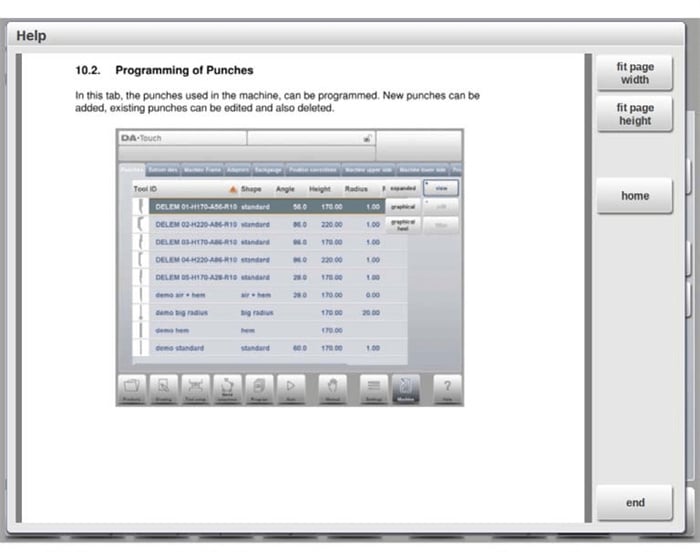
• Դիտման եղանակ. Ուղղեք ձեր մատը՝ տեքստով դիտելու համար. սեղմեք էկրանի վերին/ստորին եզրերին՝ "Նախորդ էջ/Հաջորդ էջ"-ի միջև անցնելու համար.
• Արագ ֆունկցիաներ. Օգտագործեք "Ցուցակ" ֆունկցիայի հիպերհղումները՝ արագ անցնելու բովանդակության աղյուսակին. սեղմեք "Ելք"-ին՝ օգնության պատուհանը փակելու համար.
(II) Ցուցակի ֆունկցիոնալություն
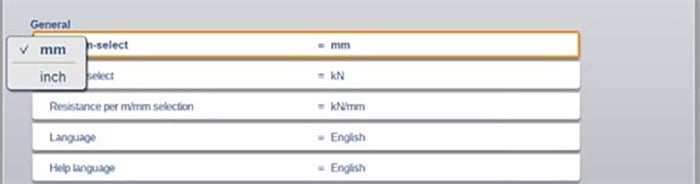
Երբ պետք է ընտրեք նախնական պարամետր, սեղմեք պարամետրի տողին՝ ընտրանքների ցուցակը բացելու համար. եթե փոփոխություններ չեն պահանջվում, սեղմեք ցուցակից դուրս՝ այն փակելու համար, որպեսզի գործողությունները հարմար և արդյունավետ լինեն.
(III) Զտիչ և ակտիվ որոնում
«Ապրանքի ընտրություն» ռեժիմներում կարող եք արագ գտնել անհրաժեշտ միավորները՝ օգտագործելով «Ֆիլտր» ֆունկցիան.
1. Սեղմեք «Ֆիլտր» կոճակին և մուտքագրեք ապրանքի ID-ի մի մասը.
2. Համակարգը ավտոմատ կերպով կֆիլտրի ցուցակը և կսպասարկի բազմաթիվ բանալիաբառերի առանձնացում բացատներով՝ ճշգրիտ որոնման համար.
3. Սեղմեք ստեղնաշարի աջ կողմում գտնվող «Փակել» կոճակին՝ ֆիլտրի ինտերֆեյսից դուրս գալու համար.
(IV) Նավիգացիա
Որոշ ռեժիմների ծրագրային ինտերֆեյսը բաժանված է մի քանի ներդիրների՝ հետևյալ փոխարկման տրամաբանությամբ.
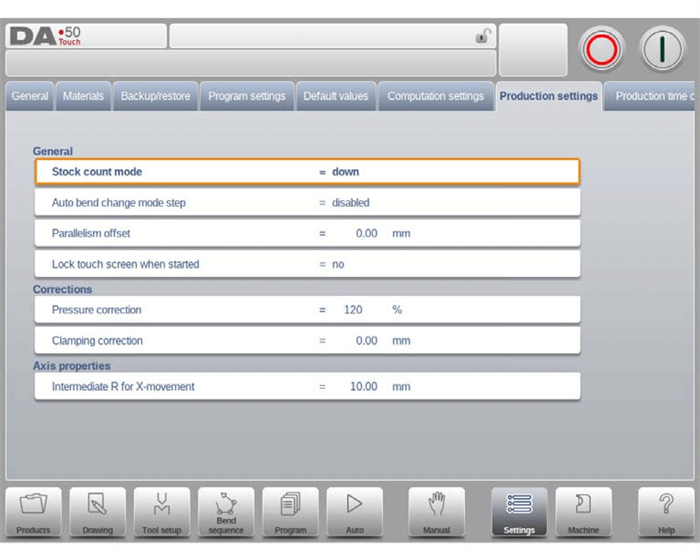
• Կտեք ներդիրին՝ անմիջապես փոխելու համար.
• Եթե ներդիրը լրիվ տեսանելի չէ, ձգեք ներդիրների բարը հորիզոնականորեն՝ «թիրախային ներդիրը տեսանելի տարածք բերելու» համար, ապա կտեք՝ ընտրելու համար.
(V) Տեքստի մուտքագրում և խմբագրում
Աջակցվում է ճշգրիտ մուտքագրում՝ կորսորի դիրքի միջոցով. սեղմեք մուտքագրման դաշտում թիրախային դիրքին, և կորսորը ավտոմատ կերպով կտեղափոխվի այդ տիրույթ, իսկ հետագա մուտքագրվող տեքստը կտեղադրվի անմիջապես կորսորի դիրքում.
(VI) Այբենահամարային և հատուկ նիշերի մուտքագրում
Սիստեմը օգտագործում է «կոնտեքստային ստեղնաշար»՝ մուտքագրման սխալները խուսափելու համար, հետևյալ տրամաբանությամբ.
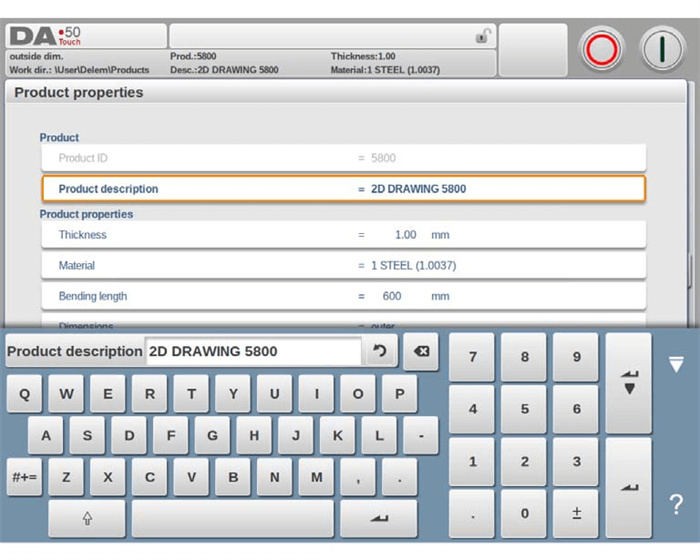
• Տառաթվային ստեղնաշար. Լռելյայն բացվում է ամբողջական ֆունկցիոնալ տառաթվային ստեղնաշար, որը աջակցում է տառերի և թվերի մուտքագրում.
• Մաքուր թվային դաշտեր. Երբ խմբագրվում են մաքուր թվային պարամետրեր, ստեղնաշարի տառային ստեղները ավտոմատ անցնում են «մուգ վիճակի», և ակտիվանում է միայն թվային ստեղնաշարը՝ սխալ մուտքագրումը կանխելու համար.
• Տառաթվային դաշտեր. Երբ անհրաժեշտ է խառը մուտքագրում, ակտիվանում է ամբողջ ստեղնաշարի ֆունկցիան՝ ազատ մուտքագրումն աջակցելու համար.
• Հատուկ նիշեր. Սեղմեք «Հատուկ նիշեր» կոճակը ստեղնաշարի ստորին ձախ անկյունում՝ "?, %, -" նման սիմվոլներ մուտքագրելու համար.
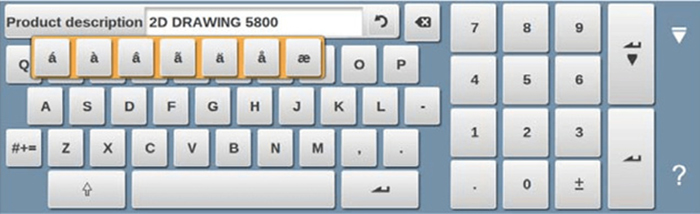
• Բացատրություններով նիշեր. Երկար սեղմեք հիմնական նիշը (օրինակ՝ "a")՝ հայտնվելու համարատարած ակցենտավորված նիշերի համար, ինչպիսիք են "á, à, â", և հարմարվել բազմալեզու մուտքագրման կարիքներին.
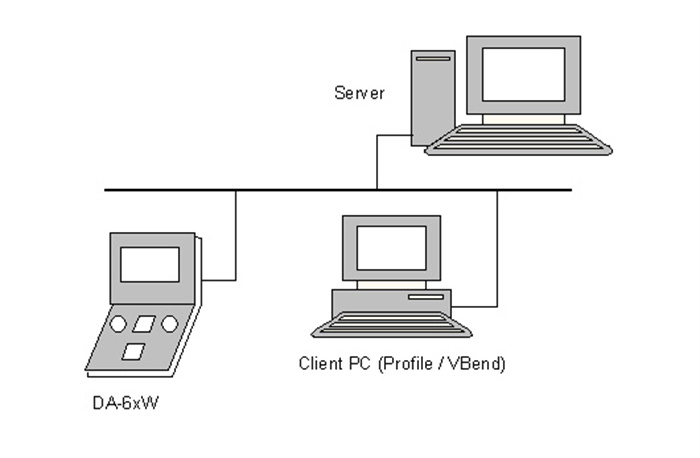
(VII) Ցանց
DELEM DA-58T-ն ընտրովի կարող է սարքավորված լինել ցանցային ինտերֆեյսով: Ցանցային կապը հետագա պարզեցնում է աշխատանքային գործընթացներն ու տվյալների կառավարումը (օրինակ՝ հեռակա ծրագրերի փոխանցում, կենտրոնացված սարքավորումների կառավարում):
(VIII) Բանալու արգելափակման ֆունկցիա
Այս գործառույթն օգտագործվում է ծրագրերի և սարքավորումների կարգավորումների անվտանգությունը պաշտպանելու և անիմաստ փոփոխությունները կանխելու համար՝ հետևյալ տրամաբանությամբ.
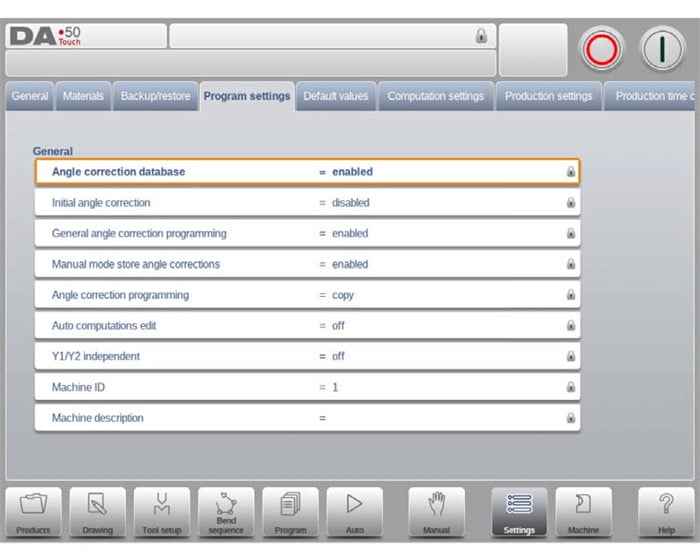
• Հիմնական նպատակ. Կնքում է կառավարման համակարգը՝ սահմանափակելով արտադրանքների և ծրագրերի փոփոխման իրավունքները.
• Երկու կնքման մակարդակ.
ա. Ծրագրի կնքում. Թույլատրվում է միայն ընտրել և կատարել արդեն գոյություն ունեցող արտադրանքները Auto ռեժիմում. ցանկացած պարամետրի փոփոխություն արգելված է (փակ վիճակում գտնվող կնիքի պատկերակը серա գույնի է):
բ. Մեքենայի արգելափակում. Ամբողջությամբ արգելափակում է մեքենան, դարձնելով կառավարման համակարգը անհասանելի (փակ վիճակում լինելով՝ կարմիր փակ պատկերակ);
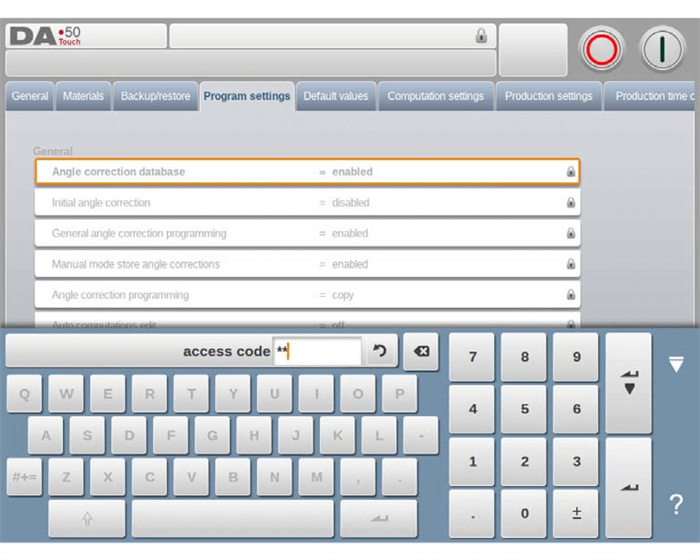
• Ակտիվացման եղանակ. Սեղմեք էկրանի վերևի մասում գտնվող փակի պատկերակին և մուտքագրեք համապատասխան գաղտնաբառը. համակարգը կմտնի նշված արգելափակման մակարդակին;
• Արգելափակման նշում. Երբ Ծրագրային արգելափակումը ակտիվացված է, պարամետրերի կողքին հայտնվում է փակի պատկերակ՝ նշելով «փոփոխությունները արգելված են»;
• Բացակլավանալու եղանակ. Սեղմեք փակի պատկերակին և մուտքագրեք ճիշտ գաղտնաբառը. փակի պատկերակը փոխվում է «բաց վիճակի», և պարամետրերի կողքին գտնվող փակի պատկերակները անհետանում են;
• Գաղտնաբառի կառավարում. Հնարավոր է սահմանել անհատական գաղտնաբառ; տես Տեղադրման ձեռնարկը՝ կոնկրետ կարգավորման եղանակների համար:
(IX) Ձեռքով դիրքավորում
Ձեռնարկ և Ինքնաշխատ երկու ռեժիմներում էլ առանցքի դիրքավորումը կարող է իրականացվել էկրանի ներքևի մասում գտնվող «սալիկի» միջոցով.
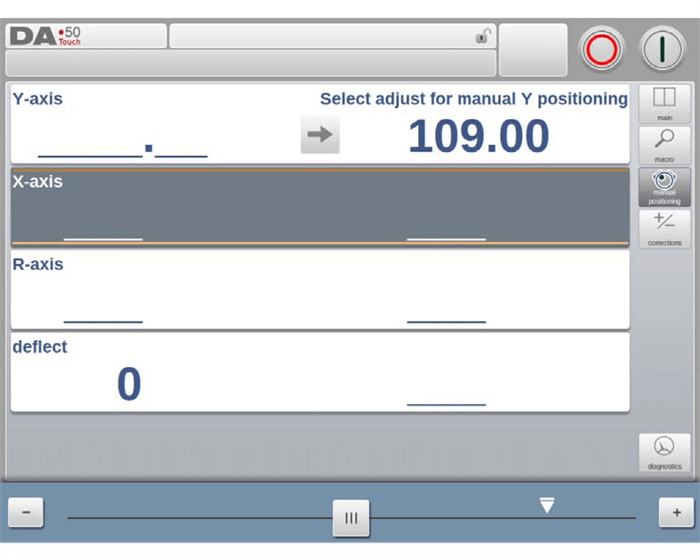
• Սալիկի շարժման հեռավորությունը որոշում է առանցքի շարժման արագությունը. առանցքը անմիջապես կանգ է առնում, երբ սալիկը ազատվում է;
• «Բարձրացման կոճակներ» տրամադրվում են սալի երկու ծայրերում՝ առանցքի դիրքը ճշգրիտ կարգավորելու հնարավորություն տալու համար.
• Երբ առանցքը շարժվում է, հնչում է «բիիիպ» ձայն, որը տալիս է իրական ժամանակում գործառնացիության հետադարձ կապ.
(X) Ծրագրային ապահովման տարբերակի նկարագրություն
Ծրագրային տարբերակները դասակարգվում են ըստ «Հիմնական տարբերակ - Փոքր տարբերակ - Թարմացման տարբերակ» հիերարխիայի, որտեղ տարբեր մակարդակները ներկայացնում են տարբեր թարմացման տեսակներ.
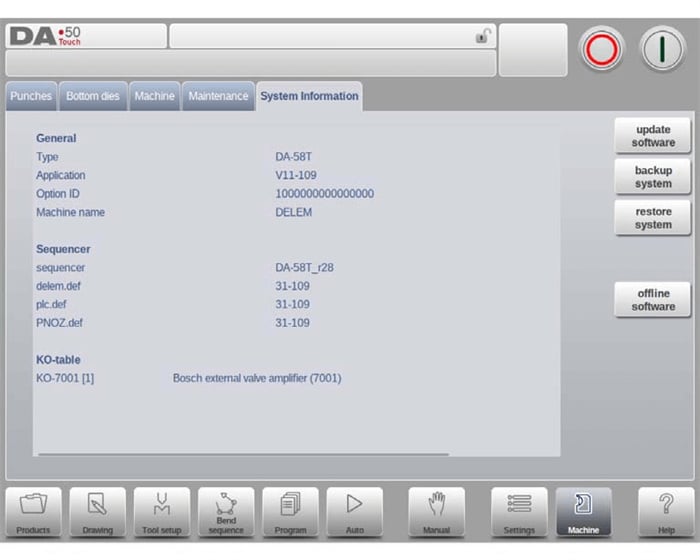
• Հիմնական տարբերակ (V 1.x.x). Ներառում է հիմնական ֆունկցիոնալ թարմացումներ, որոնք կարող են փոխել գործառնացիության տրամաբանությունը և պահանջում են կրկին սովորել.
• Փոքր տարբերակ (V x.2.x). Ավելացված նոր ֆունկցիաներ են, առանց սկզբնական աշխատանքային գործընթացը փոխելու, առանց գործառնացիության սովորույթները կարգավորելու անհրաժեշտության.
• Թարմացման տարբերակ (V x.x.3). Միայն վերացված են առկա տարբերակի խնդիրները, առանց նոր ֆունկցիաների կամ տրամաբանության փոփոխությունների.
5. Հաճախ տրվող հարցեր (FAQ)
1. Ինչպե՞ս կարող եմ թարմացնել DELEM DA-58T-ի ծրագրային ապահովումը:
Միացրեք USB կույտ՝ պարունակելով ծրագրային թարմացման ֆայլը, անցեք համակարգի «Ծրագրային ապահովման թարմացում» ինտերֆեյսը և հետևեք համակարգի ցուցումներին՝ թարմացումն ավարտելու համար (մանրամասն ճանապարհի համար տես համակարգի ուղեցույցը):
2. Ինչպե՞ս կարող եմ ապահովել ճշգրտություն DELEM DA-58T-ով գործառնությունների ժամանակ:
Ճշգրտությունը կարող է ապահովվել համակարգի «կալիբրման հանձնարարականների» խիստ կատարմամբ: Հիմնական միջոցառումներն են՝ սարքավորումների կարգավիճակի պարբերական ստուգում, պարամետրերի ճշգրտում ըստ ստանդարտների և թվային չափիչի օգտագործում ճշգրիտ չափումների համար:
3. Կարո՞ղ եմ արդյոք պատճենել ծրագրերն ու կարգավորումները DELEM DA-58T-ում:
Այո: Ծրագրերն ու կարգավորումները կարող են հեշտությամբ պատճենվել վերահսկիչ միավորի USB միացման միջոցով: Տեսեք սույն հոդվածի «Տվյալների պատճենահանում և արտաքին պահպանում» բաժինը՝ կոնկրետ գործողությունների քայլերի համար:
6. Հետեւեք Եզրակացություն
DELEM DA-58T կառավարման համակարգը CNC ճնշակների կառավարման և ծրագրավորման համար արդյունավետ լուծում է ապահովում՝ հիմնվելով երեք հիմնարար առավելությունների վրա. ինտուիտիվ ինտերֆեյս, ճկուն ռեժիմներ և ճշգրիտ գործառույթներ: Այս հոդվածում նկարագրված գործառույթների և գործընթացների լիարժեք հասկանալը և կիրառումը բանալին է մետաղամշակման որակի բարձրացման և սարքավորումների դադարների կրճատման համար:
CNC համակարգի երկարաժամկետ կայուն աշխատանքը ապահովելու համար խորհուրդ է տրվում խիստ հետևել շահագործման նորմերին և կատարել պարբերական սպասարկման գործողություններ: Տեխնիկական աջակցության կամ հարցերի համար խնդրում ենք ազատ զգալ մեզ դիմել: Բացի այդ, խորհուրդ ենք տալիս ուսումնասիրել ավելի շատ պաշտոնական ռեսուրսներ՝ DELEM DA-58T-ի աշխատանքային ներուժն ավելի լավ օգտագործելու համար:

