





Az ESA S640 grafikus hajlítási sorozat elsajátítása: szakértői tanácsok és lépésről lépésre útmutató
A gyorsan változó fémfeldolgozó iparágban a pontosság és az üzemeltetési hatékonyság a minőségi termelés alapkövei. Az ESA S640 kiemelkedő eszköz a hajlítási műveletekhez, és grafikus hajlítási sorrend funkciója kulcsfontosságú jellemzője, amely növeli a pontosságot és a munkafolyamat simaságát. Akár tapasztalt kezelőként kívánja finomítani készségeit, akár kezdőként ismerkedik meg a készülék grafikus programozási lehetőségeivel, ez a részletes útmutató végigvezeti Önt minden lényeges lépésen – a grafikus program beállításától kezdve az automatikus és manuális hajlítási sorrend kiszámításáig. E technikák elsajátításával optimalizálhatja hajlítási folyamatait, és folyamatosan kiváló termelési eredményeket érhet el.
Grafikus program beállítása az ESA S640-ban
A grafikus program indítása az ESA S640-en az első lépés ahhoz, hogy pontos irányítást szerezzen minden hajlítási művelet fölött, és megtalálja a pontos és ismételhető eredmények alapját.
Grafikus paraméterek kezdeti beállítása
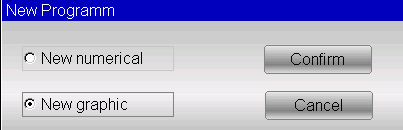
Új grafikus program létrehozása előtt elengedhetetlen, hogy pontosan adjuk meg az összes kulcsfontosságú paramétert. Először lépjen be a Szerkesztő oldalra, válassza a [Új program] lehetőséget, majd kattintson a [Új grafikus] parancsra a általános adatbeviteli felület megnyitásához. Kövesse az alábbi részletes lépéseket a paraméterek konfigurálásához:
1. Lemez szélessége és vastagsága: Keresse meg a megfelelő bemeneti mezőket a felületen, adja meg pontosan a hajlítandó fémlemez szélességét és vastagságát, és erősítse meg az egyes értékeket az [OK] gomb megnyomásával. Ez a lépés biztosítja, hogy a hajlítógép megfelelően kalibrálva legyen a felhasznált anyaghoz, összhangban az ESA S640 működési specifikációival.
2. Anyag szilárdsága: Érintse meg az anyag szilárdságát megadó bemeneti mezőt, adja meg a megfelelő adatokat, majd erősítse meg az [OK] gombbal. Ez az információ döntő fontosságú az ESA S640 grafikus hajlítási sorrendrendszerének működéséhez, mivel a rendszer ezen adatok alapján automatikusan kiszámítja az optimális működési beállításokat, és növeli a hajlítás pontosságát.
3. Szerszám kiválasztása:
○ Matrica- és dörzscsavar-kiválasztás: Görgessen végig az eszköztáron a szükséges matrica kiválasztásához a listából, majd adja hozzá a programhoz a [Beszúrás] gomb megnyomásával (figyelem: a matricát előre meg kell rajzolni). Ha több V-matrica-opció is elérhető, válassza ki a megfelelőt, és állítsa be a matrica tájolását – 0 a szokásos helyzethez, 1 pedig a 180°-os elforgatáshoz.
○ Dörzscsavar-beállítás: Válassza ki az eszköztárlistából az előre megrajzolt dörzscsavart, és állítsa be a dörzscsavar tájolását a projekt speciális hajlítási követelményei szerint.
A rajzoló ablak navigálása
Az általános adatbevitel befejezése után a rajzoló ablakba kerül, ahol pontos, projektspecifikus módosításokat végezhet a hajlítási tervén.
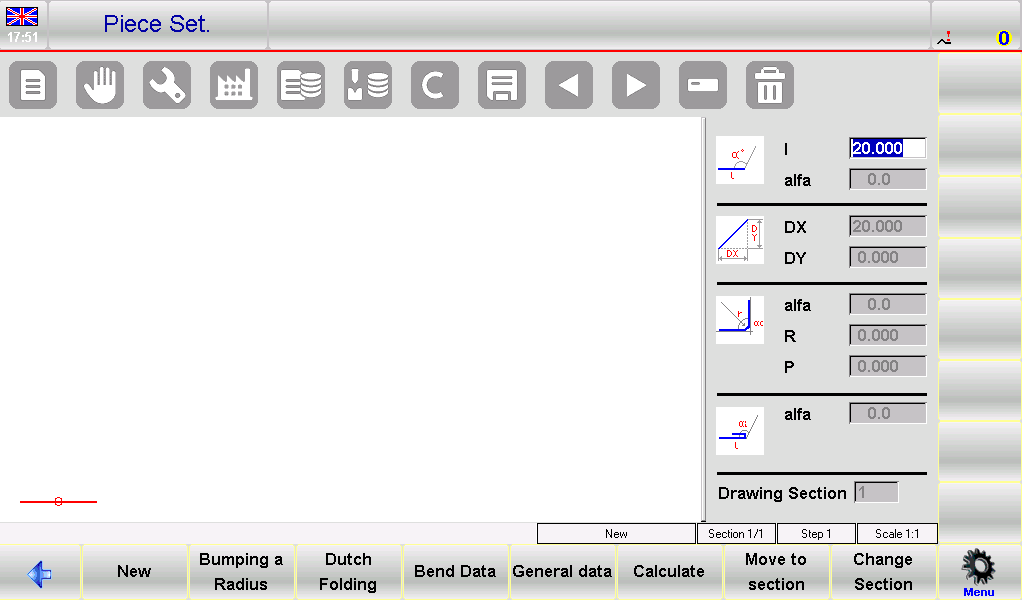
Rajzoló ablak elrendezése
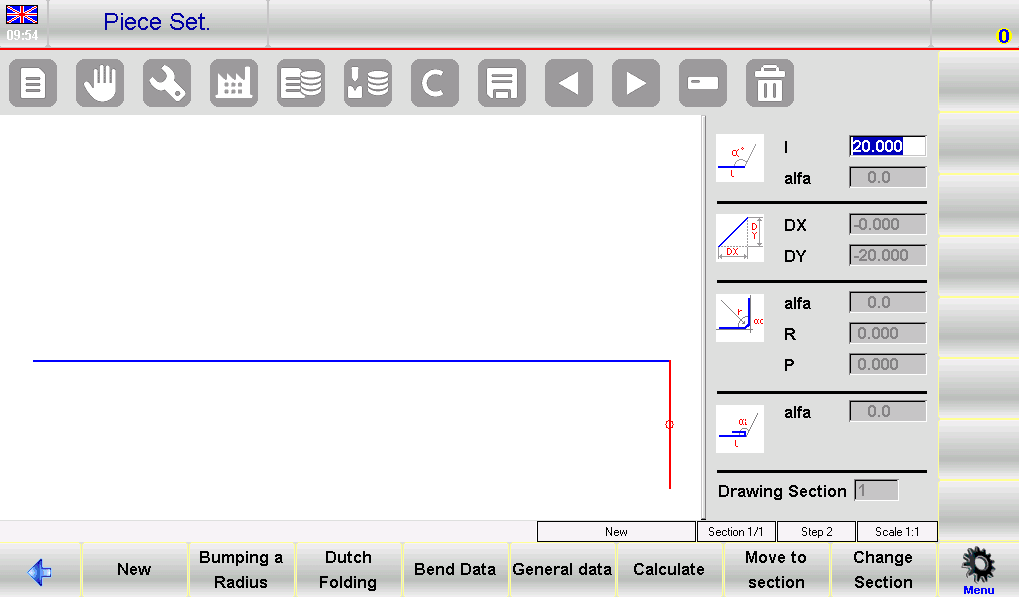
A képernyő bal oldalán a fő rajzolómunkaterület található, míg a jobb oldal négy különálló panelre van osztva, amelyek különböző rajzi adattípusokhoz tartoznak: poláris rajzi adatok, Descartes-koordinátás rajzi adatok (napi műveletek során ritkán használtak), sugárgörbületi adatok és holland hajtásos (peremképzéses) adatok.
Szegmens- és szögbeállítások
• Amikor először belép a rajzolóablakba, a kezdeti szegmens piros színben jelenik meg, alapértelmezett hossza 20,0 mm. Érintse meg az „l” mezőt a lágy billentyűzet megjelenítéséhez, amellyel módosíthatja a szegmens hosszát a tervezési igényeinek megfelelően.
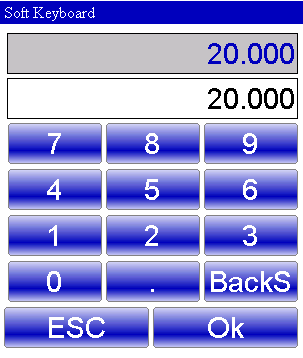
• A szegmens hosszának beállítása után a rendszer automatikusan a poláris rajzi adatpanel „alfa” mezőjére fókuszál. Itt a lágy billentyűzet segítségével állíthatja be a hajlási szöget: gyors kiválasztáshoz előre meghatározott szögek (45°, 90°, 135°, 180°, –135°, –90°, –45°) érhetők el, illetve szükség esetén egyedi szögek is megadhatók nagyon specifikus hajtási igények kielégítésére.
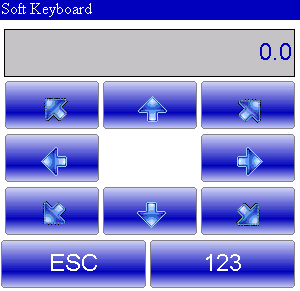
• Miután beállította a szöget, a rendszer visszatér a következő szakasz hosszának megadásához. A hossz beállításához használja a lágy billentyűzetet, és ismételje meg ezt a folyamatot lépésről lépésre az egész hajlítási tervezés elkészítéséhez.
Hajlítási sorrend és 3D nézet alkalmazása
Az ESA S640-es modell hajlítási sorrendjének és 3D nézetének funkciói átfogó képet nyújtanak a hajlítási folyamatról, lehetővé téve a részletes ellenőrzést és a pontos beállításokat a gyártás megkezdése előtt:
1. Hajlítási sorrend elérése: Lépjen be az AUTOMATIKUS grafikus oldalra, nyissa meg a menüt, majd válassza a 0 >> Hajlítási sorrend lehetőséget. Ezután áttekintheti és ellenőrizheti minden egyes hajlítást a sorrendben, hogy biztosan megfeleljen a tervezésének.
2. 3D megjelenítés: Válassza a 3 >> 3D nézet lehetőséget a menüből, hogy hozzáférjen a hajlítási terv és sorrend 3D-s nézetéhez. Ez a behatoló nézet lehetővé teszi minden alkatrész és hajlítás részletes ellenőrzését, így könnyen észrevehetők és korrigálhatók a lehetséges problémák már korai stádiumban.
Automatikus hajlítási sorrend kiszámítása
Az ESA S640 automatikus hajlítási sorrend-kiszámítási funkciója leegyszerűsíti a tervezési folyamatot, minimalizálja a manuális bevitelt, és jelentősen növeli a működési hatékonyságot. Ennek a funkciónak a megfelelő elsajátítása lehetővé teszi, hogy kihasználja az eszköz fejlett képességeit, és így könnyedén érje el az optimális hajlítási eredményeket.
Automatikus sorrendek generálása
Miután befejezte az egész hajlítási tervezést, lépjen a DARAB BEÁLLÍTÁSA oldalra, és nyomja meg a [Kiszámítás] gombot az automatikus sorrend-kiszámítás indításához. Ez a művelet egy kiszámítási ablakot nyit meg, amely teljes szimulációt jelenít meg a munkadarabról, valamint a kritikus berendezési elemekről, például a hajlítógépről, a dörzspengéről, a kivágószerszámról és a megállítókról.
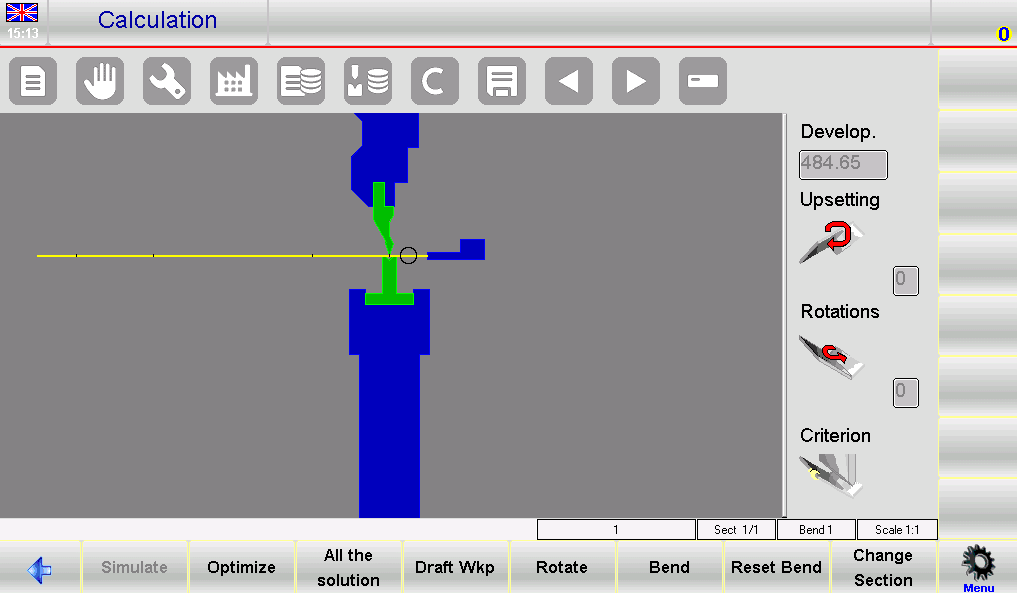
• Szimuláció beállítása: A szimulációs felület jobb oldali ablakában megjelennek a kulcsfontosságú adatok, például a deformációs paraméterek, a forgatási részletek és a kiválasztott számítási kritérium.
• Megoldáskeresés: Alapértelmezés szerint a rendszer a biztonságot és a működési könnyedséget előnyben részesítve olyan hajlítási sorrendeket keres, amelyek során a fémlemez nagy része a munkás kezében marad az egész folyamat során. Összetettebb projekteknél módosíthatja a számítási kritériumot, hogy az összes lehetséges hajlítási sorrendet megvizsgálja.
• Optimalizálás: Nyomja meg az [Optimalizálás] gombot az automatikus kereséshez; az ESA S640 numerikus vezérlőrendszere ekkor meghatározza az optimális hajlítási sorrendet, és valós idejű beállításokat végez, hogy biztosítsa a biztonságos anyagkezelést a gyártás során.
Szimuláció az optimalizált eredmények érdekében
Miután meghatározták az optimális sorrendet, az egész hajlítási folyamat szimulációja elengedhetetlen a zavartalan, hibamentes működés biztosításához:
1. A megjelenítés indítása: Nyomja meg a [Szimuláció] gombot a sík alkatrész megjelenítéséhez, amely készen áll az első hajlítási műveletre. A szimuláció egyértelműen, lépésről lépésre mutatja be a hajlítási folyamat minden egyes szakaszát.
2. Támogatási pozíciók valós idejű beállítása: Használja a [Pihenés/Támogatás] funkciót a munkadarab támaszpontjainak beállításához, így biztosítva, hogy a gép megállító mechanizmusa csak akkor aktiválódjon, amikor ez biztonságosan megtehető. Ha a szimulációban nem észlelhető ütközési pont, folytassa a következő lépéssel.
3. Teljes hajlítási sorozat szimulációja: Nyomja meg a [Folytatás] funkcióbillentyűt a teljes hajlítási sorozat lépésről lépésre történő lefuttatásához. Gondosan ellenőrizze minden egyes hajlítást pontosság és biztonság szempontjából; ha bármilyen problémát észlel, nyomja meg a [Leállítás] billentyűt a szimuláció megszakításához és a szükséges beállítások elvégzéséhez.
Kézi hajlítási sorozat kiszámítása
Összetett hajlítási helyzetek esetén, amelyek egyedi vezérlést igényelnek, az ESA S640 kézi hajlítási sorozat kiszámítási funkciója lehetővé teszi a művelet minden lépésének finomhangolását, így biztosítva a pontos eredményt egyedi projektkövetelmények mellett.
Hajlítási sorozatok kézi testreszabása
Kezdje a [Számítás] gomb megnyomásával a rajzoldalról—ez megnyit egy szimulációs ablakot, amelyen megjelenik a munkadarab és az összes hajlítógép-alkatrész. Innen manuálisan is meghatározhatja a hajlítási sorrendet:
• Nyomja meg a [Hajlítás] gombot a munkadarabon kívánt helyeken a hajlatok hozzáadásához; ugyanez a gomb használható a korábban beállított, de módosításra szoruló hajlatok kiegyenesítésére is.
• Használja a [Forgatás] gombot a fémlemez újraorientálásához, finomhangolva annak elhelyezését, hogy minden egyes hajlítás előtt tökéletes legyen a beállítás.
Miután az összes kívánt hajlatot és azok pozícióját meghatározta, nyomja meg a [Optimalizálás] gombot. Az ESA S640 numerikus vezérlőrendszere ekkor rögzíti és végrehajtja az általa létrehozott egyedi sorrendet.
Lehetséges problémák kezelése
A manuális hajlítási sorrend beállítása során akadályokba ütközhet, különösen ha a tervezett munkadarabnak sajátosságai miatt gyakorlati megvalósíthatósági problémái vannak. Íme, hogyan oldhatók meg a gyakori nehézségek:
1. Ütközésfelismerés: Ha az ütközés bármely gépalkatrészsel észlelhető, a rendszer ezt színváltozással jelezi a felületen. Ellenőrizze manuálisan az ütközési pontokat, majd módosítsa a hajlítási sorrendet vagy kényszerítse meg egyes hajlításokat, hogy biztonságos és megvalósítható alternatívát találjon.
2. Nem károsító ütközések kezelése: A kisebb, nem károsító ütközések esetén manuálisan, lépésről lépésre módosíthatja a sorrendet, hogy kényszerítve befejezze a teljes hajlítási folyamatot, amíg működőképes megoldást nem ér el.
3. Módosítás utáni szimuláció: Mindig szimulálja le a módosított sorrendet a beavatkozások után. Ez a végső ellenőrzés megerősíti, hogy a módosítások orvosolták a problémákat, és biztosítja a sorrend pontosságát és működési biztonságát.
Az ESA S640 kézi beállítási funkcióinak segítségével az üzemeltetők hatékonyan kezelhetik akár a legösszetettebb hajlítási feladatokat is, és minden lépésben fenntarthatják a pontosságot és a biztonságot.
Gyakran feltett kérdések (FAQ)
Képes-e az ESA S640 automatikusan kiszámítani a hajlítási sorrendet bármilyen anyaghoz?
Igen. Az ESA S640 speciális algoritmusokkal van felszerelve, amelyek automatikusan kiszámítják a különféle fémmaterialok optimális hajlítási sorrendjét. Egyszerűen adja meg a rendszerbe az anyag típusát és a lemez vastagságát, és az eszköz létrehozza a legjobban optimalizált sorrendet, hogy minimalizálja a gyártási hibákat, és felgyorsítsa a gyártási folyamatot.
Mit tegyek, ha hibákat észlelek az ESA S640 grafikus hajlítási sorrend számításaiban?
Ha számítási hibák lépnek fel, először alaposan ellenőrizze az összes bevitt adatot pontatlanságokra – győződjön meg arról, hogy az anyagjellemzők, a lemez méretei és az eszközbeállítások helyesen vannak megadva. Ha a hiba továbbra is fennáll, tekintse meg az ESA S640 hivatalos kézikönyvében található hibaelhárítási fejezetet, vagy vegye fel a kapcsolatot a műszaki támogatási csapattal szakmai segítségért. Emellett erősen ajánlott a rendszer szoftverének rendszeres frissítése, hogy fenntartsa a maximális működési teljesítményt, és megelőzze a szoftverrel kapcsolatos hibákat.
Összegzés
Az ESA S640 grafikus hajlítási sorrend funkciójának elsajátítása az eszköz grafikus programozási jellemzőinek alapos megértésén és az automatikus valamint a kézi hajlítási sorrend kiszámítására szolgáló eszközök szakértő használatán múlik. Ha követi ebben az útmutatóban leírt lépésről lépésre szóló utasításokat, és megismerkedik az eszköz alapvető funkcióival, akkor drasztikusan javíthatja fémfeldolgozási hajlítási műveleteinek hatékonyságát és pontosságát.
Ha bármilyen kérdése van az ESA S640 optimalizálásával kapcsolatban saját gyártási igényeihez, vagy további személyre szabott iránymutatásra van szüksége, ne habozzon felvenni a kapcsolatot szakértő csapatunkkal szakmai tanácsadásért. Megtekintheti egyéb műszaki dokumentációinkat is, ahol további tippeket és értékes információkat találhat az ESA S640 és más JUGAO berendezések teljesítményének maximalizálásához.

