





راهنمای ضروری برای مبتدیان در زمینه برنامهنویسی ESTUN E300
اگر با برنامهنویسی ESTUN E300 آشنا نیستید، این راهنما دقیقاً برای شما تدوین شده است. کاربران جدید بسیاری مشتاقند تا ظرفیت کامل این سیستم کنترلی بسیار انعطافپذیر را بهرهبرداری کنند و این مقاله شما را از طریق نکات اصلی برای مبتدیان هدایت میکند تا سفر برنامهنویسی خود را آغاز کنید. این سیستم کنترلی ESTUN E300 که بهدلیل کارایی و انعطافپذیری بالایش شناخته شده است، با داشتن دانش پایهای محکم قابل تسلط است؛ این راهنما دقیقاً همین دانش پایه را در اختیار شما قرار میدهد، چه هدف شما افزایش دقت برنامهنویسی باشد یا صرفاً درک عملیات اولیه.
فهرست مطالب
۱. ساختار صفحه رابط
۲. برنامهنویسی تکمرحلهای
۳. برنامهنویسی چندمرحلهای
۴. حرکت دستی محورها
۵. پیکربندی پارامترهای قالب
۶. روشهای اصلاح خمکاری
7. سوالات متداول (FAQ)
○ عیبیابی خطاهای رایج برنامهنویسی
○ افزایش دقت خروجی برنامهنویسی
8. نتیجهگیری
ساختار صفحه رابط
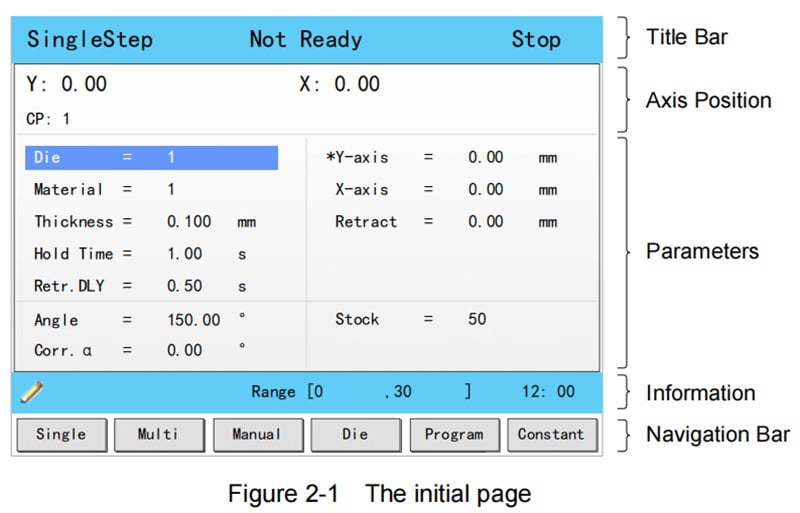
درک ساختار صفحه رابط برنامهنویسی ESTUN E300 کلید حرکت و عملیات روان و بدون مشکل است. پس از روشن کردن دستگاه و انتظار برای بارگذاری سیستم، صفحه نمایش بهطور خودکار صفحه پیشفرض تکمرحلهای (Single-Step) را نمایش میدهد. کل رابط به پنج بخش اصلی تقسیم شده است که هر کدام نقش عملکردی خاصی دارد و آشنایی با هر یک از این بخشها برای انجام عملیات پایه ضروری است.
نوار عنوان
این بخش در تمام صفحات رابط قابل مشاهده است و محتوای نمایشدادهشده آن از چپ به راست ثابت است: نام صفحه، وضعیت سیستم و حالت عملیات.
• نام صفحه: نام صفحه جاری عملیات را نمایش میدهد، مانند SingleStep، Multi یا Program.
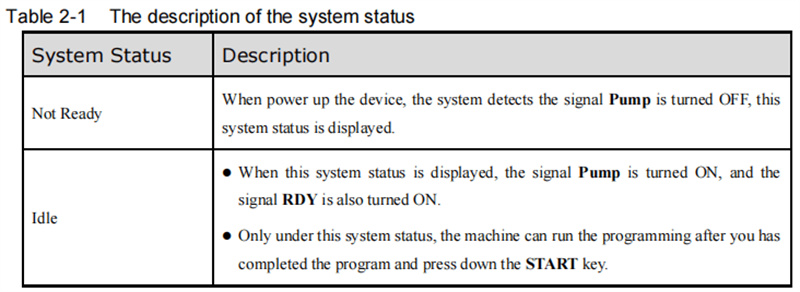
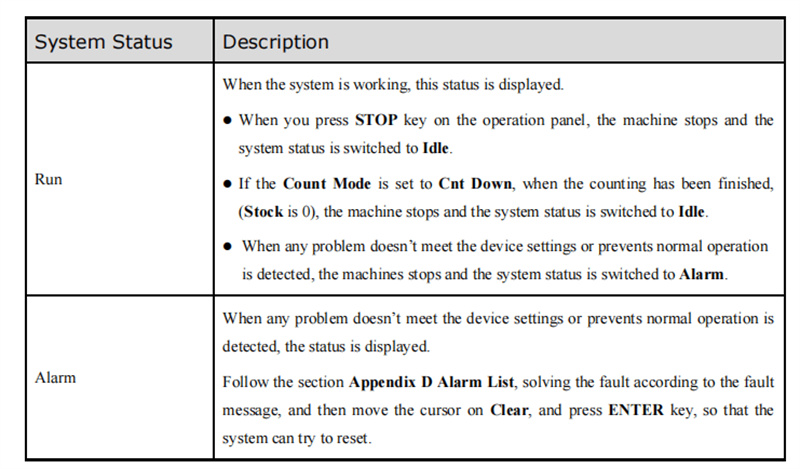
• وضعیت سیستم: وضعیت کاری لحظهای سیستم را نمایش میدهد که در مجموع شش گزینه مختلف وضعیت برای ESTUN E300 وجود دارد.
• حالت عملیاتی: نشاندهندهٔ حالت فعلی عملیات دستگاه است که سه حالت مجزا برای انتخاب در دسترس است.
نمایش موقعیت محورها
این بخش مقادیر موقعیت لحظهای محورهای دستگاه را نمایش میدهد که مؤلفهای حیاتی برای دستیابی به کنترل دقیق خمکاری است. دستگاه استاندارد ESTUN E300 دارای قابلیتهای کنترل پیشفرض محور X و محور Y میباشد؛ برای دسترسی به قابلیتهای پیشرفتهتر کنترل محورها، توصیه میشود با تیم پشتیبانی فنی رسمی ESTUN تماس حاصل فرمایید.
بخش پارامترها
این بخش اطلاعات پارامترهای مربوط به صفحهٔ جاری عملیاتی را نمایش میدهد — هر صفحهٔ کاربردی مجموعهای منحصر به فرد از پارامترهای قابل تنظیم دارد که همهٔ آنها در اینجا بهصورت شفاف و قابل مشاهده ارائه شدهاند تا بتوانید بهسرعت آنها را مشاهده و ویرایش کنید.
بخش اطلاعات
در رابط ESTUN E300، این بخش تمامی پارامترهای قابل پیکربندی را بهطور جزئی توضیح میدهد، از جمله محدودههای قابل ویرایش مقادیر و مقادیر فعلی تنظیمشده. زمان سیستم نیز در سمت راست این بخش نمایش داده میشود تا در طول برنامهنویسی و عملیات، بهراحتی قابل استفاده باشد.
نوار ناوبری
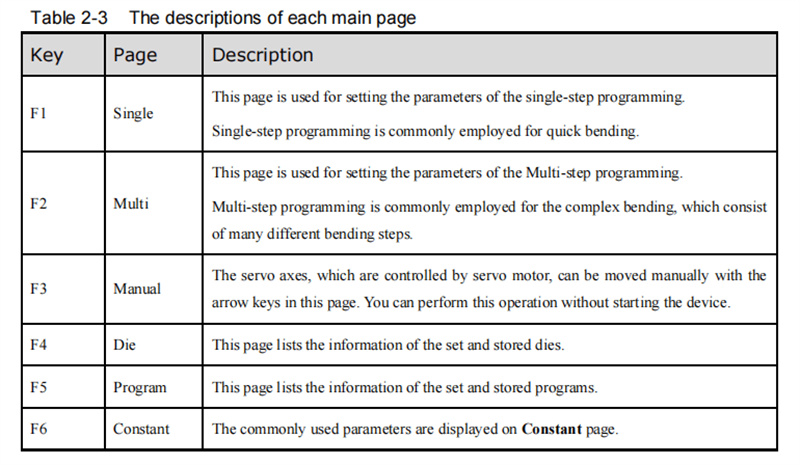
نوار ناوبری متناظر با کلیدهای عملکردی F1 تا F6 روی پنل عملیاتی است و امکان جابجایی یککلیکی بین صفحات اصلی عملکردی سیستم را فراهم میکند. برای اطلاع از عملکرد خاص هر کلید و توضیحات صفحهٔ مربوطه، به جدول ۲-۳ دفترچه راهنمای کاربری رسمی ESTUN E300 مراجعه کنید. تسلط بر نوار ناوبری یک مهارت اولیه است که تمام عملیات برنامهنویسی بعدی را تسهیل میکند.
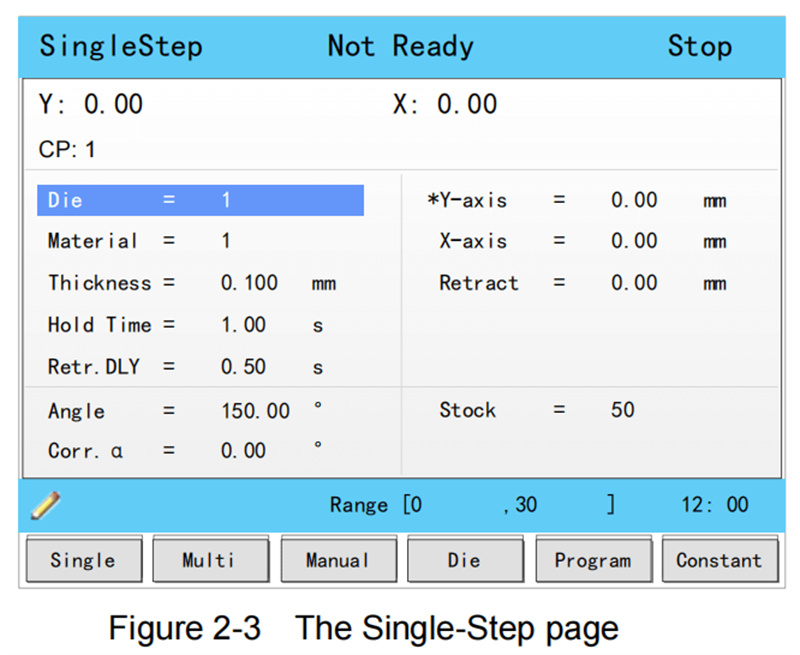
آشنایی با ساختار صفحات فوق، شما را قادر میسازد تا بهراحتی در عملکردها و تنظیمات مختلف ESTUN E300 حرکت کنید و پایهای محکم برای تجربهای روان از برنامهنویسی فراهم آورید.
برنامهریزی تکمرحلهای
برنامهریزی تکمرحلهای صفحهٔ پیشفرض عملکرد برای دستگاه ESTUN E300 است (که بلافاصله پس از روشنشدن نمایش داده میشود) و بهطور خاص برای انجام سریع عملیات خمکاری که تنها نیازمند یک مجموعه پارامتر خمکاری هستند، طراحی شده است. شما همچنین میتوانید بهصورت دستی با فشار دادن کلید عملکردی F1 روی پنل عملیاتی، وارد این صفحه شوید. جدول ۲-۴ در راهنمای کاربر، توضیح دقیقی از تمام پارامترهای قابل تنظیم در این صفحه ارائه میدهد که منبعی مفید برای ویرایش پارامترها محسوب میشود.
مثالی از برنامهریزی کاربردی
بیایید بهعنوان یک مثال عینی، فرآیند خمکاری یک صفحه فولادی به عرض ۱۲۰ میلیمتر را بهتفصیل بررسی کنیم.
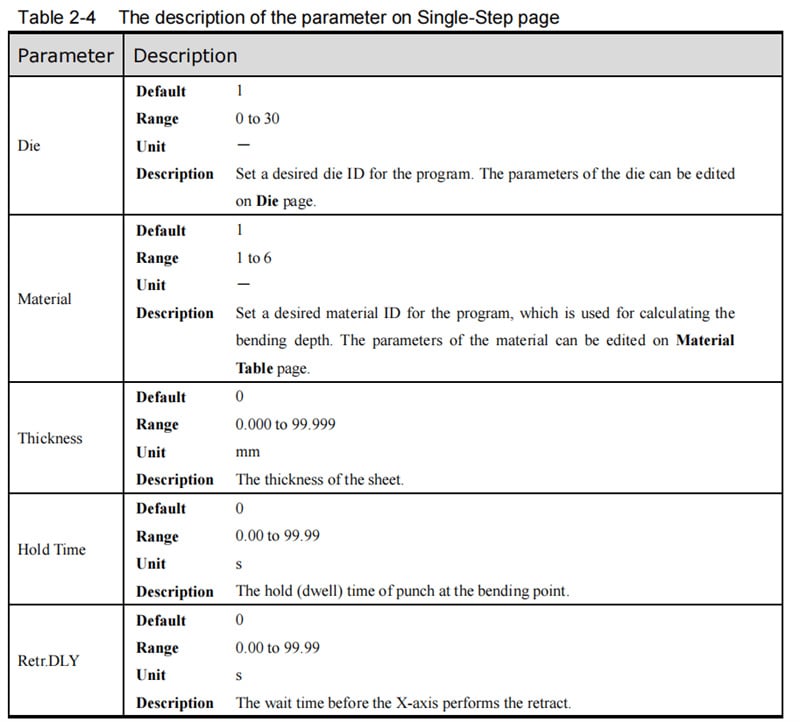
نیازمندیهای اصلی خمکاری عبارتند از: موقعیت محور X روی ۶۰ میلیمتر، زاویه خم ۹۰ درجه، ضخامت صفحه فولادی ۷/۵ میلیمتر و مقدار ذخیره (Stock) برابر با ۵۰. ما از روش برنامهریزی مبتنی بر زاویه استفاده میکنیم و شمارهٔ قالب (Die ID) را برابر با ۱ قرار میدهیم. بر اساس تجربه عملیاتی، پارامترهای فرآیندی کمکی نیز تنظیم میشوند: زمان نگهداری ۳ ثانیه، تأخیر در بازگشت ۲ ثانیه و فاصله بازگشت ۵ میلیمتر.
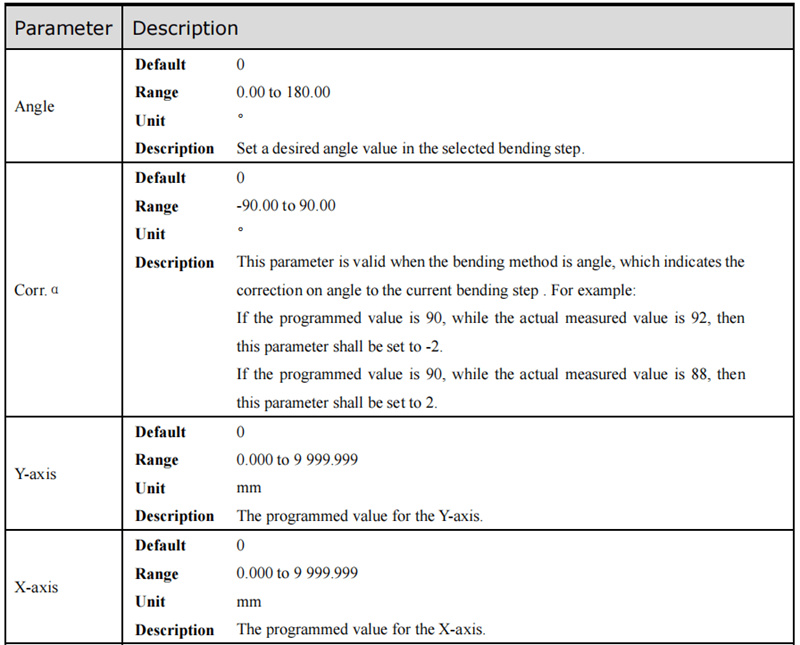
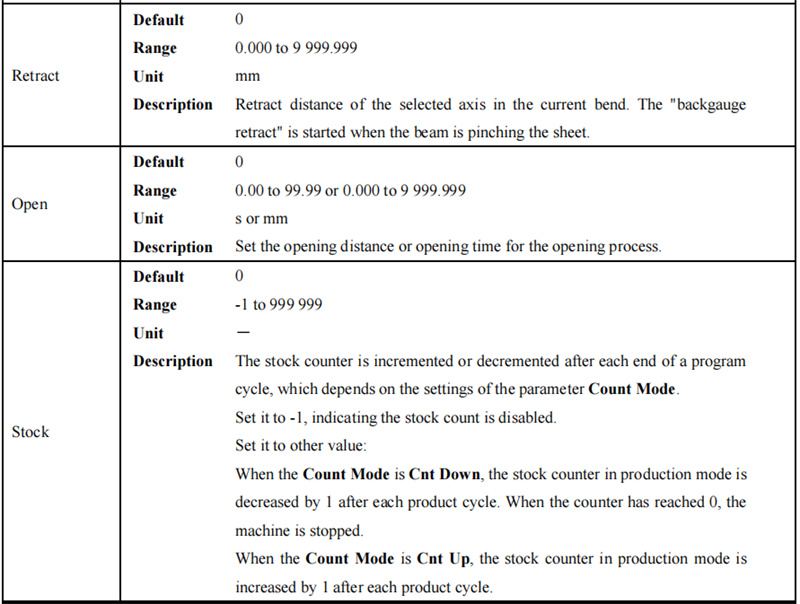
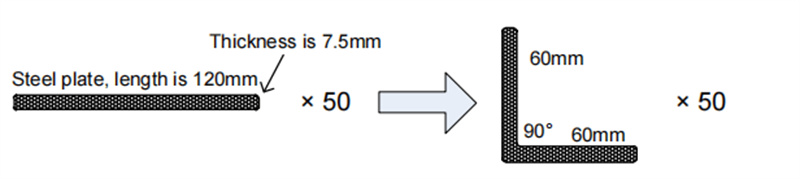
مراحل برنامهریزی خاص به شرح زیر است:
۱. به پارامتر قالب بروید و مقدار ۱ را وارد کنید؛
۲. پارامتر ماده را انتخاب کرده و مقدار ۱ را وارد کنید؛
۳. پارامتر ضخامت را پیدا کرده و مقدار ۷٫۵ را وارد کنید؛
۴. پارامتر زمان نگهداری را روی ۳ تنظیم کنید؛
۵. برای پارامتر Retr. DLY (تأخیر در بازگشت) مقدار ۲ را وارد کنید؛
۶. پارامتر موقعیت محور X را روی ۶۰ تنظیم کنید؛
۷. برای پارامتر فاصله بازگشت مقدار ۵ را وارد کنید؛
۸. پارامتر زاویه را انتخاب کرده و مقدار ۹۰ را وارد کنید؛
۹. پارامتر موجودی را روی ۵۰ تنظیم کنید.
پیش از شروع عملیات، مطمئن شوید که حالت شمارش (Count Mode) در صفحهٔ ثابت روی Cnt Down تنظیم شده است. در نهایت، کلید START را روی پنل عملیات فشار دهید — محور سروو بهصورت خودکار کالیبراسیون موقعیت را انجام میدهد و پس از اتمام کالیبراسیون، ماشین آمادهٔ تولید رسمی میشود.
برنامهریزی چندمرحلهای
برنامهنویسی چندمرحلهای برای فرآیندهای پیچش پیچیدهای استفاده میشود که نیازمند چندین مجموعه پارامترهای پیچش متفاوت و مراحل مختلف هستند و میتوانید با فشار دادن کلید عملکردی F2 وارد این صفحهٔ کاربردی شوید.
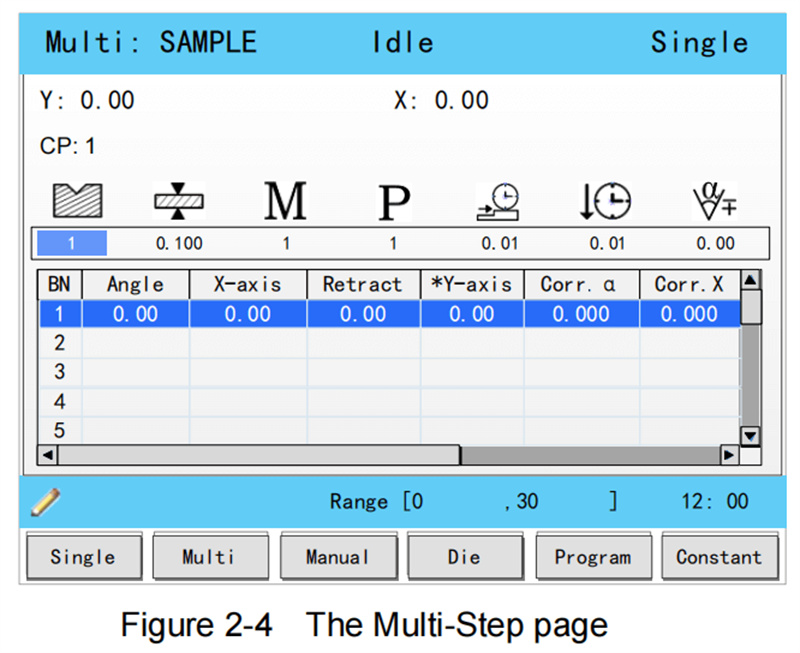
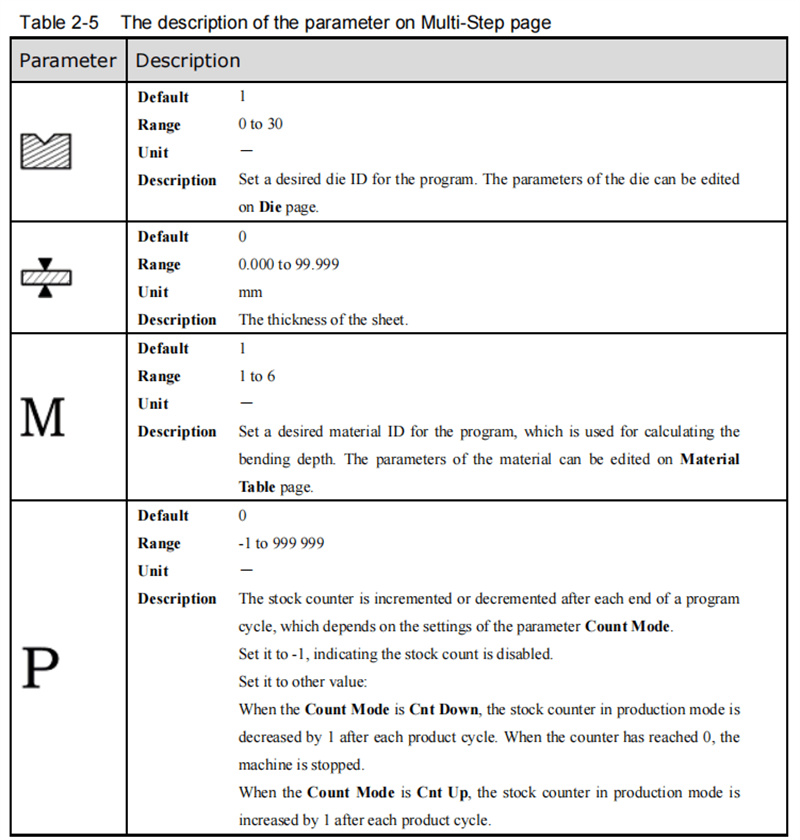
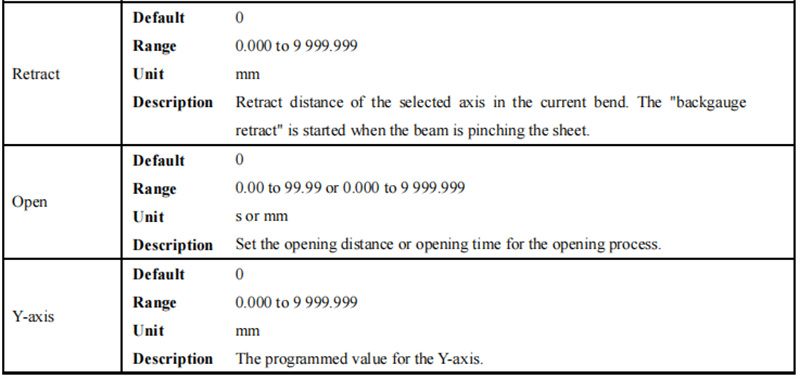
تمام پارامترهای این صفحه در جدول ۲-۵ راهنمای رسمی کاربر توضیح داده شدهاند که میتوانید در حین تنظیم و ویرایش پارامترها به آن مراجعه کنید.

مثالی از برنامهریزی کاربردی
ما از خمکردن یک صفحه فولادی به طول ۱۸۰ میلیمتر برای نمایش فرآیند برنامهریزی چندمرحلهای استفاده میکنیم. این کار خمکردن نیازمند دو مرحله جداگانه است: خمکردن زوایای ۹۰ درجه برای هر دو بخش ۱۲۰ میلیمتری و ۳۰ میلیمتری صفحه فولادی، با ضخامت صفحهای برابر با ۷٫۵ میلیمتر و مقدار موجودی (Stock) برابر با ۵۰ میلیمتر. ما از روش برنامهریزی مبتنی بر زاویه استفاده میکنیم، شناسه قالب (Die ID) را برابر با ۱ قرار میدهیم و پارامترهای فرآیند کمکی را مشابه مثال تکمرحلهای تنظیم میکنیم: زمان نگهداری ۳ ثانیه، تأخیر در بازگشت ۲ ثانیه و فاصله بازگشت ۵ میلیمتر (نوع مواد روی فولاد تنظیم شده و مقدار آن ۱ است).
مراحل برنامهریزی خاص به شرح زیر است:
۱. مکاننما را به پارامتر قالب (Die) منتقل کرده و عدد ۱ را وارد کنید؛
۲. پارامتر ضخامت (Thickness) را برابر با ۷٫۵ قرار دهید؛
۳. پارامتر جنس مواد (Material) را انتخاب کرده و عدد ۱ را وارد کنید؛
۴. برای پارامتر موجودی (Stock) مقدار ۵۰ را وارد کنید؛
۵. پارامتر تأخیر در بازگشت (Retr. DLY) را برابر با ۲ قرار دهید؛
۶. برای پارامتر زمان نگهداری (Hold Time) مقدار ۳ را وارد کنید؛
۷. برای اولین مرحله خمکردن (BN 1)، پارامتر زاویه (Angle) را برابر با ۹۰ قرار دهید؛
۸. برای BN 1، پارامتر موقعیت محور X را برابر با ۳۰ قرار دهید؛
۹. برای BN 1، مقدار ۵ را برای پارامتر فاصله بازگشت (Retract distance) وارد کنید؛
۱۰. تمام پارامترهای مرحله اول را با فشار دادن کلید ENTER تأیید کنید؛
۱۱. یک پنجرهٔ محاورهای باز میشود که شما را به ایجاد یک مرحله خمکردن جدید دعوت میکند— برای تأیید روی OK کلیک کنید؛
۱۲. برای مرحله دوم خمکردن (BN 2)، پارامتر موقعیت محور X را روی ۱۲۰ تنظیم کنید؛
۱۳. برای BN 2، پارامتر فاصله بازگشت (Retract distance) را روی ۵ تنظیم کنید؛
۱۴. برای آغاز فرآیند خمکردن چندمرحلهای، کلید START را روی پنل عملیاتی فشار دهید.
پس از اعمال تنظیمات فوق، محور سرووی دستگاه ESTUN E300 بهصورت خودکار کالیبراسیون موقعیت را برای هر مرحله از خمکردن انجام میدهد و پس از آمادهشدن دستگاه، تولید رسمی آغاز میشود.
حرکت دستی محور
تسلط بر حرکت محور دستی مهارتی اساسی برای بهرهبرداری از سیستم ESTUN E300 است، زیرا این مهارت برای عیبیابی تجهیزات و تنظیمات دقیق موقعیت محورهای سروو ضروری است. محورهای سروو توسط موتورهای سروو به حرکت درمیآیند و حرکت دستی آنها از طریق کلیدهای جهتدار (فلش) در صفحهٔ دستی قابل کنترل است — این عملیات نیازی به راهاندازی فرآیند تولید رسمی ندارد و بنابراین برای راهاندازی اولیهٔ تجهیزات پیش از بهرهبرداری بسیار مناسب است.
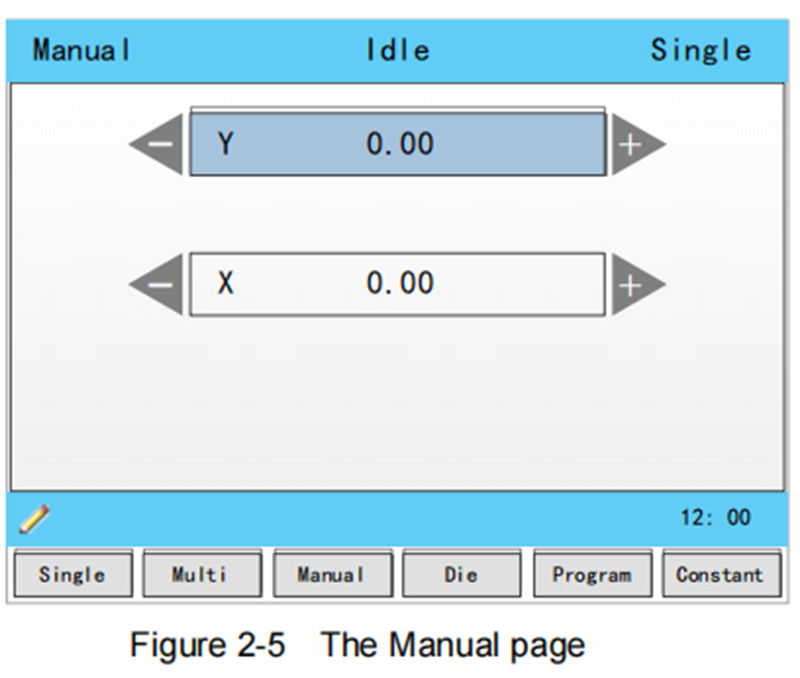
شما میتوانید با فشار دادن کلید عملکردی F3 پس از روشنکردن دستگاه (صفحهٔ پیشفرض سیستم نمایش داده میشود) وارد صفحهٔ دستی شوید. روش انجام حرکت دستی بسیار ساده است:
• از کلیدهای جهتدار بالا و پایین برای انتخاب محور سرووی که نیاز به تنظیم دارد استفاده کنید؛
• از کلیدهای جهتدار چپ و راست برای تعیین جهت حرکت محور انتخابشده استفاده کنید.
تسلط بر این عملیات پایه، امکان انجام تنظیمات دقیق اولیه ماشین را فراهم میکند و زمینهساز دستیابی به نتایج خمکاری دقیق میگردد.
پیکربندی پارامترهای قالب
هنگام استفاده از برنامهریزی مبتنی بر زاویه برای فرآیندهای خمکاری، تنظیم صحیح پارامترهای قالب شرط لازمی برای انجام دقیق عملیات خمکاری است. میتوانید با فشار دادن کلید عملکردی F4 روی پنل عملیاتی، وارد صفحهٔ پیکربندی پارامترهای قالب شوید و روش تنظیم پارامترها به شرح زیر است:
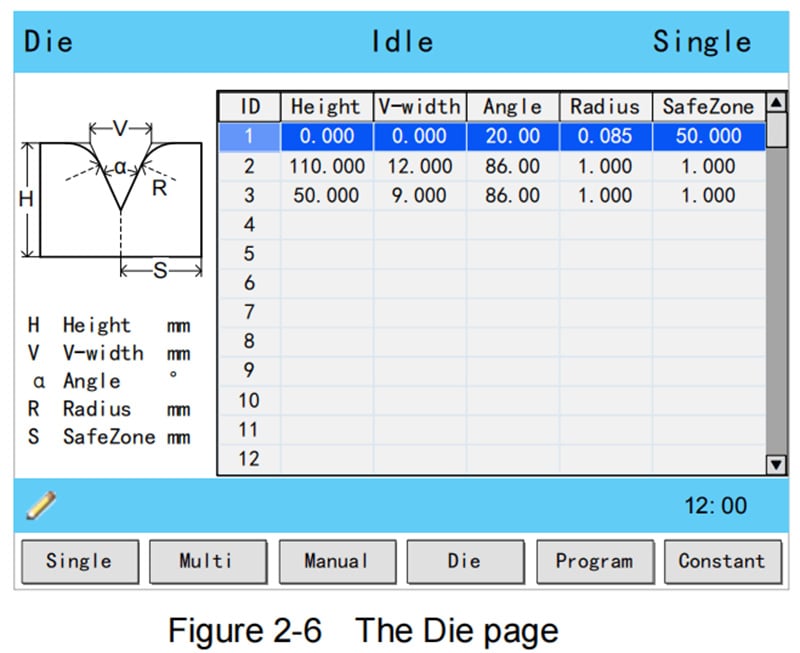
۱. برای انتخاب شناسهٔ قالب (Die ID) مورد نیاز جهت پیکربندی، از کلیدهای جهتی بالا و پایین استفاده کنید؛
۲. برای جابجایی بین پارامترهای قابل تنظیم مختلف قالب انتخابشده، از کلیدهای جهتی چپ و راست استفاده کنید؛
۳. مقادیر مورد نیاز پارامترها را با استفاده از کلیدهای عددی روی پنل عملیاتی وارد کنید.
پارامترهای فنی قالب در شکل ۲-۷ راهنمای کاربر آورده شدهاند که پارامترهای اصلی به شرح زیر تعریف میشوند:
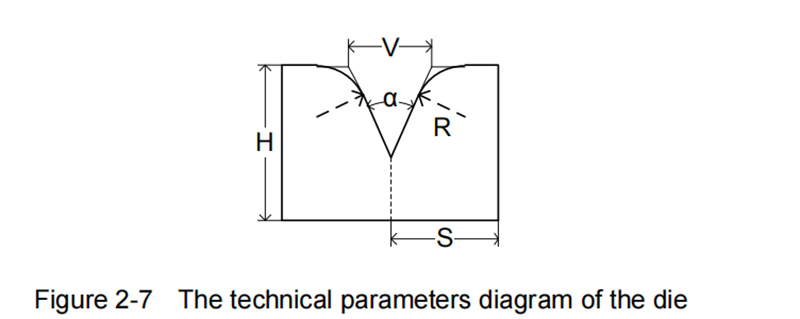
• H (ارتفاع قالب): برای محاسبهٔ عمق خمکاری دستگاه استفاده میشود؛
• V (طول بازشوی V): فاصلهٔ بین خطوط مماس مشترک در بازشوی V قالب است؛
• α (زاویهٔ قالب): زاویهٔ ثابت بازشوی V قالب است؛
• R (شعاع لبه بازشوی V): شعاع گردی لبههای بازشوی قالب V؛
• S (فاصله ایمنی): پارامتری حیاتی برای دستگاههای مجهز به محور R که برای جلوگیری از برخورد دسته عملیاتی با قالب طراحی شده است. حداقل فاصله ایمنی توسط سیستم بهصورت خودکار بر اساس ابعاد قالب و با استفاده از فرمول زیر محاسبه میشود: S = FS + V/2 (FS = بخش تخت در سمت پشت شیار V؛ V = مقدار بازشوی قالب).
روشهای اصلاح خمکاری
دستیابی به نتایج خمکاری دقیق با استفاده از دستگاه ESTUN E300 مستلزم تسلط بر تکنیکهای اصلاح خمکاری است. پیش از شروع فرآیند تولید رسمی، انجام راهاندازی اولیه دستگاه ضروری است: یک فرآیند ساده خمکاری را در صفحه «تکمرحلهای» (Single-Step) برنامهریزی کرده و یک چرخه کامل خمکاری را اجرا کنید؛ سپس زاویه واقعی خمکاری، عمق واقعی خمکاری و فاصله گیره عقب (Back Gauge) قطعه کار را اندازهگیری نمایید. این مقادیر واقعی را با مقادیر تنظیمشده در برنامه مقایسه کنید تا مشخص شود آیا اعمال اصلاحات اضافی لازم است یا خیر. دستگاه ESTUN E300 از سه نوع اصلی اصلاح پشتیبانی میکند: اصلاح زاویه، اصلاح محور Y و اصلاح محور X؛ هر یک از این انواع اصلاح دارای محدوده تنظیم و روش عملیاتی مشخصی است.
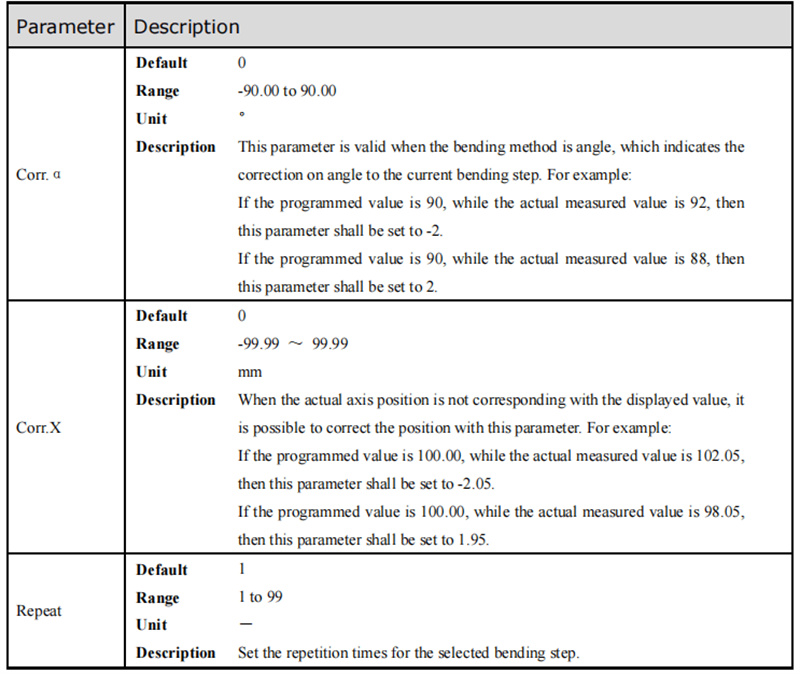
تصحیح زاویه
محدودهٔ قابل تنظیم پارامتر اصلاح زاویه (Corr. α) از ۹۰- تا ۹۰+ است. اگر زاویهٔ واقعی خمشدن قطعه کار با مقدار نمایشدادهشده در برنامهریزی مطابقت نداشته باشد، اصلاح را بر اساس مقدار انحراف انجام دهید: بهعنوان مثال، اگر زاویهٔ برنامهریزیشده ۹۰° باشد اما زاویهٔ اندازهگیریشدهٔ واقعی ۹۲° باشد، مقدار Corr. α را برابر با ۲- قرار دهید؛ و اگر زاویهٔ اندازهگیریشدهٔ واقعی ۸۸° باشد، مقدار Corr. α را برابر با ۲+ قرار دهید تا انحراف جبران شود.
اصلاح محور Y
پارامتر اصلاح محور Y (Corr. Y) دارای محدودهٔ قابل تنظیم از ۹۹۹/۹۹- تا ۹۹۹/۹۹+ است و برای تنظیم دقیق عمق خمکاری بهکار میرود. در برنامهریزی مبتنی بر عمق، میتوانید اثر اصلاح را با تنظیم مکرر Corr. Y، انباشتن تجربههای عملی و اندازهگیری تغییر عمق خمکاری در هر درجه از تنظیم زاویه، بهینهسازی کنید. این فرآیند تنظیم تکراری تضمین میکند که عمق واقعی خمکاری با نیازهای طراحی مطابقت داشته باشد.
اصلاح محور X
اصلاح محور X (اصلاح X) از همان منطق پایهای اصلاح زاویه پیروی میکند و دامنهٔ قابل تنظیم پارامتر آن از ۹۹٫۹۹۹- تا ۹۹٫۹۹۹+ است تا امکان تنظیم دقیق موقعیت صفحهٔ بازگشت (Back Gauge) فراهم شود. بهعنوان مثال، اگر موقعیت برنامهریزیشدهٔ محور X برابر با ۱۰۰٫۰۰ میلیمتر باشد اما موقعیت اندازهگیریشدهٔ واقعی ۱۰۲٫۰۵ میلیمتر باشد، مقدار اصلاح X را برابر با ۲٫۰۵- قرار دهید؛ و اگر موقعیت اندازهگیریشدهٔ واقعی ۹۸٫۰۵ میلیمتر باشد، مقدار اصلاح X را برابر با ۱٫۹۵ قرار دهید.
توجه: حالت برنامهریزی تکمرحلهای (Single-Step Programming) این امکان را فراهم میکند که در هر لحظهای از فرآیند خمکاری، ماشین متوقف شود و مقدار برنامهریزیشدهٔ محور X بهصورت مستقیم ویرایش گردد؛ بنابراین معمولاً در عملیاتهای تکمرحلهای نیازی به استفاده از اصلاح X نیست. با این حال، برنامهریزی چندمرحلهای (Multi-Step Programming) شامل چندین مرحلهٔ متوالی خمکاری است و اصلاح X میتواند بهصورت مستقل برای هر مرحله تخصیص داده شود تا اصلاح دقیق موقعیت در هر مرحله انجام شود.
سوالات متداول (FAQ)
چگونه خطاهای رایج در برنامهنویسی ESTUN E300 را عیبیابی کنیم؟
هنگام مواجهه با خطاهای برنامهریزی یا عملیاتی در دستگاه ESTUN E300، اولین قدم بررسی کد خطا است که روی صفحه نمایش نمایش داده میشود و مراجعه به بخش توضیحات و راهحلهای کدهای خطا در راهنمای کاربری رسمی. همزمان، اطمینان حاصل کنید که تمام اتصالات سختافزاری دستگاه محکم هستند و تمام پارامترهای فرآیند مطابق با نیازمندیهای خمکاری تنظیم شدهاند. بخش اختصاصی عیبیابی موجود در راهنمای کاربری نیز راهحلهای دقیقی برای شایعترین خطاهایی که معمولاً رخ میدهند ارائه میدهد که منبعی کلیدی برای حل مشکلات محسوب میشود.
چگونه دقت خروجیهای برنامهریزی ESTUN E300 را ارتقا دهیم؟
برای بهبود دقت خروجیهای خمکاری از نرمافزار برنامهریزی ESTUN E300، کالیبراسیون منظم تجهیزات اقدام اصلی است؛ کالیبراسیون بهموقع، عملکرد دقیق اندازهگیری و حرکت محورها و سنسورهای دستگاه را تضمین میکند. علاوه بر این، باید تمام پارامترهای فرآیند و قالب را با دقت مطابق با نیازهای خاص خمکاری قطعه کار تنظیم نمود و پارامترهای اصلاحی (Corr. α، Corr. Y، Corr. X) را بر اساس نتایج اندازهگیری واقعی تنظیم کرد. نگهداری روزانه منظم تجهیزات (مانند روانکاری قسمتهای متحرک و پاکسازی سنسورها) و بهروزرسانی بهموقع نرمافزار سیستم عامل نیز نقش حیاتی در حفظ دقت بلندمدت برنامهریزی و خمکاری ایفا میکنند.
نتیجهگیری
تسلط بر عملیات پایه و مهارتهای برنامهنویسی ESTUN E300 کلید افزایش کارایی کاری و دقت خمکاری با این سیستم کنترلی است. این راهنما تمامی دانش ضروری برای مبتدیان را پوشش داده است، از جمله درک ساختار صفحات رابط کاربری، تسلط بر برنامهنویسی تکگامه و چندگامه، انجام حرکت دستی محورها، پیکربندی پارامترهای قالب، استفاده از تکنیکهای اصلاح خمکاری و عیبیابی خطاهای رایج. با تثبیت این مهارتهای پایه، شما پایهای محکم برای یادگیری تکنیکهای پیشرفتهتر برنامهنویسی و بهرهبرداری از ESTUN E300 در آینده ایجاد خواهید کرد.
اگر میخواهید مهارتهای خود را در زمینهٔ دستگاه خمکن ESTUN E300 گسترش دهید یا چالشهای خاص و پیچیدهای در برنامهنویسی و خمکاری را حل کنید، توصیه میشود به منابع فنی رسمی جامع مراجعه کنید یا با تیم فنی متخصص ESTUN تماس حاصل نمایید. برای راهنماییهای عملیاتی دقیقتر یا کمکهای فنی شخصیسازیشده، میتوانید به مستندات و مواد اضافی رسمی دسترسی پیدا کرده و از آنها برای یادگیری مداوم و بهبود مهارتهای خود استفاده نمایید.

