





مروری بر عملیات DELEM DA-58T
فهرست مطالب
۱. مقدمه
2. حالتهای عملیاتی و برنامهنویسی
3. شروع کار
(I) آمادهسازی برای برنامهنویسی
(II) ایجاد یک ترسیم
(III) تعیین توالی خم
(IV) برنامه عددی
(V) منوها و حالتهای تولید دستی/خودکار
(VI) پشتیبانگیری داده و ذخیرهسازی خارجی
۱. وسایل کمکی برنامهنویسی
(I) متن راهنما
(II) عملکرد جعبه لیست
(III) فیلتر و جستجوی زنده
(IV) ناوبری
(V) ورود و ویرایش متن
(VI) تایپ کاراکترهای الفبایی-عددی در مقابل کاراکترهای خاص
(VII) شبکه
(IX) قفل کلید
(X) موقعیتیابی دستی
(X) توضیح نسخه نرمافزار
1. سؤالات متداول (FAQ)
2. نتیجهگیری
۱. مقدمه
هنگام کار با خمزنهای CNC، درک سیستم کنترل برای بهبود کارایی و دقت بسیار مهم است. به عنوان هسته اصلی خمزنهای CNC، سیستم کنترل DELEM DA-58T نه تنها فرآیندهای کار با فلز را بهینه میکند، بلکه عملیات ماشین را نیز سادهتر میسازد. چه برای اولین بار از سیستم DELEM استفاده کنید و چه قصد داشته باشید جریان کار خود را بیشتر بهینه کنید، این مقاله با تحلیل شفاف از عملکردها به شما کمک میکند تا از تمام پتانسیل این سیستم کنترل بهرهبرداری کنید.
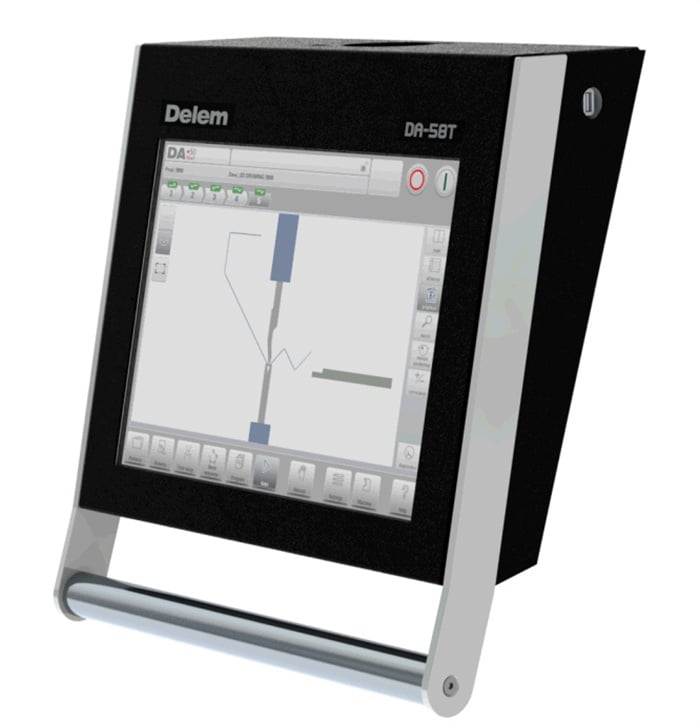
(I) واحد کنترل و عناصر کنترلی جلویی
واحد کنترل DELEM DA-58T به عنوان «قلب» کل ماشین عمل میکند و یک رابط پایدار برای تمام عملیات فراهم میکند (پیکربندی دقیق واحد کنترل ممکن است کمی بسته به مدل تجهیزات متفاوت باشد). عناصر کنترلی جلویی آن به صورت شهودی طراحی شدهاند تا کاربران بتوانند به راحتی با سیستم تعامل داشته باشند و ناوبری روان و اجرای دستورات را تضمین کنند.

به ویژه دکمههای «شروع» و «توقف» در رابط کاربری نمایشگر لمسی یکپارچه شدهاند. منطق کلی کنترل با عادات کاربران هماهنگ است و بهطور مؤثر زمان عملیات را کاهش داده و کارایی را افزایش میدهد.
(II) اتصالدهندههای USB و قابلیت اتصال

یک درگاه USB در سمت راست واحد کنترل قرار دارد که از اتصال به دستگاههای خارجی مانند درایوهای USB، صفحهکلیدها یا ماوسهای خارجی پشتیبانی میکند. از طریق این درگاه، کاربران میتوانند بهراحتی دادهها (مثلاً وارد یا خارج کردن برنامه) را انتقال داده و نرمافزار را بهروزرسانی کنند و بدین ترتیب کاربردپذیری سیستم را بیشتر گسترش دهند.
2. حالتهای عملیاتی و برنامهنویسی
یکی از مزایای اصلی DELEM DA-58T حالتهای انعطافپذیر عملیاتی و برنامهنویسی آن است که میتواند با نیازهای تولیدی متنوعی سازگار شود. چه در حالت دستی و چه خودکار، کاربران میتوانند فرآیند عملیات را متناسب با الزامات خاص پروژه شخصیسازی کنند و انجام دقیق کارهای مختلف فلزکاری را فراهم آورند.
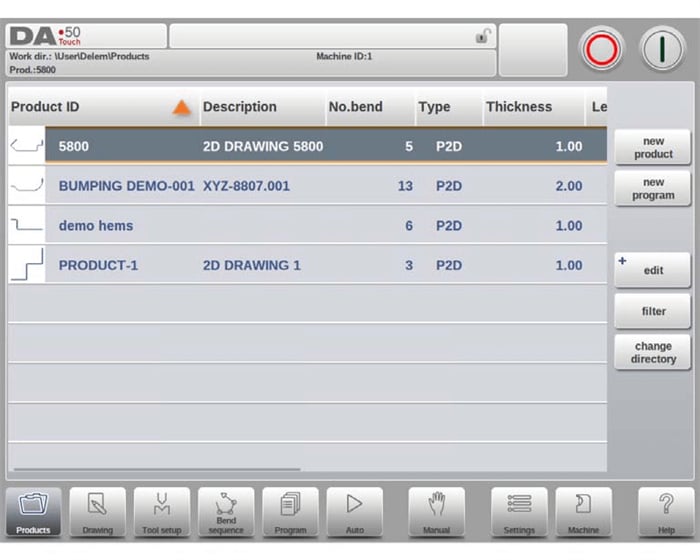
(I) ساختار صفحه اصلی
رابط کاربری DELEM DA-58T بر اساس اصول «شهود و کارایی» طراحی شده است و صفحه اصلی آن به چهار ناحیه عملکردی تقسیم شده است که هر کدام هدف مشخصی دارند:
1. پنل عنوان: بهطور مداوم اطلاعات اصلی را نمایش میدهد، از جمله لوگوی برند، محصول بارگذاریشده، عملیات خمزنی جاری، زیرمجموعه انتخابشده و نشانگرهای وضعیت دستگاه، که به کاربران امکان میدهد تا وضعیت تجهیزات را بهصورت لحظهای درک کنند.

2. پنل اطلاعات: عملکردهای اختصاصی و پارامترهای دقیق حالت جاری را نشان میدهد و دسترسی آسان به دادههای کلیدی را تضمین میکند.
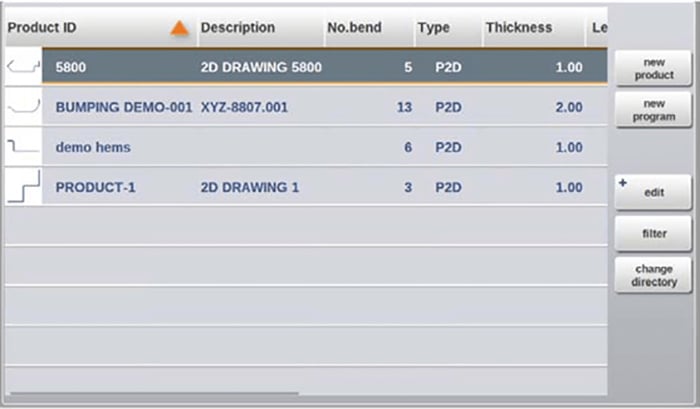
3. پنل دستورات: درون پنل اطلاعات قرار دارد و دکمههای کنترل مرتبط با وظیفه جاری را متمرکز میکند و مسیر عملیاتی را کاهش میدهد.
4. پنل ناوبری: همواره قابل مشاهده است و از دکمههای بزرگ مبتنی بر آیکون برای پشتیبانی از تغییر حالت با یک کلیک به حالتهای اصلی و کلیدی استفاده میکند، از جمله:

【محصولات】: ایجاد یک برنامه جدید یا انتخاب آن از کتابخانه برنامههای موجود؛
【نقشهکشی】: طراحی یا ویرایش محصولات از طریق یک رابط گرافیکی برای تأمین نیازهای پروژه؛
【تنظیم ابزار】: به سرعت پارامترهای ماشین را پیکربندی کنید و نصب ابزار را تنظیم نمایید؛
【ترتیب خم】: ترتیب خم را محاسبه و بهینهسازی کنید تا کارایی فرآیند پردازش افزایش یابد؛
【برنامه】: برنامههای کنترل عددی کامپیوتری (CNC) را به صورت عددی ایجاد یا ویرایش کنید تا کنترل دقیقی داشته باشید؛
【اتوماتیک】: تولید انبوه محصول/برنامه انتخابشده را آغاز کنید؛
【دستی】: پارامترها را به طور مستقل برای عملیات تکی خم تنظیم کنید (بدون وابستگی به یک برنامه کامل)؛
【تنظیمات】: پارامترهای برنامهنویسی محصول را شخصیسازی یا خواص مواد را در «کتابخانه مواد» پیکربندی کنید؛
【ماشین】: تنظیمات ماشین را تنظیم کنید، به کتابخانه ابزار دسترسی پیدا کنید یا نسخههای پشتیبان دادهها را مدیریت و بازیابی نمایید؛
【راهنما】: صرفنظر از اینکه در چه رابط کنترلی قرار دارید، با کلیک بر این دکمه، «سیستم راهنمای وابسته به متن» فراخوانده شده و راهنمای اختصاصی برای عملیات جاری دریافت خواهید کرد.
3. شروع کار
DELEM DA-58T امکان ایجاد برنامههای محصول را از طریق گردش کار «طراحی نقشه → تعیین توالی → تولید برنامه» فراهم میکند. مراحل خاص به شرح زیر است:
1. در پنل ناوبری وارد حالت 【محصولات】 شوید و برای ایجاد یک پروژه جدید روی دکمه "محصول جدید" کلیک کنید؛
2. مشخصات محصول را وارد کنید، سپس به حالت 【نقشهکشی】 بروید و یک طرح دو بعدی از محصول را رسم کنید؛
3. وارد حالت 【تنظیم ابزار】 شوید تا پیکربندی ابزار موجود را بررسی کنید؛ در صورت نیاز به تنظیمات، آن را اصلاح کنید یا یک پیکربندی جدید ایجاد کنید؛
4. در حالت 【توالی خم】، توالی نهایی خم را از طریق محاسبه خودکار توسط سیستم یا تنظیم دستی تعیین کنید؛
5. اگر نیاز به بهینهسازی پارامترها وجود دارد، وارد حالت 【برنامه】 شوید و برنامه عددی کنترل عددی (CNC) را اصلاح کنید؛
6. روی حالت 【اتوماتیک】 کلیک کنید و دکمه "شروع" را فشار دهید تا تولید محصول برنامهریزیشده آغاز شود.
(I) آمادهسازی برای برنامهنویسی
قبل از شروع برنامهنویسی محصول، دو وظیفه اصلی آمادهسازی باید تکمیل شوند تا اطمینان حاصل شود در عملیات بعدی خطایی رخ ندهد:
۱. پیکربندی کتابخانه مواد: وارد صفحه «مواد» در حالت 【تنظیمات】 شوید و خواص صحیح مواد (مانند نوع ماده، ضخامت، استحکام کششی) را وارد کنید؛
۲. پیکربندی کتابخانه ابزار: وارد حالت 【ماشین】 شوید و تأیید کنید که پارامترهای ابزار بهدرستی وارد شدهاند — این امر اساس تولید برنامههای معتبر CNC است.
(II) ایجاد یک ترسیم
DELEM DA-58T قابلیتهای قوی طراحی ۲D را برای پشتیبانی از طراحی محصول بهصورت بصری فراهم میکند که منطق عملیاتی خاص آن به شرح زیر است:
• طراحی اسکیس: با استفاده از عملیات «کشیدن» روی صفحه لمسی، طول خطوط و زوایا را بهصورت بلادرنگ تنظیم کنید تا به سرعت شکل محصول یا ابزار مشخص شود؛
• تنظیم دقیق پارامترها: پس از طراحی اسکیس، مقادیر دقیق طول خطوط و زوایا را با استفاده از صفحهکلید بازشو وارد کنید؛ از دکمه «Enter» یا «Enter-Next» برای ورود متوالی مقادیر استفاده نمایید؛
• تصحیح خطا: دکمه «Undo» را کلیک کنید تا آخرین عملیات واگرد کند، یا از کلید «Backspace» برای حذف آخرین کاراکتر واردشده جهت اصلاح انعطافپذیر استفاده کنید.
علاوه بر این، سیستم سه نوع ابزار ناوبری برای بهبود کارایی ترسیم ارائه میدهد:
1. عملکرد بزرگنمایی: با دو انگشت خود صفحه را بچسبانید تا به بزرگنمایی یا کوچکنمایی تصویر بپردازید و تنظیمات دقیق انجام دهید؛
2. تناسب به تمام صفحه: روی آیکون "تناسب به تمام صفحه" کلیک کنید تا اندازه طراحی بهصورت خودکار برای نمایش کامل در صفحه تنظیم شود و وضوح بهتری فراهم شود؛
3. جابجایی: با یک انگشت طراحی را به راحتی بکشید تا مشاهده مناطق مختلف آسان شود.
ویژگیهای کلیدی ابزار ترسیم شامل:
• پشتیبانی از نمایش متناسب ضخامت ورق و دارای مقیاسگذاری خودکار؛
• امکان وارد کردن ابعاد افقی/عمودی برای طراحی ابزارهای متناسب؛
• امکان تغییر انعطافپذیر طولها و زاویهها و پشتیبانی از افزودن ویژگیهای خمزنی خاص مانند همکردن (hemming) و برجستهکردن (bumping);
• امکان کپی کردن محصولات موجود و اعمال تغییرات بر روی آنها برای ایجاد سریع پروژههای جدید؛
• پشتیبانی از تولید سهبعدی از طریق اتصال برنامههای دو بعدی.
(III) تعیین توالی خم
DELEM DA-58T ایجاد برنامه خم را از طریق گردش کار پیوندی «تنظیم ابزار → ترتیب خم» ساده میکند، که شامل توابع اصلی زیر است:
1. پشتیبانی از دو روش برای تولید توالی خم: «محاسبه خودکار» و «تنظیم دستی»;
2. دارای قابلیت «تصویرسازی برخورد» جهت جلوگیری از تداخلهای احتمالی بین ابزارها و دستگاه در مرحله اولیه است;
3. امکان انتخاب انعطافپذیر ابزار و پشتیبانی از تنظیم زمان خم و سرعت پسگیج را فراهم میکند;
4. بهصورت خودکار طول بلانک را محاسبه کرده و زمان تولید را تخمین میزند;
5. دارای تابع شبیهسازی توالی خم برای تأیید بصری فرآیند است;
6. پشتیبانی از برنامهنویسی موقعیت انگشتها جهت تطبیق با نیازهای خم پیچیده.
(IV) برنامه عددی
این سیستم ایجاد برنامههای CNC را ساده میکند و کاربران میتوانند برنامه عددی محصول جاری را از طریق منوی 【Program】 مدیریت کنند. دو روش خاص ایجاد وجود دارد:
1. ورودی دستی: وارد حالت 【محصولات】 شوید، گزینه "برنامه جدید" را انتخاب کنید و پارامترها را توسط اپراتور به صورت دستی وارد نمایید (نیازمند دانش تخصصی؛ فاقد تابع تشخیص برخورد است);
2. شبیهسازی خمزنی گرافیکی: وارد حالت 【محصولات】 شوید → "محصول جدید" → حالت 【طراحی】، و برنامه را از طریق یک رابط بصری با قابلیت اصلاح لحظهای طراحی کنید.
پس از تعیین و ذخیره توالی خمزنی، سیستم بهصورت خودکار دادهها را پسپردازش میکند تا یک برنامه عددی تولید کند. در همین زمان، پارامترهای کلیدی زیر محاسبه میشوند (پارامترها بهطور خودکار بر اساس پیکربندی دستگاه تنظیم میشوند تا دقت تضمین گردد):
• نیروی خمزنی مورد نیاز؛
• موقعیتهای محور Y/X و فواصل عقبنشینی؛
• پارامترهای کاهش فشار؛
• اندازه بازشدگی محور Y؛
• موقعیتهای محور R/Z.
(V) منوها و حالتهای تولید دستی/خودکار
دو حالت تولید، منعطفاند تا به نیازهای مختلف سناریوهای تولید پاسخ دهند و عملکرد اصلی برای افزایش انعطافپذیری پردازش محسوب میشوند:
• حالت خودکار: امکان اجرای مداوم برنامههای کامل را فراهم میکند؛ برای کنترل دقیق، میتوانید به «حالت گام به گام» تغییر وضعیت دهید تا عملیات یکی پس از دیگری اجرا شوند.
• حالت دستی: بر «عملیات تکی خم» متمرکز است و برای آزمون وضعیت عملیات سیستم یا انجام وظایف تکی با دقت بالا مناسب است.
(VI) پشتیبانگیری داده و ذخیرهسازی خارجی
سیستم از ذخیرهسازی خارجی فایلهای محصول و فایلهای ابزار پشتیبانی میکند و راهحلی انعطافپذیر برای مدیریت دادهها ارائه میدهد. بسته به پیکربندی تجهیزات، فایلها میتوانند روی سرور شبکه یا درایو USB ذخیره شوند تا نسخه پشتیبانگیری و اشتراکگذاری آسان باشد.
۴. کمکهای برنامهنویسی
برای کاهش آستانه عملیات و افزایش کارایی، سیستم DELEM DA-58T مجهز به انواع کمکهای برنامهنویسی است که در زیر به تفصیل آورده شدهاند:
(I) متن راهنما
سیستم دارای قابلیت «راهنمای آنلاین» داخلی است که با محتوای راهنمای عملیات همگام شده و از راهنمایی وابسته به متن پشتیبانی میکند:
• روش دسترسی: برای باز کردن پنجرهای حاوی جزئیات عملیات جاری، دکمه 【راهنما】 را در نوار ناوبری کلیک کنید.
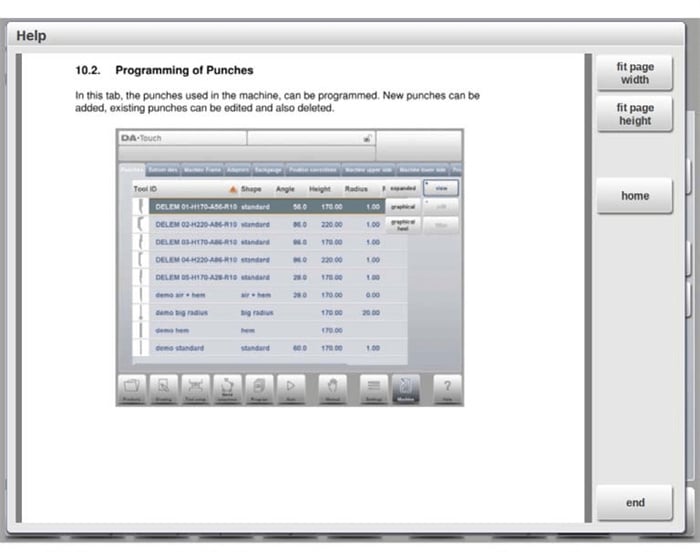
• روش مرور: با کشیدن انگشت خود در متن، صفحهبندی کنید؛ برای تغییر بین «صفحه قبلی/صفحه بعدی» روی لبههای بالا یا پایین صفحه ضربه بزنید؛
• عملکردهای سریع: از پیوندهای تابع «فهرست» برای پرش سریع به فهرست مطالب استفاده کنید؛ برای بستن پنجره راهنما روی «خروج» کلیک کنید.
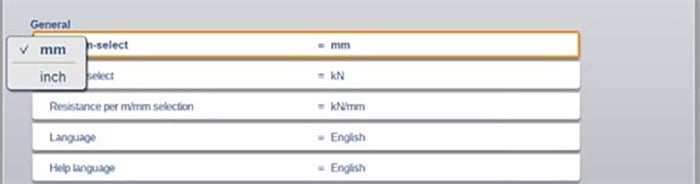
(II) عملکرد جعبه لیست
هنگامی که نیاز به انتخاب یک پارامتر از پیش تعیین شده دارید، روی خط پارامتر کلیک کنید تا لیست گزینهها ظاهر شود؛ اگر نیازی به تغییر نیست، خارج از لیست کلیک کنید تا بسته شود و عملیاتی شهودی و کارآمد فراهم شود.
(III) فیلتر و جستجوی زنده
در حالتهایی مانند 【انتخاب محصول】، میتوانید با استفاده از تابع «فیلتر» به سرعت موارد مورد نظر را پیدا کنید:
1. روی دکمه «فیلتر» کلیک کنید و بخشی از شناسه محصول را وارد کنید؛
2. سیستم بهصورت خودکار لیست را فیلتر میکند و از جداسازی چند کلمه کلیدی با فاصله برای جستجوی دقیقتر پشتیبانی میکند؛
3. برای خروج از رابط فیلتر، روی دکمه «بستن» در سمت راست صفحهکلید کلیک کنید.
(IV) ناوبری
رابط کاربری برنامه در برخی حالتها به چند برگه تقسیم شده است که منطق تغییر آنها به شرح زیر است:
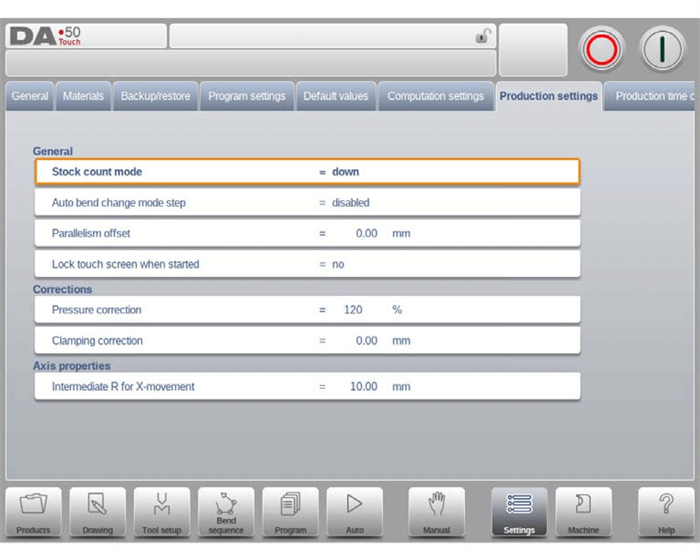
• برای تغییر مستقیماً روی زبانه کلیک کنید؛
• اگر زبانه کاملاً قابل مشاهده نبود، نوار زبانه را بهصورت افقی بکشید تا «زبانه هدف را به محدوده قابل مشاهده بیاورید»، سپس برای انتخاب روی آن کلیک کنید.
(V) ورود و ویرایش متن
ورودی دقیق از طریق موقعیتگذاری مکاننما پشتیبانی میشود: روی مکان هدف در کادر ورودی کلیک کنید و مکاننما بهطور خودکار به آن ناحیه منتقل میشود؛ محتوای ورودی بعدی دقیقاً در محل مکاننما درج خواهد شد.
(VI) تایپ کاراکترهای الفبایی-عددی در مقابل کاراکترهای خاص
سیستم از «صفحهکلید متناسب با متن» برای جلوگیری از خطاهای ورودی استفاده میکند که منطق خاص آن به شرح زیر است:
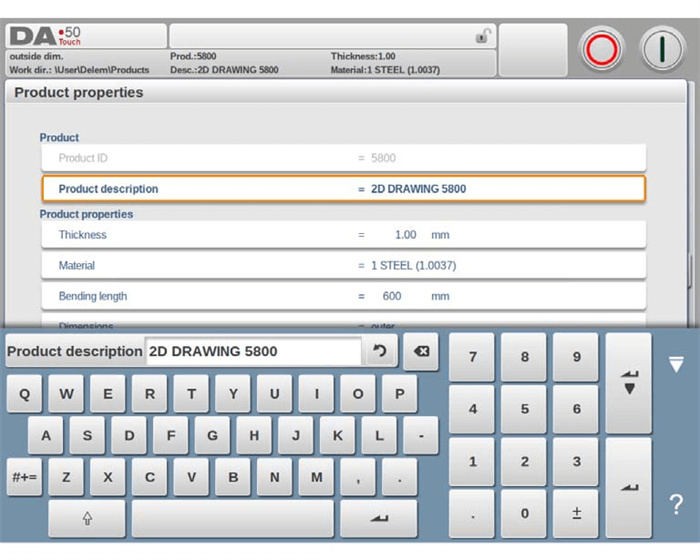
• صفحهکلید الفبایی-عددی: بهطور پیشفرض یک صفحهکلید الفبایی-عددی تماموظیفه ظاهر میشود که از ورود حروف و اعداد پشتیبانی میکند؛
• فیلدهای صرفاً عددی: هنگام ویرایش پارامترهای صرفاً عددی، کلیدهای حروف در صفحهکلید بهصورت خودکار «به حالت خاموش (خاکستری) در میآیند» و تنها صفحهکلید عددی فعال میشود تا از ورود اشتباه جلوگیری شود؛
• فیلدهای الفبایی-عددی: هنگامی که ورودی ترکیبی مورد نیاز باشد، تمام عملکرد صفحهکلید فعال میشود تا ورود آزادانه پشتیبانی شود؛
• کاراکترهای خاص: برای وارد کردن نمادهایی مانند "؟، %، -" روی دکمهٔ «کاراکترهای خاص» در گوشهٔ پایین-چپ صفحهکلید کلیک کنید؛
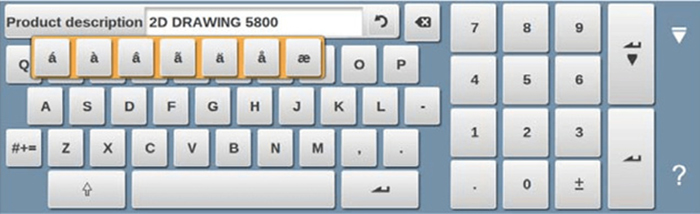
• کاراکترهای دارای لهجه: با فشار طولانیمدت بر روی یک کاراکتر پایه (مثلاً "ا") کاراکترهای بینالمللی دارای لهجه مانند "á, à, â" نمایش داده میشوند و نیازهای ورودی چندزبانه را پوشش میدهند.
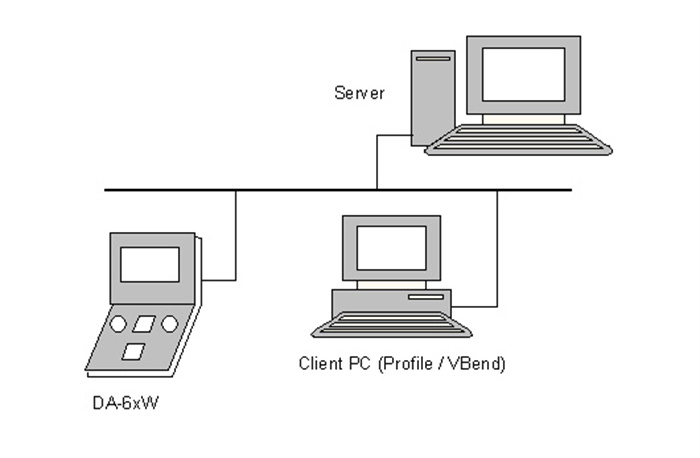
(VII) شبکه
سیستم DELEM DA-58T بهصورت اختیاری قابلیت تجهیز شدن به رابط شبکه را دارد. اتصال به شبکه فرآیند کار و مدیریت دادهها را بیشتر ساده میکند (مثلاً انتقال برنامه از راه دور، مدیریت متمرکز تجهیزات).
(IX) قفل کلید
این تابع برای حفاظت از امنیت برنامهها و تنظیمات ماشین و جلوگیری از تغییرات غیرمجاز استفاده میشود و منطق خاص زیر را دنبال میکند:
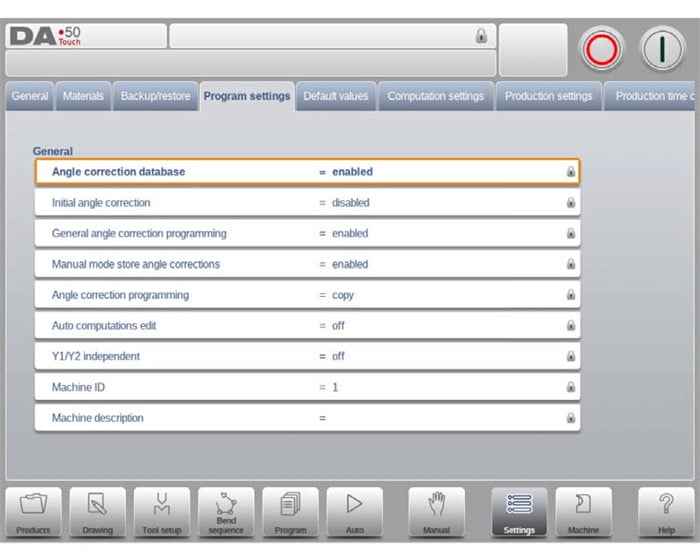
• هدف اصلی: قفل کردن سیستم کنترل بهمنظور محدود کردن دسترسی به تغییر محصولات و برنامهها؛
• دو سطح قفل:
الف. قفل برنامه: فقط اجازهٔ انتخاب و اجرای محصولات موجود را در حالت خودکار میدهد؛ هرگونه تغییر در پارامترها ممنوع است (آیکون قفل در حالت خاموش و خاکستری نمایش داده میشود);
ب. قفل ماشین: بهطور کامل ماشین را قفل میکند و سیستم کنترل غیرفعال میشود (آیکون قفل در حالت بسته قرمز است);
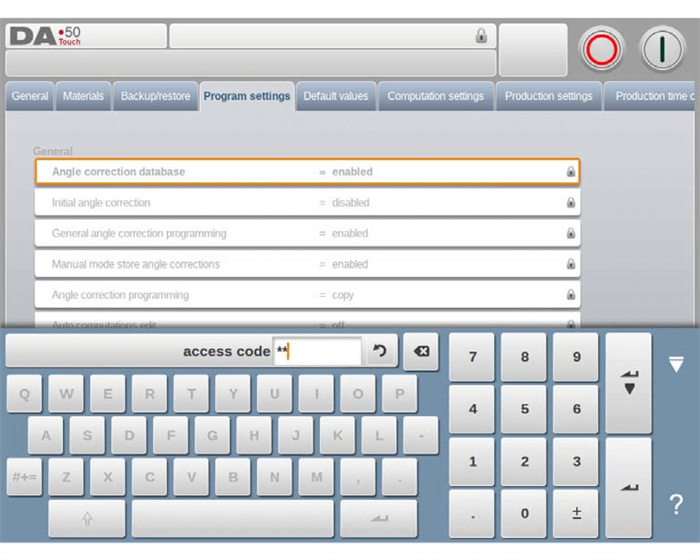
• روش فعالسازی: روی آیکون قفل در بالای صفحه کلیک کنید و رمز مربوطه را وارد نمایید؛ سیستم وارد سطح قفل مشخصشده خواهد شد;
• نمایش قفل: هنگامی که قفل برنامه فعال باشد، یک آیکون قفل در کنار پارامترها ظاهر میشود و نشاندهندهٔ «ممنوعیت ویرایش» است;
• روش بازکردن قفل: روی آیکون قفل کلیک کرده و رمز صحیح را وارد کنید؛ آیکون قفل به «حالت باز» تغییر میکند و آیکونهای قفل کنار پارامترها ناپدید میشوند;
• مدیریت رمز عبور: امکان استفاده از رمزهای عبور سفارشی وجود دارد؛ برای روشهای تنظیم دقیق به راهنمای نصب مراجعه کنید.
(X) موقعیتیابی دستی
در هر دو حالت دستی و خودکار، میتوان با استفاده از «اسلایدر» در پایین صفحه، موقعیتیابی محور را انجام داد:
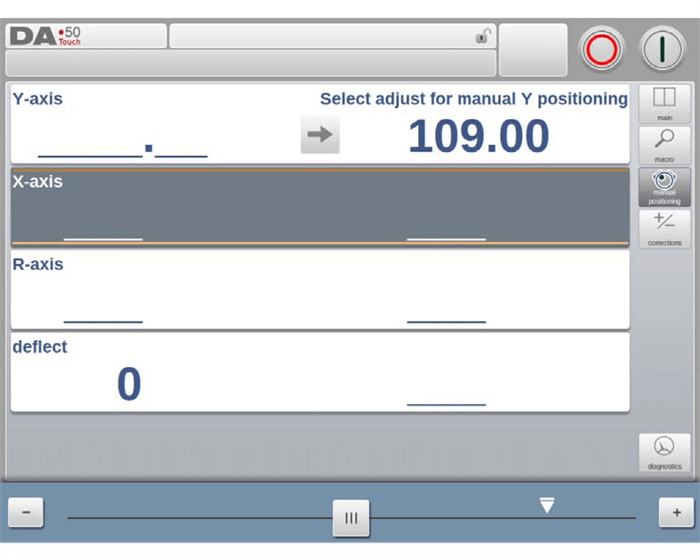
• فاصله حرکت اسلایدر، سرعت حرکت محور را تعیین میکند؛ هنگامی که اسلایدر رها شود، محور بلافاصله متوقف میشود;
• دکمههای تنظیم دقیق در هر دو انتهای لغزنده برای پشتیبانی از تنظیم دقیق موقعیت محور فراهم شده است؛
• هنگام حرکت محور، یک صدای «بیپ» پخش میشود و بازخورد عملیاتی بهصورت زمان واقعی ارائه میدهد.
(X) توضیح نسخه نرمافزار
نسخههای نرمافزار بر اساس سلسله مراتب «نسخه اصلی - نسخه فرعی - نسخه بهروزرسانی» طبقهبندی میشوند، که سطوح مختلف نشاندهنده نوعهای مختلف بهروزرسانی هستند:
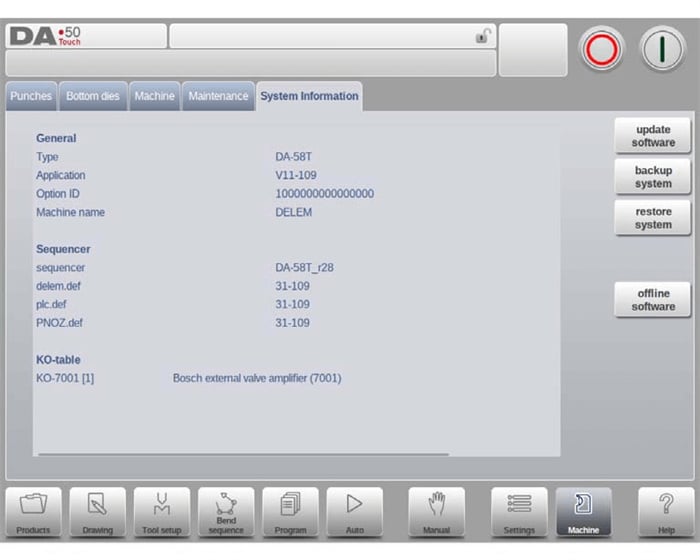
• نسخه اصلی (V 1.x.x): شامل بهروزرسانیهای بزرگ عملکردی است که ممکن است منطق عملیاتی را تغییر دهد و نیاز به یادگیری مجدد داشته باشد؛
• نسخه فرعی (V x.2.x): عملکردهای جدیدی را بدون تغییر در گردش کار اصلی اضافه میکند و نیازی به تغییر عادات عملیاتی نیست؛
• نسخه بهروزرسانی (V x.x.3): فقط مشکلات موجود در نسخه فعلی را رفع میکند و هیچ عملکرد یا تنظیم منطقی جدیدی ارائه نمیدهد.
5. سؤالات متداول (FAQ)
1. چگونه میتوانم نرمافزار دستگاه DELEM DA-58T خود را بهروزرسانی کنم؟
یک درایو USB حاوی فایل بهروزرسانی نرمافزار را به واحد کنترل متصل کنید، به رابط "بهروزرسانی نرمافزار" در سیستم بروید و دستورالعملها را دنبال کنید تا بهروزرسانی کامل شود (برای مسیر دقیق، به راهنمای داخل سیستم مراجعه کنید).
2. چگونه میتوانم دقت عملیات را در DELEM DA-58T تضمین کنم؟
دقت با پیروی دقیق از "راهنمای کالیبراسیون" در سیستم قابل تضمین است. اقدامات کلیدی شامل: بررسی منظم وضعیت تجهیزات، تنظیم پارامترها مطابق مشخصات فنی و استفاده از کنتور دیجیتالی برای اندازهگیری دقیق میشود.
3. آیا میتوانم برنامهها و تنظیمات را در DELEM DA-58T پشتیبانی کنم؟
بله. برنامهها و تنظیمات به راحتی از طریق پورت USB واحد کنترل قابلیت پشتیبانی دارند. برای مراحل عملیاتی دقیق، به بخش "پشتیبانی داده و ذخیرهسازی خارجی" این مقاله مراجعه کنید.
6. نتیجهگیری
سیستم کنترل DELEM DA-58T راهحلی کارآمد برای عملکرد و برنامهریزی دستگاه خمزنی CNC از طریق سه مزیت اصلی فراهم میکند: رابطی کاربرپسند، حالتهای انعطافپذیر و توابع دقیق. درک کامل و بهکارگیری توابع و فرآیندهای توضیح داده شده در این مقاله، کلید بهبود کیفیت کار با فلزات و کاهش زمان توقف تجهیزات است.
برای اطمینان از عملکرد پایدار بلندمدت سیستم CNC خود، توصیه میشود که دقیقاً از دستورالعملهای بهرهبرداری پیروی کنید و کارهای نگهداری دورهای را انجام دهید. برای دریافت پشتیبانی فنی بیشتر یا اطلاعات تکمیلی، لطفاً با تیم ما تماس بگیرید. همچنین، شما را تشویق میکنیم تا منابع رسمی بیشتری را بررسی کنید تا پتانسیل عملکردی بیشتری از DELEM DA-58T را آشکار کنید.

