





Mestringsvejledning for ESA S640 grafisk bøjefølge: Eksperttips og trin-for-trin-vejledning
I den hurtigt udviklende metalbearbejdning er præcision og driftseffektivitet hjørnestenene i fremstilling af produkter af høj kvalitet. ESA S640 skiller sig ud som et kraftfuldt værktøj til bøjeoperationer, hvor funktionen til grafisk bøjefølge er en central funktion, der forbedrer både nøjagtigheden og strømliningen af arbejdsgangen. Uanset om du er en erfaren operatør, der ønsker at forfine dine færdigheder, eller en nybegynder, der lige er ved at blive fortrolig med enhedens grafiske programmeringsmuligheder, vil denne omfattende vejledning føre dig gennem alle væsentlige trin – fra opsætning af et grafisk program til udførelse af automatiske og manuelle beregninger af bøjefølger. Ved at mestre disse teknikker vil du kunne optimere dine bøjeprocesser og konsekvent opnå fremragende produktionsresultater.
Opsætning af et grafisk program i ESA S640
Påbegyndelsen af et grafisk program på ESA S640 er det første skridt mod præcis kontrol over alle dine bøjeoperationer og danner grundlaget for nøjagtige og gentagelige resultater.
Indledende opsætning af grafiske parametre
Før du opretter et nyt grafisk program, er det afgørende at indtaste alle nøgleparametre korrekt. Start med at åbne redigerings siden, vælg [Nyt program] og klik derefter på [Ny grafik], for at åbne grænsefladen til almindelig dataindtastning. Følg disse detaljerede trin til parameterkonfiguration:
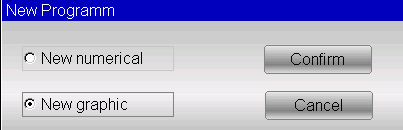
1. Arkbredde og -tykkelse: Find de tilsvarende indtastningsfelter på brugergrænsefladen, indtast den præcise bredde og tykkelse af det metalark, der skal bøjes, og bekræft hver værdi ved at trykke på [Ok]. Dette trin sikrer, at bøjemaskinen justeres korrekt til materialet i overensstemmelse med ESA S640’s driftsspecifikationer.
2. Materialemodstand: Tryk på indtastningsfeltet for materialemodstand for at indtaste de relevante data og bekræft med [Ok]. Disse oplysninger er afgørende for ESA S640’s grafiske bøjefølgesystem, da systemet bruger dataene til automatisk at beregne optimale driftsindstillinger og forbedre bøjenøjagtigheden.
3. Værktøjsvalg:
○ Vælg matrice og stempel: Rul gennem værktøjslinjen for at finde den ønskede matrice i listen, og tilføj den til programmet ved at trykke på [Indsæt] (bemærk: matricen skal være tegnet på forhånd). Hvis der er flere V-matricemuligheder til rådighed, skal du vælge den passende og indstille matricens orientering – 0 for standardpositionen og 1 for en rotation på 180°.
○ Stempelindstilling: Vælg det på forhånd tegnede stempel fra listen i værktøjslinjen og juster stemplets orientering i henhold til de specifikke bøjekrav for dit projekt.
Navigering i tegningsvinduet
Efter afslutning af den generelle dataindtastning vil du blive viderestillet til tegningsvinduet, hvor du kan foretage præcise, projektspecifikke justeringer af din bøjekonstruktion.
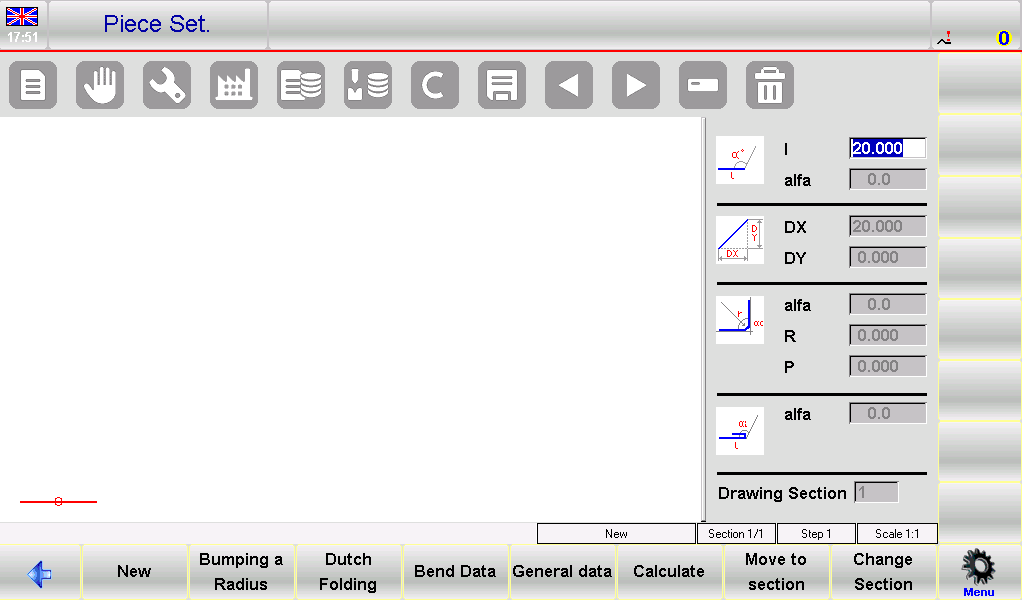
Opbygning af tegningsvinduet
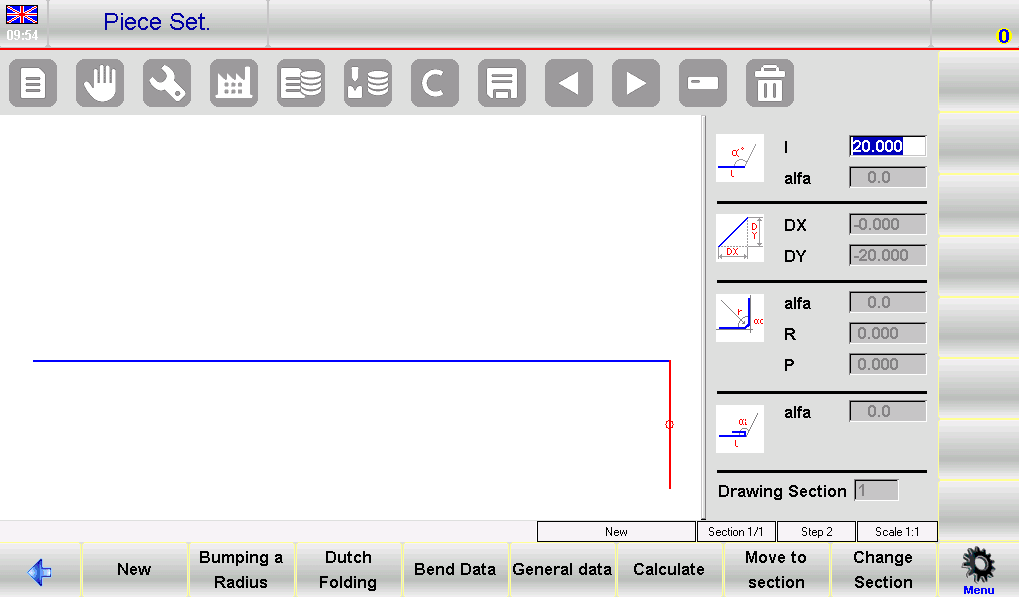
Venstre side af skærmen indeholder det primære tegnearbejdsområde, mens højre side er opdelt i fire dedikerede paneler til forskellige typer tegningsdata: polære tegningsdata, kartesiske tegningsdata (sjældent anvendt i daglig drift), radiusbøjningsdata og hollandske foldningsbøjninger (kantning) data.
Segment- og vinkeljusteringer
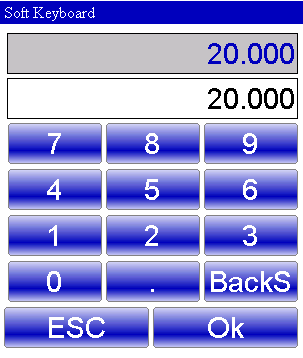
• Når du første gang åbner tegnevinduet, vises det første segment i rødt med en standardlængde på 20,0 mm. Tryk på feltet "l", for at åbne den bløde tastatur, som du kan bruge til at ændre segmentlængden, så den svarer til dine designkrav.
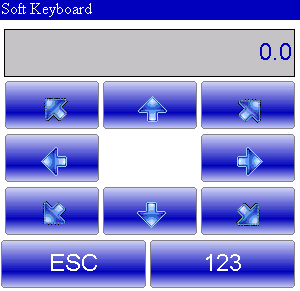
• Efter at have indstillet segmentlængden fokuserer systemet automatisk på feltet "alfa" i panelet for polære tegningsdata. Her kan du bruge den bløde tastatur til at justere bøjningsvinklen: foruddefinerede vinkler (45°, 90°, 135°, 180°, -135°, -90°, -45°) er tilgængelige til hurtig valg, og brugerdefinerede vinkler kan også indtastes til meget specifikke bøjningskrav.
• Når vinklen er indstillet, skifter systemet tilbage til længdeindtastning for det næste segment. Brug den bløde tastatur til at indstille længden, og gentag denne proces trin for trin for at opbygge hele din bøjningsdesign.
Brug af bøjnerækkefølge og 3D-visning
ESA S640’s funktioner til bøjnerækkefølge og 3D-visning giver et helhedsmæssigt overblik over bøjningsprocessen og gør det muligt at foretage grundig inspektion og præcise justeringer, inden den faktiske produktion påbegyndes:
1. Adgang til bøjnerækkefølge: Gå til AUTOMATISK-grafiksiden, åbn menuen og vælg 0 >> Bøjnerækkefølge. Derefter kan du gennemgå og verificere hver enkelt bøjning i rækkefølgen for at sikre, at den svarer til dit design.
2. 3D-visualisering: Vælg 3 >> 3D-visning fra menuen for at få adgang til en 3D-perspektivisk visning af bøjningsdesignet og -rækkefølgen. Denne immersive visning gør det muligt at foretage detaljerede kontrol af alle komponenter og bøjninger og gør det nemt at identificere og rette potentielle fejl i et tidligt stadie.
Automatisk beregning af bøjnerækkefølge
ESA S640’s funktion til automatisk beregning af bøjefølger forenkler planlægningsprocessen, minimerer manuel indtastning og øger betydeligt den operative effektivitet. Når du behersker denne funktion, kan du udnytte enhedens avancerede muligheder til nemt at opnå optimale bøgeresultater.
Generering af automatiske følger
Når din fuldstændige bøjekonstruktion er færdig, skal du gå til siden PIECE SETTING og trykke på knappen [Beregn], for at starte den automatiske følgeberegning. Denne handling åbner et beregningsvindue, der viser en fuld simulering af arbejdsemnet samt kritiske udstyrsdele, herunder pressebremse, stempel, modstempel og stoppelementer.
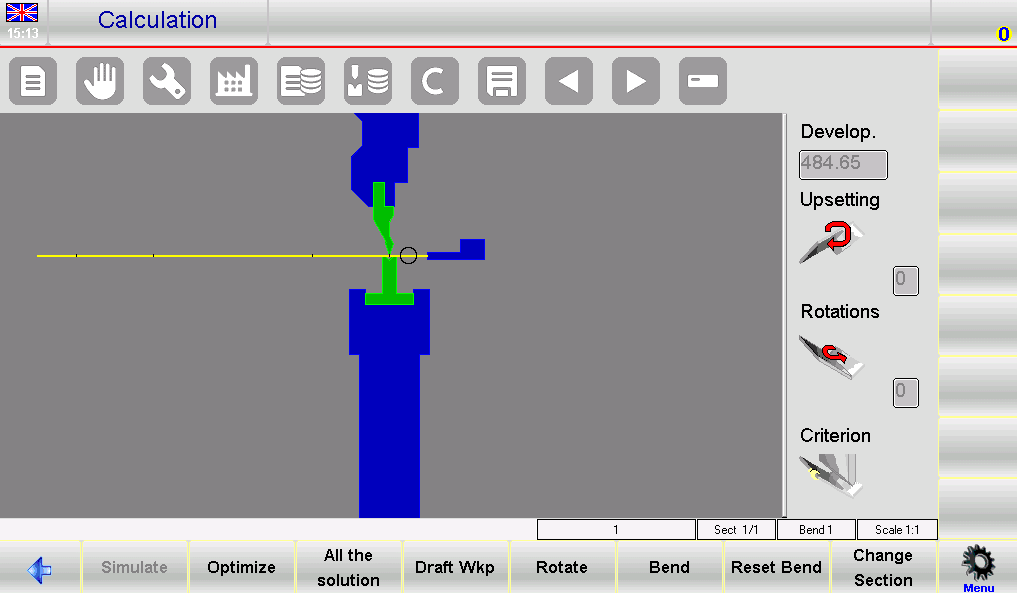
• Simuleringsopsætning: Det højre vindue i simuleringsgrænsefladen viser nøgledata såsom opadgående parametre, rotationsdetaljer og det valgte beregningskriterium.
• Løsnings søgning: Som standard prioriterer systemet sikkerhed og brugervenlighed ved at søge efter bøjefølger, der holder størstedelen af metalpladen i operatørens hånd gennem hele processen. For mere komplekse projekter kan du justere beregningskriteriet for at undersøge alle mulige bøjefølger.
• Optimering: Tryk på [Optimer]-knappen for en automatisk søgning; ESA S640’s numeriske styringssystem identificerer derefter den optimale bøjefølge og foretager justeringer i realtid for at sikre sikker materialehåndtering under produktionen.
Simulation til optimerede resultater
Når den optimale følge er fastlagt, er det afgørende at simulere hele bøjeprocessen for at sikre en problemfri og fejlfri fremstilling:
1. Start visualisering: Tryk på [Simuler]-knappen for at se det flade arbejdsemne, forberedt til den første bøjningsoperation. Simulationen viser tydeligt hver enkelt trin i bøjeprocessen i rækkefølge.
2. Justering af understøtningsposition i realtid: Brug funktionen [Pause/Understøtning] til at indstille arbejdsemnets understøtningspositioner, så maskinens stop kun aktiveres, når det er sikkert at gøre det. Hvis der ikke registreres kollisionspunkter i simulationen, fortsæt til næste trin.
3. Simulation af hele sekvensen: Tryk på funktionstasten [Fortsæt], for at køre hele bøje-sekvensen trin for trin. Kontroller omhyggeligt hver bøjning for præcision og sikkerhed; hvis der identificeres problemer, tryk på [Stop]-tasten for at afbryde simulationen og foretage justeringer.
Manuel beregning af bøje-sekvens
For komplekse bøjescenarier, der kræver tilpasset styring, giver ESA S640’s funktion til manuel beregning af bøje-sekvens operatører mulighed for at finjustere hvert enkelt trin i processen, hvilket sikrer præcise resultater til særlige projektkrav.
Tilpasning af bøje-sekvenser manuelt
Start med at trykke på [Beregn] fra tegnesiden – dette åbner et simulationsvindue, der viser emnet og alle pressebremsekomponenter. Herfra kan du manuelt definere bøjefølgen:
• Tryk på [Bøj]-knappen på de ønskede steder på emnet for at tilføje bøjninger; samme knap kan også bruges til at rette eventuelle forudindstillede bøjninger, der kræver justering.
• Brug [Roter]-knappen til at genplacere metalpladen og justere dens justering nøjagtigt, så den er perfekt placeret til hver enkelt bøjning.
Når alle ønskede bøjninger og deres positioner er defineret, skal du trykke på [Optimer]. Numerisk styringssystemet i ESA S640 vil derefter låse og udføre den brugerdefinerede følge, som du har oprettet.
Håndtering af potentielle problemer
Manuel opsætning af bøjefølgen kan give anledning til udfordringer, især hvis det designede emne har indbyggede mulighedsproblemer. Her er, hvordan du håndterer almindelige problemer:
1. Kollisionsoptekning: Hvis der registreres en kollision med en hvilken som helst maskinkomponent, signalerer systemet dette ved en farveændring på brugergrænsefladen. Inspekter kollisionspunkterne manuelt, og juster derefter bøjningssekvensen eller tvangsbøj specifikke bøjninger for at finde en sikker og udførlig alternativ løsning.
2. Løsning af ikke-skadelige kollisioner: For mindre, ikke-skadelige kollisioner kan du manuelt justere sekvensen trin for trin for at tvinge gennemførelsen af den fulde bøjningsproces, indtil en anvendelig løsning er opnået.
3. Eftersimulering efter justering: Udfør altid en simulering af den ændrede sekvens efter justeringerne. Denne endelige kontrol bekræfter, at ændringerne løser problemerne og sikrer, at sekvensen er præcis og driftssikker.
Ved at bruge ESA S640’s manuelle justeringsfunktioner kan operatører effektivt håndtere endda de mest komplekse bøjningsopgaver og opretholde præcision og sikkerhed i hvert trin.
Ofte stillede spørgsmål (FAQ)
Kan ESA S640 automatisk beregne bøjningssekvensen for ethvert materiale?
Ja. ESA S640 er udstyret med avancerede algoritmer, der kan beregne den optimale bøjefølge automatisk for en bred vifte af metalmaterialer. Indtast blot materialetypen og pladetykkelsen i systemet, og det genererer den mest effektive følge for at minimere produktionsfejl og fremskynde fremstillingsprocessen.
Hvad skal jeg gøre, hvis jeg støder på fejl i beregningerne af bøjefølgen i ESA S640’s grafiske brugergrænseflade?
Hvis beregningsfejl opstår, skal du først grundigt gennemgå alle indtastede data for unøjagtigheder – sikr dig, at materiale-specifikationer, plademål og værktøjsindstillinger er indtastet korrekt. Hvis fejlen vedbliver, skal du konsultere afsnittet om fejlfinding i den officielle ESA S640-brugermanual eller kontakte teknisk support for professionel assistance. Desuden anbefales det kraftigt at opdatere systemets software regelmæssigt for at sikre optimal driftsydelse og undgå softwarebetingede fejl.
Konklusion
At mestre ESA S640’s grafiske bøjenrækkefølgefunktion kræver en grundig forståelse af dets grafiske programmeringsfunktioner samt kompetent brug af både automatiske og manuelle værktøjer til beregning af bøjenrækkefølger. Ved at følge de trinvis beskrevne retningslinjer i denne vejledning og blive fortrolig med enhedens kernefunktioner, kan du markant forbedre effektiviteten og præcisionen af dine metalbearbejdningens bøjeoperationer.
Hvis du har spørgsmål om, hvordan du optimerer ESA S640 til dine specifikke produktionskrav, eller hvis du har brug for yderligere personlig vejledning, tøv ikke med at kontakte vores professionelle team for ekspert rådgivning. Du kan også gennemgå vores øvrige tekniske dokumentation for at opdage flere tips og indsigt til maksimering af ydeevnen for din ESA S640 samt andet JUGAO-udstyr.

