





Mester DELEM DA-69T-drift effektivt
Når det gælder at mestre betjeningen af DELEM DA-69T, kan en forståelse af dets detaljer betydeligt forbedre din arbejdsgangseffektivitet. Hvis du leder efter en omfattende vejledning til effektiv betjening af DELEM DA-69T, er du kommet til den rigtige adresse.
I denne artikel giver jeg en detaljeret oversigt over betjeningen af DELEM DA-69T og sikrer, at du får den nødvendige viden til at udnytte denne avancerede controller optimalt. Uanset om du er nybegynder og ønsker at lære de grundlæggende principper eller en erfaren bruger, der søger at forfine dine færdigheder, vil denne vejledning vise dig, hvordan du navigerer i og optimerer DELEM DA-69T for at opfylde dine specifikke driftskrav.
Forståelse af styreenheden til DELEM DA-69T
Familiarisering med kontrolpanelet
Styreenheden er hjertet i DELEM DA-69T-driften. Før du går i gang med specifikke opgaver, er det afgørende at blive fortrolig med layoutet og funktionaliteten af kontrolpanelet.
l Familiariser dig med displaygrænsefladen : DELEM DA-69T er udstyret med en intuitiv touchscreen-grænseflade, der viser alle kritiske oplysninger. At navigere nemt i denne grænseflade bidrager til en mere effektiv drift.
l Adgang til styreindstillinger : At forstå, hvordan man får adgang til og ændrer styreindstillingerne, gør det muligt for operatører at tilpasse maskinen til deres specifikke behov.
Styreenheden ser således ud:
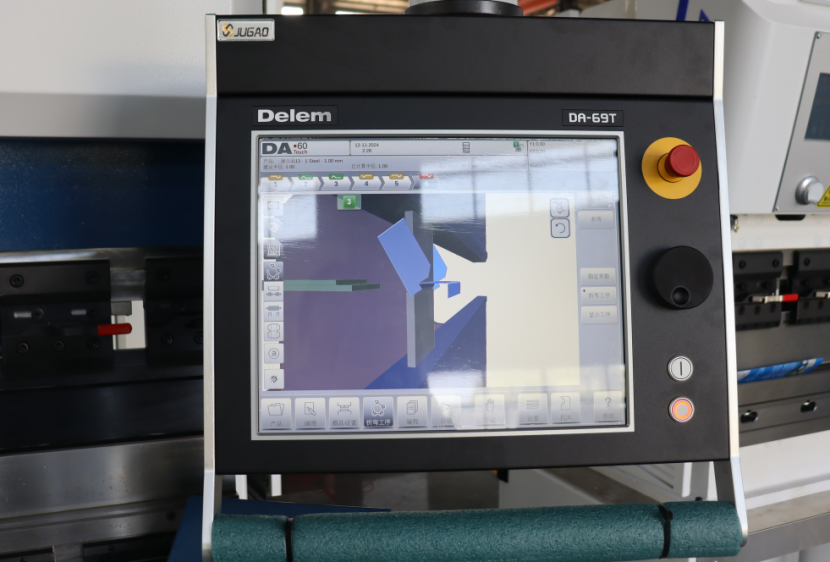
Det præcise udseende af din styreenhed kan variere. Driften af styreenheden foretages hovedsageligt via touchscreenen. Ud over touchkontrollerne består fronten af styreenheden af en nødstop-knap, en håndknap (handwheel) samt start- og stop-knapper. Specielle funktionstaster, som kan monteres i toppanelet på styreenheden, beskrives separat i denne brugervejledning og leveres af maskinens producent.
Forsidekontrolelementer og USB-forbindere
De forreste styreelementer er designet til problemfri interaktion med DELEM DA-69T. Disse elementer giver direkte adgang til kerneoperationer.
Frontpanelet består ud over displayet af følgende styreelementer Nødstopknap, som skal implementeres af maskinfabrikanten.
 Håndhjul; manuel styring af enhver akse (Y + bagstøtteakser)
 Start knap
  Stop-knap
DELEM DA-69T leveres udstyret med USB-stikforbindelser, hvilket betydeligt forbedrer dets driftsmuligheder.
 På højre side af styreenheden er der to USB-porte til tilslutning af eksterne enheder, såsom USB-sticks eller et eksternt tastatur/mus.
Navigation mellem drifts- og programmeringsmodus for DELEM DA-69T
Skift mellem forskellige drifts- og programmeringsmodus giver fleksibilitet ved håndtering af forskellige opgaver.
DA-Touch-styrets hovedskærm ser således ud:
Hovedskærmen viser forskellige muligheder afhængigt af den aktive navigationsknap. Ved at trykke på de enkelte modus kan du nemt vælge en bestemt modus, hvor funktionen Produkter som standard er aktiv.
Strukturen i hovedskærmen er som følger:
Titelpanelet
I den øverste titelpanel finder du logoet, aktuelle produktoplysninger, produktkatalogen, service-rækken (når den er aktiveret) samt maskineindikatorer.

Informationspanelet
I informationspanelet vises og kan findes alle funktioner og visualiseringer relateret til den valgte tilstand.
Kommandopanelet
Kommandopanelet er en del af informationspanelet og er det sted, hvor kontrollerne relateret til informationspanelet findes.
Navigationspanelet
Navigationspanelet, som altid er synligt, indeholder alle de vigtigste tilstande. Store ikonknapper gør det muligt at skifte direkte mellem disse tilstande.
Forklaring af de primære tilstande / navigationsknapper:
 For at oprette et nyt program og vælge et program fra produktbiblioteket.
 For at tegne/oprette et nyt produkt eller redigere et eksisterende produkt (grafisk).
 For at opsætte maskinen og ændre eksisterende værktøjsopsætninger.
 For at oprette et nyt CNC-program eller redigere et eksisterende CNC-program numerisk.
 For at starte produktionen af det valgte produkt/program.
 For at programmere alle indstillinger til at udføre én enkelt bøjning, uafhængigt af et program.
 Brugerindstillinger og præferencer, der gælder for programmering af nye produkter og programmer.
 Brugerindstillinger og -præferencer, der gælder for maskinen.
 Via denne knap kan du få adgang til hjælpesystemet, som giver dig kontekstfølsom information.
Kom godt i gang med DELEM DA-69T
Trin 1: Introduktion til betjening af DELEM DA-69T
For at opnå et effektivt bøjeprogram skal du starte med at oprette en produkttegning og beregne en gyldig bøjefølge for produktet. Denne følge udnytter fuldt ud DELEM DA-69T’s betjeningsmuligheder til at generere et produktprogram. Her er et hurtigt overblik:
1. Gå til Produkter-tilstanden og start et nyt produkt.
2. Indtast produktoplysninger og opret en 2D-profil ved hjælp af Tegning-tilstanden.
3. Justér din værktøjsopsætning i Værktøjsopsætning-tilstanden.
4. Bestem bøje sekvensen ved hjælp af Bøje Sekvens-tilstanden.
5. Rediger CNC-programmet i Program-tilstanden, hvis det er nødvendigt.
6. Udfør programmet ved at trykke på Auto og derefter på Start.
Trin 2: Vigtige forberedelser
Før du går i gang med at betjene DELEM DA-69T, skal du sikre dig, at alle materialer og værktøjer er korrekt programmeret:
l Programmér materialerne i Materialbiblioteket via Indstillings-tilstanden.
l Definér de nødvendige værktøjer i Værktøjsbiblioteket, som findes i Maskine-tilstanden.
Trin 3: Oprettelse af en produkttegning
Udnyt tegnefunktionen i DELEM DA-69T til at skitsere dit ønskede produkt:
l Brug skitsering og værdiindstillingsteknikker til at udarbejde din design, og justér linjelængder og vinkler efter behov.
l Brug funktionerne Zoom, Tilpas til skærm, Panorering og Rotation til præcise justeringer.
l Designfunktioner omfatter 2D- og 3D-grafisk design, arktykkelsesjustering og muligheden for at tilføje eller ændre bøjninger.
Trin 4: Bestemmelse af bøjefølgen
Når tegningen er færdig, skal du bruge værktøjsopsætnings- og bøjefølge-tilstandene:
l Programmér den nøjagtige værktøjsopsætning i værktøjsopsætnings-tilstanden.
l I bøjefølge-tilstanden kan du programmere og visuelt verificere din bøjefølge. DELEM DA-69T-driften understøtter både automatisk og manuel bestemmelse af denne følge.
Trin 5: Oprettelse af et numerisk program
Adgang til det numeriske program findes i Program-menuen:
l Start et numerisk program direkte, eller generér ét ud fra en grafisk bøjesimulation.
l DELEM DA-69T-driften giver mulighed for visuel fremstilling og redigering under produktionen. Et færdigt program udløser efterbehandling og oprettelse af et numerisk program.
Trin 6: Brug af automatisk og manuel tilstand
Kør dit produktprogram i forskellige tilstande:
l I automatisk tilstand udføres programmet bøjning for bøjning.
l I manuel tilstand får du en testmiljø for individuelle bøjninger, hvilket er nyttigt til at forstå systemets adfærd.
Trin 7: Sikkerhedskopiering og ekstern lagring
Gem produkt- og værktøjsfiler til sikkerhedskopiering og udveksling mellem systemer:
l Afhængigt af din opsætning kan filerne gemmes på et netværk eller på en USB-pind.
At mestre disse trin sikrer en effektiv brug af DELEM DA-69T-driften, hvilket optimerer produktionen og minimerer fejl.
Programmeringshjælpemidler til DELEM DA-69T
Programmeringshjælpemidler er uvurderlige for operatører, der ønsker at udnytte DELEM DA-69T’s potentiale fuldt ud.
Hjælpetekst
Denne kontrol er udstyret med en online-hjælpefunktion. Når hjælpeknapen i navigationspanelet trykkes, vises kontekstfølsom hjælp.

For at aktivere et hjælpevindue for en parameter skal du trykke på hjælpeknapen i navigationspanelet.
Der vises et pop-up-vindue med information om den aktive parameter.
Dette hjælpevindue indeholder den samme information som betjeningsvejledningen.
For at bruge hjælpevinduet skal du rulle gennem teksten ved at glide med en finger i den ønskede retning. Tryk på den nederste eller øverste del af skærmen for at navigere mellem sider. Brug indeksfunktionen til at springe til indholdsfortegnelsen, hvor hyperlinkene giver direkte navigation til emnerne. Tryk på «Afslut», for at lukke hjælpevinduet.
Listeboks-funktionalitet
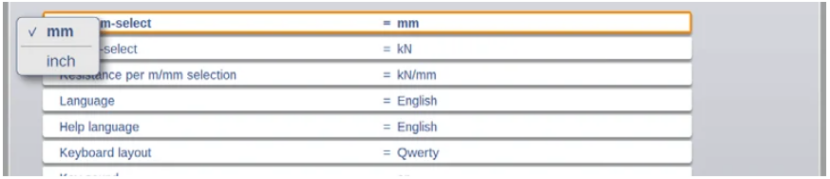
Nogle parametre har et begrænset sæt af valgbare værdier. Tryk på parameterlinjen for at åbne en liste over muligheder og vælg den ønskede værdi. For at lukke listen uden at ændre valget, tryk uden for boksen.
Filter, live-søgning, automatisk filter
I visse tilstande, såsom Produkter-tilstand, kan du se lister over enheder som produkter, værktøjer eller materialer. For at finde et bestemt element skal du bruge Filtre-funktionen: Tryk på Filtre-knappen, indtast en del af ID’et, og listen reduceres automatisk, så den matcher din indtastning. Adskil flere søgeord med et mellemrum.
For at lukke filtre-skærmen skal du bruge tastatur-luk-knappen ved siden af tastaturet.
Auto filter
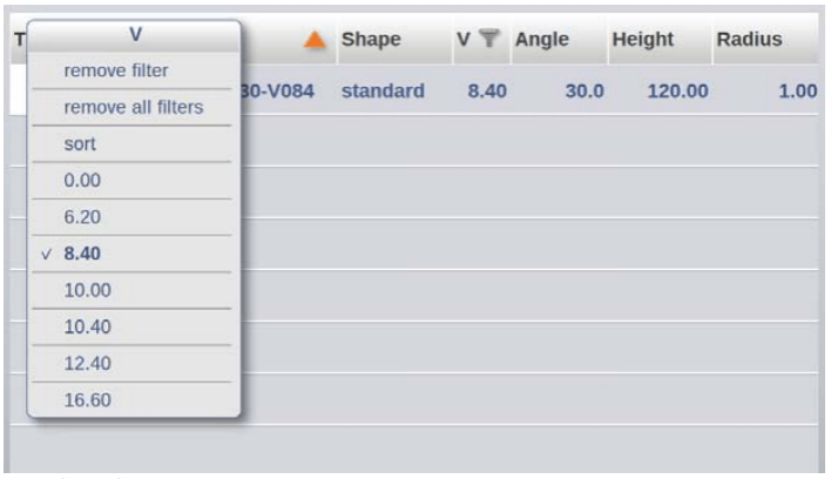
Udover filtre-funktionen har værktøjs- og produktvalgstabellerne også en automatisk filtreringsfunktion via kolonneoverskrifter. Ved at trykke på en overskrift sorteres listen efter den pågældende kolonne, hvilket angives med en trekant for sorteringens rækkefølge. En automatisk filtreringsliste vises, der giver filtreringsmuligheder fra kolonneindgangene. For eksempel kan du i dødvinkelvalget filtrere efter V-åbning. Filtre kan fjernes på samme måde, og der er en mulighed for at nulstille dem.
Navigation
Inden for nogle tilstande er programskærmene opdelt i faner.
Fanerne kan nemt vælges ved blot at trykke på dem. Når en fane ikke er fuldt synlig eller slet ikke er synlig, kan den ønskede fane blot 'trækkes' ind i synsfeltet ved at trække fane-rækken vandret og derefter vælges.
Tekstinput og redigering
Ved betjening af DELEM DA-69T forenkles effektiv dataindtastning ved at trykke på den ønskede position for at placere markøren til tekst- eller værdiindtastning. Dette er især nyttigt i redigeringsnoter, hvor du kan indtaste flere linjer og bruge Enter-tasten til linjeskift. Det på-skærms tastatur giver redigeringsfunktioner såsom Udklip, Kopier og Indsæt samt Fortryd- og Gentag-funktioner for at forbedre din betjening af DELEM DA-69T.
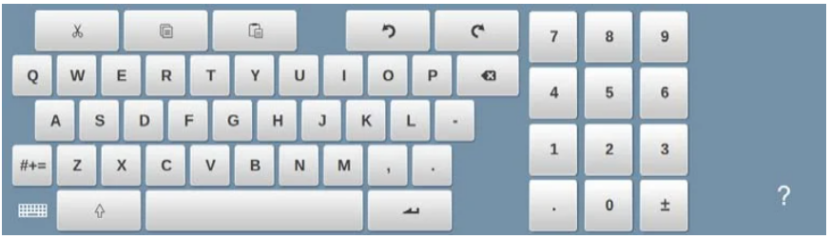
For nemhedens skyld kan tastaturet vises eller skjules ved hjælp af pil-tasten i nederste venstre hjørne, hvilket rationaliserer din dataindtastningsproces.
Indtastning af alfanumeriske tegn mod specialtegn
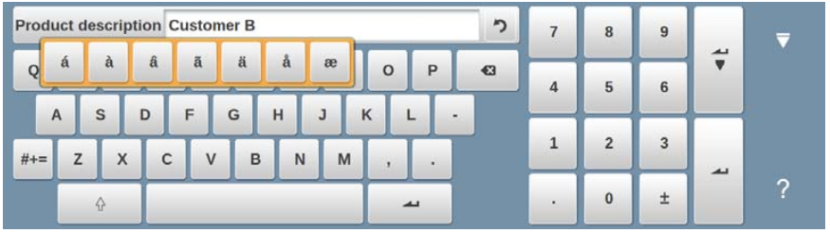
Når man lærer at bruge DELEM DA-69T-systemet, er det afgørende at forstå brugen af både alfanumeriske tegn og specialtegn i hele styresystemet. En fuld på-skærmen alfanumerisk tastatur vises, når det er nødvendigt. I felter, der kun kræver numerisk indtastning, er alfanumeriske tegn deaktiveret, og kun den numeriske tastatur er aktiv.
I felter, der tillader alfanumeriske strenge, er hele tastaturet tilgængeligt, og specialtegn kan vælges via knappen til specialtegn. Ved at holde et tegn (f.eks. ‘a’) nede, vises yderligere specialtegn (á, à, â osv.), hvilket giver større fleksibilitet ved indtastning under brug af DELEM DA-69T-systemet.
Lommeregner
For at mestre DELEM DA-69T-driften effektivt skal du bruge den indbyggede "skrivebordslommeregner". Den er tilgængelig via lommeregner-ikonet øverst på skærmen og indeholder væsentlige funktioner såsom addition, subtraktion, multiplikation, division samt procent-, kvadratrod- og hukommelsesfunktioner. Ved beregninger, der involverer parameter-værdier, kan du uden problemer skifte til lommeregneren under indtastning af parametre.
Denne integration gør det muligt at bruge parameter-værdier direkte, og resultaterne opdateres automatisk i inputlinjen, hvilket eliminerer behovet for manuel dataoverførsel. Lommeregneren forenkler beregningsprocessen som en del af DELEM DA-69T-driften og forbedrer den samlede effektivitet.
Beskedcenter
Når beskeder genereres fra PLC'en, sikkerhedssystemerne, LUAP'erne eller sekvensprogrammet, sendes de til 'Beskedcenteret'. I DELEM DA-69T-driften indikerer ikonet for beskedcenteret, som er placeret i øverste række sammen med lommeregneren og nøglelås-symbolet, aktive beskeder. Ved at trykke på dette ikon fjernes beskederne fra skærmen for at muliggøre uafbrudt programmering og redigering. Ved at trykke på det igen vises alle beskeder. Hvis der modtages nye beskeder, mens man er i baggrunden, viser ikonet for beskedcenteret en ekstra indikator, så du altid holder styr på al kommunikation inden for DELEM DA-69T-driftssystemet.

Netværk
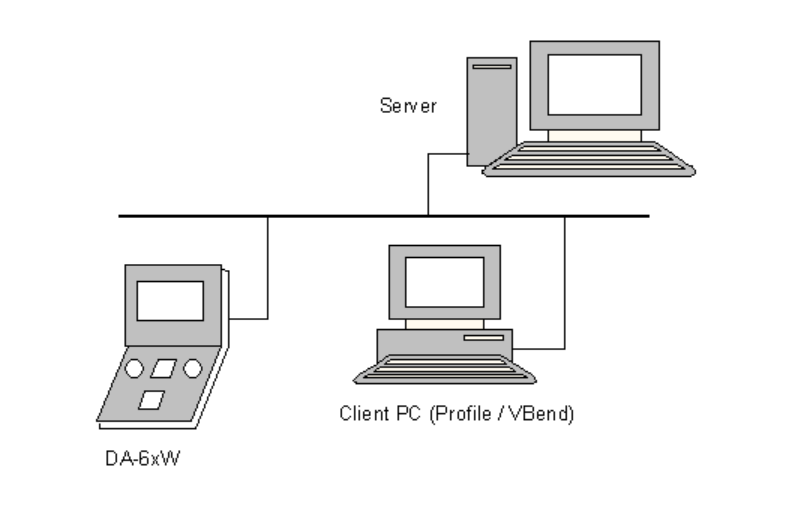
CNC-styringen er udstyret med et netværksinterface. Netværksfunktionen giver operatørerne mulighed for at importere produktfiler direkte fra netværksmapperne eller eksportere færdige produktfiler til den ønskede netværksmappe.
Nøglelåsefunktion
For at forhindre uautoriserede ændringer af produkter eller programmer i DELEM DA-69T-driften sikrer nøglelåsfunktionen kontrollen ved at låse den. Der findes to niveauer af låsning:
l Programlås: Tillader kun valg og kørsel af produkter i automatisk tilstand.
l Maskinlås: Låser maskinen fuldstændigt og deaktiverer kontrollen.
For at aktivere en lås, tryk på låssymbolet øverst på skærmen. Ved indtastning af den korrekte kode aktiveres enten Programlås, vist som en grå lås, eller Maskinlås, vist i rødt. Denne funktion sikrer, at din DELEM DA-69T-drift forbliver sikker og præcis.
Når Programlås er aktiveret på DELEM DA-69T, vises låssymboler bag parametre, hvilket indikerer, at ændringer ikke er tilladt. For at låse op, tryk på låssymbolet og indtast den korrekte kode. Når koden er indtastet, viser låssymbolet, at det er ulåst, og låssymbolerne bag parametrene forsvinder.
Koder kan ændres efter behov. Fremgangsmåden til håndtering af koder findes i installationsmanualen.
OEM-funktionspanel
Afhængigt af maskinproducentens implementering kan den øverste højre hjørne af skærmen bruges til specielle indikatorer. For at få adgang til funktioner relateret til disse indikatorer kan OEM-funktionspanelet åbnes ved at trykke på denne hjørne af skærmen.
Softwareversioner
Versionen af softwaren i dit styresystem vises under fanen Systeminformation i maskinmenuen.
Eksempel på versionsnummer:
V 1.2.3
V står for version
V 1.x.x er hovedversionsnummeret
V x.2.x er underversionsnummeret
V x.x.3 er opdateringsversionsnummeret
Den hovedversionsnummer af DELEM DA-69T-driften software er opdateret med betydelige nye funktioner, der kan ændre den sædvanlige arbejdsgang. Den mindre versionsnummer stiger, når forbedringer tilføjes uden at påvirke eksisterende funktioner. Den opdateringsversionsnummer reserveres til softwarekorrektioner inden for den aktuelle version.
Ved at følge denne vejledning vil brugere ikke kun blive dygtige til at bruge DELEM DA-69T, men også optimere dens funktionalitet, hvilket resulterer i forbedret produktivitet og præcision i deres operationer.
Konklusion
At mestre betjeningen af DELEM DA-69T indebærer forståelse af dets nøglefunktioner, effektiv navigation i brugergrænsefladen samt udførelse af rutinemæssige vedligeholdelseskontroller. Ved at følge de beskrevne trin kan operatører maksimere effektiviteten og nøjagtigheden af deres bremsebænksoperationer, reducere udfaldstid og forbedre den samlede produktivitet.
At sikre korrekt opsætning og regelmæssig vedligeholdelse vil ikke kun forlænge levetiden af din DELEM DA-69T, men også optimere din arbejdsgang. For mere detaljeret support eller eventuelle specifikke spørgsmål er du velkommen til at kontakte JUGAO CNC MACHINE-teamet. Du er desuden velkommen til at gennemgå vores øvrige ressourcer og dokumentation for uddybende vejledning om CNC-maskinoperationer og forbedringer.

