





Как се управлява DELEM DA-41S ръчно?
Съдържание
1. Общ преглед на DELEM DA-41S
2. Ръководство за работа с ръчната инструкция за DELEM DA-41S
3. Хардуерни компоненти
4. Режимите на работа
5. Изтегляне на ръчната инструкция
6. Демонстрационно видео
Имате ли затруднения с DELEM DA-41S? Това специализирано ръководство ще ви помогне да овладеете неговото управление лесно и ефективно, опростявайки използването ви на CNC гънки машини.
За да използвате максимално ръководството за DELEM DA-41S, започнете с овладяване на интерфейса на устройството, правилната настройка на параметрите и следването на посочените стъпка по стъпка инструкции за конфигуриране. Също така е важно да разберете неговите програмни функции, за да управлявате ефективно CNC-преси за гънене. Това ръководство разчленява сложните операционни стъпки на лесни за изпълнение действия и е подходящо както за нови оператори, така и за опитни професионалисти.
Готови ли сте да използвате пълния потенциал на вашия DELEM DA-41S? Нека разгледаме подробните инструкции по-долу!
Обща информация за DELEM DA-41S
DELEM DA-41 е програмирана управляваща единица, проектирана за традиционни преси за гънене. Този наръчник се основава на предположението, че DA-41 е настроена чрез формулата за дълбочина на гънене. Ако единицата е конфигурирана да изчислява дълбочината на гънене чрез таблици, моля, вижте Ръководството за потребителя, версия 2 (8064-901C). Ако не сте сигурни какъв метод за изчисление е конфигуриран, обърнете се към доставчика на вашата машина за по-нататъшно разяснение.
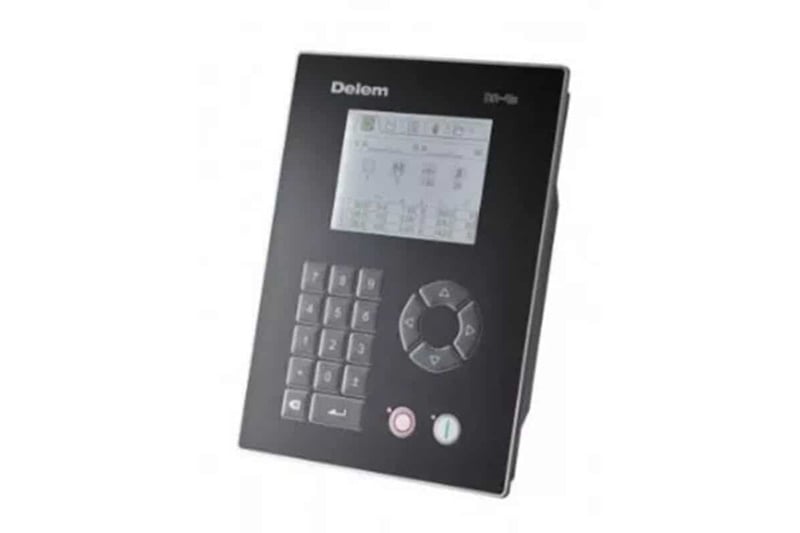
Ръководство за експлоатация на ръчния DELEM DA-41S
Хардуерни компоненти
1. Предна панел
Диаграмата по-долу показва подредбата на предната панел, която включва дисплей и набор от клавиши за програмиране и управление на осите. Функциите на дисплея ще бъдат подробно описани в следващия раздел.
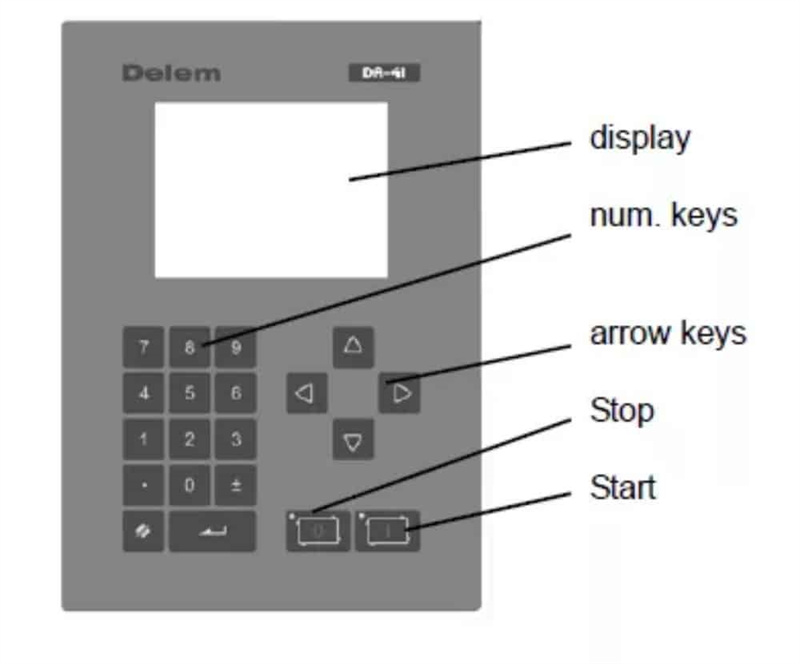
Клавиатурата на предната панел включва следните функционални клавиши:
• 10 цифрови клавиша (0–9)
• Клавиш за десетична точка
• Клавиш за превключване „плюс/минус“
• Клавиш за изчистване, предназначен за изтриване на стойностите на параметрите
• Клавиш за потвърждение, използван за потвърждаване на въведените стойности
• Клавиши със стрелки за избор на различни параметри
• Клавиш за спиране (маркиран с „0“) с индикаторен LED елемент за статус
• Клавиш за стартиране (маркиран с „1“) с индикаторен LED елемент за статус
2. Дисплейен екран
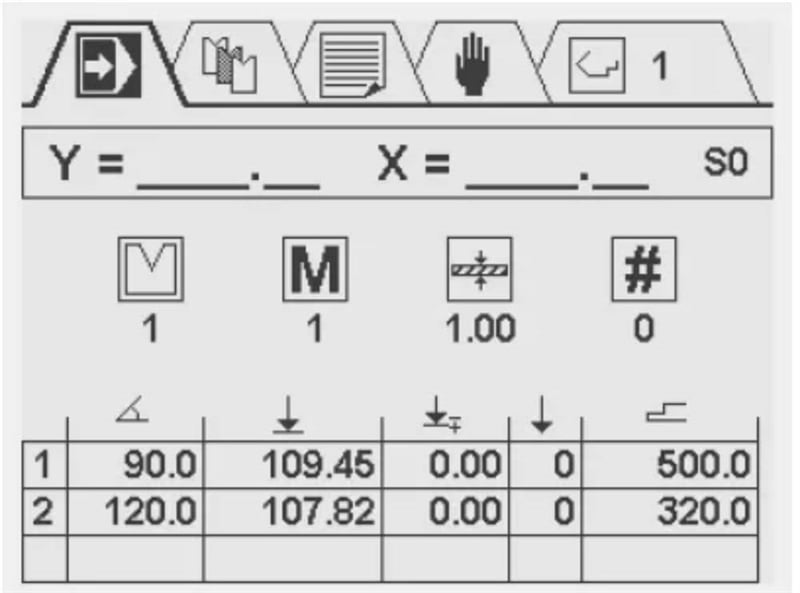
DELEM DA-41 е оснастен с монохромен LCD дисплей с резолюция 320×240. Различните работни режими се представят чрез специфични символи в горната част на екрана, което позволява на операторите бързо да идентифицират текущия режим.
Режими на работа
1. Основно въведение
Монохромният LCD дисплей с резолюция 320×240 на DA-41 ясно отбелязва активния работен режим чрез специални символи в горната част на екрана. Достъпните режими включват програмиране и изпълнение на продукти, програмиране на инструменти, константи на програмата, ръчно преместване и избор на програма за гънене.
2. Основни операции за навигация
• Превключване между режими: Натиснете клавиша <стрелка нагоре>, докато целевият символ на режима стане подчертан, след това използвайте клавишите <стрелка наляво> и <стрелка надясно>, за да преминете към желания режим.
• Влизане в режим: Натиснете клавиша <стрелка надолу>, за да влезете в избрания режим.
• Навигация между параметри в рамките на един режим: Използвайте клавишите-стрелки, за да преместите курсора между различните параметри и полета за въвеждане.
• Програмиране на параметри: Преместете курсора до съответния символ, въведете необходимата стойност и натиснете клавиша ENTER, за да потвърдите. Стойността също се потвърждава автоматично при натискане на клавиш-стрелка; в някои случаи клавишите <стрелка наляво/надясно> могат да се използват и за коригиране на стойностите.
• Ограничения при програмиране: Етапите и съответните им параметри могат да се програмират и преглеждат само когато управляващият блок е в спряно състояние.
3. Програмиране на продукта
Екранът за програмиране на продукта е разделен на три отделни секции отгоре надолу:
• Реалновременни позиции по Y и X ос
• Общи атрибути на продукта
• Таблица с етапи на огъване, където всеки етап е свързан с множество параметри
Номерът на текущо активната програма се показва в горния десен ъгъл на екрана. Този екран се използва за редактиране и изпълнение на програми за продукти, а подробно обяснение на програмирането на продукти е дадено в глава 4 на ръководството.
4. Избор на инструмент
Този екран представя пълен преглед на всички налични инструменти чрез таблица, която изброява номера на инструмента, V-отвора, ъгъла на инструмента и радиуса на инструмента. По време на програмирането на продукти предварително програмираните атрибути на инструмента се използват за изчисляване на стойностите по Y-ос.
5. Задаване на програмни константи
На екрана за програмни константи операторите могат да преглеждат и коригират различни настройки на управляващия блок. Редактируемите параметри (с изключение на тези с режим само за четене) могат да бъдат променени чрез клавишите <стрелка наляво/надясно> или чрез директно въвеждане на числени стойности.
Изход от менюто: За да излезете от менюто за програмни константи, натиснете клавиша <стрелка нагоре>, за да се върнете към горното меню със символи, или натиснете бутона STOP, за да се върнете директно в автоматичния режим на производство.
Достъп до сервисното меню: Въведете кода 456 и натиснете клавиша ENTER, за да отворите сервисното меню; натиснете бутона STOP, за да излезете от менюто.
Забележка: Ако клавишът ENTER бъде натиснат без въвеждане на посочения код, калибрационната точка ще се покаже в режим само за четене, а в горния десен ъгъл на екрана ще се появи символ на заключване, за да покаже този статус.
Сервисният екран позволява програмирането на действителната калибрационна точка и предоставя преглед на информацията за системата в реално време. Конкретните функции, налични на екрана с програмните константи, се различават в зависимост от техническите спецификации на машината.
Ръчно преместване по оси: На този екран осите X и Y могат да се преместват ръчно чрез клавишите-стрелки, като тази операция е възможна само когато управляващата единица не е в режим на работа. Натиснете клавишите <стрелка нагоре/надолу>, за да изберете оста Y или X; натиснете веднъж клавишите <стрелка наляво/надясно> за стъпково преместване по осите или задръжте клавишите за бързо преместване по осите.
6. Избор на програма за продукт
Управляващата единица DELEM DA-41 поддържа до 100 програми за продукти, като всички програми по подразбиране имат 0 стъпки. След избор на програма към нея автоматично се добавя една стъпка.
Стъпки за избор на програма:
1. Преместете курсора до номера на целевата програма и натиснете клавиша ENTER, за да я изберете; избраният номер на програмата ще се покаже в горния десен ъгъл на екрана до символа на режима.
2. За програми с висок номер (напр. 74): Натиснете първата цифра от номера (7), след което курсорът ще прескочи към групата програми, започващи с тази цифра. След това използвайте клавишите-стрелки, за да намерите точния номер на програмата.
След избор на програма управляващият блок автоматично превключва в режим за програмиране и избраната програма остава активна, докато не бъде избрана друга програма или текущата не бъде изтрита.
Изтриване на програма: Преместете курсора на номера на програмата и натиснете клавиша за изчистване. Номерът на програмата се запазва, но всичките ѝ стъпки се нулират.
7. Функция за заключване на клавишите
Управляващият блок е оборудван с функция за заключване на клавишите, за да се предотврати непълномощното програмиране; наличността на тази функция зависи от техническите характеристики на машината.
• Състояние на разблокиране: Управляващият блок може да се програмира според инструкциите в настоящото ръководство.
• Състояние на заключване: В горния ляв ъгъл на прозореца за програмиране се появява символ на ключ, а в сила влизат следните ограничения за работа:
○ Не могат да се създават нови програми и съществуващите програми не могат да се редактират.
○ Програмите не могат да се изтриват.
○ Не могат да се създават нови инструменти и параметрите на съществуващите инструменти не могат да се редактират.
Дори в заключено състояние все още са разрешени следните операции:
• Избор на предварително създадени програми (при условие че имат един или повече стъпки).
• Изпълнение на избраните програми.
• Коригиране на корекциите по Y-ос в активните програми.
• Настройка на константите на програмата.
• Придвижване по X- и Y-осите чрез екрана за ръчно придвижване.

