





Ефективни стратегии за оптимизиране на управлението на данни за ESA S860
Оптимизирането на управлението на данните за системата ESA S860 е от съществено значение за максимизиране на оперативната ефективност и гарантиране на цялостността на данните. Ако търсите начини да подобрите процесите си за обработка на данни в средата на ESA S860, тази статия предлага практически стратегии и доказани най-добри практики, които ще ви помогнат да постигнете успех.
Чрез прилагането на методите, обсъдени в тази статия, можете значително да подобрите достъпа до данните, да усилите сигурността и да повишите общата производителност на системата — което осигурява по-плавни и по-надеждни операции. Независимо дали сте новодошли в платформата ESA S860 или търсите начини да оптимизирате вече установен работен процес, това ръководство ви предоставя ключовите прозрения, необходими за разкриване на пълния потенциал на вашата система.
Въведение
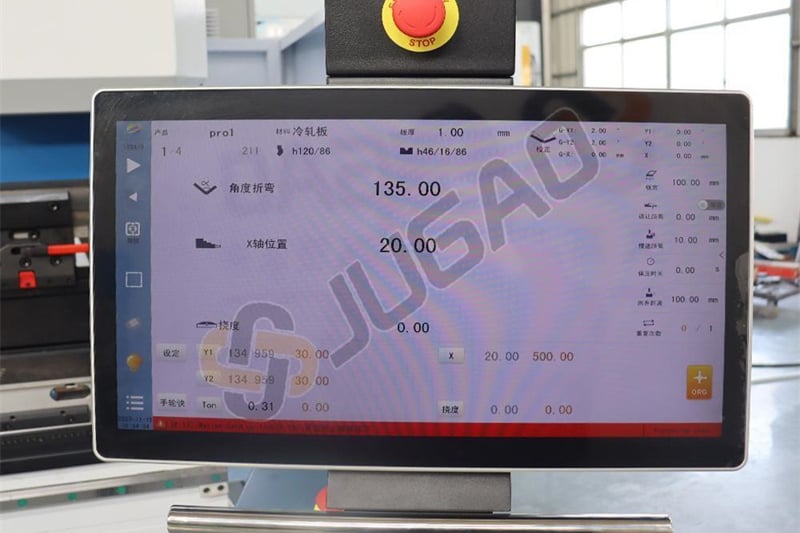
При ESA S860 за гъвачния прес за електроавтоматизация (Esautomotion) ефективното управление на данните е от решаващо значение. Основните типове данни включват:
Параметри на конфигурацията на машината: Достъпни чрез опция 2 в менюто, тези настройки определят общата функционалност на машината.
Параметри на осите: Намират се под опция 1 в менюто и управляват осите за извършване на прецизни операции.
Работни програми: Предоставени както в графичен, така и в числово-цифров формат; тези програми насочват процеса на гънене.
Данни за оборудването: Информация за основните инструменти, като например матрици и пуансонообразуващи части.
Овладяването на управлението на данните в ESA S860 гарантира оптимална производителност и ефективност за вашите операции по гънене.
Разбиране на устройствата за памет
Управлението на данните на вашата машина с ESA S860 включва използването на различни устройства за памет, сред които:
Флаш-памет: Това вградено устройство на мултифункционалната плоча съхранява софтуера за управление на машината и операционната ѝ система.
Буферизирана RAM: Това вградено устройство за памет запазва всички данни на машината дори когато контролът е изключен, благодарение на резервното захранване от батерия.
SSD (твърдотелен диск) флеш твърд диск: Това устройство съхранява копие на операционната система, приложни програми и резервни копия, включващи машинни данни и конфигурации.
USB устройство: Стандартно USB 1.1 или 2.0 устройство се използва за записване на параметри за конфигурация, параметри на осите и сигурностни резервни копия на програми, пробиви и матрици. Съдържанието лесно може да се преглежда от всеки съвместим персонален компютър.
Ефективното управление на данните ESA S860 гарантира безпроблемна работа и надеждна производителност. За професионални насоки относно ефективното управление на данните се обърнете към нашия екип за поддръжка или изследвайте допълнителните ни ресурси онлайн.
Логическо местоположение на данните
Логическото местоположение на данните се отнася до това къде се съхраняват данните в устройството за памет, докато машината е в експлоатация. По време на употреба всички данни се намират във вътрешната памет, което осигурява безпроблемен достъп и обработка.
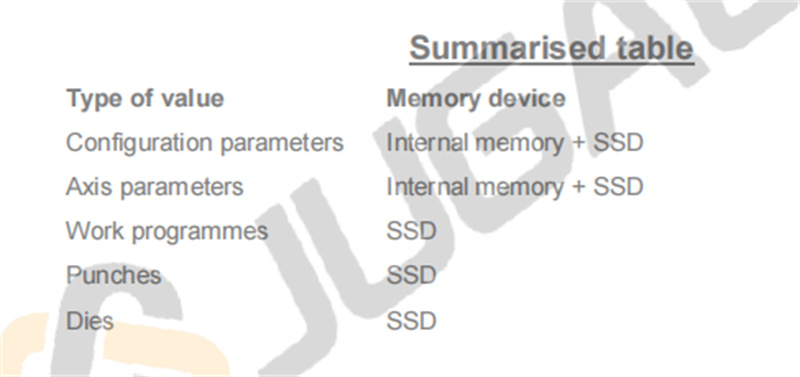
За защита срещу неправилни въвеждания или загуба на памет всички машинни данни, включително конфигурации и настройки на осите, се съхраняват във файлове. Този подход осигурява ефективно възстановяване и управление на данните и представлява критичен елемент от системата за управление на данните ESA S860.
Обмен на данни между устройства за памет
В областта на управлението на данните ESA S860 обменът на данни е ключов процес. Той включва прехвърляне на данни от вътрешни устройства за памет към USB устройство (ЗАПИСВАНЕ) или обратно — от USB устройство към вътрешни устройства за памет (КАЧВАНЕ). За подробно разбиране на начина, по който системата за управление на данните ESA S860 осъществява този съществен обмен на данни, вижте подробните блок-схеми.
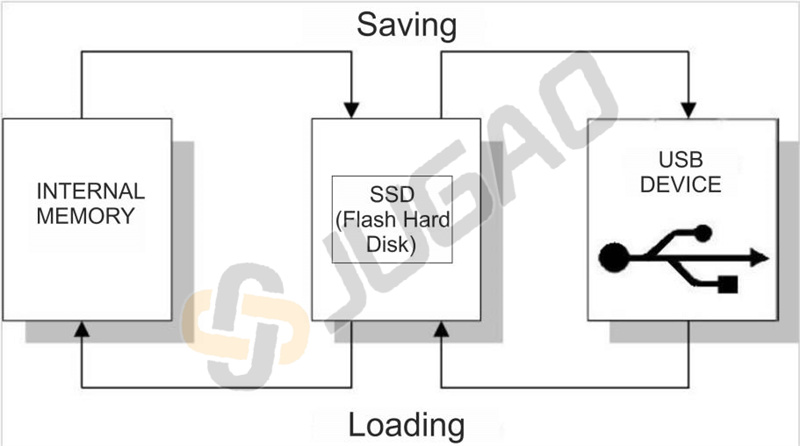
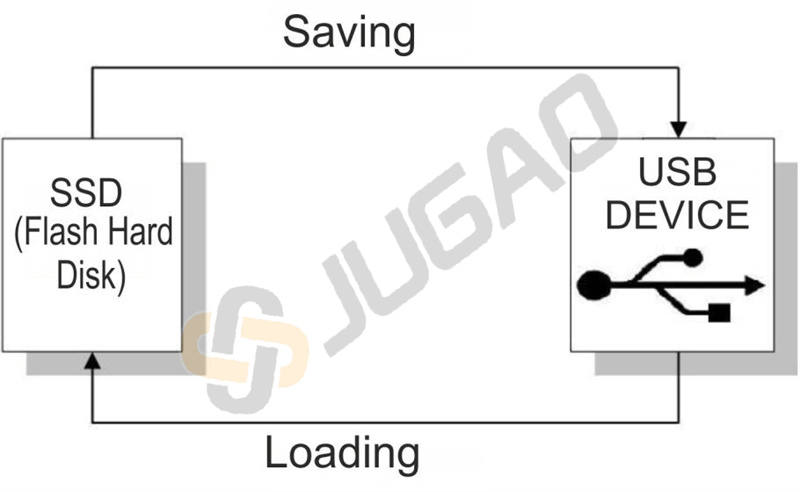
Процесът за управление на конфигурационните данни и параметрите на осите включва първоначално записване на файловете на твърд диск SSD, преди да бъдат преместени към устройството-получател. Това гарантира, че ако се повреди носител на памет (например USB-устройство или вътрешна памет), винаги ще е наличен резервен SSD-копие на най-новите данни, управлявани ефективно от ESA S860 Data Management.
Възможно е едновременно да се записват и/или качват машинните параметри и конфигурационните параметри в автоматичен режим; тази специална функция е описана в параграфа „Записване/Качване на всички параметри“. По-долу са дадени описания на операциите по качване и записване за всяка категория данни.
Записване / Качване на конфигурационните параметри
Конфигурационните параметри се състоят от следните данни:
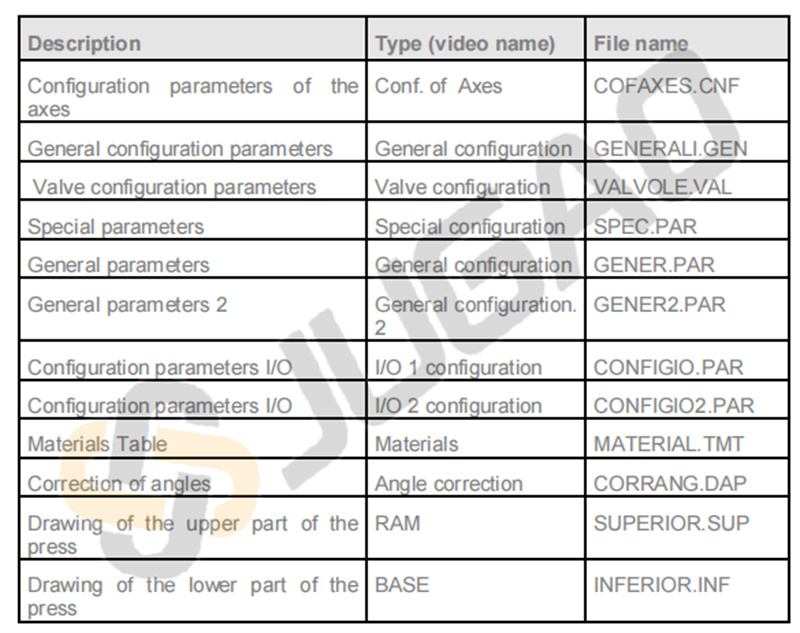
Операциите по качване и/или записване могат да се извършат по един от следните начини:
ЕДНОКРАТНО записване/качване: операцията се извършва само върху избраната категория параметри.
Глобално запазване/качване: операцията се извършва за всички типове параметри на конфигурация.
Запазване/Качване на параметрите на осите
Параметрите на машината се състоят от следните данни:
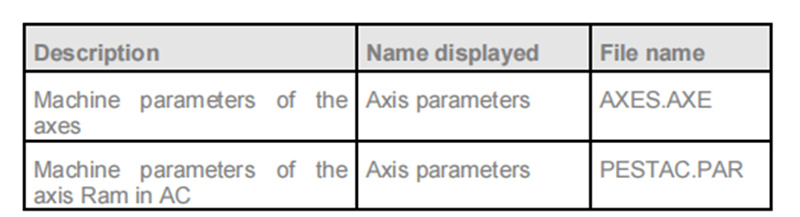
Качването и/или запазването може да се извърши по един от следните начини:
Единично запазване/качване: операцията се извършва чрез влизане в менюто „Параметри на осите“ (1);
Глобално запазване/качване: операцията се извършва едновременно с параметрите на конфигурацията в рамките на процедурата за глобално запазване/качване, описана в предходния параграф.
Запазване/Качване на шаблоните за пробиване
Шаблоните за пробиване се състоят от следните данни:

Данните за шаблоните за пробиване се намират в SSD и не изискват специална процедура за качване или запазване, за да бъдат променени. След като сте избрали шаблона за пробиване от списъка с шаблони и сте натиснали клавиша ENTER, за да влезете в чертежа:
- натиснете този клавиш, за да запомните променените данни.

– преминете към друга маска, за да игнорирате направените промени.
Записване/Качване на матриците данните за матрицата се съхраняват в SSD и не изискват специална процедура за качване или записване, за да бъдат променени; след като сте избрали матрицата от списъка с матрици и сте натиснали клавиша ENTER, за да получите достъп до чертежа:

- натиснете този клавиш, за да запомните променените данни.
– преминете към друга маска, за да игнорирате направените промени.
Записване/Качване на всички инструменти
l Записване на инструментите на USB устройство:
1. Достъп до списъка с пробойни и матрици чрез натискане на съответния клавиш.
2. Отворете менюто, изберете [Записване на инструменти] и запишете всичко на USB устройството.
Качване на инструментите от USB устройство:
1. Достъп до списъка с пробойни и матрици чрез натискане на съответния клавиш.
2. Прегледайте списъка с инструменти на USB устройството.
3. Отворете менюто, изберете [Записване на инструменти] и качете всичко от USB устройството.
Запазване/Качване на програми
Програмите могат да се състоят от няколко файла:
– файл name.PRG, съдържащ данните за чертежа на детайла.
– файл name.PRN, съдържащ височините на осите и данните за огъване.
Файлите, които се запазват, зависят от начина, по който е настроена дадена програма.
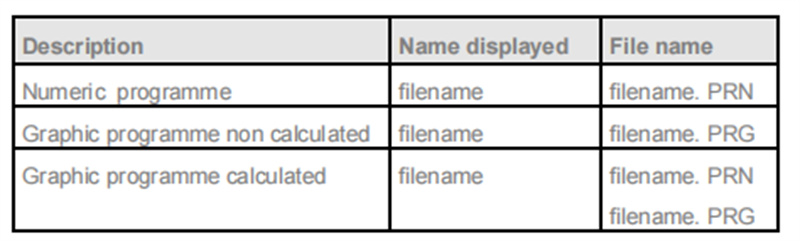
Програмите с данни се намират в SSD и не изискват специална процедура за качване или запазване, за да бъдат променени.
Запазване/Качване на всички програми
l Запазване на програми на USB устройство
1. Изберете списъка с програми, като натиснете съответния бутон.
2. Отворете менюто и изберете [Запазване на програми]. Това действие запазва всички програми на вашето USB устройство.
Качване на програми от USB устройство
1. Започнете с избора на списъка с програми.
2. Достъпете списъка с програми на USB устройството, като натиснете съответния бутон.
3. Отворете менюто и изберете [Запазване на програми], за да качите всички програми от USB устройството.
Препоръчано сигурностно запазване
Предговор
Сигурностното запазване означава съхраняване на данни на USB устройство, за да се гарантира правилната работа на вашата преса-гъвачка.
Параметри
Запазете параметрите на машината на USB устройството по време на изпращането. Уверете се, че незабавно актуализирате и запазвате всички промени.
Програми
Редовно запазвайте своите програми в зависимост от техния брой и важност, за да осигурите безпроблемна работа.
Оборудване
След добавяне на нови инструменти като пробойни или матрици към вашата конфигурация, незабавно запазете данните, за да поддържате актуални записите за оборудването.
За производители
Запазете USB устройство с параметрите на машината за всеки продаден гъвачен прес (дублиращи копия или резервно копие на твърдия диск на компютър).
Доставете USB устройство с данните за оборудването заедно с гъвачния прес.
За крайни потребители
Поддържайте USB устройство, съдържащо всички основни параметри на машината, данни за оборудването и често използваните програми.
Запазете резервно копие на твърдия диск на компютър.
При голям брой програми използвайте отделно USB устройство, за да освободите паметта и да улесните по-бързото търсене.
Тези опростени насоки за управление на данните ESA S860 гарантират комплексна сигурност на данните и ефективна работа на гъвачния прес.
Заключение
В заключение, постигането на оптимално управление на данните с ESA S860 изисква целенасочено планиране и системно внедряване на процеси, предназначени да засилят сигурността на данните, подобрят достъпността им и максимизират производителността на системата. Чрез последователното прилагане на най-добрите практики, посочени по-горе — включително провеждане на редовни аудити на данните, установяване на надеждни протоколи за резервно копиране и прилагане на ефикасни техники за организация и търсене на данни — можете да поддържате системата ESA S860 в състояние на върхова експлоатационна ефективност.
Ако желаете да проучите по-задълбочено тези подходи или имате конкретни технически въпроси, нашият екип за поддръжка е готов да ви предостави експертни насоки и персонализирана помощ, необходими за превъзходно управление на системата. Също така ви насърчаваме да консултирате нашата разширена техническа библиотека, за да получите допълнителни сведения за пълното използване на възможностите на вашата система ESA S860.

