





Meesterskap van die ESA S640-grafiese buigvolgorde: Kennerswenke en stap-vir-stap-gids
In die vinnig-bewegende metaalbewerkingsindustrie is presisie en bedryfsdoeltreffendheid die hoeksteen van hoë gehalte-produksie. Die ESA S640 onderskei hom as 'n kragtige werktuig vir buigbewerkings, met sy grafiese buigvolgordefunksie wat 'n sleutelfunksie is wat akkuraatheid en vloei van die werksproses verbeter. Of u nou 'n ervare operateur is wat u vaardighede wil verfyn of 'n beginner wat net begin om vertroud te raak met die toestel se grafiese programmeringsvermoëns, sal hierdie omvattende gids u deur elke noodsaaklike stap lei—van die opstel van 'n grafiese program tot die uitvoering van outomatiese en handmatige buigvolgordeberekeninge. Deur hierdie tegnieke te bemeester, sal u u buigprosesse kan optimaliseer en konsekwent hoë gehalte-produksieresultate bereik.
Opstel van 'n Grafiese Program in die ESA S640
Die aanvang van 'n grafiese program op die ESA S640 is die eerste stap om presiese beheer oor al u buigbewerkings te verkry, en lê die grondslag vir akkurate en herhaalbare resultate.
Aanvanklike Instelling van Grafiese Parameters
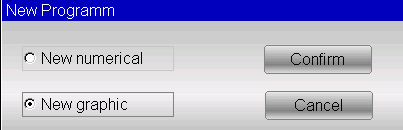
Voordat u 'n nuwe grafiese program skep, is dit noodsaaklik om al die sleutelparameters akkuraat in te voer. Begin deur toegang te verkry tot die Redigeerbladsy, kies [Nuwe program] en klik dan op [Nuwe grafiek] om die algemene data-invoer-koppelvlak oop te maak. Volg hierdie besonderde stappe vir parameterkonfigurasie:
1. Blaaubreedte en -dikte: Vind die ooreenstemmende invoervelders op die koppelvlak, voer die presiese breedte en dikte van die metaalblaar wat gebuig gaan word, in en bevestig elke waarde deur op [Ok] te druk. Hierdie stap verseker dat die persbreek akkuraat gekalibreer is om die materiaal te hanteer, wat strook met die ESA S640 se bedryfspesifikasies.
2. Materiaalweerstand: Tik op die materiaalweerstand-invoerveld om die relevante data in te voer en bevestig dit met [Ok]. Hierdie inligting is van kardinale belang vir die ESA S640 se grafiese buigvolgordestelsel, aangesien dit die data gebruik om optimale bedryfsinstellings outomaties te bereken en buigpresisie te verbeter.
3. Gereedskapkeuse:
○ Die- en stanskieus: Blader deur die werkbalk om die vereiste mal uit die lys te vind en voeg dit by die program deur op [Voeg in] te druk (let op: die mal moet vooraf geteken wees). Indien verskeie V-malopsies beskikbaar is, kies die toepaslike een en stel die Malorientasie—0 vir die standaardposisie en 1 vir ’n 180°-rotasie.
○ Stansinstelling: Kies die vooraf getekende stans uit die werkbalklys en pas die Stansorientasie aan volgens die spesifieke buigvereistes van u projek.
Navigasie in die tekenvenster
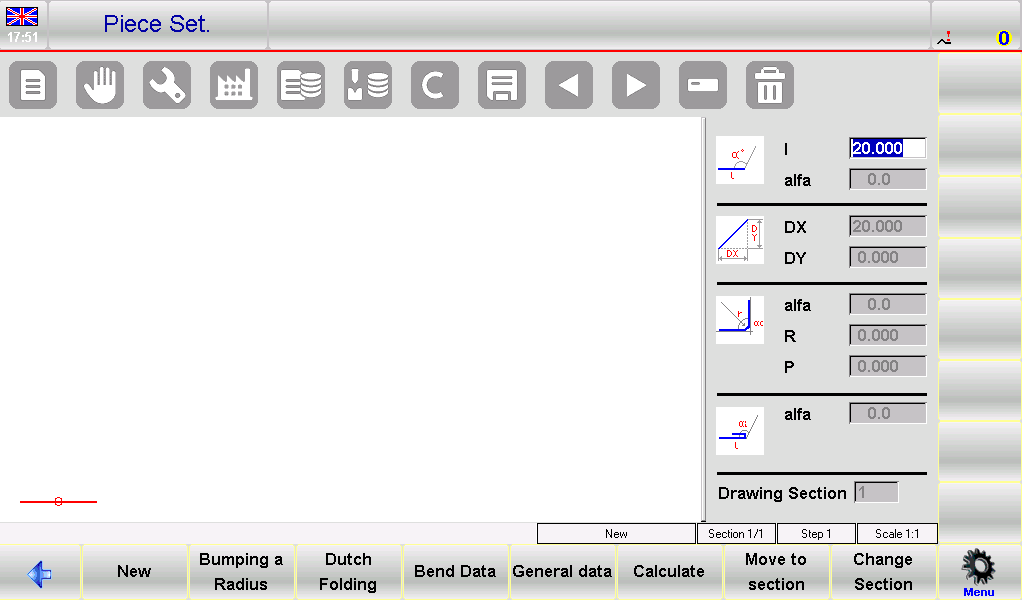
Nadat u die algemene data-invoer voltooi het, word u na die tekenvenster geneem, waar u nou presiese, projekspesifieke aanpassings aan u buigontwerp kan maak.
Uitleg van die tekenvenster
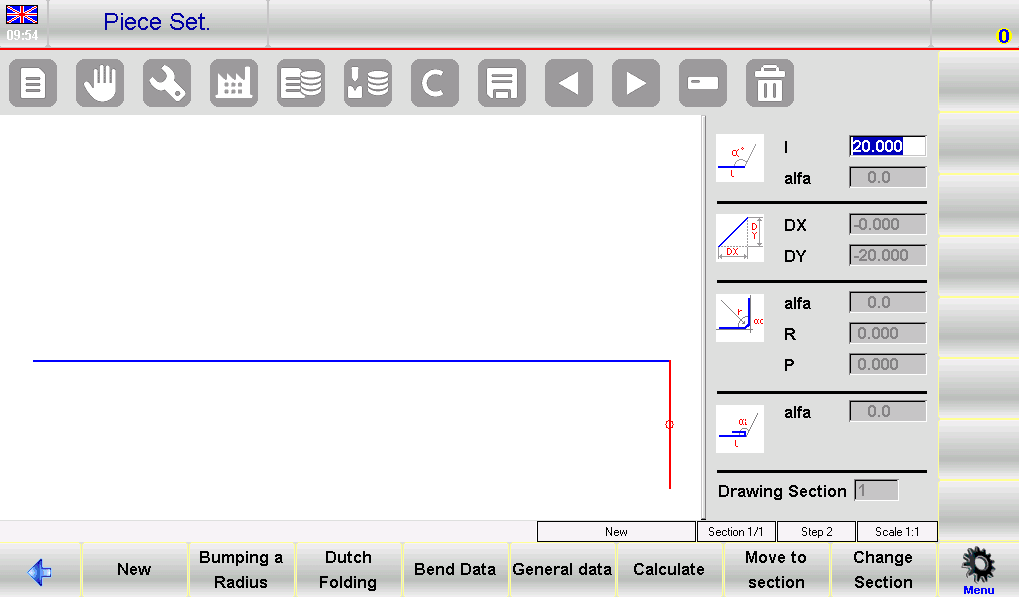
Die linkerkant van die skerm bied die hooftekenwerkruimte, terwyl die regterkant in vier toegewyde panele verdeel is vir verskillende tipe tekeningsdata: polêre tekeningsdata, Cartesiese tekeningsdata (seldamer gebruik in daaglikse bedrywighede), radiusbuigingsdata en Nederlandse voubuigings (inval) data.
Segment- en Hoekaanpassings
• Wanneer u die tekenvenster vir die eerste keer betree, verskyn die aanvanklike segment in rooi met 'n versteklengte van 20,0 mm. Tik op die "l"-veld om die sagte sleutelbord te open wat u kan gebruik om die segmentlengte aan te pas om aan u ontwerpeise te voldoen.
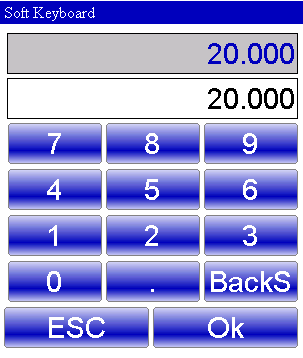
• Nadat u die segmentlengte gestel het, fokus die stelsel outomaties op die "alfa"-veld in die polêre tekeningsdatapaneel. Hier kan u die sagte sleutelbord gebruik om die buighoek aan te pas: vooraf gedefinieerde hoeke (45°, 90°, 135°, 180°, -135°, -90°, -45°) is beskikbaar vir vinnige keuse, en spesifieke hoeke kan ook ingevoer word vir hoogs gespesifiseerde buigbehoeftes.
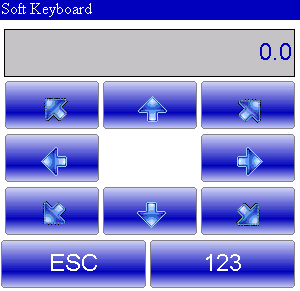
• Eenmaal die hoek ingestel is, keer die stelsel terug na die lengte-invoer vir die volgende segment. Gebruik die sagte sleutelbord om die lengte in te stel en herhaal hierdie proses stap vir stap om jou hele buigontwerp te bou.
Gebruik van Buigvolgorde en 3D-weergawe
Die ESA S640 se buigvolgorde- en 3D-weergawe-funksies verskaf ’n holistiese oorsig van die buigproses, wat grondige inspeksie en presiese aanpassings voor werklike produksie moontlik maak:
1. Toegang tot buigvolgorde: Navigeer na die AUTOMATIESE grafiese bladsy, open die kieslys en kies 0>> Buigvolgorde. Jy kan dan elke buig in die volgorde hersien en verifieer om seker te maak dat dit met jou ontwerp saamstem.
2. 3D-weergawe: Kies 3>> 3D-weergawe uit die kieslys om toegang te kry tot ’n 3D-perspektief van die buigontwerp en -volgorde. Hierdie onderdompelende weergawe laat gedetailleerde kontroles van elke komponent en buig toe, wat dit maklik maak om potensiële probleme vroeg op te spoor en reg te stel.
Outomatiese berekening van buigvolgorde
Die ESA S640 se outomatiese buigvolgordeberekeningsfunksie vereenvoudig die beplanningsproses, verminder handmatige insette tot 'n minimum en verhoog bedryfsdoeltreffendheid aansienlik. Deur hierdie funksie onder die knie te kry, kan u die toestel se gevorderde vermoëns benut om met gemak optimale buigresultate te bereik.
Outomatiese volgordes genereer
Sodra u volledige buigontwerp voltooi is, gaan na die BLADSTELLINGS-bladsy en druk op die [Bereken]-knoppie om die outomatiese volgordeberekening te begin. Hierdie aksie open 'n berekeningsvenster wat 'n volledige simulering van die werkstuk wys, tesame met noodsaaklike toestelkomponente soos die persbreek, stans, mal en stoppe.
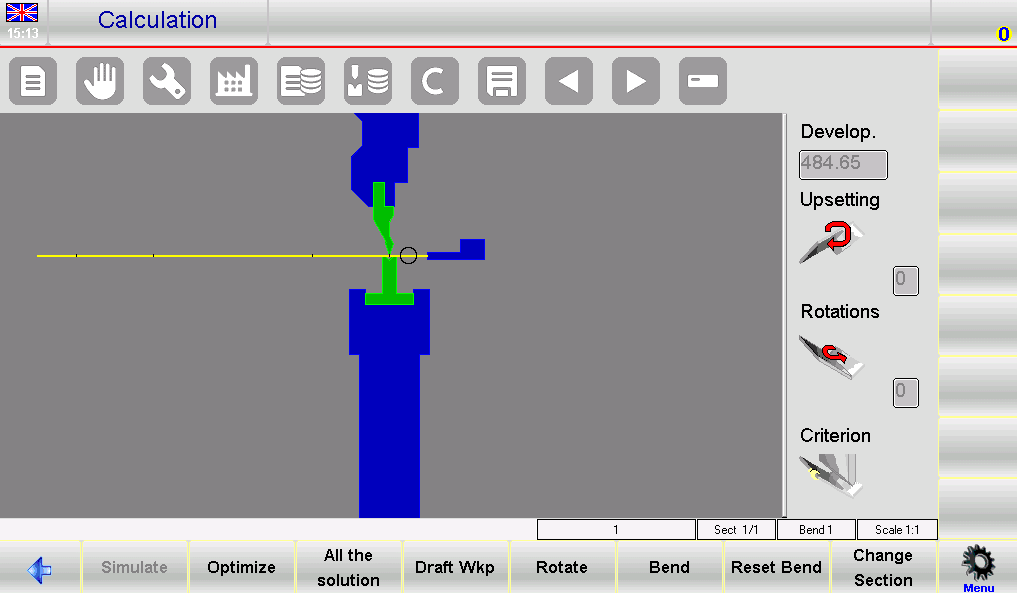
• Simulasie-instelling: Die regterkantse venster in die simulasiemodule wys sleuteldata soos opheffingsparameters, rotasiedetails en die gekose berekeningskriterium.
• Oplossingssoektog: Standaard prioriteer die stelsel veiligheid en bedryfsgerief deur vir buigreekse te soek wat die grootste gedeelte van die metaalplaat gedurende die hele proses in die operateur se hand hou. Vir meer ingewikkelde projekte kan u die berekeningskriterium aanpas om al moontlike buigreekse te ondersoek.
• Optimering: Druk op die [Optimeer]-knoppie vir ‘n outomatiese soektog; die ESA S640 se numeriese beheerstelsel sal dan die optimale buigreeks identifiseer en in werktyd aanpassings maak om veilige materiaalhantering tydens produksie te verseker.
Simulasie vir geoptimeerde resultate
Nadat die optimale reeks vasgestel is, is dit noodsaaklik om die hele buigproses te simuleer om gladde, foutvrye bedrywighede te verseker:
1. Begin visualisering: Druk op die [Simuleer]-sleutel om die plat werkstuk te sien wat vir die eerste buigbewerking voorberei is. Die simulering wys duidelik elke stap van die buigproses in volgorde.
2. Realtydsteunposisie-aanpassing: Gebruik die [Rus/Steun]-funksie om die werkstuk se steunposisies te stel, wat verseker dat die masjien se stoppe slegs aktiveer wanneer dit veilig is om dit te doen. Indien geen botsingspunte in die simulering opgespoor word nie, gaan na die volgende stap.
3. Volledige volgorde-simulering: Druk op die [Gaan voort]-funksietoets om die hele buigvolgorde stap vir stap deur te loop. Kontroleer noukeurig elke buig vir presisie en veiligheid; indien enige probleme geïdentifiseer word, druk op die [Stop]-toets om die simulering te stop en aanpassings te maak.
Handmatige buigvolgorde-berekening
Vir ingewikkelde buig-situasies wat aangepaste beheer vereis, laat die ESA S640 se handmatige buigvolgorde-berekeningsfunksie bediener toe om elke stap van die proses fyn aan te pas, wat presiese resultate vir unieke projekvereistes verseker.
Handmatige aanpassing van buigvolgordes
Begin deur [Bereken] vanaf die tekenbladsy te druk—hierdie open 'n simulasievenster wat die werkstuk en alle persbreekkomponente wys. Vanaf hier kan jy die buigvolgorde handmatig definieer:
• Druk die [Buig]-knoppie by die gewenste posisies op die werkstuk om buigte by te voeg; dieselfde knoppie kan ook gebruik word om enige vooraf ingestelde buigte wat aanpassing benodig, reguit te maak.
• Gebruik die [Roteer]-knoppie om die metaalplaat te herposisioneer en sy uitlyning fyn aan te pas om 'n perfekte opstelling vir elke buiging te verseker.
Sodra al die gewenste buigte en hul posisies gedefinieer is, druk [Optimaliseer]. Die ESA S640 se numeriese beheerstelsel sal dan die aangepaste volgorde wat jy geskep het, vaslê en uitvoer.
Hanteer moontlike probleme
Handmatige buigvolgorde-instelling kan probleme ondervind, veral as die ontwerpte werkstuk inherente uitvoerbaarheidsprobleme het. Hier is hoe om algemene probleme aan te spreek:
1. Botstoordeteksie: Indien ’n botsing met enige masjienkomponent opgespoor word, sal die stelsel dit met ’n kleurverandering op die koppelvlak aandui. Beoordeel die botsingspunte handmatig en pas dan die buigvolgorde aan of dwing spesifieke buigings om ’n veilige, uitvoerbare alternatief te vind.
2. Oplossing van nie-beskadigende botsings: Vir klein, nie-beskadigende botsings kan u die volgorde stap vir stap handmatig aanpas om die volledige buigproses te voltooi totdat ’n werkbaar oplossing bereik word.
3. Naaanpassing-simulasie: Simuleer altyd die gewysigde volgorde na aanpassings. Hierdie finale toets bevestig dat die veranderings probleme oplos en verseker dat die volgorde akkuraat en bedryfsveilig is.
Deur die ESA S640 se handmatige aanpassingsfunksies te gebruik, kan operateurs selfs die mees ingewikkelde buigtake doeltreffend hanteer, terwyl presisie en veiligheid by elke stap behou word.
Algemene vrae (VVK)
Kan die ESA S640 outomaties die buigvolgorde vir enige materiaal bereken?
Ja. Die ESA S640 is toegerus met gevorderde algoritmes wat outomaties die optimale buigvolgorde vir ’n wye reeks metaalmateriale kan bereken. Voer net die materiaalsoort en plaatdikte in die stelsel in, en dit sal die mees doeltreffende volgorde genereer om vervaardigingsfoute te verminder en die vervaardigingsproses te versnel.
Wat moet ek doen as ek foute in die ESA S640 se grafiese buigvolgordeberekeninge teëkom?
Indien berekeningsfoute voorkom, begin deur al die insetdata grondig te hersien vir onakkuraatheid—verseker dat materiaalspesifikasies, plaatafmetings en gereedskapinstellings korrek ingevoer is. Indien die fout aanhou voorkom, raadpleeg die probleemoplossingsgedeelte in die amptelike ESA S640-handleiding of neem kontak op met die tegniese ondersteuningspan vir professionele hulp. Daarbenewens word dit sterk aanbeveel dat u die stelsel se sagteware gereeld opdateer om optimale bedryfsprestasie te handhaaf en sagteware-gebaseerde foute te voorkom.
Gevolgtrekking
Die bemeester van die ESA S640 se grafiese buigvolgordefunksie berus op 'n grondige begrip van sy grafiese programmeringsfunksies en die bekwaamde gebruik van beide outomatiese en handmatige buigvolgordeberekeningsgereedskap. Deur die stap-vir-stap riglyne in hierdie gids te volg en jouself met die toestel se kernvermoëns vertroud te maak, kan jy die doeltreffendheid en presisie van jou metaalbewerkingsbuigoperasies drasties verbeter.
Indien jy enige vrae het oor hoe om die ESA S640 vir jou spesifieke vervaardigingsbehoeftes te optimaliseer, of verdere persoonlike begeleiding benodig, twyfel nie om jou professionele span vir kundige advies te kontak nie. Jy kan ook ons ander tegniese dokumentasie deurblaai om meer wenke en insigte te ontdek om die prestasie van jou ESA S640 en ander JUGAO-toerusting tot die maksimum te benut.

