





Hoe om die DELEM DA-41S-handboek te gebruik
Tabel van inhoud
1. Oorsig van die DELEM DA-41S
2. Bedieningsgids vir die DELEM DA-41S-handboek
3. Hardewarekomponente
4. Werkmodusse
5. Handboek-aflaai
6. Video-demonstrasie
Het u probleme met die DELEM DA-41S? Hierdie toegewyde gids sal u help om dit met gemak te bemeester, wat u ervaring met CNC-persbreekmasjiene vereenvoudig.
Om die meeste uit die DELEM DA-41S-handleiding te haal, begin deur vertroud te raak met die toestel se koppelvlak, parameters korrek op te stel en die stap-vir-stap konfigurasie-instruksies te volg. Dit is ook noodsaaklik om sy programmeerfunksies te verstaan om CNC-persbreekmasjiene doeltreffend te bedryf. Hierdie gids breek ingewikkelde bedryfsstappe af in eenvoudige, maklik-volgbare aksies, wat dit geskik maak vir beide nuwe operateurs en ervare professionele gebruikers.
Klaar om die volle prestasie van jou DELEM DA-41S te benut? Kom ons verken die gedetailleerde instruksies hieronder!
Oorsig van die DELEM DA-41S
Die DELEM DA-41 is 'n programmeerbare beheeenheid wat ontwerp is vir tradisionele persbreekmasjiene. Hierdie handleiding is gebaseer op die aanname dat die DA-41 met behulp van die buigdieptevergelyking ingestel is. Indien die eenheid gekonfigureer is om buigdiepte via tabelle te bereken, raadpleeg asseblief die Gebruikershandleiding Weergawe 2 (8064-901C). Indien u nie seker is van die gekonfigureerde berekeningsmetode nie, neem asseblief kontak op met u masjienverskaffer vir verduideliking.
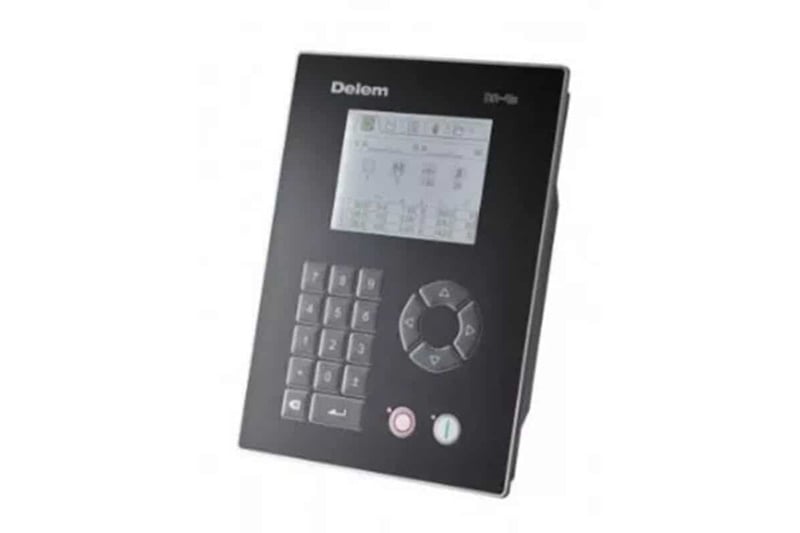
Bedieningsgids vir die DELEM DA-41S-handleiding
Hardeware komponente
1. Voorpaneel
Die onderstaande diagram toon die uitleg van die voorpaneel, wat 'n vertoonvenster en 'n reeks sleutels vir programmering en asbeheer insluit. Die funksies van die vertoonvenster sal in die volgende afdeling bespreek word.
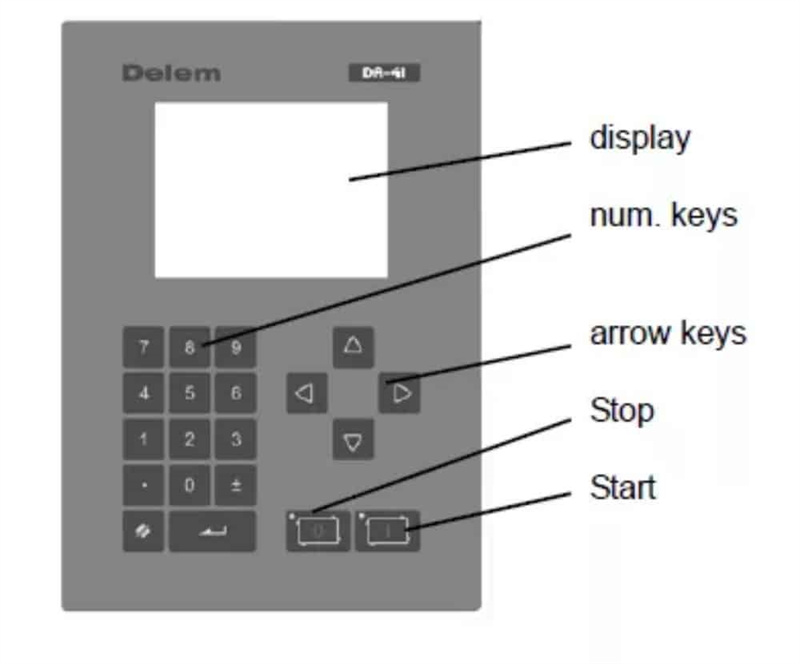
Die voorpaneelsleutelbord sluit die volgende funksionele sleutels in:
• 10 numeriese sleutels (0–9)
• 'n Desimalepunt-sleutel
• 'n Plus/minus-wisselsleutel
• 'n Skoonmaaksleutel vir die uitvee van parameterwaardes
• 'n Enter-sleutel om insetwaardes te bevestig
• Pyltjiesleutels vir die keuse van verskillende parameters
• ’n Stop-sleutel (gemerk 0) met ’n status-LED-aanduider
• ’n Begin-sleutel (gemerk 1) met ’n status-LED-aanduider
2. Vertoonvenster
Die DELEM DA-41 is toegerus met ’n 320 × 240 monochrome LCD-vertoonvenster. Verskillende werkmodusse word deur spesifieke simbole aan die bokant van die skerm aangedui, wat bedieningspersone in staat stel om vinnig die huidige modus te identifiseer.
Werkmodusse
1. Basiese Inleiding
Die 320 × 240 monochrome LCD-vertoonvenster van die DA-41 dui die aktiewe werkmodus duidelik aan met toegewyde simbole aan die bokant van die skerm. Die beskikbare modusse sluit in produkprogrammering en -uitvoering, gereedskapsprogrammering, programkonstantes, handbedryfde beweging en buigprogramkeuse.
2. Basiese navigasiebewerkings
• Moduswisseling: Druk op die <pyl-op>-sleutel totdat die teikenmodus-simbool uitgeveeg is, en gebruik dan die <pyl-links>- en <pyl-regs>-sleutels om na die gewenste modus te navigeer.
• Modus-invoer: Druk op die <pijl af>-toets om toegang tot die gekiesde modus te verkry.
• Parameter-navorsing binne ’n modus: Gebruik die pyl-toetse om die kursor tussen verskillende parameters en invoervelde te beweeg.
• Parameter-programmering: Beweeg die kursor na die ooreenstemmende simbool, voer die vereiste waarde in en druk op die ENTER-toets om te bevestig. Die waarde word ook outomaties bevestig wanneer ’n pyl-toets gedruk word; in sommige gevalle kan die <pijl links/reg>/toetse ook gebruik word om waardes aan te pas.
• Programmeringsbeperkings: Stappe en hul ooreenstemmende parameters kan slegs geprogrammeer en besigtig word wanneer die beheeenheid in ’n gestopte toestand is.
3. Produkprogrammering
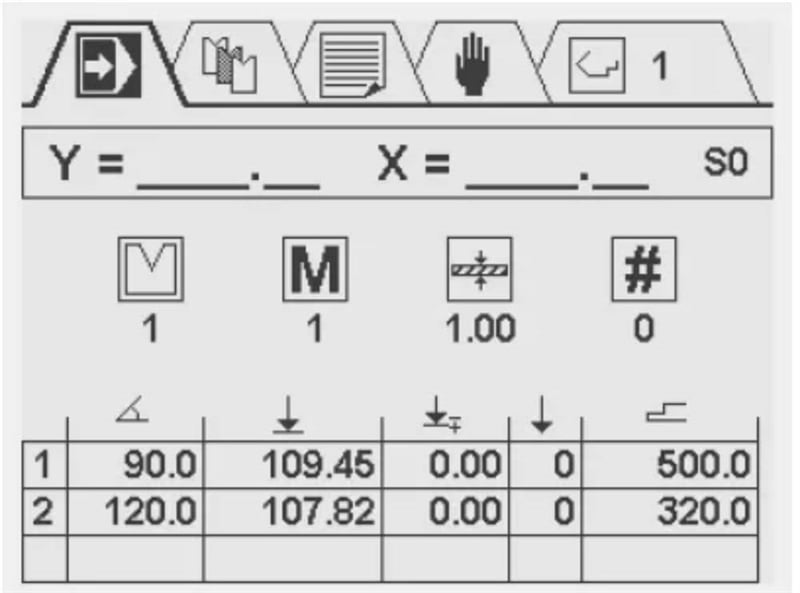
Die produkprogrammeerskerm is van bo na onder in drie afsonderlike afdelings verdeel:
• Werklike Y- en X-asposisies
• Algemene produkkenmerke
• ’n Buigstap-tabel, waar elke stap met verskeie parameters gepaar word
Die nommer van die tans aktiewe program word in die boonste regterhoek van die skerm vertoon. Hierdie skerm word gebruik om produkprogramme te redigeer en uit te voer, en 'n besonderde verduideliking van produkprogrammering word in Hoofstuk 4 van die handleiding verskaf.
4. Gereedskapkeuse
Hierdie skerm bied 'n omvattende oorsig van al die beskikbare gereedskappe, met 'n tabel wat die gereedskapnommer, V-opening, gereedskaphoek en gereedskapstraal lys. Tydens produkprogrammering word die voorprogrammeerde gereedskapeienskappe gebruik om die Y-aswaardes te bereken. Om gereedskapeienskappe te stel of te wysig, beweeg u net die kursor na die ooreenstemmende veld van die teiken-gereedskap en voer u die gewenste waardes direk in.
5. Programkonstantesinstelling
Die programkonstantes-skerm laat bedieners toe om 'n verskeidenheid beheeenheidinstellings te besigtig en aan te pas. Wysbare parameters (behalwe dié wat slegs-leesbaar is) kan óf met behulp van die <pijl-links/reg> sleutels óf deur numeriese waardes direk in te voer, aangepas word.
Uitgaan uit die spyskaart: Om uit die programkonstantes-spyskaart te gaan, druk óf op die <pyle-op> sleutel om terug na die boonste simboolspyskaart te navigeer óf druk op die STOP-knoppie om direk na die outomatiese vervaardigingswyse terug te keer.
Toegang tot die diens-spyskaart: Voer die kode 456 in en druk op die ENTER-sleutel om die diens-spyskaart oop te maak; druk op die STOP-knoppie om uit die spyskaart te gaan.
Let wel: Indien die ENTER-sleutel gedruk word sonder dat die gespesifiseerde kode ingevoer is, sal die kalibrasiepunt in slegs-leesmodus vertoon word, en 'n slot-simbool sal in die boonste regterhoek van die skerm verskyn om hierdie status aan te dui.
Die dienskerm stel die programmering van die werklike kalibrasiepunt in staat en verskaf 'n oorsig van werklike stelselinligting. Die spesifieke funksies wat op die programkonstantes-skerm beskikbaar is, wissel volgens die masjien se tegniese spesifikasies.
Handmatige asbeweging: Op hierdie skerm kan die X- en Y-asse met behulp van die pyltjie-toetse handmatig beweeg word, en hierdie operasie is slegs beskikbaar wanneer die beheeenheid nie aan die gang is nie. Druk op die <pyltjie-op/af>-toetse om die Y- of X-as te kies: druk een keer op die <pyltjie-links/reg>-toetse vir stadige asbeweging, of hou die toetse vas vir vinnige asbeweging.
6. Produkprogram-seleksie
Die DELEM DA-41-beheeenheid ondersteun tot 100 produkprogramme, en alle programme het standaard 0 stappe. Sodra 'n program gekies is, word een stap outomaties bygevoeg.
Stappe vir programseleksie:
1. Beweeg die skyfie na die teikenprogramnommer en druk op die ENTER-sleutel om dit te kies; die gekose programnommer sal regs bo-op die skerm langs die modussimbool vertoon word.
2. Vir hoë programnommers (bv. 74): Druk op die eerste syfer van die nommer (7), en die skyfie sal na die groep programme wat met daardie syfer begin, spring. Gebruik dan die pyltjie-toetse om die presiese programnommer te vind.
Nadat 'n program gekies is, sal die beheeenheid outomaties oorskakel na programmeermodus, en die program bly aktief totdat 'n ander program gekies word of die huidige een gewis word.
Programverwydering: Beweeg die kursor na die programnommer en druk op die skoonmaak-sleutel. Die programnommer sal behou word, maar al sy stappe sal na 0 herstel word.
7. Sleutelversluitingsfunksie
Die beheeenheid is toegerus met 'n sleutelversluitingsfunksie om ongemagtigde programmeering te voorkom, en die beskikbaarheid van hierdie funksie hang af van die masjien se spesifikasies.
• Ontslote toestand: Die beheeenheid kan volgens die instruksies in hierdie handleiding programmeer word.
• Geslote toestand: 'n Sluitingsimbool sal verskyn in die boonste linkerkant van die programmeervenster, en die volgende bedryfsbeperkings sal van toepassing wees:
○ Geen nuwe programme kan geskep word nie, en bestaande programme kan nie geredigeer word nie.
○ Programme kan nie verwyder word nie.
○ Geen nuwe gereedskap kan geskep word nie, en bestaande gereedskapparameters kan nie geredigeer word nie.
Selfs in die geslote toestand is die volgende bewerkings steeds toegelaat:
• Kies vooraf bestaande programme (mits hulle een of meer stappe het).
• Voer die gekiesde programme uit.
• Wysig Y-as-korreksies binne aktiewe programme.
• Pas programkonstantes aan.
• Beweeg die X- en Y-asse via die handbedieningsskerm.

