





Bạn Có Thể Điều Chỉnh Những Gì Trong Chế Độ Cài Đặt DELEM DA-66T?
Mục lục
• Giới thiệu về Chế độ Cài đặt của Hệ thống Điều khiển
• Các Tùy chọn Tham số
• Vật liệu Lập trình cùng Các Đặc tính của Chúng
• Các Chức năng Sao lưu/Khôi phục
Sao lưu Sản phẩm
Khôi phục Sản phẩm
Sao lưu Dụng cụ
Khôi phục Dụng cụ
Sao lưu và Phục hồi Bảng và Cài đặt
• Điều hướng thư mục
• Cài đặt chương trình
• Cài đặt giá trị mặc định
• Cài đặt tính toán
• Cài đặt sản xuất
• Tính toán thời gian sản xuất
• Cài đặt thời gian
• Các câu hỏi thường gặp (FAQ)
• Kết luận
Khi vận hành hệ thống điều khiển DELEM DA-66T, việc nắm vững các chức năng có thể điều chỉnh khác nhau trong Chế độ Cài đặt là rất quan trọng nhằm nâng cao hiệu suất và hiệu quả vận hành của máy uốn thủy lực. Nếu bạn muốn tìm hiểu về các cấu hình cá nhân hóa sẵn có trong Chế độ Cài đặt này, bài viết dưới đây sẽ phân tích chi tiết từng mục điều chỉnh cốt lõi để giúp bạn tối ưu chính xác các thông số máy uốn thủy lực và khai thác tối đa hiệu quả sản xuất.
Giới thiệu về Chế độ Cài đặt của hệ thống điều khiển
Nhấn nút "Cài đặt" trên thanh điều hướng sẽ chuyển hệ thống điều khiển sang Chế độ Cài đặt. Tất cả các chức năng trong chế độ này được phân loại một cách hợp lý thành các tab khác nhau, và các cài đặt cụ thể của từng tab sẽ được trình bày chi tiết lần lượt ở phần sau.

Chế độ Cài đặt DELEM DA-66T hoạt động như một trung tâm điều khiển toàn diện, cho phép người vận hành linh hoạt cấu hình các thông số máy khác nhau để đáp ứng các yêu cầu vận hành đa dạng, đồng thời đảm bảo độ chính xác khi uốn luôn được duy trì ở mức lý tưởng. Đây là một mô-đun chức năng cốt lõi nhằm đảm bảo tính ổn định trong sản xuất.
Các tùy chọn tham số
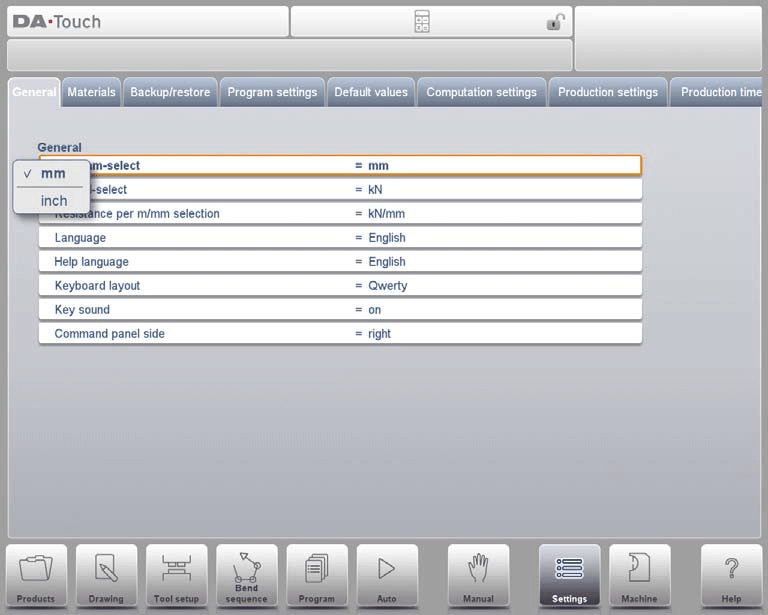
Sau khi chọn tab cần thiết, nhấp vào tham số muốn điều chỉnh để thực hiện thay đổi. Nếu tham số thuộc loại số hoặc chữ-số, hệ thống sẽ tự động hiển thị bàn phím để bạn nhập giá trị mục tiêu. Các tùy chọn có thể điều chỉnh cụ thể như sau:
• Chọn đơn vị inch/mm: Chuyển đổi dễ dàng giữa các hệ đo lường để đáp ứng yêu cầu của dự án.
• Chọn đơn vị lực tấn/kN: Chọn đơn vị đo lực phù hợp nhất với đặc tả vận hành nhằm đảm bảo độ chính xác của dữ liệu.
• Chọn điện trở trên mỗi mét/mm: Tùy chỉnh thông số điện trở theo đặc tính vật liệu gia công và yêu cầu quy trình.
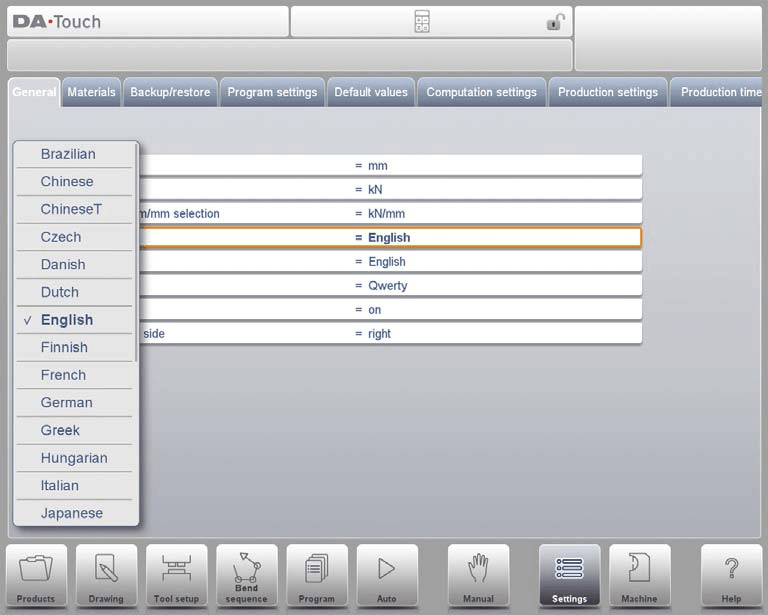
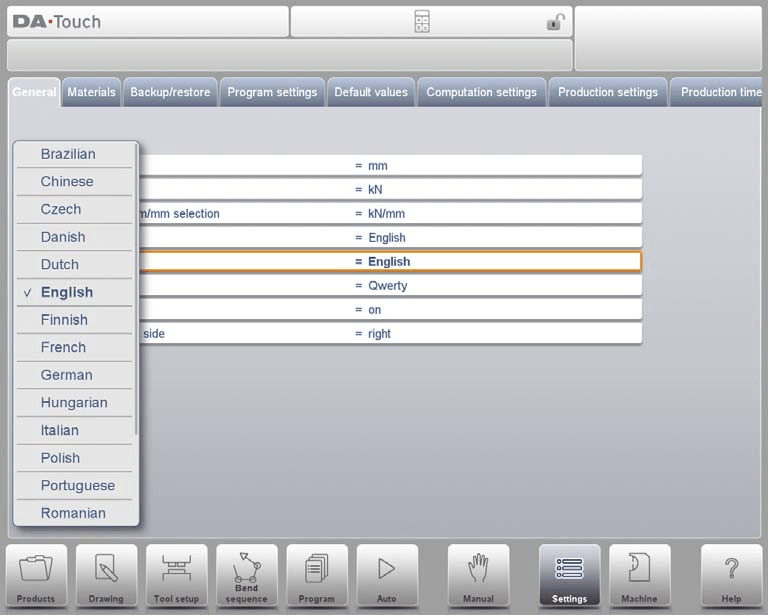
• Ngôn ngữ: Chọn ngôn ngữ ưu tiên cho giao diện thao tác nhằm nâng cao tính tiện lợi khi vận hành.
• Ngôn ngữ trợ giúp: Thiết lập ngôn ngữ hiển thị của tài liệu hướng dẫn để hỗ trợ hợp tác giữa các đội ngũ quốc tế.
• Bố trí bàn phím: Cá nhân hóa bố trí bàn phím sao cho phù hợp với thói quen thao tác và cải thiện hiệu quả nhập liệu.
• Âm thanh phím: Bật hoặc tắt âm thanh phím để cung cấp phản hồi bằng âm thanh trong quá trình vận hành.
• Vị trí bảng điều khiển lệnh: Điều chỉnh cài đặt hiển thị nhằm tối ưu khả năng tiếp cận bảng điều khiển.
Vật liệu Lập trình và Các Thuộc tính của Chúng
Trong tab này, bạn có thể lập trình các vật liệu cùng các thuộc tính tương ứng. Bạn có thể chỉnh sửa các vật liệu hiện có, thêm vật liệu mới hoặc xóa các vật liệu không cần thiết. Hệ thống điều khiển có thể thiết lập trước thông số cho tối đa 99 vật liệu.
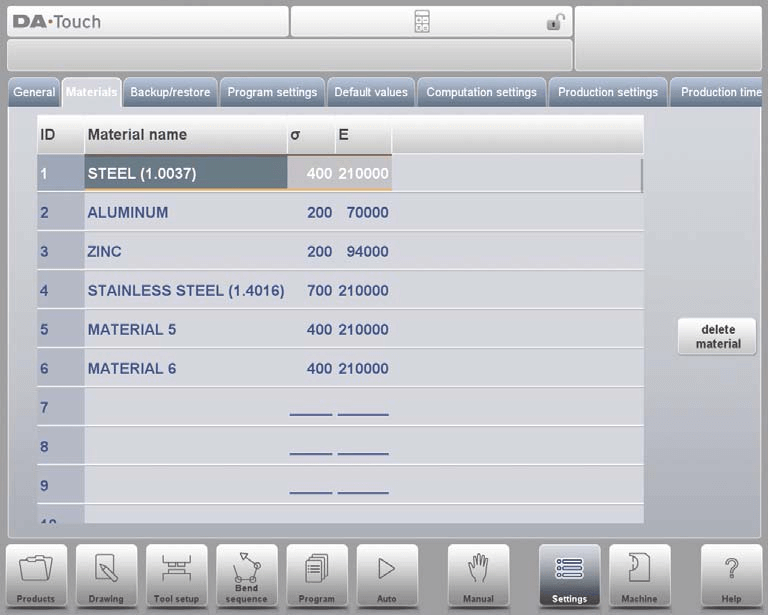
Mỗi vật liệu bao gồm ba thuộc tính cốt lõi, có thể xem và chỉnh sửa:
• Tên vật liệu: Xác định rõ loại vật liệu nhằm cung cấp nhãn nhận dạng rõ ràng cho quy trình gia công.
• Độ bền kéo: Nhập giá trị độ bền kéo chính xác, đây là các thông số quan trọng nhằm đảm bảo độ chính xác của các thao tác uốn.
• Mô-đun đàn hồi (Mô-đun E): Chỉ định mô-đun đàn hồi của vật liệu để đảm bảo việc máy xử lý vật liệu tuân thủ các yêu cầu về tính chất vật lý.
Các vật liệu ban đầu được hiển thị theo thứ tự sắp xếp theo số vật liệu (ID). Nhấp vào tiêu đề cột cho phép sắp xếp theo bất kỳ thuộc tính nào theo thứ tự tăng dần hoặc giảm dần. Để điều chỉnh một vật liệu hiện có, chỉ cần chọn vật liệu mục tiêu và sửa trực tiếp các thông số; để xóa một vật liệu, chọn hàng tương ứng rồi sử dụng chức năng "Xóa vật liệu"; để thêm vật liệu mới, chọn một hàng trống và nhập các thông số thuộc tính liên quan để hoàn tất lập trình.
Chức năng sao lưu / khôi phục
Chế độ Cài đặt DELEM DA-66T cung cấp các chức năng sao lưu và khôi phục toàn diện, hỗ trợ sao lưu và khôi phục dữ liệu sản phẩm, dụng cụ, cài đặt và bảng dữ liệu. Chế độ này cũng tương thích với việc nhập dữ liệu sản phẩm và dụng cụ từ các mô hình điều khiển cũ hơn.
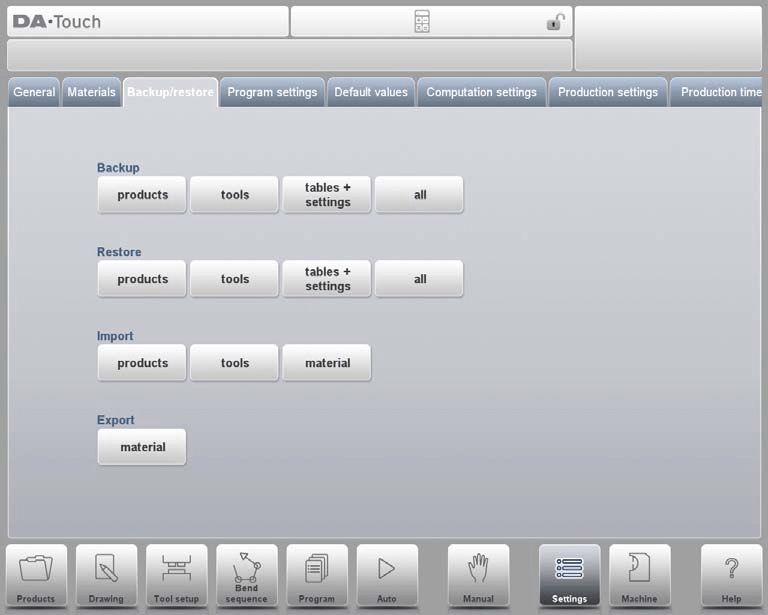
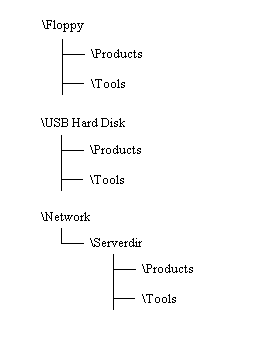
Quy trình sao lưu và khôi phục dụng cụ và sản phẩm là nhất quán và có thể áp dụng cho mọi phương tiện sao lưu (ví dụ: bộ nhớ mạng, ổ USB flash, v.v.). Thư mục sao lưu bao gồm một thiết bị lưu trữ (ổ USB flash, mạng) và một thư mục cụ thể. Bạn có thể lựa chọn linh hoạt dựa trên các thiết bị đã kết nối. Nếu cần, bạn có thể tạo hoặc chỉ định thư mục đích, đồng thời đường dẫn lưu trữ sao lưu cho sản phẩm và dụng cụ có thể được thiết lập độc lập.
Sao lưu Sản phẩm
Chọn "Sản phẩm" từ menu chính "Sao lưu" để bắt đầu quá trình sao lưu chương trình sản phẩm.

Sau khi thiết lập thư mục sao lưu ban đầu, bạn sẽ vào giao diện sao lưu sản phẩm. Các chức năng cốt lõi như sau:
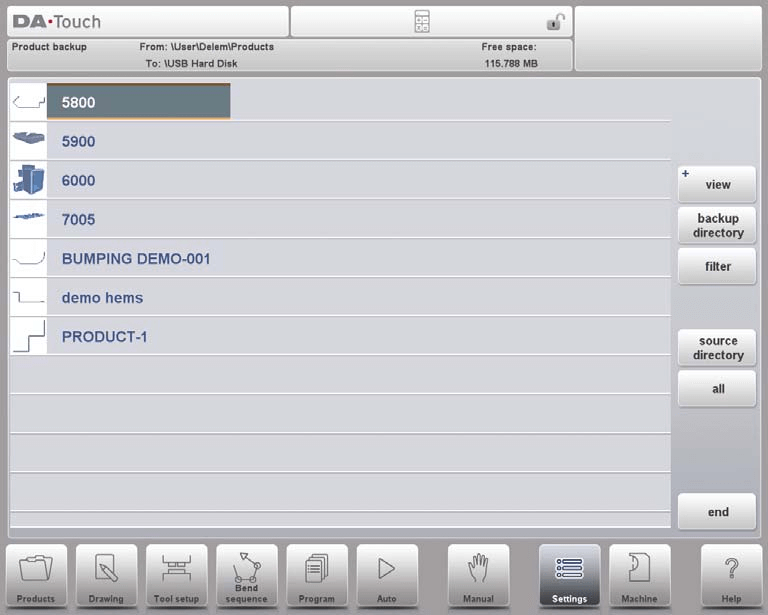
• Hiển thị vị trí hiện tại: Đường dẫn tệp nguồn hiện tại và đường dẫn đích sao lưu được hiển thị rõ ràng ở đầu giao diện.
• Sao lưu từng sản phẩm riêng lẻ: Nhấp để chọn sản phẩm mục tiêu, hệ thống sẽ hiển thị một dấu đánh dấu sao lưu nhằm xác nhận thao tác; nếu trong đường dẫn sao lưu đã tồn tại tệp có cùng tên, một hộp thoại sẽ xuất hiện để hỏi bạn có muốn thay thế tệp đó hay không.
• Sao lưu hàng loạt tất cả các sản phẩm: Sử dụng tùy chọn "Tất cả" để thực hiện sao lưu hàng loạt cho toàn bộ sản phẩm chỉ bằng một lần nhấp chuột.
• Điều chỉnh thư mục: Điều chỉnh đường dẫn tệp nguồn nơi sản phẩm được lưu trữ thông qua mục "Thư mục nguồn", và chọn vị trí lưu trữ tệp sao lưu thông qua mục "Thư mục sao lưu" nhằm hỗ trợ điều hướng nhanh đến thư mục mục tiêu.
Khôi phục Sản phẩm
Chọn "Sản phẩm" từ menu chính "Khôi phục".

Sau khi thiết lập thư mục khôi phục ban đầu, bạn sẽ vào giao diện khôi phục sản phẩm. Quy trình thao tác như sau:
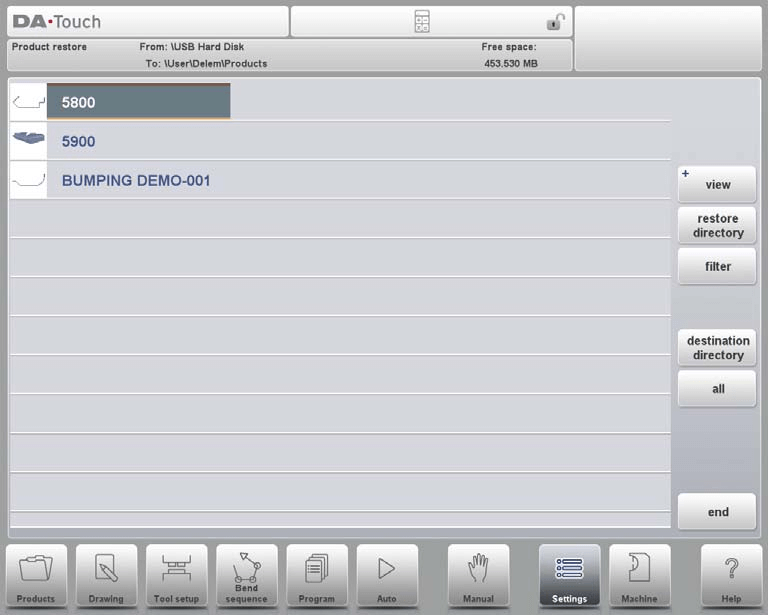
• Xem và chọn sản phẩm: Tương thích với logic vận hành của Chế độ Sản phẩm, bạn có thể dễ dàng duyệt các sản phẩm trong thư mục đã chọn và chọn các tệp cần khôi phục. Đường dẫn nguồn và đường dẫn đích hiện tại của quá trình khôi phục được hiển thị ở phần trên cùng của giao diện.
• Xác nhận khôi phục: Nhấp để chọn sản phẩm cần khôi phục. Nếu trong đường dẫn đích đã tồn tại tệp cùng tên, hệ thống sẽ hiển thị thông báo yêu cầu xác nhận việc thay thế tệp đó hay không.
• Điều chỉnh thư mục: Thay đổi đường dẫn nguồn của tệp cần khôi phục thông qua mục "Thư mục khôi phục", và chỉ định vị trí lưu trữ sau khi tệp được khôi phục thông qua mục "Thư mục đích".
Tóm lại, Chế độ Cài đặt DELEM DA-66T cung cấp các công cụ hiệu quả và tiện lợi cho quản lý và khôi phục dữ liệu sản phẩm, đảm bảo an toàn cho dữ liệu sản xuất.
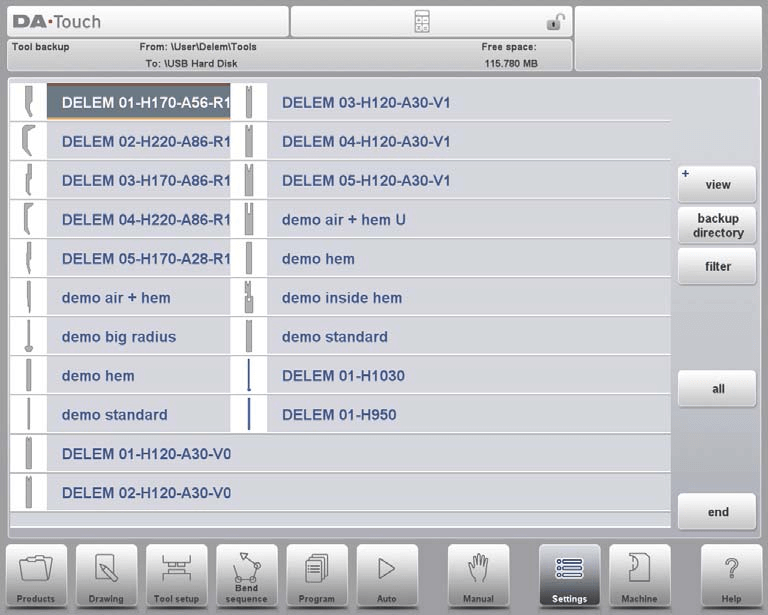
Sao lưu Dụng cụ
Chọn "Công cụ" từ mục chính "Sao lưu".
Sau khi thiết lập thư mục sao lưu ban đầu, bạn sẽ truy cập vào giao diện sao lưu công cụ. Chức năng này cho phép sao lưu các công cụ trong hệ thống điều khiển (bao gồm các chày, cối hoặc thông số hình dạng máy), và quy trình thao tác tương tự như quy trình sao lưu sản phẩm.
Khôi phục Dụng cụ
Quy trình thao tác khôi phục công cụ hoàn toàn giống với quy trình khôi phục sản phẩm, tuân theo cùng logic thiết lập thư mục, chọn tệp và xác nhận nhằm đảm bảo việc khôi phục nhanh chóng dữ liệu công cụ.
Sao lưu và Phục hồi Bảng và Cài đặt
Thông qua tab "Sao lưu/Khôi phục", bạn có thể quản lý các thiết lập riêng của người dùng và dữ liệu bảng, với logic thao tác giống hệt như việc sao lưu/khôi phục sản phẩm và công cụ. Trong đó, chức năng "Tất cả" có thể tự động thực hiện đầy đủ các thao tác sao lưu hoặc khôi phục lần lượt cho sản phẩm, công cụ, bảng và thiết lập, từ đó đơn giản hóa quy trình quản lý dữ liệu hàng loạt.
Điều hướng Thư mục
Khi sử dụng chức năng "Thư mục sao lưu", hệ thống sẽ hiển thị danh sách các thư mục sao lưu khả dụng. Trong giao diện điều hướng thư mục, bạn có thể thực hiện các thao tác sau:
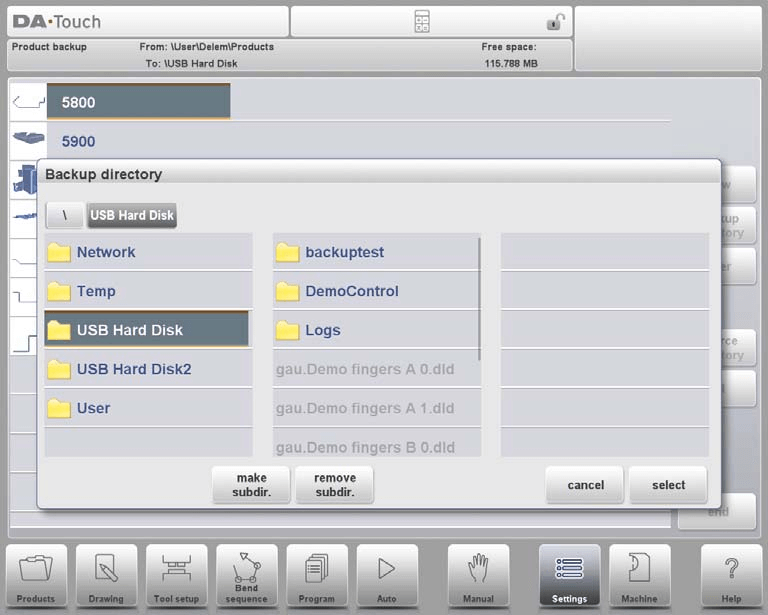
• Điều hướng phân cấp: Nhấp vào biểu tượng dấu chấm để mở rộng các thư mục con; quay lại thư mục cấp trên thông qua tùy chọn "CHA"; nhấp vào "Chọn" để xác nhận thư mục hiện tại.
• Chuyển đổi thiết bị: Nhấp liên tục vào "CHA" cho đến khi trở về thư mục gốc để chọn các thiết bị lưu trữ khác và các thư mục con tương ứng; đối với thiết bị kết nối mạng, bạn cần chọn trước tiên mục "Mạng", sau đó chọn thể tích mạng đích, tuân theo cùng logic thao tác như với các thiết bị khác.
• Quản lý thư mục: Tạo thư mục mới thông qua tùy chọn "Tạo thư mục con.", và xóa các thư mục thừa thông qua tùy chọn "Xóa thư mục con."; nhấp vào tên thư mục con để truy cập vào thư mục đó, cuối cùng xác nhận thư mục đích thông qua nút "Chọn".
Thiết lập chương trình
Cấu hình hợp lý các thông số khác nhau trong Cài đặt Chương trình có thể cải thiện đáng kể độ chính xác khi uốn. Các tùy chọn có thể điều chỉnh cụ thể như sau:
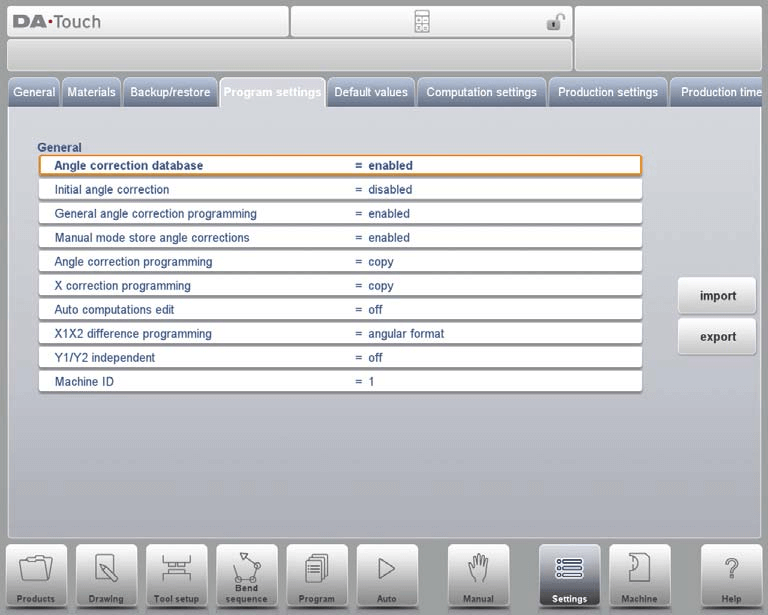
• Cơ sở dữ liệu hiệu chỉnh góc: Sau khi kích hoạt, có thể thiết lập cơ sở dữ liệu chuyên dụng để hiệu chỉnh góc nhằm tối ưu hóa liên tục độ chính xác khi uốn.
• Hiệu chỉnh góc ban đầu: Thiết lập các tham số hiệu chỉnh góc ban đầu theo yêu cầu của dự án.
Vô hiệu hóa: Không thể lập trình hiệu chỉnh góc ban đầu.
Kích hoạt: Có thể lập trình hiệu chỉnh góc ban đầu trong tất cả các bảng tổng quan hiệu chỉnh.
• Lập trình hiệu chỉnh góc chung: Tùy chỉnh các tham số hiệu chỉnh góc toàn cục để đảm bảo tính nhất quán trong vận hành.
Vô hiệu hóa: Không có chức năng hiệu chỉnh góc chung.
Kích hoạt: Chỉ hỗ trợ G-corr. α1 (cài đặt mặc định).
α1 và α2: Hỗ trợ hiệu chỉnh hai tham số G-corr. α1 và G-corr. α2.
• Lưu dữ liệu hiệu chỉnh góc ở chế độ thủ công: Lưu dữ liệu hiệu chỉnh góc trong quá trình vận hành thủ công để tham khảo cho các lần vận hành tiếp theo.
• Lập trình hiệu chỉnh góc: Lập trình các thông số hiệu chỉnh góc tinh vi để đáp ứng các yêu cầu thiết kế phức tạp.
• Lập trình hiệu chỉnh trục X: Điều chỉnh tinh vi các thông số hiệu chỉnh trục X nhằm đảm bảo độ chính xác khi uốn.
Sao chép: Tự động đồng bộ sang CX2 khi chỉnh sửa CX1 (cài đặt mặc định).
Delta: Giữ nguyên chênh lệch giữa CX1 và CX2 khi chỉnh sửa CX1.
Độc lập: Các thông số CX1 và CX2 có thể được chỉnh sửa độc lập với nhau.
• Chỉnh sửa tính toán tự động: Tự động hóa quy trình tính toán nhằm giảm thiểu sai sót do thao tác thủ công, điều này cũng có thể ảnh hưởng đến giá trị của các thông số liên quan khác.
• Lập trình chênh lệch X1/X2: Thiết lập chênh lệch lập trình giữa X1 và X2 theo nhu cầu. Nếu máy được trang bị hai trục X độc lập (X1 và X2) và tùy chọn OP-W-X@ đã được cài đặt, giá trị của X1 và X2 có thể được lập trình dựa trên mối quan hệ góc.
• Y1/Y2 độc lập: Cấu hình các thông số vận hành độc lập cho trục Y nhằm nâng cao tính linh hoạt trong vận hành.
Tắt: Chế độ lập trình trục Y đơn (cài đặt mặc định).
Bật: Các thông số Y1 và Y2 có thể được lập trình độc lập.
• ID Máy: Giá trị mặc định là 1, có thể điều chỉnh theo cấu hình thiết bị thực tế.
Cài đặt Giá trị Mặc định
Các cài đặt giá trị mặc định đảm bảo máy có thể nhanh chóng vào trạng thái vận hành sau khi khởi động, giảm thiểu việc điều chỉnh thủ công lặp lại. Các tham số có thể cấu hình cụ thể như sau:
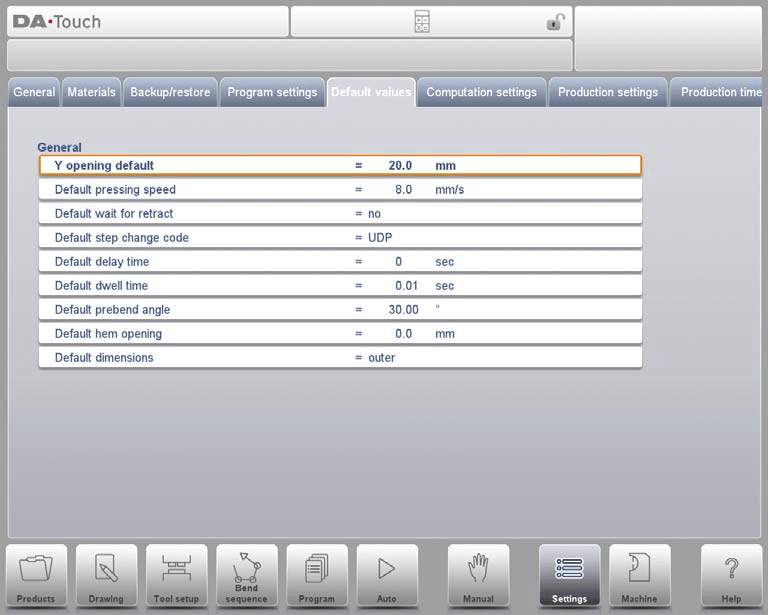
1. Mở rộng trục Y Mặc định: Thiết lập kích thước mở trục Y trong quá trình khởi tạo chương trình.
2. Tốc độ Ép Mặc định: Thiết lập trước tốc độ ép ban đầu cho các chương trình mới.
3. Chờ Rút Về Mặc định: Cấu hình trạng thái ban đầu của tham số "Chờ Rút Về", ảnh hưởng đến logic vận hành của chương trình uốn. Cài đặt mặc định là "Có".
4. Mã Thay đổi Bước Mặc định: Thiết lập mã ban đầu cho việc thay đổi bước trong chương trình uốn, mặc định sử dụng "UDP".
5. Thời gian trễ mặc định: Điều chỉnh thời gian chờ của trục X trong các bước thay đổi. Giá trị mặc định là 0, có thể được kéo dài tùy theo yêu cầu gia công vật liệu.
6. Thời gian giữ cố định mặc định: Thiết lập trước thời gian giữ cố định ban đầu trong quá trình uốn.
7. Góc uốn sơ bộ mặc định: Xác định góc uốn sơ bộ ban đầu của các sản phẩm đồ họa.
8. Khe hở mép gấp mặc định: Thiết lập khoảng cách mở ban đầu để định vị dầm trong các thao tác gấp mép. Giá trị mặc định là 0,00 mm (tức là không có khe hở giữa các mép).
9. Kích thước mặc định: Thiết lập trước chuẩn kích thước (kích thước ngoài hoặc kích thước trong) trên bản vẽ sản phẩm đồ họa, điều này ảnh hưởng trực tiếp đến logic tính toán của tham số "Kích thước (D1)".
Bằng cách điều chỉnh các thông số mặc định nêu trên, cấu hình khởi động máy có thể được tùy chỉnh theo nhu cầu sản xuất cụ thể nhằm nâng cao hiệu quả vận hành.
Cài đặt tính toán
Trong Chế độ Cài đặt DELEM DA-66T, các thông số sau có thể được điều chỉnh để thay đổi logic tính toán liên quan đến lượng uốn cong (bend allowance), từ đó đảm bảo độ chính xác khi uốn tốt hơn:
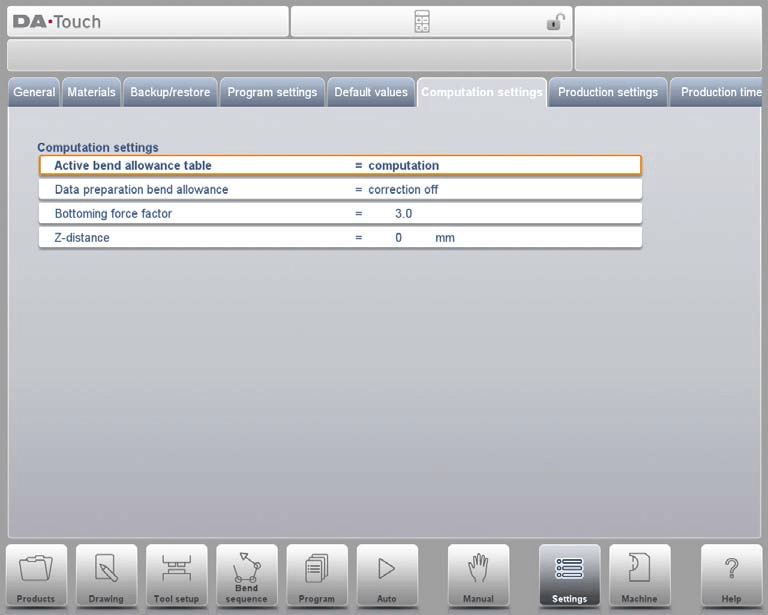
Bảng lượng uốn cong đang hoạt động
• Chế độ tính toán: Sử dụng công thức tiêu chuẩn của hệ thống điều khiển để tự động tính toán lượng uốn cong.
• Chế độ bảng: Nếu đã nhập bảng lượng uốn cong, có thể thực hiện hiệu chỉnh dựa trên các giá trị đã thiết lập sẵn.
Hiệu chỉnh lượng uốn cong
• Tắt hiệu chỉnh: Không thêm lượng uốn cong nào trong quá trình lập trình số học.
• Bật hiệu chỉnh: Lượng uốn cong sẽ được đưa vào tính toán trong quá trình lập trình sản phẩm (ở Chế độ Lập trình). Hệ thống sẽ tự động tính toán và lưu trữ các thông số hiệu chỉnh trục, có thể xem và điều chỉnh trong Chế độ Sản xuất (Chế độ Tự động).
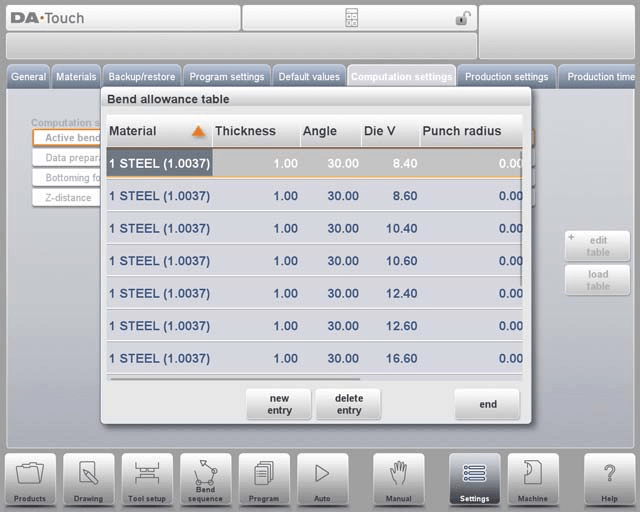
Trong giao diện Cài đặt Tính toán, bạn có thể điều chỉnh nhiều tham số dưới dạng bảng: chọn trường mục tiêu, nhập giá trị mới và nhấn phím Enter để hoàn tất việc sửa đổi. Lưu ý rằng bảng chỉ có thể được chỉnh sửa sau khi đã được tải vào hệ thống điều khiển, và hiện tại không thể tạo bảng mới thông qua menu này.
Để tải một bảng hệ số uốn hiện có, bạn có thể điều hướng đến đường dẫn tệp mục tiêu thông qua chức năng "Tải bảng". Để biết mô tả chi tiết về bảng hệ số uốn, vui lòng tham khảo sổ tay chính thức của DELEM.
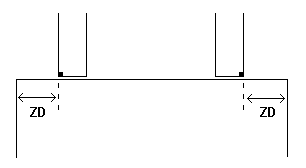
Các Tham số Chính Có Thể Điều Chỉnh
1. Hệ số lực ép đáy: Điều chỉnh hệ số nhân của lực cần thiết cho phép uốn khí nhằm đạt được lực ép đáy mục tiêu.
2. Khoảng cách Z: Thiết lập khoảng cách giữa mép ngón kẹp và góc của tấm vật liệu. Nếu được trang bị trục Z tự động, hệ thống sẽ tự động tính toán vị trí ngón kẹp dựa trên vị trí đầu mút của tấm vật liệu.
Cài đặt Sản xuất
Trong Chế độ Cài đặt DELEM DA-66T, người vận hành có thể điều chỉnh linh hoạt các thông số sau để tối ưu hóa quá trình uốn, cân bằng giữa hiệu suất và độ an toàn:
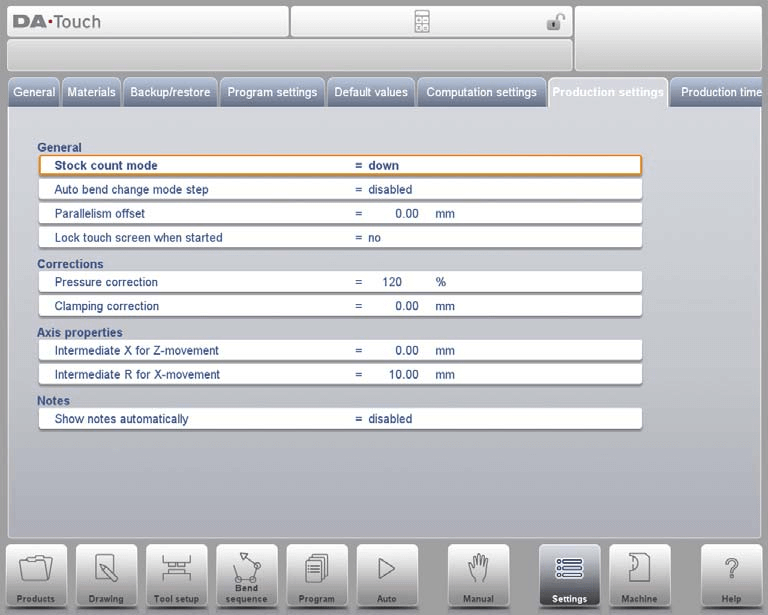
1. Chế độ Đếm Phôi: Cấu hình hướng đếm của bộ đếm phôi (tăng dần hoặc giảm dần). Đếm giảm dần phù hợp để hoàn thành định mức sản xuất đã thiết lập trước, trong khi đếm tăng dần hỗ trợ giám sát tiến độ sản xuất theo thời gian thực.
2. Bước Chuyển Tự động Sang Thao Tác Uốn Tiếp Theo: Sau khi kích hoạt Chế độ Bước, nhấn nút bắt đầu và hệ thống sẽ tự động tải tập thông số uốn tiếp theo nhằm đạt được hoạt động liên tục.
3. Độ Lệch Song Song: Thiết lập giá trị song song của hành trình trục Y. Giá trị này có hiệu lực ở vị trí phía dưới điểm kẹp và được cộng thêm vào tham số Y2 nhằm đảm bảo độ song song khi uốn.
4. Khóa Màn Hình Cảm Ứng Khi Bắt Đầu: Sau khi kích hoạt, màn hình cảm ứng sẽ bị khóa khi bộ điều khiển đang vận hành để ngăn chặn việc thay đổi thông số do thao tác nhầm.
5. Hiệu chỉnh áp suất: Điều chỉnh phần trăm áp suất tính toán của van áp suất để đảm bảo việc áp dụng áp suất chính xác.
6. Hiệu chỉnh kẹp: Hiệu chuẩn vị trí kẹp của thanh ngang để đảm bảo tấm vật liệu được cố định chắc chắn. Giá trị dương cho biết làm sâu thêm vị trí kẹp, còn giá trị âm cho biết nâng cao vị trí kẹp.
7. Tốc độ trở về mặc định của bộ hỗ trợ chi tiết: Thiết lập tốc độ trở về của bộ hỗ trợ chi tiết sau khi uốn (biểu thị dưới dạng phần trăm của tốc độ tối đa), chỉ khả dụng khi máy được trang bị chức năng hỗ trợ chi tiết.
8. Góc bổ sung của bộ hỗ trợ chi tiết: Thêm một góc bổ sung vào đơn vị hỗ trợ chi tiết trong quá trình giải nén, áp dụng cho các hệ thống được trang bị chức năng hỗ trợ chi tiết.
9. Vị trí X trung gian cho chuyển động theo trục Z: Xác định vị trí an toàn của trục X trong quá trình chuyển động theo trục Z nhằm tránh va chạm với các khuôn có kích thước khác nhau.
10. R trung gian cho chuyển động theo trục X: Thiết lập vị trí trung gian của trục R trong quá trình chuyển động theo trục X nhằm đảm bảo chuyển động nằm trong vùng an toàn của khuôn và ngăn ngừa va chạm.
11. Tự động hiển thị ghi chú: Ở chế độ Tự động, khi chọn một bước uốn mới, hệ thống sẽ tự động hiển thị các ghi chú liên quan đến bước đó, giúp người vận hành nhận biết dễ dàng hơn và đảm bảo tính nhất quán trong thao tác.
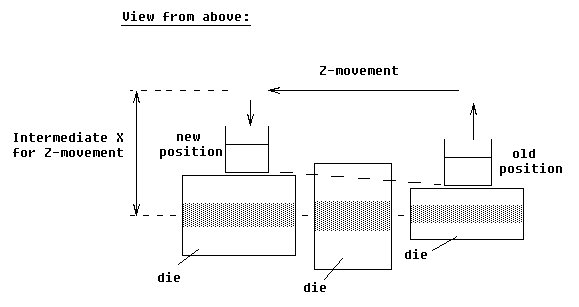
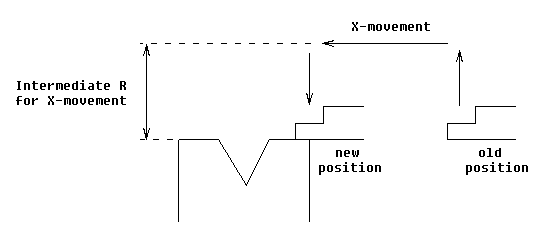
Thông qua các thiết lập nêu trên, máy điều khiển DELEM DA-66T có thể được tùy chỉnh tốt hơn để đáp ứng nhu cầu sản xuất cụ thể, từ đó đạt được cả hai mục tiêu cải thiện hiệu suất và độ an toàn.
Tính toán Thời gian Sản xuất
Trong Chế độ Cài đặt DELEM DA-66T, các thông số sau có thể được cấu hình nhằm tối ưu hóa việc tính toán thời gian sản xuất cho chuỗi uốn, đảm bảo rằng ước tính thời gian phản ánh chính xác quy trình thao tác thực tế:
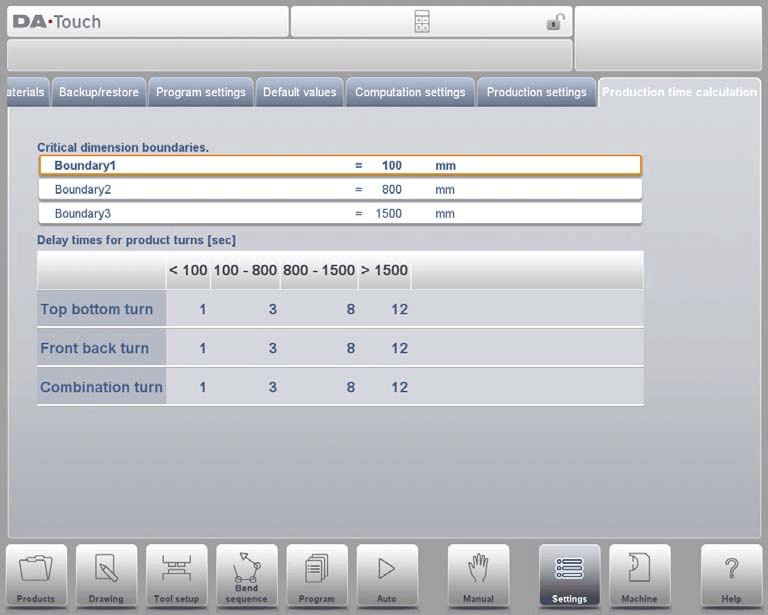
Logic tính toán thời gian sản xuất
Việc tính toán thời gian sản xuất chủ yếu phụ thuộc vào tốc độ định vị trục và thời gian thao tác sản phẩm. Trong đó, tốc độ định vị trục được xác định bởi các thiết lập máy, còn thời gian thao tác trực tiếp liên quan đến kích thước sản phẩm (đặc biệt là chiều dài và chiều rộng)—các sản phẩm nhỏ có hiệu suất thao tác cao hơn, trong khi thao tác lật các sản phẩm dạng thanh lớn đòi hỏi nhiều thời gian hơn.
Cấu hình Thời gian Quay
Thời gian lật của các sản phẩm có kích thước khác nhau có thể được thiết lập thông qua một bảng (đơn vị: giây). Bảng này chia chiều dài sản phẩm thành bốn khoảng, và mỗi khoảng tương ứng với các giá trị thời gian đã được thiết lập sẵn cho các kiểu lật khác nhau (lật trên-dưới, lật trước-sau, lật kết hợp). Đồng thời, ba giá trị ranh giới chiều dài (Ranh giới 1, Ranh giới 2, Ranh giới 3) có thể được tùy chỉnh để đạt được sự thích nghi chính xác về thời gian lật đối với các sản phẩm có kích thước khác nhau.
Bằng cách điều chỉnh các thông số này, việc tính toán thời gian sản xuất có thể sát hơn với tình huống vận hành thực tế, từ đó cung cấp cơ sở đáng tin cậy cho việc xây dựng kế hoạch sản xuất.
Cài đặt thời gian
Cấu hình thời gian hệ thống chính xác giúp đảm bảo khả năng truy xuất đầy đủ đối với toàn bộ nhật ký vận hành máy và đồng bộ hóa chúng với tiến độ dự án. Các tùy chọn cấu hình cụ thể như sau:
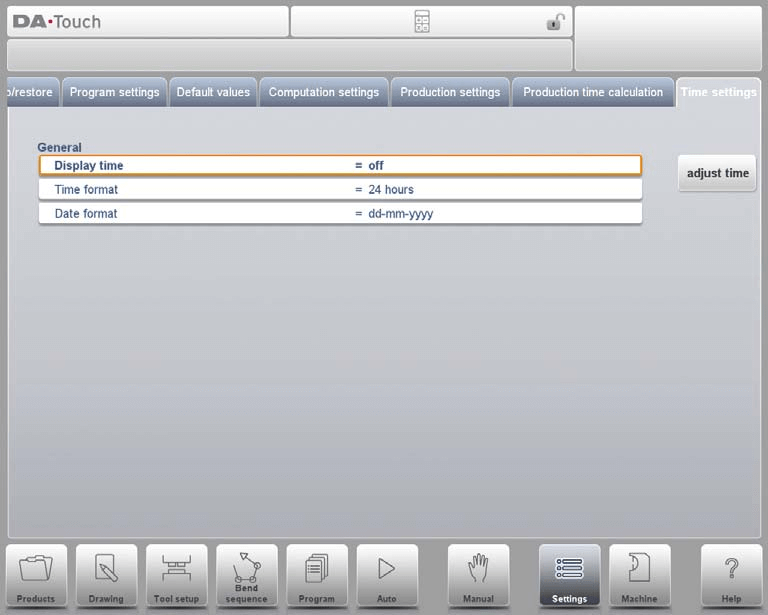
• Hiển thị thời gian: Chọn dạng hiển thị thời gian trên thanh tiêu đề (hiển thị cả ngày và giờ, chỉ hiển thị giờ, hoặc không hiển thị thời gian).
• Định dạng thời gian: Chọn định dạng hiển thị thời gian (định dạng 24 giờ hoặc định dạng 12 giờ).
• Định dạng ngày: Chọn định dạng hiển thị ngày (dd-mm-yyyy, mm-dd-yyyy hoặc yyyy-mm-dd).
• Điều chỉnh thời gian: Thay đổi thủ công ngày và giờ hệ thống. Thao tác này sẽ đồng bộ cập nhật ngày và giờ của hệ điều hành Windows.
Câu hỏi thường gặp (FAQ)
Việc điều chỉnh các thông số trong Chế độ Cài đặt DELEM DA-66T có ảnh hưởng đến độ an toàn của máy không?
Có. Tất cả các điều chỉnh thông số phải tuân thủ nghiêm ngặt các tiêu chuẩn an toàn và hướng dẫn của nhà sản xuất nhằm tránh các sự cố an toàn do thiết lập thông số không đúng và đảm bảo máy luôn ở trạng thái vận hành an toàn.
Phương pháp tốt nhất để hiệu chuẩn chính xác máy uốn thủy lực là gì?
Để hiệu chuẩn chính xác máy uốn thủy lực, trước tiên cần đảm bảo máy được đặt ở vị trí nằm ngang; sau đó sử dụng thước đo kỹ thuật số để đo góc của khuôn uốn và điều chỉnh theo các tiêu chuẩn hiệu chuẩn do nhà sản xuất cung cấp.
Máy uốn thủy lực nên được bảo trì với tần suất như thế nào?
Nên thực hiện bảo trì định kỳ sau mỗi 500 giờ vận hành máy, bao gồm kiểm tra tình trạng các bộ phận cốt lõi, làm sạch bề mặt máy và bôi trơn các bộ phận chuyển động.
Kết luận
Tóm lại, thành thạo việc vận hành và điều chỉnh các thông số trong Chế độ Cài đặt DELEM DA-66T là yếu tố cốt lõi nhằm tối ưu hóa hiệu suất hoạt động của máy uốn thủy lực. Bằng cách cấu hình hợp lý các thiết lập quan trọng như thông số trục, thông số dụng cụ và các giao thức an toàn, không chỉ độ chính xác khi uốn và hiệu suất sản xuất được đảm bảo, mà tuổi thọ sử dụng của thiết bị cũng được kéo dài một cách hiệu quả.
Để khai thác tối đa tiềm năng hiệu năng của DELEM DA-66T, chúng tôi khuyến nghị bạn thường xuyên rà soát và cập nhật các cài đặt liên quan theo nhu cầu sản xuất cụ thể. Nếu bạn gặp bất kỳ thắc mắc nào hoặc cần hỗ trợ thêm trong quá trình vận hành, vui lòng liên hệ ngay với đội ngũ kỹ thuật của chúng tôi. Ngoài ra, bạn có thể tham khảo các tài liệu kỹ thuật khác của chúng tôi để nắm thêm các kỹ năng thực tiễn nhằm tối ưu hóa thiết bị.

