





Cách lập trình bằng ESTUN E310P
Nếu bạn đang muốn tìm hiểu sâu về lập trình ESTUN E310P, bạn đã đến đúng nơi rồi. Nhiều người trong ngành gia công kim loại đang tìm kiếm các giải pháp hiệu quả để nâng cao hiệu suất vận hành máy móc, và việc làm chủ lập trình ESTUN E310P có thể cải thiện đáng kể cả độ chính xác lẫn năng suất. Trong bài viết này, tôi sẽ hướng dẫn bạn từng bước cơ bản để bắt đầu với lập trình ESTUN E310P, giúp bạn khai phá tối đa tiềm năng của công cụ mạnh mẽ này. Dù bạn là người mới bắt đầu háo hức học những kiến thức nền tảng hay là một kỹ thuật viên giàu kinh nghiệm mong muốn nâng cao kỹ năng, hướng dẫn này đều cung cấp những thông tin thiết yếu giúp bạn tối ưu hóa trình độ lập trình của mình.
Hằng số Lập trình
Các hằng số lập trình là thành phần thiết yếu của bộ điều khiển ESTUN E310P, đảm bảo độ chính xác và tính nhất quán trong các thao tác. Các hằng số này xác định các thông số quan trọng, cho phép bộ điều khiển hoạt động với độ chính xác cao. Người dùng có thể thiết lập các hằng số cụ thể liên quan đến tốc độ, vị trí và áp suất để tùy chỉnh hệ thống phù hợp với yêu cầu ứng dụng riêng.
Nhấp để chuyển sang trang “Các hằng số lập trình”.

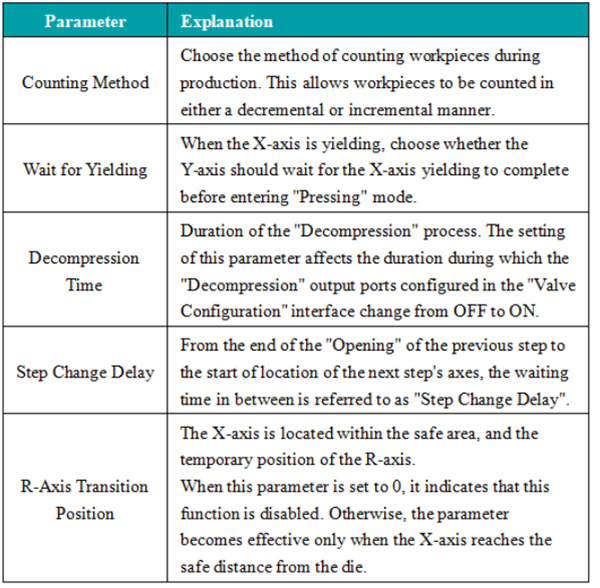
Bằng cách tinh chỉnh các hằng số này, bạn có thể đảm bảo máy móc vận hành ở hiệu suất tối ưu, giảm mài mòn và kéo dài tuổi thọ thiết bị.
Quản lý chương trình
Quản lý chương trình trên bộ điều khiển ESTUN E310P được thiết kế nhằm mang lại sự linh hoạt và dễ sử dụng. Bộ điều khiển cho phép tạo, chỉnh sửa và lưu trữ nhiều chương trình khác nhau, hỗ trợ việc chuyển đổi nhanh chóng giữa các tác vụ khác nhau.
Tạo chương trình mới
Nhấp vào “Quản lý chương trình” để truy cập trang “Chương trình”.

Nhấp vào nút “Tạo” và nhập số chương trình trên trang tạo chương trình mới. Nhấp vào nút “Hoàn tất” để tự động tải chương trình mới. Chương trình hiện đang hoạt động sẽ là chương trình vừa được tạo. Sau đó, chỉnh sửa các thông số tương ứng trong chương trình nhiều bước. Trong phần quản lý chương trình, bạn có thể xem các thông số cơ bản của chương trình vừa tạo cũng như thời điểm tạo chương trình.
Lưu ý: Khi tạo chương trình mới, chương trình sẽ được tự động tải kèm theo hệ thống lập trình ESTUN E310P.
Tải một chương trình
Để tải một chương trình trong hệ thống lập trình ESTUN E310P, hãy nhấp vào hàng chứa chương trình bạn muốn tải, sau đó nhấp vào nút “Tải”. Thao tác này sẽ gọi chương trình đã tải vào chương trình nhiều bước.
Xóa một chương trình
Để xóa một chương trình trong thiết lập lập trình ESTUN E310P, hãy nhấp vào hàng chứa chương trình bạn muốn xóa, sau đó nhấp vào nút “Xóa”. Tiếp theo, chọn “OK” trong hộp thoại bật lên hỏi: “Bạn có chắc chắn muốn xóa chương trình này không?”.
Lưu ý: Bạn không thể xóa một chương trình đa bước đang được thực thi.
Bằng cách thực hiện các bước sau trong chức năng lập trình ESTUN E310P, bạn có thể quản lý các chương trình của mình một cách hiệu quả và tối ưu, đảm bảo hoạt động trơn tru và năng suất cao nhất.
Cài đặt khuôn
Cài đặt khuôn là một tính năng quan trọng của ESTUN E310P, cho phép kiểm soát chính xác các thao tác ép khuôn.
Dưới đây là tổng quan ngắn gọn về các bước thiết lập:
Nhấp vào nút rồi chọn “Cài đặt khuôn”. Tổng cộng có 30 bộ khuôn sẵn dùng.

Nhấp vào hàng tương ứng với mã định danh (ID) khuôn mong muốn mà bạn muốn thiết lập.
Nhấp vào “Chỉnh sửa” để nhập các thông số kỹ thuật của khuôn bằng bàn phím ảo xuất hiện trên màn hình.
Nhấp vào “Hoàn tất” để xác nhận việc nhập dữ liệu, sau đó nhấp vào “Lưu thay đổi” để lưu các thông số.
Tham khảo sơ đồ bên dưới để xem minh họa các thông số kỹ thuật của khuôn:
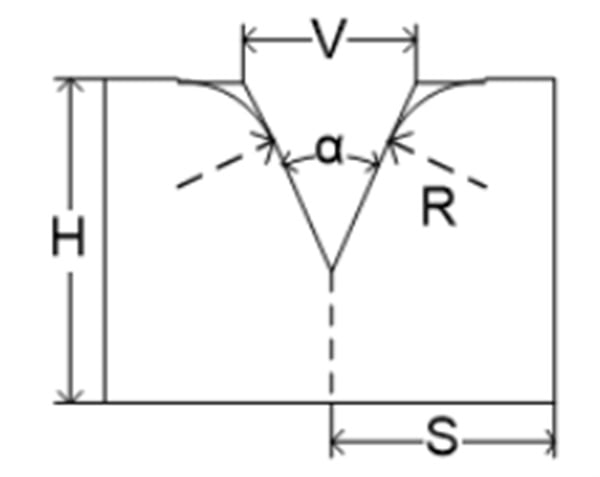
H: Chiều cao của khuôn. Chiều cao này được sử dụng để tính độ sâu của nếp gấp.
V: Bề rộng rãnh V của cối dập. Bề rộng V là khoảng cách giữa hai đường thẳng tiếp xúc cắt nhau.
α: Góc của cối dập.
R: Bán kính của mỗi bên rãnh V.
S: Khoảng cách an toàn. Tham số này có hiệu lực sau khi trục R được lắp đặt nhằm ngăn ngừa va chạm giữa ngón chặn và cối dập. Công thức tính là: “Khoảng cách an toàn = FS + V/2”. Trong đó: FS = Phần phẳng phía sau rãnh V; V = Bề rộng mở của rãnh V.
Chức năng này cho phép người vận hành nhập các thông số cụ thể quy định hình dạng và kích thước khuôn, từ đó nâng cao chất lượng và độ đồng nhất của sản phẩm cuối cùng. Bộ điều khiển ESTUN E310P cung cấp các giao diện trực quan để thiết lập khuôn, đảm bảo ngay cả các cấu hình khuôn phức tạp cũng có thể được quản lý một cách dễ dàng. Khả năng này đặc biệt hữu ích trong các ngành công nghiệp đòi hỏi độ chính xác cao.
Thao tác một bước
Chế độ Hoạt động Từng bước cho phép người vận hành thực hiện từng bước riêng lẻ trong một quy trình với sự kiểm soát chi tiết. Chế độ này rất phù hợp cho việc thử nghiệm và tạo mẫu, vì nó cho phép quan sát và điều chỉnh từng bước trước khi tiếp tục.
Tổng quan về Quy trình:
Truy cập trang Từng bước hoặc nhấp để chuyển sang trang Từng bước.

Nhấp vào tham số bạn muốn thiết lập.
Nhập giá trị mong muốn trên bàn phím ảo hiện lên.
Nhấp phím “Xong” để xác nhận giá trị nhập vào.
Lặp lại các bước từ 2 đến 4 để thiết lập thêm các tham số khác.
Sau khi cấu hình xong tất cả các tham số mong muốn, nhấp nút “Bắt đầu/Dừng” để khởi động hoạt động của thiết bị.
Thông số kỹ thuật tham số

Nhập mã vật liệu cho phôi. 1: Thép; 2: Nhôm; 3: Kẽm; 4: Thép không gỉ; 5: Vật liệu mới 1; 6: Vật liệu mới 2.

Khi lập trình ở chế độ góc, hãy nhập ID của cối (die) sẽ sử dụng. Khi lập trình ở chế độ vị trí, nhập 0.

Nhập độ dày của phôi.

Thiết lập góc uốn mong muốn cho bước hiện tại.

Nhập giá trị hiệu chỉnh góc cho bước uốn hiện tại; chỉ có hiệu lực đối với bước cụ thể này.

Giá trị vị trí mục tiêu cho trục Y. Khi lập trình ở chế độ góc, giá trị này được tính toán tự động, nhưng người dùng có thể điều chỉnh nó.

Giá trị vị trí mục tiêu cho trục X.

Khoảng dịch chuyển dẻo của trục X trong quá trình uốn.

Giá trị vị trí mục tiêu cho trục R.

Giá trị bù cho các nhiễu loạn.
Bằng cách thực hiện Thao tác Từng bước, người dùng có thể phát hiện sớm các sự cố tiềm ẩn trong quy trình và thực hiện các điều chỉnh cần thiết, từ đó nâng cao độ tin cậy và chất lượng tổng thể của sản xuất.
Thao tác Đa bước
Thao tác nhiều bước trên ESTUN E310P cho phép tự động hóa một chuỗi thao tác, nâng cao hiệu quả trong các môi trường sản xuất yêu cầu thực hiện nhiều bước.
Tổng quan về quy trình
Nhấp vào biểu tượng chương trình nhiều bước để chuyển sang trang chương trình nhiều bước.

Nhấp vào tham số bạn muốn thiết lập.
Nhấp vào “Hoàn tất” để xác nhận đầu vào.
Lặp lại các bước từ 2 đến 4 để thiết lập thêm các tham số khác.
Nhấp để thêm một bước mới, sao chép nội dung từ bước trước đó.

Sau khi thiết lập xong tất cả các thông số mong muốn, nhấp vào nút “Bắt đầu/Dừng” để khởi động hoạt động của thiết bị.
Lập trình nhanh
Ngoài việc lập trình thông thường, tính năng lập trình nhanh cũng được cung cấp. Nhấp vào “Nhanh” ở đầu trang chương trình nhiều bước để hỗ trợ việc lập trình nhiều bước. Sau khi hoàn tất lập trình, nhấp vào “Chạy” để thực thi.
Chế độ này tự động hóa các chuyển đổi giữa các thao tác, từ đó giảm thiểu sự can thiệp thủ công và khả năng xảy ra lỗi. Người vận hành có thể lập trình các chuỗi thao tác phức tạp mà ESTUN E310P sẽ thực hiện một cách chính xác, đảm bảo các quy trình sản xuất vừa được tối ưu hóa vừa bền bỉ.
Kết luận
Để bắt đầu sử dụng hiệu quả việc lập trình ESTUN E310P, bạn cần hiểu rõ giao diện của thiết bị, tùy chỉnh các thông số sao cho phù hợp với nhu cầu cụ thể của mình và thường xuyên luyện tập các bước lập trình được nêu trong tài liệu hướng dẫn. Bằng cách tuân theo những hướng dẫn thiết yếu này, bạn có thể khai thác tối đa tiềm năng của ESTUN E310P, nâng cao độ chính xác và hiệu suất trong các hoạt động của mình.
Để biết thêm thông tin, nhận hỗ trợ chi tiết hoặc đặt câu hỏi cụ thể về việc lập trình ESTUN E310P, vui lòng liên hệ ngay với đội ngũ của chúng tôi mà không cần ngần ngại. Ngoài ra, hãy khám phá thư viện tài liệu phong phú của chúng tôi để tìm hiểu sâu hơn và tiếp cận các nguồn lực hữu ích nhằm tối ưu hóa việc sử dụng thiết bị ESTUN.

