





Hướng dẫn tính toán trình tự uốn ESA S530: Nguyên lý, vận hành và ứng dụng
Mục lục
• Giới thiệu
• Tính toán Tự động Trình tự Uốn (Tính năng Tùy chọn)
◦ Giao diện Tính toán
◦ Kết quả Tối ưu hóa
◦ Chức năng Mô phỏng
◦ Thiết lập Gối đỡ/Giá đỡ
• Tính toán Thủ công Trình tự Uốn (Tính năng Tùy chọn)
◦ Kết quả của Quá trình Tối ưu hóa
◦ Thao tác Mô phỏng
◦ Cấu hình ổ đỡ/giá đỡ
◦ Sửa đổi trình tự uốn
• Các bước cho thao tác uốn hộp
• Các câu hỏi thường gặp (FAQ)
◦ ESA S530 cải thiện quá trình uốn như thế nào?
◦ Tôi có thể tự sửa đổi trình tự uốn trên ESA S530 không?
◦ Tôi nên làm gì nếu xảy ra lỗi trong quá trình tính toán trình tự uốn của ESA S530?
• Kết luận
Giới thiệu
Trong lĩnh vực gia công kim loại, việc uốn chính xác là khâu then chốt để đảm bảo chất lượng sản phẩm, và chức năng tính toán thứ tự uốn của ESA S530 chính là công nghệ cốt lõi nhằm đạt được mục tiêu này. Là một tính năng chính của hệ thống ESA S530, nó tối ưu hóa thông minh thứ tự uốn các tấm kim loại, giảm thiểu sai sót trong vận hành và lãng phí vật liệu, đồng thời đảm bảo sản phẩm hoàn toàn đáp ứng các yêu cầu thiết kế. Dù là để nâng cao hiệu quả sản xuất hay duy trì chất lượng gia công ổn định, chức năng này đều đóng vai trò không thể thay thế. Bài viết này sẽ phân tích toàn diện về nguyên lý hoạt động, những ưu điểm nổi bật và phương pháp thao tác thực tế của chức năng Tính toán Thứ tự Uốn ESA S530, cung cấp hướng dẫn thiết thực cho người mới bắt đầu cũng như giúp các kỹ thuật viên lành nghề tối ưu hóa quy trình, từ đó nâng cao toàn diện trình độ vận hành trong gia công kim loại.
Tính toán Tự động Thứ tự Uốn (Tính năng Tùy chọn)
Đường dẫn kích hoạt để tính toán tự động trình tự uốn rất đơn giản: khởi động quá trình từ giao diện bản vẽ chi tiết và nhấn phím [Tính toán] để vào giao diện thao tác. Chế độ này cho phép tối ưu hóa độc lập trình tự uốn thông qua công nghệ điều khiển số, đồng thời vẫn giữ khoảng trống phối hợp với chế độ thủ công để thích ứng với nhu cầu của các tình huống sản xuất khác nhau.
Giao diện Tính toán
Giao diện tính toán là "trung tâm lập kế hoạch" trước khi uốn. Nó không chỉ hiển thị trạng thái mô phỏng uốn trước của phôi một cách thời gian thực, mà còn cho thấy rõ ràng mối quan hệ vị trí của các bộ phận chính trong máy uốn – chày, cối và chặn, giúp người vận hành nắm bắt trước vị trí tương đối giữa thiết bị và phôi. Có ba cửa sổ con ở phía bên phải giao diện, lần lượt hiển thị động góc xoay và số lần lật của phôi. Đồng thời, giao diện được trang bị chức năng "tìm kiếm giải pháp đầy đủ", có thể duyệt qua tất cả các đường uốn tiềm năng và cung cấp dữ liệu đầy đủ để hỗ trợ tối ưu hóa tiếp theo.
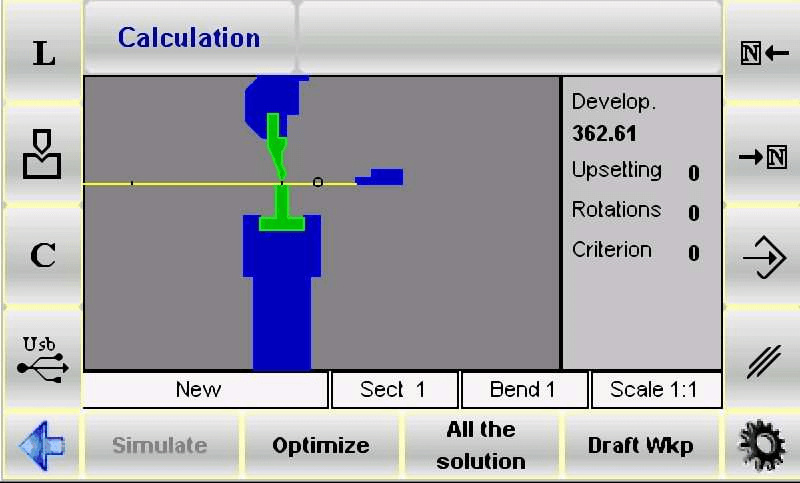
Ngoài ra, hệ thống đảm bảo an toàn và hiệu quả xử lý thông qua logic điều khiển số: luôn giữ phần diện tích lớn hơn của tấm kim loại trong phạm vi kiểm soát được của người vận hành để giảm thiểu rủi ro thao tác. Người vận hành cũng có thể điều chỉnh các tiêu chuẩn tính toán theo nhu cầu sản xuất và linh hoạt chuyển đổi giữa các chế độ tự động/bán tự động để tiếp tục cải thiện khả năng thích ứng quy trình.
Logic phối hợp giữa chế độ tự động và chế độ thủ công
Việc tính toán thứ tự uốn cong của ESA S530 không chạy ở một chế độ đơn lẻ, mà thực hiện xử lý linh hoạt thông qua sự phối hợp của hai chế độ "tự động + thủ công":
• Chế độ Tự động: Dựa trên các thuật toán điều khiển số, hệ thống tự động hoàn thành việc tính toán trình tự uốn tối ưu mà không cần can thiệp thủ công. Sau khi nhấn phím [Tối ưu hóa], hệ thống sẽ tự động lựa chọn phương án có hiệu suất cao nhất và sai số nhỏ nhất dựa trên các thông số của chi tiết (như vật liệu, độ dày, góc uốn).
• Chế độ Thủ công: Người vận hành có thể tự định nghĩa một phần hoặc toàn bộ các bước uốn và điều chỉnh tinh thông qua các phím chức năng riêng biệt: phím [Uốn] dùng để khóa thao tác uốn đã chọn, phím [Xoay] có thể điều khiển góc xoay của chi tiết; sau khi hoàn tất thiết lập tùy chỉnh, nhấn phím [Tối ưu hóa], hệ thống sẽ tích hợp các thông số do người dùng nhập vào quá trình tính toán tự động để tạo ra phương án cân nhắc cả "ý đồ thao tác" và "tối ưu quy trình".
Kết quả Tối ưu hóa
Logic phản hồi của kết quả tối ưu hóa rõ ràng, giúp các kỹ thuật viên đưa ra quyết định và đánh giá nhanh chóng:
• Khi Phương án Không Khả Thi: Hệ thống sẽ hiện thông báo "KHÔNG CÓ GIẢI PHÁP", nhắc nhở kỹ thuật viên kiểm tra các vấn đề (như góc uốn xung đột, can thiệp giữa các thành phần, v.v.) hoặc thử điều chỉnh thứ tự uốn. Nếu có nguy cơ va chạm với phôi gia công, khu vực va chạm sẽ được đánh dấu trực quan bằng thay đổi màu sắc (ví dụ như làm nổi bật màu đỏ).
• Cho Phép Thao Tác Đặc Biệt: Nếu va chạm chỉ là "can thiệp không gây hại" (ví dụ như tiếp xúc tạm thời không ảnh hưởng đến phôi hoặc thiết bị), kỹ thuật viên có thể chọn bỏ qua cảnh báo và tiếp tục thực hiện quá trình uốn.
• Khi Phương án Khả Thi: Hệ thống hiển thị thông báo "TÌM THẤY GIẢI PHÁP" và cung cấp bốn tùy chọn thao tác chính:
a. [Dừng]: Tạm dừng quá trình tối ưu hóa để hỗ trợ hiệu chỉnh thông số của phương án hiện tại (ví dụ: điều chỉnh góc uốn, thay đổi vị trí giá đỡ).
b. [Tiếp tục]: Tiếp tục truy xuất các phương án tiềm năng khác cho đến khi không còn đường đi khả thi nào. Nếu tất cả các khả năng đã được kiểm tra và không có phương án phù hợp, cuối cùng sẽ hiển thị "KHÔNG CÓ GIẢI PHÁP".
c. [Mô phỏng]: Bắt đầu mô phỏng trình tự uốn. Người vận hành có thể tiến hành quy trình bằng phím [Tiếp tục] hoặc ngắt mô phỏng bằng phím [Dừng] để quan sát quá trình uốn theo thời gian thực.
d. [Chấp nhận]: Lưu các thông số uốn hiện tại đã tính toán (ví dụ: góc, tốc độ, vị trí giá đỡ) vào chương trình để sử dụng trực tiếp trong quá trình gia công thực tế.
Chức năng mô phỏng
Chức năng mô phỏng là một "liên kết xem trước" nhằm đảm bảo độ chính xác khi uốn, và các bước vận hành trực quan, dễ kiểm soát:
1. Nhấn phím [Mô phỏng], giao diện sẽ hiển thị trạng thái của phôi phẳng cần được uốn, làm rõ vị trí ban đầu của lần uốn đầu tiên.
2. Chọn cấu trúc đỡ phù hợp thông qua phím [Gối đỡ/Hỗ trợ]. Cần đảm bảo rằng không có nguy cơ va chạm tại vị trí đỡ và phải tuân thủ giới hạn phạm vi chuyển động của trục thiết bị (ví dụ như hành trình trục X và trục R).
3. Nhấn phím [Tiếp tục], hệ thống sẽ thực hiện thao tác uốn đầu tiên và hiển thị hình dạng phôi sau khi uốn; các bước uốn tiếp theo yêu cầu lặp lại bước này để từng bước tiến hành quy trình.
4. Nếu cần tạm dừng để quan sát chi tiết, bạn có thể nhấn phím [Dừng]; nếu cần quay lại và điều chỉnh (ví dụ như sửa vị trí đỡ ở bước trước), bạn có thể trở về bước trước đó bằng cách sử dụng phím [Trước]
5. Nhấn phím [Continue] liên tục cho đến khi mô phỏng tất cả các bước uốn được hoàn thành. Lúc này, phím [Simulate] sẽ hiển thị lại, cho biết quá trình mô phỏng đã kết thúc.
Thiết lập Gối đỡ/Giá đỡ
Việc thiết lập gối đỡ/giá đỡ là yếu tố then chốt để tránh biến dạng phôi và đảm bảo độ ổn định khi uốn. Thao tác phải tuân theo quy trình sau:
1. Nhấn phím [Simulate], giao diện sẽ hiển thị phôi phẳng cần uốn lần đầu tiên, làm rõ trạng thái xử lý ban đầu.
2. Nhấn phím [Bearing/Support] để chuyển đổi loại giá đỡ - bạn có thể chọn "First Support", "Second Support" hoặc "Workpiece Support". Hệ thống sẽ tự động đánh giá khả năng thực hiện của chuyển động vị trí định vị: vị trí định vị chỉ di chuyển đến vị trí giá đỡ mục tiêu khi không có nguy cơ va chạm và đáp ứng điều kiện giới hạn của thiết bị.
3. Nhấn phím [Continue] để xem trạng thái của phôi sau lần uốn đầu tiên và xác nhận xem hiệu quả hỗ trợ có đáp ứng kỳ vọng hay không.
4. Tiếp tục nhấn phím [Continue] để vào thiết lập uốn lần thứ hai, và chọn loại hỗ trợ theo nhu cầu (chuyển động của điểm định vị vẫn cần đáp ứng đồng thời hai điều kiện: "không va chạm + tuân thủ giới hạn").
5. Trong quá trình thực hiện, bạn có thể nhấn phím [Stop] để dừng mô phỏng bất kỳ lúc nào, hoặc nhấn phím [Previous] để quay lại bước trước đó nhằm điều chỉnh các thông số hỗ trợ.
6. Tiếp tục mô phỏng cho đến khi phím [Simulate] được hiển thị lại, nghĩa là việc kiểm tra toàn bộ quy trình thiết lập hỗ trợ đã hoàn tất.
Cần lưu ý rằng chức năng này nằm ở góc trên bên phải của chương trình điều khiển số, nằm cạnh biểu tượng loại uốn. Hệ thống sẽ tự động hiệu chỉnh độ lệch vị trí của trục X và trục R; nếu chương trình hiện tại là loại "đồ họa", phím [Bearing/Support] không thể được sử dụng trong chế độ điều khiển số, và việc điều chỉnh giá đỡ phải được thực hiện bằng cách chuyển sang giao diện mô phỏng.
Tính toán Thứ tự Uốn Bằng tay (Tính năng Tùy chọn)
Tính toán thủ công trình tự uốn phù hợp với các tình huống yêu cầu điều chỉnh cá nhân hóa. Đường dẫn khởi động giống như ở chế độ tự động: nhấn phím [Tính toán] từ giao diện bản vẽ chi tiết để truy cập. Giao diện sẽ mô phỏng chi tiết toàn bộ quá trình uốn, bao gồm hình ảnh trực quan của phần trên và dưới của máy uốn, chày, cối, điểm định vị và chi tiết trước khi uốn; ba bảng ở bên phải sẽ hiển thị động số lần xoay và góc lật của chi tiết trong quá trình tính toán (để biết sơ đồ cụ thể, vui lòng tham khảo phần mô tả giao diện trong chương "Tính toán trình tự uốn tự động").
Tìm kiếm thủ công trình tự uốn
Lõi cốt lõi của chế độ tìm kiếm thủ công là "dẫn đường uốn bằng tay", các bước vận hành như sau:
1. Sử dụng các phím mũi tên


để duyệt qua tất cả các bước uốn và xác định cấp độ mục tiêu cần điều chỉnh.
2. Nhấn phím [Bend] ở mức độ uốn mục tiêu để khóa hành động uốn; nếu cần hủy, nhấn lại phím [Bend].
3. Nhấn phím [Turn] để điều chỉnh góc xoay của phôi sao cho đảm bảo rằng bước uốn tiếp theo phù hợp với vị trí của bước hiện tại.
4. Sau khi hoàn tất thiết lập bắt buộc tất cả các lần uốn cần thiết, nhấn phím [Optimize]. Hệ thống sẽ tính toán phương án cuối cùng dựa trên trình tự đã được chỉ định thủ công và kết hợp với các ràng buộc quy trình (ví dụ như không va chạm, giới hạn hành trình trục).
Kết quả của quá trình tối ưu hóa
Phản hồi kết quả tối ưu hóa ở chế độ thủ công giống với ở chế độ tự động, nhưng tập trung nhiều hơn vào "khả năng thích ứng của điều chỉnh thủ công"
• Nếu cấu hình phôi (ví dụ như trình tự uốn được xác định thủ công) không thể xử lý được, hệ thống sẽ hiển thị thông báo "Giải pháp Bắt buộc". Người vận hành cần điều chỉnh lại các bước có vấn đề (ví dụ như góc uốn xung đột, vị trí đỡ không phù hợp) thông qua chức năng tìm kiếm thủ công.
• Các nguy cơ va chạm tiềm ẩn giữa các bộ phận của máy sẽ được đánh dấu bằng sự thay đổi màu sắc (ví dụ như cảnh báo màu cam) để hỗ trợ người vận hành điều chỉnh trình tự hoặc sửa đổi vị trí đỡ.
• Nếu va chạm không gây rủi ro hư hại (ví dụ như tiếp xúc tạm thời giữa mép phôi và cữ), quá trình uốn có thể được thực hiện bắt buộc; nếu phát hiện được phương án khả thi, hệ thống sẽ hiển thị "Đã tìm thấy giải pháp", và người vận hành có thể chọn [Dừng] để tạm dừng tối ưu hóa nhằm điều chỉnh, hoặc [Chấp nhận] để tích hợp các giá trị đã tính vào chương trình.
Vận hành mô phỏng
Quy trình mô phỏng ở chế độ thủ công giống như ở chế độ tự động. Điểm khác biệt cốt lõi là "việc mô phỏng dựa trên trình tự do người dùng thiết lập thủ công":
1. Nhấn phím [Mô phỏng] để xem trạng thái của phôi phẳng cần uốn (trạng thái ban đầu phù hợp với bước uốn đầu tiên được thiết lập thủ công).
2. Nhấn phím [Gối đỡ/Hỗ trợ] để chọn loại giá đỡ, đảm bảo không xảy ra va chạm và tuân thủ giới hạn chuyển động của trục.
3. Nhấn phím [Tiếp tục] để thực hiện bước uốn đầu tiên, và lặp lại bước này cho các lần uốn tiếp theo; bạn có thể nhấn [Dừng] để tạm dừng hoặc [Trước đó] để quay lại nhằm kiểm tra tính hợp lý của trình tự đã thiết lập thủ công.
4. Tiếp tục mô phỏng cho đến khi phím [Mô phỏng] xuất hiện lại. Sau khi xác nhận toàn bộ quá trình uốn không có vấn đề gì, có thể sử dụng cho gia công thực tế.
Cấu hình Gối đỡ/Hỗ trợ
Cấu hình ổ đỡ/giá đỡ trong chế độ thủ công có các bước vận hành giống như ở chế độ tự động, nhưng cần lưu ý rằng "giá đỡ phải được điều chỉnh phù hợp với trình tự uốn được thiết lập bằng tay":
• Chuyển động của bộ định vị phải đáp ứng đồng thời hai điều kiện là "vị trí uốn được thiết lập bằng tay" và "không va chạm", để tránh tình trạng giá đỡ thất bại do điều chỉnh trình tự.
• Nếu cần thay đổi loại giá đỡ, phải thực hiện trên giao diện mô phỏng (chức năng [Ổ đỡ/Giá đỡ] không hỗ trợ cho chương trình đồ họa trong chế độ điều khiển số) nhằm đảm bảo sự phù hợp giữa giá đỡ và các bước uốn.
Thay đổi Trình tự Uốn
Ngay cả sau khi trình tự uốn đã được tối ưu hóa, ESA S530 vẫn hỗ trợ điều chỉnh linh hoạt để đáp ứng nhu cầu thay đổi quy trình tạm thời:
1. Sử dụng các phím mũi tên để duyệt qua tất cả các bước uốn và xác định bước uốn mục tiêu cần sửa đổi.
2. Nhấn phím [Bend] để hủy thao tác uốn, và chọn lại trình tự uốn mới (hoặc điều chỉnh góc xoay).
3. Sau khi hoàn tất việc sửa đổi, có thể khởi động lại mô phỏng để kiểm tra tính khả thi của trình tự mới, đảm bảo quy trình đã điều chỉnh là chính xác và hiệu quả.
Các bước thực hiện thao tác uốn hộp
Uốn hộp là một tình huống điển hình trong gia công kim loại. Việc tính toán trình tự uốn của ESA S530 trong quá trình này phải tuân theo logic "thực thi chương trình riêng biệt" - do quy trình điều khiển số không thể trực tiếp trải phẳng chiếc hộp đã uốn ra thành tấm phẳng, người vận hành cần tạo hai chương trình uốn độc lập:
• Chương trình 1: Dùng cho uốn ngang, định nghĩa góc uốn và vị trí uốn theo phương ngang của thành hộp.
• Chương trình 2: Dùng cho uốn dọc, định nghĩa các thông số uốn theo phương dọc của mặt trên/dưới hộp.
Bằng cách thực hiện hai chương trình này theo trình tự, có thể đạt được việc tạo hình chính xác của hộp. Ngoài ra, trong quá trình thực hiện các chương trình nhiều đoạn, ESA S530 sẽ tự động ưu tiên xử lý đoạn có chiều rộng tấm kim loại hẹp hơn, giảm nguy cơ biến dạng tấm và cải thiện hiệu suất uốn.
Thêm một đoạn
Để thêm một đoạn gia công mới cho việc uốn hộp, hãy làm theo các bước sau:
1. Nhấn phím chức năng tương ứng (tham khảo biểu tượng trên bảng điều khiển thiết bị) để mở menu quản lý đoạn.

2. Chọn tùy chọn "Thay đổi đoạn" trong menu. Hệ thống sẽ tự động tạo một đoạn mới, và người vận hành có thể thiết lập các thông số uốn (như góc uốn, vị trí đỡ) cho đoạn này.
Hủy bỏ một đoạn
Để xóa một đoạn không cần thiết, quy trình thao tác như sau:
1. Sử dụng các phím mũi tên để di chuyển đến đoạn mục tiêu và xác nhận số thứ tự cũng như các thông số của đoạn.
2. Mở menu quản lý phần và chọn tùy chọn "Hủy Phần".
3. Hệ thống sẽ xóa phần đó, và chương trình sẽ tự động quay lại bước "Uốn 1 của Phần 1" để đảm bảo tính liên tục của quy trình tiếp theo.
Câu hỏi thường gặp (FAQ)
ESA S530 cải thiện quá trình uốn như thế nào?
ESA S530 tái cấu trúc quá trình uốn thông qua "tính toán tự động trình tự uốn": nó loại bỏ nhu cầu thử sai thủ công lặp đi lặp lại (như việc điều chỉnh nhiều lần trình tự uốn trong các quy trình truyền thống), rút ngắn đáng kể thời gian hiệu chỉnh thiết bị; đồng thời, hệ thống tối ưu hóa đường đi dựa trên các thuật toán điều khiển số, giảm thiểu lỗi thao tác, nâng cao hiệu quả và độ chính xác tổng thể của các thao tác tạo hình kim loại, đồng thời hạ thấp tỷ lệ lãng phí vật liệu.
Tôi có thể tự điều chỉnh trình tự uốn trên ESA S530 không?
Có. ESA S530 hỗ trợ điều chỉnh thủ công trình tự uốn. Theo nhu cầu sản xuất cụ thể (ví dụ như ràng buộc hình dạng của phôi đặc biệt, giới hạn tạm thời về quy trình thiết bị), người vận hành có thể tùy chỉnh một phần hoặc toàn bộ các bước uốn thông qua phím [Bend] và phím [Turn], cân nhắc cả "tính linh hoạt trong quy trình" và "độ chính xác xử lý".
Tôi nên làm gì nếu xảy ra lỗi trong quá trình Tính toán Trình tự uốn của ESA S530?
Nếu xảy ra lỗi tính toán, bạn nên thực hiện các bước khắc phục sự cố sau:
1. Trước tiên, kiểm tra các tham số đầu vào: xác nhận xem các cài đặt cơ bản như loại vật liệu, độ dày tấm và góc uốn đã chính xác chưa (lỗi tham số là nguyên nhân phổ biến gây ra sự cố).
2. Nếu các tham số đã chính xác, hãy tham khảo hướng dẫn sử dụng chính thức của ESA S530 và tìm giải pháp cho mã lỗi tương ứng trong chương "Xử lý sự cố".
3. Nếu vấn đề vẫn chưa được giải quyết, hãy liên hệ trực tiếp với đội hỗ trợ kỹ thuật, cung cấp ảnh chụp màn hình thông báo lỗi và các thông số của phôi, để nhận được sự hỗ trợ chuyên biệt.
Kết luận
Nắm vững nguyên lý và thao tác của phần mềm tính toán trình tự uốn ESA S530 là điều kiện tiên quyết cốt lõi để đạt được độ chính xác cao và hiệu suất cao trong các thao tác uốn kim loại. Logic cốt lõi của quá trình này nằm ở: đảm bảo chất lượng tạo hình của các chi tiết phức tạp như hộp thông qua chiến lược "xử lý các bước uốn ngang/dọc trong các chương trình riêng biệt" và "thực hiện phần có chiều rộng tấm hẹp hơn trước"; đồng thời, sự phối hợp giữa chế độ tự động và thủ công cho phép hệ thống thích ứng cả với sản xuất hàng loạt tiêu chuẩn hóa lẫn đáp ứng nhu cầu gia công cá nhân hóa.
Để phát huy tối đa hiệu suất của máy uốn và đảm bảo quá trình sản xuất diễn ra thuận lợi, đề nghị các thao tác viên tuân thủ nghiêm ngặt các quy định vận hành nêu trên và linh hoạt điều chỉnh thông số theo đặc điểm của chi tiết trong ứng dụng thực tế. Để được hỗ trợ thêm (như lấy tài liệu kỹ thuật chi tiết hơn, giải đáp các câu hỏi về quy trình cụ thể), bạn có thể liên hệ với đội ngũ của chúng tôi bất kỳ lúc nào hoặc truy cập trang web chính thức để xem toàn bộ tài liệu hỗ trợ liên quan đến thao tác uốn, góp phần không ngừng tối ưu hóa quy trình gia công kim loại.

