





Hướng dẫn sử dụng hệ thống Cybelec CybTouch 6 C
Nếu bạn đang háo hức bắt đầu sử dụng hệ thống điều khiển Cybelec CybTouch 6 C, bạn đã đến đúng nơi rồi. Trong bài viết này, tôi sẽ hướng dẫn bạn từng bước cơ bản để thiết lập và vận hành hệ thống điều khiển hiện đại, thân thiện với người dùng này—được thiết kế nhằm nâng cao độ chính xác và hiệu quả trong các công việc gia công kim loại của bạn. Dù bạn mới làm quen với các hệ thống CybTouch hay đang tìm cách tối ưu hóa quy trình làm việc, hướng dẫn này sẽ cung cấp những thông tin thiết yếu giúp bạn khai thác tối đa tiềm năng của hệ thống Cybelec CybTouch 6 C. Hãy cùng bắt đầu ngay để khai phá toàn bộ khả năng của các hoạt động gia công kim loại với công cụ mạnh mẽ này.
Giới thiệu
Cybelec CybTouch 6 C là một hệ thống điều khiển màn hình cảm ứng hiện đại và thân thiện với người dùng, được thiết kế đặc biệt cho công nghệ uốn tấm kim loại. Hệ thống này nổi tiếng nhờ giao diện trực quan và các tính năng tiên tiến, giúp người vận hành đạt được độ chính xác và hiệu quả vượt trội. Việc hiểu rõ cách điều hướng và sử dụng CybTouch 6 C là yếu tố then chốt nhằm nâng cao năng suất và độ chính xác. Bằng cách làm chủ các thành phần chính của hệ thống, bạn có thể khai thác tối đa toàn bộ khả năng của nó để tối ưu hóa quy trình uốn của mình.
Được thiết kế nhằm mang lại sự dễ dàng khi điều khiển máy uốn thủy lực, Cybelec CybTouch 6 C mang đến trải nghiệm vận hành liền mạch. Lưu ý rằng do các bản cập nhật phần mềm và sự khác biệt trong cấu hình máy uốn thủy lực, một số chi tiết trong thông tin được cung cấp tại đây có thể có sự thay đổi nhỏ. Việc duy trì cập nhật hệ thống sẽ đảm bảo hiệu suất hoạt động tối ưu cùng CybTouch 6 C.
Điều hướng chung
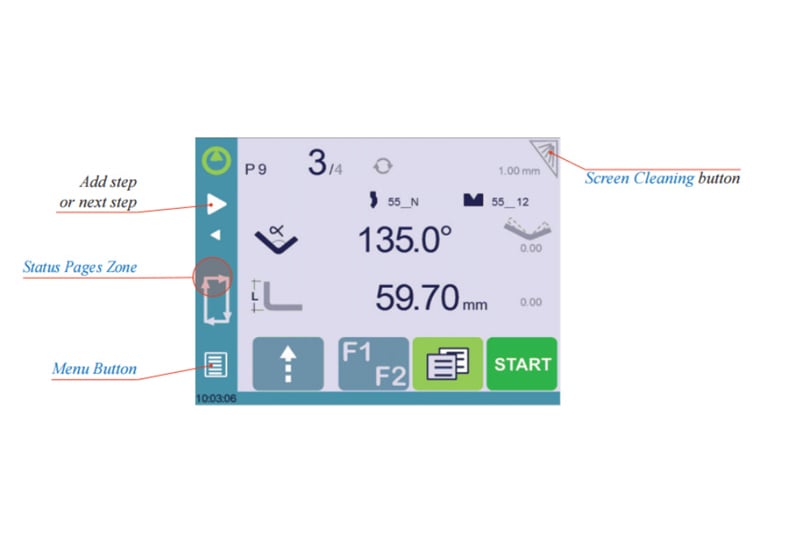
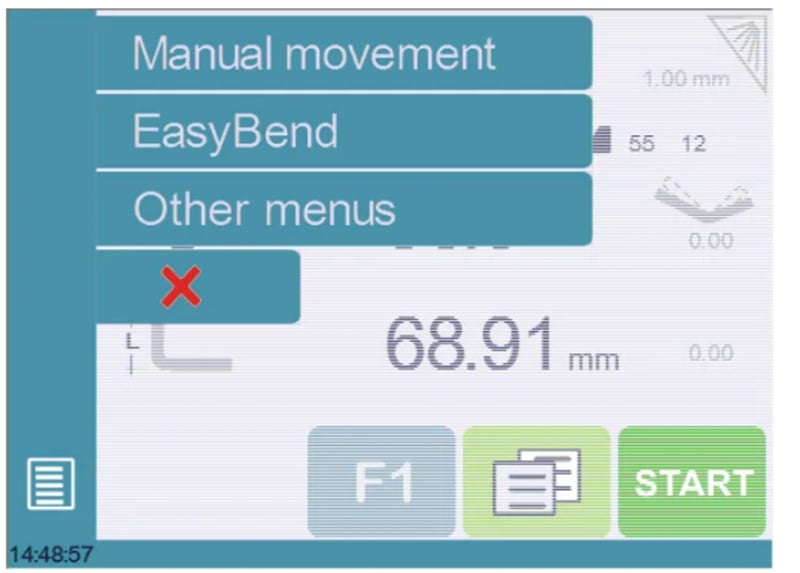
Nút Menu: Nút Menu cho phép bạn chọn trực tiếp (nhảy đến) màn hình mong muốn. Nội dung của menu thay đổi linh hoạt theo ngữ cảnh.
Vùng Trang trạng thái: Vùng Trang trạng thái cung cấp quyền truy cập vào Trang trạng thái. Đây thực chất là một vùng luôn hoạt động ở bất kỳ thời điểm nào và trên mọi trang (trừ các trang trong trình hướng dẫn).
Làm sạch màn hình: Để làm sạch màn hình trong khi CybTouch đang bật, nhấn vào nút này. Chỉ sử dụng khăn mềm và ẩm có pha xà phòng hoặc chất tẩy rửa trung tính.
Khi bắt đầu sử dụng thiết bị Cybelec CybTouch 6 C, điều quan trọng là phải thao tác cẩn thận nhằm đảm bảo độ bền và hiệu năng hoạt động của thiết bị. Dưới đây là một số lưu ý chính giúp bạn khởi động an toàn và hiệu quả:
Tránh sử dụng hóa chất mạnh: Khi làm sạch hoặc bảo trì CybTouch 6 C, tuyệt đối không dùng dung môi, xăng, benzen, cồn hoặc các chất tương tự. Những chất này có thể làm hỏng bề mặt và các linh kiện bên trong thiết bị.
Thực hành làm sạch nhẹ nhàng: Luôn ưu tiên sử dụng các dung dịch làm sạch dịu nhẹ, không mài mòn để đảm bảo giao diện cảm ứng và vỏ thiết bị luôn ở trạng thái tốt nhất.
Trang Trạng thái
Để sử dụng hiệu quả thiết bị Cybelec CybTouch 6 C, điều cần thiết là phải hiểu rõ chức năng của Trang trạng thái.
Trang Trạng thái cung cấp cái nhìn tổng quan toàn diện về tất cả các đầu vào, đầu ra và vị trí của các trục trên hệ thống điều khiển số (NC), do đó đây là một công cụ thiết yếu trong quá trình thiết lập máy hoặc xử lý sự cố từ xa. Tính năng này nâng cao hiệu quả vận hành bằng cách cho phép người dùng nhanh chóng xác định và khắc phục sự cố, ngay cả khi máy được lắp đặt tại hiện trường.
Truy cập Trang Trạng thái:
Bạn có thể dễ dàng truy cập Trang Trạng thái từ bất kỳ đâu trong hệ thống bằng cách nhấn vào Vùng Trang Trạng thái.
Thoát khỏi Trang Trạng thái:
Để thoát khỏi Trang Trạng thái, chỉ cần nhấn vào mũi tên ở phía bên trái màn hình.
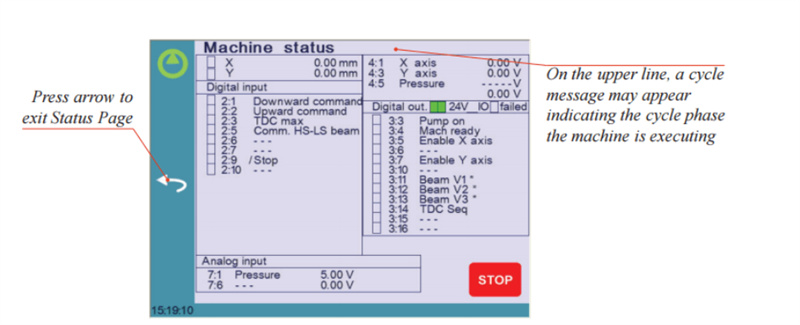
Bằng cách làm quen với các chức năng này, việc bắt đầu sử dụng Cybelec CybTouch 6 C sẽ trở nên trực quan và liền mạch hơn.
Thói quen người dùng
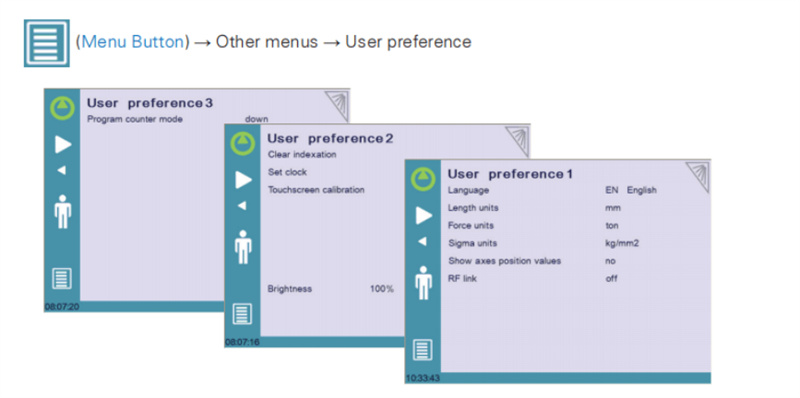
Để thoát khỏi trang Tùy chọn Người dùng, chạm vào Nút Menu.
1. Ngôn ngữ
Để bắt đầu sử dụng Cybelec CybTouch 6 C, việc chọn ngôn ngữ ưa thích là bước khởi đầu đơn giản. Chỉ cần chạm vào tùy chọn “Ngôn ngữ” trên màn hình để duyệt danh sách các ngôn ngữ hiện có.
Các ngôn ngữ khả dụng bao gồm:
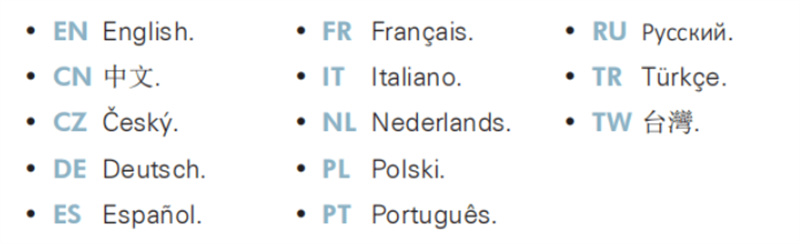
Lưu ý rằng danh sách này có thể được cập nhật và mở rộng theo thời gian, cung cấp thêm các tùy chọn ngôn ngữ khi chúng trở nên khả dụng.
2. Đơn vị chiều dài
Khi bắt đầu sử dụng Cybelec CybTouch 6 C, bạn cần cấu hình đơn vị chiều dài sao cho phù hợp với nhu cầu của mình. Các tùy chọn đơn vị chiều dài khả dụng bao gồm milimét (mm), inch (inch) hoặc không có đơn vị.
Theo mặc định, nếu chọn “không có đơn vị”, hệ thống sẽ tự động sử dụng milimét làm đơn vị đo lường. Tính linh hoạt này đảm bảo máy hoạt động theo tiêu chuẩn mét hoặc tiêu chuẩn Anh–Mỹ mà bạn ưa thích, giúp bạn dễ dàng bắt đầu công việc trên Cybelec CybTouch 6 C.
3. Đơn vị lực
Tham số này cho phép lựa chọn giữa tấn, kN và tấn (US ton) làm đơn vị lực được sử dụng trong CybTouch.
4. Đơn vị Sigma
Tham số này cho phép lựa chọn giữa kg/mm², N/mm² và psi(*1000) làm đơn vị sigma được sử dụng trong CybTouch.
5. Hiển thị giá trị vị trí các trục
Khi bạn bắt đầu sử dụng Cybelec CybTouch 6 C, việc hiểu cách hiển thị giá trị vị trí các trục là rất quan trọng. Chức năng này cho phép bạn xem vị trí các trục trên Trang số liệu uốn, cung cấp thông tin thời gian thực về các thao tác của bạn.
Nếu bạn chọn “không”, vị trí các trục chỉ được hiển thị trong suốt quá trình di chuyển tương ứng của chúng, giúp bạn tập trung vào những thay đổi động.
Nếu bạn chọn “có”, vị trí các trục sẽ được hiển thị liên tục ngay bên dưới các giá trị điểm đặt tương ứng, đảm bảo khả năng quan sát liên tục.
6. RFLink
Để bắt đầu sử dụng Cybelec CybTouch 6 C và khai thác tối đa tính năng RFLink, hãy lưu ý rằng chức năng này mặc định ban đầu được thiết lập ở trạng thái “tắt”. Bạn cần kích hoạt lại tính năng này mỗi khi bộ điều khiển số (NC) được cấp nguồn, vì nó tự động trở về trạng thái “tắt” sau mỗi lần khởi động. Bằng cách làm chủ quy trình này, bạn đảm bảo việc truyền dữ liệu và kết nối giữa các thiết bị được thực hiện một cách hiệu quả.
7. Xóa chỉ mục
Khi được kích hoạt, chức năng này sẽ xóa các chỉ số hiện có và máy sẽ tiến hành tìm kiếm lại các chỉ số tương tự như khi bật nguồn, cho phép người vận hành thực hiện lại việc xác định vị trí (index) cho máy mà không cần tắt nguồn.
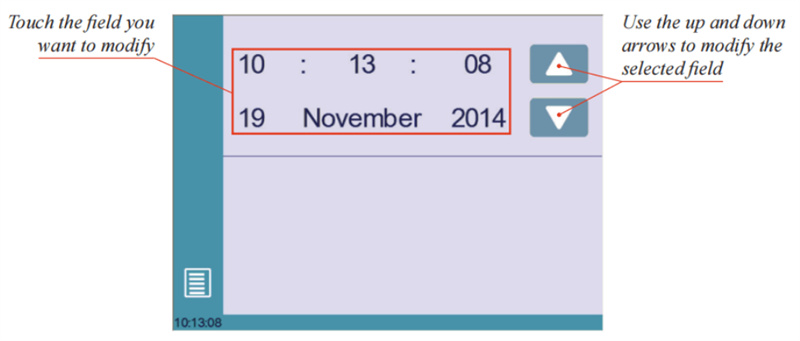
8. Thiết lập đồng hồ
Cho phép người dùng thiết lập thời gian và ngày tháng trên CybTouch.
9. Hiệu chuẩn màn hình cảm ứng
Vì người vận hành cao thường chạm vào màn hình ở vị trí cao hơn so với người thấp hơn, chức năng này cho phép hiệu chuẩn màn hình cảm ứng và đồng thời đảm bảo màn hình hoạt động đúng cách.
10. Độ sáng xx% Chế độ Tiết kiệm năng lượng xx%
Tại đây, bạn có thể thiết lập độ sáng màn hình cho cả chế độ bình thường và chế độ Tiết kiệm năng lượng:
Nhấn vào chế độ mà bạn muốn điều chỉnh độ sáng.
Sử dụng các nút để thiết lập độ sáng.
11. Chế độ Bộ đếm chương trình
Khi bạn sẵn sàng bắt đầu sử dụng bộ điều khiển Cybelec CybTouch 6 C, một tính năng thiết yếu cần khám phá là Chế độ Bộ đếm Chương trình. Tham số này rất quan trọng để xác định cách bộ đếm chi tiết hoạt động trong quá trình gia công.
Trên bộ điều khiển CybTouch 6 C, Chế độ Bộ đếm Chương trình có thể được thiết lập ở hai chế độ riêng biệt: Tăng hoặc Giảm.
Chế độ Tăng: Bộ đếm bắt đầu từ số không và tăng dần cho đến khi đạt giá trị đếm mong muốn. Thiết lập này lý tưởng khi bạn cần theo dõi tiến độ sản xuất chi tiết.
Chế độ Giảm: Bộ đếm bắt đầu từ một số đã chỉ định và giảm dần sau mỗi chi tiết hoàn thành cho đến khi đạt giá trị bằng không. Chế độ này hữu ích khi đếm ngược từ tổng số chi tiết trong lô hàng, giúp đảm bảo đạt được mục tiêu sản xuất.
Di chuyển trục bằng tay
Khi thiết lập máy với bộ điều khiển Cybelec CybTouch 6 C, việc có khả năng di chuyển các trục theo chế độ thủ công thường là rất cần thiết. Với CybTouch 6 C, việc điều chỉnh thủ công có thể được thực hiện dễ dàng từ các vị trí sau:
Trang Chương trình hoặc Trang EasyBend: Truy cập trang này để điều khiển và điều chỉnh thủ công các trục theo yêu cầu cụ thể cho công việc của bạn.
Trang Di chuyển Thủ công: Trang chuyên dụng này cho phép thao tác thủ công chính xác các trục của máy, đảm bảo thiết lập tối ưu trong giai đoạn lắp đặt hoặc bảo trì.
1. Trên trang Chương trình hoặc Trang EasyBend
Trên trang Chương trình hoặc Trang EasyBend, các trục chỉ có thể được di chuyển thủ công khi chức năng quản lý dụng cụ đã bị tắt.
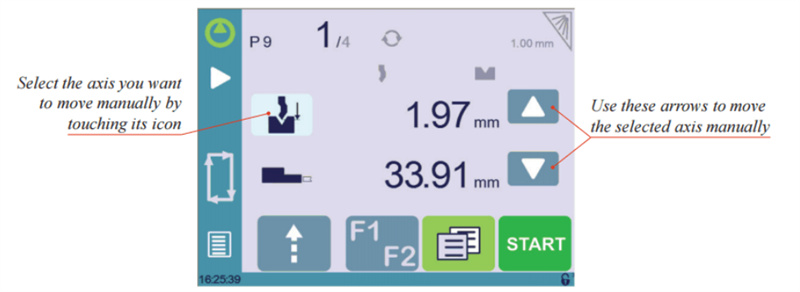
Hướng dẫn thiết lập:
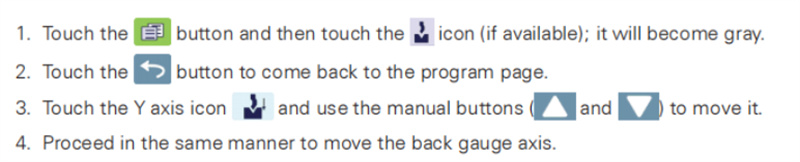
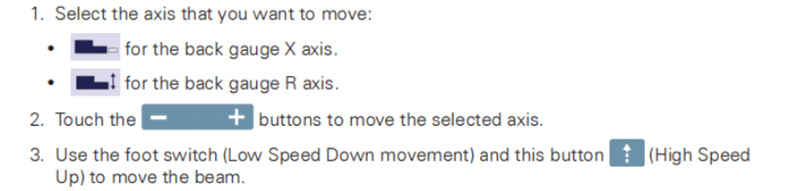
2. Trên trang Di chuyển Thủ công
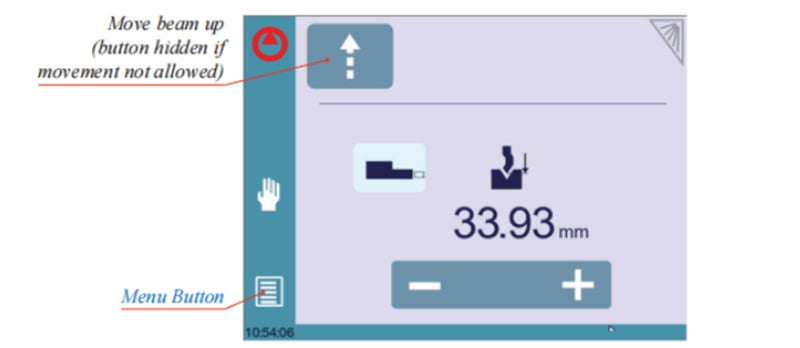
Hướng dẫn thiết lập:
Trang dịch vụ
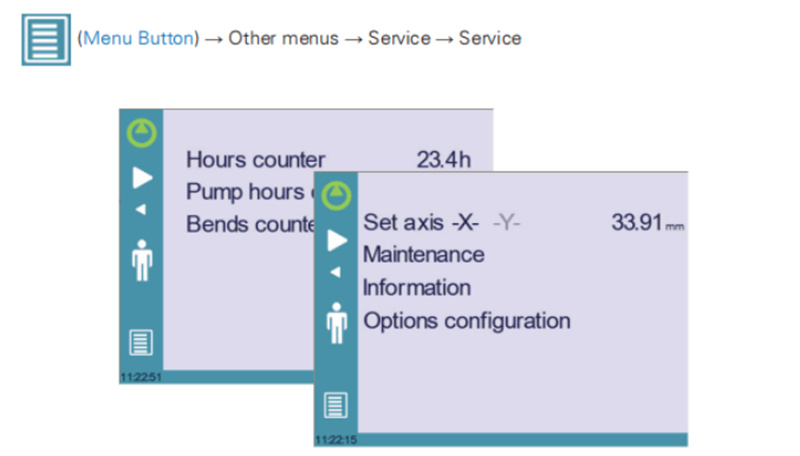
1. Thiết lập trục
Để bắt đầu sử dụng bộ điều khiển Cybelec CybTouch 6 C, điều quan trọng là phải hiểu rõ các khả năng điều chỉnh thủ công nhằm vận hành máy một cách tối ưu. Hệ thống này cho phép người vận hành điều chỉnh thủ công vị trí của thước đo phía sau (trục X) và thanh gá (trục Y, nếu có).
Những Yếu Tố Cần Lưu Ý:
Chỉ những nhân viên có kinh nghiệm mới được phép sử dụng chức năng này nhằm tránh nguy cơ gây hư hỏng cơ học cho máy.
Lưu ý rằng mọi thiết lập bạn điều chỉnh sẽ bị mất khi máy thực hiện quá trình đánh chỉ mục (indexing), do đó việc thao tác cẩn trọng là hết sức quan trọng.
bảo trì
Trang Bảo trì hiển thị trạng thái phần cứng của CybTouch và cho phép người vận hành thực hiện các thao tác bảo trì khác nhau.
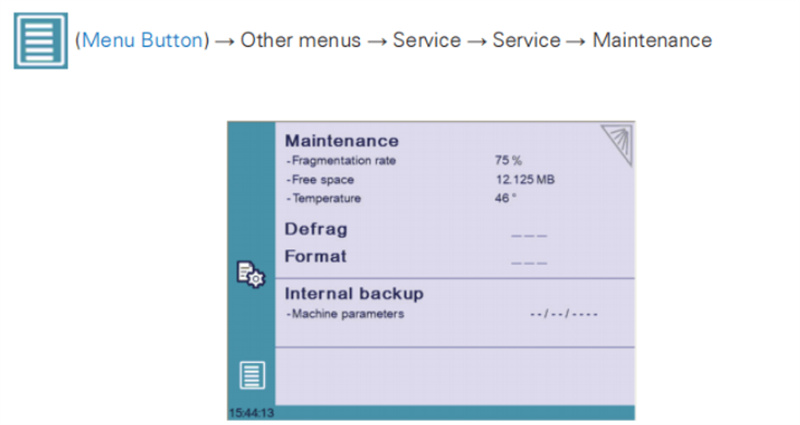
Khi bắt đầu sử dụng Cybelec CybTouch 6 C, bạn cần lưu ý rằng một số thao tác nhất định yêu cầu nhập mã cụ thể và chỉ được thực hiện bởi kỹ thuật viên hoặc theo yêu cầu của kỹ thuật viên. Dưới đây là danh sách các chức năng thiết yếu này:
Defrag: Chức năng này giúp sắp xếp lại không gian bộ nhớ của CybTouch 6 C. Để sử dụng tính năng này, bạn chỉ cần chạm vào chức năng tương ứng và làm theo hướng dẫn hiển thị trong cửa sổ bật lên màu vàng.
Format: Việc sử dụng chức năng format sẽ xóa toàn bộ dữ liệu trong CybTouch 6 C. Bạn chỉ được thực hiện thao tác này dưới sự hỗ trợ của kỹ thuật viên có trình độ chuyên môn.
Sao lưu nội bộ: Được thiết kế đặc biệt cho nhà sản xuất thiết bị gốc (OEM) và hỗ trợ kỹ thuật. Thông thường, việc sao lưu các thông số máy được thực hiện bởi nhà sản xuất máy hoặc công ty dịch vụ. Bản sao lưu này cho phép kỹ thuật viên bảo trì khôi phục lại các thông số hoạt động ban đầu nếu cần thiết. Trường hợp bạn cần khôi phục các thông số, vui lòng tham khảo ý kiến kỹ thuật viên bảo trì và tuân thủ đúng hướng dẫn của họ. Chỉ sử dụng chức năng này trong các tình huống khẩn cấp.
Trước khi sử dụng chức năng này, hãy đảm bảo tất cả các tệp tin của bạn đã được chuyển ra ngoài thiết bị CybTouch 6 C bằng phần mềm CybTouchTools. Tham khảo sổ tay hướng dẫn liên quan để biết hướng dẫn chi tiết.
3. Thông tin
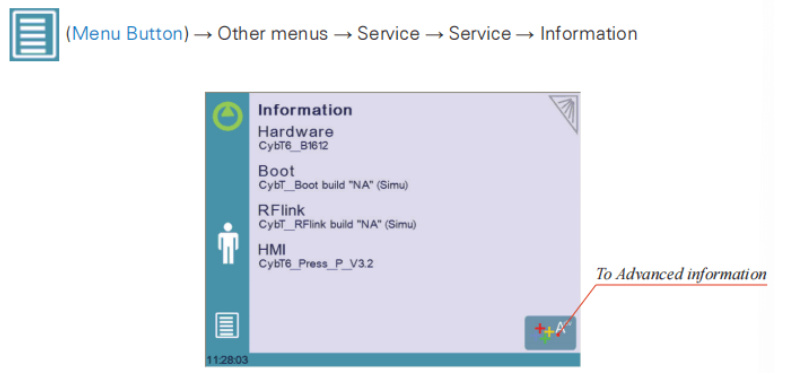
Trang Thông tin trên giao diện CybTouch cung cấp cái nhìn tổng quan đầy đủ về tên và phiên bản phần mềm đã được cài đặt trên thiết bị. Đối với người dùng muốn tìm hiểu sâu hơn và bắt đầu sử dụng Cybelec CybTouch 6 C, việc nhấn nút Nâng cao sẽ hiển thị thêm thông tin chi tiết, giúp bạn có đầy đủ thông tin cần thiết nhằm hiểu rõ và khai thác tối đa hệ thống CybTouch của mình.
4. Tùy chọn cấu hình
Khi bạn bắt đầu làm quen với Cybelec CybTouch 6 C, bạn có thể khám phá các tùy chọn cấu hình linh hoạt của thiết bị. Truy cập vào menu này sẽ hiển thị một trang dành riêng để xác định và quản lý các tùy chọn của máy.
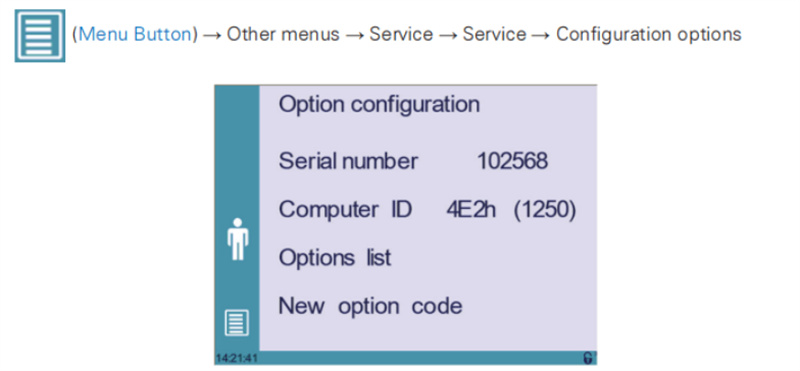
Số Seri: Số seri của CybTouch rất quan trọng và được nhập tại nhà máy trong lần thiết lập ban đầu của máy. Số này gắn liền một cách nội tại với danh sách các tùy chọn của máy, và việc thay đổi số này có thể dẫn đến mất toàn bộ các tùy chọn đã cài đặt.
ID Máy tính: ID Máy tính, hiển thị trên dòng này, là một mã nhận dạng duy nhất được gán cho từng thiết bị CybTouch. Mã này, cùng với số seri, đảm bảo việc nhận dạng chính xác thiết bị.
Danh sách Tùy chọn: Thông qua chức năng danh sách tùy chọn, một cửa sổ bật lên màu vàng chi tiết sẽ hiển thị tất cả các tùy chọn hiện đang được cài đặt trên CybTouch.
Mã Tùy Chọn Mới Để nâng cao khả năng của CybTouch, chức năng mã tùy chọn mới có thể được sử dụng. Chức năng này mở bàn phím ký tự chữ-số để nhập mã tùy chọn mới, cần thiết để cài đặt các tính năng bổ sung. Định dạng của một mã tùy chọn là: ABC-DEF-GHI-JKLM.
Kết luận
Tóm lại, để bắt đầu sử dụng Cybelec CybTouch 6 C, bạn cần hiểu và cấu hình các thành phần chính như số sê-ri, ID máy tính và danh sách tùy chọn. Việc thiết lập chính xác các thành phần này sẽ đảm bảo hoạt động trơn tru và tùy chỉnh hiệu quả máy móc của bạn, từ đó nâng cao hiệu suất tổng thể.
Việc thiết lập và quản lý đúng cách CybTouch 6 C là yếu tố then chốt để đạt được hiệu suất tối ưu cho máy uốn thủy lực. Nếu bạn có bất kỳ câu hỏi nào hoặc cần hỗ trợ thêm, vui lòng đừng ngần ngại liên hệ với đội ngũ của chúng tôi. Các chuyên gia của chúng tôi luôn sẵn sàng cung cấp hỗ trợ chi tiết, được cá nhân hóa theo nhu cầu cụ thể của bạn. Ngoài ra, hãy tham khảo các trang tài liệu của chúng tôi để tìm hiểu thêm thông tin toàn diện và các nguồn tài nguyên liên quan.

