





Ефективне керування прес-тормозом DELEM DA-69T
Коли йдеться про оволодіння роботою контролера DELEM DA-69T, розуміння його особливостей може значно підвищити ефективність вашого робочого процесу. Якщо ви шукайте комплексний посібник щодо ефективного використання DELEM DA-69T, ви потрапили за адресою.
У цій статті я надам детальний огляд роботи DELEM DA-69T, щоб ви отримали всі необхідні знання для максимально ефективного використання цього передового контролера. Незалежно від того, чи ви новачок, який хоче опанувати основи, чи досвідчений користувач, що прагне вдосконалити свої навички, цей посібник покаже вам, як ефективно керувати та оптимізувати роботу DELEM DA-69T з урахуванням ваших конкретних виробничих потреб.
Розуміння блоку керування DELEM DA-69T
Ознайомлення з панеллю керування
Контролер є серцем роботи DELEM DA-69T. Перш ніж переходити до виконання конкретних завдань, необхідно ознайомитися з розташуванням та функціональністю панелі керування.
л Ознайомтеся з інтерфейсом дисплея : DELEM DA-69T оснащений інтуїтивно зрозумілим сенсорним інтерфейсом, на якому відображається вся важлива інформація. Вільне переміщення по цьому інтерфейсу сприяє оптимізації робочих процесів.
л Доступ до параметрів керування : Зрозуміння того, як отримати доступ до параметрів керування та змінити їх, дозволяє операторам налаштовувати станок відповідно до своїх конкретних потреб.
Блок керування виглядає так:
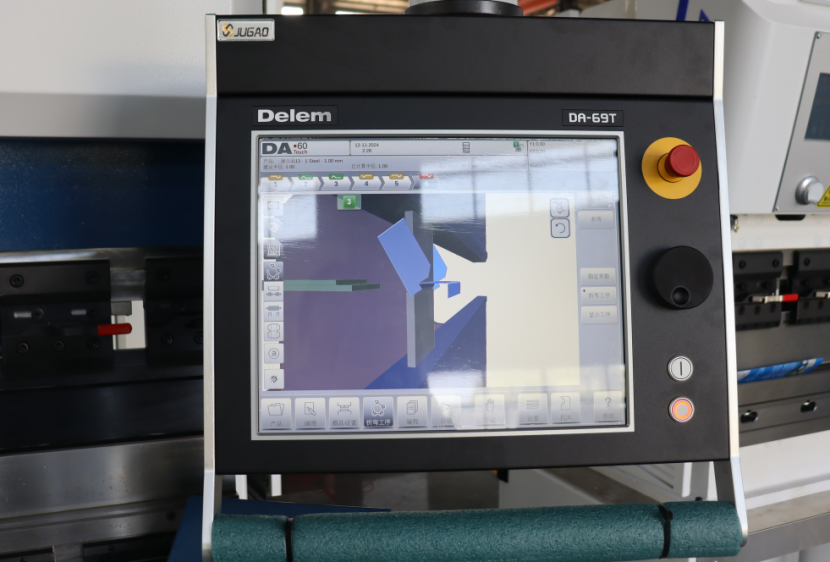
Точний вигляд вашого контролера може відрізнятися. Керування контролером здійснюється переважно за допомогою сенсорного екрана. Крім сенсорних елементів керування, на передній панелі контролера розташовані аварійна кнопка зупинки, маховик та кнопки «Пуск» і «Стоп». Спеціальні функціональні клавіші, які можна встановити на верхній панелі контролера, мають окремий опис, що надається паралельно з цим керівництвом користувача, і постачаються виробником обладнання.
Елементи передньої панелі керування та USB-роз'єми
Елементи керування спереду розроблені для безперебійної взаємодії з DELEM DA-69T. Ці елементи дозволяють безпосередньо виконувати основні операції.
Передня панель, крім дисплея, складається з таких елементів керування Кнопка аварійного зупинення, яку повинен реалізувати виробник машини.
 Ручне колесо; ручне керування будь-якою віссю (Y + осі задньої лінійки)
 Кнопка запуску
  Кнопка «Стоп»
DELEM DA-69T поставляється з USB-роз’ємами, що значно розширює його експлуатаційні можливості.
 З правого боку панелі керування розташовано два USB-порти для підключення зовнішніх пристроїв, таких як флеш-накопичувачі або зовнішня клавіатура / миша.
Навігація між режимами роботи та програмування DELEM DA-69T
Перемикання між різними режимами роботи та програмування забезпечує гнучкість при виконанні різноманітних завдань.
Головний екран DA-Touch Control має наступний вигляд:
На головному екрані відображаються різні параметри залежно від активної кнопки навігації. Натискання на різні режими дозволяє легко вибрати потрібний режим; за замовчуванням активна функція «Продукти».
Структура головного екрану наступна:
Панель заголовка
У верхній заголовковій панелі ви знайдете логотип, поточну інформацію про продукт, каталог продуктів, рядок обслуговування (якщо ввімкнено) та індикатори стану верстата.

Інформаційна панель
У інформаційній панелі відображаються та доступні всі функції й візуалізація, пов’язані з обраним режимом.
Панель команд
Панель команд є частиною інформаційної панелі і місцем, де можна знайти елементи керування, пов’язані з інформаційною панеллю.
Панель навігації
Панель навігації, яка завжди видима, містить усі основні режими. Великі кнопки з піктограмами дозволяють безпосередньо перемикатися між цими режимами.
Пояснення основних режимів / кнопок навігації:
 Створити нову програму та вибрати програму з бібліотеки продуктів.
 Створити новий продукт або редагувати існуючий продукт (графічно).
 Налаштувати верстат та змінити існуючі налаштування інструмів.
 Створити нову CNC-програму або редагувати існуючу CNC-програму чисельно.
 Розпочати виробництво вибраного продукту/програми.
 Запрограмувати всі налаштування для виконання одного згину, незалежно від програми.
 Налаштування та переваги користувача, що стосуються програмування нових продуктів і програм.
 Налаштування користувача та його переваги, що стосуються даного верстата.
 За допомогою цієї кнопки ви можете отримати доступ до системи довідки, яка надасть вам контекстно-залежну інформацію.
Початок роботи з DELEM DA-69T
Крок 1: Ознайомлення з роботою DELEM DA-69T
Щоб створити ефективну програму гнуття, спочатку створіть креслення виробу та розрахуйте правильну послідовність гнуття для цього виробу. Така послідовність повністю використовує можливості роботи DELEM DA-69T для створення програми виробу. Ось короткий огляд:
1. Перейдіть у режим «Вироби» та розпочніть створення нового виробу.
2. Введіть дані про виріб та створіть двовимірний профіль за допомогою режиму «Креслення».
3. Налаштуйте розташування інструментів у режимі «Налаштування інструментів».
4. Визначте послідовність за допомогою режиму «Послідовність згинання».
5. За необхідності внесіть зміни в програму ЧПК у режимі «Програма».
6. Запустіть програму, натиснувши кнопку «Автоматично», а потім — «Пуск».
Крок 2: Обов’язкові підготовчі дії
Перш ніж розпочати роботу з прес-тиском DELEM DA-69T, переконайтеся, що всі матеріали та інструменти правильно запрограмовані:
л Запрограмуйте матеріали в бібліотеці «Матеріали» через режим «Налаштування».
л Визначте необхідні інструменти в бібліотеці «Інструменти», яка знаходиться в режимі «Станок».
Крок 3: Створення креслення виробу
Скористайтеся функцією креслення прес-тиска DELEM DA-69T для ескізного зображення бажаного виробу:
л Використовуйте техніки ескізування та встановлення значень для створення проекту, корегуючи довжини ліній і кути за потреби.
л Використовуйте функції масштабування (Zoom), підгонки до екрана (Fit-To-Screen), панорамного перегляду (Panning) та обертання для точних налаштувань.
л Функції проектування включають двовимірне (2D) та тривимірне (3D) графічне проектування, масштабування товщини аркуша та можливість додавання або редагування згинів.
Крок 4: Визначення послідовності згинання
Після завершення креслення скористайтеся режимами «Налаштування інструменту» та «Послідовність згинання»:
л У режимі «Налаштування інструменту» запрограмуйте точну конфігурацію інструментів.
л У режимі «Послідовність згинання» ви можете запрограмувати й візуально перевірити послідовність згинання. Операція DELEM DA-69T дозволяє визначати цю послідовність як автоматично, так і вручну.
Крок 5: Створення числової програми
Доступ до числової програми — у меню «Програма»:
л Запустіть числову програму безпосередньо або створіть її на основі графічного симулятора згинання.
л Операція DELEM DA-69T забезпечує візуалізацію та редагування під час виробництва. Завершена програма ініціює постобробку та створення числової програми.
Крок 6: Використання автоматичного та ручного режимів
Запустіть програму для вашого виробу в різних режимах:
л У автоматичному режимі програма виконується згин за згином.
л У ручному режимі забезпечується тестове середовище для окремих згинів, що корисно для розуміння поведінки системи.
Крок 7: Резервне копіювання та зовнішнє сховище
Зберігайте файли виробів і інструментів для резервного копіювання та обміну між системами:
л Залежно від вашої конфігурації, зберігайте файли у мережі або на USB-накопичувачі.
Оволодіння цими кроками забезпечує ефективне використання контролера DELEM DA-69T, оптимізує виробництво та мінімізує помилки.
Засоби програмування для DELEM DA-69T
Засоби програмування є надзвичайно корисними для операторів, які прагнуть максимально реалізувати потенціал контролера DELEM DA-69T.
Текст довідки
Цей пристрій оснащений функцією онлайн-довідки. Після натискання кнопки «Довідка» на навігаційній панелі буде надано контекстно-залежну довідку.

Щоб активувати вікно довідки для параметра, натисніть кнопку «Довідка» на навігаційній панелі.
З’являється спливаюче вікно з інформацією про поточний параметр.
Це вікно довідки містить ту саму інформацію, що й експлуатаційна інструкція.
Щоб скористатися вікном довідки, прокручуйте текст, проводячи пальцем у потрібному напрямку. Натисніть нижню або верхню частину екрана, щоб перемикатися між сторінками. Використовуйте функцію «Показник» («Індекс»), щоб перейти до змісту, де гіперпосилання дозволяють безпосередньо переходити до розділів. Натисніть «Завершити», щоб закрити вікно довідки.
Функціональність списків
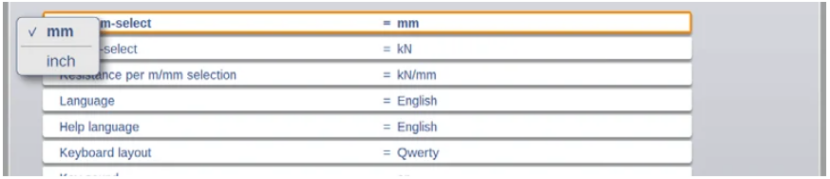
Деякі параметри мають обмежений набір доступних для вибору значень. Натисніть рядок параметра, щоб відкрити список варіантів і вибрати потрібне значення. Щоб закрити список без зміни вибору, натисніть поза межами цього списку.
Фільтр, пошук у реальному часі, автоматичний фільтр
У певних режимах, наприклад у режимі «Продукти», ви можете переглядати списки об’єктів, таких як продукти, інструменти або матеріали. Щоб знайти певний елемент, скористайтеся функцією фільтра: натисніть кнопку «Фільтр», введіть частину ідентифікатора, і список автоматично звузиться, щоб відповідати вашому введенню. Розділяйте кілька пошукових термінів пробілом.
Щоб закрити екран фільтра, скористайтеся кнопкою закриття клавіатури, розташованою поруч із клавіатурою.
Авто фільтр
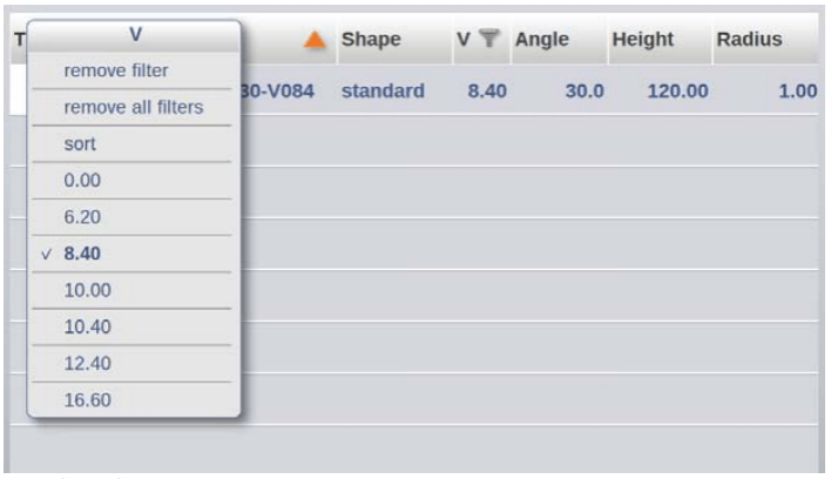
Крім функції фільтра, таблиці вибору інструментів та продуктів мають вбудовану функцію автофільтрації через заголовки стовпців. Натискання на заголовок сортує список за цим стовпцем; порядок сортування вказується трикутником. З’являється спадне вікно автофільтра з варіантами фільтрації, отриманими з записів у цьому стовпці. Наприклад, при виборі матриць можна фільтрувати за V-розкриттям. Фільтри можна також видалити аналогічним чином — передбачено опцію їх очищення.
Навігація
У деяких режимах екрани програми розділені на вкладки.
Вкладки можна легко вибрати, просто натиснувши на них. Якщо вкладка не повністю видима або зовсім не видима, достатньо потягнути рядок вкладок горизонтально, щоб потрібна вкладка «виїхала» в поле зору й її можна було вибрати.
Введення та редагування тексту
Під час роботи з DELEM DA-69T ефективне введення даних забезпечується натисканням на потрібну позицію для розміщення курсора при введенні тексту або значення. Це особливо корисно в режимі редагування приміток, де можна вводити кілька рядків і використовувати клавішу Enter для переходу на новий рядок. На екрані відображається віртуальна клавіатура, яка надає зручності редагування — такі як Вирізати, Копіювати та Вставити, а також опції Скасувати та Повторити, що покращує роботу з DELEM DA-69T.
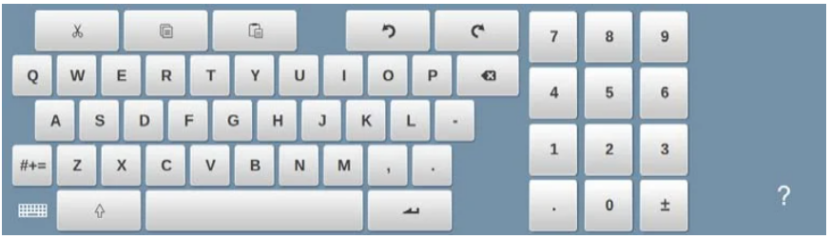
Для зручності клавіатуру можна показати або приховати за допомогою стрілки у лівому нижньому куті, що спрощує процес введення даних.
Введення буквено-цифрових символів та спеціальних символів
Під час освоєння роботи з пристроєм DELEM DA-69T важливо зрозуміти використання як алфавітно-цифрових, так і спеціальних символів у всій системі керування. Повна екранна алфавітно-цифрова клавіатура з’являється за потреби. У полях, де дозволено вводити лише цифри, алфавітно-цифрові символи заблоковані, а активною є лише цифрова клавіатура.
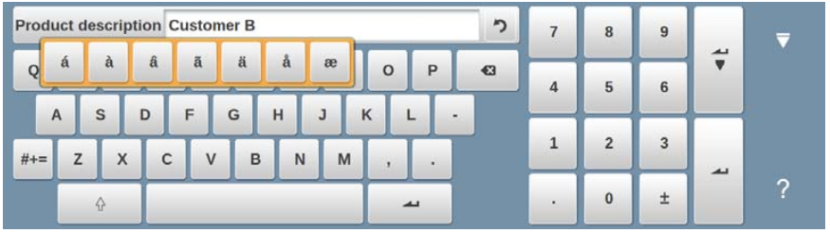
У полях, що дозволяють вводити алфавітно-цифрові рядки, доступна повна клавіатура, а спеціальні символи можна ввести за допомогою кнопки спеціальних символів. Утримування клавіші (наприклад, «a») відкриває додаткові спеціальні символи (á, à, â тощо), що забезпечує гнучкість введення під час роботи з пристроєм DELEM DA-69T.
Калькулятор
Щоб ефективно опанувати роботу з DELEM DA-69T, скористайтеся вбудованим «настільним калькулятором». Цей інструмент доступний через піктограму калькулятора у верхній частині екрана й забезпечує основні функції: додавання, віднімання, множення, ділення, а також обчислення відсотків, квадратного кореня та роботу з пам’яттю. Під час введення параметрів ви можете безперервно переключитися на калькулятор для виконання розрахунків із значеннями параметрів.
Ця інтеграція дозволяє безпосередньо використовувати значення параметрів, а результати автоматично оновлюються в рядку введення, що повністю усуває необхідність ручного перенесення даних. Калькулятор спрощує процес обчислень у рамках роботи з DELEM DA-69T, підвищуючи загальну ефективність.
Центр повідомлень
Коли повідомлення генеруються з ПЛК, систем безпеки, ЛУАП або Секвенсера, їх спрямовують до «Центру повідомлень». У роботі DELEM DA-69T іконка Центру повідомлень, розташована в верхньому рядку поряд із піктограмами калькулятора та блокування клавіатури, вказує на наявність активних повідомлень. Натискання цієї іконки приховує повідомлення з екрана, щоб забезпечити безперервне програмування й редагування. Повторне натискання відновлює відображення всіх повідомлень. Якщо нові повідомлення надходять у фоновому режимі, іконка Центру повідомлень відображає додатковий індикатор, що гарантує ваше постійне інформування про всю комунікацію в системі роботи DELEM DA-69T.

Мережа
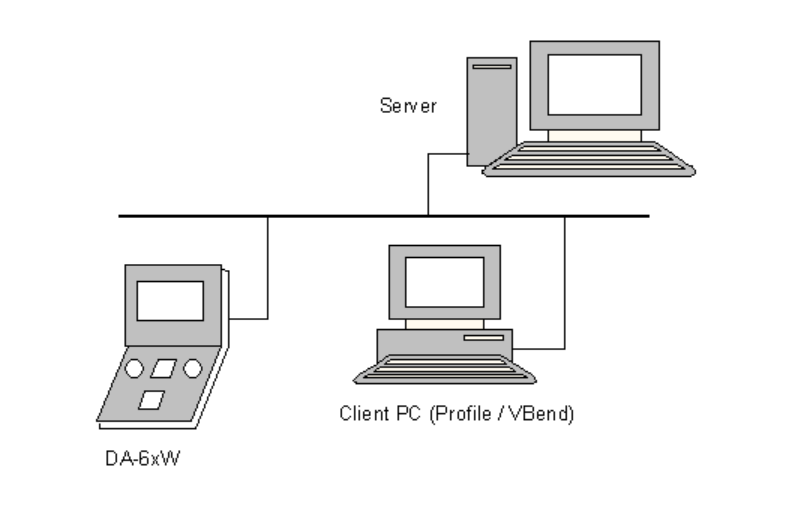
Система ЧПУ оснащена мережевим інтерфейсом. Мережева функція надає операторам можливість безпосередньо імпортувати файли продуктів із мережевих каталогів або експортувати готові файли продуктів у потрібний мережевий каталог.
Функція ключового замка
Щоб запобігти несанкціонованим змінам продуктів або програм у роботі DELEM DA-69T, функція блокування клавіатури забезпечує безпеку шляхом блокування керування. Існує два рівні блокування:
л Блокування програми: Дозволяє лише вибір продукту та його виконання в автоматичному режимі.
л Блокування верстата: Повністю блокує верстат, вимикаючи керування.
Щоб активувати блокування, натисніть значок замка у верхній частині екрана. Введення відповідного коду активує або Блокування програми, що позначається сірим замком, або Блокування станка, що позначається червоним замком. Ця функція забезпечує безпеку та точність роботи вашого DELEM DA-69T.
Коли на DELEM DA-69T активовано Блокування програми, за параметрами з’являються значки замків, що означає: внесення змін заборонено. Щоб розблокувати, натисніть значок замка й введіть правильний код. Після цього значок замка покаже, що блокування знято, а значки замків за параметрами зникнуть.
Коди можна змінювати за бажанням. Процедуру керування кодами наведено в інструкції з монтажу.
Панель функцій OEM
Залежно від реалізації виробником станка, у верхньому правому куті екрана можуть використовуватися спеціальні індикатори. Щоб отримати доступ до функцій, пов’язаних із цими індикаторами, панель функцій OEM можна відкрити, натиснувши цей кут екрана.
Версії програмного забезпечення
Версія програмного забезпечення вашої системи керування відображається на вкладці «Інформація про систему» в меню «Обладнання».
Приклад номера версії:
V 1.2.3
V означає «версія»
V 1.x.x — номер головної версії
V x.2.x — номер другорядної версії
V x.x.3 — номер оновлення
The основний номер версії операційної системи DELEM DA-69T програмне забезпечення оновлюється значними новими функціями, які можуть змінити звичайний робочий процес. номер мінорної версії збільшується, коли додаються покращення без впливу на існуючі операції. номер оновлення версії використовується лише для виправлення програмного забезпечення в межах поточної версії.
Дотримуючись цього керівництва, користувачі не лише опанують роботу з DELEM DA-69T, а й оптимізують його функціональність, що призведе до підвищення продуктивності та точності у їхніх операціях.
Висновок
Опанування роботи з DELEM DA-69T передбачає розуміння його ключових функцій, ефективну навігацію по інтерфейсу та виконання регулярних перевірок технічного стану. Дотримуючись наведених кроків, оператори зможуть максимально підвищити ефективність і точність роботи гідравлічного гнутового преса, скоротивши простої та підвищивши загальну продуктивність.
Правильне налаштування та регулярне технічне обслуговування не лише продовжать термін експлуатації вашого пристрою DELEM DA-69T, а й оптимізують ваш робочий процес. Для отримання більш детальної підтримки або в разі будь-яких конкретних запитань звертайтесь до команди JUGAO CNC MACHINE. Крім того, ви можете ознайомитися з іншими нашими ресурсами та документацією, щоб отримати детальні рекомендації щодо експлуатації та покращення функціональності ЧПК-верстатів.

