





Як програмувати за допомогою ESTUN E310P
Якщо ви хочете глибше ознайомитися з програмуванням ESTUN E310P, ви потрапили за адресою. Багато фахівців у металообробній промисловості шукать ефективні способи покращення роботи обладнання, а володіння програмуванням ESTUN E310P значно підвищує як точність, так і продуктивність. У цій статті я покроково розповім вам про основи роботи з програмуванням ESTUN E310P, щоб допомогти вам повністю розкрити потенціал цього потужного інструменту. Незалежно від того, чи ви початківець, який прагне опанувати базові навички, чи досвідчений оператор, що бажає вдосконалити свої вміння, цей посібник надасть вам ключові інсайти, необхідні для максимального підвищення вашого рівня програмування.
Програмні константи
Програмні константи є невід'ємною частиною ESTUN E310P, забезпечуючи точність і стабільність у роботі. Ці константи визначають критичні параметри, які дозволяють контролеру функціонувати з високою точністю. Користувачі можуть встановлювати конкретні константи, пов’язані зі швидкістю, положенням та тиском, щоб адаптувати систему до своїх унікальних вимог застосування.
Натисніть, щоб перейти на сторінку «Програмні константи».

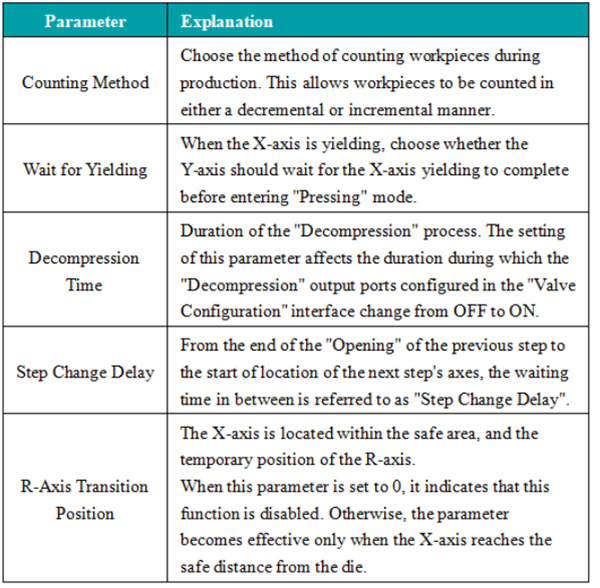
Тонка настройка цих констант дозволяє забезпечити роботу обладнання з максимальною ефективністю, зменшити знос та продовжити термін його служби.
Керування програмами
Управління програмами в ESTUN E310P розроблено з метою забезпечення гнучкості та зручності використання. Контролер дозволяє створювати, редагувати та зберігати кілька програм, що спрощує швидке перемикання між різними завданнями.
Створення нової програми
Натисніть «Управління програмами», щоб відкрити сторінку «Програми».

Натисніть «Створити» та введіть номер програми на сторінці створення нової програми. Натисніть «Готово», щоб автоматично завантажити нову програму. Поточна активна програма буде новоствореною. Пізніше відредагуйте відповідні параметри у багатокроковій програмі. У розділі керування програмами ви можете переглянути основні параметри новоствореної програми та час її створення.
Примітка: під час створення нової програми вона автоматично завантажується з використанням системи програмування ESTUN E310P.
Завантаження програми
Щоб завантажити програму в системі програмування ESTUN E310P, натисніть на рядок, що містить потрібну програму, а потім — «Завантажити». Ця дія викликає завантажену програму в багатокроковій програмі.
Видалення програми
Щоб видалити програму в налаштуваннях системи програмування ESTUN E310P, натисніть на рядок, що містить програму, яку потрібно видалити, а потім — «Видалити». Після цього у спливаючому діалоговому вікні з питанням «Чи бажаєте ви видалити цю програму?» виберіть «OK».
Примітка: Неможливо видалити багатоетапну програму, яка зараз виконується.
Дотримуючись цих кроків у функції програмування ESTUN E310P, ви можете ефективно та результативно керувати своїми програмами, забезпечуючи безперебійну роботу й оптимальну продуктивність.
Налаштування форми
Налаштування форми — це ключова функція ESTUN E310P, що забезпечує точне керування процесами лиття.
Нижче наведено короткий огляд кроків налаштування:
Клацніть і потім виберіть «Налаштування форми». Усього доступно 30 наборів матриць.

Клацніть рядок, що відповідає бажаному «ID» форми, яку ви хочете налаштувати.
Клацніть «Редагувати», щоб ввести технічні параметри форми за допомогою віртуальної клавіатури, яка з’явиться на екрані.
Клацніть «Готово», щоб підтвердити введені дані, а потім — «Зберегти зміни», щоб зберегти параметри.
Для ілюстрації технічних параметрів форми зверніться до наведеної нижче схеми:
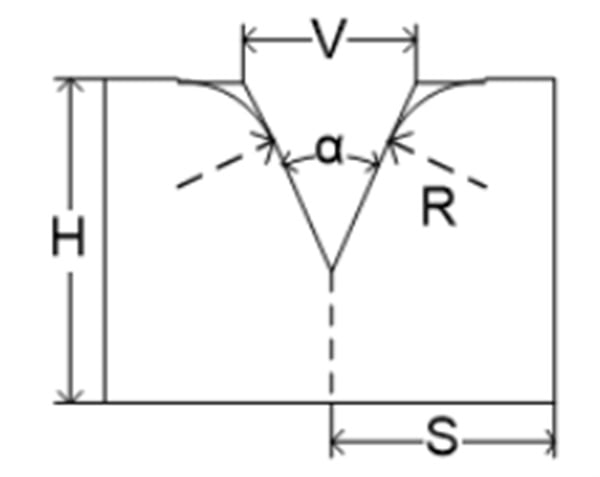
H: Висота матриці. Ця висота використовується для розрахунку глибини згину.
V: Ширина V-подібного паза матриці. Ширина V — це відстань між двома лініями контакту, що перетинаються.
α: Кут матриці.
R: Радіус кожної сторони V-подібного паза.
S: Безпечна відстань. Цей параметр набуває чинності після встановлення осі R, щоб запобігти інтерференції між обмежувальним пальцем і матрицею. Формула розрахунку: «Безпечна відстань = FS + V/2». Де: FS = Плоска ділянка за V-подібним пазом; V = Ширина V-подібного отвору.
Ця функція дозволяє операторам вводити конкретні параметри, що визначають форму та розміри матриці, що покращує якість і узгодженість кінцевого продукту. ESTUN E310P забезпечує інтуїтивно зрозумілі інтерфейси для налаштування матриць, завдяки чому навіть складні конфігурації матриць можна легко керувати. Ця можливість особливо корисна в галузях, де точність має вирішальне значення.
Операція за один крок
Режим одноетапної роботи надає операторам можливість виконувати окремі етапи процесу з максимальною точністю й контролем. Цей режим ідеально підходить для тестування та створення прототипів, оскільки дозволяє спостерігати за кожним етапом і вносити зміни до нього перед переходом до наступного.
Огляд процедури:
Увійдіть на сторінку одноетапної роботи або натисніть, щоб перейти на цю сторінку.

Натисніть на параметр, який потрібно встановити.
Введіть бажане значення за допомогою віртуальної клавіатури, що з’явилася на екрані.
Натисніть клавішу «Готово», щоб підтвердити введення.
Повторіть кроки 2–4 для налаштування додаткових параметрів.
Після налаштування всіх необхідних параметрів натисніть кнопку «Запустити/Зупинити», щоб почати роботу пристрою.
Параметри специфікації

Введіть номер матеріалу для заготовки. 1: Сталь; 2: Алюміній; 3: Цинк; 4: Нержавіюча сталь; 5: Новий матеріал 1; 6: Новий матеріал 2.

Під час програмування в режимі кута введіть ідентифікатор штампа, який буде використовуватися. Під час програмування в режимі положення введіть 0.

Введіть товщину заготовки.

Встановлює бажаний кут згинання для поточного кроку.

Введіть корекцію кута для поточного кроку згинання; діє лише для цього конкретного кроку.

Цільове значення положення по осі Y. Під час програмування в режимі кута це значення обчислюється автоматично, але користувачі можуть його змінювати.

Цільове значення положення по осі X.

Відстань піддачі по осі X під час процесу згинання.

Цільове значення положення по осі R.

Компенсаційне значення для усунення впливу збурень.
Увімкнувши режим роботи поодинці (Single-Step Operation), користувачі можуть на ранніх етапах процесу виявити потенційні проблеми та внести необхідні корективи, що підвищує загальну надійність і якість виробництва.
Багатокрокова операція
Багатоетапна операція на ESTUN E310P дозволяє автоматизувати послідовність операцій, підвищуючи ефективність у виробничих середовищах, де потрібно виконати кілька етапів.
Огляд процедури
Натисніть значок багатоетапної програми, щоб перейти на сторінку багатоетапної програми.

Натисніть на параметр, який потрібно встановити.
Натисніть «Готово», щоб підтвердити введення.
Повторіть кроки 2–4 для налаштування додаткових параметрів.
Натисніть, щоб додати новий крок, що призведе до копіювання вмісту попереднього кроку.

Після встановлення всіх необхідних параметрів натисніть кнопку «Запустити/Зупинити», щоб почати роботу пристрою.
Швидке програмування
Крім звичайного програмування, також доступне швидке програмування. Натисніть «Швидке» у верхній частині сторінки багатоетапної програми, щоб спростити багатоетапне програмування. Після завершення програмування натисніть «Запустити», щоб виконати.
Цей режим автоматизує переходи між операціями, зменшуючи таким чином необхідність ручного втручання та ймовірність помилок. Оператори можуть програмувати складні послідовності, які ESTUN E310P виконуватиме з високою точністю, забезпечуючи ефективність і надійність виробничих процесів.
Висновок
Ефективне освоєння програмування ESTUN E310P починається з розуміння його інтерфейсу, налаштування параметрів під ваші конкретні потреби та регулярної практики кроків програмування, описаних у документації. Дотримуючись цих ключових рекомендацій, ви зможете повною мірою реалізувати потенціал свого ESTUN E310P, підвищивши точність і ефективність ваших операцій.
Для отримання додаткової інформації, детальної технічної підтримки або відповідей на спеціалізовані запитання щодо програмування ESTUN E310P, будь ласка, зв’яжіться з нашою командою. Крім того, ознайомтеся з нашою розгалуженою бібліотекою документації, щоб отримати глибші знання та корисні матеріали для оптимізації використання обладнання ESTUN.

