





DELEM DA-69T Ürün Modunu Hangi Temel Özellikler Belirler
İçindekiler Tablosu
• Giriş
○ Ana Görünüm
○ Ürün Seçimi
○ Yeni Ürün: Yeni Grafik Ürün Başlatma
○ Yeni Program: Sayısal Program Başlatma
○ Filtre Fonksiyonu
○ Dizin Değiştirme
○ Ağ Ürün Seçimi
• Ürünleri Yönetme: Düzenle, Kopyala, Sil, Yeniden Adlandır, Taşı ve Kilitle/Kilidi Aç
• DXF İçe Aktarma Seçeneği
○ Ürün Çizim Boyutları
○ Büküm Hatları ve Katman Seçimi ile Hat Ataması
○ Dönüştürme
○ Büküm Payı Bilgisiyle Kesim Boyutlarını Dönüştürme
○ DXF Ayarları
• 3D İçe Aktarma Fonksiyonu (Profile-T3D Offline Sadece)
○ Dönüştürme
• DXF Kontur Dışa Aktarma Seçeneği
• Sıkça Sorulan Sorular (SSS)
○ DELEM DA-69T Ürün Modu mevcut sistemlerle kolayca entegre edilebilir mi?
○ DELEM DA-69T Ürün Modu büküm doğruluğunu nasıl artırır?
• Sonuç
Gelişmiş baskı fren kontrol sistemleri alanında, DELEM DA-69T Ürün Modu en üst düzey bir çözüm olarak ortaya çıkıyor. Bu ürün modunu tanımlayan özellikleri net bir şekilde anlamak istiyorsanız doğru yere geldiniz.
Bu makalede, bu kontrol ünitesini hassas metal işleme için tercih edilen bir seçim yapan temel özelliklere ve yeteneklere ineriz. Hedefiniz üretim verimliliğini optimize etmek veya bükme doğruluğunu yükseltmek olsun, bu kılavuz, DELEM DA-69T'nin operasyonel ihtiyaçlarınızı nasıl karşılayabileceği hakkında değerli bilgiler sağlayacaktır.
Tanıtım
DELEM DA-69T Ürün Modu, pres bükme işlemlerinin yönetimini ve üretim süreçlerini optimize etmek üzere tasarlanmıştır. Bu modda kullanıcılar, mevcut olan daha önce üretilmiş ürünleri veya programları doğrudan üretimi başlatmak ya da benzer ürünler geliştirmek üzere değiştirmek amacıyla kolayca seçebilir. Bu esneklik, iş akışlarının kolaylaştırılması ve üretim süreçlerinde verimliliğin sağlanması açısından idealdir.

Tamamen yeni ürünlerin veya programların başlatılmasında, DELEM DA-69T Ürün Modu 'Yeni Ürün' veya 'Yeni Program' seçenekleriyle kullanışlı işlevler sunar. Bu özellikler, operatörlerin üretim görevlerini verimli bir şekilde yönetmelerine olanak tanıyarak hızlı kurulum, adaptasyon ve uygulama imkânı sağlar ve dolayısıyla genel verimliliği artırır.
Ana Görünüm
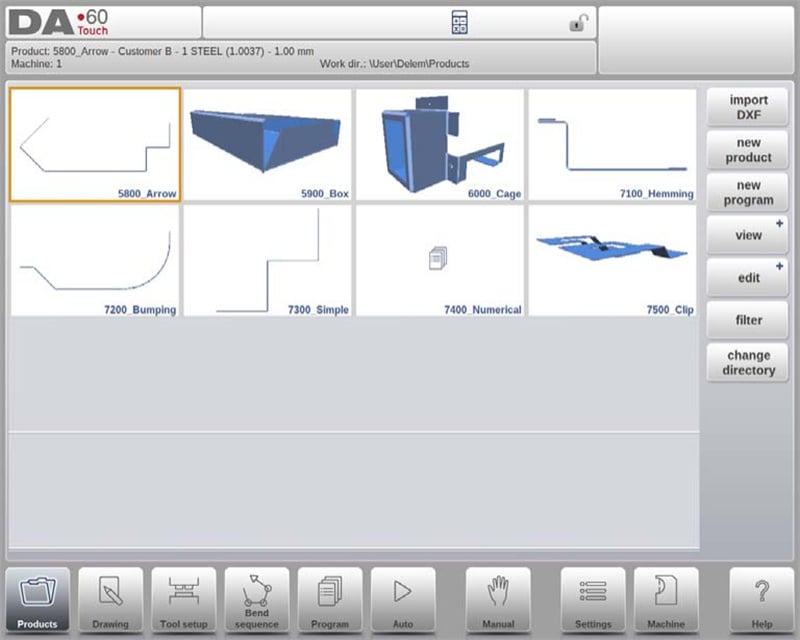
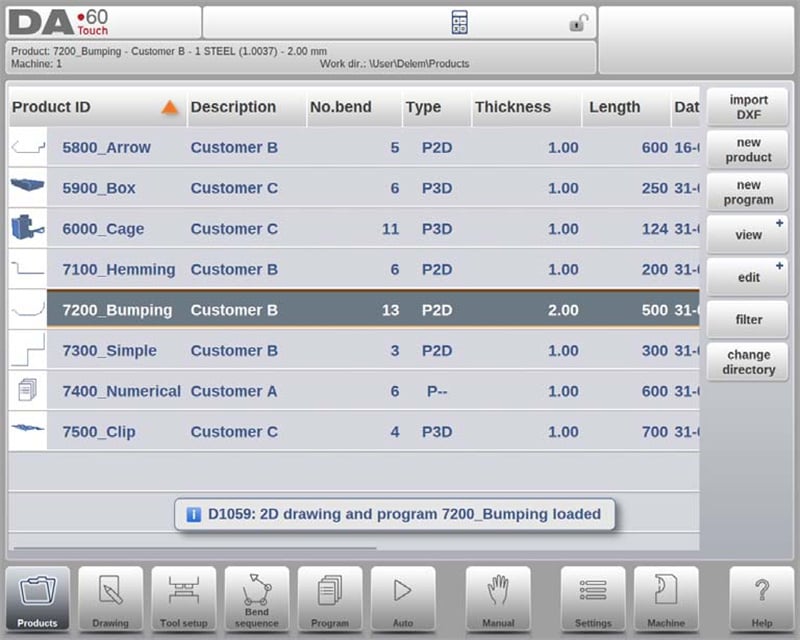
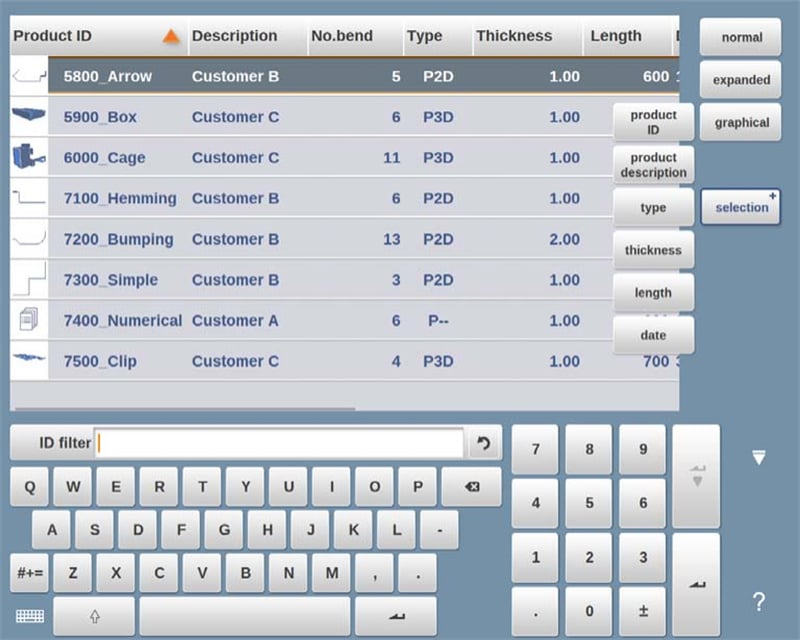
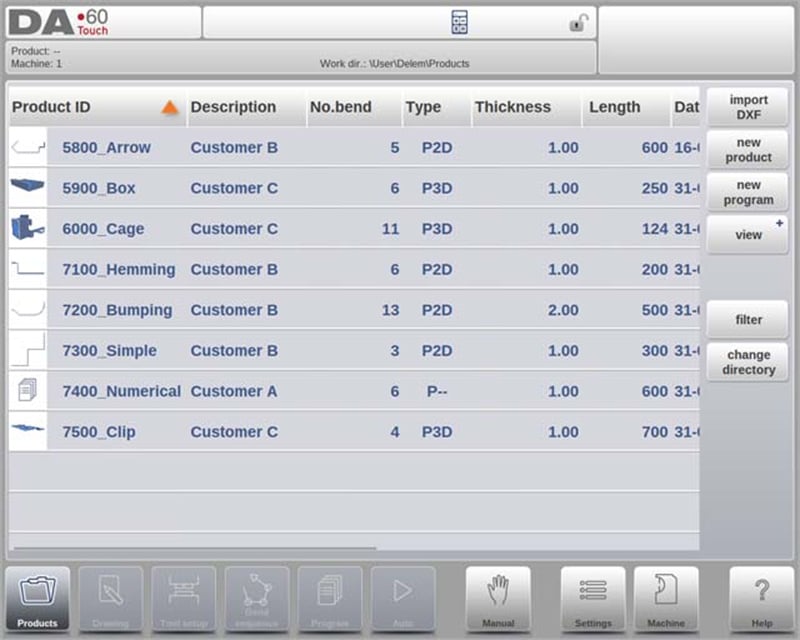
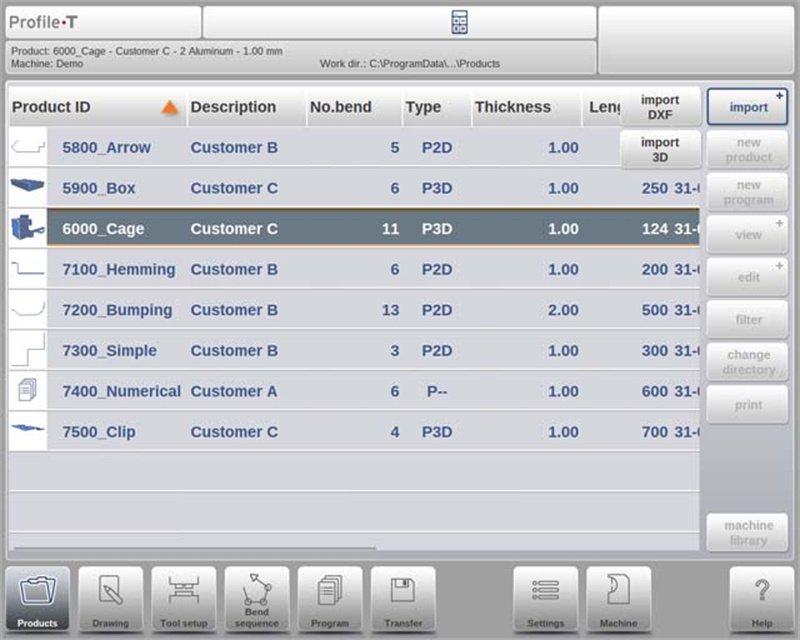
DELEM DA-69T Ürün Modu'nda ana görünüm, kontrol sistemi içindeki program kütüphanesine kapsamlı bir genel bakış sunar. Bu sezgisel arayüz, kullanıcıların ürün programlarını kolayca seçmesini, yüklemesini ve yönetmesini sağlar. Ürün listesindeki her öğe, grafiksel ürünler için görsel bir illüstrasyon ya da sayısal programlar için bir sembol şeklinde bir küçük resimle birlikte, Ürün Kimliği, Ürün Açıklaması, Büküm Sayısı, Ürün Türü ve son kullanım veya değiştirilme tarihi gibi temel bilgilerle gösterilir.
Ürün türleri şu şekilde kategorilendirilir:
• P: CNC programı olan ancak çizimi olmayan ürün.
• -2D: 2B çizimi olan ancak CNC programı olmayan ürün.
• P2D: Hem 2B çizimi hem de CNC programı olan ürün.
• -3D: 3B çizimi olan ancak CNC programı olmayan ürün.
• P3D: Hem 3B çizimi hem de CNC programı olan ürün.
Bir ürün programı etkinse, kimliği ekranın üst kısmında görüntülenir. Bir programı yüklemek için Ürün Kimliği'ne veya ürünün giriş satırının herhangi bir başka bölümüne dokunmanız yeterlidir. Görünen ekran alanını aşan ürün kütüphaneleri için kullanıcılar, ek ürünlerin listesini görmek üzere liste yukarı doğru sürükleyebilir. İstenilen ürüne tek bir dokunuşla dokunulduğunda, bu ürün kontrol sistemine seçilmiş ve etkin hale getirilmiş olur; böylece DELEM DA-69T Ürün Modu'nda iş akışları kolaylaştırılır.
Görüşler
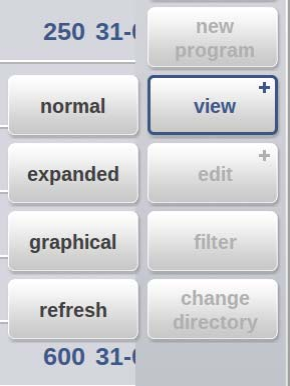
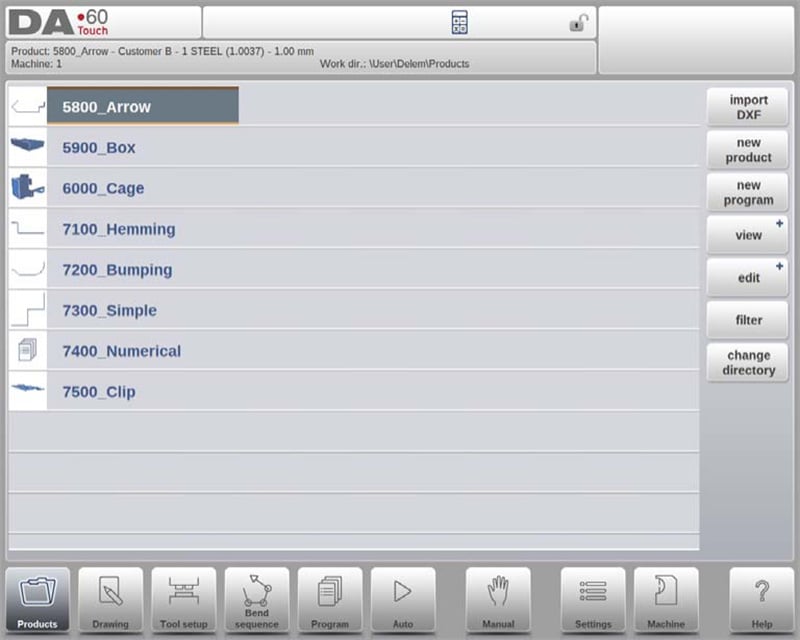
Ürünleri basit liste şeklinde ya da tamamen grafikli formatta görüntülemek için Görünüm fonksiyonu kullanılabilir. 'Görünüm'e dokunarak kullanıcılar üç görünüm modundan birini seçebilir.
Ürün Seçimi
DELEM DA-69T Ürün Modu'nda ürün seçimi hızlı ve sorunsuzdur. Tek bir dokunuşla ürün seçilir ve sistem belleğine yüklenir; ardından Otomatik düğmesine dokunarak hemen üretim başlatılabilir. Kullanıcılar, ürünün Çizimi, Takım Ayarı, Bükme Sırası ve sayısal Programı arasında sorunsuz şekilde gezinebilir ve böylece verimli ve üretken operasyonlar sağlanır.
Yeni Ürün: Yeni Grafik Ürün Başlatma
DELEM DA-69T Ürün Modunda yeni grafik ürün başlatmak oldukça kolaydır. Yeni ürünün genel bilgilerini girmeye başlayarak programlama aşamasına geçebilirsiniz. Bunun için sadece "Yeni Ürün"e dokunmanız yeterlidir. Gerekli temel bilgiler Ürün Kimliği, Kalınlık ve Malzemedir.
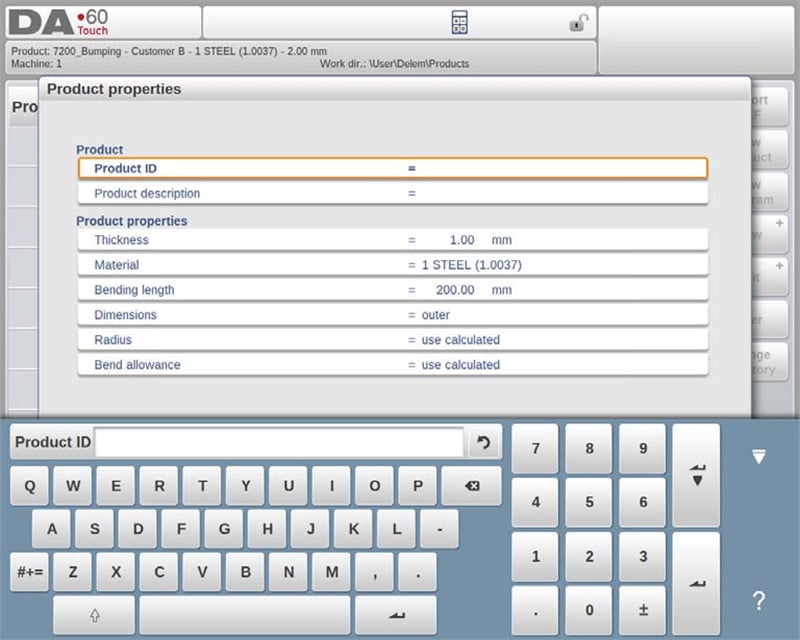
Bu bilgiler, doğru programlama ve ürün özelleştirmenin temelini oluşturur ve belirli üretim ihtiyaçlarınıza uyum sağlar.
Yeni Program: Sayısal Program Başlatma
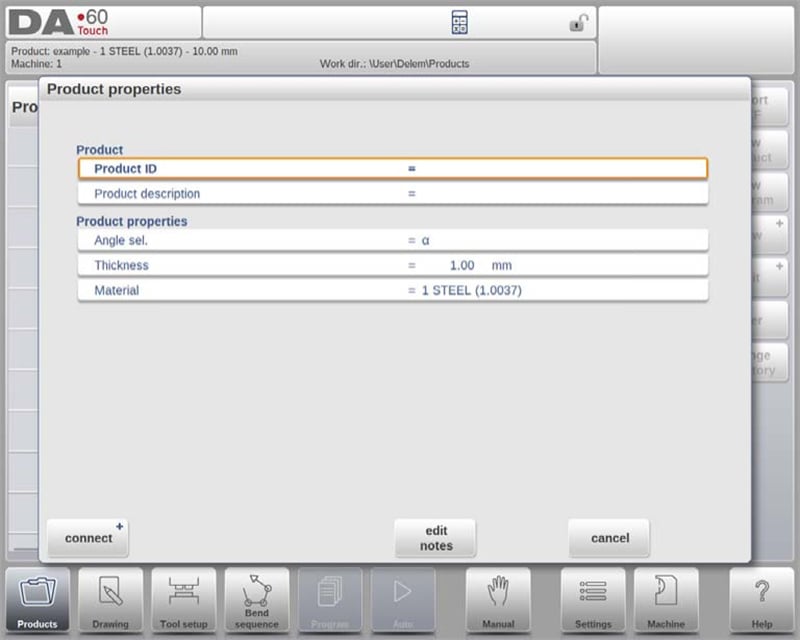
DELEM DA-69T Ürün Modunda sayısal bir program başlatmak için "Yeni Program"a dokunun. Seçim yapıldıktan sonra Ürün Kimliği, Kalınlık ve Malzeme gibi genel bilgileri girin. Bu yapılandırma, ilk bükümün programlanmasına başlamanızı sağlar ve büküm işlemleriniz için doğru kontrol ve özelleştirme imkanı sunar.
Filtre Fonksiyonu
DELEM DA-69T Ürün Modunda, filtreleme işlevi gerçek zamanlı aramaları etkinleştirerek ürünleri hızlıca bulmayı kolaylaştırır. 'Filtre'ye dokunarak kullanıcılar filtreleme ekranına erişebilir ve Ürün Kimliği, Açıklama, Tip, Kalınlık, Uzunluk veya Tarih gibi arzu edilen arama terimlerini girebilir. Aramalar kısmi ya da tam olabilir ve sistem eşleşen tüm sonuçları gösterecektir. Kullanıcılar ayrıca farklı görünümler ve belirli özellikleri seçerek sonuçları daha da daraltabilir. Bu işlevsellik, ürün modu içinde gezinmeyi ve yönetimi kolaylaştırır ve ürün bilgilerine hızlı ve verimli erişimi sağlar.
Dizin Değiştir
DELEM DA-69T Ürün Modu, etkili ürün dizini yönetimini kolaylaştırır. Dizin değiştirmek veya eklemek için "Dizin Değiştir" seçeneğine dokunun. Eski bir dizini kaldırmak için ilgili dizini seçin ve "Dizin Kaldır" seçeneğine dokunun. İstenilen dizine girdikten sonra, ilişkili tüm ürünleri görüntüleyen Ürünler ekranına dönmek için "Seç" seçeneğine dokunun. Geçerli dizin adı, takibi kolaylaştırmak üzere başlıkta görünür.
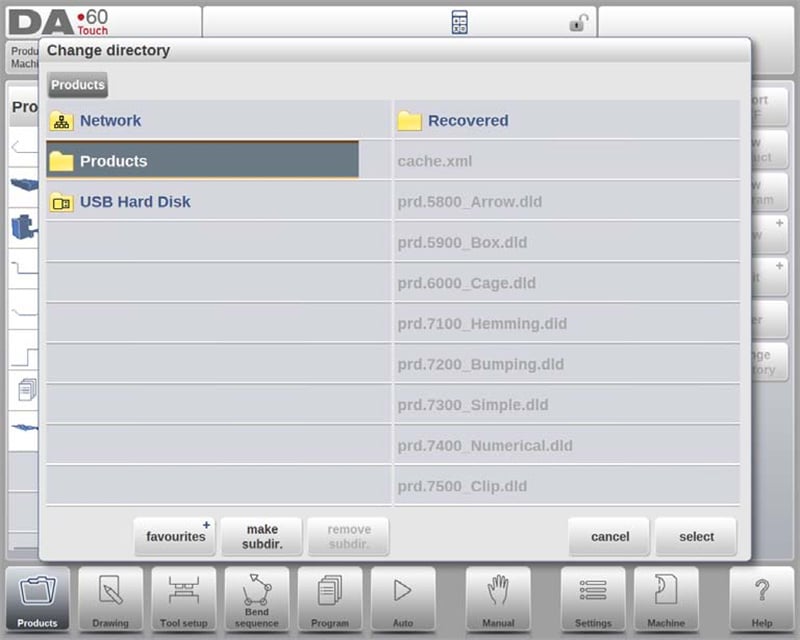
Bir alt dizin oluşturmak için "Alt Dizin Oluştur" seçeneğini kullanın ve (eğik çizgi '/' kullanmadan) en fazla 24 alfasayısal karakter içeren bir ad girin. Bir alt dizini silmek, alt dizinin boş olmasına bağlıdır; dosya veya alt dizin varsa onay istemi verilir. Varsayılan "PRODUCTS" dizini silinemez.
Bu menüde alt dizinler arasında ürün kopyalama işlemi mümkün olmasa da, Çizim veya Program modunda bu işlem gerçekleştirilebilir. Ürün seçim menüsünden çıkıldığında, başka bir tane seçilene kadar etkin alt dizin ve ürün korunur. Bu verimli dizin yönetimi, DELEM DA-69T Ürün Modu'nda organizasyonu ve üretkenliği artırır.
Ağ Ürün Seçimi
DELEM DA-69T Ürün Modu, ağ dizini entegrasyonu sayesinde ürün yönetimini geliştirir. Bir ağ dizini bağlandıktan sonra, yerel Ürün dizini yanında görünür hale gelir ve ürün seçimi ve depolaması için hazır durumda olduğunu gösterir.
Kullanıcılar, dizin tarayıcısı aracılığıyla kolayca gezinebilir, dizin seçebilir, ekleyebilir veya kaldırabilir. Bir dizin seçildiğinde kullanıcılar Ürünler ekranına geri döner ve ekranda dizinin ürünlerini görüntüler. Seçilen ağ dizini etkin yerel dizin haline gelir ve adı ekranın başlık bölümünde görüntülenir.
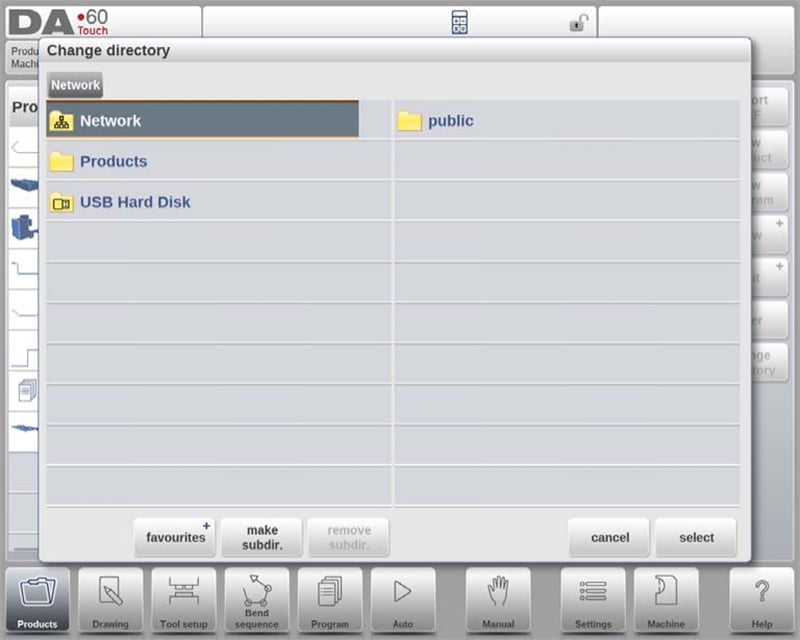
Sistem, yeni bir seçim yapılana kadar etkin alt dizin ve ürünü korur. Ağ bağlantısı kesilirse, ürünler veri güvenliğini sağlamak için "Kurtarılan" alt dizinine kaydedilir. Ürünler modunda yenileme işlevi, ekrandaki ürün kütüphanesini günceller — özellikle ağ konumlarıyla çalışırken yararlıdır. Bu entegrasyon, operasyonları kolaylaştırarak DELEM DA-69T Ürün Modunda iş akışı verimliliğini artırır.
Ürünleri Yönetme: Düzenle, Kopyala, Sil, Yeniden Adlandır, Taşı ve Kilitle/Kilidi Aç
DELEM DA-69T Ürün Modu, iş akışlarını kolaylaştıran ve verimliliği artıran güçlü yönetim özelliklerine sahiptir. Bu kullanıcı dostu özellikler, ürünlerin ve programların düzenlenmesi ile güvenli hale getirilmesi açısından önemli bir esneklik sağlar. İşte bunların nasıl çalıştığına dair ayrıntılı bir açıklama:
1. Ürünleri Silme
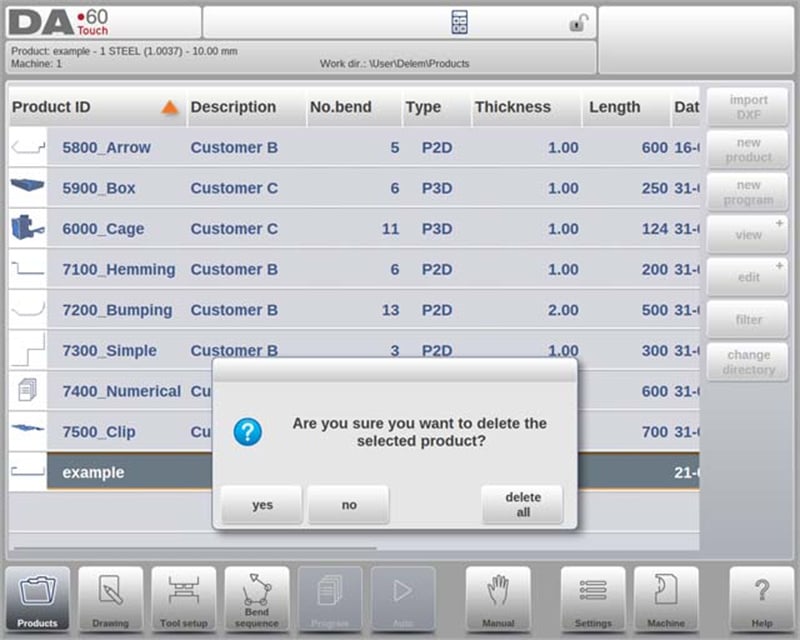
○ Tek bir ürünü silmek için dokunarak seçin, ardından "Düzenle"ye dokunun ve "Sil"i seçin. Ürünü kalıcı olarak kaldırmak için işlemi onaylayın.
○ Tüm ürünleri ve programları bir seferde silmek için "Tümünü Sil" seçeneğini kullanın.
2. Ürünleri Kopyalama
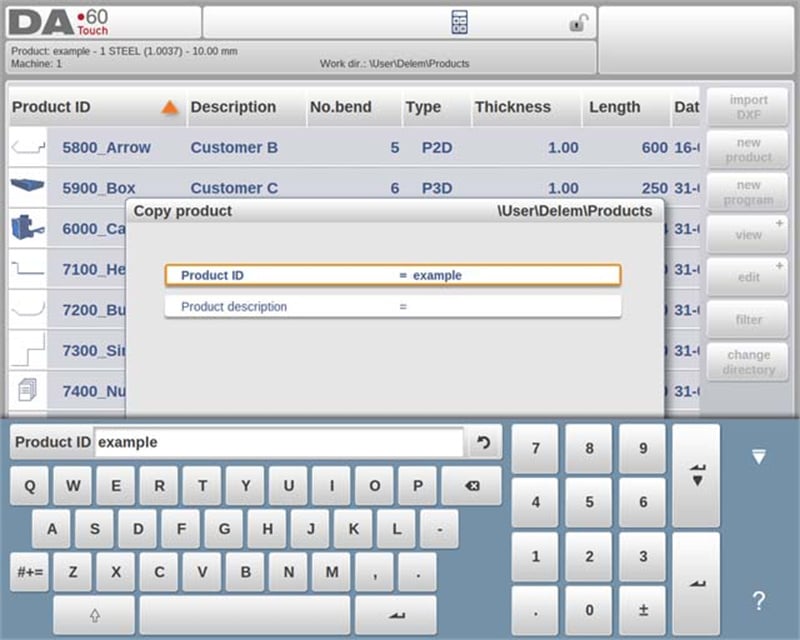
○ Bir ürünü veya programı kopyalamak için, ilgili öğeyi seçin, "Düzenle"ye dokunun ve "Kopyala"yı seçin.
○ Daha sonra ürüne yeni bir ad atayabilirsiniz ve kopya oluşturulur. Kopyalanmış ürün aynı dizinde görünür ve orijinalin alet ayarını ve büküm sırasını (varsa) korur.
3. Ürünleri Taşıma ve Yeniden Adlandırma
○ Ürünler, tek bir sorunsuz adımda yeni bir dizine taşınabilir veya aynı dizin içinde yeniden adlandırılabilir.
○ Taşımak veya yeniden adlandırmak için ürünü seçin, "Düzenle"ye dokunun ve "Taşı" veya "Yeniden Adlandır" seçeneğini belirleyin. Yeniden adlandırma için yeni adı girin; taşıma işlemi için yeni konumu seçin. Her iki işlem de orijinalin alet kurulumunu ve büküm sırasını korur.
4. Ürünleri Kilitleme ve Kilidini Açma
○ Nihai hale getirilmiş programlara veya ürünlere yanlışlıkla değişiklik yapılmasını önlemek için Kilitle/Kilidi Aç özelliğini kullanın.
• Bu işlevi "Düzenle" üzerinden erişerek herhangi bir ürün veya programın kilit durumunu etkinleştirebilirsiniz. Kilitlemiş ürünler, açık bir şekilde kilidini açılmadıkça korunur ve değiştirilemez.
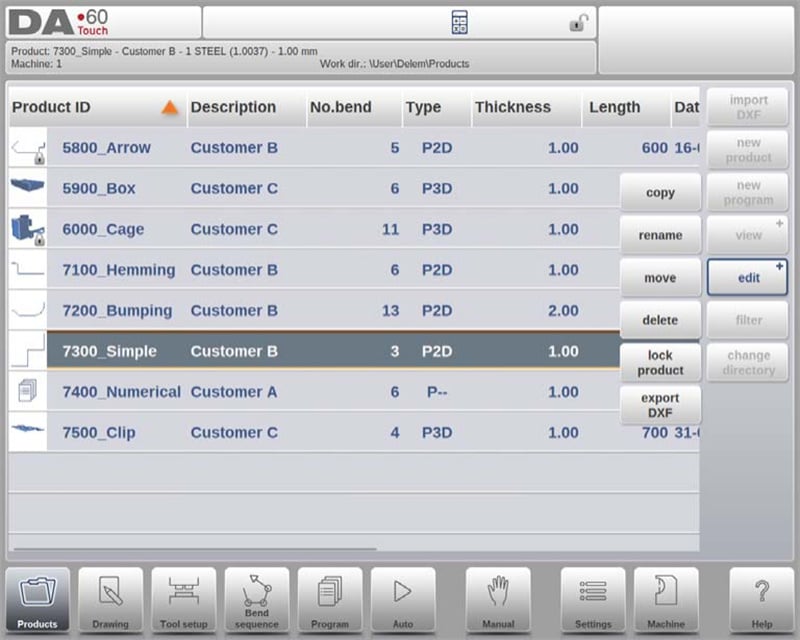
Bu özellikler, DELEM DA-69T Ürün Modunun yalnızca etkili ürün yönetimi sağlamakla kalmadığını, aynı zamanda değerli ayarları istenmeyen değişikliklere karşı koruduğunu garanti eder. Bu esneklik ve kontrol, sorunsuz ve verimli bir operasyon ortamının korunmasına yardımcı olur.
DXF İçe Aktarma Seçeneği
DELEM DA-69T Ürün Modu, DXF içe aktarma işlevi aracılığıyla dışarıdan oluşturulan tasarımları verimli bir şekilde entegre etme imkanı sunar. Bu özellik, CAD sistemlerinin ürettiği çıktıları doğrudan kontrol sistemine aktarma sürecini kolaylaştırır.
DXF İçe Aktarma Süreci
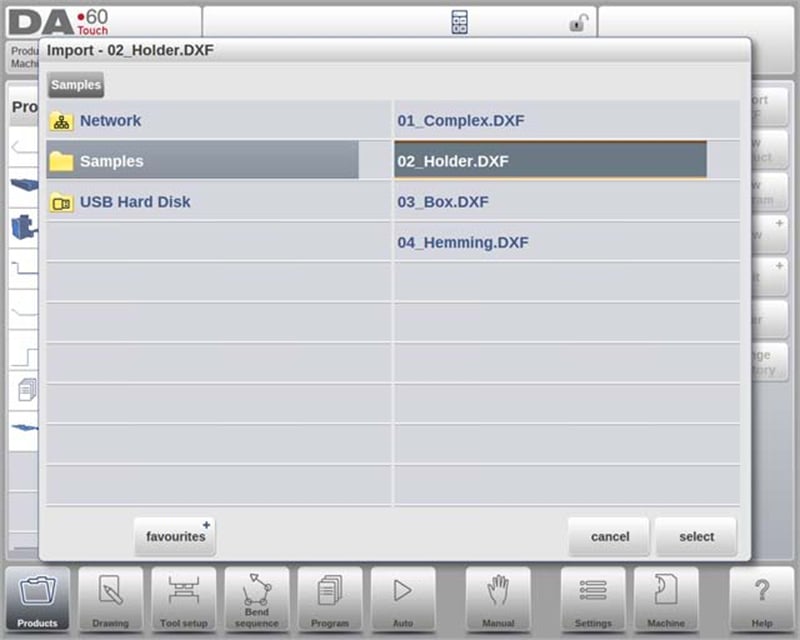
"Yeni Ürün"ün üstünde yer alan komut düğmesine tıklayarak DXF içe aktarmayı başlatın. Bu işlem, USB bellekte veya ağ dizininde depolanmış bir DXF dosyasını seçebileceğiniz bir dosya seçme penceresi açar.
İçe Aktarmaların Doğruluğunu Sağlamak
En iyi sonuçlar için, orijinal DXF çiziminizin doğru bir şekilde oluşturulduğundan emin olun. Kesin bir ürün çizimi elde etmek için büküm çizgileri, dış hat çizgilerine bağlanmalıdır. Gerekirse DXF Dönüştürücü küçük hataları düzeltir.
DXF Dosya Görüntüleme
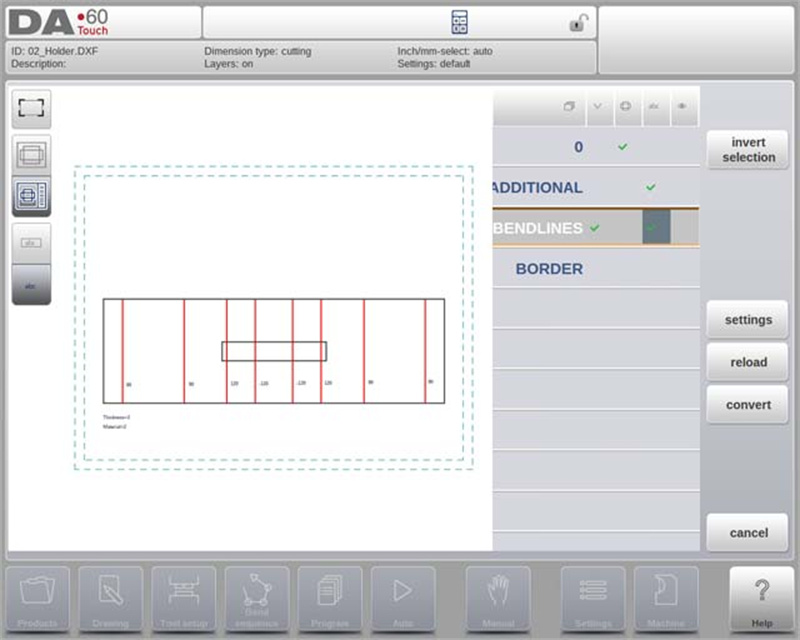
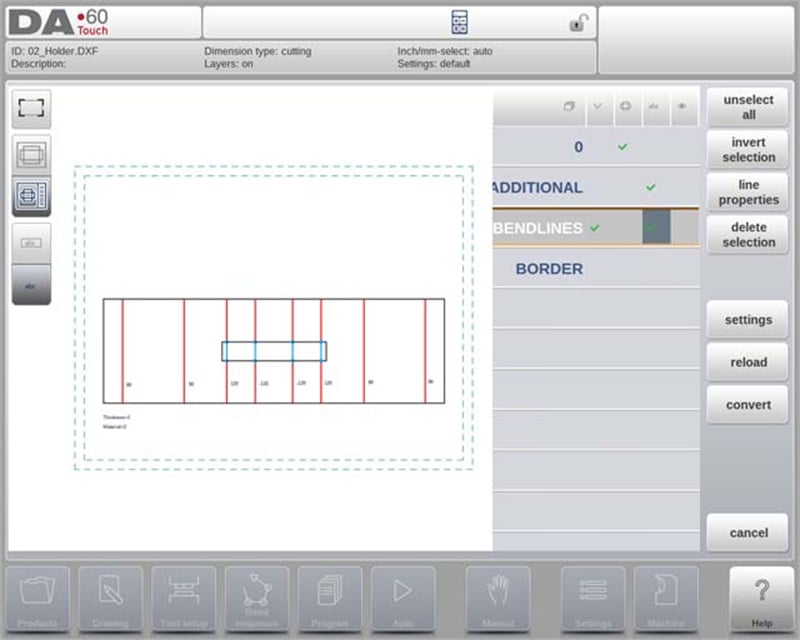
Bir DXF dosyası seçildikten sonra, dosyayı görüntülemek için içe aktarma işlev penceresi açılır. Katman seçimi etkinken, çizim kesikli çizgilerle görünür (çizgi önemlerinin atanmadığını gösterir). Katman seçimi devre dışıyken, dosya orijinal çizgi renkleriyle görüntülenir.
DELEM DA-69T Ürün Modu'ndaki bu DXF içe aktarma özelliği, ayrıntılı dış tasarım kullanımını kolaylaştırarak genel verimliliği ve tasarım doğruluğunu artırır.
Ürün Çizim Boyutları
DELEM DA-69T Ürün Modu, doğru ürün imalatı için kritik olan çizim dosyalarını düzenlemek üzere iki temel yöntem sunar:
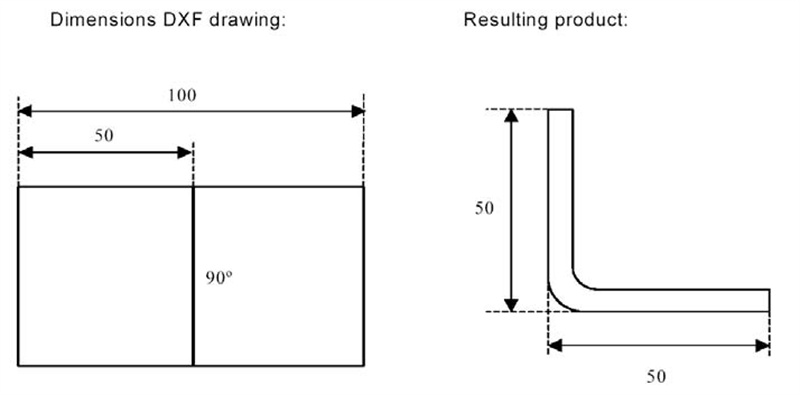
1. Projeksiyon Boyutları
○ Bu yöntem, ürünün yanlarını ve büküm çizgilerini bitmiş ürünün boyutunda (gerçek sac boyutu değil) gösterir. Ürünü bükümler ve yüzeyler halinde düzenlemek için görsel bir referans olarak kullanılır.
○ DXF dönüştürücüsü, orijinal tasarımın boyutlarıyla eşleşen bir ürün çizimi oluşturur. Malzeme, sac kalınlığı ve özel boyutlar gibi ek ayrıntılar daha sonra CNC programlamasını yönlendirmek üzere belirlenir. Örneğin, dış boyutlar kullanıldığında 100 birimlik bir segment iki adet 50 birimlik kenara sahip bir ürünle sonuçlanabilir.
2. Kesme Boyutları
○ Çizim, büküm için kullanılan gerçek kesilmiş sac boyutunu yansıtır. Dönüştürme sırasında malzeme özellikleri ve sac kalınlığı kritik öneme sahiptir ve büküm payı verileri gereklidir.
○ Dönüştürücü, bu boyutlar ve bir büküm payı tablosu kullanarak 3D ürün çizimi oluşturur. Nihai ürünün DXF çizimiyle doğru bir şekilde eşleşmesini sağlamak için CNC programlamasında aynı tablonun kullanılması esastır.
Bu yöntemler, tasarımların fiziksel ürünlere hassas bir şekilde dönüştürülmesini sağar ve üretim ortamında DELEM DA-69T Ürün Modunun işlevselliğini artırır.
Bendhatları ve Hat Ataması ile Katman Seçimi
DELEM DA-69T Ürün Modu, bükme işlemlerinde hassasiyet ve verimlilik açısından hayati öneme sahip olan DXF dosyalarının yönetimini ve dönüştürülmesini ele alma konusunda gelişmiş bir yaklaşım sunar. Bu yeteneği tanımlayan temel özellikler aşağıda verilmiştir:
1. DXF Hat Ataması
DELEM DA-69T Ürün Modunda doğru dönüşümü elde etmek için, DXF dosyasının hatlarına özel ürün özelliklerinin atanması gereklidir. Bu sürecin doğruluğu, makinenin bükme işlemlerinin kalitesini doğrudan etkiler.
○ Katman Katman Atama: DXF dosyasının içeriğine bağlı olarak, bendhatları, konturlar ve ek metin bilgileri katman katman atanabilir; bu, daha düzenli ve hassas bir iş akışı sağlar.
○ Otomatik Büküm Hattı Tespiti: Katman seçimi devre dışıysa, sistem büküm hatlarını otomatik olarak arayabilir ve tanımlayabilir, dönüştürme sürecini kolaylaştırır.
2. Büküm Hattı Bilgisi
DELEM DA-69T Ürün Modu, çizgilerin yanında yer alan metin ek açıklamaları aracılığıyla büküm hattı bilgilerini tanımlamak için kapsamlı seçenekler sunar.
○ Açı Bilgisi: Metin etiketleri açı detaylarını tanımlayabilir:
▪ Standart Büküm: Pozitif veya negatif değerlerle temsil edilen normal hava bükümü.
▪ Kenar Büküm (Hemming): Ön büküm açısı değerini takiben 'H' harfiyle belirtilir.
▪ Yarıçap: Yarıçap değerini takiben 'R' harfiyle gösterilir.
○ Flanş Yönü: Pozitif değerler yukarı doğru bükümü, negatif değerler aşağı doğru bükümü gösterir.
3. Ürün Bilgisi Yönetimi
Ürün tasarımına ek olarak, bir DXF dosyası üretici detayları, boyutlar ve ürün açıklamaları gibi ek bilgiler içerebilir.
○ Katman Filtreleme: Bu ayrıntılar ayrı katmanlara düzenlendiğinde, kullanıcılar belirli katmanları seçerek dönüştürme işlemi için gereksiz bilgileri filtreleyebilir.
○ Katman Seçim Ayarları: Katman seçimi ana ekran ayarları üzerinden etkinleştirilebilir veya devre dışı bırakılabilir ve bu durum katman özelliklerinin atanma ve görselleştirilme biçimini etkiler.
4. Katman Seçim Seçenekleri
DELEM DA-69T Ürün Modundaki katman seçimi özelliği çizgilerin işlenme şekli üzerinde önemli bir etkiye sahiptir:
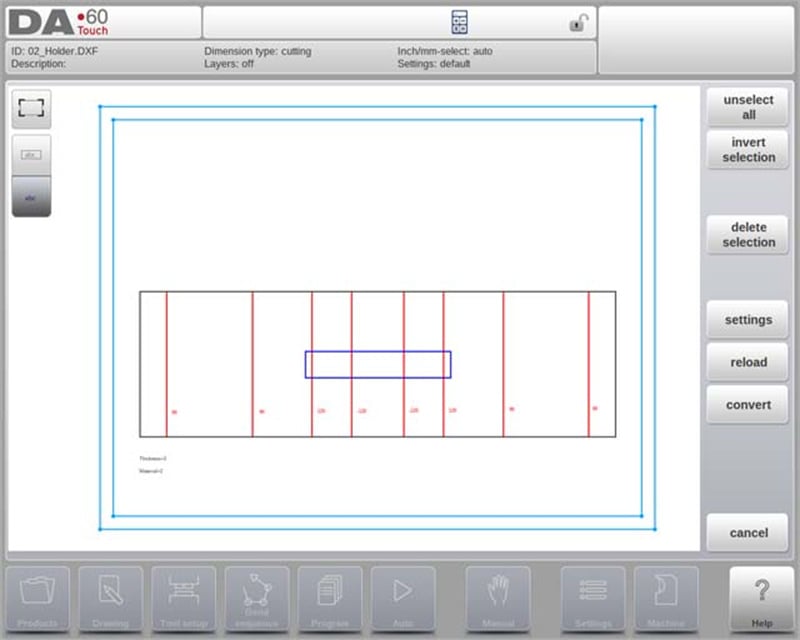
○ Katman Seçimi Açık:
▪ Görsel Temsil: Açılar, hatlar ve metinler için sembollerle tüm mevcut katmanları görüntüler.
▪ Onay Kutusu Ataması: Kullanıcılar, onay kutuları aracılığıyla katmanları belirli özelliklere (örneğin büküm çizgileri veya hat çizgileri) atayabilir.
▪ Renk Kodlu Görselleştirme: Çizgiler, net bir ayırım yapılabilmesi için mavi (hat çizgileri), kırmızı (büküm çizgileri) ve siyah (atanan metinler) olarak görüntülenir.
○ Katman Seçimi Kapalı:
▪ Otomatik Atama: Kontrol sistemi, kullanıcıların minimum manuel ayar tercih ettiği durumlar için hat özelliklerini otomatik olarak yönetir.
5. Hat Seçimi ve Yönetimi
DELEM DA-69T Ürün Modu, ayrıntılı hat seçimi ve yönetimi imkanı da sunar:
○ Dokunma ve Sürükleme Seçimi: Kullanıcılar, tek tek hatları dokunarak veya birden fazla hattı seçmek için sürükleyerek seçebilir.
○ Özellik Ayarlamaları: Bir kez seçildikten sonra, hatlar silinebilir veya özelliklerini değiştirilebilir—özellikle katman seçimi etkin olduğunda.
○ Çoklu Hat Bölme: Böl fonksiyonu, çoklu hatları daha ayrıntılı düzenleme için ayrı hatlara bölebilir.
Dönüştürme
DELEM DA-69T Ürün Modu, DXF çizimlerinin dönüştürülmesini ve yönetimini kolaylaştıran bir süreç sunar ve üretim iş akışınızda hassasiyet ile özelleştirme sağlar. Bu özellik, operasyonel verimliliği şu şekilde artırır:
Kesintisiz Dönüştürme Süreci
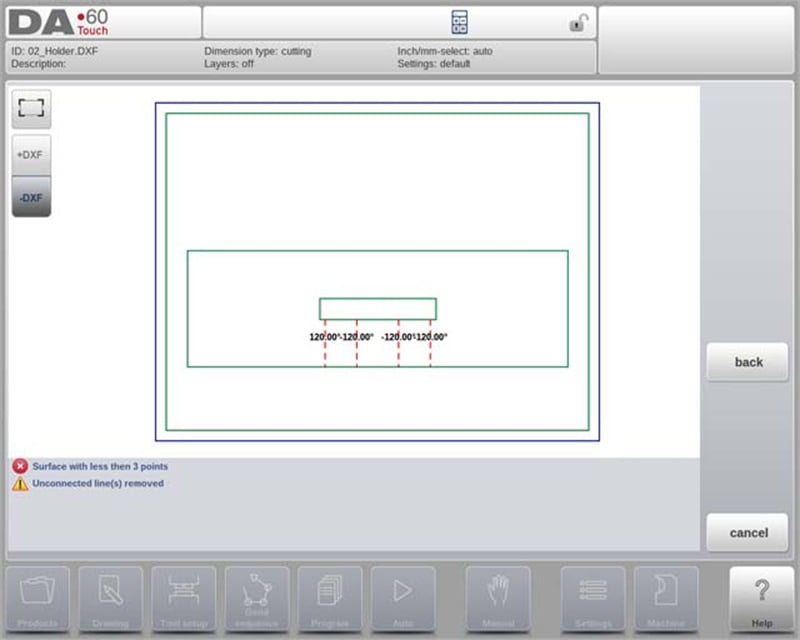
Hat atamaları yapıldıktan sonra, dönüştürmeyi başlatmak için "Dönüştür" düğmesine dokunun. Dönüştürmeyle ilgili bir önizleme görüntülenecek ve dikkat edilmesi gereken uyarılar veya hatalar vurgulanacaktır. Dönüştürme sırasında, DXF çizimi farklı unsurları temsil eden hatlarla gösterilir: çevre hatları, büküm hatları ve iç hatlar.
Renk kodlama, dönüştürmeden sonra hat özelliklerini hızlı tanımlamayı kolaylaştırır:
• Mavi: Ürünün dış sınırını belirten çevre hatlarını temsil eder.
• Kırmızı: Ürün için gerekli büküm hatlarını gösterir.
• Yeşil: Ürünün iç özelliklerini temsil eden iç çevre hatlarını belirtir.
• Siyah: Metinlerin netlik için siyah olarak atanır.
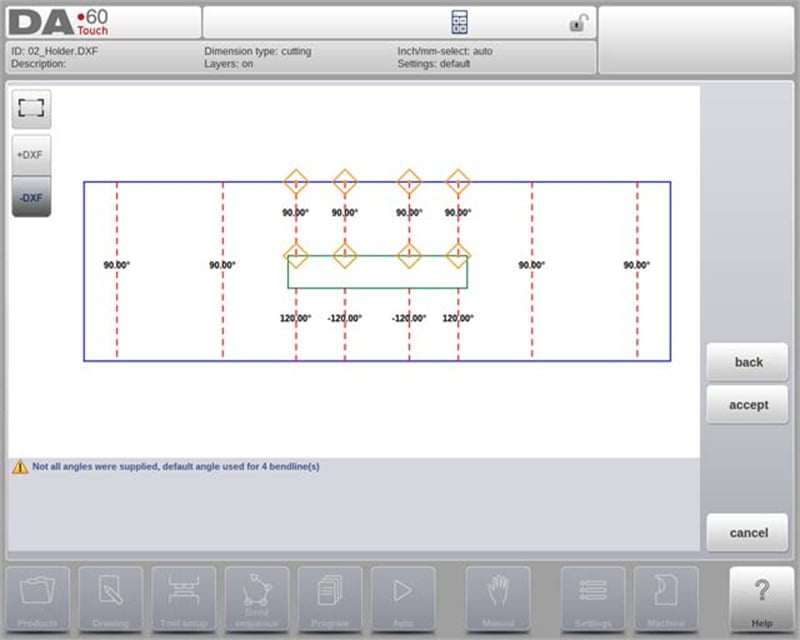
Dönüştürme sırasında ortaya çıkan herhangi bir sorun kırmızı karelerle işaretlenir ve ek uyarılar veya bilgiler ekranın alt kısmında görüntülenir.
Dönüştürmeyi Sonlandırma
Dönüştürmeyi tamamlamak için "Kabul Et" tuşuna basın. Revizyon gerekliyse, bir önceki adıma dönmek için "Geri" komutunu kullanın. Kabul edildikten sonra dönüştürülen Ürün Özellikleri görünür hale gelir ve değişiklik yapılabilir duruma gelir. Bu pencereyi kapatmak dönüşümü tamamlar ve sonuç Çizim bölümünde görüntülenir.
Dönüşümden Sonra Devam Eden Çalışmalar
Dönüşümün ardından, el ile çizilmiş ürünlerde olduğu gibi, takım kurulumu ve büküm sırasının belirlenmesine devam edin. Bu sistematik yaklaşım, ürünlerin üretim için hassaslık ve güvenilirlikle hazırlanmasını sağlar.
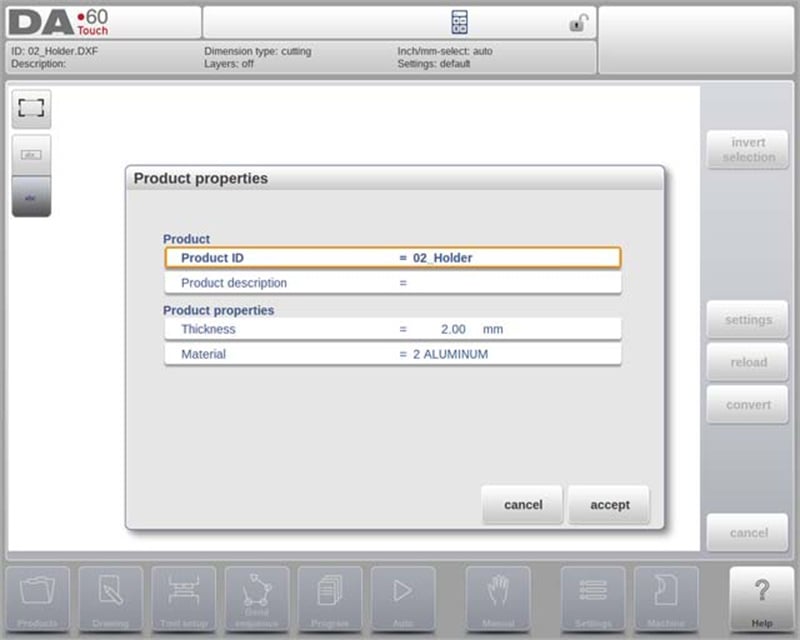
Büküm Payı Bilgisiyle Kesme Boyutlarının Dönüştürülmesi
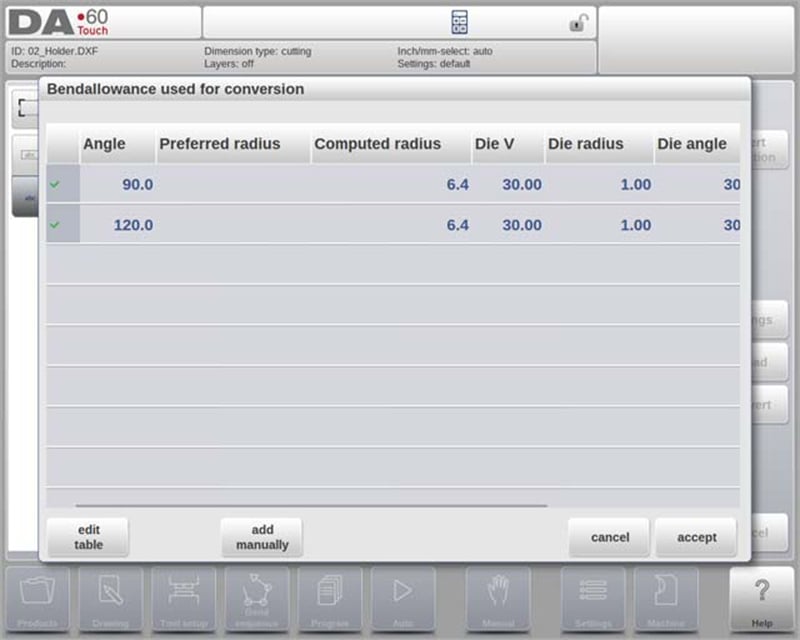
DELEM DA-69T Ürün Modu, kesme boyutlarıyla DXF dosyalarını dönüştürürken büküm paylarını yönetmede oldukça etkilidir. Bu özellik, büküm payı tablosunu etkili bir şekilde kullanarak hassasiyeti korur:
• Tutarlı Büküm Payı Kullanımı: Dönüştürme sırasında sistem, açma aşamasında uygulanan büküm paylarını yeniden kullanır. Kontrolün büküm payı tablosuna başvurur ve tüm bükümler için gerekli verilerin mevcut olup olmadığını doğrular, doğruluğu sağlar.
• Birden Fazla Giriş Arasında Seçim: Birden fazla büküm payı seti varsa, operatör en uygununu seçebilir — tercih edilen ve hesaplanan yarıçap yardımıyla. Sadece bir set varsa, otomatik olarak kullanılır.
• Düzenleme Özelliği: Mevcut bir giriş yoksa, büküm payı tablosu açılır pencere üzerinden doğrudan güncellenebilir ve yeni bilgilerin eklenmesi kolayca sağlanır.
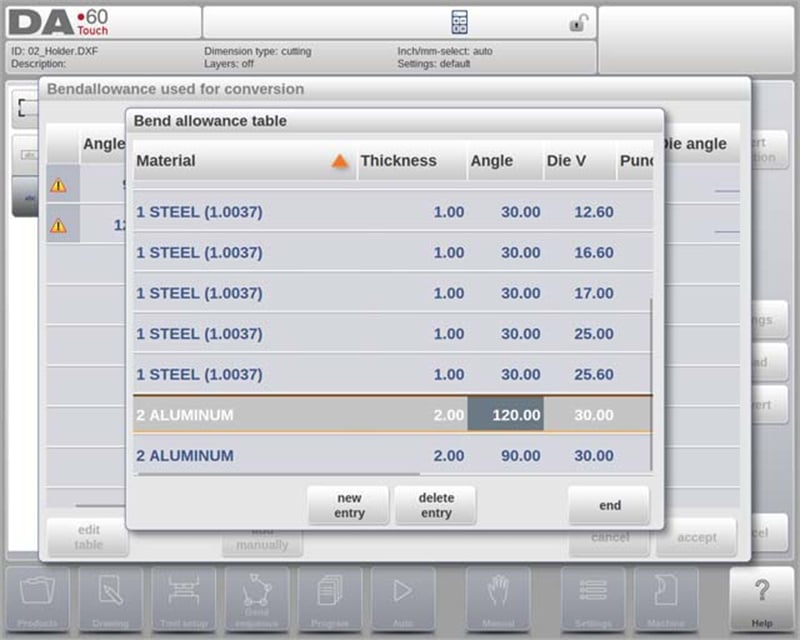
Büküm Payı Bilgisini Elle Ekleme
DELEM DA-69T Ürün Modu, büküm payı yönetimini basitleştirerek hassas büküm işlemlerini sağlar:
1. Büküm Payının Elle Giriş: DXF kesme boyut çizimlerinden elde edilen büküm payı verileri (sağlanmışsa) elle girilebilir ve varsayılan hesaplamaların üzerine yazılır.
2. DXF İçe Aktarma: İçinde büküm payı değerleri bulunan bir DXF dosyası içe aktarıldığında, bu değerler ilgili bükümlere otomatik olarak uygulanır.
3. Eksik Verilerin İşlenmesi: Tablodan büküm payı bilgisi alınamıyorsa sistem, kullanıcıların dönüştürmeden önce mevcut kayıtlardan seçim yapmalarını veya veriyi manuel olarak girmelerini ister.
4. Büküm Payı Programlamayı Etkinleştirme: Çizim işlevinde manuel büküm payı ayarlarını kullanmak için ürün özelliklerinde bu özelliği etkinleştirin. Bu etkinleştirme, içe aktarma sırasında otomatik olarak gerçekleşir.
Bu özellikler operatörlerin büküm işlemlerini hassas ve kolay bir şekilde kontrol etmelerini sağlar.
DXF Ayarları
DXF dönüştürücü ayarlarında dönüştürme parametreleri yapılandırılabilir. Belirli çizim türleri için birden fazla ayar dosyası saklanabilir ve bunlar için 'Farklı Kaydet' ve 'Yükle' fonksiyonları mevcuttur.
Dönüştürme Parametreleri
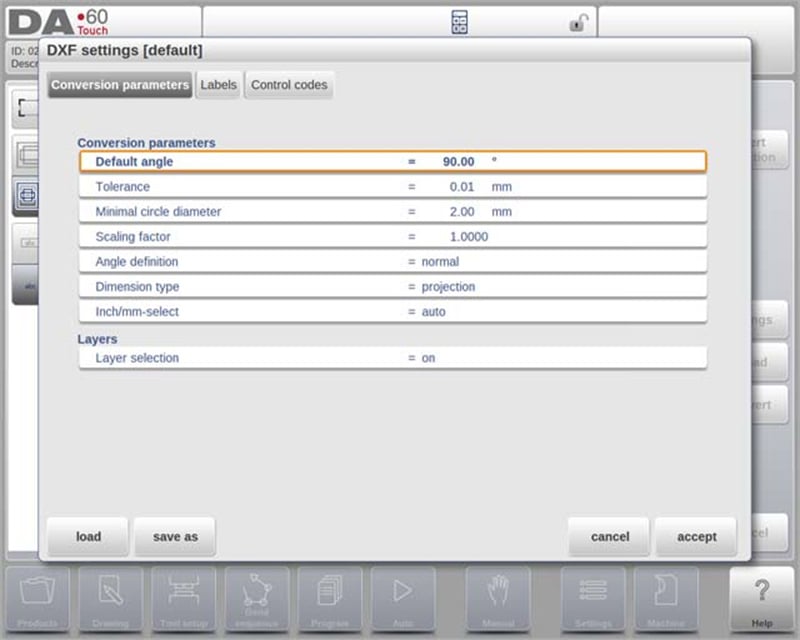
• Varsayılan Açı: Belirtilmemiş açıya sahip büküm hatlarının dönüştürülmesi için varsayılan bir açı belirlenebilir.
• Tolerans: Bağlı olmayan çizgileri otomatik olarak birleştirmek için bir tolerans tanımlayın ve sorunsuz dönüştürmeyi sağlayın.
• Minimum Daire Çapı: Dairelerin dönüştürülmesi için minimum bir çap seçin (daha küçük daireler atlanacaktır).
• Ölçekleme Faktörü: Ölçeklenmiş DXF dosyalarını gerçek boyutlarına geri döndürmek için bir faktör uygulayın.
• Açı ve Ölçülendirme Tanımları: Normal ve tamamlayıcı açılar arasında seçim yapın ve izdüşüm veya kesit ölçülendirmelerden birini belirleyin.
• İnç/mm Seçimi: Kontrol sisteminin yapılandırmasına göre otomatik olarak mm veya inç ayarlarını kullanın.
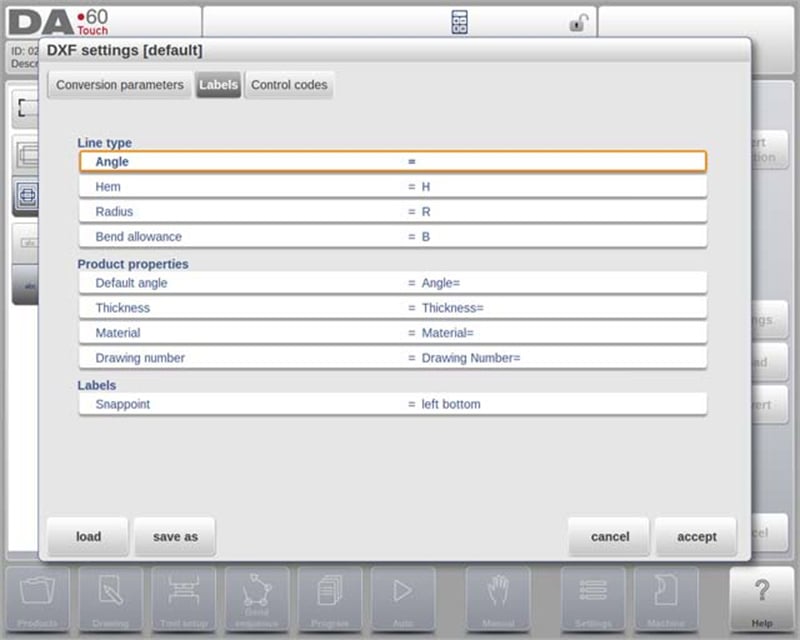
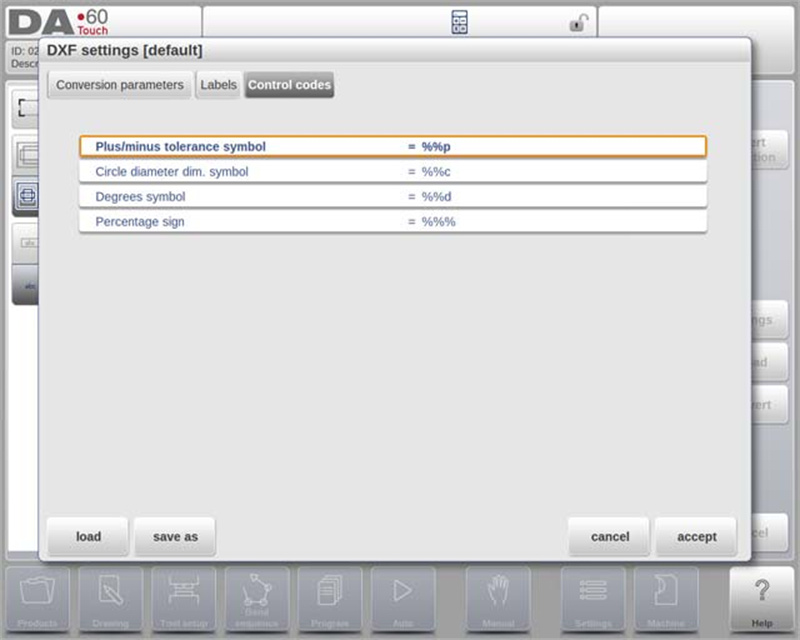
Gelişmiş Özellikler
• Katman Seçimi: Dönüştürme özelliklerini katmanlara göre atayarak daha yüksek hassasiyet sağlayın.
• Etiketler ve Kontrol Kodları: DXF dosyaları içinde özellik atamalarını otomatikleştirmek için etiketleri ve kontrol kodlarını yapılandırın.
• DXF Dosya Uyumluluğu: Dönüştürücü çeşitli varlıkları okur (örneğin, Metin, Çizgi, Çoklu çizgi) ve 3D çizimlerde X-Y düzlemi üzerindeyken ECS koordinatlarını destekler.
DELEM DA-69T Ürün Modunun sağlam özellikleri, DXF dosya dönüştürme sürecini kolaylaştırarak metal işleme işlemlerinin doğruluğunu ve verimliliğini artırır.
3D İçeri Aktarma İşlevi (Profil-T3D Sadece Çevrimdışı)
Bu işlev, kullanıcıların harici CAD sistemlerinden .IGES ve .STEP dosyalarını içeri aktarmasına olanak tanır ve manuel çizimin bir alternatifi olarak hizmet verir.
3D İçeri Aktarma İşlevinin Temel Özellikleri
• Desteklenen Dosya Türleri: Çeşitli CAD sistemleriyle uyumluluğu sağlayan genel .IGES ve .STEP dosyalarını içeri aktarır.
• İçeri Aktarmayı Başlatma: 'Yeni Ürün'ün üzerindeki 'İçeri Aktar' düğmesine tıklayarak başlatın; bu işlem istenen konuma göz atmanızı sağlayan bir dosya seçimi penceresi açar.
• Dosyaya Erişim: USB bellek veya ağ dizininden, istediğiniz konuma göz atarak dosya seçebilirsiniz.
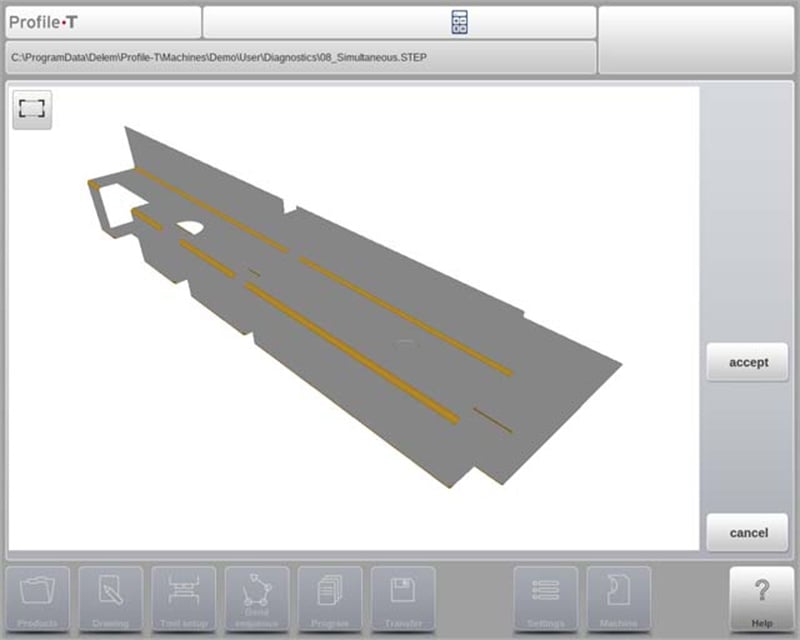
• Görselleştirme ve Dönüştürme: Bir dosya seçtikten sonra dönüştürmeyi başlattan önce değerlendirme amacıyla onu 3D olarak görüntüleyin.
3D Dönüştürme Süreci
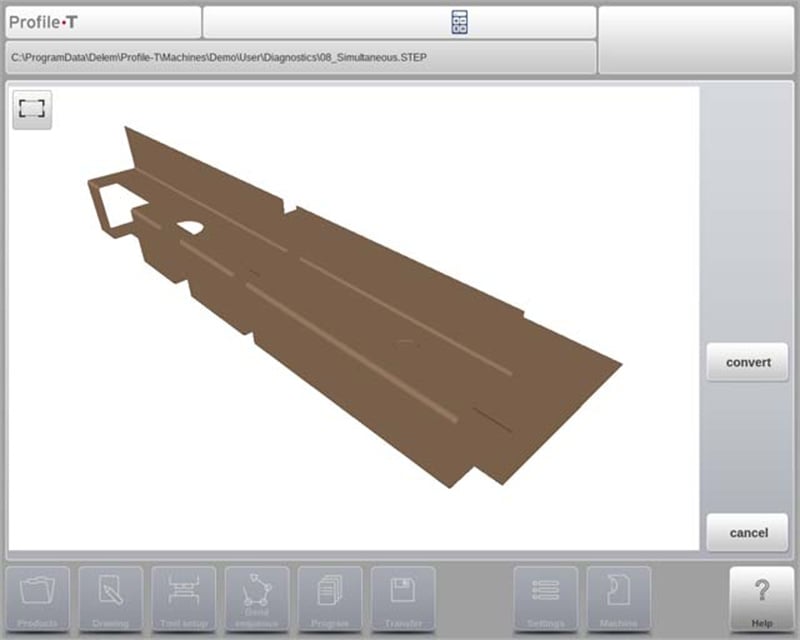
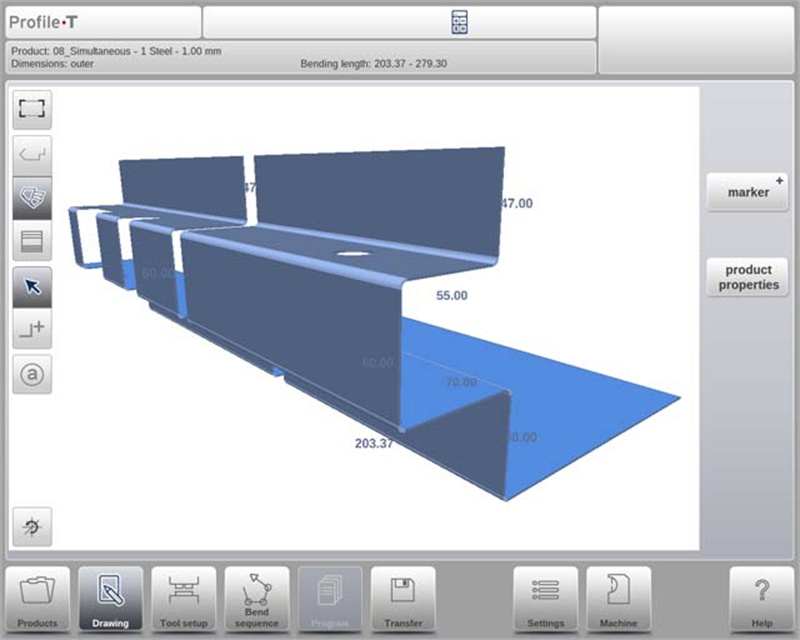
Dönüştürmeyi başlatmak için "Dönüştür"e dokunun ve 3D tasarımı, büküm çizgileri ve özel sac metal özelliklerine sahip bir ürüne dönüştürün. Ürün, büküm çizgileriyle birlikte görüntülenir. Herhangi bir kusur bulunmazsa, ürünü Çizim modunda görmek için "Kabul Et"e dokunun.
Dönüştürmeden sonra, ürünün teknik özelliklere uygun olduğundan emin olmak için takım seçimi ve büküm sırası programlamasına devam edin.
3D CAD Dosyası Gereksinimleri
IGES ve .STEP dosyaları, Delem tarafından sağlanan belirli sac metal tasarım kısıtlamalarına uymalıdır. Dosyalar, pres freze işlemi için hazırlanmış olmalıdır.
DXF Kontur Dışa Aktarma Seçeneği
DXF işlevselliğinin bir parçası olarak, "Düzenle" menüsünden (Ürünler modunda) ve Profile-T'de "Transfer" aracılığıyla erişilebilen "DXF Dışa Aktar" özelliği, büküm miktarları dahil olmak üzere herhangi bir ürünü bir kontur olarak dışa aktarmanıza olanak tanır. Bu kontur, kesim boyutlarını içeren bir DXF dosyası olarak kaydedilir.
Sık Sorulan Sorular (SSS)
DELEM DA-69T Ürün Modu mevcut sistemlerle entegre etmek kolay mıdır?
Evet, DELEM DA-69T Ürün Modu, mevcut üretim sistemlerine sorunsuz entegrasyon sağlayarak verimli veri aktarımı ve sistem uyumluluğunu garanti eden gelişmiş bağlantı özelliklerine sahiptir.
DELEM DA-69T Ürün Modu bükme doğruluğunu nasıl artırır?
Ürün modu, 3D programlama ve simülasyon yetenekleri, gerçek zamanlı hata tespiti ve sağlam bir malzeme veritabanı yoluyla bükme doğruluğunu artırır. Bu özellikler, kurulum hatalarını en aza indirmeye ve hassas bükme işlemlerini sağlamaya yardımcı olur.
Sonuç
Bu makalede, DELEM DA-69T Ürün Modu'nun temel özelliklerini inceledik. Bu son teknoloji kontrol sistemi, pres bükme makinenizin üretkenliğini etkili bir şekilde artırarak eşsiz bir hassasiyet ve esneklik sunar. Fonksiyonlarını anlamak ve en iyi uygulamaları uygulamak, operasyonel verimliliğinizi önemli ölçüde artırabilir.
Ekipmanın doğru kurulumunu sağlamanız ve düzenli bakımlarını yapmanız, performansını ve ömrünü maksimize etmek için hayati önem taşımaktadır. Tartışılan yönergeleri takip ederek, durma süresini azaltabilir ve üretim verimliliğini artırabilirsiniz. Daha fazla yardıma, ayrıntılı destek veya herhangi bir soruya ilişkin bilgi almak isterseniz, lütfen ekibimizle temasa geçmekten çekinmeyin. Ayrıca, pres bükme teknolojileri hakkında bilginizi derinleştirebilecek ilgili belgelere ve içgörülere ulaşmak için web sitemizi ziyaret etmenizi önemle rica ederiz.

