





Mükemmel Bükümler İçin ESA S860 Makine Fonksiyonlarını Kullanın
Metal işçiliğinde kusursuz ve tekrarlanabilir bükümler elde etmek, ekipmanın kapasiteleri hakkında derin bir anlayışa büyük ölçüde bağlıdır. ESA S860 büküm makinesi operatörleri için, gelişmiş fonksiyonlarından yararlanmak, doğruluğu artırma, kurulum sürelerini azaltma ve her seferinde tutarlı, yüksek kaliteli sonuçlar elde etme açısından kilit öneme sahiptir.
Bu kılavuz, ESA S860'nın temel fonksiyonlarına dair ayrıntılı bir inceleme sunar ve bu fonksiyonların nasıl etkinleştirileceği ve uygulanacağına dair net talimatlar içerir. Deneyimli bir tornacı olun ya da CNC büküm konusunda yeni başlıyor olun, her projede performansı en iyi şekilde kullanmak ve profesyonel seviyede sonuçlar elde etmek için uygulanabilir bilgiler bulacaksınız.
"Metal İşleme Makinesi" Fonksiyonunu Anlamak
ESA S860, bükme sürecini kolaylaştırmak için tasarlanmış özel metal işleme fonksiyonlarını entegre eder. Merkezi özellikler şunları içerir:
Sezgisel Yazılım Klavye – Kullanıcı dostu arayüz ile programlamayı kolaylaştırır.
Yeni Bükme Fonksiyonu – Bükme programlarının hızlı bir şekilde oluşturulmasını ve saklanmasını sağlar.
Bükme Kenetleme Fonksiyonu – Daha yüksek hassasiyet ve tekrarlanabilirlik için bükümleri güvenli bir şekilde kilitler.
Bu araçlar birlikte, manuel girdiyi en aza indirger, üretimi hızlandırır ve genel bükme doğruluğunu artırır; böylece ESA S860'ı modern sac metal atölyelerinde hayati bir varlık haline getirir.
Metal İşleme Modunu Etkinleştirme
ESA S860 cihazınızda Metal İşleme Makinesi fonksiyonunu etkinleştirmek için:
1. Ana ekrandan Ayarlar Menüsünü açın.
2. Sistem ayarlarına erişmek için Yapılandır (2) seçeneğini seçin.
3. Genel Parametreler (7) seçeneğini belirleyin ve İleri tuşuna basın.
4. Güvenlik şifrenizi girin ve TAMAM ile onaylayın.
5. Metal İşleme Makinesi seçeneğini 1 yapın ve ENTER tuşuna basın (S860 Touch ve S660W modelleri için geçerlidir).
Etkinleştirildikten sonra aşağıdaki özellikler kullanıma sunulur:
Yeni Büküm Programlama – Mevcut büküm verilerini hızlıca çoğaltın.
Zorlanmış Büküm Kenetleme – Hassas büküm tamamlanmasını sağlar.
Yeni Büküm Özelliğini Kullanma:
Bir bölümün son bükümünde ▶ tuşuna basarak bunu alt satıra kopyalayın.
Geçerli konuma aynı parametrelerle bir büküm eklemek için menüden Adım Gir'i seçin.
Zorlanmış Büküm Kenetlemeyi Kullanma:
Ayarlar ve Büküm Özeti içinde, bir bükümü kenetleme için işaretlemek üzere Y1 Açısı alanına 0 girin. Bu, karmaşık çok aşamalı şekillendirmeler için ideal olan büküm bitiş noktasının kesin kontrolünü sağlar.
Son Eğme Göstergesi
Ekranın sağ üst köşesinde görüntülenen bir simge, programlı sıranızdaki Son Eğmeyi bildirir. Bu görsel uyarı, makine kontrollerini kullanırken istenmeyen ek eğmelerin oluşmasını önler.
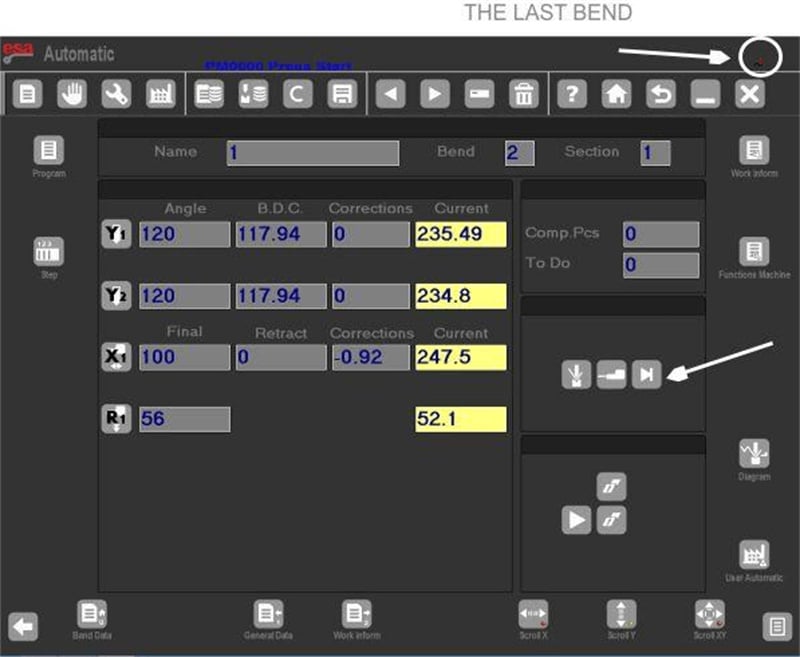
makine Fonksiyonları" Yapılandırma Paneli
Makine Fonksiyonları menüsünden büküm işlemlerini özel ihtiyaçlarınıza göre özelleştirin. Bunu veri ayarları ekranından ilgili tuşa basarak veya 7 numaralı seçeneği seçerek yapabilirsiniz.
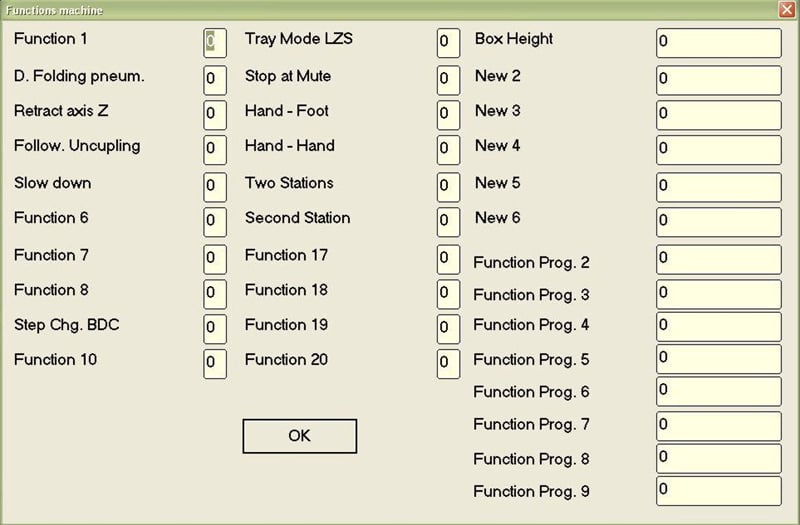
Kullanılabilir fonksiyonlar şunlardır:
Pnömatik Sıkıştırma Fonksiyonu – Stoplu bir bükmede 1 olarak ayarlandığında pnömatik sıkıştırma zımbasını kaldırır.
Z Eksenleri Geri Tepmesi – Z1/Z2 eksenlerinde "Z sapma değeri" parametresine göre geri tepme hareketini tetikler.
Kılavuz Ayırma Fonksiyonu – Etkinleştirildiğinde kılavuzluk elemanının döngüsü sırasında ayrılmasına izin verir.
Yavaş İniş Fonksiyonu – Yarı Otomatik ve Otomatik döngülerde pistonun yavaş inmesini sağlar.
PMI'ye Geçişte Hız Değişimi – Piston alt ölü noktaya ulaşana kadar hız ayarlamasını erteler.
LZS Tray Modu – 'Lazer güvenli' güvenlik sistemine özel (parametre = 1).
Yükseklik Fonksiyonunun Sonu – LZS Tray Modu uygulamaları için fin yüksekliğini (mm cinsinden) belirtir.
Sessize Al, Eller-Ayaklar, Eller-Eller, Çift Pedal Fonksiyonlarında Dur – 'Lazer güvenli' sistemi içinde durdurma, yeniden başlatma ve pedal tabanlı çalışma için güvenlik ve kontrol seçenekleri.
Program Sürümlerinin Yönetimi
Yazılım sürümü 10.1'den itibaren ESA S860, en fazla 20 programlanabilir fonksiyonu destekler. Yeni sürümler eski program dosyalarını okuyabilir; ancak geriye dönük uyumluluk yoktur. Bununla birlikte programları eski sürümlere uyumlu biçimlerde (5.0–9.1 sürümleriyle uyumlu) dışa aktarabilirsiniz.
Tek Bir Programı Eski Sürümde Kaydetmek:
1. Program Listesini açın.
2. Dönüştürme ekranına girmek için Sürümü Kaydet'e basın.
3. Programı ve hedef formatı seçin (örneğin, Sürüm 20.0).
4. ENTER tuşuna, ardından Farklı Kaydet... seçeneğine basın.
5. Dosyayı adlandırın, Onayla'yı seçin ve ENTER tuşuna basın.
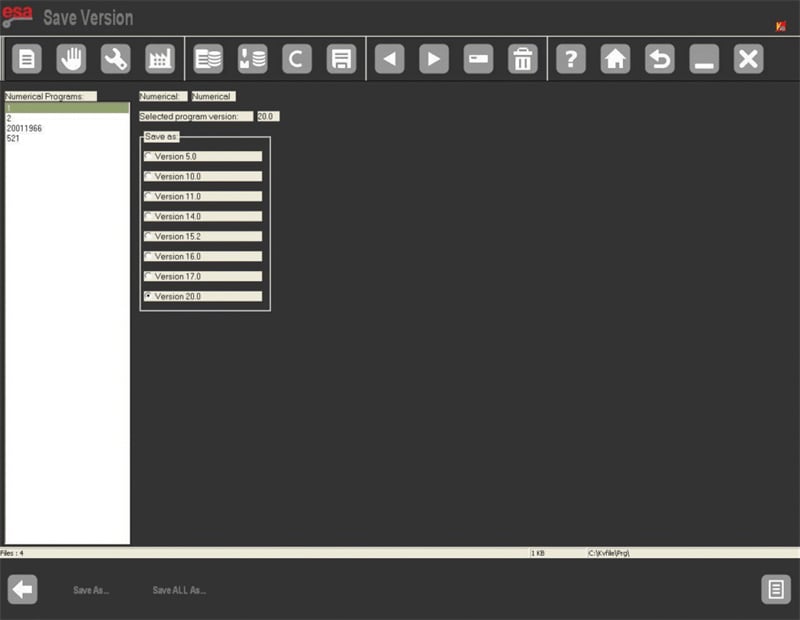
Tüm Programları Önceki Bir Sürümde Kaydetme:
1. Program listesinden Sürümü Kaydet seçeneğini seçin.
2. İstenilen eski biçimi seçin.
3. Yeterli boş alana sahip biçimlendirilmiş bir USB sürücü takın.
4. Tümünü Şuraya Aktar... düğmesine basarak tüm programları dışa aktarın.
"Araçlar" Yapılandırma Ekranı
Veri ayarları ekranından 9. seçenek olan Araçlar menüsü, iş istasyonlarını yönetmek ve Z ekseni hesaplamalarını otomatikleştirmek için gereklidir.
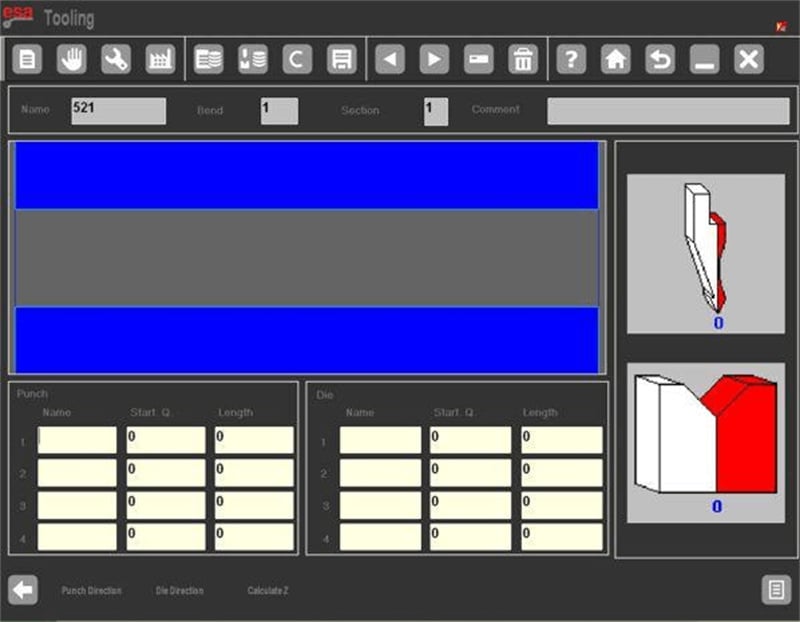
Arayüz şunu görüntüler:
Alet "diş" simgeleriyle makinenin ön görünüm diyagramı.
Alet yönünü gösteren yan paneller.
Aşağıdakileri içeren dört iş istasyonuna kadar olan veri alanları:
İstasyon numarası (1–4)
Atanan punta ve matris adları
Ölçüm noktaları (nokta 0 veya iç omuzdan itibaren)
İstasyonlara göre alet boyları
Bu kurulum, doğru alet hizalamasını sağlar ve çoklu istasyon programlamasını kolaylaştırır.
Ek Menü Seçenekleri
ESA S860 üzerinde kontrolünüzü bu yardımcı menüler aracılığıyla genişletin:
1. NC'yi Kapatma – Sistemi güvenli bir şekilde kapatmak için Kapat (5) seçeneğini seçin.
2. Yazılım Sürümü – Yazılım ayrıntılarını, etkin eksenleri ve yüklü seçenekleri görüntülemek için Sürüm (7) seçeneğini seçin.
3. Logo Görüntüleme – Varsayılan Esautomotion logosunu göstermek veya özel bir şirket logosu yüklemek için Logo (8) öğesine erişin.
4. Bellek İzleyicisi – Sistem belleğini izlemek ve iş akışı verimliliğini optimize etmek için Bellek İzleyicisi'ni (9) kullanın.
ESA S860 Makine Fonksiyonlarıyla ilgili sorunları nasıl gideririm?
ESA S860 Makine Fonksiyonlarıyla ilgili sorunlarla karşılaşırsanız, önce kullanım kılavuzunun sorun giderme bölümüne bakın. Yaygın çözümler arasında kontrolleri yeniden kalibre etme, elektriksel bağlantıları kontrol etme ve yazılım güncellemelerini doğrulama yer alır. Sorun devam ederse müşteri hizmetlerine başvurun.
Sonuç
ESA S860'nın makine fonksiyonlarında uzmanlık, uygulamalı deneyim ve operasyonel özelliklerine sağlam bir şekilde hakim olmaktan gelir. Yukarıda verilen talimatları uygulayarak daha fazla güven ve kontrolle hassas, tekrarlanabilir bükümler gerçekleştirebilirsiniz.
Sürekli makine kurulumu, rutin bakım ve önerilen uygulamalara uyum, büküm işlemlerinizde yüksek performansı sürdürmek ve durma süresini en aza indirmek açısından temel öneme sahiptir.
ESA S860'ınızın daha fazla desteğe ihtiyacınız olması veya tam potansiyelini keşfetmek istiyorsanız, teknik ekibimiz size yardımcı olmaya hazırdır. İleri büküm tekniklerinde ustalaşmanıza yardımcı olacak ek öğreticiler, dokümantasyon ve kaynaklar için web sitemizi ziyaret edin.

