





DELEM DA-58T ile Ürün Çizimleri Oluşturma Süreci (Adım Adım)
Doğru ve yüksek verimli ürün çizimlerinin oluşturulması, metal işleme üretiminde kritik bir aşamadır ve DELEM DA-58T sistemi bu önemli görev için profesyonel bir çözüm sunar. Bu sistemin standartlaştırılmış çizim sürecini öğrenmek, yalnızca metal işleme parçalarının hassasiyetini değil; aynı zamanda tüm üretim akışını da optimize eder. DELEM DA-58T sistemine yeni başlayan biriyseniz ya da çizim becerilerinizi ileri seviyeye taşımak isteyen deneyimli bir operatörseniz, bu kapsamlı kılavuz, sistemi kullanarak ürün çizimleri oluşturmaya yönelik temel adımları ve ana işlem noktalarını size adım adım anlatacaktır; böylece sistemin tam işlevsel potansiyelini ortaya çıkarmanızı sağlayacaktır.
Genel Ürün Özelliklerinin Ayarlanması

DELEM DA-58T ile bir ürün çizimi oluşturmanın ilk adımı, tüm çizim süreci için temel verileri oluşturan genel ürün özelliklerini yapılandırmaktır.
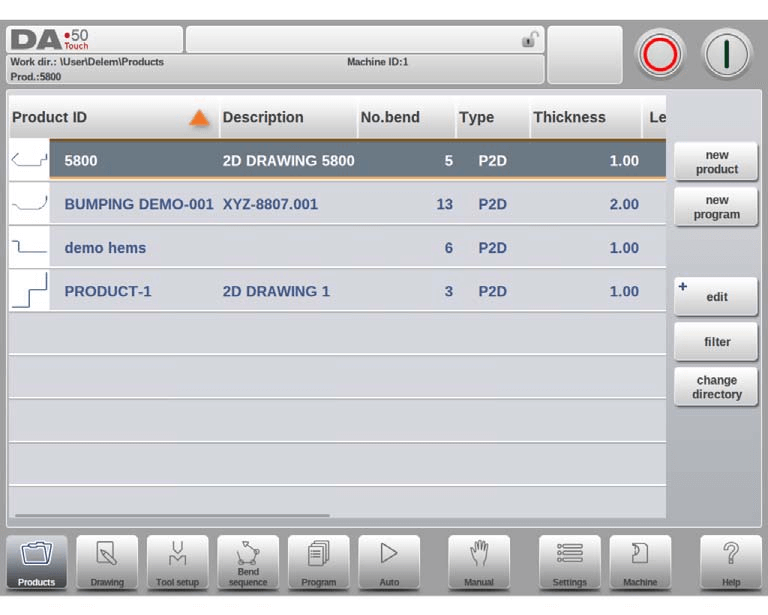
Mevcut bir çizimi düzenlemeniz gerekiyorsa, sistemdeki Ürün Kütüphanesi’nden ilgili ürünü seçip Çizim seçeneğine tıklayarak açın. Tamamen yeni bir ürün çizimi oluşturmak için Ürün Kütüphanesi’nde Yeni Ürün seçeneğini seçerek işlemi başlatın; bu işlem, genel ürün özellikleri yapılandırma arayüzünü açar—resmi çizim aşamasına geçmeden önce buradaki tüm parametrelerin tanımlanması zorunludur.
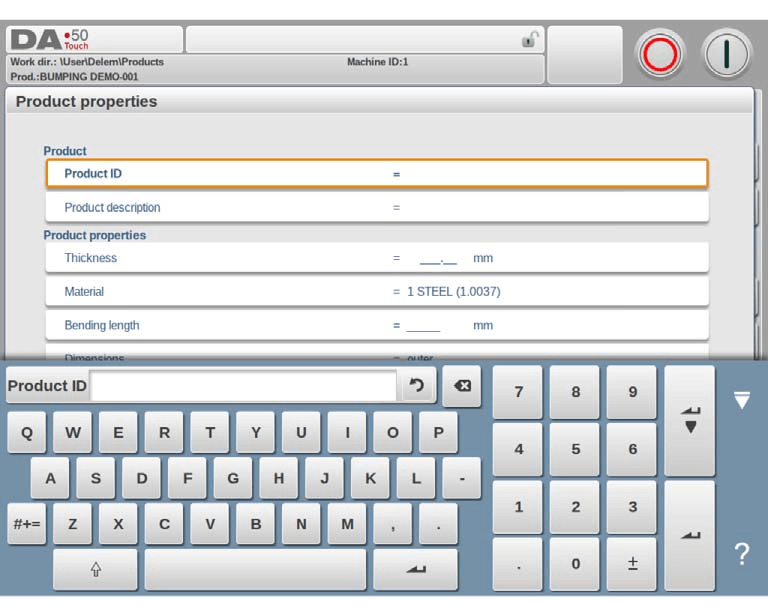
İki temel tanımlama parametresi dikkatle girilmelidir: Ürün Kimliği, her ürün programı için benzersiz bir tanımlayıcıdır ve 25 karakterlik bir sınırlamaya sahiptir (harf ve rakamların karışımını destekler); ve Ürün Açıklaması, programın uygulama alanı ve amacını kısaca açıklayan, yine 25 karakterle sınırlandırılmış bir alandır. Eğer sistemde zaten mevcut olan bir Ürün Kimliği girdiyseniz, orijinal ürün verilerinin üzerine yazılmasını isteyen bir uyarı mesajı görüntülenir. "Evet" seçeneğini seçtiğiniz takdirde önceki ürün bilgileri silinirken, "Hayır" seçeneğini seçtiğiniz takdirde benzersiz bir kimlik yeniden girilmesi gerekir.
Ayrıca, bir dizi temel teknik parametre ayarlamanız gerekmektedir:
• Kalınlık: İşlenecek sac levhanın belirli kalınlığını girin.
• Malzeme: Sistemde önceden tanımlanmış dört malzeme türünden birini seçin; ek malzemeler Ayarlar modülünde programlanabilir ve gerektiğinde seçim yapılarak etkinleştirilebilir.
• Bükme Uzunluğu: Sac levhanın Z ekseni boyunca uzunluğunu tanımlayın.
• Boyutlar: Yeni yüzeyler ve kenarlar için dış (A) veya iç (B) boyutlandırmayı seçin; varsayılan ayar, sistemin Ayarlar modundaki Varsayılan Boyutlar parametresi tarafından belirlenir.
• Yarıçap: Araç Kurulumu aşamasında araç seçildikten sonra sistem ürün yarıçapını otomatik olarak yeniden hesaplayacaktır; orijinal ayarı korumak istiyorsanız, yeniden hesaplamayı devre dışı bırakmak için "programlananı kullan" seçeneğini seçin.
• Eğme Payı: Gerçek işlenebilirlik gereksinimlerine göre "hesaplananı kullan" (Delem formülünü uygular) veya "programlananı kullan" (sistemin eğme payı tablosunu uygular) seçeneklerinden birini seçin.
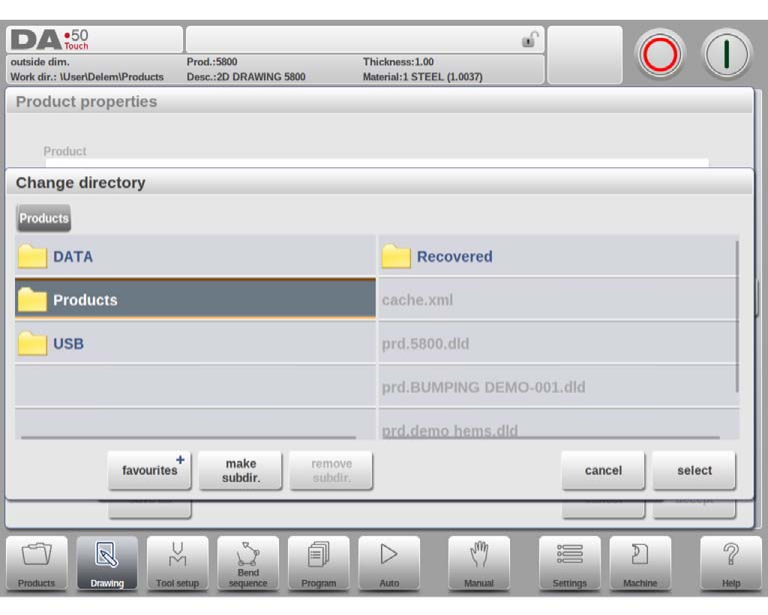
Çizimin etkin depolama dizinini değiştirmek için "Farklı Kaydet" ve "Dizin Değiştir" işlevlerini kullanın — geçerli çizim dosyası, kolay dosya yönetimi için otomatik olarak yeni seçilen dizine kopyalanacaktır.
2B Ürün Çizimi Oluşturma
Tüm genel ürün verileri doğru şekilde ayarlandıktan sonra sistem, ürün profili çizimine başlayabileceğiniz 2B çizim arayüzünü yükler.
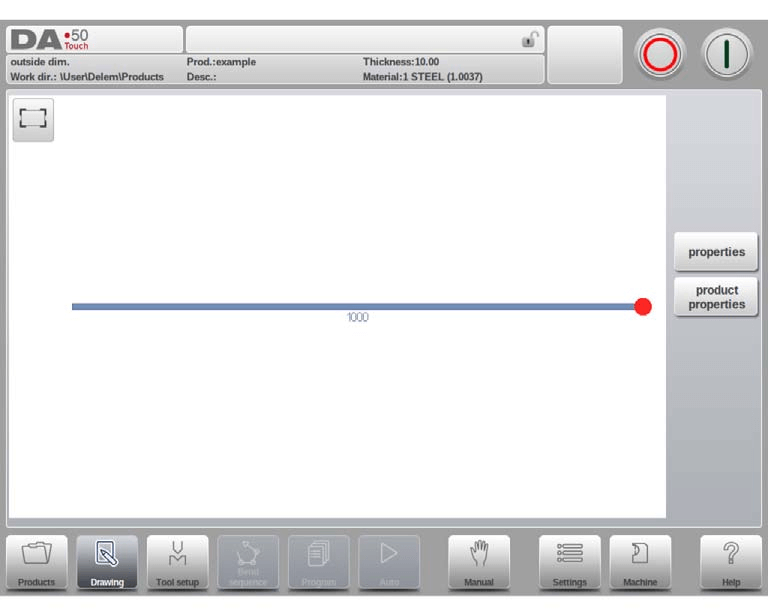
Çizim arayüzünün üst bilgi çubuğu, hızlı başvuru amacıyla Ürün Kimliği, açıklama ve temel boyutlar gibi ana ürün bilgilerini görüntüler. Öncelikle sistemin "taslak" modunu kullanarak ön ürün profilini oluşturabilirsiniz: temel şekli belirlemek için arayüze dokunmanız yeterlidir; ardından tasarımın detaylandırılmasında kesin boyutları ve diğer teknik değerleri klavye ile girebilirsiniz. Eğim açıları ve kenar uzunluklarının doğrudan klavye ile girilmesi (Enter tuşuna basılarak onaylanmasıyla) de desteklenmektedir; bu da esnek ve verimli bir çizim süreci sağlar.
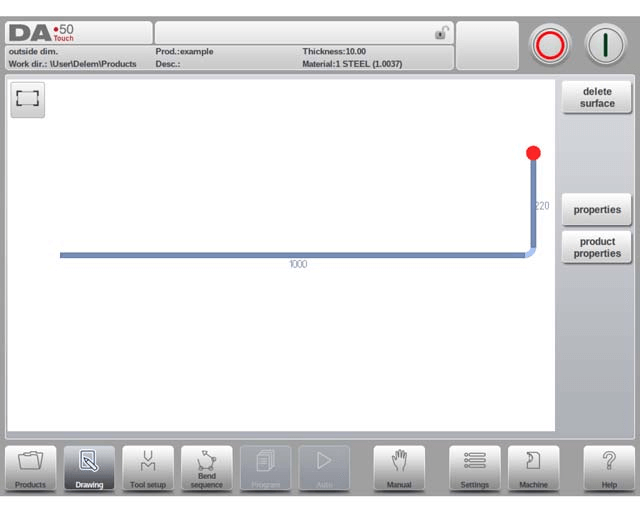
Bu yinelemeli tasarım süreci, istenen ürün profili elde edilene kadar devam eder. Çizim sırasında ayarlamalara ihtiyaç duyulursa, Ürün Özellikleri bölümündeki temel ürün verilerini değiştirebilirsiniz; bireysel açılar ve çizgileri ince ayarlamak için hedef öğeyi seçin ve değişiklik yapmak üzere Özellikler seçeneğine tıklayın. Sistem, şu anda etkin olan öğeyi (çizgi veya açı) açık işlem geri bildirimi sağlamak amacıyla vurgular ve karmaşık parça işleme ihtiyaçlarını karşılamak için ürün başına en fazla 99 kıvrımın grafiksel programlanmasını destekler.
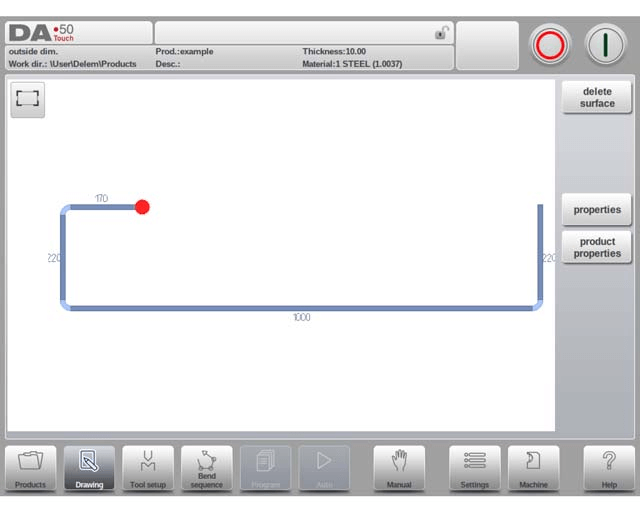
2B ürün çizimini tamamladıktan sonra, DELEM DA-58T sisteminin sonraki programlama aşamalarına geçebilirsiniz: önce Kalıp Kurulumu yapılandırmasını tamamlayın, ardından sac metal işleme için Bükme Sırasını belirleyin.
Çizgi Özelliklerinin Yapılandırılması
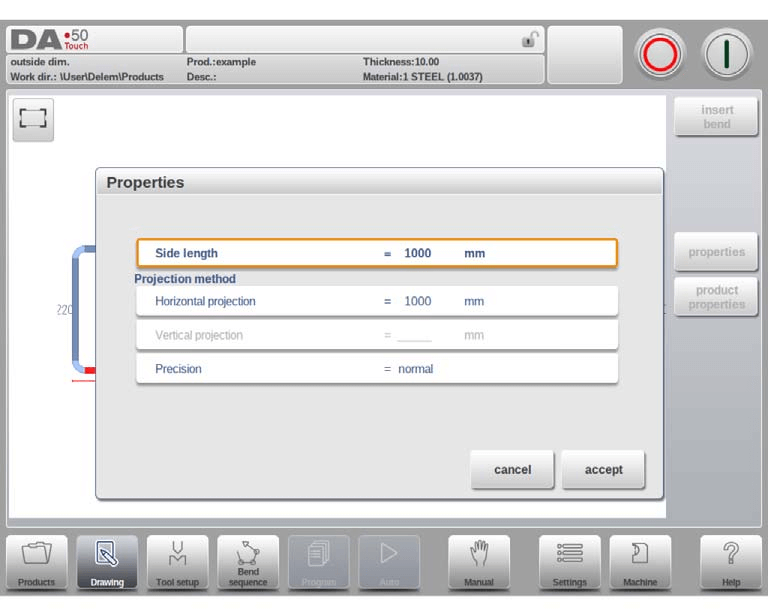
Çizgi özellikleri, 2B çizimlerde temel bir ayrıntıdır ve DELEM DA-58T cihazında, imleç hedef çizgi üzerindeyken Özellikler seçeneği seçilerek her ürün çizgisi için parametrelerin özelleştirilmiş olarak ayarlanması mümkündür. Temel yapılandırılabilir çizgi özellikleri arasında izdüşüm ayarları ve hassasiyet seçimi yer alır; bu iki özellik de çizimin doğruluğunu ve sonraki işlemlemelerin uygulanabilirliğini doğrudan etkiler.
İzdüşüm Ayarları
Çizgi özellikleri ayar penceresinde, seçilen çizgi için iki temel izdüşüm parametresi programlayabilirsiniz:
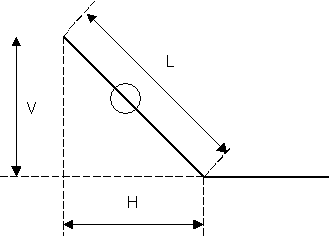
• Yatay izdüşüm: Gerçek açısı ne olursa olsun, çizginin sabit yatay mesafesi.
• Dikey izdüşüm: Gerçek açısı ne olursa olsun, çizginin sabit dikey mesafesi.
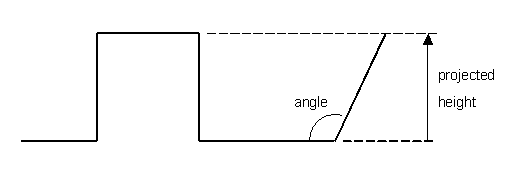
Projeksiyon işlevi, çapraz çizgiler çizmek için pratik bir araçtır: Hassas kenar uzunluklarının elle hesaplanmasını ortadan kaldırır. Seçilen çizgi için gerekli yatay veya dikey projeksiyon mesafesini girin ve Enter tuşuna basın; sistem, segmente tam çizgi uzunluğunu otomatik olarak hesaplayıp uygular. Sistem, normal çizgi uzunluğunu L, dikey projekte edilen uzunluğu V ve yatay projekte edilen uzunluğu H olarak etiketler, böylece açık bir tanımlama sağlanır. Belirlenen bir projeksiyon parametresi mevcut çizgi için uygulanamazsa, sistem işlem hatalarını önlemek amacıyla arayüzde bir uyarı görüntüler.
Hassas Seçim
Çizim imleci belirli bir çizgi parçası üzerindeyken, Özellikler menüsünden Hassasiyet parametresine erişerek bu parçanın hassasiyet seviyesini ayarlayabilirsiniz. Sistem üç farklı hassasiyet seçeneği sunar:
• Normal: Genel işleme gereksinimleri için uygun olan, çizgi parçasına standart doğruluk sağlar.
• Yüksek: Eğme sırası hesaplaması sırasında sistem, çizgi parçası için mümkün olan en yüksek hassasiyeti elde etmek amacıyla arka ölçüm durdurma konumunu optimize eder; yüksek hassasiyetli işleme ihtiyaçları için.
• Kapama Boyutu: Sistem, çizgi parçasının tolerans gereksinimlerinin karşılanmasını sağlamak amacıyla eğme sırası hesaplaması sırasında arka ölçüm durdurma konumunu ayarlar; sıkı tolerans kontrolü gerektiren parçalar için.
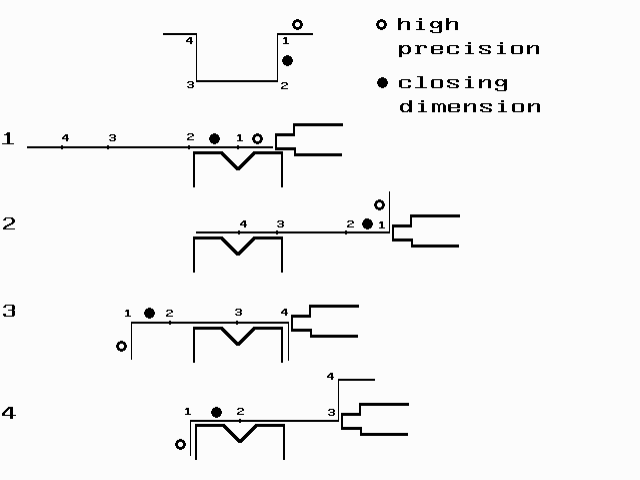
En iyi hassasiyet için açık daire ile işaretlenmiş çizgi parçaları, arka durdurma ile kalıp merkezi arasında doğrudan konumlandırılmalıdır. Ayrıca, çizgi parçaları için Yüksek veya Kapama Boyutu hassasiyeti ayarı yapılması, daha karmaşık sistem hesaplamaları nedeniyle üretim süresini uzatabilir. Ek olarak, sistemin "ön uzatma oranı" ayarı "mümkünse uygun olacak şekilde" olarak yapılmışsa, Hassasiyet parametresi hesaplama sürecinde öncelik kazanır.
Eğme Özelliklerini Ayarlama
Bükümler, sac metal ürün çizimlerinin temel yapısal elemanlarıdır ve DELEM DA-58T, standart hava bükümleri, büyük yarıçaplı çıkıntı bükümleri ve kenar katlama bükümleri gibi ayrıntılı büküm özelliklerini yapılandırma seçenekleri sunar. Her büküm türünün, gerçek üretim senaryolarına uyum sağlamak için özelleştirilebilir parametreleri vardır; hedef bükümü seçip Özellikler menüsünü açarak bu özellikleri ayarlayabilirsiniz.
Hava Bükümü
Hava bükümü, sac metal işlemede standart büküm türüdür ve bir hava bükümü programlamak, ürün şeklinin gereksinimleri karşılayana kadar çizgi uzunluklarını ve açı değerlerini iyileştirmeyi içerir. Hava bükümleri için ana yapılandırılabilir parametreler şunlardır:
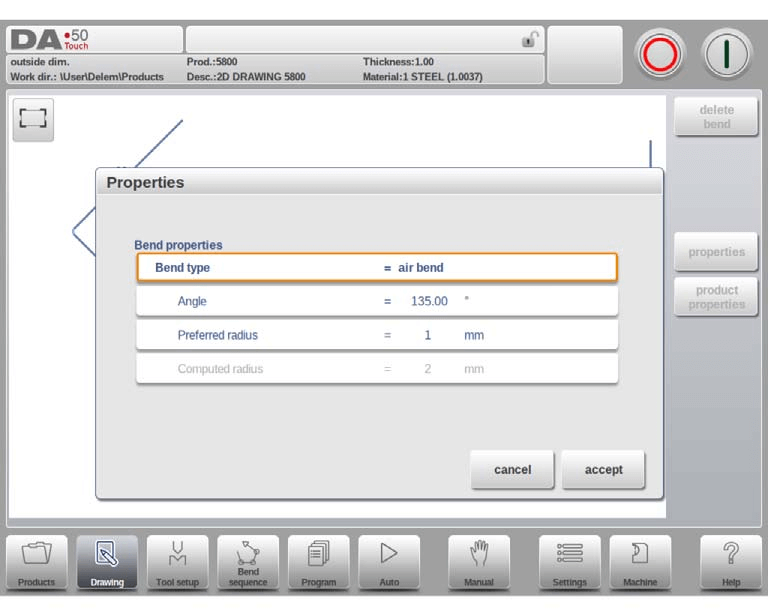
• Açısı: Sac metalin büküleceği hedef açı.
• Tercih Edilen Yarıçap: Hedeflenen büküm yarıçapı; başlangıçta varsayılan değer olarak sac kalınlığı alınır; daha büyük bir tercih edilen yarıçap, uyumlu özel bükme takımları gerektirebilir.
• Hesaplanan Eğrilik Yarıçapı: Kontrol ayarları ve seçilen takımlara göre sistemin oluşturduğu gerçek eğrilik yarıçapı. Büyük hesaplanan yarıçaplarda, özel bir burun (punch) gereklidir ya da alternatif olarak 'bumping' yöntemi kullanılabilir. İşleme çatışmalarını önlemek için eğrilik yarıçapının komşu kenar uzunluklarını aşmaması kritik derecede önemlidir.
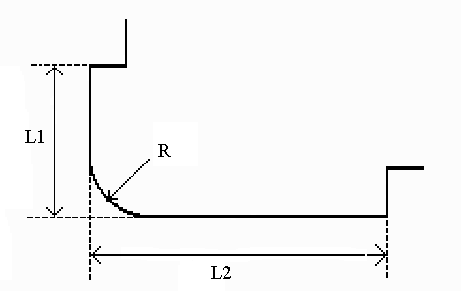
Yarıçaplı bir kıvrıma bağlanan çizgi uzunlukları programlanırken, iki komşu kenarın (L1 ve L2) uzunlukları eğrilik yarıçapından (R) büyük ya da eşit olmalıdır. Alternatif olarak bir hava bükümü (air bend) oluşturmak için imleci bükümün yapılacağı flanş ucuna yerleştirin, Özellikler’i seçin ve açılan pencerede ek parametre ayarlarını tamamlayın.
Büyük Yarıçap: Bumping
Özel büyük yarıçaplı büküm takımları mevcut değilse, DELEM DA-58T’nin 'bumping' yöntemi, istenen eğri şekli oluşturmak amacıyla bir dizi küçük, ardışık hava bükümü uygulayarak büyük yarıçaplar elde etmek için kullanılabilir.
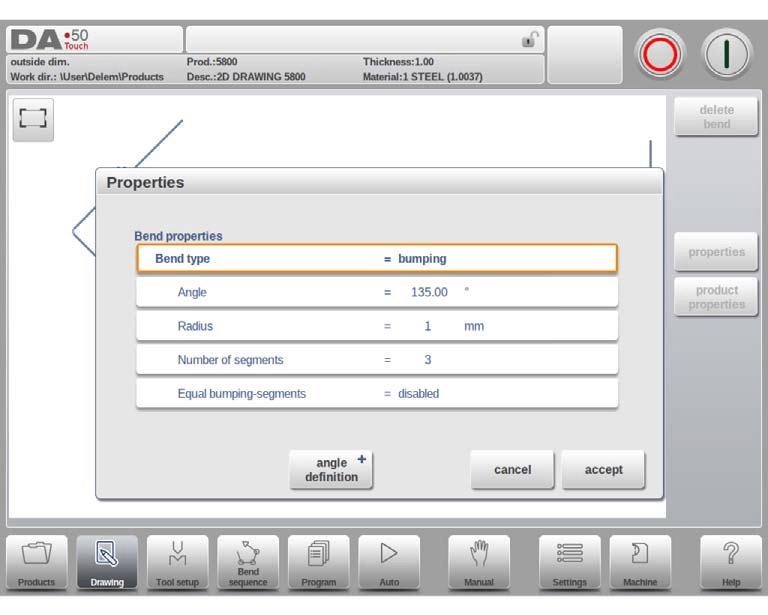
Çıkıntı yöntemi kullanmak için önce Açı Tanımını seçin (sistem varsayılan açısı ya da merkez açı; merkez açı, varsayılan açının 180 derece eksiğidir). Ardından aşağıdaki ana parametreleri programlayın:
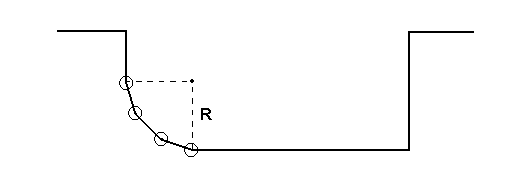
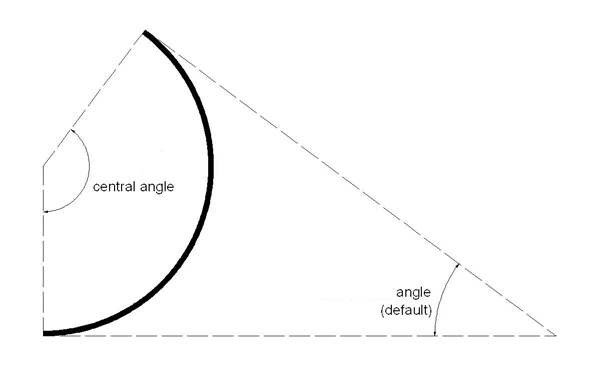
• Merkez açı: Hedef bükme açısının tümler açısı.
• Yarıçap: İstenen büyük bükme yarıçapı; başlangıçta varsayılan değer olarak sac kalınlığı alınır.
• Segment sayısı: Büyük yarıçapın bölündüğü segment sayısı; toplam bükme sayısı, segment sayısına bir eklenerek elde edilir. Daha fazla segment, büyük yarıçap için daha dar bir tolerans sağlar ancak daha küçük bir V-kalıp açıklığı gerektirir.
• Eşit çıkıntı-segmentleri: Bu parametre, segment boyutunu kontrol eder. Etkinleştirildiğinde tüm segmentler aynı boyutta olur; devre dışı bırakıldığında ise daha ince bir bükme etkisi elde etmek amacıyla ilk ve son segmentler ortadaki segmentlerin yarısı kadar boyuta sahip olur; ancak bu durum kalıp seçimini zorlaştırabilir. Kalıp eşleştirme sorunları yaşandığında sistem, eşit segmentler seçeneği etkinleştirilerek yeniden hesaplama yapılmasına izin verir.
Çarpışan bir büküm için programlama adımları şunlardır: önce bitişik kenarları olan standart bir açı oluşturun, sonra açıya dönün, Özellikler seçin ve Bend Tipini Çarpışan olarak ayarlayın. Gerekli yarıçap, bölüm sayısı ve bölüm boyutu ayarını giriniz ve sistem çizimdeki büyük yarıçapı üretecektir. Ayrıca, sonraki ölçek seçimi için önemli bir referans olan minimum segment uzunluğunu gösteren bir uyarı görüntülenir.
Hem Bends
Hem bükümleri, özel araçlar kullanarak pre-bükülmeyi (keskin açılı standart hava bükümü) birleştiren özel bir metal tabaka bükme işlemidir.
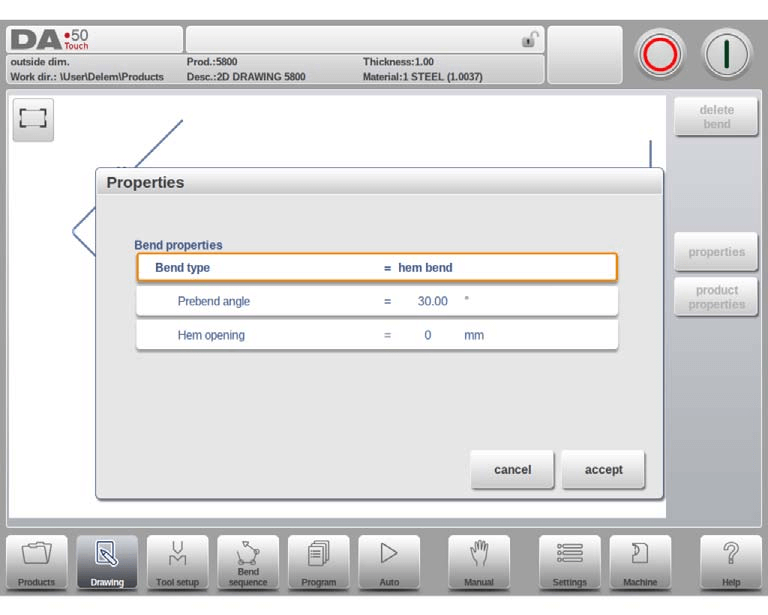
DELEM DA-58T çizim arayüzünde bir kenar katlama (hem) oluşturmak için öncelikle önceden ayarlanmış bir ön-bükme açısına sahip bir flanş oluşturun; ardından imleci hedef büküm üzerine yerleştirin ve açılan pencerede ilgili parametreleri ayarlamak için Özellikler’i seçin. Alternatif olarak, kenar katlama (hem) işleminin yapılacağı flanş ucunda imleci konumlandırın, Özellikler’i seçin ve karşınıza çıkan ek özel parametreleri yapılandırın.
Kenar katlama (hem) işlemlerinde yapılandırılabilen temel özellikler şunlardır:
• Ön-bükme açısı: Gerçek üretim ihtiyaçlarına göre ayarlanabilen keskin bir açıdır (varsayılan değer 30 derecedir).

• Kenar katlama (hem) açıklığı: Katlama işlemi sonrasında iki flanş arasındaki boşluğu tanımlar; bu, katlama işlemi sırasında kiriş pozisyonunun hesaplanmasında kritik bir parametredir; varsayılan değeri, sistemin Ayarlar modülündeki Varsayılan Kenar Katlama (Hem) Açıklığı parametresi tarafından belirlenir.
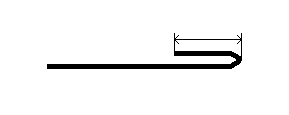
Kenar katlama (hem) işlemlerinde tek temel yan yüzey özelliği, katlanacak flanşın uzunluğunu ifade eden Yan Uzunluktur ve ürünün tasarım gereksinimlerine göre ayarlanması gerekir.
Sık Sorulan Sorular (SSS)
S1: DELEM DA-58T ürün çizimi yanlış görüntülendiyse ne yapılmalıdır?
Eğer çizimde görüntüleme hataları varsa veya tasarım amacına uygun değilse, öncelikle tüm giriş parametrelerini ve sistem ayarlarını tekrar kontrol edin; böylece boyutlar, bükme açıları, yarıçap değerleri ve diğer temel verilerin doğruluğundan emin olun. Ayrıca, DELEM DA-58T makinesinin doğru şekilde kalibre edildiğinden de emin olun; çünkü yanlış kalibrasyon, çizimin görüntülenmesinde ve sonrasında işlenmesinde hatalara da neden olabilir.
S2: DELEM DA-58T ürün çizimleri nasıl daha yüksek verimlilik için optimize edilir?
Çizim verimliliğini, çizim katmanlarını mantıklı bir şekilde düzenleyerek, işlem arayüzünü temiz ve dağınık olmamak üzere tutarak; hızlı parametre erişimi ve değiştirilmesini sağlayarak optimize edin. Ayrıca, DELEM DA-58T sistem yazılımının en son sürüme güncellenmesi önerilir; çünkü resmi güncellemeler genellikle çizim ve işlenme verimliliğini artıran işlevsel iyileştirmeler ile hata düzeltmeleri içerir.
S3: DELEM DA-58T ürün çizimleri nasıl doğru şekilde kaydedilir ve dışa aktarılır?
Çizim dosyalarını kaydetmek ve dışa aktarmak için sistemin "Farklı Adla Kaydet" işlevini kullanın ve çapraz yazılım uyumluluğu için sonraki uygulama ihtiyaçlarınıza uygun bir dosya formatı seçin. En yaygın olarak kullanılan formatlar, çoğu ana CAD yazılımıyla tamamen uyumlu olan DXF, DWG ve PDF formatlarıdır; bu formatlar dosya paylaşımını ve ikincil düzenlemeyi kolaylaştırır.
Sonuç
DELEM DA-58T sistemiyle ürün çizimleri oluşturma sürecini ustalaşmak, operasyonel adımların mantıksal sırasını kavramaya bağlıdır: genel ürün özelliklerinin temel kurulumundan başlayarak, ayrıntılı 2B ürün çizimlerinin oluşturulmasına ve çizgi ile büküm özelliklerinin hassas yapılandırmasına kadar. Her adım, nihai çizimin doğruluğunu ve uygulanabilirliğini sağlamak için parametre ayarlama kurallarına ve işlem ayrıntılarına sıkı şekilde uyulmasını gerektirir.
Bu kılavuzda yer alan standartlaştırılmış adımları ve en iyi uygulamaları takip ederek operatörler, DELEM DA-58T ürün çizimleri oluşturma konusundaki uzmanlıklarını önemli ölçüde artırabilir, çizim tasarımı ile gerçek sac metal işleme arasındaki tutarlılığı sağlayabilir ve metal işlemenin üretiminde sistemin performansını maksimize edebilir. Daha fazla profesyonel rehberlik almak veya karmaşık işletme sorunlarını çözmek için resmi teknik destek ekibine başvurabilirsiniz; bu ekip size özelleştirilmiş çözümler ve uzman tavsiyeler sunar. Ayrıca, DELEM DA-58T uygulama becerilerinizi ileri seviyeye taşımak amacıyla sistemle ilgili resmi belge kütüphanesini inceleyerek daha kapsamlı işletme ipuçları ve optimizasyon stratejilerine de ulaşabilirsiniz.

