





DELEM DA-69S Sistemi İşletim Kılavuzu
DELEM DA-69S kontrolcüsünü ustalaşmak, modern metal bükme işlemlerinde hassasiyet ve verimliliği artırmak için kilit bir adımdır. Bu gelişmiş sistemi hızlıca öğrenmeye hevesliyseniz, doğru yere geldiniz.
Bu kılavuzda, DELEM DA-69S kontrolörünün temel kullanım yönlerini ele alacağız; ana özelliklerini ve sezgisel işlevlerini ayrıntılı bir şekilde inceleyeceğiz. Kontrolörü yeni kullanmaya başlıyorsanız ya da mevcut becerilerinizi ileri seviyeye taşımak istiyorsanız, bu makale metal işleme görevleriniz için arayüzü güvenle kullanmanıza ve güçlü yeteneklerinden en iyi şekilde yararlanmanıza yardımcı olacak pratik bilgiler sunar.
Hadi başlayalım ve DA-69S uzmanlığınızın kazanım sürecini hızlandıralım.
1. Adım: Arayüzle Tanışma
Öncelikle DELEM DA-69S arayüzüyle tanışarak alışkanlık kazanın. Bu arayüz, kullanıcı dostu bir dokunmatik ekran ile sezgisel navigasyon imkânı sunar.
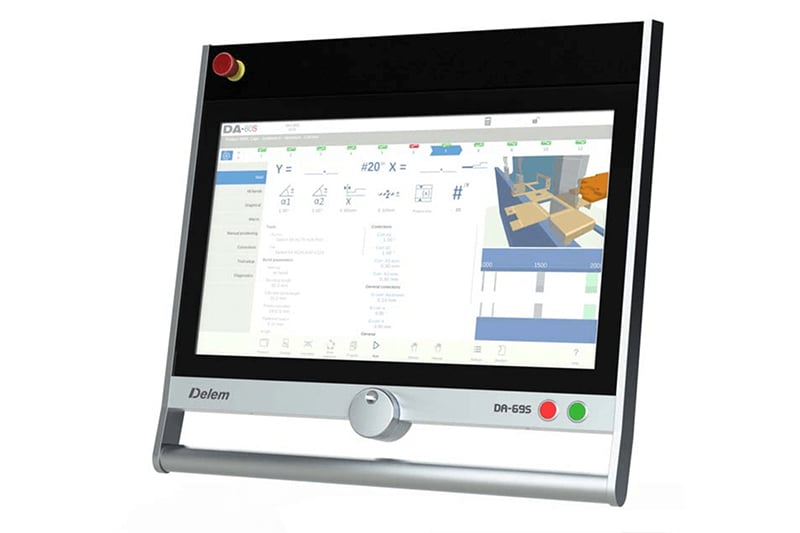
Dokunmatik kontrollerin yanı sıra, kontrol ünitesinin ön yüzeyinde acil durdurma düğmesi, el çarkı ile başlatma ve durdurma düğmeleri yer alır.

Acil durdurma butonu, makine üreticisi tarafından uygulanmalıdır.
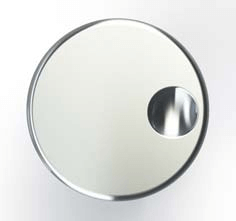
El çarkı; herhangi bir eksenin (Y ve arka ölçüm eksenleri) manuel kontrolü için kullanılır

Durdurma düğmesi ve Başlatma düğmesi
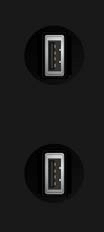
Kontrolün sağ tarafında harici cihazların, örneğin bellek stick'lerinin veya harici bir klavye/fare'nin bağlantısı için iki adet USB portu mevcuttur.
Menüleri ve mevcut seçenekleri keşfetmek için biraz zaman ayırın; arayüzün yapısına alışın. Farklı işlevlere hızlı erişim sağlamak, iş akışınızı hızlandırır ve kurulum sürelerini azaltır.
Kumandanın ana ekranı şu şekilde görünür:
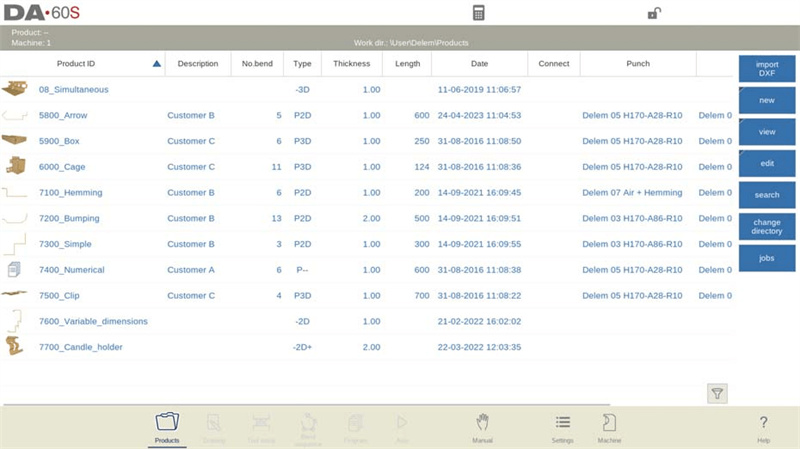
Çeşitli modlara dokunarak ilgili mod doğrudan seçilir. Ana ekranın yapısı aşağıdaki gibidir:
Başlık paneli
En üst kısımda başlık paneli her zaman görüntülenir. Bu alanda logo bilgileri, hangi ürünün yüklendiği, seçilen ürünün dizini ve (etkinleştirildiğinde) servis satırı yer alır. Ayrıca makine göstergeleri de burada bulunur.

Bilgi paneli
Bilgi panelinde, seçilen moda ilişkin tüm fonksiyonlar ve görselleştirme öğeleri görüntülenir ve bulunur.
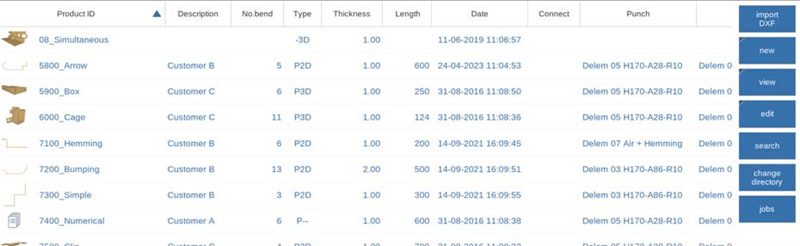
Komut paneli
Komut paneli Bilgi panelinin bir parçasıdır ve Bilgi paneline ait kontrollerin bulunduğu bölgedir.
Navigasyon paneli
Navigasyon paneli, tüm ana modların bulunduğu alandır. Bu alan her zaman görünürdür. Kontroller, büyük simgeler şeklinde olup bir moddan diğerine doğrudan geçiş yapmak için kullanılabilir.

Adım 2: DELEM DA-69S İşletimine Başlamak
Hazırlık Çalışmaları
DELEM DA-69S İşlemini ustalaşmak için ürün programlamasına başlamadan önce birkaç temel hazırlık yapmak zorunludur.
Öncelikle doğru malzeme özelliklerinin Malzeme kütüphanesine programlandığından emin olun. Bu kütüphane, Ayarlar modu içindeki Malzemeler sayfasından erişilebilir.
Daha sonra CNC programı oluşturmak için kritik öneme sahip doğru takımları Takım kütüphanesine programlamanız gerekir. Çeşitli türde takımlar için kütüphaneleri Makine modunda bulabilirsiniz.
Bu adımları tamamlayarak DELEM DA-69S İşlemini verimli bir şekilde kullanmaya hazır hâle gelirsiniz.
Bir çizim oluşturun
DELEM DA-69S kontrol ünitesi, ürünlerinizin çizimlerini oluşturmanıza olanak tanır ve böylece tasarım yeteneklerinizi geliştirir. Bu özelliği nasıl kullanacağınız aşağıda açıklanmıştır:
Çizim İşlevselliğine Erişim
Çizim’e Dokunun: Gezinme panelinde, 2B veya 3B çizim başlatmak için “Çizim” seçeneğini seçin. Bu aşamada kıvrımlar veya boyutlar henüz hesaplanmaz.
Dokunmatik Ekran Kontrolünde Çizim Yöntemi
1. Taslak Çizimi:
İstenen yönde ekranı dokunun. Noktalar arasında çizgiler çizilir ve son nokta büyük bir kırmızı nokta ile işaretlenir.
Çizginin yönünü veya uzunluğunu ayarlamak için parmağınızı tutup sürükleyerek 'sürüklemeyi' kullanın. Uzunluk ve açı değerlerini gerektiğinde ayarlayın.
Değer Ayarlama:
Taslak çizdikten sonra, değeri çift dokunarak klavyeyi açarak kesin açı ve uzunluk değerlerini belirleyin.
Değerleri aşağıdaki yöntemlerden biriyle girin:
ø İşlev Giriş: Giriş tamamlandıktan sonra klavyeyi kapatır.
ø Sonraki Giriş İşlevi: Klavyeyi bir sonraki giriş için açık bırakır.
Bir hata yapılırsa, düzeltmek için 'geri al' düğmesini veya geri silme tuşunu kullanın.
Çizim Deneyimini Geliştirin
Yakınlaştırma İşlevi: Yakınlaştırmak veya uzaklaştırmak için iki parmakla pinçleyin.
Ekrana Sığdır: Daha iyi görünürlük için çizimi yeniden boyutlandırmak üzere simgeye dokunun.
Kaydırma: Çizimleri iki parmakla sürükleyerek (3B) veya tek parmakla sürükleyerek (2B) hareket ettirin.
Döndürme: 3B görünümde, tek bir parmağınızla kaydırarak modeli döndürün.
Çizim Aracı Özellikleri
Hem 2B hem de 3B’de tasarım yapın.
Yatay ve dikey izdüşümler için boyutları girin.
Gerçek ölçekli araç tasarım seçenekleri.
Uzunlukları, açıları değiştirin ve kıvrımlar ekleyin/silin.
Özel kıvrımları ve kenar kıvrımlarını programlayın ya da büyük yarıçaplar için çarpma kıvrımlarını kullanın.
Mevcut ürünleri kopyalayın, değiştirin ve yeni tasarımlar olarak kaydedin.
Bu ipuçlarıyla, JUGAO CNC MAKİNESİ CNC Bükme Presi için DELEM DA-69S İşletim Sistemini optimize etmek üzere iyi donatılmış olursunuz; bu da hassas ve verimli üretim süreçlerine yol açar.
Ürün çiziminizi tamamladıktan sonra DELEM DA-69S İşletim Sistemi, makinede düzenlendiği gibi tam olarak aynı takım kurulumunu programlamak için Takım Kurulumu modu sunar. Bundan sonra gerekli bükme sırasını belirlemek ve simüle etmek için Bükme Sırası modunu seçebilirsiniz.
Bükme sırasını belirleyin
En uygun sırayı belirledikten sonra üretimi kolaylaştırmak amacıyla CNC programı oluşturabilirsiniz. Bükme Sırası Hesaplama işlemi çeşitli yöntemler sunar:
Üretim süresinin en aza indirilmesi için otomatik hesaplama.
Etkileşimli ve manuel belirleme seçenekleri mevcuttur.
Ayrıca sistem, takımlarla veya makineyle olası çarpışmaları görselleştirmenize olanak tanıyan araçlar sağlar; böylece ihtiyaçlarınıza en uygun şekilde farklı takım ve makine şekilleri arasında serbestçe seçim yapabilirsiniz.
Ayrıca bazı ek özellikler de bulacaksınız:
Dönüş sürelerini ve arka ölçüm çubuğu hızını atayın.
Ham maddenin uzunluğunu ve üretim süresini hesaplayın.
Bükme sırasını ve parmak konumlarını simüle edin.
Sayısal program
Sayısal program, etkin ürün değerlerine erişmenizi ve bunları yönetmenizi sağlar:
CNC Programı Oluşturma:
1. Manuel Giriş: Ürünler modundan başlayarak ‘Yeni Program’ seçeneğiyle adım adım başlatın. Çatışma kontrollerinin bulunmadığına dikkat edin; bu yöntem, operatörün deneyimine büyük ölçüde dayanır.
2. Grafiksel Oluşturma: Ürünler modundan başlayıp, üretim sırasında görselleştirme yapmak için Çizim modu üzerinden ‘Yeni Ürün’ seçeneğini kullanın.
Program Depolama ve Post-İşleme:
Bükme sırasını içeren bir çizimi tamamladıktan sonra, programı sayısal biçime dönüştürmek üzere depolayın.
Otomatik hesaplamalar, kuvvet, Y-ekseni, X-ekseni, R-ekseni konumları gibi makine yapılandırmalarını ayarlar.
Üretim Modları: Otomatik ve Manuel
DELEM DA-69S İşletimi’nde, farklı imalat ihtiyaçlarına uyum sağlamak için iki temel üretim modu bulunur: Otomatik ve Manuel.
Otomatik Mod’da sistem, tam programları sırayla, bir büküm ardından diğerini gerçekleştirerek çalıştırır; ayrıca her bir bükümü ayrı ayrı başlatmak için Adım Modu adı verilen bir seçenek sunar. Bu mod, akıcı ve sürekli üretim için tasarlanmıştır.
Buna karşılık Manuel Mod, tek bir bükümün bağımsız olarak programlanması ve çalıştırılmasını sağlar; bu nedenle büküm sisteminin belirli davranışlarını test etmek ve gözlemlemek için idealdir.
Bu esneklik, operatörlerin DELEM DA-69S İşletimi’ni kullanırken hem üretim verimliliğini hem de doğruluğu optimize etmelerini sağlar.
Veri Yedekleme ve Harici Depolama
Ürün ve takım dosyalarınızı güvenli bir şekilde ağ üzerinden veya USB bellek üzerinde harici olarak depolayarak yedekleyin. Bu, DELEM kontrol sistemleri arasında verimli yedekleme ve dosya paylaşımı sağlar.
DELEM DA-69S İşletimi'nin bu bileşenlerini anlayarak, CNC Pres Bükme işlemlerinizin doğruluğunu ve verimliliğini artırabilir, böylece üretim süreçlerinizin en iyi sonuçlarla tamamlanmasını sağlayabilirsiniz.
Adım 3: Programlama Yardımcılarının Kullanılması
DELEM DA-69S İşletimi, CNC işlemlerini kolaylaştırmak amacıyla tasarlanmış çeşitli programlama yardımcıları ile üretkenliği artırır.
Geliştirilmiş Kullanıcı Destek ve Navigasyon
DELEM DA-69S İşletimi, güçlü bir dizi programlama yardımcısı ile CNC süreçlerini kolaylaştırır. Sistemin entegre Yardım işlevi, anında ve bağlamına özel rehberlik sağlarken, sezgisel liste kutusu işlevselliği, parametre seçimini doğrudan ekrandan yapmayı basitleştirir.
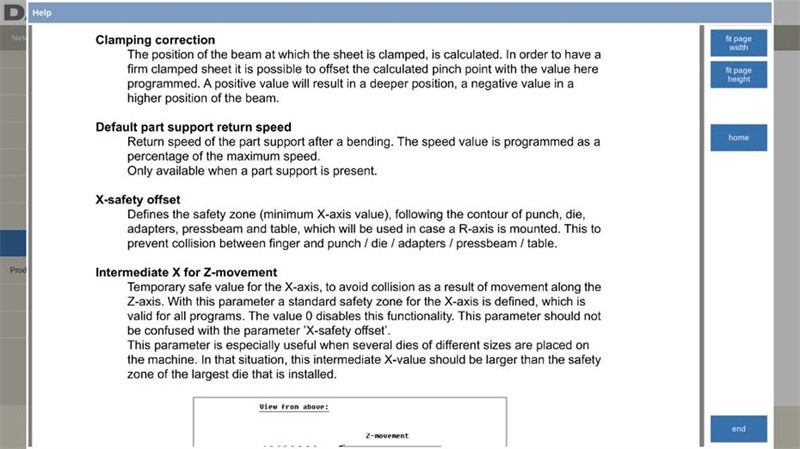
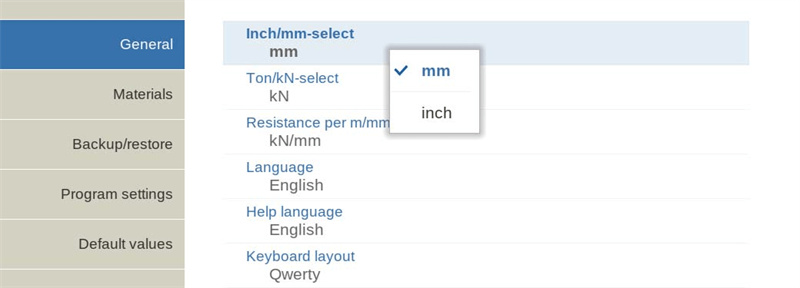
Ekranlar sekme şeklinde düzenlenerek navigasyon daha da geliştirilmiştir; bu da çeşitli işlevlere hızlı erişimi kolaylaştırır.
Canlı arama özelliği, kullanıcıların ürünleri, aletleri veya malzemeleri yalnızca bir kısmını girdikleri ID ile etkili bir şekilde bulmalarını sağlar; seçim tablolarındaki otomatik sıralama ve filtreleme yetenekleri ise veri yönetimini daha etkili hale getirir.
Giriş ve Güvenlik Özellikleri
Hassas giriş ve düzenleme için DELEM DA-69S İşletim Sistemi, alana özel gereksinimlere uygun olarak alfasayısal ve özel karakterleri destekleyen dinamik bir ekran klavyesi sunar.
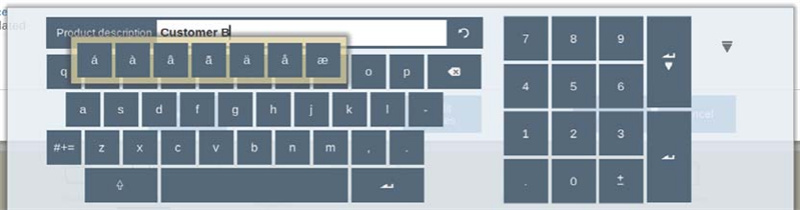
Ekran klavyesi, bir karakteri (örneğin ‘a’) basılı tutarak özel karakterleri (á, à, â, ã, ä, å, æ gibi) destekler.
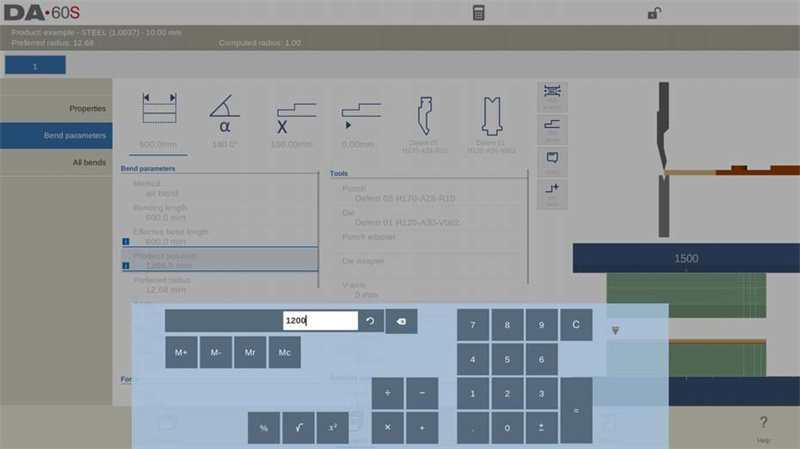
Entegre hesap makinesi, aritmetik işlemlerini kolaylaştırır ve yüzde hesaplamaları, kare fonksiyonları gibi işlemleri sorunsuz şekilde gerçekleştirir.
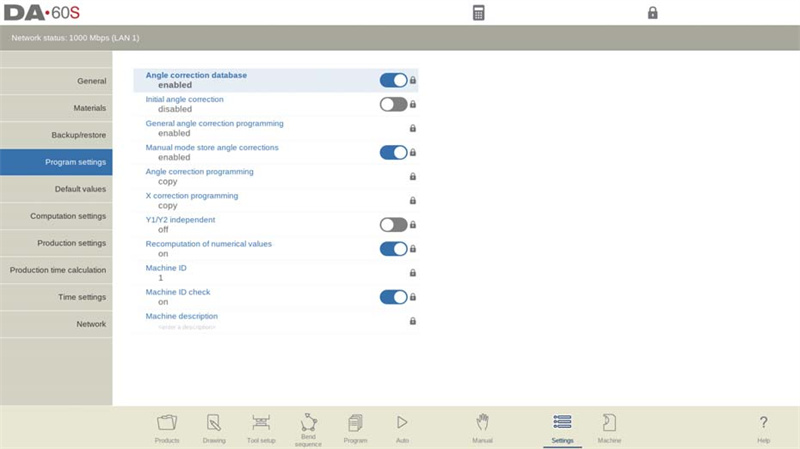
Güvenlik, Program Kilidi ve Makine Kilidi ayarlarına izin veren iki seviyeli anahtar kilidi işleviyle önceliklidir; bu sayede yetkisiz değişiklikler engellenerek işletme bütünlüğü korunur.
Ağ, Kullanıcı Yönetimi ve Ek Araçlar
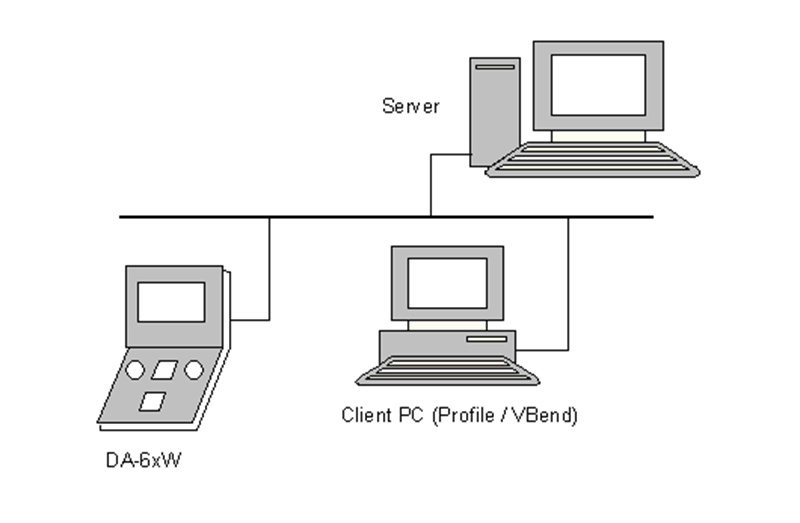
DELEM DA-69S İşletim Sistemi ayrıca ürün dosyalarının kolayca içe aktarılmasını ve dışa aktarılmasını sağlayan bir ağ arayüzüne sahiptir; bu da iş akışı bağlantısını artırır.
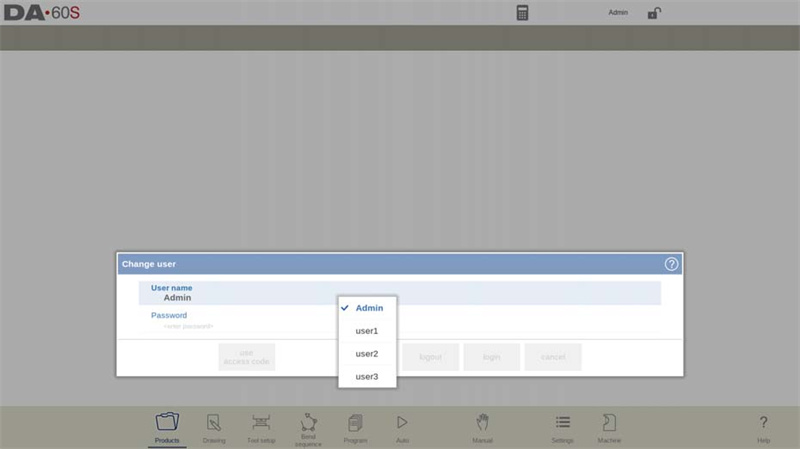
Çoklu kullanıcı desteği, güvenli kullanıcı erişimini sağlamak için oturum açma ve oturumu kapatma işlevlerini sağlar. Ürünler modunda 'kullanıcı değiştir' işlevi, mevcut kullanıcının değiştirilmesinin yanı sıra oturumunun kapatılmasını da sağlar. Bu sistem etkinleştirildiğinde her başlatmada oturum açmak gerekir.
OEM işlev paneli, üreticiye özel göstergelere hızlı erişim imkânı sunar; Mesaj Merkezi ise bildirimleri merkezileştirerek verimli yönetim sağlar.

Yazılım sürümlerini takip etmek, Sistem Bilgisi sekmesi aracılığıyla kolaylaştırılmıştır; böylece kullanıcılar, kontrol sisteminin yetenekleri hakkında her zaman bilgi sahibi olurlar.
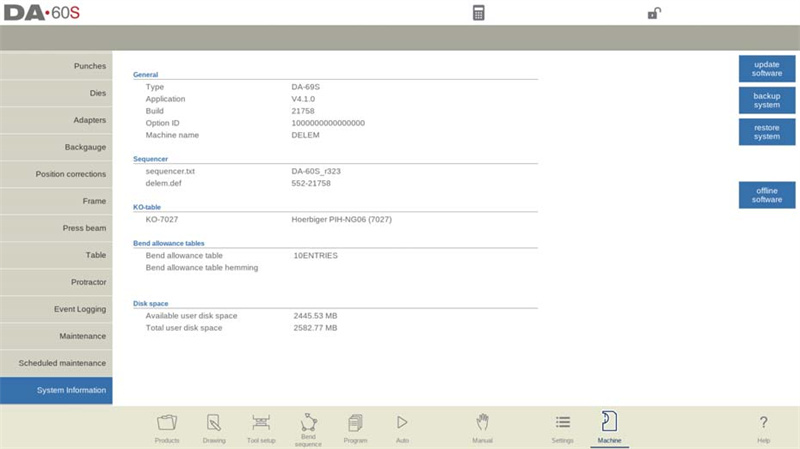
Sürüm numarası örneği:
V 1.2.3
V, sürümü ifade eder
V 1.x.x, ana sürüm numarasıdır
V x.2.x, alt sürüm numarasıdır
V x.x.3, güncelleme sürüm numarasıdır
Bu kapsamlı özellikler, verimliliği, güvenliği ve kullanılabilirliği optimize eder ve sistemin CNC işlemlerindeki işlevselliğini vurgular.
DELEM DA-69S Performansını En İyilemek İçin Bakım İpuçları
Rutin Kontroller ve Temizlik
DELEM DA-69S cihazını, aşınma veya hasar belirtileri açısından düzenli olarak kontrol edin. Performansı etkileyebilecek toz birikimini önlemek için dokunmatik ekranı ve makine bileşenlerini temizleyin. Planlı bakım, makinenin en iyi çalışma koşullarında kalmasını sağlar ve ömrünü uzatır.
Yazılım ve Donanım Yazılımı Güncellemeleri
DELEM DA-69S için en son yazılım ve firmware sürümlerinden haberdar olun. Üreticiler, genellikle performansı artırmak, yeni özellikler eklemek veya hataları gidermek amacıyla güncellemeler yayınlamaktadır. Zamanında yapılan güncellemeler, kontrolörünüzün maksimum verimlilik ve güvenilirlikle çalışmasını sağlar.
Bu yapılandırılmış yönergeleri ve bakım ipuçlarını takip ederek, DELEM DA-69S kullanımını ustalaşmaya büyük bir adım atmış olacaksınız.
Sonuç
DELEM DA-69S kontrolcüsünü verimli bir şekilde öğrenmek için, CNC iş akışlarını kolaylaştırmak amacıyla tasarlanmış akıllı programlama özelliklerine aşina olmak esastır. Ekran üzerinde rehberlik sağlayan yerleşik yardım fonksiyonunu tam olarak kullanın ve daha sorunsuz işlem yapabilmek için liste kutusu menüleri ile gezinme sekmelerinden yararlanın. Gelişmiş arama ve filtreleme özellikleri, parça programları ile takımlama verilerinin yönetimi sırasında harcanan süreyi önemli ölçüde azaltabilir. Ek güvenlik sağlamak için erişimi denetlemek amacıyla anahtar kilidi fonksiyonlarını kullanın ve sorunsuz veri aktarımı ile uzaktan yönetim imkânı sunmak üzere ağ entegrasyonundan faydalanın. Bu uygulamalar yalnızca günlük üretkenliği artırmakla kalmaz, aynı zamanda sistemin bütünlüğünü ve operasyonel güvenliği de destekler.
DELEM DA-69S ile CNC bükme işlemlerinizi bir üst seviyeye taşmaya hazır mısınız? Uzman destek, size özel tavsiyeler veya özel makine ihtiyaçlarınıza yönelik ek kaynaklar hakkında bilgi almak için JUGAO CNC MACHINE ile iletişime geçin. Daha derin teknik içgörüler için ayrıntılı belgeleme kütüphanemizi inceleyebilir veya kişiselleştirilmiş yardım almak üzere ekibimizle iletişime geçebilirsiniz. Bugün iş akışınızı optimize etmek ve atölye performansınızı artırmak için birlikte çalışalım.

