





DELEM DA-66T Kontrol Sistemi ile Pres Bükme Performansınızı Yükseltin
DELEM DA-66T, pres bükme operasyonlarının hem doğruluğunu hem de verimliliğini artırmak amacıyla tasarlanmış yüksek performanslı bir kontrol çözümüdür. Sezgisel tasarımı ve güçlü işlevselliği, çıktıları optimize etmeye ve ekipmanın performansını tutarlı bir şekilde korumaya odaklanan profesyonellerin tercih haline gelmiştir.
Bu genel bakışta, DELEM DA-66T'nin temel yönlerini inceliyoruz—birincil bileşenleri, operasyon arayüzü ve programlama teknikleri dahil. Deneyim seviyeniz ne olursa olsun, DA-66T ile uzmanlık üretim sürecinizi geliştirirken kilit öneme sahiptir.
Kontrol Ünitesi: Sistem Çekirdeği
Pres bükme makinenizin merkezi sinir sistemi olarak çalışan DELEM DA-66T kontrol ünitesi, kullanıcı ile makine arasında sorunsuz iletişim sağlar. Gelişmiş mimarisi, güvenilir ve hassas çalışmayı garanti eder. Ekranına ve yapılandırma seçeneklerine hakim olmak, üstün performans için gereklidir.
Kontrol ünitesinin tipik bir yerleşimi aşağıda gösterilmiştir:
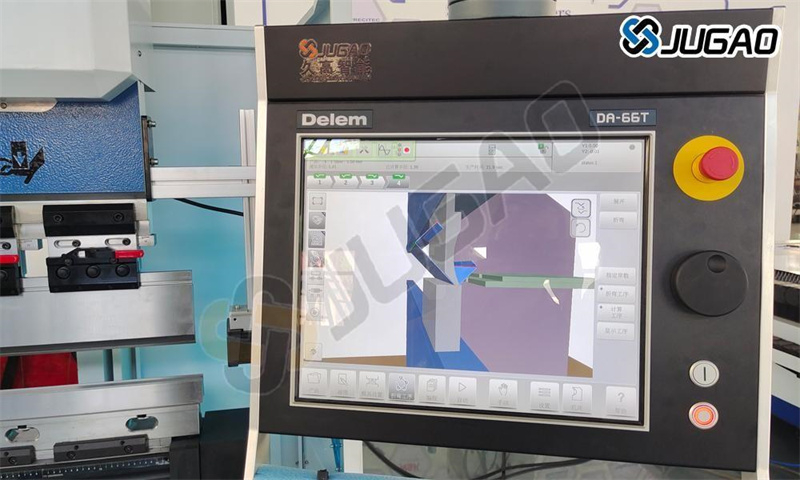
Kontrolünüzün tam donanımı farklılık gösterebilir.
Kontrolün kullanımı esas olarak dokunmatik ekran üzerinden yapılır. Dokunmatik kontrollerin yanı sıra kontrol panelinin ön kısmında acil durdurma butonu, el çarkı ve başlangıç/durdurma butonları bulunur. Kontrolün üst paneline monte edilebilen özel fonksiyon tuşlarının açıklamaları DELEM DA-66T kullanıcı kılavuzunda yer alır ve makine üreticisi tarafından sağlanır.
Ön Kontrol Elemanları ve USB Bağlantıları
Ünitenin ön kısmında yer alan kontrol elemanları ve USB bağlantıları, hızlı işlemler ve veri yönetimi için kolay erişim imkanı sunar.
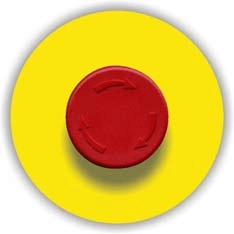
Acil durdurma butonu, makine üreticisi tarafından uygulanmalıdır.

El çarkı; herhangi bir eksenin (Y + arka stopaj eksenleri) manuel kontrolü.

Durdur butonu ve Başlat butonu.
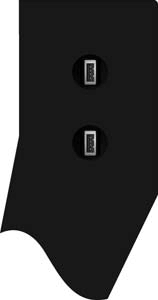
Kontrolün sağ tarafında harici cihazların, örneğin bellek stick'lerinin veya harici bir klavye/fare'nin bağlantısı için iki adet USB portu mevcuttur.
Bu konektörler sayesinde yazılımı kolayca güncelleyebilir, verilerinizi yedekleyebilir ve makinenizin işlevselliğini genişleterek iş akışınızın verimliliğini artırabilirsiniz.
İşlemler İçin DA-Touch Kontrol Ana Ekranını Kullanmak
DA-Touch kontrolünün ana ekranı, farklı operasyon ve programlama modlarında gezinmek için kullanıcı dostu bir platform sunar. Düzenini ve seçeneklerini tanıdıktan sonra modlar arasında verimli bir şekilde geçiş yapabilir, ayarları optimize edebilir ve pres bükme işlemlerinizi yönetmek için gerekli araçlara erişebilirsiniz.
DA-Touch kontrolünün ana ekranı şu şekildedir:
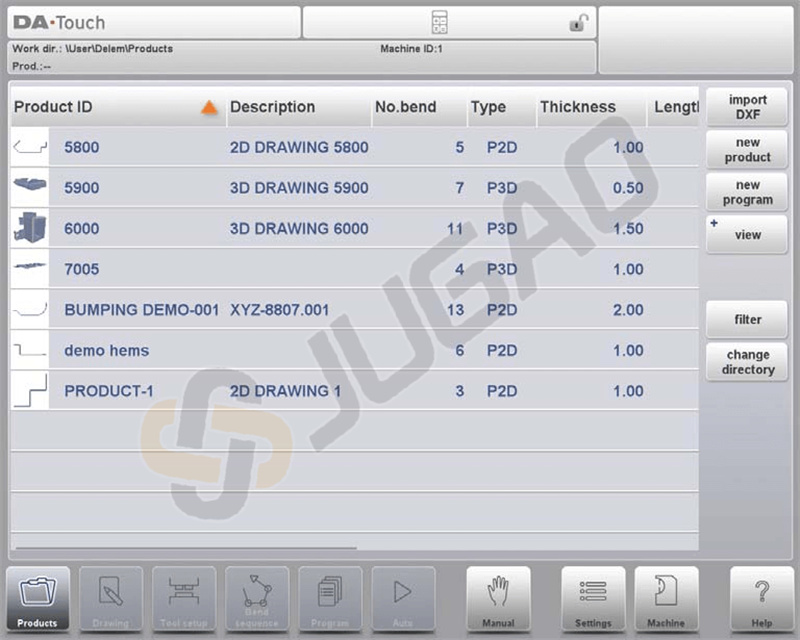
Etkin olan navigasyon düğmesine bağlı olarak ekran değişiklik gösterir. Ürünler işlevi etkin iken yukarıdaki ana ekran görünür. Farklı modlara dokunmakla birlikte, ilgili mod seçilmiş olur.
Ana ekranın yapısı şu şekildedir:
Başlık paneli

Bu alanda logo bilgisi, hangi ürünün yüklendiği, etkin büküm, seçilen alt dizin ve (etkin olduğunda) servis satırı gibi bilgileri bulabilirsiniz. Ayrıca makine göstergeleri de burada yer alır.
Bilgi paneli
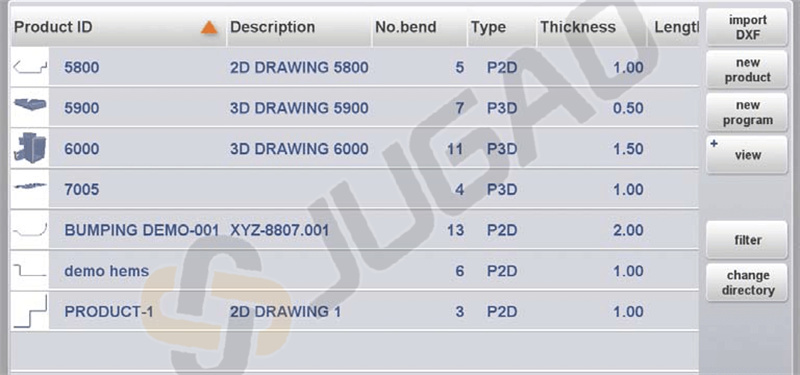
Bilgi panelinde, seçilen modlarla ilgili tüm fonksiyonlar ve görselleştirmeler görüntülenir ve bulunabilir.
Komut paneli
Komut paneli Bilgi panelinin bir parçasıdır ve Bilgi paneline ait kontrollerin bulunduğu bölgedir.
Navigasyon paneli

Navigasyon paneli, tüm ana modların bulunduğu bölgedir. Büyük butonlar ve simgelerden oluşan kontroller, bir moddan diğerine doğrudan geçiş yapmak için kullanılabilir.

Yeni bir program oluşturmak ve ürün kütüphanesinden bir program seçmek.

Yeni bir ürün çizmek/oluşturmak veya mevcut bir ürünü (grafiksel olarak) düzenlemek.
Makineyi ayarlamak ve mevcut takımları değiştirmek.
Büküm sırasını hesaplamak ve değiştirmek.
Yeni bir CNC programı oluşturmak veya mevcut bir CNC programını sayısal olarak düzenlemek.

Seçili ürün/programın üretimine başlamak.
Bir programla ilişkili olmayan, tek bir büküm için tüm ayarları programlamak.

Yeni ürünler ve programlar için geçerli olan kullanıcı ayarları ve tercihler.
Makine, takım kütüphanesi (takım düzenleyici dahil), verilerin yedeklenmesi/geri yüklenmesi, yazılım sürüm bilgisi vb. konularda geçerli olan kullanıcı ayarları ve tercihler.

Kontrol sisteminin herhangi bir yerinde bu düğmeye tıklayarak bağlamsal bilgiler sunan yardım sistemine erişebilirsiniz.
Yeni Bir Ürün Programı Oluşturma
DELEM DA-66T ile yeni bir ürün programı başlatmak birkaç temel adımı içerir.
Giriş ve Hazırlıklar
Çalışma alanınızı ve malzemelerinizi ayarlayarak açık tanıtım ve hazırlık işlemleriyle başlayın. Bir ürün için büküm programı elde etmek amacıyla, kontrol sistemi ürün çizimi oluşturmayı ve ürüne geçerli bir büküm sırası hesaplamayı mümkün kılar. Bu bilgilerle birlikte bir ürün programı oluşturulur.
Bu işlem aşağıdaki adımlarla yapılır:
1. Navigasyon panelinde Ürünler moduna gidin ve Yeni Ürün'e dokunarak yeni bir ürün başlatın.
2. Ürün özelliklerini girin ve Çizim modunda 2D ürün profili çizmeye başlayın.
3. Takım seçimi kısmını kontrol edin, Takım Kurulumu modunda mevcut ayarı değiştirin veya yeni bir kurulum yapın.
4. Büküm Sırası modunu kullanarak sırayı otomatik hesaplatarak ya da kendi fikirlerinize göre elle değiştirerek büküm sırasını belirleyin.
5. Gerekirse Program modu aracılığıyla sayısal CNC programını düzenleyin.
programlanmış ürünü üretmek için 6. Tap Otomatik'i ve Başlat düğmesini pressleyin.
Ürün programlamasına başlamadan önce aşağıdaki hazırlıklar yapılmalıdır.
• Doğru malzeme özellikleri Malzemeler kütüphanesine programlanmış olmalıdır. Bunu Ayarlar modundaki Malzemeler sayfasında bulabilirsiniz.
• Doğru takımlar Takım Kütüphanesi'ne programlanmalıdır. CNC programı oluşturmak için takımlar gereklidir. Farklı takım türlerinin kütüphanelerini Makine modunda bulabilirsiniz.
Bir çizim oluşturun
DELEM DA-66T'de projenizi görselleştirmek için çizim fonksiyonunu kullanabilirsiniz. Bu aşamada büküm veya boyut hesaplamaları yoktur: herhangi bir profil veya çizim oluşturulabilir.
Dokunmatik ekran kontrolündeki çizim yöntemi Eskiz Çizme ve Değer Ayarlamaya dayanır.
Eskiz Çizme
Taslak özelliği sayesinde kullanıcılar, ekranı dokunarak çizgi noktalarını belirleyip bu noktalar arasında uygulamanın çizgiler çizmesiyle ürün ve araç şekilleri oluşturabilir. 'Sürüklemek' özelliğini kullanarak kullanıcılar parmaklarını ekran üzerinde hareket ettirerek çizgilerin yönünü ve uzunluğunu ayarlayabilir; ayrıca hassas ayarlamalar için uzunluk ve açı değerleri görüntülenir.
Değer Ayarı
Değer Ayarı özelliği, taslak çizimlerdeki çizgi uzunlukları ve açıları üzerinde çift dokunma yaparak klavyeye erişilmesini sağlayarak hassas ayarlamalara olanak tanır.
Kullanıcılar girişi Enter veya Enter-Next fonksiyonu ile onaylayabilir.
Çizimlerde yakınlaştırma ve uzaklaştırma işlemi iki parmakla daraltma/açma hareketiyle gerçekleştirilir.
Ekrana Sığdır komutu, kullanıcıların çizimleri ekran boyutuna göre sığdırmasını sağlar.
Nesnelerin kaydırılması ve döndürülmesi dokunmatik hareketlerle etkinleştirilir.
Çizim aracı hem 2B hem de 3B grafiksel tasarımları destekler.
Özellikler arasında ölçekli levha kalınlığı, otomatik ölçekleme ve boyutların düzenlenmesi imkanı yer alır.
Kullanıcılar bükümleri ekleyebilir veya silebilir ve kenar kıvırma veya bombe uygulama gibi özel büküm özelliklerini uygulayabilir.
Mevcut tasarımlar değiştirilebilir ve yeni ürünler olarak kaydedilebilir, esneklik ve hassasiyet sağlar.
Büküm sırasını belirleme
Ürün çizimi tamamlandığında, kontrolünüz makinede düzenlenmiş olduğu gibi tam araç kurulumunu programlamanız için Araç Kurulum modunu sunar. Bundan sonra gerekli büküm sırasını belirlemek ve simülasyonunu yapmak için Büküm Sırası modunu seçebilirsiniz.
Büküm sırası hesaplaması
• Minimum üretim süresi için otomatik hesaplama
• Etkileşimli büküm sırası belirleme
• Manuel büküm sırası belirleme
• Ürünin aletler ve makine ile çarpışma görselleştirilmesi
• Serbest araç ve makine şekli seçimi
• Dönme süreleri, arka ölçüm hızı vb. görevleri
• Boş uzunluk hesaplama
• Üretim süresi göstergesi
• Bükme sırası simülasyonu
• Programlanabilir parmak pozisyonları
Sayısal program
Program menüsü, Ürünler modu aracılığıyla adım adım değer girerek veya Çizim modu aracılığıyla grafiksel bükme simülasyonlardan program oluşturarak iki oluşturma yöntemiyle bir ürünün sayısal programına erişim sağlar.
DELEM DA-66T'da, manuel giriş operatör uzmanlığı gerektirir ve çarpışma kontrollerini eksik bırakır, buna karşılık oluşturulan programlar üretim sırasında görselleştirme ve düzenleme imkanı sunar. Bükme sırası olan bir çizimin tamamlanıp kaydedilmesinin ardından program kullanıma hazır hale gelir ve sistem, makine konfigürasyonuna göre eksen pozisyonları dahil gerekli kuvveti ve makine ayarlarını otomatik olarak hesaplar.
Otomatik menü ve Manuel menü, üretim modları
Oto ve Manuel menüler, üretim modlarında size rehberlik eder. Otomatik modda, bir ürün programı, her büküm sonrası sürekli olarak çalışır ve her bükümü ayrı ayrı başlatmak için Adım modunu kullanma seçeneği bulunur. Manuel mod bağımsız çalışır ve genellikle büküm sisteminin davranışını test etmek amacıyla tek bir bükümün programlanmasına ve uygulanmasına izin verir.
Verileri yedekleme, harici depolama
Verileri yedeklemek, ağ üzerinden ya da USB bellek gibi harici depolama seçeneklerini kullanarak programları kolayca saklamanızı ve geri almanızı sağlar. Ürün ve takım dosyaları Delem kontrolleri arasında veri yedeklemesi ve dosya değişimi yapılabilmesi için harici olarak ağ veya USB bellekte depolanabilir.
Programlama Yardımlarından Yararlanma
DELEM DA-66T üzerindeki yardım metinleri ve liste kutusu işlevi gibi programlama yardımcıları, programlama görevlerinizi kolaylaştırır. DELEM DA-66T kontrol sisteminde hızlı navigasyon için filtre ve anlık arama özelliğinden yararlanabilir ve alfasayısal karakterlerle özel karakterleri verimli bir şekilde girebilirsiniz. Hesap makinesi, ağ özellikleri ve anahtar kilidi fonksiyonları gibi araçlar, kullanım güvenliğini ve doğruluğu artırır. Son yeniliklerden haberdar olmak için yazılım sürümlerini güncel tutun.
Yardım metni
DELEM DA-66T, çevrimiçi Yardım fonksiyonu ile donatılmıştır. Bir parametre için yardım penceresini etkinleştirmek üzere navigasyon panelindeki Yardım düğmesine dokunun. Etkin parametreye ilişkin bilgileri içeren bir açılır pencere görünür.
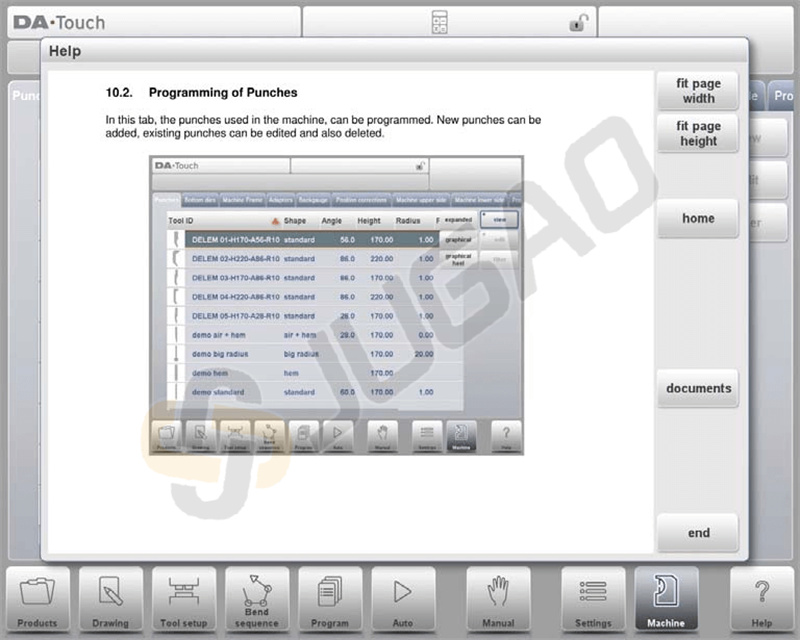
Yardım penceresi aşağıdaki şekilde kullanılabilir:
Metin içinde dolaşmak için tek parmakla kaydırın.
Önceki/Sonraki Sayfa için ekranın üstüne veya altına dokunun.
İçerik tablosuna erişmek ve köprüler aracılığıyla gezinmek için Dizin işlevini kullanın.
Yardım penceresini kapatmak için 'Bitir'ye dokunun.
Liste kutusu işlevselliği
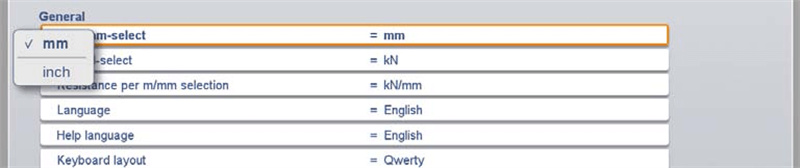
Bazı kontrol parametrelerinin sınırlı seçenekleri vardır. Seçim için değerler listesini açmak üzere bir parametreye dokunun; mevcut seçimi değiştirmeden listeyi kapatmak için listenin dışına dokunun.
Filtrele, canlı arama
Belirli modlarda, Ürünler modunda ürün seçimi gibi ürünler, aletler veya malzemeler gibi varlıkların listeleri kullanılabilir. Belirli bir öğeyi bulmak için Filtrele düğmesine basarak kimliğin bir kısmını girin; liste, girilen metni içeren öğelere otomatik olarak daralır.
Denizcilik
Belirli modlarda program ekranları, dokunarak kolayca seçilebilen sekmelere ayrılmıştır. Eğer bir sekme tam olarak görünmüyorsa, istediğiniz sekmeyi görünür hâle getirmek ve seçmek için sekme satırını yatay olarak sürükleyebilirsiniz.
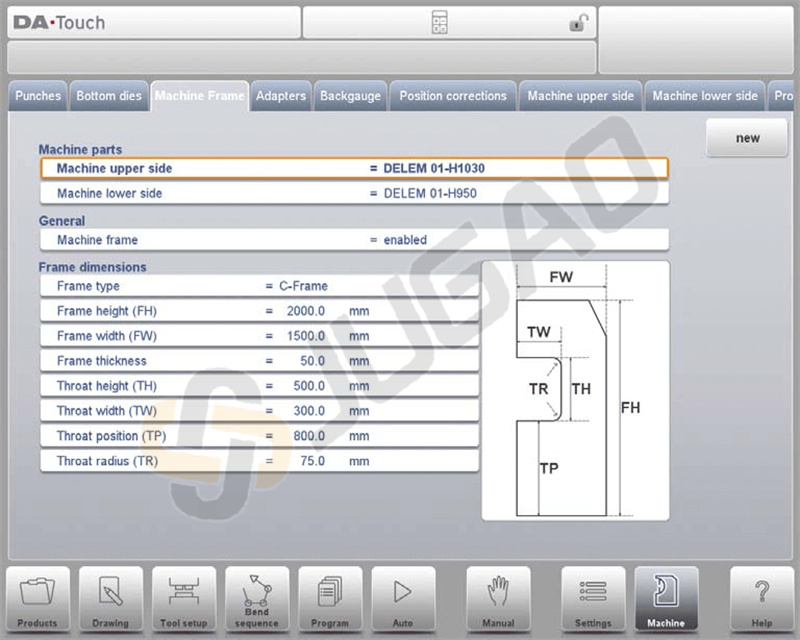
Metin girişi ve düzenleme
İmleç, mevcut girişin içinde istediğiniz konuma dokunarak belirli bir değeri veya metni eklemenizi sağlar. Çok satırlı düzenleyicide sol alt köşedeki ok tuşu ile klavyeyi göstermek veya gizlemek mümkündür.
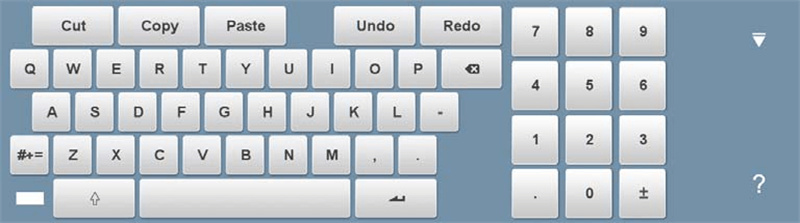
Alfasayısal karakterler ile özel karakterlerin yazılması
DELEM DA-66T kontrol sistemi, esnek giriş imkanlarıyla pres kırma işlemlerinizi kolaylaştırmak üzere kullanıcı dostu bir arayüz sunmaktadır. İşte temel özellikler:
Alfasayısal ve Özel Karakter Desteği: Ekrandaki klavye hem alfasayısal hem de özel karakterleri destekler ve ihtiyaç duyuldukça çeşitli verilerin girilmesini kolaylaştırır.
Bağlama Duyarlı Giriş: Sayısal alanları düzenlerken klavye girişi otomatik olarak sayılara sınırlanır ve alfasayısal seçenekler gri görünür. Metin girişi kabul eden alanlarda ise tüm klavye kullanılabilir duruma gelir.
Özel Karakterlere Erişim: ?, % ve – gibi özel karakterlere klavyenin sol alt tarafındaki özel bir düğme aracılığıyla kolayca erişilebilir.
Genişletilmiş Karakter Desteği: Bir tuşa basılı tutarak á, à, â, ã, ä, å, æ gibi genişletilmiş karakter seçeneklerine erişebilirsiniz ve bu da veri girişi esnekliğini artırır.
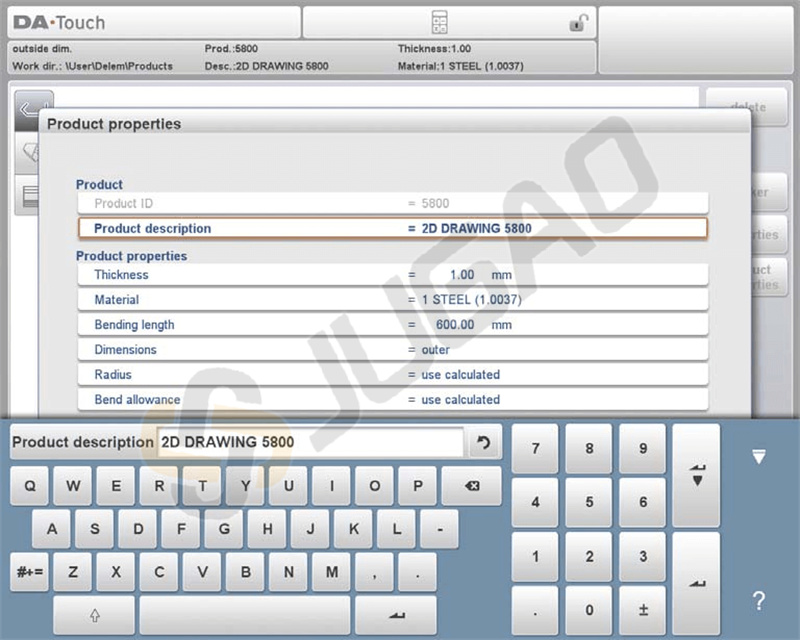
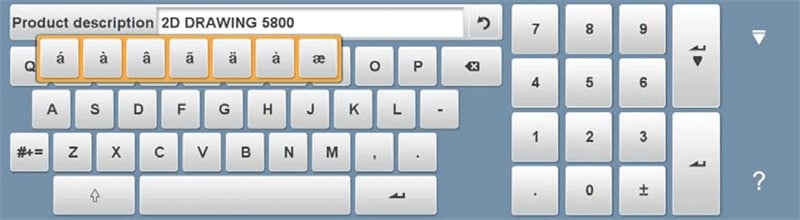
Bu özellikler, DELEM DA-66T kontrol sistemiyle yapılan işlemlerinizin verimliliğini ve doğruluğunu artırmak amacıyla tasarlanmıştır.
Hesap makinesi
DELEM DA-66T kontrol sistemi, pres bükme operatörleri için operasyonel verimliliği artıran kullanışlı bir 'masaüstü hesap makinesi' özelliğine sahiptir. Bu işlevin temel yönleri şunlardır:
Kolay Erişim: Hesap makinesine ekrandaki hesap makinesi simgesini seçerek doğrudan ekranın üst kısmından erişilebilir.
Kapsamlı İşlevler: Hesap makinesi temel aritmetik işlemler (toplama, çıkarma, çarpma ve bölme) ile birlikte yüzde, karekök, kare ve bellek işlemleri gibi gelişmiş fonksiyonları da içerir.
Kusursuz Entegrasyon: Operatörler parametre değerlerini girerken kolayca hesap makinesine geçiş yapabilir. Hesap makinesi otomatik olarak parametre değerini giriş olarak kullanır ve sonuç doğrudan parametre alanına aktarılır.
Etkin Veri İşleme: Manuel kopyalama veya yapıştırma işlemine gerek yoktur; hesaplanan değer, parametre giriş satırında girilip onaylandıktan sonra kusursuz bir şekilde entegre edilir.
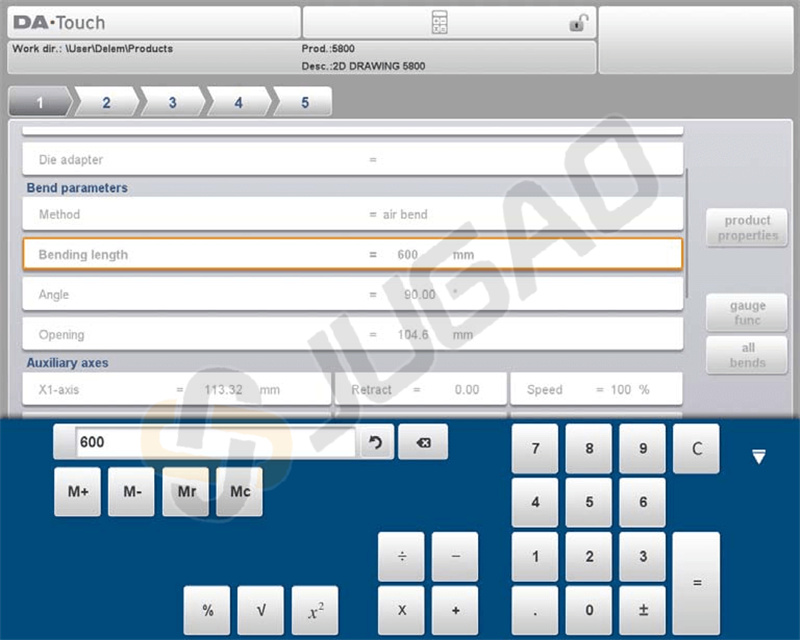
DELEM DA-66T'nin bu özellikleri, operatörlerin hesaplamaları verimli bir şekilde yapmalarını ve bunları işlemlere entegre etmelerini sağlayarak genel verimliliği artırır.
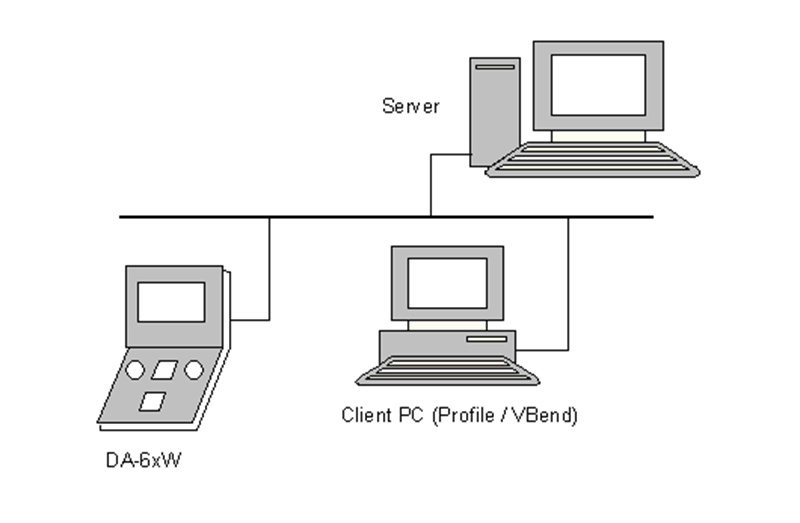
Ağ
CNC kontrol ünitesi bir ağ arabirimine sahiptir. Ağ fonksiyonu, operatörlere ürün dosyalarını doğrudan ağ dizinlerinden içe aktarma veya bitmiş ürün dosyalarını istenen ağ dizinine dışa aktarma imkanı sunar.
Anahtar kilidi fonksiyonu
DELEM DA-66T kontrol sistemi, pres bükme işlemlerinizi güvence altına almak amacıyla etkili bir anahtar kilidi fonksiyonu sunar. İşte nasıl çalıştığı:
İki Seviye Güvenlik: Sistem, Program Kilidi ve Makine Kilidi olmak üzere iki kilit seviyesi sağlar.
ü Program Kilidi: Ürünü yalnızca Otomatik modda seçip çalıştırmaya izin verir. Değişiklikler, gri kilit simgesiyle belirtildiği gibi kısıtlanır.
ü Makine Kilidi: Makineyi ve kontrolü tamamen kullanılamaz hale getirir ve kırmızı kilit simgesiyle işaretlenir.
Kolay Kilitleme/Açma Süreci: Ekranın üst kısmındaki kilit simgesine dokunarak kontrolü kilitleyebilirsiniz. Kullanılan koda bağlı olarak sistem, Program Kilidi veya Makine Kilidi moduna geçer. Kilidin açılması, sadece uygun kodu girmekle mümkündür.
Görsel Göstergeler: Program Kilidi etkin olduğunda, değişikliklerin izin verilmediğini açıkça belirtmek için parametrelerin yanında kilit simgeleri görünür. Kilidin açılmasıyla bu simgeler kaybolur.
Özelleştirilebilir Kodlar: Kullanıcılar, ihtiyaç duydukça kodları değiştirebilir. Bu kodların yönetimiyle ilgili ayrıntılı talimatlar Kurulum kılavuzunda bulunabilir.
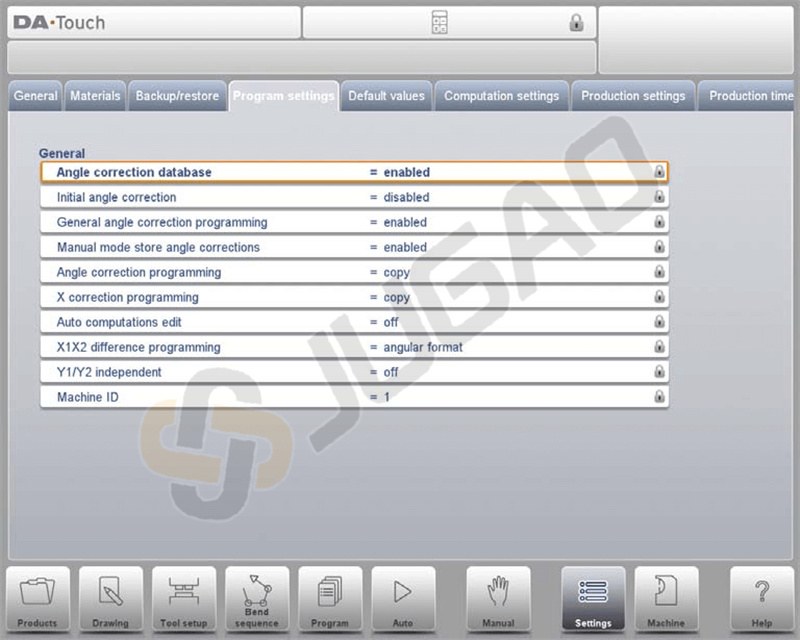
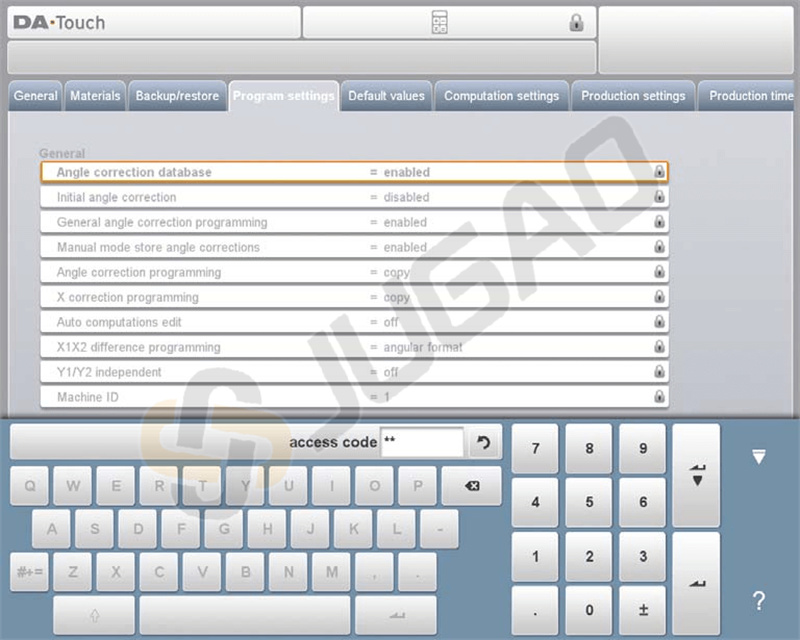
DELEM DA-66T'nin anahtar kilidi işlevini kullanarak operasyonları etkili bir şekilde güvence altına alabilir ve pres bükme ayarlarına yetkisiz değişikliklerin yapılmasını önleyebilirsiniz.
OEM fonksiyon paneli
DELEM DA-66T kontrol sistemi, makine üreticileri tarafından özelleştirilebilen ve pres bükme işlemlerinde işlevselliği artırmak ile kritik bilgiler sunmak için kullanılabilen özellikler içerir. Bunun nasıl çalıştığı şu şekildedir:
Özel Göstergeler: Ekranın sağ üst köşesi, makine üreticisinin uygulamasına göre değişebilen özel göstergeler için ayrılmıştır. Bu göstergeler, belirli makine durumları veya uyarılar için hızlı görsel ipuçları sunar.
OEM Fonksiyon Paneli: Operatörler sağ üst köşeye dokunarak OEM fonksiyon paneline erişebilirler. Bu panel, özel göstergelerle ilgili özel işlevler sunar ve belirli makine özelliklerine sorunsuz entegre edilmek üzere tasarlanmıştır.
Yazılım sürümleri
Kontrol sisteminizdeki yazılım sürümü, Makine menüsündeki Sistem Bilgisi sekmesinde görüntülenir.
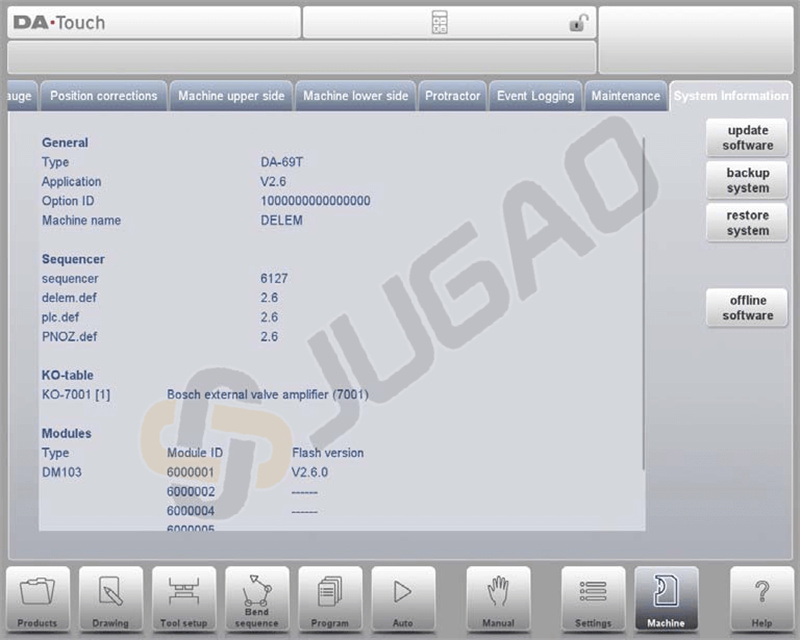
Ana sürüm numarası, normal iş akışını değiştirebilecek ve ek tanıtım gerektirebilecek önemli yeni özellikler eklendiğinde artar. Buna karşılık, iş akışını etkilemeyen geliştirmeler için küçük sürüm numarası artırılır ve mevcut yazılım sürümündeki düzeltmeler için güncelleme sürüm numarası kullanılır.
Sonuç
DELEM DA-66T kontrol sisteminin doğru kullanımı, pres bükme işlemlerinizin önemli ölçüde artırılmasına yardımcı olabilir. Bu yönergeleri göz önünde bulundurun ve detaylı destek veya ilave sorularınız için ekibimize ulaşın.

