





Anu-ano ang Mga Pangunahing Tampok na Naglalarawan sa DELEM DA-69T Product Mode
Talaan ng Nilalaman
• Panimula
○ Ang Pangunahing Tanawin
○ Pagpili ng Produkto
○ Bagong Produkto: Pagsisimula ng Isang Bagong Graphical na Produkto
○ Bagong Programa: Pagsisimula ng Isang Numerikal na Programa
○ Tungkulin ng Filter
○ Pagbabago ng Direktoryo
○ Pagpili ng Network na Produkto
• Pamamahala ng mga Produkto: I-edit, Kopyahin, Alisin, Palitan ang Pangalan, Ilipat, at I-lock/I-unlock
• Ang DXF Import Option
• Mga Sukat ng Product Drawing
• Mga Bendlines at Pagpili ng Layer na may Line Assignment
• Conversion
• Pag-convert ng Sukat ng Pagputol na may Impormasyon ng Bend Allowance
• Mga Setting ng DXF
• Ang 3D Import Function (Profile-T3D Offline Lamang)
• Conversion
• Ang DXF Contour Export Option
• Mga Karaniwang Katanungan (FAQ)
• Madaling ba maisasamah ang DELEM DA-69T Product Mode sa umiiral na mga sistema?
• Paano pinapaprecise ng DELEM DA-69T Product Mode ang pagbend?
• Konklusyon
Sa larangan ng mga advanced na sistema ng kontrol para sa press brake, ang DELEM DA-69T Product Mode ay itinuturing na nangungunang solusyon. Kung naghahanap ka ng malinaw na pag-unawa sa mga katangian na nagtatakda sa produktong ito, narito ang tamang lugar.
Sa artikulong ito, tatalakayin natin ang mga pangunahing katangian at kakayahan na nagpapabago sa control unit na ito bilang paboritong napili para sa presisyong metalworking. Maging ang iyong layunin ay i-optimize ang kahusayan sa produksyon o itaas ang akurasya sa pagbuburol, magbibigay ang gabay na ito ng mahahalagang pananaw kung paano matutugunan ng DELEM DA-69T ang iyong operasyonal na pangangailangan.
Panimula
Ang Mode ng Produkto ng DELEM DA-69T ay inhenyerya upang i-optimize ang pamamahala at produksyon ng mga operasyon ng press brake. Sa loob ng mode na ito, maaaring madaling pili ang mga gumagamit ng umiiral na mga produkto o programa na dating naiprodukse upang direktang simulan ang produksyon o gumawa ng mga pagbabago upang makabuo ng mga katulad na produkto. Ang fleksibilidad na ito ay mainam para sa pagpasigla ng mga daloy ng gawa at tiyak na kahusayan sa mga proseso ng pagmamanupaktura.

Kapag naman ay paglunsad ng mga bagong produkto o programa, iniaalok ng DELEM DA-69T Product Mode ang mga komportableng pagpipilian tulad ng “New Product” o “New Program”. Ang mga tampok na ito ay nagbibigay kapangyarihan sa mga operator upang mahusay pamamahala ang mga gawain sa produksyon, na nagpapabilis sa pag-setup, pag-aasa, at pagsasagawa—na sa kabuuan ay nagtaas ng kabuuang produktibidad.
Ang Pangunahing Tingin
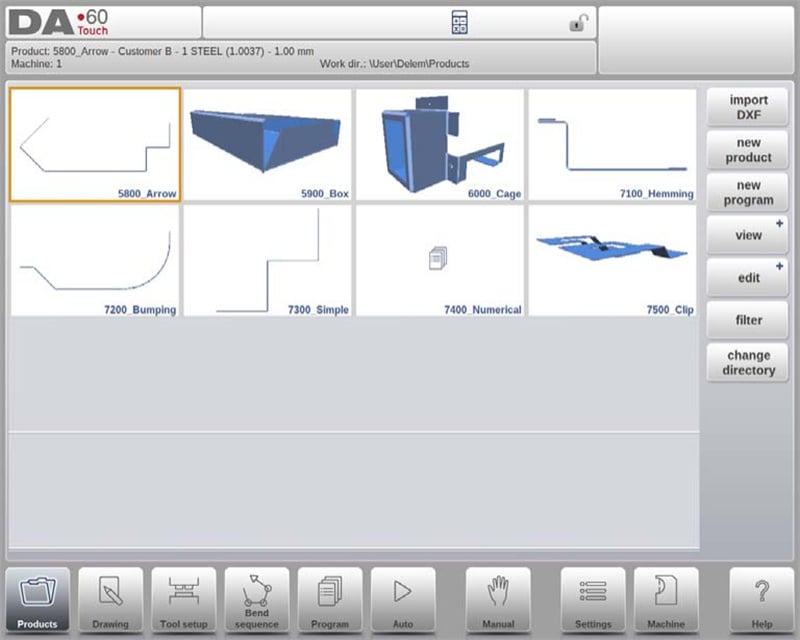
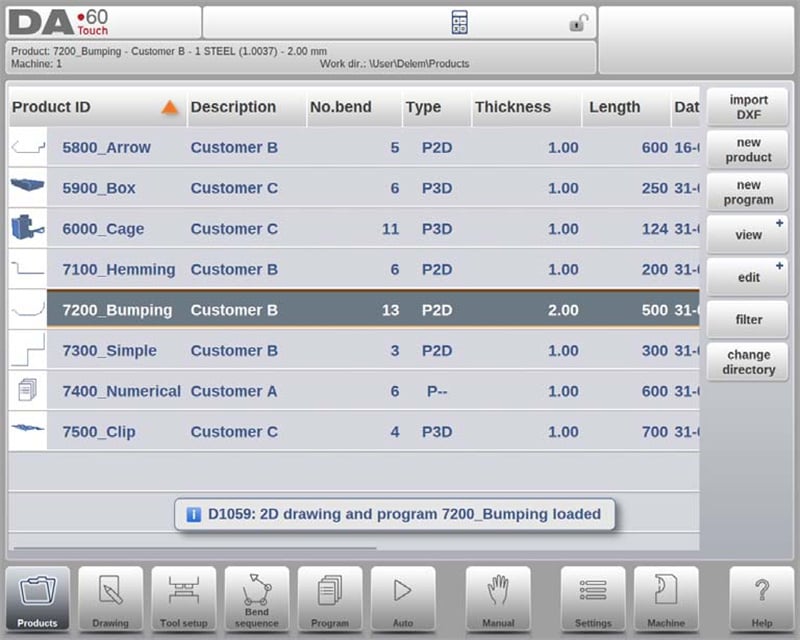
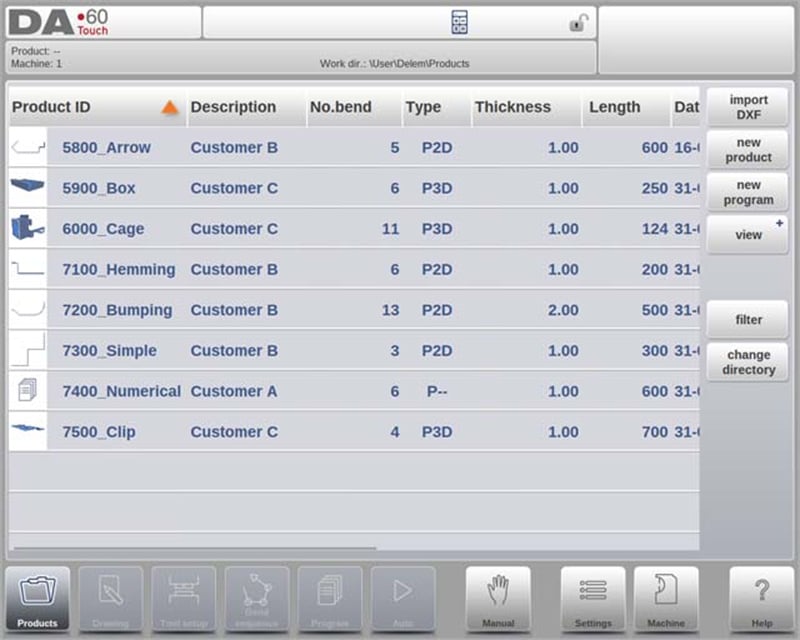
Sa DELEM DA-69T Product Mode, nag-aalok ang pangunahing view ng isang komprehensibong pangkalahatang-ideya sa program library sa loob ng control system. Pinapadali ng user-friendly na interface na ito ang pagpili, pag-load, at pamamahala ng mga product program. Kinakatawan ang bawat item sa product list gamit ang thumbnail—alinman sa graphical illustration para sa visual products o simbolo para sa numerical programs—kasama ang mahahalagang detalye tulad ng Product ID, Product Description, Bilang ng Bends, Uri ng Produkto, at Petsa ng huling paggamit o pagbabago.
Ang mga uri ng produkto ay nahahati batay sa sumusunod:
• P: Produkto na may CNC program ngunit walang drawing.
• -2D: Produkto na may 2D drawing ngunit walang CNC program.
• P2D: Produkto na may parehong 2D drawing at CNC program.
• -3D: Produkto na may 3D drawing ngunit walang CNC program.
• P3D: Produkto na may parehong 3D drawing at CNC program.
Kung may aktibong programa ng produkto, ang ID nito ay ipinapakita sa itaas ng screen. Upang i-load ang isang programa, i-tap lamang ang Product ID o anumang bahagi ng linya ng produkto. Para sa mga library ng produkto na lumalampas sa nakikitang lugar ng screen, maaaring i-drag pataas ng mga user ang listahan upang ma-access ang karagdagang mga produkto. Ang isang iisang tap sa nais na produkto ang magpili at mag-activate dito sa control system, na nagpapabilis sa mga gawain sa DELEM DA-69T Product Mode.
Mga Tanaw
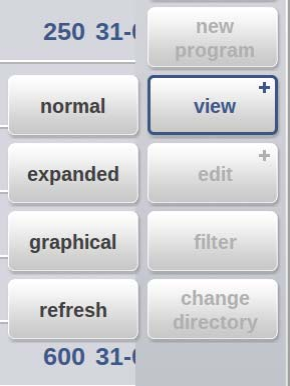
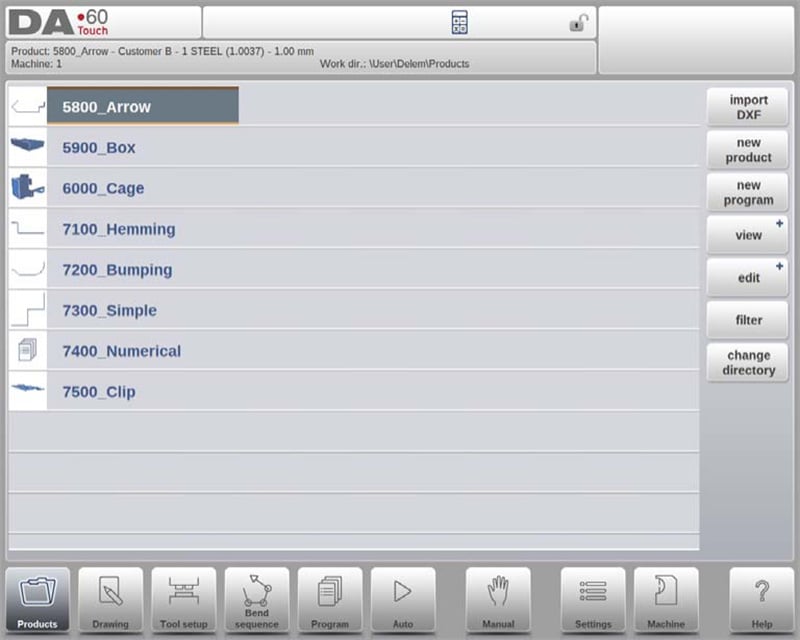
Upang tingnan ang mga produkto bilang simpleng listahan o sa ganap na grapikong format, maaaring gamitin ang function na View. Sa pamamagitan ng pag-tap sa "View," maaaring piliin ng mga user ang isa sa tatlong view mode.
Pagpipili ng Produkto
Sa DELEM DA-69T Product Mode, mabilis at walang abala ang pagpili ng produkto. Ang isang iisang tap ang pumipili at naglo-load ng produkto sa memorya ng sistema, na nagbibigay-daan sa agarang produksyon sa pamamagitan ng pag-tap sa pindutang Auto. Maaaring madaling mapag-navigate ng mga user ang Drawing, Tool Setup, Bend Sequence, at numerikal na Program ng produkto, na tinitiyak ang maayos at produktibong operasyon.
Bagong Produkto: Pagsisimula ng Bagong Grafikal na Produkto
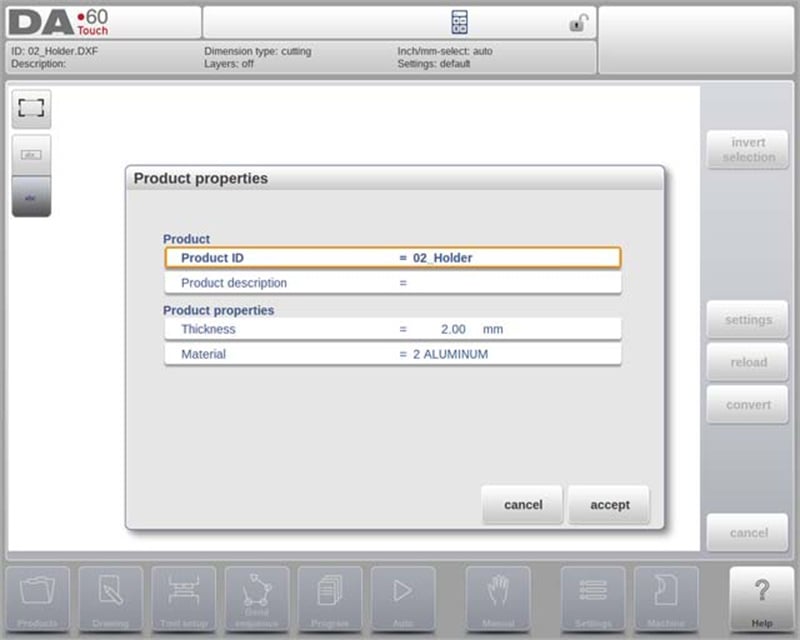
Ang pagsisimula ng bagong grafikal na produkto sa DELEM DA-69T Product Mode ay simple. I-tap lamang ang "New Product" upang magpatuloy sa yugto ng pagpo-program, kung saan magsisimula ka sa pagpasok ng pangkalahatang detalye ng bagong produkto. Ang mga mahahalagang impormasyon na kailangan ay kinabibilangan ng Product ID, Kapal, at Materyal.
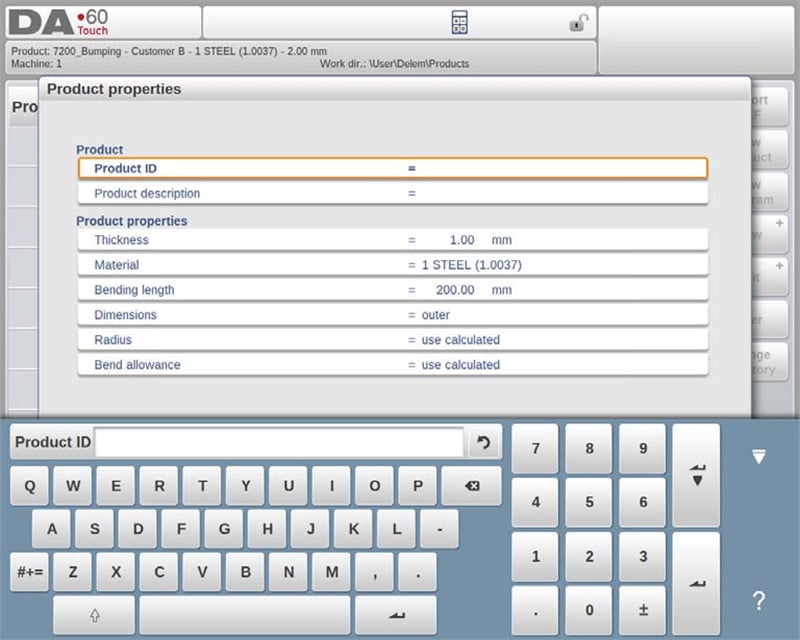
Mahahalagang detalye ito dahil nagtatayo ito ng pundasyon para sa tumpak na pagpo-program at pag-personalize ng produkto, na nagagarantiya ng pagkakasunod-sunod sa iyong tiyak na mga pangangailangan sa produksyon.
Bagong Programa: Pagsisimula ng Numerikal na Programa
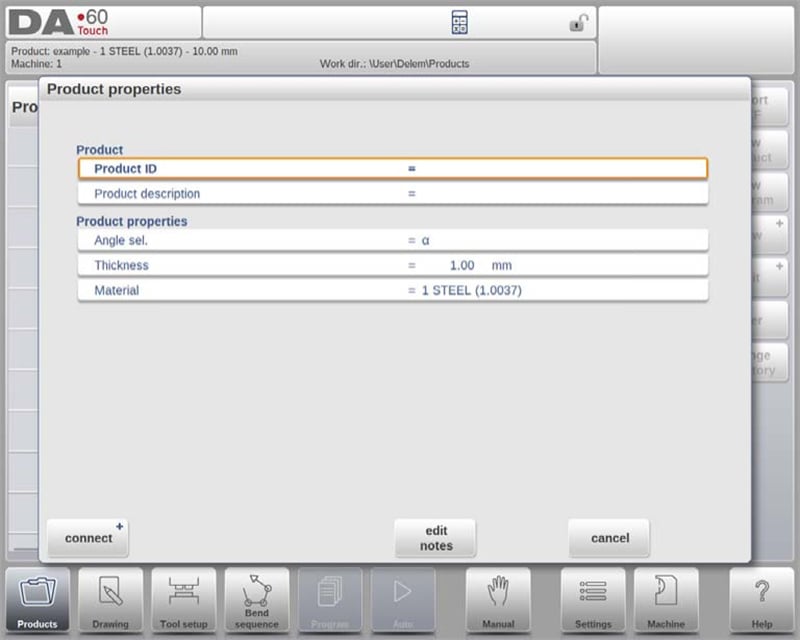
Upang ilunsad ang numerikal na programa sa DELEM DA-69T Product Mode, i-tap ang "New Program." Kapag napili na, ipasok ang pangkalahatang detalye tulad ng Product ID, Kapal, at Materyal. Ang pag-setup na ito ay nagbibigay-daan sa iyo upang magsimulang i-program ang unang pagbaluktot, na nagagarantiya ng tumpak na kontrol at pag-personalize para sa iyong mga operasyon sa pagbabaluktot.
Punsiyon ng Filter
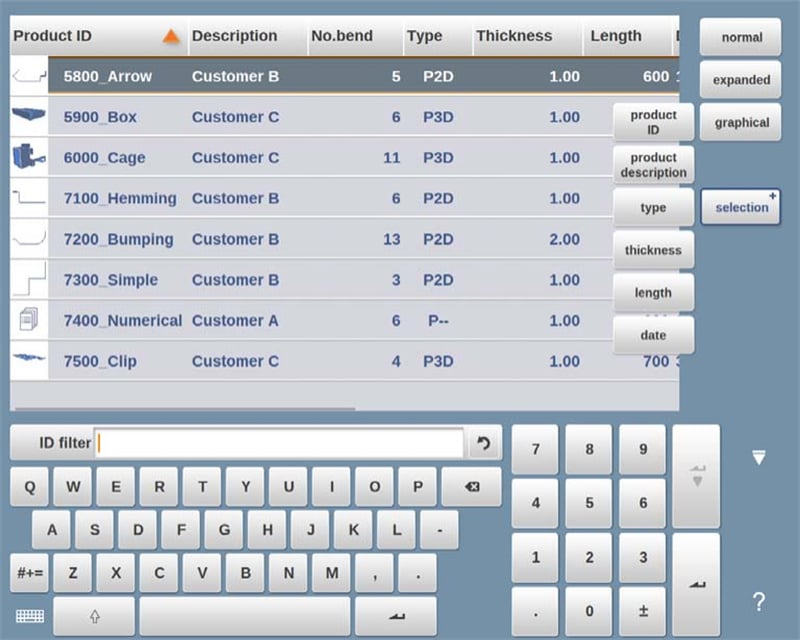
Sa DELEM DA-69T Product Mode, ang filter function ay nagpapahusay sa usability sa pamamagitan ng pagbibigay-daan sa real-time na paghahanap upang mabilis na matukoy ang mga produkto. Sa pamamagitan ng pag-tap sa “Filter,” ang mga user ay makakapasok sa filter screen at maglalagay ng ninanais na salitang hinahanap—kabilang ang Product ID, Description, Type, Thickness, Length, o Date. Ang paghahanap ay maaaring bahagdan o kumpleto, at ipapakita ng sistema ang lahat ng mga tugmang resulta. Maaari ring piliin ng mga user ang iba't ibang view at tiyak na mga katangian upang higit na i-refine ang mga resulta. Ang ganitong kakayahan ay nagpapabilis sa navigasyon at pamamahala sa loob ng product mode, tinitiyak ang mabilis at epektibong pag-access sa impormasyon ng produkto.
Baguhin ang Direktoryo
Ang Mode ng Produkto ng DELEM DA-69T ay nagpapadali sa epektibong pamamahala ng direktoryo ng produkto. Para magpalit o magdagdag ng mga direktoryo, i-tap ang “Change Directory.” Para alisin ang isang lumang direktoryo, piliin ito at i-tap ang “Remove Directory.” Kapag nasa nais na direktoryo na, i-tap ang “Select” upang bumalik sa screen ng Mga Produkto, kung saan ipinapakita ang lahat ng kaugnay na mga produkto. Ang kasalukuyang pangalan ng direktoryo ay nakikita sa header para sa madaling pagsubaybay.
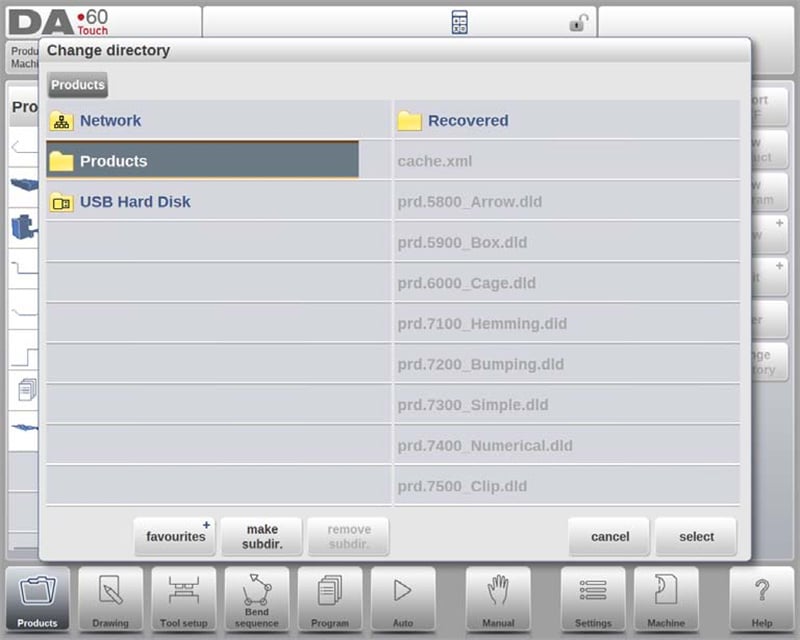
Para gumawa ng isang subdirektoryo, gamitin ang opsyon na “Make Subdir” at ipasok ang pangalan na may hanggang 24 alpanumerikong karakter (iwasan ang mga palaso ‘/’). Ang pagtanggal ng isang subdirektoryo ay nangangailangan na ito’y walang laman, at may mga patunayan na mensahe kung may mga file o subdirektoryo ang naroroon. Hindi maaaring tanggalin ang default na direktoryong “PRODUCTS”.
Bagaman hindi posible ang pagkopya ng produkto sa pagitan ng mga subdirektoryo sa menu na ito, maaari itong gawin sa Drawing o Program mode. Ang paglabas sa menu ng pagpili ng produkto ay nagpapanatili sa aktibong subdirektoryo at produkto hanggang sa mapili ang isa pang produkto. Ang epektibong pamamahala ng direktoryo ay nagpapahusay sa organisasyon at produktibidad sa DELEM DA-69T Product Mode.
Pagpili ng Produkto sa Network
Ang DELEM DA-69T Product Mode ay nagpapahusay sa pamamahala ng produkto sa pamamagitan ng pagsasama ng network directory. Kapag naitayo na ang isang network directory, lilitaw ito kasama ng lokal na Product directory, na nagpapakita na handa na ito para sa pagpili at imbakan ng produkto.
Madaling ma-navigate, mapipili, idadagdag, o aalisin ng mga gumagamit ang mga direktoryo sa pamamagitan ng directory browser. Ang pagpili ng isang direktoryo ay babalik sa mga user sa screen ng Products, kung saan ipapakita ang mga produkto ng direktoryo. Ang napiling network directory ang magiging aktibong lokal na direktoryo, at ang pangalan nito ay lilitaw sa header ng screen.
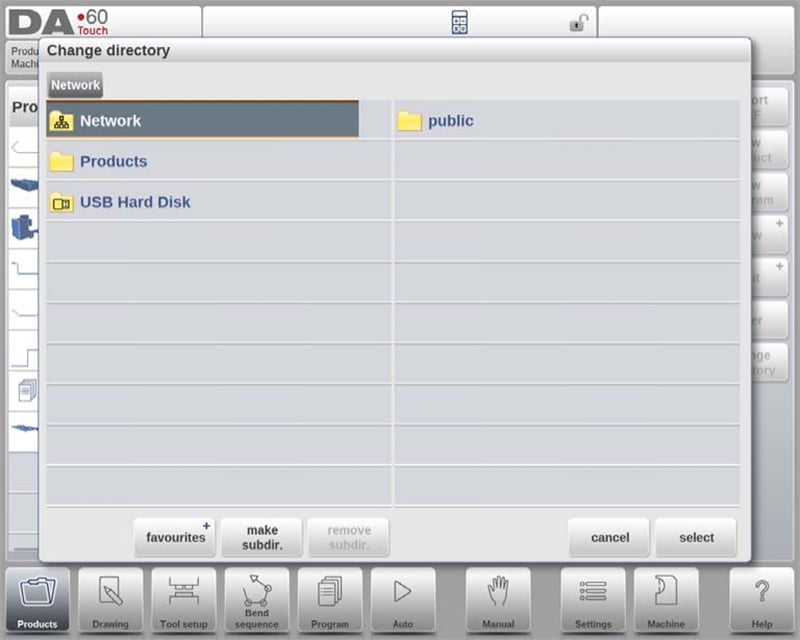
Ang sistema ay nagpapanatid ng aktibong subdirectory at produkto hanggang ang pagpili ng bagong produkto ay matatapos. Kung ang koneksyon sa network ay maputol, ang mga produkto ay nai-save sa isang subdirectory na "Recovered", na tinitiyak ang kaligtasan ng data. Ang paggamit ng function na i-refresh sa Product Mode ay nag-update sa on-screen product library—na lubos na kapaki-pakinabang habang gumagawa sa mga network location. Ang integrasyon na ito ay nagpapadali sa mga operasyon, na nagpataas ng kahusayan ng workflow sa DELEM DA-69T Product Mode.
Pamamahala ng mga Produkto: I-edit, Kopya, I-delete, Palitan ang Pangalan, Ilipat, at I-blok/I-unblok
Ang DELEM DA-69T Product Mode ay nag-aalok ng malakas na mga tampok sa pamamahala na nagpapadali sa mga workflow at nagpahusay ng produktibidad. Ang mga user-friendly na tampok ay nagbibigay ng malaking kakayahang pag-organisa at pag-secure ng mga produkto at mga programa. Narito ang detalyadong paliwanag kung paano gumagana ang mga ito:
1. Pagtanggal ng mga Produkto
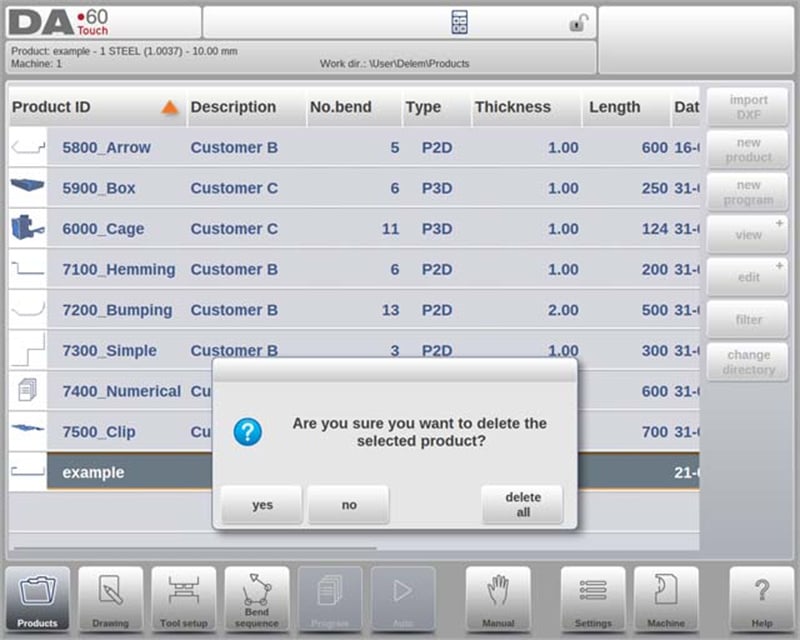
○ Para tanggalin ang isang solong produkto, piliin ito sa pamamagitan ng pag-tap, pagkatapos i-tap ang "Edit" at pumili ng "Delete." I-kumpirm ang aksyon upang tuluyan ma-alis ang produkto.
○ Para tanggalin ang lahat ng mga produkto at programa nang sabay-sabay, gamitin ang opsyon na "Tanggalin Lahat".
2. Pagkopya ng mga Produkto
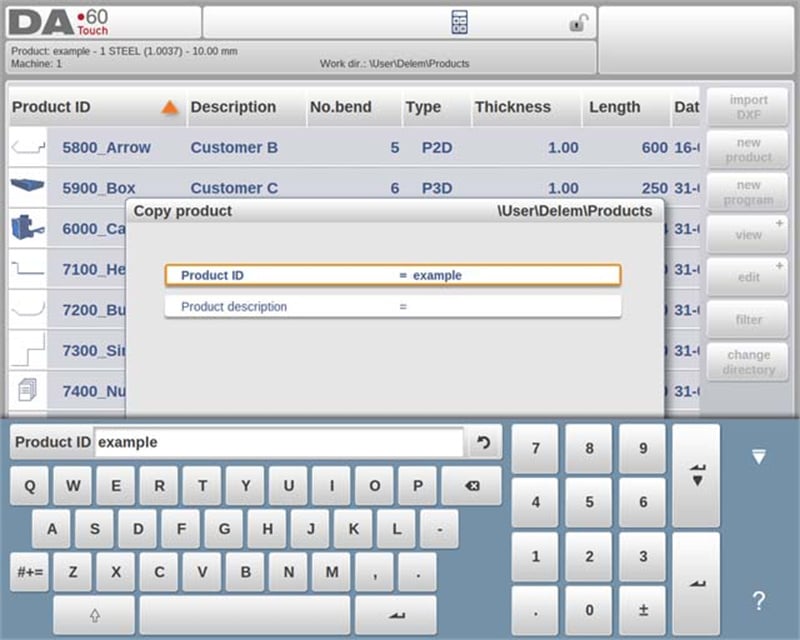
○ Para kopyahin ang isang produkto o programa, piliin ito, i-tap ang "I-edit", at piliin ang "Kopyahin".
○ Maaari mong bigyan ng bagong pangalan ang produkto, at malilikha ang kopya. Lilitaw ang kinopyang produkto sa parehong direktoryo at mananatili ang orihinal na setup ng tool at pagkakasunod-sunod ng pagbubend (kung available).
3. Paglipat at Pagpapalit ng Pangalan ng mga Produkto
○ Maaaring ilipat ang mga produkto sa bagong direktoryo o palitan ang pangalan sa loob ng parehong direktoryo nang isang maayos na hakbang.
○ Para ilipat o palitan ang pangalan, piliin ang produkto, i-tap ang "I-edit", at piliin ang "Ilipat" o "Palitan ang Pangalan". Para sa pagpapalit ng pangalan, ipasok ang bagong pangalan; para sa paglilipat, piliin ang bagong lokasyon. Parehong panatilihin ng dalawang aksyon ang orihinal na setup ng tool at pagkakasunod-sunod ng pagbubend.
4. Pagbloke at Pag-unlock ng mga Produkto
○ Upang maiwasan ang hindi sinasadyang pagbabago sa mga natapos nang programa o produkto, gamitin ang tampok na I-bloke/I-unlock.
○ Ma-access ang ganitong function sa pamamagitan ng "Edit," na nagbibigyan ka ng kakayahang i-toggle ang lock status para sa anumang produkto o programa. Ang mga nakalock na produkto ay nananatili ligtas at hindi mababago maliban kung bukas na binuksan.
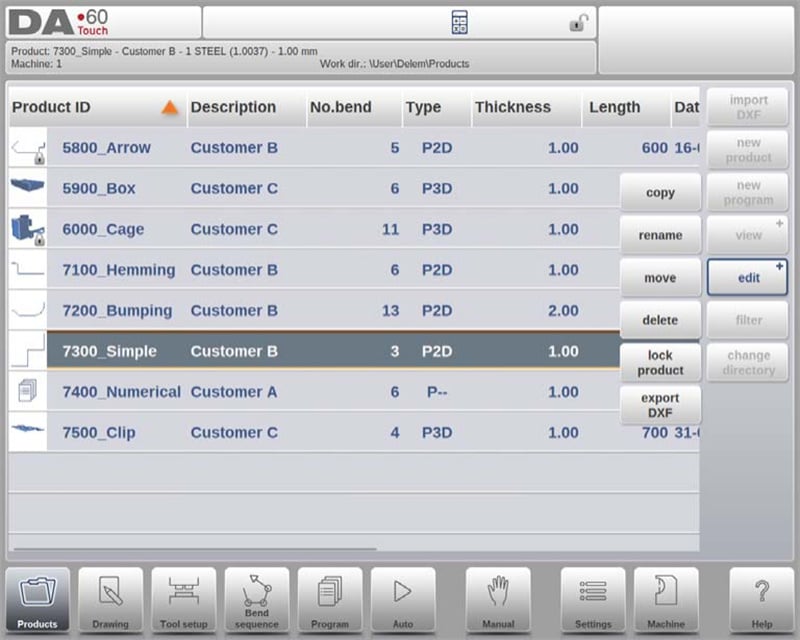
Ang mga tampok na ito ay tiniyak na ang DELEM DA-69T Product Mode ay hindi lamang nakatulong sa epektibong pamamahala ng produkto kundi pati rin nagpoprotekta sa mahalagang setup laban sa mga hindi sinasadyang pagbabago. Ang ganitong kalayaan at kontrol ay tumutulong sa pagpanatali ng maayos at produktibong operasyonal na kapaligiran.
Ang DXF Import Option
Ang DELEM DA-69T Product Mode ay nag-aalok ng isang mahusay na paraan upang maisasumay ang mga disenyo na ginawa sa labas sa pamamagitan ng DXF import functionality nito. Ang tampok na ito ay nagpapadali sa proseso ng pag-isip ng output mula sa CAD system nang direkta sa loob ng control system.
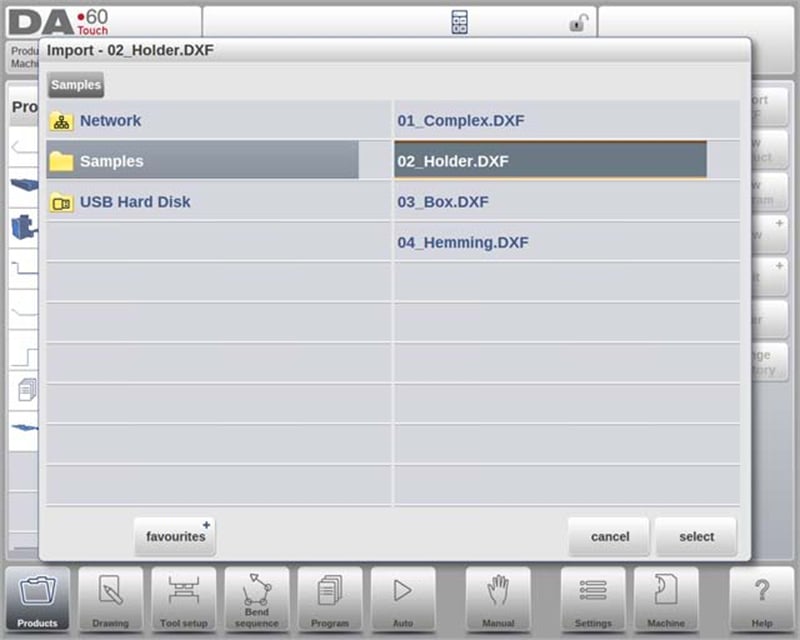
DXF Import Process
Isumbag ang DXF import sa pamamagitan ng pag-click sa command button sa itaas ng "New Product." Magbubukas ito ng file selection browser kung saan maipapapili mo ang isang DXF file na naka-imbakan sa USB stick o sa loob ng network directory.
Tiniyak ang Tumpak na Pag-import
Para sa pinakamahusay na resulta, tiyak na tama ang pagkakagawa ng iyong orihinal na DXF na drawing. Dapat magdugtong ang mga linya ng pagbend sa mga contour na linya upang makagawa ng eksaktong drawing ng produkto. Maaaring ayusin ng DXF Converter ang mga maliit na hindi pagkakatugma kung kinakailangan.
Pagpapakita ng DXF File
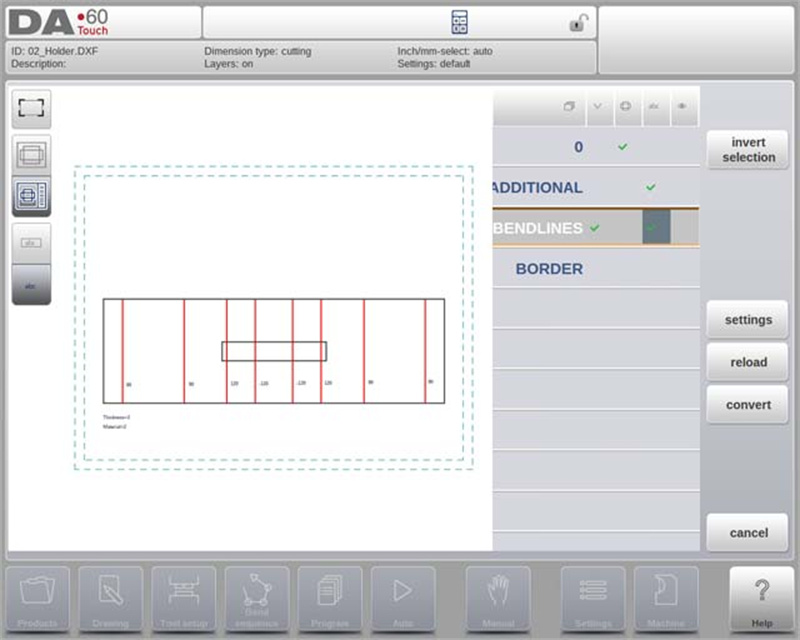
Kapag napili ang isang DXF file, bubuksan ang window ng import function upang ipakita ang file. Kapag pinagana ang pagpili ng layer, ang drawing ay lilitaw nasa guhit na tuldok (nagpapahiwatig na hindi pa naatas ang kahalagahan ng linya). Kapag naka-disable ang pagpili ng layer, ang file ay ipapakita gamit ang orihinal na kulay ng mga linya nito.
Ang kakayahang mag-import ng DXF sa DELEM DA-69T Product Mode ay nagpabilis sa paggamit ng detalyadong panlabas na disenyo, na nagpataas ng kabuuang produktibidad at katumpakan ng disenyo.
Mga sukat ng guhit ng produkto
Ang DELEM DA-69T Product Mode ay nagbigay ng dalawang pangunahing paraan para maayos ang mga drawing file—napakahalaga para sa eksaktong paggawa ng produkto:
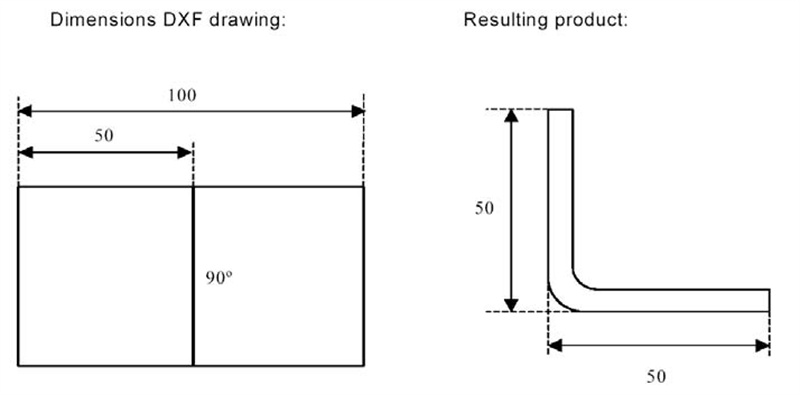
1. Projection Dimensions
○ Ipinapakita ng paraang ito ang mga gilid at mga linyang pagbabaluktot ng produkto sa sukat ng natapos na produkto (hindi ang aktwal na sukat ng sheet). Nagbibigay ito ng visual na sanggunian para maayos ang sheet sa mga pagbabaluktot at ibabaw.
○ Ang DXF converter ay nagbubuo ng drowing ng produkto na tumutugma sa sukat ng orihinal na disenyo. Ang karagdagang detalye tulad ng materyal, kapal ng sheet, at tiyak na sukat ay tinutukoy nang huli upang gabayan ang CNC programming para makamit ang inilaang produkto. Halimbawa, ang 100-unit na segment ay maaaring magresulta sa isang produkto na may dalawang 50-unit na gilid kapag ginamit ang panlabas na sukat.
2. Mga Sukat sa Pagputol
○ Tumutugon ang drowing sa aktwal na sukat ng pinutol na sheet na ginagamit sa pagbabaluktot. Habang nagaganap ang pag-convert, mahalaga ang mga katangian ng materyal at kapal ng sheet, at kailangan ang datos sa bend allowance.
○ Ginagamit ng converter ang mga sukat na ito at isang talahanayan ng bend allowance upang bumuo ng 3D drowing ng produkto. Mahalaga na gamitin ang parehong talahanayan sa CNC programming upang matiyak na tumpak na tugma ang huling produkto sa DXF drowing.
Ang mga pamamaraang ito ay nagsisiguro ng tumpak na pag-convert ng mga disenyo sa pisikal na produkto, na nagpapahusay sa pagganap ng DELEM DA-69T Product Mode sa mga operasyon ng pagmamanupaktura.
Mga Bendlines at Pagpili ng Layer na may Line Assignment
Ang DELEM DA-69T Product Mode ay nag-aalok ng isang sopistikadong paraan sa pamamahala at pag-convert ng mga file na DXF—mahalaga para sa katumpakan at kahusayan sa mga operasyon ng pagbubend. Nasa ibaba ang mga pangunahing katangian na naglalarawan sa kakayahang ito:
1. DXF Line Assignment
Upang makamit ang tumpak na conversion sa DELEM DA-69T Product Mode, mahalaga na i-assign ang tiyak na mga katangian ng produkto sa mga linya sa loob ng file na DXF. Ang katumpakan ng prosesong ito ay direktang nakakaapekto sa kalidad ng pagbubend ng makina.
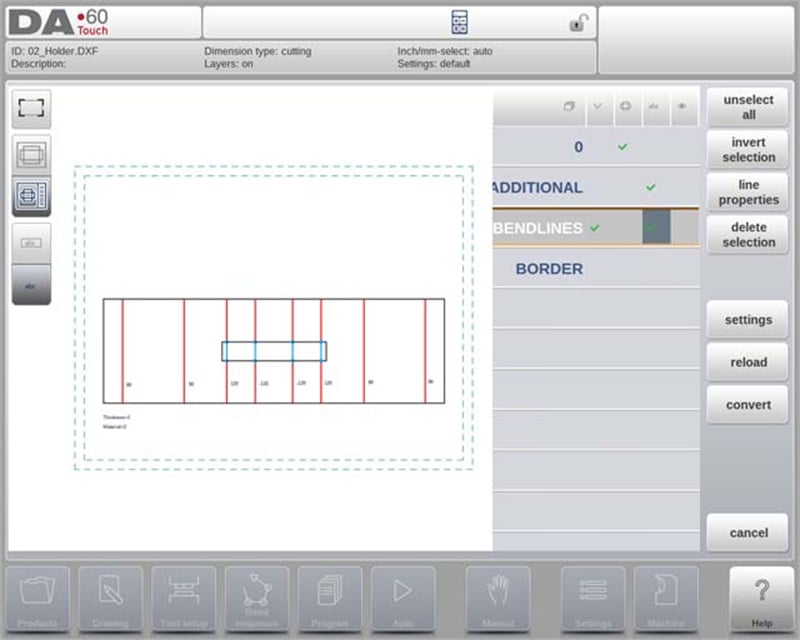
○ Pag-assign Batay sa Layer: Depende sa nilalaman ng file na DXF, maaaring i-assign nang hiwalay ang bendlines, contours, at karagdagang impormasyon sa teksto batay sa layer, na nagbibigay-daan sa mas organisado at tumpak na workflow.
○ Awtomatikong Pagtuklan sa Bendline: Kung naka-off ang pagpili ng layer, maaaring awtomatiko hanapin at kilalanin ng sistema ang mga bendline, na nagpasimple sa proseso ng pag-convert.
2. Impormasyon Tungkol sa Bend Line
Ang DELEM DA-69T Product Mode ay nagbigay ng komprehensibong mga opsyon para tukyan ang impormasyon ng bendline gamit ang mga text annotation sa tabi ng mga linya.
○ Impormasyon Tungkol sa Angle: Ang mga text label ay maaaring magtukoy ng detalye ng angle:
▪ Karaniwang Pagbend: Normal air bending na kinatawan ng positibo o negatibong mga halaga.
▪ Hemming: Ipinakita ng ‘H’ na sinusunduhan ng pre-bend angle value.
▪ Radius: Ipakita ng ‘R’ na sinusunduhan ng radius value.
○ Direksyon ng Flange: Ang positibong mga halaga ay nagpapakita ng pagbend pataas, samantalang ang negatibong mga halaga ay nagpahiwatig ng pagbend pababa.
3. Pamamahala ng Impormasyon ng Produkto
Bilang karagdagang impormasyon sa disenyo ng produkto, maaaring maglaman ang isang DXF file ng karagdagang impormasyon gaya ng detalye ng tagagawa, sukat, at mga paglalarawan ng produkto.
○ Pag-filter ng Layer: Kapag nakaayos ang mga detalye sa magkakahiwalay na layer, maaaring i-filter ng mga user ang hindi kailangang impormasyon sa pamamagitan ng pagpili ng tiyak na mga layer para sa conversion.
○ Mga Setting ng Pagpili ng Layer: Maaaring i-on o i-off ang pagpili ng layer sa pamamagitan ng mga setting sa pangunahing screen, na nakakaapekto kung paano ipinapatala at ibinibigay ang hitsura ng mga katangian ng layer.
4. Mga Opsyon sa Pagpili ng Layer
Ang tampok na pagpili ng layer sa DELEM DA-69T Product Mode ay may malaking epekto kung paano napoproseso ang mga linya:
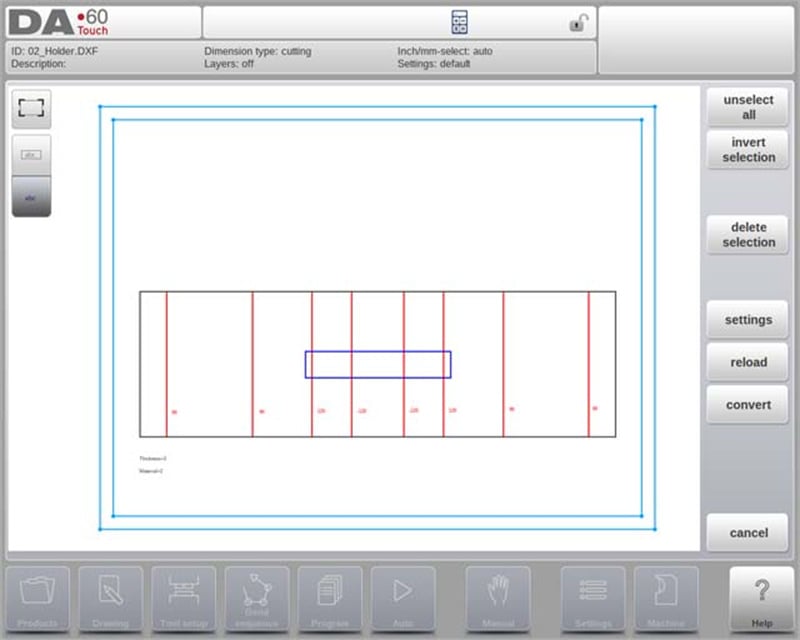
○ Naka-on ang Pagpili ng Layer:
▪ Biswal na Representasyon: Ipinalilitaw ang lahat ng available na mga layer kasama ang mga simbolo para sa mga anggulo, contorno, at teksto.
▪ Pagtatalaga gamit ang Checkbox: Maaaring italaga ng mga user ang mga layer sa tiyak na mga katangian (hal., mga linyang palito o mga linyang contorno) sa pamamagitan ng mga checkbox.
▪ Biswal na Representasyon na May Kulay: Ang mga linya ay ipinapakita sa asul (mga linyang contorno), pula (mga linyang palito), at itim (mga itinalagang teksto) para sa malinaw na pagkakaiba.
○ Naka-off ang Pagpili ng Layer:
▪ Automatikong Pagtalaga: Ang control system ay awtomatikong namamahala sa mga katangian ng linya, na nag-aalok ng isang payak na paraan para sa mga gumagamit na nais minimal ang manuwal na pag-ayos.
5. Pagpili at Pamamahala ng Linya
Ang DELEM DA-69T Product Mode ay nagbibigbig din ng detalyadong pagpili at pamamahala ng mga linya:
▪ Pag-tap at Pag-drag sa Pagpili: Ang mga gumagamit ay maaipili ang mga indibidwal na linya sa pamamagitan ng pag-tap o pag-drag upang mapili ang maraming linya.
▪ Pag-ayos ng mga Katangian: Kapag napili na, ang mga linya ay maaaring mabura o mapag-ayos ang kanilang mga katangian—lalo kung ang layer selection ay naka-enable.
▪ Paggawa ng Mga Hiwalay na Linya: Ang Split function ay maaaring hati ang mga polyline sa hiwalay na mga linya para mas detalyadong pag-edit.
Pag-convert
Ang DELEM DA-69T Product Mode ay nag-aalok ng isang na-optimized na proseso para sa pag-convert at pamamahala ng DXF drawings, na tiniyak ang tumpak at pag-personalize sa iyong produksyon na daloy ng trabaho. Narito kung paano ang tampok na ito ay nagpapahusay sa kahusayan ng operasyon:
Seamless Conversion Process
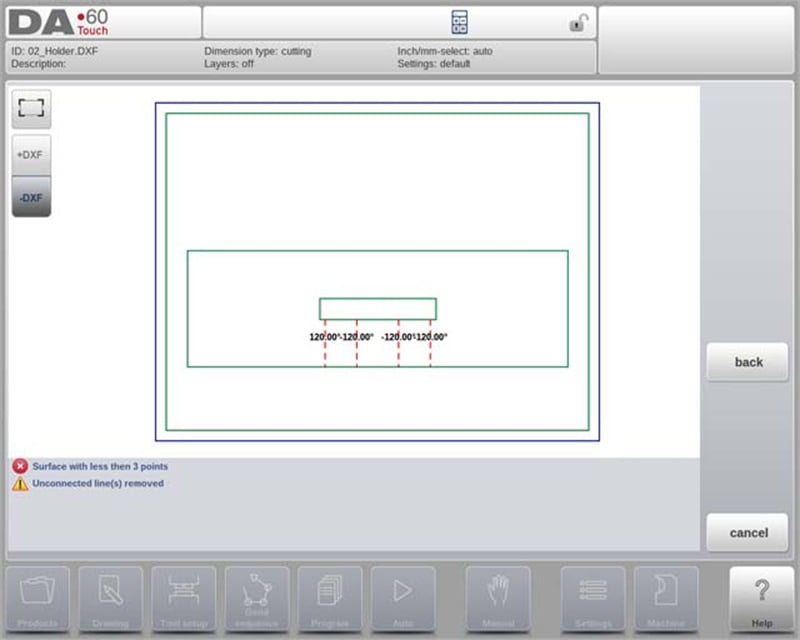
Kapag naitakda na ang mga linya, i-tap ang pindutan na "I-convert" upang magsimula ang pag-convert. Ipapakita ang preview ng conversion, na may pagbibigyang-diin ang anumang babala o error na nangangailangan ng atensyon. Habang nagaganap ang conversion, ang DXF na drawing ay ipapakita gamit ang mga linya na kumakatawan sa iba't ibang elemento: mga contour na linya, bend na linya, at loob ng mga contour.
Ang pagkodigo sa pamamagitan ng kulay ay nagpasimple sa mabilis na pagkilala ng mga katangian ng linya pagkatapos ng conversion:
• Asul: Kumakatawan sa contour na mga linya (nagmamarka sa panlabas na hangganan ng produkto).
• Pula: Nagpahiwatig ng mga bending na linya na kinakailangan para sa produkto.
• Berde: Nagtukoy sa loob ng mga contour na linya (kumakatawan sa panloob na katangian ng produkto).
• Itim: Ang mga nakatakdang teksto ay lumilitaw sa itim para sa kaliwanagan.
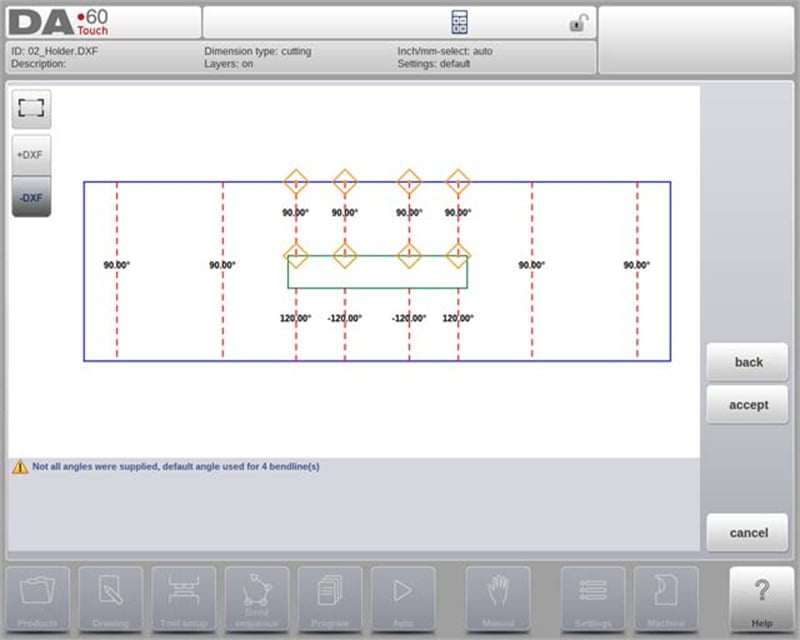
Ang anumang isyu habang nagaganap ang conversion ay tatahan ng pulang parisukat, at ang karagdagang mga babala o impormasyon ay ipapakita sa ibaba ng screen.
Pakikipagtapos ng Conversion
Upang tapusin ang conversion, i-tap ang “Accept.” Kung kailangan ang pagbabago, gamit ang utos na “Back” upang bumalik sa nakaraang hakbang. Matapos ang pagtanggap, ang na-convert na Product Properties ay magiging nakikita at bukas para sa mga pagbabago. Ang pagsara ng window na ito ay magtatapos sa conversion, kung saan ang resulta ay ipapakita sa Drawing section.
Pagpapatuloy ng mga Gawaing Pagkatapos ng Conversion
Matapos ang conversion, magpatuloy sa pag-setup ng tool at pagtukoy ng bend sequence—tulad ng sa mga produktong iguhit nang manu-mano. Ang sistematikong pamamaraang ito ay nagsigurong handa ang mga produkto para sa manufacturing na may katumpakan at katiyakan.
Pag-convert ng Cutting Dimensions na may Bend Allowance Information
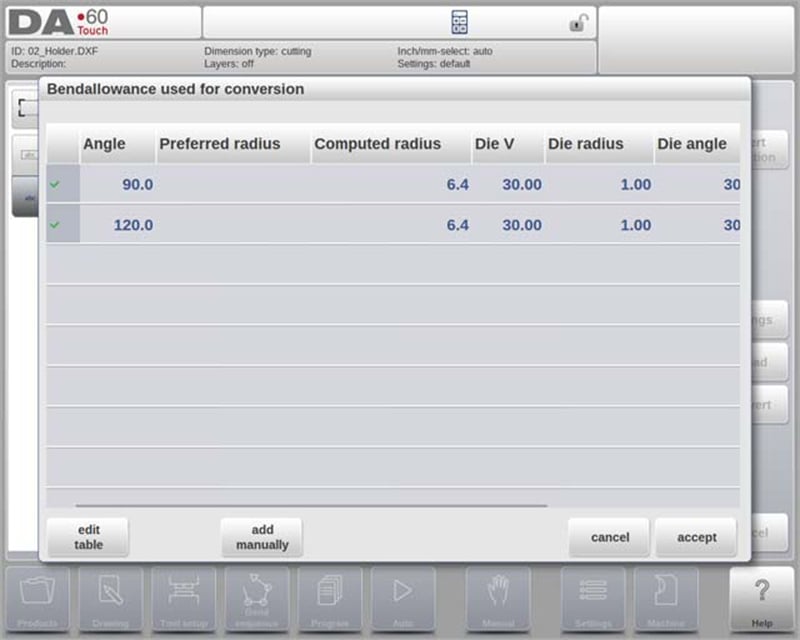
Ang DELEM DA-69T Product Mode ay mahusay sa pamamahala ng bend allowances kapag nag-convert ng DXF files na may cutting dimensions. Ang tampok na ito ay nagpapanatibong katumpakan sa pamamagitan ng epektibong paggamit ng bend allowance table:
• Pare-parehong Paggamit ng Bend Allowance: Sa panahon ng conversion, inuulit ng sistema ang paggamit ng mga bend allowance na isinagawa sa yugto ng unfolding. Tinutukoy nito ang talahanayan ng bend allowance ng control at sinusuri ang availability ng kinakailangang datos para sa lahat ng bends, upang matiyak ang katumpakan.
• Pagpili Mula sa Maramihang Entry: Kung mayroong maraming set ng bend allowance, maaaring pumili ang operator ng pinakanaaangkop—na tinutulungan ng preferred at calculated radius. Kung isa lang ang available na set, ito ang gagamitin nang awtomatiko.
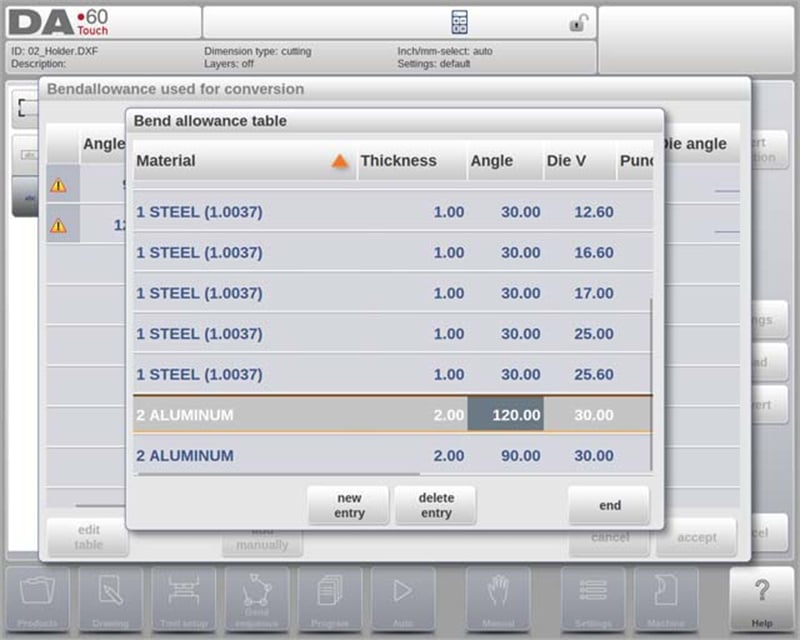
• Kakayahang I-edit: Kung walang umiiral na entry, maaaring i-update nang direkta mula sa pop-up window ang talahanayan ng bend allowance, na nagbibigay-daan sa madaling pagdaragdag ng bagong impormasyon.
Pagdaragdag ng Impormasyon Tungkol sa Bend Allowance nang Manu-mano
Ang DELEM DA-69T Product Mode ay nagpapasimple sa pamamahala ng bend allowance, tinitiyak ang tumpak na operasyon ng pagbebend:
1. Manual na Pag-input ng Bend Allowance: Maaaring ipasok nang manu-mano ang datos ng bend allowance mula sa DXF cutting dimension drawings (kung ibinigay), na ito ay pumapalit sa default na kalkulasyon.
2. Pag-import ng DXF: Kapag na-import ang isang DXF file na may kasamang mga halaga ng bend allowance, ang mga halagang ito ay awtomatikong nailapat sa mga tinukoy na bends.
3. Pamamahaw ng Nawawalang Datos: Kung ang impormasyon ng bend allowance ay hindi available mula sa table, hinihikayat ng sistema ang mga user na pumili mula sa mga umiiral na entry o manuod na magpasok ng datos bago ma-convert.
4. Pag-aktibo ng Bend Allowance Programming: Upang gamit ang manuod na bend allowance settings sa Drawing function, i-aktibo ang tampok na ito sa mga product properties. Ang pag-aktibo ay nangyayari awtomatiko kapag na-import.
Ang mga tampok na ito ay nagbibigbiging kontrol sa pagbend na may tiyakness at kadali.
DXF Settings
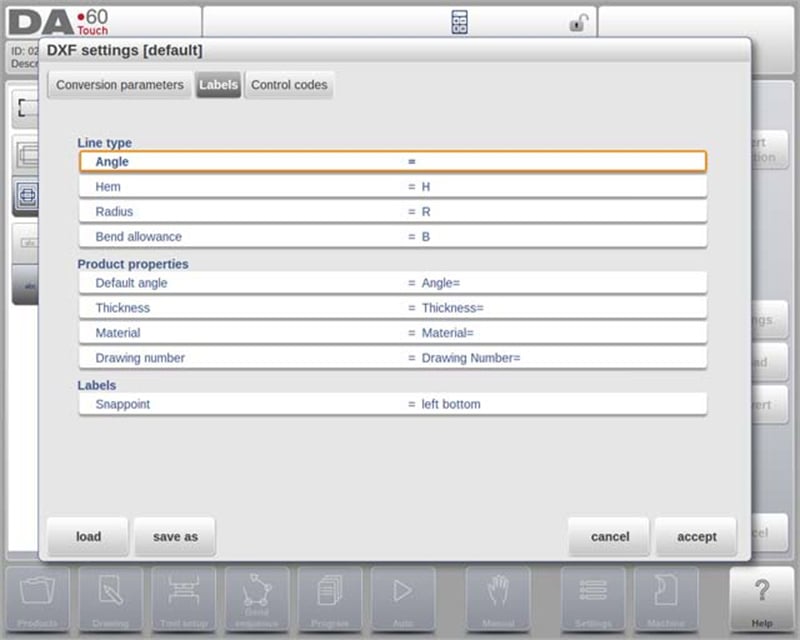
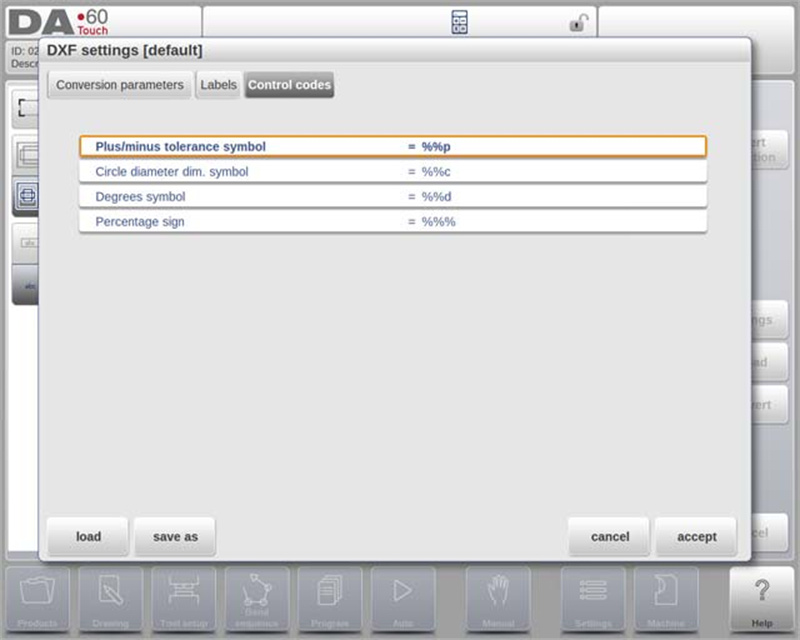
Sa DXF converter settings, maaaring i-configure ang mga conversion parameters. Maaaring iimbak ang maraming settings file para sa mga tiyak na uri ng drawing, na may mga function na “Save As” at “Load” na available.
Conversion Parameters
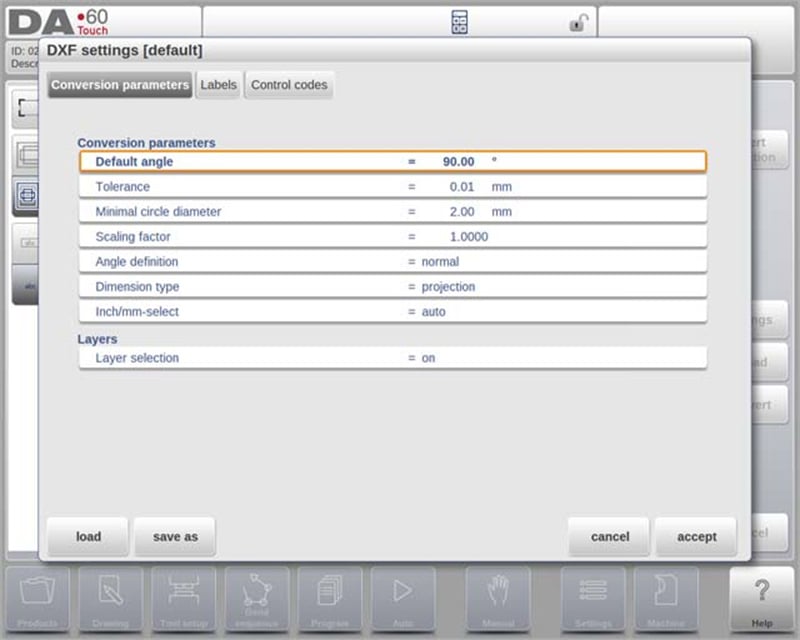
• Default Angle: Itakda ang default angle para sa pag-convert ng mga bend lines na walang tinukoy na angle.
• Toleransya: Magtakda ng toleransya upang awtomatikong ikonekta ang mga linyang hindi konektado, tinitiyak ang walang putol na pag-convert.
• Pinakamaliit na Diametro ng Bilog: Pumili ng pinakamaliit na diametro para sa pag-convert ng mga bilog (ang mas maliit na mga bilog ay hindi isasama).
• Salik ng Pagpapalaki: Gamitin ang isang salik upang ibalik ang sukat ng naka-scale na mga file ng DXF sa kanilang tunay na dimensyon.
• Mga Kahulugan ng Anggulo at Sukat: Pumili sa pagitan ng normal at komplementong mga anggulo, at magpili ng proyeksiyon o sukat sa pagputol.
• Paggamit ng Pulgada/mm: Awtomatikong gamitin ang mm o pulgada batay sa konpigurasyon ng control system.
Advanced na Mga Tampok
• Pagpili ng Layer: Magtalaga ng mga katangian ng pag-convert ayon sa layer para sa mas mataas na presisyon.
• Mga Label at Control Code: I-configure ang mga label at control code upang automatihin ang pagtalaga ng mga katangian sa loob ng mga file ng DXF.
• Kakayahang Magamit ang File na DXF: Ang converter ay nakabasa ng iba't ibang entidad (hal., Teksto, Linya, Polyline) at sumusuporta sa mga koordinadong ECS para sa mga 3D na drowing kapag nasa X-Y plane.
Ang matibay na mga tampok ng DELEM DA-69T Product Mode ay nagpapabilis sa proseso ng pag-convert ng DXF file, na nagpataas ng katumpakan at kahusayan ng mga operasyon sa pagproseso ng metal.
Ang 3D Import Function (Profile-T3D Offline Lamang)
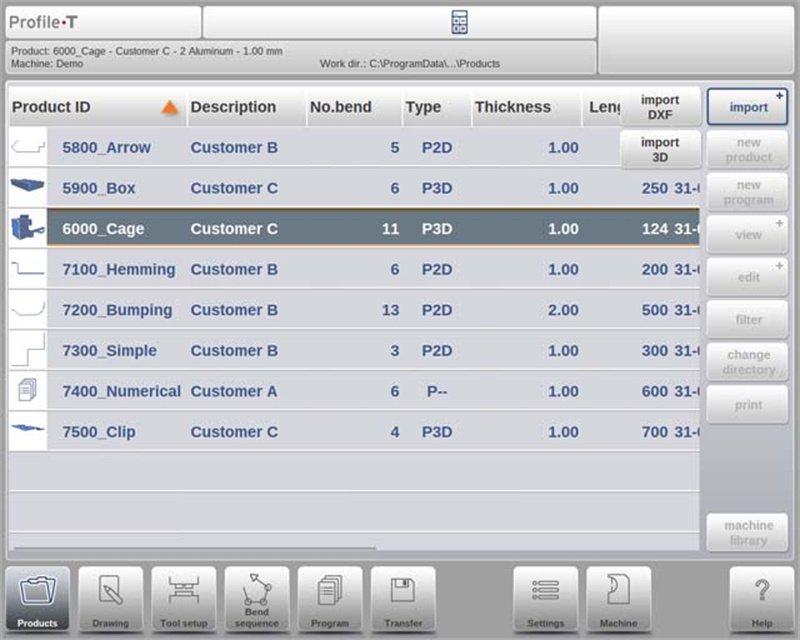
Nagbibigyan ang pagpipiliwang ito ang mga gumagamit na mag-import ng mga file na .IGES at .STEP mula sa panlabas na mga CAD system, bilang alternatibo sa manuwal na pagguhit.
Mga Pangunahing Punto ng 3D Import Functionality
• Suportadong Uri ng File: Nag-import ng karaniwang mga file na .IGES at .STEP, na tiniyak ang katugma sa iba't ibang mga CAD system.
• Pagsimula ng Import: Magsimula sa pamamagitan ng pag-click sa pindutang "Import" sa itaas ng "New Product," na magbubukas ng file selection browser.
• Pag-access sa File: Pumili ng mga file mula sa USB stick o network directory sa pamamagitan ng pag-browse patungo sa ninanais na lokasyon.
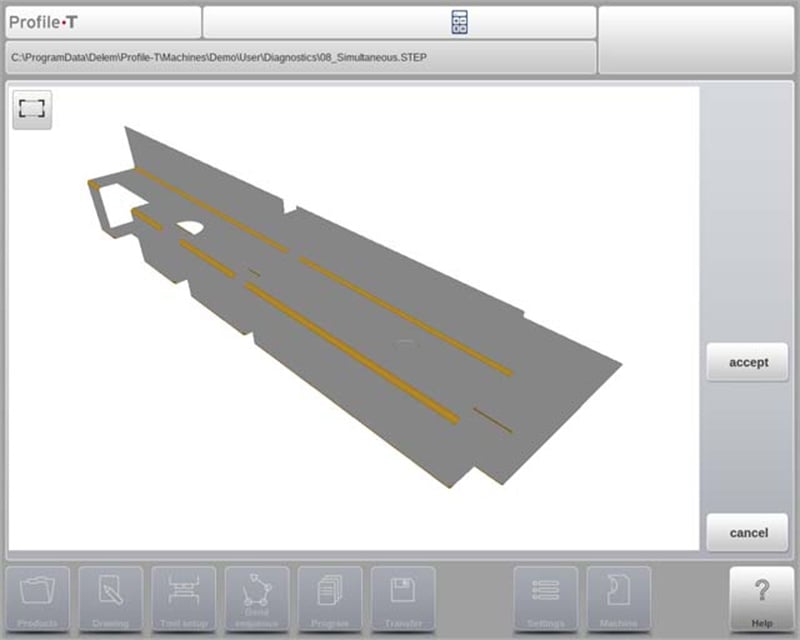
• Visualization at Conversion: Matapos pumili ng file, tingnan ito sa 3D para sa pagtatasa bago simulan ang conversion.
Conversion 3D Conversion Process
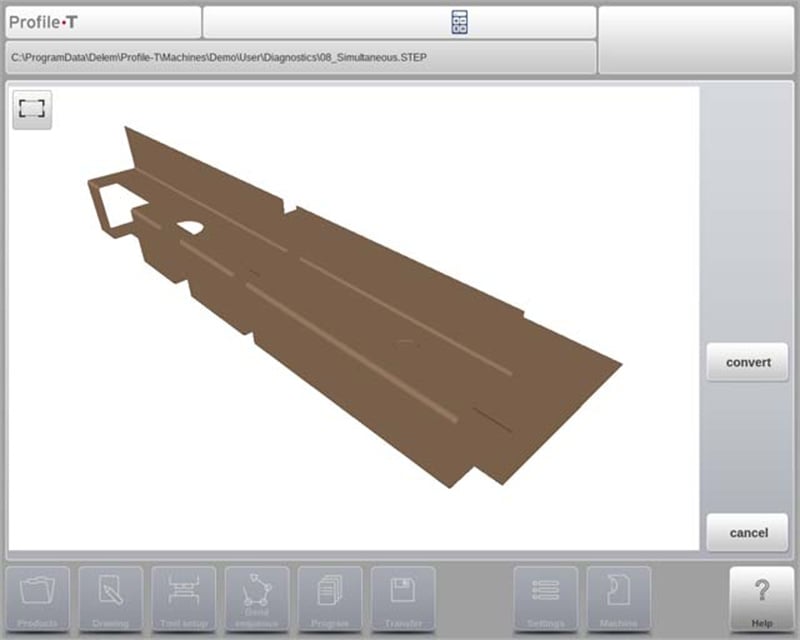
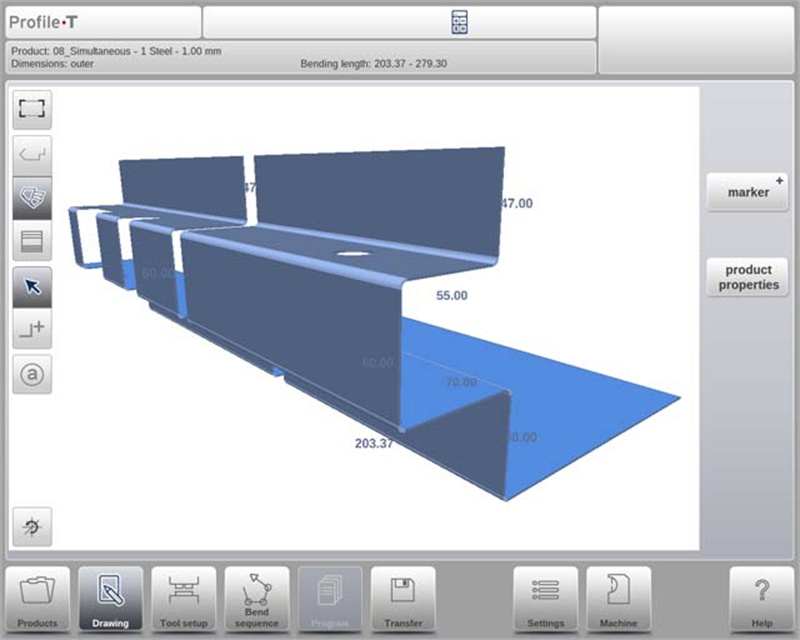
I-tap ang “Convert” upang magsimula ang pag-convert, baguhin ang 3D na disenyo sa isang produkto na may mga bendlines at tiyak na katangian ng sheet metal. Ipapakita ang produkto kasama ang mga bendlines nito. Kung walang mga depekto na natagpuan, i-tap ang “Accept” upang tapusin at tingnan ang produkto sa Drawing mode.
Matapos ang conversion, magpatuloy sa pagpili ng tool at programming ng bend sequence upang matiyak na natutugunan ng produkto ang mga teknikal na tumbasan.
mga Kinakailangan sa 3D CAD File
Dapat sumunod ang IGES at .STEP file sa tiyak na mga limitasyon sa disenyo ng sheet metal na ibinigay ng Delem. Ang mga file ay dapat na inilaan para sa press brake processing.
Ang DXF Contour Export Option
Bilang bahagi ng DXF na kakayahan, pinapayagan ng tampok na "Export DXF" (maa-access sa pamamagitan ng "Edit" sa Products mode at "Transfer" sa Profile-T) ang pag-export ng anumang produkto—kabilang ang bend deductions—bilang isang contour. Ang contour na ito ay iniimbak bilang isang DXF file na naglalaman ng mga sukat sa pagputol.
Madalas Itatanong na Mga Tanong (FAQ)
Madaling i-integrate ba ang DELEM DA-69T Product Mode sa mga umiiral na sistema?
Oo, ang DELEM DA-69T Product Mode ay mayroong advanced connectivity capabilities na nagbibigay-daan sa seamless integration sa mga umiiral na manufacturing system, tinitiyak ang mahusay na data transfer at compatibility ng sistema.
Paano pinapabuti ng DELEM DA-69T Product Mode ang bending accuracy?
Ang product mode ay nagpapahusay ng bending accuracy sa pamamagitan ng mga 3D programming at simulation capabilities nito, real-time error detection, at isang matibay na material database. Ang mga tampok na ito ay nakatutulong upang bawasan ang mga pagkakamali sa setup at tiyakin ang tumpak na bending operations.
Kongklusyon
Sa artikulong ito, tinalakay natin ang mga pangunahing katangian ng DELEM DA-69T Product Mode. Ito ay isang makabagong control system na nagtatampok ng walang kapantay na precision at flexibility, na epektibong nagpapataas ng productivity ng iyong press brake machine. Tandaan, ang pag-unawa sa mga function nito at pagsasagawa ng mga best practice ay maaaring lubos na mapabuti ang kahusayan ng iyong operasyon.
Mahalaga ang tamang pag-setup at regular na pagpapanatili ng iyong kagamitan upang mapataas ang pagganon nito at mapahaba ang buhay serbisyo. Sa pamamagitan ng pagsunod sa mga gabay na tinalakay, mabawasan ang panahon ng hindi paggamit at mapataas ang kahusayan sa produksyon. Para sa karagdagang tulong, detalyadong suporta, o anumang katanungan, huwag mag-atubiling makipag-ugnayan sa aming koponan. Bukod dito, hinihikayat namin kayong galugarin ang aming website para sa kaugnay na dokumento at mga pananaw na maaaring palawakin ang inyong kaalaman tungkol sa teknolohiya ng press brake.

