





Gabay sa Paggamit ng Sistema ng DELEM DA-69S
Ang pagpapakatatag sa DELEM DA-69S controller ay mahalaga upang makamit ang kahusayan at presisyon sa mga modernong operasyon ng pagbubukod ng metal. Kung nais mong mabilis na matuto sa sistemang ito, narito ka sa tamang lugar.
Sa gabay na ito, ipapakilala namin sa inyo ang mga pangunahing aspeto ng operasyon ng DELEM DA-69S, kung saan papaliwanagin namin ang mga pangunahing katangian at intuitive na mga kakayahan nito. Kung ikaw ay nagsisimula lamang sa controller o kung gusto mong paunlarin ang iyong kasalukuyang kasanayan, ang artikulong ito ay nagbibigay ng mga praktikal na pananaw upang matulungan kang mag-navigate sa interface nang may kumpiyansa at gamitin nang buong husay ang mga makapangyarihang kakayahan nito para sa iyong mga gawaing metalworking.
Magsimula tayo at palakasin ang iyong daan patungo sa kasanayan sa DA-69S.
Hakbang 1: Pagpapakilala sa Interface
Simulan sa pamamagitan ng pagpapakilala sa interface ng DELEM DA-69S. Ito ay may user-friendly na touch screen na may intuitive na navigation.
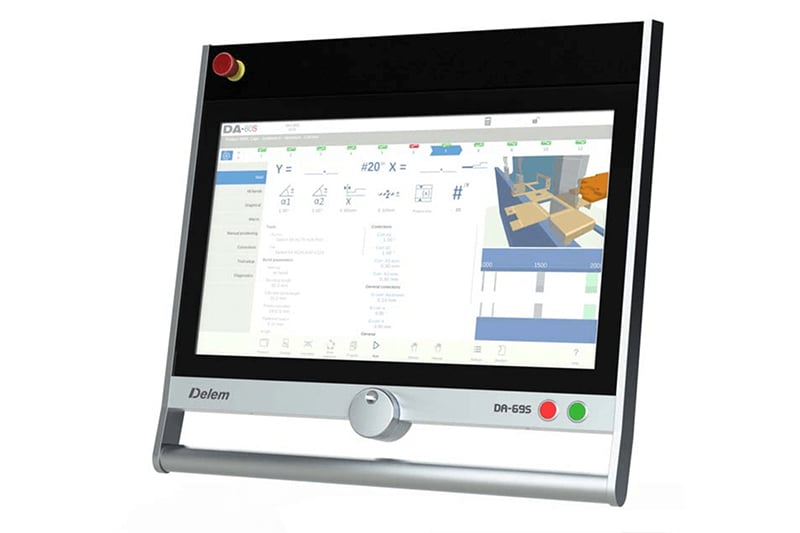
Bilang karagdagan sa mga touch control, ang harap ng control unit ay binubuo ng emergency stop, hand wheel, at mga pindutan para sa start at stop.
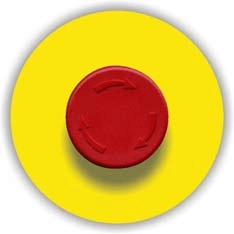
Pindutan ng emergency stop, dapat ipatupad ng tagagawa ng makina.
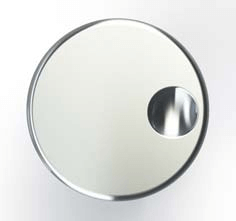
Hand wheel; manu-manong kontrol sa anumang axis (Y + backgauge axes)

Pindutang Stop at Pindutang Start
Sa kanang bahagi ng control ay may dalawang USB port para sa koneksyon ng panlabas na device, tulad ng memory stick o panlabas na keyboard/mouse.
Maglaan ng ilang oras upang galugarin ang mga menu at opsyon na magagamit, at pamilyarinhin ang layout. Ang pag-unawa kung paano mabilis na ma-access ang iba't ibang mga function ay maaaring paikliin ang iyong workflow at bawasan ang oras para sa pag-setup.
Ang pangunahing screen ng control ay may ganitong hitsura:
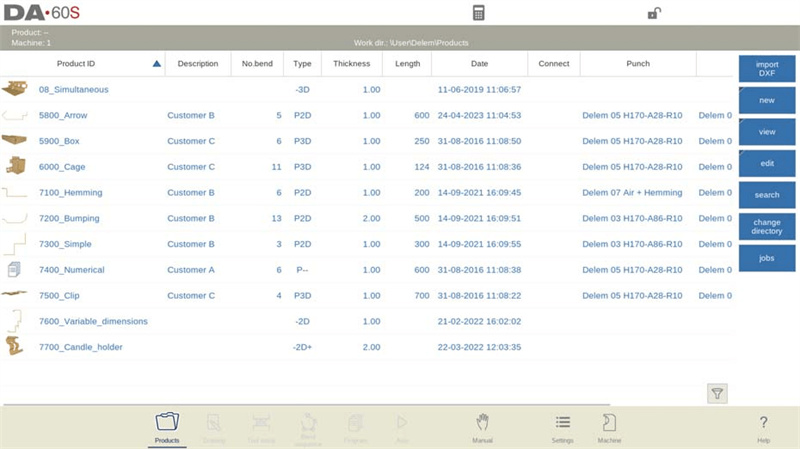
Sa pamamagitan lamang ng pag-tap sa iba't ibang mga mode, ang tiyak na mode ay mapipili. Ang istruktura ng pangunahing screen ay ang sumusunod:
Title panel
Sa itaas, ang title panel ay laging ipinapakita. Sa bahaging ito, makikita ang impormasyon tungkol sa logo, kung aling produkto ang nalo-load, ang direktoryo ng napiling produkto, at (kung ikinakabukod) ang service row. Narito rin matatagpuan ang mga indikador ng machine.

Information panel
Sa information panel, ipinapakita at matatagpuan ang lahat ng mga function at visualization na nauugnay sa napiling mode.
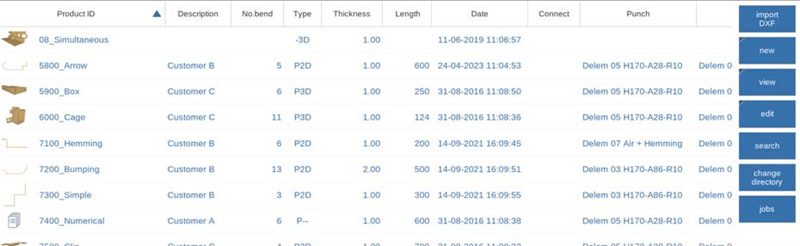
Command panel
Ang command panel ay bahagi ng information panel at ito ang lokasyon kung saan matatagpuan ang mga kontrol na kaugnay sa information panel.
Navigation panel
Ang Navigation panel ay ang lugar kung saan matatagpuan ang lahat ng pangunahing mode. Ang bahaging ito ay laging nakikita. Ang mga control, na may malalaking icon, ay maaaring gamitin upang direktang magpalit mula sa isang mode papunta sa isa pa.

Hakbang 2: Pagsisimula ng Paggamit ng DELEM DA-69S
Mga paghahanda
Upang lubos na maunawaan ang Operasyon ng DELEM DA-69S, mahalaga na gawin ang ilang pangunahing paghahanda bago simulan ang pag-programa ng produkto.
Una, tiyaking ang tamang mga katangian ng materyales ay naka-programa sa Library ng Materyales. Ito ay maaaring ma-access sa pahina ng Materyales sa loob ng Mode ng Settings.
Pangalawa, kailangan mo ring i-program ang tamang mga kagamitan sa Library ng Kagamitan, dahil mahalaga ang mga ito sa paglikha ng isang CNC program. Maaari mong hanapin ang mga library para sa iba’t ibang uri ng kagamitan sa Machine mode.
Sa pamamagitan ng pagkumpleto ng mga hakbang na ito, handa ka nang mabuti upang gamitin nang epektibo ang Operasyon ng DELEM DA-69S.
Gumawa ng drawing
Ang control ng DELEM DA-69S ay nagbibigay-daan sa iyo na lumikha ng mga drawing ng iyong mga produkto, na nagpapahusay sa iyong mga kakayahan sa disenyo. Narito kung paano gamitin ang tampok na ito:
Paggamit ng Functionality ng Drawing
Pindutin ang Drawing: Sa navigation panel, piliin ang “Drawing” upang simulan ang 2D o 3D drawing. Tandaan na sa kasalukuyang yugto, ang mga baluktot o sukat ay hindi pa kinakalkula.
Paraan ng Pagdrawing sa Touch Screen Control
1. Pagguhit:
Pindutin ang screen sa ninanais na direksyon. Ginuguhitan ang mga linya sa pagitan ng mga punto, kung saan ang huling punto ay may malaking pula na tuldok.
Gamitin ang tampok na 'pag-drag' sa pamamagitan ng paghawak at paggalaw ng daliri upang i-adjust ang direksyon o haba ng linya. I-adjust ang mga halaga ng haba at anggulo ayon sa kailangan.
Pagtatakda ng Halaga:
Pagkatapos gumuhit, itakda ang eksaktong mga anggulo at haba sa pamamagitan ng doble-pindot sa halaga upang ipakita ang keyboard.
Ipasok ang mga halaga gamit ang alinman sa sumusunod:
ø Pindutin ang Function: Isinasara ang keyboard pagkatapos ng pagpasok.
ø Enter-Next Function: Panatilihin ang bukas na keyboard para sa susunod na mga input.
Kung nagkamali, gamitin ang pindutan na 'undo' o ang key na backspace upang ikumpuni.
Pahusayin ang Karanasan sa Pagguhit
Function ng Zoom: I-zoom in o zoom out sa pamamagitan ng pagpindot at pagbukas ng dalawa o higit pang daliri.
Saklaw ng Screen: Pindutin ang icon upang baguhin ang laki ng drawing para sa mas mabuting kahusayan.
Paggalaw: Ilipat ang mga drawing sa pamamagitan ng pag-drag ng dalawang daliri (3D) o isang daliri (2D).
Pag-ikot: Sa 3D na view, i-ikot ang modelo sa pamamagitan ng paghila ng isang daliri.
Mga Katangian ng Drawing Tool
Magdisenyo sa parehong 2D at 3D.
Ilagay ang mga sukat para sa pahalang at patayong projection.
Mga opsyon sa disenyo ng tool na may tunay na sukat.
Baguhin ang haba, anggulo, at idagdag/burahin ang mga baluktot.
I-program ang mga espesyal na baluktot at hemming bends, o gamitin ang bumping bends para sa malalaking radius.
Kopyahin, baguhin, at iimbak ang mga umiiral na produkto bilang mga bagong disenyo.
Sa pamamagitan ng mga tip na ito, handa ka nang magsagawa ng optimal na paggamit ng DELEM DA-69S Operation para sa JUGAO CNC MACHINE CNC Press Brake, na nagreresulta sa mga presisyong at epektibong produksyon na daloy ng trabaho.
Kapag natapos mo na ang pagguhit ng produkto, ang DELEM DA-69S Operation ay nag-aalok ng Tool setup mode upang i-program ang eksaktong pagkakasunud-sunod ng mga tool ayon sa kanilang pagkakahanay sa makina. Pagkatapos nito, maaari mong piliin ang Bend Sequence mode upang tukuyin at pasimulang i-simulate ang kinakailangang pagkakasunud-sunod ng pagbubuhat.
Tukuyin ang pagkakasunud-sunod ng pagbubuhat
Kapag natukoy mo na ang pinakamainam na pagkakasunud-sunod, maaari mong likhain ang CNC program upang pasimplehin ang produksyon. Ang Bend Sequence Computation ay nag-aalok ng iba’t ibang paraan:
Awtomatikong kalkulasyon upang mabawasan ang oras ng produksyon.
Nakikibahagi at manu-manong pagtukoy na magagamit.
Bukod dito, ang sistema ay nagbibigay ng mga kasangkapan upang ma-visualize ang posibleng mga collision sa mga tool o sa makina, na nagpapahintulot sa malayang pagpili mula sa iba’t ibang hugis ng tool at makina upang lubos na tumugma sa iyong mga pangangailangan.
Makikita mo rin ang ilang karagdagang Mga Tampok:
Magtalaga ng oras ng pag-ikot at bilis ng back gauge.
Kalkulahin ang haba ng blanko at oras ng produksyon.
I-simulate ang pagkakasunod-sunod ng pagbend at ang posisyon ng mga daliri sa programa.
Numerikal na programa
Ang numerikal na programa ay nagbibigay-daan sa iyo na ma-access at pangasiwaan ang mga aktibong halaga ng produkto:
Paglikha ng CNC Program:
1. Manu-manong Pagpasok: Simulan sa pamamagitan ng mode ng Products, hakbang-hakbang gamit ang ‘New Program’. Tandaan na walang kasama ang mga pagsusuri sa collision; umaasa nang husto sa karanasan ng operator.
2. Graphical Generation: Simulan sa mode ng Products, pagkatapos ay ‘New Product’ gamit ang Drawing mode para sa visualisasyon habang nasa produksyon.
Paggamit at Post-Processing ng Program:
Matapos kumpletuhin ang isang drawing kasama ang pagkakasunod-sunod ng pagbend, i-store ang program upang i-convert ito sa format na numerikal.
Ang awtomatikong kalkulasyon ay nag-a-adjust ng mga konpigurasyon ng makina tulad ng puwersa, posisyon ng Y-axis, X-axis, R-axes, atbp.
Mga Mode ng Produksyon: Auto at Manual
Sa Operasyon ng DELEM DA-69S, mayroong dalawang pangunahing mode ng produksyon upang tugunan ang iba’t ibang pangangailangan sa pagmamanupaktura: Auto at Manual.
Sa Auto Mode, isinasagawa ng sistema ang buong mga programa nang sunud-sunod, isa-isa ang bawat pagkukurba, na may opsyon na tinatawag na Step Mode para simulan ang bawat pagkukurba nang hiwalay. Idinisenyo ang mode na ito para sa maayos at tuloy-tuloy na produksyon.
Samantala, ang Manual Mode ay nagbibigay-daan sa hiwalay na pag-programa at pagsasagawa ng isang pagkukurba lamang, kaya ito ang pinakamainam para sa pagsusuri at obserbasyon sa tiyak na pag-uugali ng sistema ng pagkukurba.
Ang fleksibilidad na ito ay nagpapaseguro na ang mga operator ay makakapag-optimize ng parehong kahusayan at katiyakan sa produksyon habang gumagamit ng Operasyon ng DELEM DA-69S.
Backup ng Data at Panlabas na Pag-iimbak
Panatilihin ang seguridad ng mga file ng produkto at kagamitan sa pamamagitan ng panlabas na pag-iimbak—maging sa network man o sa USB stick. Nagbibigay ito ng epektibong paraan para sa backup at pagbabahagi ng mga file sa pagitan ng mga kontrol ng DELEM.
Sa pamamagitan ng pag-unawa sa mga bahaging ito ng DELEM DA-69S Operation, maaari mong mapabuti ang katiyakan at kahusayan ng iyong mga proseso sa CNC Press Brake, na nagpapagarantiya ng pinakamainam na resulta sa produksyon.
Hakbang 3: Paggamit ng mga Tulong sa Pagsasagawa ng Programa
Ang DELEM DA-69S Operation ay nagpapataas ng produktibidad gamit ang hanay ng mga tulong sa pagsasagawa ng programa na idinisenyo upang pasimplehin ang mga operasyon sa CNC.
Pinahusay na Tulong at Navigasyon para sa Gumagamit
Ang DELEM DA-69S Operation ay pinapasimple ang mga proseso sa CNC gamit ang matibay na hanay ng mga tulong sa pagsasagawa ng programa. Ang built-in na Help function ng sistema ay nagbibigay ng agarang gabay na may kaugnayan sa konteksto, samantalang ang intuitive na listbox functionality ay nagpapadali ng pagpili ng mga parameter direktang mula sa screen.
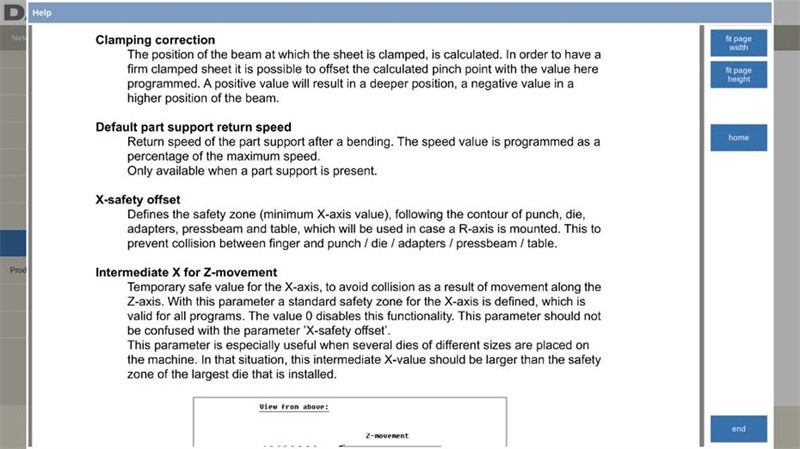
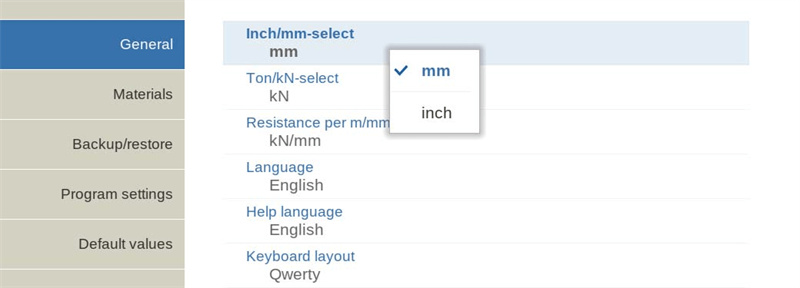
Lalong pinahuhusay ang navigasyon sa pamamagitan ng pag-oorganisa ng mga screen sa mga tab, na nagpapadali ng mabilis na pag-access sa iba’t ibang mga function.
Ang live search feature ay nagpapahintulot sa mga gumagamit na epektibong hanapin ang mga produkto, kagamitan, o materyales sa pamamagitan lamang ng pag-input ng bahagi ng isang ID, at ang mga kakayahan sa auto-sort at filter sa mga selection table ay nagpapaganda ng pamamahala ng data.
Mga Katangian sa Pag-input at Seguridad
Para sa eksaktong input at pag-edit, ang DELEM DA-69S Operation ay nag-aalok ng dinamikong keyboard sa screen na sumusuporta sa alphanumeric at mga espesyal na karakter, na isinagawa batay sa mga kinakailangan sa field.
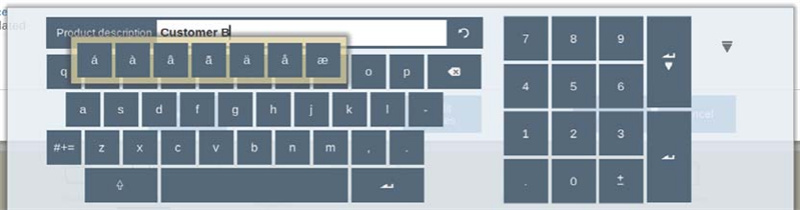
Ang mga espesyal na karakter (tulad ng á, à, â, ã, ä, å, æ) ay suportado ng keyboard sa screen sa pamamagitan ng pagpindot at paghawak ng isang karakter (tulad ng ‘a’).
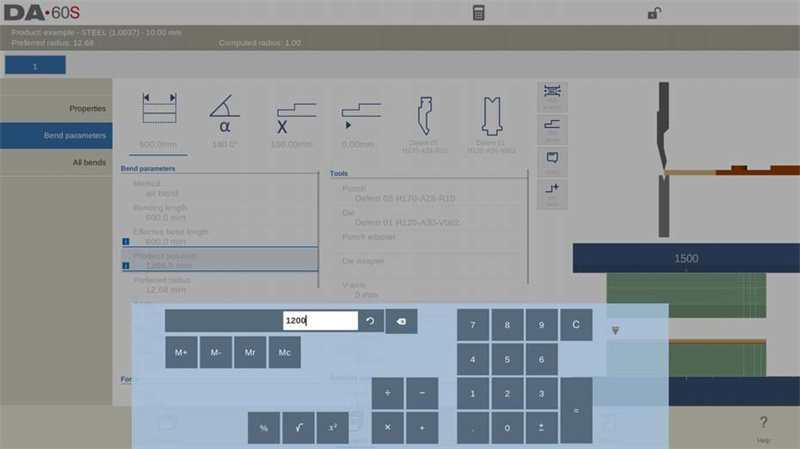
Ang nakabukod na kalkulator ay nagpapadali sa mga operasyong aritmetiko, na nagbibigay-daan sa maayos na pagkalkula ng porsyento at mga function ng square, bukod pa sa iba pa.
Binibigyang-prioridad ang seguridad sa pamamagitan ng dalawang antas ng key-lock function, na nagpapahintulot sa Program Lock at Machine Lock settings upang pigilan ang di-autorisadong pagbabago, kaya naman pinoprotektahan ang integridad ng operasyon.
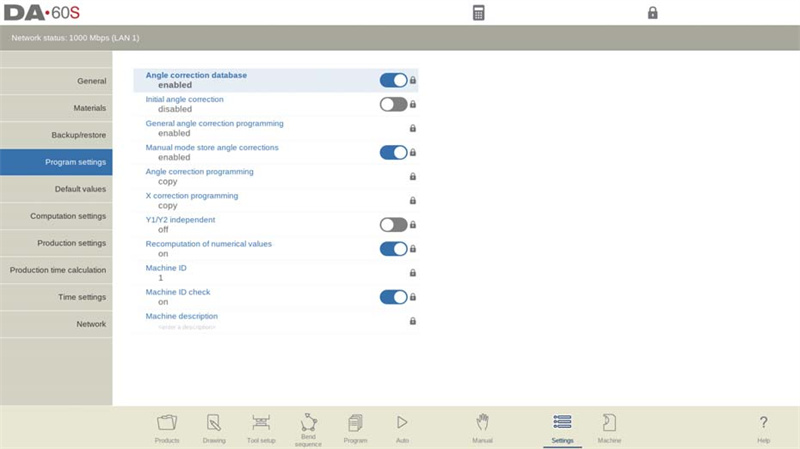
Network, Pamamahala ng Gumagamit, at Karagdagang Kagamitan
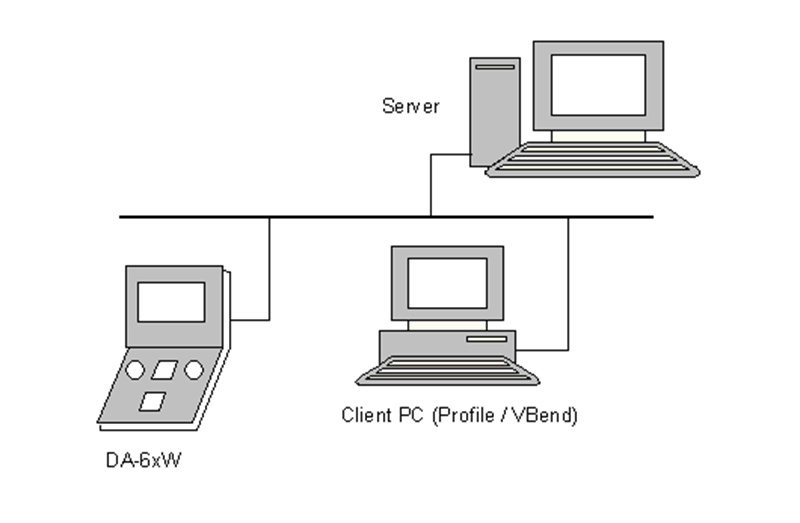
Ang DELEM DA-69S Operation ay mayroon ding network interface para sa madaling import at export ng mga file ng produkto, na nagpapahusay sa konektibidad ng workflow.
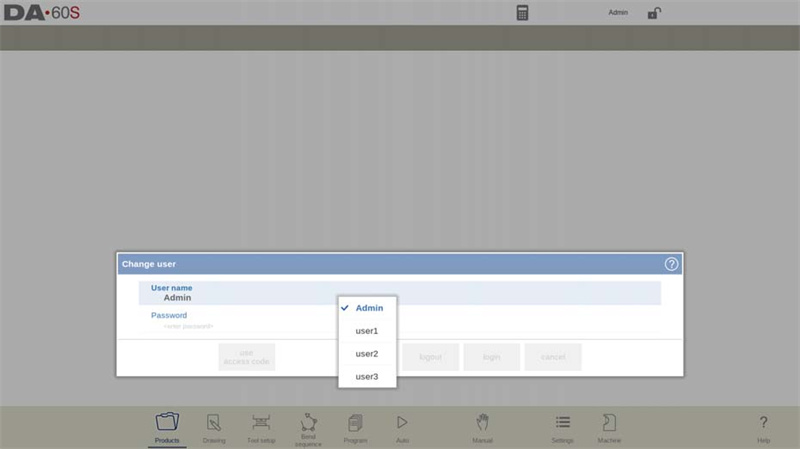
Ang suporta para sa maraming gumagamit ay nagpapahintulot ng mga pagpapatakbo ng pag-login at pag-log out, na nagsisigurong ligtas ang pag-access ng mga gumagamit. Sa mode ng Mga Produkto, ang 'pagbabago ng gumagamit' ay nagpapahintulot ng pagbabago ng isang gumagamit gayundin ng pag-log out ng kasalukuyang gumagamit. Kapag aktibo ang sistemang ito, kailangan mag-login sa bawat pagbubukas nito.
Ang panel ng OEM ay nagbibigay ng mabilis na access sa mga indikador na partikular sa tagagawa, at ang Sentro ng Mensahe ay nagkakasentro ng mga abiso para sa epektibong pamamahala.

Ang pagsubaybay sa mga bersyon ng software ay ginagawang madali sa pamamagitan ng tab na Impormasyon ng Sistema, na nagsisigurong laging nalalaman ng mga gumagamit ang mga kakayahan ng kanilang sistema ng kontrol.
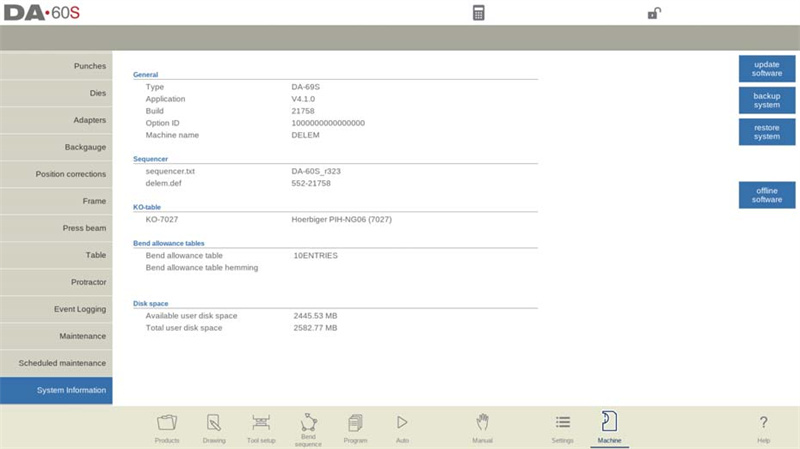
Halimbawa ng numero ng bersyon:
V 1.2.3
Ang V ay nangangahulugan ng bersyon
Ang V 1.x.x ay ang pangunahing numero ng bersyon
Ang V x.2.x ay ang pangalawang numero ng bersyon
Ang V x.x.3 ay ang numero ng update ng bersyon
Ang mga komprehensibong tampok na ito ay nag-o-optimize ng kahusayan, seguridad, at kaginhawahan sa paggamit, na binibigyang-diin ang pagganap ng sistemang ito sa mga operasyon ng CNC.
Mga Tip sa Pagsasaayos para sa Optimal na Pagganap ng DELEM DA-69S
Mga Karaniwang Pagsusuri at Paglilinis
Suriin nang regular ang DELEM DA-69S para sa anumang palatandaan ng pagkasuot o pinsala. Linisin ang touch screen at mga bahagi ng makina upang maiwasan ang pag-akumula ng alikabok na maaaring makaapekto sa pagganap. Ang nakatakda nang pagsasaayos ay nagpapanatili sa makina ng nangungunang kondisyon at nagpapahaba ng buhay ng serbisyo nito.
Mga Update sa Software at Firmware
Panatilihing napapanahon ang pinakabagong mga release ng software at firmware para sa DELEM DA-69S. Madalas na inilalabas ng mga tagagawa ang mga update upang mapabuti ang pagganap, idagdag ang mga bagong tampok, o ayusin ang mga bug. Ang mga update na isinasagawa nang maaga ay nagtiyak na ang iyong controller ay gumagana nang may pinakamataas na kahusayan at katiyakan.
Sa pamamagitan ng pagsunod sa mga istrukturadong gabay at mga tip sa pagsasaayos na ito, handa ka nang magaling na gamitin ang DELEM DA-69S.
Kongklusyon
Upang lubos na mahusay ang paggamit ng DELEM DA-69S controller, mahalaga na pamilyar ka sa mga tampok nito na may katalinuhan sa pag-programa na idinisenyo upang pasimplehin ang mga workflow ng CNC. Gamitin nang buo ang tampok ng tulong na nakabuilt-in para sa gabay sa screen, at ipagamit ang mga listbox menu at mga tab ng nabigasyon para sa mas maayos na operasyon. Ang mga advanced na tampok sa paghahanap at pag-filter ay maaaring makabawas nang malaki sa oras na ginugugol sa pamamahala ng mga programang bahagi at datos ng kagamitan. Para sa karagdagang seguridad, gamitin ang mga key-lock function upang kontrolin ang access, at i-leverage ang network integration upang payagan ang maayos na transfer ng data at remote management. Ang mga gawaing ito ay hindi lamang nagpapataas ng produktibidad araw-araw kundi nagpapalakas din ng integridad ng sistema at kaligtasan sa operasyon.
Handa na bang itaas ang iyong mga operasyon sa CNC bending gamit ang DELEM DA-69S? Makipag-ugnayan sa JUGAO CNC MACHINE para sa ekspertong suporta, nakatuon na payo, o upang tingnan ang karagdagang mga resource na idinisenyo para sa iyong partikular na pangangailangan sa makina. Para sa mas malalim na teknikal na pananaw, suriin ang aming detalyadong dokumentasyon na aklatan o makipag-ugnayan sa aming koponan para sa personalisadong tulong. Magtrabaho tayong magkasama upang i-optimize ang iyong workflow at pataasin ang pagganap ng iyong shop floor ngayon.

