





Pagpapakatatag sa Graphic Bending Sequence ng ESA S640: Mga Ekspertong Payo at Gabay na Hakbang-hakbang
Sa mabilis na industriya ng metalworking, ang kahusayan at kahusayan sa operasyon ay ang mga pundasyon ng mataas na kalidad na produksyon. Ang ESA S640 ay nagtatangi bilang isang makapangyarihang kasangkapan para sa mga operasyon ng pagkukurba, kung saan ang kanyang tampok na graphic bending sequence function ay isang pangunahing katangian na itinaas ang katiyakan at kaginhawahan ng daloy ng trabaho. Kung ikaw ay isang bihasang operator na naghahanap ng paraan upang paunlarin ang iyong mga kasanayan o isang baguhan pa lamang na nakakapagsimula ng pag-unawa sa graphic programming capabilities ng device, ang komprehensibong gabay na ito ay tutulungan kang daanin sa bawat mahalagang hakbang—mula sa pag-setup ng isang graphic program hanggang sa pagpapatupad ng awtomatikong at manu-manong mga kalkulasyon ng bending sequence. Sa pamamagitan ng pagpapakatatag ng mga teknik na ito, magagawa mong i-optimize ang iyong mga proseso ng pagkukurba at patuloy na makamit ang napakahusay na resulta sa produksyon.
Pag-setup ng isang Graphic Program sa ESA S640
Ang pagsisimula ng isang graphic program sa ESA S640 ay ang unang hakbang upang makamit ang tiyak na kontrol sa lahat ng iyong mga operasyon ng pagkukurba, na naglalagay ng pundasyon para sa tumpak at paulit-ulit na resulta.
Paunang Pag-setup ng mga Parameter ng Graphic
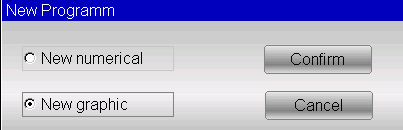
Bago lumikha ng bagong programa sa graphic, mahalaga na i-input nang tama ang lahat ng pangunahing parameter. Simulan sa pamamagitan ng pag-access sa pahina ng Editor, piliin ang [Bagong programa], at i-click ang [Bagong graphic] upang buksan ang pangkalahatang interface para sa pagpasok ng datos. Sundin ang mga detalyadong hakbang na ito para sa pag-configure ng mga parameter:
1. Lapad at Kapal ng Sheet: Hanapin ang mga kaukulang field para sa input sa interface, ipasok ang eksaktong lapad at kapal ng sheet na metal na papaliguan, at kumpirmahin ang bawat halaga sa pamamagitan ng pagpindot sa [Ok]. Ang hakbang na ito ay nagpapatitiyak na ang press brake ay nakakalibrado upang sakupin ang materyal, na sumasalig sa mga teknikal na espesipikasyon ng ESA S640.
2. Resistensya ng Materyal: Pindutin ang field para sa input ng resistensya ng materyal upang ipasok ang kaugnay na datos at kumpirmahin gamit ang [Ok]. Ang impormasyong ito ay napakahalaga para sa sistema ng graphic bending sequence ng ESA S640, dahil ginagamit nito ang datos upang awtomatikong kalkulahin ang pinakamainam na mga setting ng operasyon at mapataas ang katiyakan ng pagpapaligid.
3. Pagpili ng Tool:
○ Pagpili ng Die at Punch: I-scroll ang toolbar upang hanapin ang kailangang die mula sa listahan at idagdag ito sa programa sa pamamagitan ng pagpindot sa [Insert] (tandaan: dapat na naka-draw na ang die). Kung may maraming opsyon ng V-die, pumili ng angkop na isa at itakda ang Die Orientation—0 para sa karaniwang posisyon at 1 para sa 180° na pag-ikot.
○ Pag-setup ng Punch: Pumili ng pre-drawn na punch mula sa listahan sa toolbar at ayusin ang Punch Orientation ayon sa tiyak na mga pangangailangan sa pagbend ng iyong proyekto.
Pag-navigate sa Drawing Window
Matapos kumpletuhin ang pangkalahatang pag-input ng data, dadalhin ka sa drawing window, kung saan maaari mong gawin ang mga tiyak at eksaktong pag-aadjust na partikular sa iyong proyekto para sa disenyo ng pagbend.
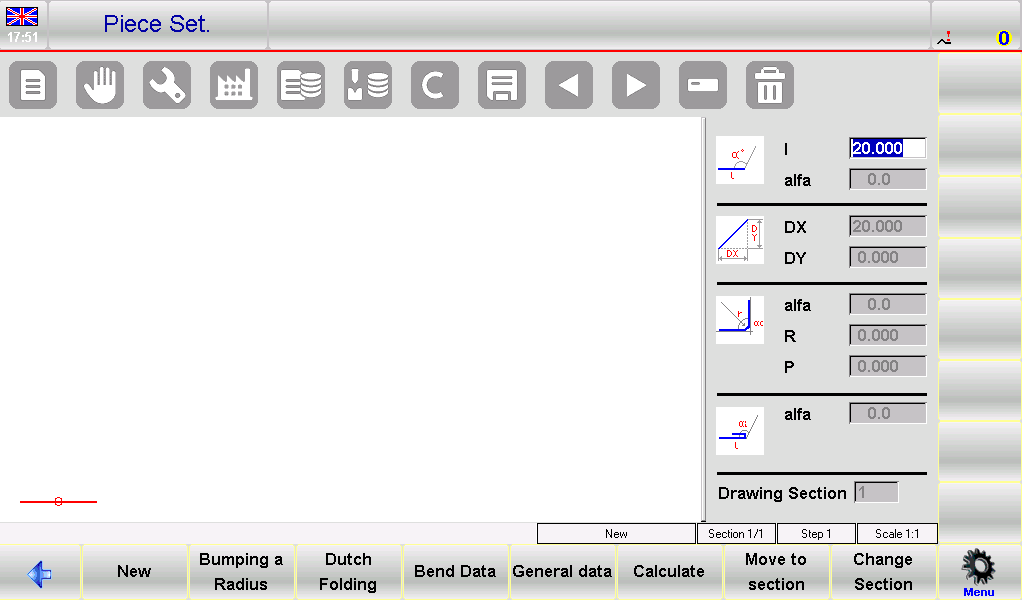
Layout ng Drawing Window
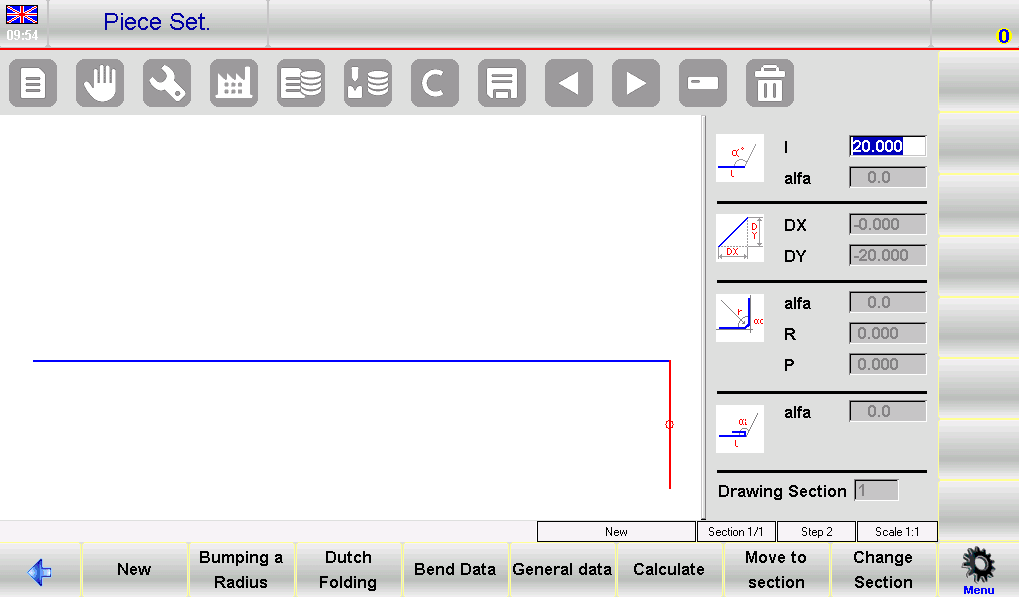
Ang kaliwang bahagi ng screen ay nagtatampok ng pangunahing workspace para sa pagguhit, habang ang kanang bahagi ay hinati sa apat na nakalaang panel para sa iba't ibang uri ng datos sa pagguhit: datos sa polar drawing, datos sa Cartesian drawing (na bihira gamitin sa pang-araw-araw na operasyon), datos sa radius bends, at datos sa Dutch folding bends (hemming).
Mga Pag-aadjust sa Segment at Anggulo
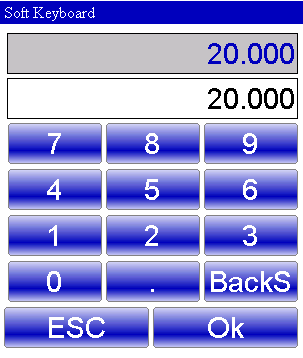
• Kapag una kang pumasok sa window ng pagguhit, ang unang segment ay lilitaw sa kulay pula na may default na haba na 20.0 mm. Pindutin ang field na “l” upang ipakita ang Soft Keyboard, na maaari mong gamitin upang baguhin ang haba ng segment ayon sa iyong mga kinakailangan sa disenyo.
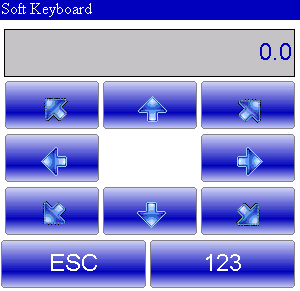
• Pagkatapos itakda ang haba ng segment, awtomatikong i-focus ng sistema ang field na “alfa” sa panel ng polar drawing data. Dito, maaari mong gamitin ang Soft Keyboard upang i-adjust ang anggulo ng pagbend: ang mga pre-defined na anggulo (45°, 90°, 135°, 180°, -135°, -90°, -45°) ay magagamit para sa mabilis na pagpili, at maaari rin ikalagay ang pasadyang anggulo para sa lubos na tiyak na pangangailangan sa pagbend.
• Kapag na-set na ang anggulo, ibabalik ng sistema ang input para sa haba para sa susunod na segmento. Gamitin ang Soft Keyboard upang itakda ang haba, at ulitin ang prosesong ito upang buuin ang buong disenyo ng pagkukurba nang hakbang-hakbang.
Paggamit ng Bend Sequencing at 3D Viewer
Ang mga tampok na bend sequencing at 3D Viewer ng ESA S640 ay nagbibigay ng kumpletong pananaw sa proseso ng pagkukurba, na nagpapahintulot sa malalim na pagsusuri at eksaktong mga pag-aadjust bago ang aktwal na produksyon:
1. Pag-access sa Bend Sequence: Pumunta sa graphic page ng AUTOMATIC, buksan ang menu, at piliin ang 0>> Bend Sequence. Maaari mo nang suriin at i-verify ang bawat kurba sa sequence upang matiyak na angkop ito sa iyong disenyo.
2. 3D Visualization: Piliin ang 3>> 3D Viewer mula sa menu upang ma-access ang 3D na pananaw sa disenyo at sequence ng pagkukurba. Ang nakaka-engganyong pananaw na ito ay nagpapahintulot sa detalyadong pagsusuri ng bawat bahagi at kurba, na ginagawang madali ang pagtukoy at pagwawasto ng mga posibleng isyu sa simula pa lamang.
Automatikong Pagkalkula ng Bend Sequence
Ang tampok na awtomatikong pagkalkula ng pagkakasunod-sunod ng pagbend ng ESA S640 ay nagpapabilis sa proseso ng pagpaplano, na binabawasan ang manu-manong input at malaki ang nagpapataas ng kahusayan sa operasyon. Ang paghahanda nang mabuti sa tampok na ito ay nagbibigay-daan sa iyo na gamitin ang mga mataas na kakayahan ng device upang madaling makamit ang pinakamainam na resulta sa pagbend.
Pagbuo ng Awtomatikong Pagkakasunod-sunod
Kapag natapos na ang buong disenyo ng pagbend, pumunta sa pahina ng PIECE SETTING at i-click ang pindutan ng [Calculate] upang simulan ang awtomatikong pagkalkula ng pagkakasunod-sunod. Ang aksyon na ito ay magbubukas ng isang bintana ng pagkalkula na nagpapakita ng buong simulasyon ng workpiece, kasama ang mga mahahalagang bahagi ng kagamitan tulad ng press brake, punch, die, at stops.
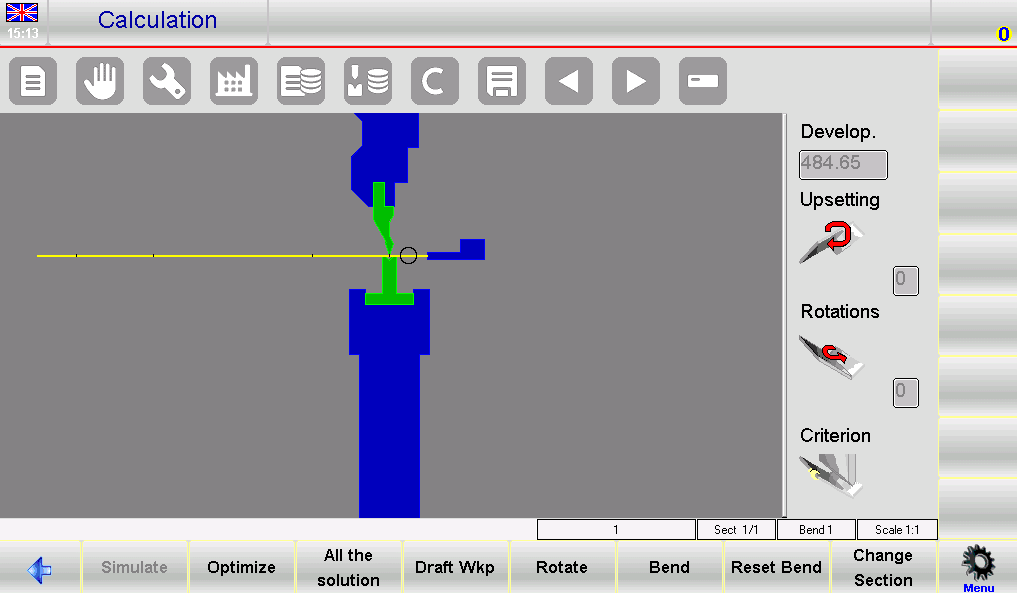
• Pag-setup ng Simulasyon: Ang bintana sa kanang bahagi ng interface ng simulasyon ay nagpapakita ng mahahalagang datos tulad ng mga parameter ng upsetting, mga detalye ng rotation, at ang napiling kriteeryo ng pagkalkula.
• Paghahanap ng Solusyon: Sa pamamagitan ng default, binibigyang-priority ng sistema ang kaligtasan at kaginhawahan sa operasyon sa pamamagitan ng paghahanap ng mga pagkakasunod-sunod ng pagbubukod na pananatilihin ang karamihan ng sheet metal sa kamay ng operator sa buong proseso. Para sa mga mas kumplikadong proyekto, maaari mong i-adjust ang kriteerya ng kalkulasyon upang tuklasin ang lahat ng posibleng pagkakasunod-sunod ng pagbubukod.
• Pag-optimize: I-press ang pindutan ng [Optimize] para sa awtomatikong paghahanap; ang sistema ng numerical control ng ESA S640 ay mag-i-identify ng pinakamainam na pagkakasunod-sunod ng pagbubukod at gagawa ng mga real-time na pag-aadjust upang matiyak ang ligtas na paghawak sa materyales habang nasa produksyon.
Simulasyon para sa Pinakamainam na Resulta
Kapag natukoy na ang pinakamainam na pagkakasunod-sunod, mahalaga ang simulasyon ng buong proseso ng pagbubukod upang matiyak ang maayos at walang kamaliang operasyon:
1. Simulan ang Visualisasyon: I-press ang pindutan ng [Simulate] upang makita ang patag na workpiece, na handa na para sa unang operasyon ng pagbubukod. Ang simulasyon ay malinaw na nagpapakita ng bawat hakbang ng proseso ng pagbubukod ayon sa pagkakasunod-sunod.
2. Pag-aadjust ng Posisyon ng Suporta sa Real-Time: Gamitin ang [Pahinga/Suporta] na function upang itakda ang mga posisyon ng suporta para sa workpiece, na nagpapatiyak na ang mga stop ng machine ay aktibado lamang kapag ligtas nang gawin ito. Kung walang mga punto ng collision ang natukoy sa simulation, magpatuloy sa susunod na hakbang.
3. Buong Simulation ng Sekwensya: Pindutin ang [Patuloy] na function key upang patakbuhin ang buong sekwensya ng pagbubuho hakbang-kahakbang. Suriin nang mabuti ang bawat pagbubuho para sa kumpas at kaligtasan; kung may anumang isyu ang matukoy, pindutin ang [Itigil] na key upang huminto sa simulation at gawin ang mga kinakailangang adjustment.
Manwal na Pagkalkula ng Sekwensya ng Pagbubuho
Para sa mga kumplikadong senaryo ng pagbubuho na nangangailangan ng pasadyang kontrol, ang function ng manwal na pagkalkula ng sekwensya ng pagbubuho ng ESA S640 ay nagbibigay-daan sa mga operator na i-fine-tune ang bawat hakbang ng proseso, na nagpapatiyak ng eksaktong resulta para sa mga natatanging pangangailangan ng proyekto.
Pagpapasadya ng Sekwensya ng Pagbubuho nang Manwal
Simulan sa pamamagitan ng pagpindot sa [Kalkulahin] mula sa pahina ng drawing—ito ay bukas ang isang bintana ng simulasyon na nagpapakita ng workpiece at lahat ng mga bahagi ng press brake. Mula rito, maaari mong manu-manong tukuyin ang pagkakasunod-sunod ng pagbubend:
• Pindutin ang key na [Bend] sa mga nais na lokasyon sa workpiece upang idagdag ang mga bend; ang parehong key ay maaari ring gamitin upang patayuin ang anumang pre-set na bends na kailangang i-adjust.
• Gamitin ang key na [Rotate] upang baguhin ang posisyon ng sheet ng metal, at paunlarin ang alignment nito upang matiyak ang perpektong setup para sa bawat bend.
Kapag natukoy na ang lahat ng nais na bends at kanilang mga posisyon, pindutin ang [Optimise]. Ang sistema ng numerical control ng ESA S640 ay kukuha at ipatutupad ang custom na pagkakasunod-sunod na iyong nilikha.
Pagharap sa Potensyal na Suliranin
Ang manu-manong pag-setup ng pagkakasunod-sunod ng pagbubend ay maaaring makaranas ng mga hamon, lalo na kung ang idisenyo na workpiece ay may likas na mga isyu sa feasibility. Narito ang paraan kung paano solusyunan ang karaniwang mga problema:
1. Pagkakaroon ng Pagkakaintindi sa Pagkabangga: Kung natukoy ang anumang pagkabangga sa anumang bahagi ng makina, ipapahiwatig ng sistema ito sa pamamagitan ng pagbabago ng kulay sa interface. Mangyaring suriin nang manu-mano ang mga puntong nabangga, pagkatapos ay i-adjust ang pagkakasunod-sunod ng pagbuburol o pilitin ang tiyak na mga burol upang mahanap ang ligtas at kinasusukat na alternatibo.
2. Paglutas sa Mga Di-Nasisirang Pagkabangga: Para sa mga di-nasisirang pagkabangga na maliit lamang, maaari mong manu-manong i-adjust ang pagkakasunod-sunod nang hakbang-hakbang upang pilitin ang pagkumpleto ng buong proseso ng pagbuburol hanggang sa makamit ang isang gumagana at kinasusukat na solusyon.
3. Simulasyon Eksaktong Pagkatapos ng Pag-aadjust: Lagi nang isimula ang simulasyon ng binago na pagkakasunod-sunod matapos gawin ang mga pag-aadjust. Ang huling pagsusuri na ito ay nagpapatunay na ang mga pagbabago ay nakalutas sa mga isyu at nagtiyak na ang pagkakasunod-sunod ay tumpak at ligtas sa operasyon.
Sa pamamagitan ng mga tampok para sa manu-manong pag-aadjust ng ESA S640, ang mga operator ay maaaring epektibong harapin ang kahit anong kumplikadong gawain sa pagbuburol, na panatilihin ang katiyakan at kaligtasan sa bawat hakbang.
Madalas Itatanong na Mga Tanong (FAQ)
Maaari bang awtomatikong kalkulahin ng ESA S640 ang pagkakasunod-sunod ng pagbuburol para sa anumang materyal?
Oo. Ang ESA S640 ay may mga advanced na algorithm na kaya nang awtomatikong kalkulahin ang pinakamainam na pagkakasunod-sunod ng pagbubukod para sa isang malawak na hanay ng mga metal na materyales. Ilagay lamang ang uri ng materyales at kapal ng sheet sa sistema, at ito ay magge-generate ng pinakamabisang pagkakasunod-sunod upang mabawasan ang mga pagkakamali sa produksyon at paspahulin ang proseso ng pagmamanupaktura.
Ano ang dapat kong gawin kung makakaranas ako ng mga error sa mga kalkulasyon ng Graphic Bending Sequence ng ESA S640?
Kung mangyari ang mga error sa kalkulasyon, simulan muna sa pamamagitan ng pagsusuri nang mabuti sa lahat ng input na datos para sa anumang hindi tumpak—tiyaking tama ang mga espesipikasyon ng materyales, mga sukat ng sheet, at mga setting ng tool. Kung patuloy pa rin ang error, tingnan ang seksyon ng troubleshooting sa opisyal na manual ng ESA S640 o makipag-ugnayan sa technical support team para sa propesyonal na tulong. Bukod dito, ang regular na pag-update ng software ng sistema ay lubos na inirerekomenda upang mapanatili ang pinakamataas na antas ng operasyonal na pagganap at maiwasan ang mga error na nauugnay sa software.
Kongklusyon
Ang pagpapakatatag sa paggamit ng graphic bending sequence function ng ESA S640 ay nakasalalay sa malalim na pag-unawa sa mga katangian nito sa graphic programming at sa mahusay na paggamit ng parehong awtomatikong at manu-manong kasangkapan sa pagkalkula ng bending sequence. Sa pamamagitan ng pagsunod sa mga hakbang-hakbang na gabay na inilalahad sa aklat na ito at sa pagpapakilala sa sarili sa mga pangunahing kakayahan ng aparatong ito, maaari mong lubos na mapabuti ang kahusayan at katiyakan ng iyong mga operasyon sa metalworking bending.
Kung mayroon kang anumang katanungan tungkol sa pag-optimize ng ESA S640 para sa iyong tiyak na mga pangangailangan sa produksyon, o kung kailangan mo ng karagdagang personalisadong gabay, huwag mag-atubiling makipag-ugnayan sa aming propesyonal na koponan para sa ekspertong payo. Maaari ka ring tingnan ang aming iba pang teknikal na dokumentasyon upang matuklasan ang higit pang mga tip at pananaw para sa maksimum na pagganap ng iyong ESA S640 at ng iba pang kagamitan ng JUGAO.

