





Mga Pangunahing Hakbang sa Konpigurasyon para sa DELEM DA-66T Tool
Kung layunin mong maging mahusay sa pag-config ng DELEM DA-66T na kasangkapan, ang gabay na ito ay idinisenyo para sa iyo. Mahalaga ang pag-unawa sa proseso ng configuration upang mapataas ang performance ng iyong makina at matiyak ang tumpak na resulta sa mga operasyon ng pagbubend. Sa ibaba, binibigyang-kahulugan namin ang mga pangunahing pamamaraan at setting ng pag-setup ng kasangkapan, upang matulungan kang mapabuti ang kahusayan sa operasyon. Halika nating alamin nang mas malalim ang detalye ng DELEM DA-66T configuration upang matiyak na ganap mong nauunawaan ang bawat hakbang.
1. Panimula

Upang i-adjust o baguhin ang setup ng isang kasangkapan para sa tiyak na produkto, hanapin muna at piliin ang produkto mula sa tool library, pagkatapos ay buksan ang Tool Setup function. Ang paunang hakbang na ito ang nagsisilbing pundasyon sa pag-customize ng kasangkapan ayon sa iyong pangangailangan sa produksyon.
2. Pamantayang Workflow
Ang pamantayang workflow para sa DELEM DA-66T na konpigurasyon ng tool ay nagsisimula sa lubos na pag-unawa sa layout ng interface ng makina at mga prinsipyo ng operasyon. Ang isang mahalagang paunang hakbang ay ang pagsuri sa mga update ng sistema—madalas na binubuksan ng mga update na ito ang mas napabuting mga tungkulin na nagpapabuti sa katumpakan ng konpigurasyon. Mahalaga ang pag-master ng pangunahing workflow na ito upang maisagawa nang tumpak at matagumpay ang konpigurasyon ng mga tool.
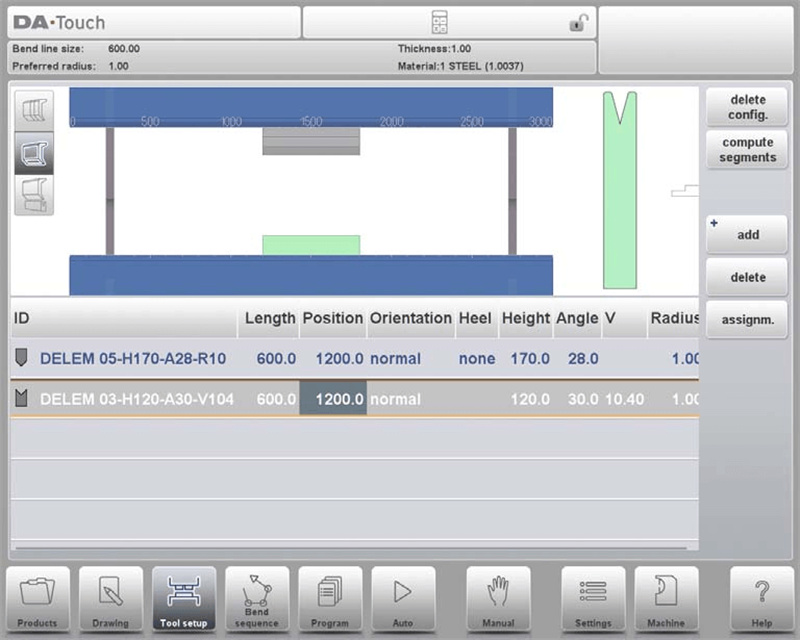
Kapag inaktibo na ang Tool Setup function, ipapakita sa itaas na bahagi ng screen ang harapan na view ng setup ng makina. Pinapayagan ka ng interface na ito na i-program ang paglalagay ng mga tool sa loob ng makina. Mula sa itaas hanggang sa ibaba, ipinapakita ng harapan ang mga sumusunod na bahagi ng makina:
• Itaas na bahagi ng makina (press beam)
• Adapter ng punch (kung ikinaprogram)
• Punch
• Die
• Ibabang bahagi ng makina (table)
Tandaan na ang pagiging posible ng pagpo-program ng adapter ng punch ay nakadepende sa parameter na "enable adapters" sa parehong Machine mode.
3. Pagpili ng Tool
Ang pagpili ng kagamitan ay isang mahalagang bahagi ng DELEM DA-66T na konpigurasyon. Kapag nagsisimula ng bagong konpigurasyon ng kagamitan, walang laman ang bukas na bahagi ng makina—narito ang paraan kung paano magpatuloy sa pagpili:
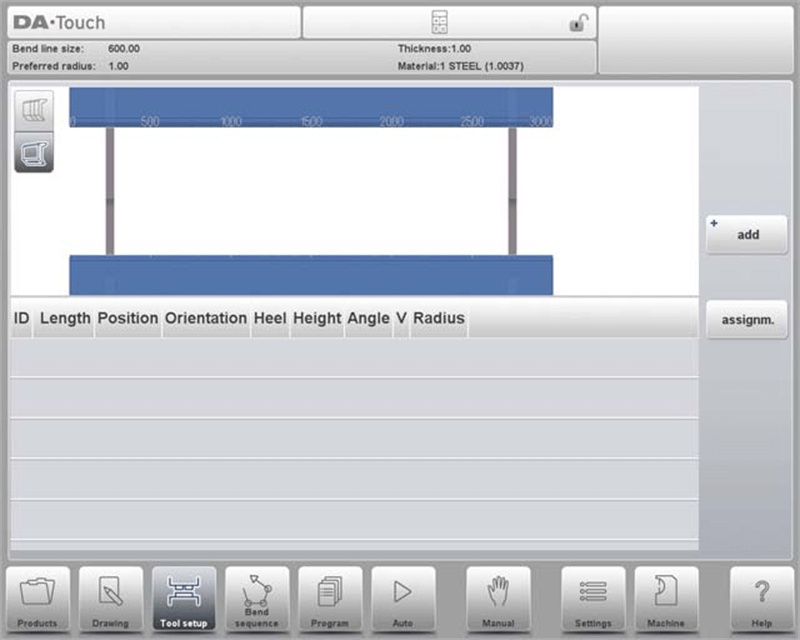
Una, i-click ang "Idagdag" upang isama ang isang kagamitan sa konpigurasyon. Maaari kang pumili ng punch, die, o adapter (kung pinagana ang function ng adapter). Kapag napili na ang isang kagamitan (halimbawa, isang punch), ilalagay ito sa makina gamit ang maximum na available length.
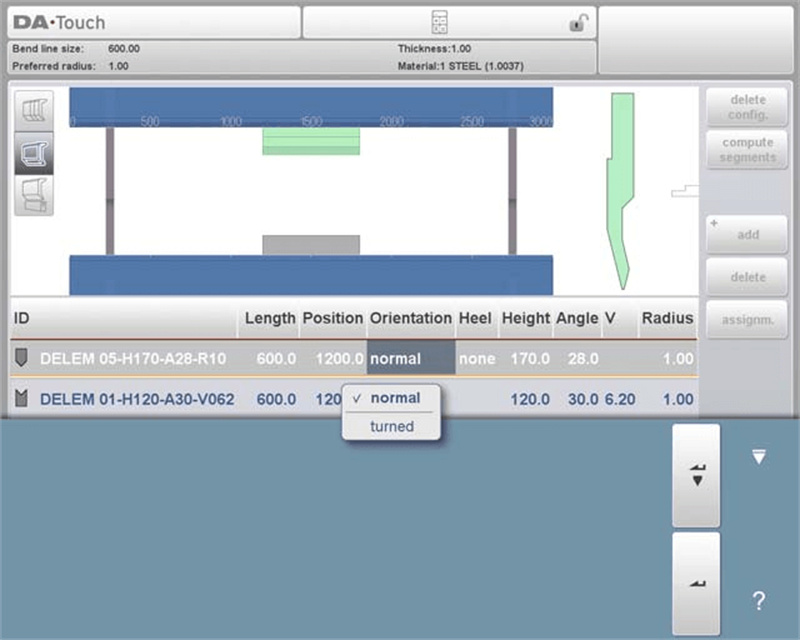
Matapos ilagay, maaari mong baguhin ang tool ID sa pamamagitan ng pagpili sa Punch ID sa screen at i-tap ang List view.
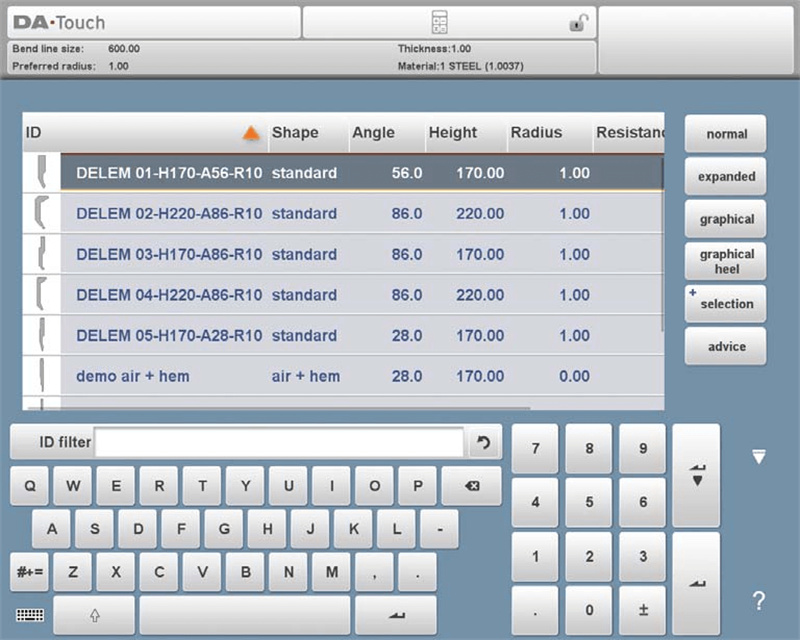
Sa screen na ito, ang tampok na "Advise" ay nagbibigay ng isang piniling listahan ng mga available na kagamitan, kung saan ang pagpili ay batay sa apat na pangunahing pamantayan:
• Product Radius: Dapat lumikha ang kagamitan ng radius na malapit sa target, na may tolerance na +/- 50% kaugnay sa nais na radius.
• Bending Force: Ang kinakailangang puwersa sa pagbuburol ay hindi dapat lumagpas sa kakayahan ng kagamitan na magdala ng bigat.
• Tool Angle: Ang anggulo ng kagamitan ay dapat mas mababa o katumbas sa anggulo na kailangan para sa produkto.
• Paraan ng Pagbend: Dapat sumabay ang gamit sa layunin paraan ng pagbend (hal., gamitin ang mga gamit na pang-hemming para sa mga produkto na nangangailangan ng hem bends).
Upang makita ang lahat ng magagamit na gamit, i-tap ang “Ipakita Lahat”. Para sa mabilis na pagpili, magsimula sa pamamagitan ng pagpili ng Multi-V o Vario-V dies na angkop sa iyong pangangailangan sa produksyon, at gamitin ang opsyon na preselection ng die feature upang mapabilis ang proseso.
3.1 Preselection ng Feature ng Multi-V Die
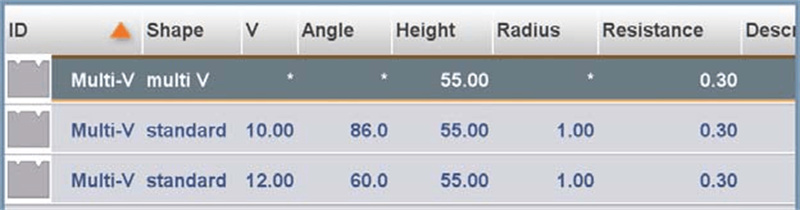
Ang mga Multi-V die ay mayroong maramihang V-shaped o U-shaped na bukana, at ang kanilang preselection ay binubuo ng tatlong mahahalagang hakbang:
• Pagpili ng mga Bukana: Maaari mong manu-manong pumili ng tiyak na bukana para sa Multi-V die, na nagbibigay sa iyo ng eksaktong kontrol sa pagkalkula ng pagkakasunod-sunod ng pagbe-bend.
• Paggamit ng Multi-V (V = *): Bilang kahalili, pumili ng Multi-V die na may setting na “V = *”. Sa kasong ito, awtomatikong pipiliin ng control system ang bukana na magdadala sa radius ng produkto na pinakamalapit sa iyong na-program na spec.
• Dynamic Adjustment: Sa panahon ng pagkalkula ng pagkakasunod-sunod ng pagbuburol, kung natukoy na mas angkop ang isa pang bukas, lilipat ang sistema sa bagong bukas na ito para sa mga natitirang hindi pa kinakalkula—upang mapabuti ang proseso ng pagbuburol.
Ang pamamaraang ito ay nagsisiguro ng kakayahang umangkop at katumpakan sa DELEM DA-66T na konpigurasyon ng kasangkapan.
3.2 Vario-V Die Selection and Setup
Ang mga Vario-V die ay may mga nakakatakdang V-shaped o U-shaped na bukas, at katulad ng iba pang die ang proseso ng pagpili nito. Narito ang pinasimpleng paliwanag:

• Selection Process: Pumili ng Vario-V die tulad ng anumang iba pang die. Sa simula, hindi pa napoprograma ang V-value (sukat ng bukas).
• Bend Sequence Creation: Maaari mong ipagpatuloy ang paggawa ng pagkakasunod-sunod ng pagbuburol agad—awtomatikong pipili ang sistema ng pinakaangkop na V-value batay sa mga available na Vario-V posisyon.
• Programmed V-Value: Kung manu-manong pinrograma mo ang tiyak na V-value, gagamitin ng sistema ang halagang ito upang i-kalkula ang pagkakasunod-sunod ng pagbuburol.
• Mga Hiwalay na Posisyon: Para sa Vario-V dies na may nakapirming mga hiwalay na posisyon, ang mga posisyong ito lamang ang maaaring gamitin. Kung magpoprogram ka ng ibang V-value, pipiliin ng sistema ang pinakamalapit na available na posisyon.
• Pagsasaayos ng mga V-Opening: Maaari mong baguhin ang napiling V-opening (para sa Multi-V dies) o V-value (para sa Vario-V dies). Gamitin ang "Modify, Shift Die" na punsyon at i-tap ang value upang gawin ang mga pagbabago.
• Mga Pagbabago sa Mode ng Programa: Ang katulad na mga pagbabago ay maaari ring gawin gamit ang Die Positioning function sa Program mode.
Ang pagsasama ng mga hakbang na ito sa iyong DELEM DA-66T na konpigurasyon ay nakatutulong sa pag-optimize ng mga operasyon sa pagbubending.
3.3 Posisyon ng Tool at Paglipat nito
Ang pagsasaayos ng posisyon ng mga tool sa DELEM DA-66T na konpigurasyon ay madali at intuotibo. Sundin ang mga hakbang na ito upang mahusay na pamahalaan ang mga setting ng tool:
1. Baguhin ang Haba at Posisyon:
◦ Ilipat ang cursor sa target na field, ipasok ang bagong parameter value, at pindutin ang ENTER—ang tool ay awtomatikong mai-update gamit ang bagong mga setting.
◦ Maaari mo ring piliin ang isang tool sa pamamagitan ng pag-tap dito, pagkatapos ay i-drag ito sa nais na lokasyon upang i-adjust ang posisyon nito.
1. Tumpak na Paglilipat:
◦ Kasama sa sistema ang pinahusay na tampok na dragging: habang idinudrag, ilipat ang iyong daliri pababa upang mapabagal ang bilis ng pagpo-position, na nagbibigay-daan sa mas tumpak na paglalagay.
◦ Ang snapping function ay tumutulong sa pag-align: kapag nasa loob ng snapping range ang mga tool, lilitaw ang pulang linya, na nagpapahiwatig na naka-align ang tool sa itaas, ibaba, o gitna ng makina.
2. Mga Adjustment sa Pag-setup ng Tool:
◦ Kapag natapos na ang isang punch, awtomatikong nailalagay sa ilalim nito ang isang die na may default na ID (tugma sa haba at posisyon ng punch).
◦ Gamitin ang mga available na function upang i-adjust ang setup ng tool: magdagdag o i-deactivate ng punches/dies, ilipat ang mga tool, baguhin ang haba nito, i-adjust ang orientation, o baguhin ang uri ng heel.
3. Mga Function sa Pamamahala ng Tool:
◦ Burahin ang Config.: Alisin ang kasalukuyang configuration upang magsimula ng bago mula sa simula.
◦ Idagdag: Magpakilala ng isang bagong tool (punch, die, o adapter, kung pinagana) sa configuration.
◦ Alisin: Alisin ang kasalukuyang napiling tool mula sa setup.
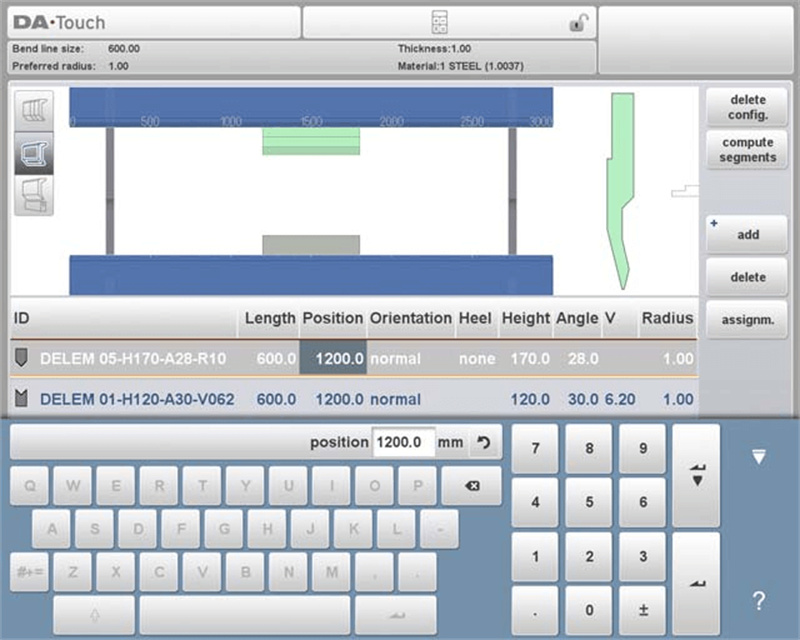
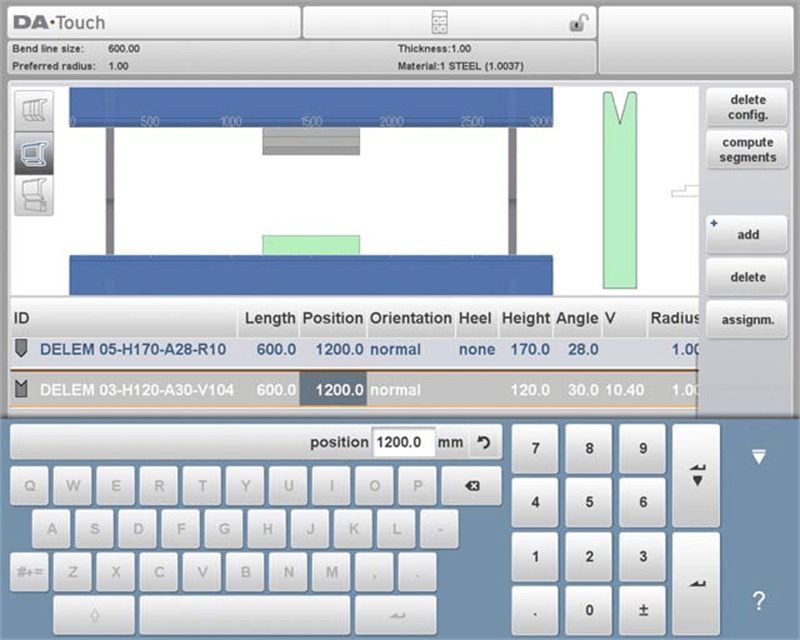
Kapag pumipili at nagse-set ng mga tool, bigyang-pansin nang mabuti ang posisyon at pagkakalagay—ito ay mahalaga para makamit ang ninanais na resulta ng pagbubend at mapanatili ang kalidad ng produkto.
4. Pagsegmento ng Tool
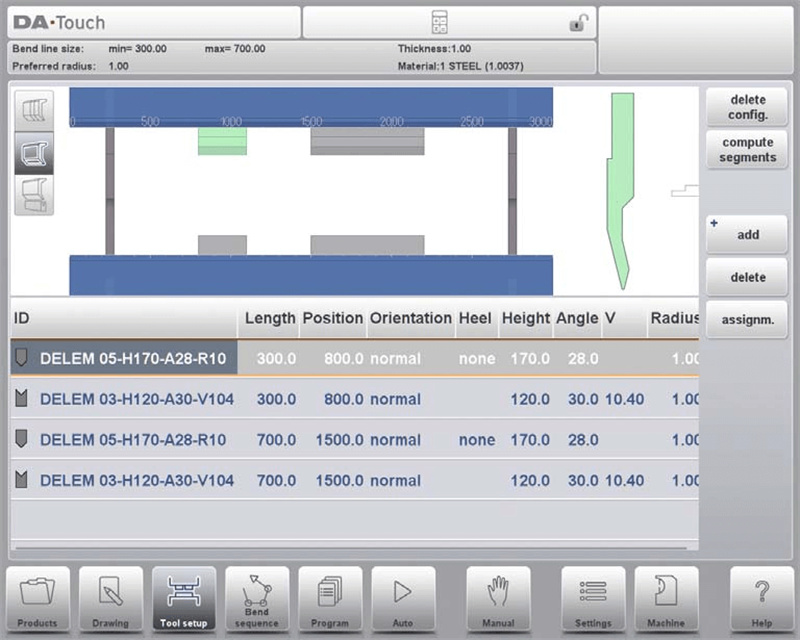
Para sa DELEM DA-66T configuration, sinusuportahan ng control system ang paglikha ng pasadyang sukat ng tool sa pamamagitan ng tamang paghahati. Sa ibaba ay isang pangkalahatang-ideya ng function ng paghahati, kasama ang tatlong view mode na available sa Tool Setup:
• Logic ng Tool Setup at Pagsegmento: Pinapagana ng control system ang epektibong paghahati ng tool, na tinutukoy batay sa mga nakaprogram nang segment para sa bawat indibidwal na tool. Maaari mong i-configure ang mga segment na ito sa Machine mode, sa ilalim ng mga library ng Punches at Bottom Dies.
• Tatlong View Mode sa Tool Setup: Ang screen ng Tool Setup ay nag-aalok ng tatlong view mode upang mapadali ang paghahati:

Tingnan ang Segmentasyon: Nagpapakita ng detalyadong impormasyon tungkol sa mga segment ng kagamitan at nagbibigay-daan upang pamahalaan ang bawat segment.

Tingnan ang Pag-setup ng Kagamitan: Nagpapakita ng mga kagamitang kailangan sa produksyon at nagbibigay-daan upang itakda ang ninanais na konpigurasyon ng kagamitan.

Tingnan ang Estasyon ng Kagamitan: Pinapayagan kang tingnan, pumili, at pangasiwaan ang mga estasyon ng kagamitan.
Maaari kang lumipat sa pagitan ng mga tingnan na ito gamit ang mga pindutan sa kaliwang bahagi ng harapang panel ng makina, na nagpapahusay sa iyong kakayahang i-configure nang epektibo ang mga kagamitan. Para sa detalyadong instruksyon tungkol sa pagpoprograma ng mga segment sa library ng kagamitan, tingnan ang huling bahagi ng gabay na ito.
5. Paghihiwalay ng Indibidwal na mga Kagamitan
Matapos mong maihanda ang mga kagamitang kailangan para sa iyong produkto, maaaring kalkulahin ng Bend Sequence mode ang pinaka-epektibong pagkakasunod-sunod ng pagbuburol. Narito ang isang payak na paliwanag ng paghihiwalay ng indibidwal na mga kagamitan:
• Opsyon sa Paghihiwalay: Kung kinakailangan, maaari mong hiwalayan ang mga kagamitan—tumutulong ito sa pagpili ng tamang mga segment upang makamit ang kinakailangang haba ng kagamitan.
• Automatikong Kalkulasyon: Ang pagpapaandar ng pag-segmento ng tool ay awtomatikong kumukwenta sa kinakailangang segmentasyon. Ginagamit nito ang mga parameter tulad ng "pinakamataas na distansya sa pagitan ng mga tool" at opsyonal na "toleransya sa haba ng tool" upang mahanap ang pinakamahusay na solusyon.
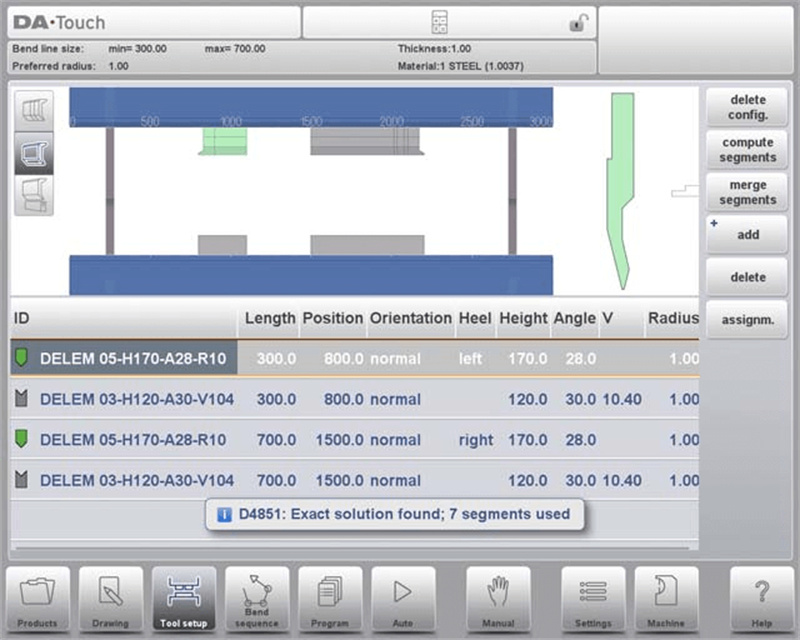
Para sa tiyak na kontrol, pokusin ang pag-segmento ng mga indibidwal na tool:
• Gamitin ang Tool View upang suriin ang mga available na tool at kanilang mga konpigurasyon.
• Gamitin ang mga assignment upang i-categorize ang mga tool batay sa paggamit at kahalagahan.
• Sa Segmentation View, tiyaking naitatala nang maayos ang bawat segment sa tool library. Ang pananatiling organisado ng library ay nagpapasimple sa paghahanap ng tool at nagpapabuti sa pagiging madaling gamitin ng makina.
5.1 Tool View
Sa DELEM DA-66T na konpigurasyon, maaari mong simulan ang pag-segmento ng tool sa pamamagitan ng pag-click sa pagpapaandar ng segmentasyon sa interface ng Tool View. Kinukwenta ng sistema ang segmentasyon batay sa mga na-program nang haba ng segment at sa kasalukuyang availability ng mga segment, isinasaalang-alang ang lahat ng mga istasyon na gumagamit ng parehong tool.
Ang mga resulta ay ipinapakita kasama ang mga indicator ng katayuan upang maipakita ang pag-unlad ng pag-optimize:
• Ang berdeng indicator ay nagpapahiwatig ng eksaktong tugma sa pagitan ng kailangan at magagamit na mga segment.
• Ang dilaw na indicator ay nagpapahiwatig ng wasto ngunit humigit-kumulang na haba ng segment (loob ng pinahihintulutang tolerance).
• Ang pulang indicator ay nangangahulugan na walang wastong segmentation ang maaari.
Maaari mong putulin ang proseso ng segmentation sa pamamagitan ng pag-click sa “Cancel” o “Stop”. Gamitin ang pindutan ng “Merge Segments” upang ibalik ang isang segmented na tool sa di-segmented nitong estado. Bukod dito, ang pagbabago sa mga katangian ng isang tool ay awtomatikong magme-merge sa mga segment nito.
Mga Takdang-Gawain
Upang tingnan ang mga takdang-gawain na ginamit sa mga kalkulasyon ng segmentation, i-tap ang pindutan ng “Assignments”. Kasali sa mga magagamit na takdang-gawain ang:
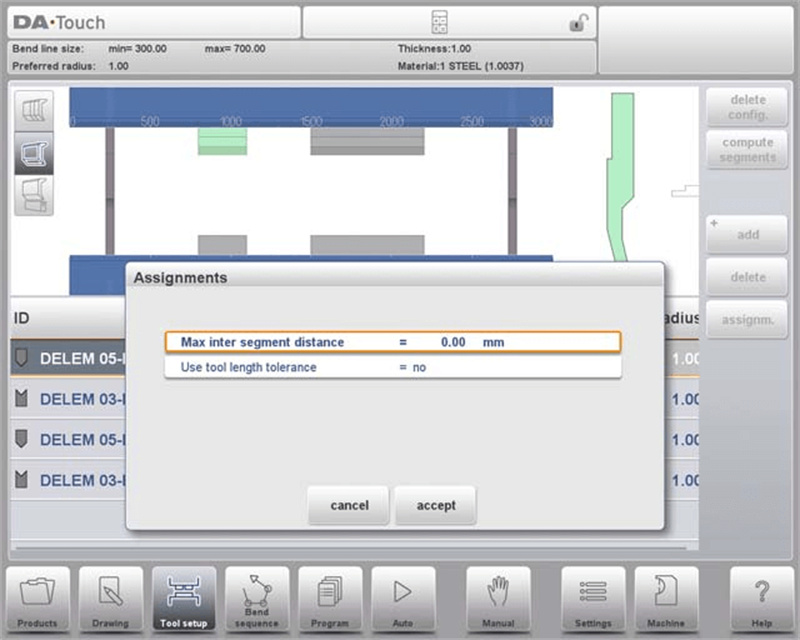
• Max Inter-Segment Distance: Ang pinakamataas na payagan na distansya sa pagitan ng magkatabing mga segment.
• Use Tool Length Tolerance: Pinapagana ang tolerance na ito upang masakop ang mga maliit na paglihis sa segmentation.
5.2 Tanawin ng Segmentation
Sa Tanaw ng Segmentasyon ng DELEM DA-66T na konpigurasyon, tanging ang mga segment ng napiling tool lamang ang ipinapakita.
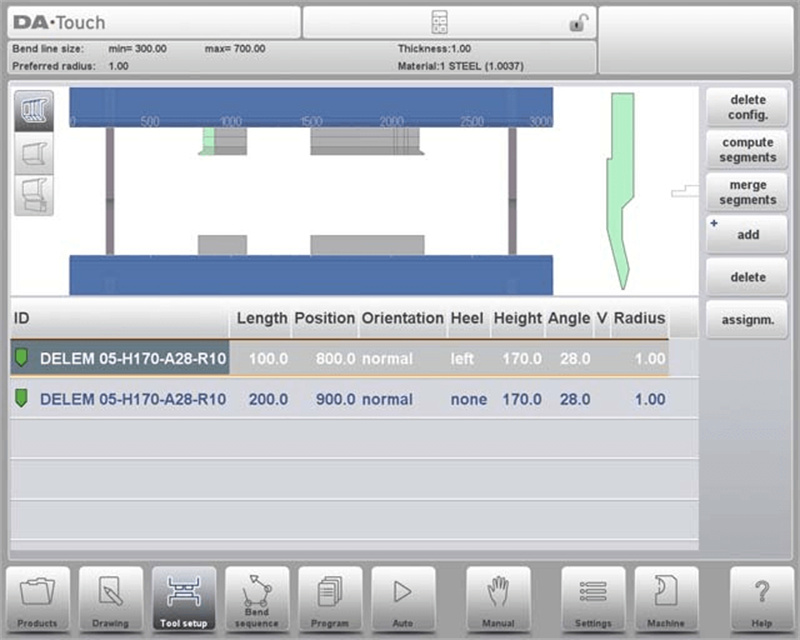
Maaari mong ilipat at baguhin ang mga segment na ito, ngunit tandaan na ang mga pagbabagong ito ay hindi isinusama ang mga segment na nasa stock. Bukod dito, ang pagbabago sa haba o uri ng tool ay magpapareset sa segmentasyon, kaya kailangan mong muling buuin ang mga segment.
5.3 Mga Segment sa Tool Library
Upang paganahin ang paggamit ng segment sa DELEM DA-66T na konpigurasyon, kailangan mong kompletohin ang pag-setup ng library sa Machine mode—pumunta sa alinman sa seksyon ng Punches o Bottom Dies.
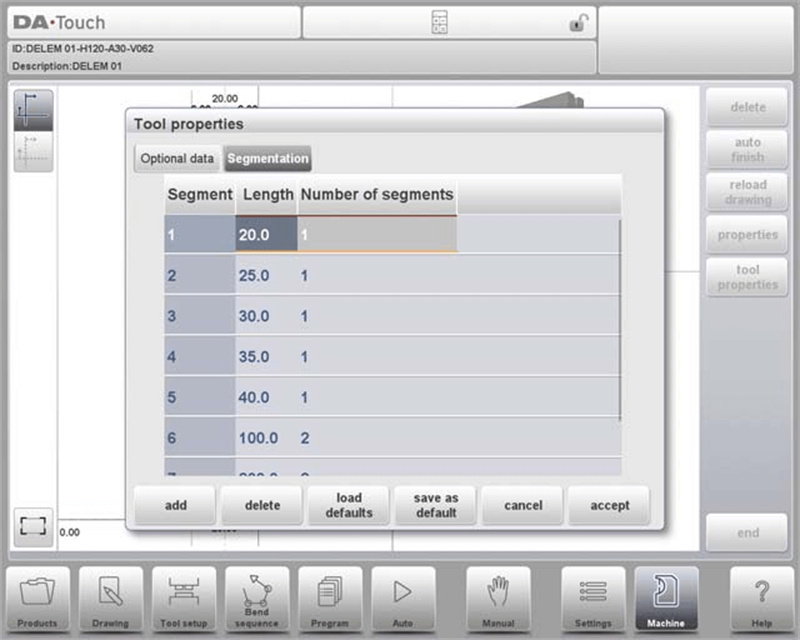
Para sa bawat tool, maaari mong i-program ang haba ng segment, opsyonal na hugis ng heel, at mga available na segment sa tab na "Segmentation".
6. Pagpili at Paglipat ng Station
Sa DELEM DA-66T na konpigurasyon, ang Station View ay ang ikatlong pananaw para sa pag-setup ng tool. Narito ang simpleng gabay sa paggamit nito:
• Pagbibigay-diin sa Station: Kapag nasa Station View, ang buong toolstation ay binibigyang-diin kapag pinili mo ito—nagiging madali ang pagkilala sa mga station na ginagamitan mo.
• Mga Kasangkapan sa Paglipat: Maaari mong ilipat ang mga istasyon ng kasangkapan sa dalawang paraan: sa pamamagitan ng pag-program ng bagong posisyon o sa pag-drag sa istasyon papunta sa bagong lokasyon sa interface ng makina.
• Automatikong Pagtukoy sa Istasyon ng Kasangkapan: Awtomatikong natutukoy ang isang istasyon ng kasangkapan kapag ang isang punch ay nakatabla sa isang die. Tumutugma ito kahit may bahagyang paggalaw ng posisyon (hangga't may overlap pa rin) o kung ang dalawang punches ay pares sa iisang die—ito ay lalo pang kapaki-pakinabang para sa mga limitadong pagbubend.
• Pananatili ng Relatibong Posisyon: Habang inililipat ang mga istasyon, nananatiling hindi nagbabago ang kanilang relatibong posisyon, tinitiyak na mapanatili ang integridad ng iyong setup.
• Walang Epekto sa Detalye ng Kasangkapan: Mahalaga, ang Tanawin ng Istasyon ay nagmamanman lamang sa spatial na pagkakaayos ng mga istasyon ng kasangkapan—hindi nito binabago ang anumang detalye ng kasangkapan (hal., haba, anggulo, o kapasidad ng karga).
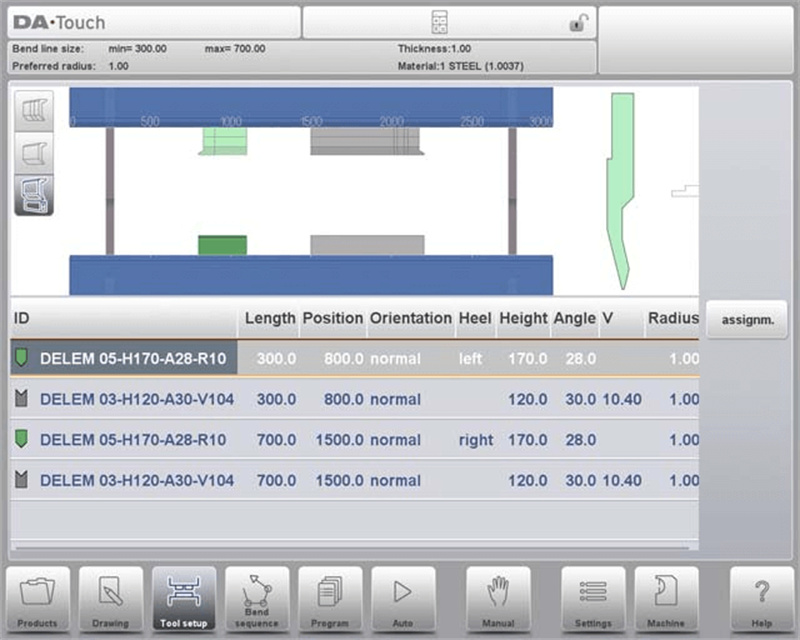
Ang pag-unawa sa mga tampok na ito ng Tanawin ng Istasyon ay nagbibigay-daan sa iyo upang epektibong pamahalaan at ilipat ang mga kasangkapan, upang ma-optimize ang pagganap ng makina.
7. Mga Katanungang Karaniwang Tinatanong (FAQ)
Q1: Maaari bang baguhin ang posisyon ng mga toolstation nang hindi naaapektuhan ang kanilang setup sa DELEM DA-66T?
A1: Oo. Sa Station View, maaari mong ilipat ang posisyon ng mga toolstation habang nananatiling buo ang kanilang relatibong pagkakaayos. Nagsisiguro ito na pare-pareho at tumpak ang iyong setup.
Q2: Paano ko sisimulan ang proseso ng pag-config ng tool sa DELEM DA-66T?
A2: Magsimula sa pamamagitan ng pag-access sa interface ng makina at mag-navigate sa menu ng tool settings. Suriin muna ang mga opsyon na available, at tiyaking nai-install ang lahat ng paunang system update—nagtitiyak ito na ang makina ay gumagana nang may pinakamahusay na performance.
Q3: Nakakaapekto ba ang pagbabago ng posisyon ng mga toolstation sa detalye ng mga tool sa DELEM DA-66T?
A3: Hindi. Ang paglilipat ng posisyon ng mga toolstation ay nagbabago lamang sa kanilang spatial layout; hindi nito binabago ang anumang detalye ng tool (tulad ng sukat, load capacity, o anggulo). Para lamang sa pamamahala ng pagkakalagay ang Station View, hindi para sa mga detalye ng tool.
8. Pagwawakas
Sa kabuuan, ang pagiging mahusay sa DELEM DA-66T na konpigurasyon ng tool ay nangangailangan ng pagmasterya sa mga pangunahing hakbang: pag-access at pag-navigate sa Tool Setup na interface, pagpili ng mga tool na tumutugma sa iyong pangangailangan sa produksyon, at pamamahala sa posisyon ng tool at pagkaka-align ng station. Ang tamang konpigurasyon ay hindi lamang nagpapataas ng performance ng makina kundi nagagarantiya rin ng tumpak at epektibong operasyon sa pagbubend.
Upang mapagbuti ang kakayahang magamit ang iyong DELEM DA-66T, siguraduhing suriin nang regular ang mga update ng sistema at panatilihing maayos ang iyong library ng mga tool. Ang patuloy na pagbabantay sa mga detalyeng ito ay makatutulong upang lubos mong magamit ang produktibidad ng iyong press brake.
Kung kailangan mo ng karagdagang suporta o may mga katanungan tungkol sa konpigurasyon ng DELEM DA-66T na tool, huwag mag-atubiling makipag-ugnayan sa aming koponan. Inirerekomenda rin namin na galugarin mo ang aming iba pang mga mapagkukunan at dokumentasyon upang mas lalo mong maunawaan kung paano i-optimize ang performance ng iyong makina.

