





Paano Programin gamit ang ESTUN E310P
Kung naghahanap ka ng paraan upang makapasok sa mundo ng ESTUN E310P programming, narito ka sa tamang lugar. Marami sa industriya ng metalworking ang naghahanap ng epektibong paraan upang mapabuti ang operasyon ng mga makina, at ang pagpapakatatag ng kasanayan sa ESTUN E310P programming ay maaaring makapagpataas nang malaki ng parehong kawastuan at produksiyon. Sa artikulong ito, gabay kita sa mga pangunahing hakbang sa pagsisimula ng ESTUN E310P programming, na tutulungan kang buksan ang buong potensyal ng makapangyarihang kasangkapang ito. Kung ikaw ay isang baguhan na gustong matuto ng mga pangunahing konsepto o isang eksperto na operator na nais pa ring paunlarin ang iyong kasanayan, ang gabay na ito ay nagbibigay ng mahahalagang pananaw na kailangan mo upang makamit ang pinakamataas na antas ng kahusayan sa programming.
Mga Konstante sa Pag-program
Ang mga konstante sa pag-program ay mahalaga sa ESTUN E310P, na nagbibigay ng katiyakan at pagkakapareho sa mga operasyon. Ang mga konstanteng ito ay nagtatakda ng mga kritikal na parameter na nagpapahintulot sa controller na gumana nang may mataas na katiyakan. Maaaring itakda ng mga gumagamit ang mga tiyak na konstante na may kaugnayan sa bilis, posisyon, at presyon upang i-customize ang sistema batay sa kanilang natatanging pangangailangan sa aplikasyon.
I-click para lumipat sa pahina ng "Mga Konstante sa Pag-program".

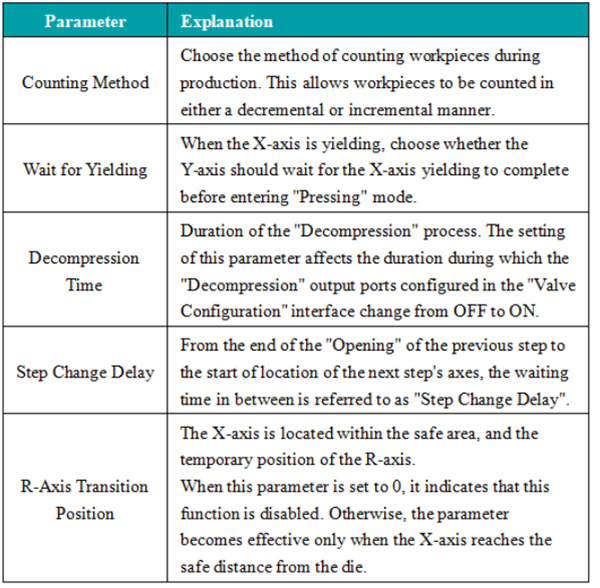
Sa pamamagitan ng pino at detalyadong pag-aadjust ng mga konstanteng ito, maaari mong tiyakin na ang makinarya ay gumagana sa optimal na kahusayan, na binabawasan ang pagkasira at pinapahaba ang buhay ng kagamitan.
Pamamahala ng Programa
Ang Pamamahala ng Program sa ESTUN E310P ay idinisenyo para sa kakayahang umangkop at kadalian sa paggamit. Pinapahintulutan ng controller ang paglikha, pag-edit, at pag-iimbak ng maraming programa, na nagpapadali ng mabilis na paglipat sa pagitan ng iba't ibang gawain.
Paglikha ng Bagong Program
I-click ang "Pamamahala ng Program" upang ma-access ang pahina ng "Program".

I-click ang "Lumikha" at ipasok ang numero ng programa sa pahina ng paglikha ng bagong programa. I-click ang "Tapos na" upang awtomatikong i-load ang bagong programa. Ang kasalukuyang aktibong programa ay ang bagong nilikha. Pagkatapos, i-edit ang mga kaukulang parameter sa multi-step na programa. Sa seksyon ng pamamahala ng programa, maaari mong tingnan ang mga pangunahing parameter ng bagong nilikhang programa at ang oras ng paglikha nito.
Paalala: Kapag naglilikha ng bagong programa, awtomatikong i-load ang programa kasama ang ESTUN E310P Programming.
Paglo-load ng Isang Programa
Upang i-load ang isang programa sa sistema ng ESTUN E310P Programming, i-click ang hanay na naglalaman ng programa na gusto mong i-load, at pagkatapos ay i-click ang "I-load". Ang aksyon na ito ay tatawagin ang i-load na programa sa multi-step na programa.
Pag-alis ng isang Programa
Upang tanggalin ang isang programa sa setup ng ESTUN E310P Programming, i-click ang hanay na naglalaman ng programa na gusto mong tanggalin, at pagkatapos ay i-click ang "Tanggalin". Pagkatapos, piliin ang "OK" sa lumalabas na dialog box na nagtatanong, "Gusto mo bang tanggalin ang programang ito?".
Paalala: Hindi mo maaaring tanggalin ang isang multi-hakbang na programa na kasalukuyang pinapatakbo.
Sa pamamagitan ng pagsunod sa mga hakbang na ito sa ESTUN E310P Programming functionality, maaari mong pangasiwaan ang iyong mga programa nang mahusay at epektibo, na nagpapatitiyak ng walang kupas na operasyon at optimal na produktibidad.
Paggamit ng Mga Porma
Ang Paggamit ng Mga Porma ay isang mahalagang tampok ng ESTUN E310P, na nagbibigay-daan sa tumpak na kontrol sa mga operasyon ng paggawa ng porma.
Narito ang maikling buod ng mga hakbang sa pag-setup:
I-click ang at piliin ang “Mold Set”. May kabuuang 30 na hanay ng mga die na magagamit.

I-click ang hilera na tumutugon sa ninanais na “ID” ng porma na gusto mong itakda.
I-click ang “Edit” upang i-input ang mga teknikal na parameter ng porma gamit ang virtual keyboard na lilitaw.
I-click ang “Done” upang kumpirmahin ang input, at i-click ang “Save Changes” upang i-save ang mga parameter.
Tingnan ang diagram sa ibaba para sa ilustrasyon ng mga teknikal na parameter ng porma:
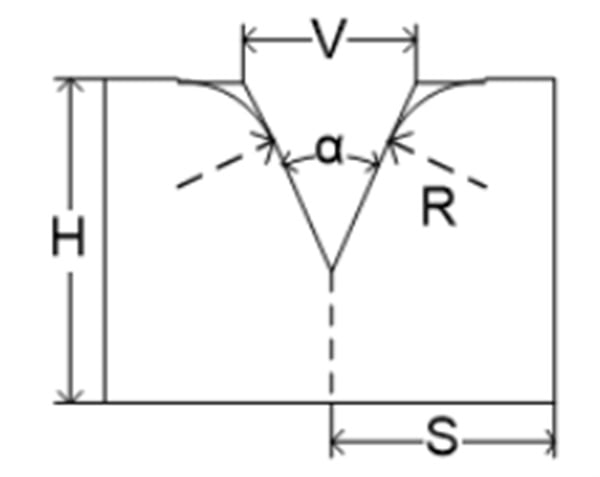
H: Ang taas ng hugis-palayok. Ang taas na ito ay ginagamit upang kalkulahin ang lalim ng baluktot.
V: Ang lapad ng V na butas ng die. Ang lapad ng V ay ang distansya sa pagitan ng dalawang linyang nagtatagpo sa punto ng kontak.
α: Ang anggulo ng die.
R: Ang radius ng bawat gilid ng V na butas.
S: Distansya ng kaligtasan. Ang parameter na ito ay nagsisimulang mag-apply kapag ang axis ng R ay na-mount na upang maiwasan ang pagkakasalubong sa pagitan ng stop finger at ng die. Ang pormula ng kalkulasyon ay: “Distansya ng Kaligtasan = FS + V/2”. Kung saan: FS = Ang patag na bahagi sa likod ng V na butas; V = Lapad ng bukas na V.
Ang tampok na ito ay nagpapahintulot sa mga operator na i-input ang mga tiyak na parameter na nagtatakda sa hugis at sukat ng hugis-palayok, na nagpapabuti sa kalidad at pagkakapareho ng panghuling produkto. Ang ESTUN E310P ay nagbibigay ng mga intuitive na interface para sa pag-setup ng hugis-palayok, na nagpapagaranap kahit sa mga kumplikadong konpigurasyon ng hugis-palayok nang madali. Ang kakayahan na ito ay lalo pang kapaki-pakinabang sa mga industriya kung saan ang eksaktong sukat ay napakahalaga.
Operasyon sa Isang Hakbang
Ang mode ng Single-Step Operation ay nagbibigay sa mga operator ng kakayahang isagawa ang mga indibidwal na hakbang sa isang proseso nang may mahigpit na kontrol. Ang mode na ito ay perpekto para sa pagsusuri at paggawa ng prototype, dahil nagpapahintulot ito sa obserbasyon at pagbabago ng bawat hakbang bago magpatuloy.
Pangkalahatang Paglalarawan ng Pamamaraan:
Pumunta sa pahina ng single-step o i-click upang lumipat sa pahina ng single-step.

I-click ang parameter na gusto mong itakda.
Ilagay ang ninanais na halaga sa virtual keyboard na lalabas.
I-click ang key na “Tapos Na” upang kumpirmahin ang input.
Ulitin ang mga Hakbang 2 hanggang 4 para sa karagdagang pagtatakda ng mga parameter.
Kapag natapos na ang pag-konfigure ng lahat ng ninanais na parameter, i-click ang button na “Simulan/Hinto” upang pasimulan ang operasyon ng device.
Mga detalye ng parameter

Ilagay ang numero ng materyal para sa workpiece. 1: Bakal; 2: Aluminyo; 3: Zinc; 4: Stainless Steel; 5: Bagong Materyal 1; 6: Bagong Materyal 2.

Kapag nagpo-programa sa angle mode, ilagay ang ID ng die na gagamitin. Kapag nagpo-programa sa position mode, ilagay ang 0.

I-input ang kapal ng workpiece.

Itinatakda ang ninanais na anggulo ng pagkukurba para sa kasalukuyang hakbang.

I-input ang pagwawasto ng anggulo para sa kasalukuyang hakbang ng pagkukurba; epektibo lamang ito para sa tiyak na hakbang na ito.

Ang halaga ng target na posisyon para sa Y-axis. Kapag nagpo-program sa angle mode, awtomatikong kinukulang ang halagang ito, ngunit maaaring baguhin ito ng mga gumagamit.

Ang halaga ng target na posisyon para sa X-axis.

Ang distansya ng yielding ng X-axis habang nangyayari ang proseso ng pagkukurba.

Ang halaga ng target na posisyon para sa R-axis.

Halaga ng kompensasyon para sa mga pagkakagambala.
Sa pamamagitan ng paggamit ng Single-Step Operation, maaaring matukoy ng mga gumagamit ang mga potensyal na isyu nang maaga sa proseso at gawin ang kinakailangang mga pag-aadjust, kaya’t nadadagdagan ang kabuuang katiyakan at kalidad ng produksyon.
Multi-Step Operation
Ang Multi-Step Operation sa ESTUN E310P ay nagpapahintulot sa awtomatikong pagpapatakbo ng isang hanay ng mga operasyon, na nagpapabuti ng kahusayan sa mga kapaligiran ng produksyon kung saan ang maraming hakbang ang kinakailangan.
Buod ng Pamamaraan
I-click ang icon ng multi-step program upang lumipat sa pahina ng multi-step program.

I-click ang parameter na gusto mong itakda.
I-click ang "Tapos Na" upang kumpirmahin ang input.
Ulitin ang mga Hakbang 2 hanggang 4 para sa karagdagang pagtatakda ng mga parameter.
I-click upang magdagdag ng bagong hakbang, na kopyahin ang nilalaman ng nakaraang hakbang.

Kapag natapos na ang pag-set ng lahat ng ninanais na parameter, i-click ang button na "Simulan/Itigil" upang pasimulan ang operasyon ng device.
Mabilis na Pagsasagawa ng Programa
Bukod sa karaniwang pag-programa, available din ang mabilis na pag-programa. I-click ang "Mabilis" sa itaas ng pahina ng multi-step program upang mapadali ang multi-step programming. Kapag natapos na ang pag-programa, i-click ang "Patakbuhin" upang ipatupad.
Ang mode na ito ay awtomatikong nagpapalit ng mga operasyon, kaya naman binabawasan ang manu-manong pakikisalamuha at ang posibilidad ng mga pagkakamali. Ang mga operator ay maaaring mag-program ng mga kumplikadong sunud-sunod na hakbang na ipapagawa ng ESTUN E310P nang may katiyakan, upang matiyak na ang mga proseso sa pagmamanupaktura ay parehong pinaeepisyente at matatag.
Kongklusyon
Ang epektibong pagsisimula sa pag-program ng ESTUN E310P ay nangangailangan ng pag-unawa sa kanyang interface, pag-aayos ng mga parameter ayon sa iyong partikular na pangangailangan, at paulit-ulit na pagsasanay sa mga hakbang sa pag-program na nakasaad. Sa pamamagitan ng pagsunod sa mga mahahalagang gabay na ito, makakamaximize ka ng potensyal ng iyong ESTUN E310P, na nagpapataas ng katumpakan at kahusayan sa iyong mga operasyon.
Para sa karagdagang impormasyon, detalyadong tulong, o tiyak na mga katanungan tungkol sa pag-program ng ESTUN E310P, mangyaring huwag mag-atubiling makipag-ugnayan sa aming koponan. Bukod dito, tingnan ang aming malawak na aklatan ng dokumentasyon para sa mas malalim na pananaw at mga resource na makatutulong sa optimal na paggamit ng mga kagamitan ng ESTUN.

