





Itaas ang Iyong Press Brake Performance sa pamamagitan ng DELEM DA-66T Control System
Ang DELEM DA-66T ay kumakatawan sa isang mataas na pagganap na kontrol na solusyon na inhenyerya upang itaas ang parehong kawastuhan at produktibidad ng mga operasyon ng press brake. Ang intuitibong disenyo at matibay na pagganapan nito ay ginawa ito ang piling ng mga propesyonal na nakatuon sa pag-optimize ng output at panatag ang parema sa pagganapan ng kagamagan.
Sa pagsusuri na ito, tatalak kita sa mga pangunahing aspekto ng DELEM DA-66T—tumatalak sa mga pangunahing komponen nito, operational interface, at mga pamamaraan ng pag-program. Hindi ba kahit ang antas ng iyong karanasan, ang husay sa DA-66T ay susi sa pagpino ng iyong manufacturing workflow.
Ang Control Unit: System Core
Gumagana bilang sentral na sistema ng iyong press brake, ang DELEM DA-66T control unit ay nagpapadali sa maayos na komunikasyon sa pagitan ng gumagamit at makina. Ang kanyang sopistikadong arkitektura ay nagsisiguro ng maaasahan at tumpak na paggana. Mahalaga ang pag-aaral kung paano gamitin ang display at mga opsyon sa konfigurasyon nito para sa mahusay na operasyon.
Isang karaniwang layout ng control unit ay ipinapakita sa ibaba:
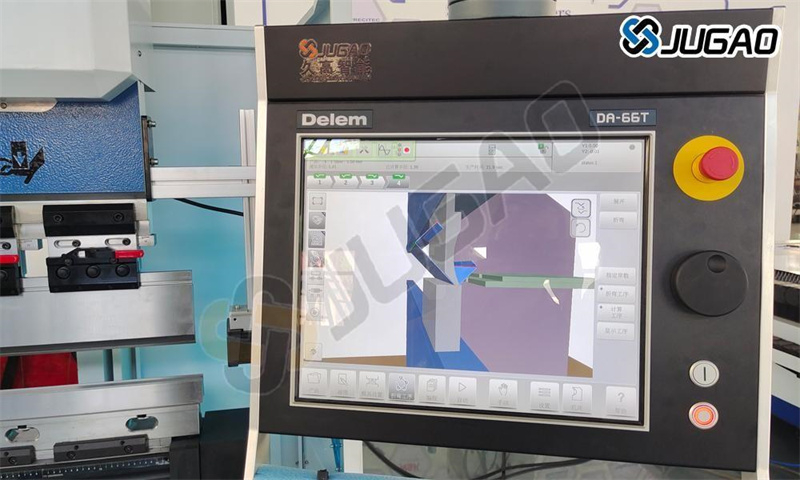
Maaaring magkaiba ang eksaktong kagamitan ng iyong control.
Ang paggamit ng control ay pangunahing ginagawa sa pamamagitan ng touchscreen. Bukod sa mga touch control, ang harapan ng control ay binubuo ng emergency stop, handwheel, at mga pindutan para sa start at stop. Ang mga espesyal na function key, na maaaring mai-install sa itaas na bahagi ng control, ay may tiyak na paglalarawan sa DELEM DA-66T user manual at ibibigay ng tagagawa ng makina.
Mga Harapang Elemento ng Control at USB Connector
Matatagpuan sa harapan ng yunit, ang mga elemento ng control at USB connector ay nagbibigay ng madaling access para sa mabilis na operasyon at pamamahala ng data.
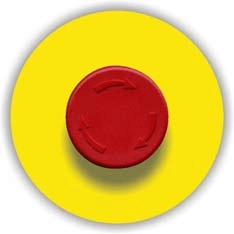
Pindutan ng emergency stop, dapat ipatupad ng tagagawa ng makina.

Manibela; manu-manong kontrol sa anumang axis (Y + mga backgauge axis).

Pindutan ng pagtigil at pindutan ng pagsisimula.
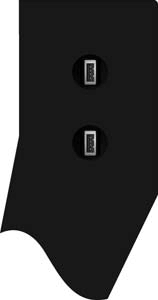
Sa kanang bahagi ng control ay may dalawang USB port para sa koneksyon ng panlabas na device, tulad ng memory stick o panlabas na keyboard/mouse.
Ang mga konektor na ito ay nagbibigay-daan upang madaling i-update ang software, i-back up ang data, at palawakin ang kakayahan ng iyong makina, na nagpapataas ng kahusayan sa iyong workflow.
Gamit ang Pangunahing Screen ng DA-Touch Control para sa mga Operasyon
Ipinapakita ng pangunahing screen ng DA-Touch control ang isang user-friendly na platform para mag-navigate sa iba't ibang mode ng operasyon at programming. Sa pamamagitan ng pagkilala sa layout at mga opsyon nito, maaari mong mahusay na lumipat sa pagitan ng mga mode, i-optimize ang mga setting, at ma-access ang mahahalagang kasangkapan upang mapamahalaan ang iyong press brake operations.
Ang pangunahing screen ng DA-Touch control ay ganito ang itsura:
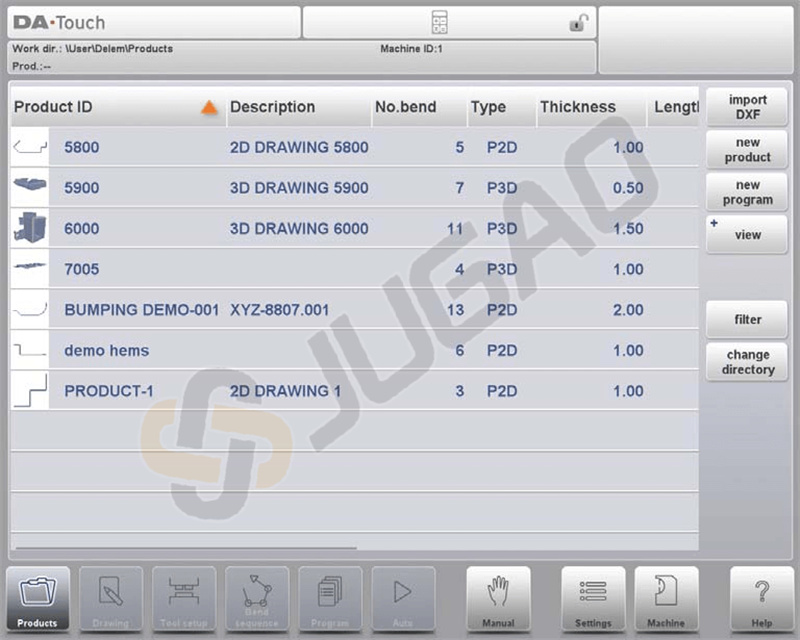
Depende sa navigation button na aktibo, magkakaiba ang screen. Ang pangunahing screen sa itaas ay lilitaw kapag ang function na Products ang naka-activate. Sa pamamagitan lamang ng pag-tap sa iba't ibang mode, ang tiyak na mode ay mapipili.
Ang istruktura ng pangunahing screen ay ang mga sumusunod:
Title panel

Sa lugar na ito makikita ang impormasyon ng logo, kung aling produkto ang naka-load, ang aktibong bend, napiling subdirectory at (kapag naka-activate) ang service row. Makikita rin dito ang mga indicator ng machine.
Information panel
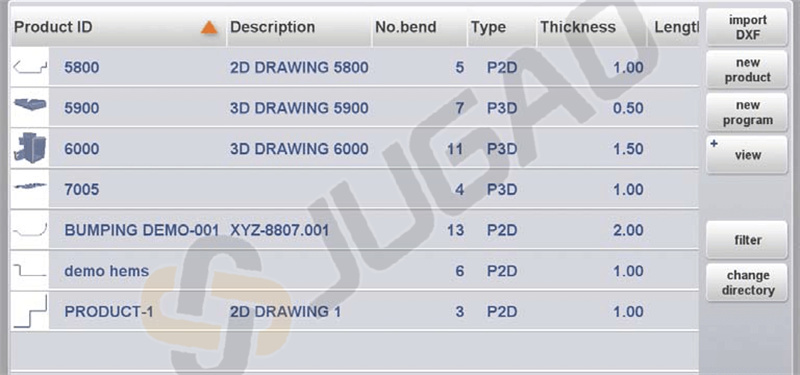
Sa information panel, ipinapakita ang lahat ng function at visualization na kaugnay sa napiling mga mode at doon sila matatagpuan.
Command panel
Ang command panel ay bahagi ng information panel at ito ang lokasyon kung saan matatagpuan ang mga kontrol na kaugnay sa information panel.
Navigation panel

Ang navigation panel ay ang bahagi kung saan matatagpuan ang lahat ng pangunahing mode. Ang mga kontrol, malalaking pindutan na may mga icon, ay maaaring gamitin upang direktang lumipat mula sa isang mode patungo sa isa pa.

Upang lumikha ng bagong programa at pumili ng isang programa mula sa library ng produkto.

Upang iguhit/lumikha ng bagong produkto o i-edit ang umiiral na produkto (sa pamamagitan ng larawan).
Upang i-set up ang makina at baguhin ang mga umiiral na tool setup.
Upang kalkulahin at baguhin ang pagkakasunod-sunod ng pagbubend.
Upang lumikha ng bagong CNC-programa o i-edit ang umiiral na CNC-programa nang numerikal.
Upang simulan ang produksyon ng napiling produkto/programa.
Upang i-program ang lahat ng mga setting para sa paggawa ng isang solong bend, na hindi kaugnay sa anumang programa.

Mga setting at kagustuhan ng gumagamit na nalalapat sa pagpo-programa ng mga bagong produkto at programa.
Mga setting at kagustuhan ng gumagamit na nalalapat sa makina, library ng mga tool kabilang ang editor ng tool, backup/ibalik ang data, impormasyon ng bersyon ng software, atbp.

Saan man naroroon sa control, sa pamamagitan ng button na ito ay ma-access mo ang sistema ng tulong na magbibigay sa iyo ng konteksto na sensitibong impormasyon.
Paglikha ng Isang Bagong Programa ng Produkto
Ang pagsisimula ng isang bagong programa ng produkto gamit ang DELEM DA-66T ay kinabibilangan ng ilang mahahalagang hakbang.
Panimula at Paghahanda
Magsimula sa malinaw na pagpapakilala at paghahanda, kabilang ang pag-setup ng iyong workspace at mga materyales. Upang makakuha ng programa ng pagbubuwal para sa isang produkto, iniaalok ng control ang kakayahang lumikha ng drawing ng produkto at kalkulahin ang wastong pagkakasunud-sunod ng pagbubuwal para sa produkto. Gamit ang impormasyong ito, nabuo ang isang programa ng produkto.
Ginagawa ito sa mga sumusunod na hakbang:
1. Pumunta sa mode ng Mga Produkto sa navigation panel at magsimula ng bagong produkto sa pamamagitan ng pag-tap sa Bagong Produkto.
2. Ilagay ang mga katangian ng produkto at magsimulang gumuhit ng 2D profile ng produkto sa mode ng Drawing.
3. Suriin ang tooling, baguhin o gumawa ng bagong setup sa mode ng Tool Setup.
4. Gamitin ang mode ng Bend Sequence upang matukoy ang pagkakasunud-sunod ng pagbubuwal sa pamamagitan ng pagkalkula nito o manu-manong pagbabago batay sa iyong sariling ideya.
5. Kailanman kailangan, baguhin ang numerikal na programa ng CNC sa pamamagitan ng mode ng Program.
6.Pindutin ang Auto at pindutin ang Start button upang makagawa ng nakaprogramang produkto.
Bago magsimula ang pagpoprograma ng produkto, narito ang mga kailangang gawin bilang paghahanda.
• Dapat nang naiprogram ang tamang katangian ng materyales sa Library ng Materyales. Matatagpuan ito sa pahina ng Materyales sa Settings mode.
• Dapat nang naiprogram ang tamang mga tool sa Tool Library. Kinakailangan ang mga tool upang makalikha ng CNC program. Matatagpuan ang mga library para sa iba't ibang uri ng tool sa Machine mode.
Gumawa ng drawing
Sa DELEM DA-66T, maaari mong gamitin ang drawing function upang i-visualize ang iyong proyekto. Sa kasalukuyang yugtong ito, walang kalkulasyon para sa mga baluktot o sukat: anumang profile o drawing ang maaaring likhain.
Ang pamamaraan ng pagguhit sa Touch screen control ay batay sa Sketching at Pagtatakda ng Halaga.
Sketching
Sa tampok ng pagguhit, maaaring lumikha ang mga gumagamit ng hugis ng produkto at kasangkapan sa pamamagitan ng pag-tap sa screen upang tukuyin ang mga punto ng linya, kung saan gumuguhit ang aplikasyon ng mga linya sa pagitan ng mga puntong ito. Gamit ang pasilidad na 'Dragging', maaaring i-adjust ng mga gumagamit ang direksyon at haba ng mga linya sa pamamagitan ng paggalaw ng kanilang daliri sa buong screen, kung saan ipinapakita ang mga halaga ng haba at anggulo para sa eksaktong pag-aayos.
Pagtatakda ng Halaga
Ang tampok na Pagtatakda ng Halaga ay nagbibigay-daan sa eksaktong pag-aadjust ng haba ng mga linya at mga anggulo sa mga nakaguhit na disenyo sa pamamagitan ng pag-double-tap sa mga halaga upang ma-access ang keyboard.
Maaaring ikumpirma ng mga gumagamit ang input gamit ang Enter o ang Enter-Next na function.
Ang pag-zoom in at zoom out sa mga drawing ay ginagawa sa pamamagitan ng mga galaw na 'pinching'.
Pinapayagan ng utos na Fit-To-Screen ang mga gumagamit na isama ang mga drawing sa sukat ng screen.
Pinapagana ang panning at pag-ikot ng mga bagay gamit ang mga touch gesture.
Sinusuportahan ng kasangkapang pangguhit ang parehong 2D at 3D na disenyo ng grapiko.
Kasama sa mga tampok ang nasukat na kapal ng sheet, auto-scaling, at ang kakayahang i-edit ang mga sukat.
Ang mga gumagamit ay maaaring magdagdag o magbura ng mga baluktok at maglaply ng mga espesyal na tampok sa pagbabalukto tulad ng hemming o bumping.
Maaaring baguhin at i-save ang mga umiiral na disenyo bilang bagong produkto, na nagbibigay ng fleksibilidad at tiyak na eksaktitud.
Tukuyin ang pagkakasunod-sunod ng pagbabalukto
Kapag natapos na ang pagguhit ng produkto, nag-aalok ang control ng Tool setup mode upang i-program ang eksaktong pagkakaayos ng tool gaya ng pagkakaayos nito sa makina. Pagkatapos nito, maaari mong piliin ang Bend Sequence mode upang matukoy at masubukan ang kailangang pagkakasunod-sunod ng pagbabalukto.
Pag-compute ng pagkakasunod-sunod ng pagbabalukto
• Automatikong pag-compute para sa pinakamaikling oras ng produksyon
• Interaktibong pagtukoy sa pagkakasunod-sunod ng pagbabalukto
• Manual na pagtukoy sa pagkakasunod-sunod ng pagbabalukto
• Visualization ng collision ng produkto kasama ang mga tool at makina
• Libreng pagpili ng hugis ng tool at makina
• Pagtalaga ng oras ng pagpa-turn, bilis ng backgauge, at iba pang nauukod dito
• Pagkuwaduhan ng haba ng bakanteng espasyo
• Indikasyon ng oras ng produksyon
• Imahe ng sunud-sunod ng pagbend
• Maaaring i-program ang posisyon ng mga daliri
Numerikal na programa
Ang Program menu ay nagbigay ng access sa numerikal na programa ng isang produkto na may dalawang paraan ng paglikha: manuwal na paglalag ng mga halaga nang sunud-sunod sa pamamagitan ng Products mode o pagbuo ng programa mula sa grapikal na bend simulations sa pamamagitan ng Drawing mode.
Sa DELEM DA-66T, ang manuwal na paglalag ay nangangailangan ng kadalubhasaan ng operator at walang collision checks, samantalang ang mga nabuong programa ay nagbibigay ng kakayahang makita at baguhin habang nasa produksyon. Kapag natapos at naitago ang isang drawing na may bend sequence, ang programa ay naging available, kung saan awtomatikong kinukwaduhan ng sistema ang kinakailangang puwersa at mga pag-ayos sa makina, kasama ang posisyon ng mga axes batay sa configuration ng makina.
Ang Auto menu at Manual menu, mga mode ng produksyon
Ang mga menu ng Auto at Manual ay nagturo sa iyo sa mga paraan ng produksyon. Sa Auto mode, isang programa ng produkto ay patuloy na isinasagawa ang bawat pagbend nang paisa-isa, na may opsyon na gamit ang Step mode para magsimula sa bawat pagbend nang hiwalay. Ang Manual mode ay gumagana nang mag-isa, na nagbibigbig upang i-program at isagawa ang isang solong pagbend, karaniwan para sa pagsusuri ng pag-uugali ng bend system.
Pag-back-up ng data, panlabas na imbakan
Ang pag-back-up ng data ay nagsigurong madaling maiimbak at makuha ang mga programa gamit ang mga opsyon ng panlabas na imbakan. Ang mga file ng produkto at kasangkapan ay maaaring iimbak sa labas sa isang network o USB stick, na nagpahintulot sa pag-back-up ng data at pagpalitan ng file sa pagitan ng Delem controls.
Paggamit ng Programming Aids
Ang mga kasangkapan sa pag-program sa DELEM DA-66T, tulad ng mga tulong na teksto at listbox na pagtuturo, ay nagpapadali sa iyong mga gawain sa pag-program. Sa loob ng DELEM DA-66T control system, maa-gamit mo ang filter at live search para mabilis na nabigasyon, at mas epektibo ang paglalag ng teksto gamit ang alphanumerical at mga espesyal na karakter. Ang mga kasangkapan gaya ng calculator, network features, at keylock functions ay nagpataas ng kaligtasan at katumpakan sa operasyon. Manatang na-update sa mga bersyon ng software para sa pinakabagong pagpapahusay.
Tulong na teksto
Ang DELEM DA-66T ay mayroon na naka-online na Tulong (Help) na pagtuturo. Para i-activate ang tulong na window para sa isang parameter, i-tap ang Help button sa navigation panel. Maglilitaw ang isang pop-up window na naglaman ng impormasyon tungkol sa aktibong parameter.
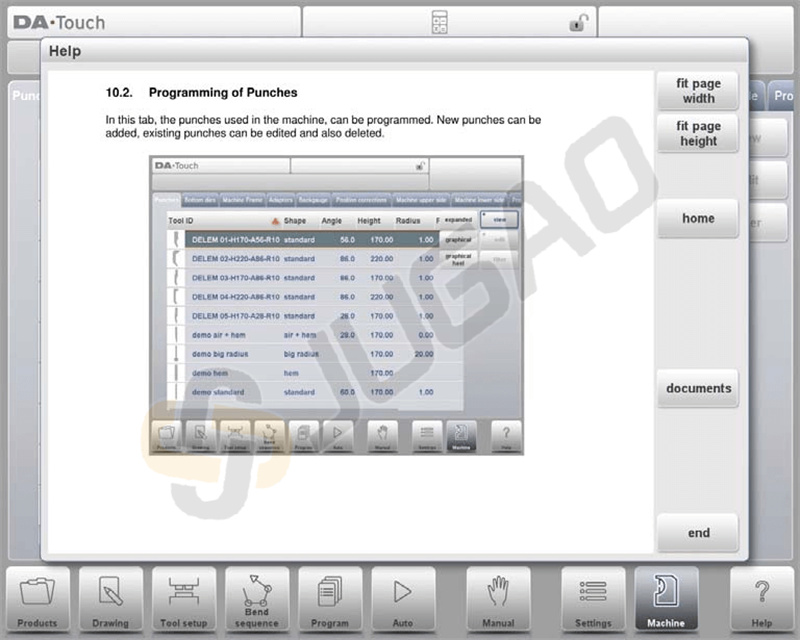
Maa-gamit ang tulong na window sa mga sumusunod na paraan:
I-scan gamit ang isang daliri para lumipat sa loob ng teksto.
I-tap ang itaas o ibaba ng screen para ang Nakaunahan/Panghuli na Pahina.
Gamit ang Index function para ma-access ang table of contents at mag-nabigasyon gamit ang mga hyperlink.
I-tap ang "End" para isara ang Tulong na window.
Listbox na pagtuturo
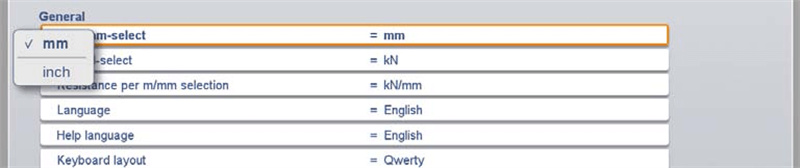
Ang ilang parameter ng kontrol ay may limitadong mga opsyon. I-tap ang isang parameter upang buksan ang listahan ng mga halaga para sa pagpili; i-tap ang labas ng listahan upang isara ito nang hindi binabago ang kasalukuyang napili.
Filter, live search
Sa ilang mode, magagamit ang mga listahan ng mga entidad tulad ng mga produkto, kagamitan, o materyales, halimbawa sa Mode ng Produkto para sa pagpili ng produkto. Upang mahanap ang isang tiyak na item, gamitin ang function ng filter sa pamamagitan ng pagpindot sa pindutan ng Filter at pagpasok ng bahagi ng ID; awtomatikong mapipili ang listahan sa mga item na naglalaman ng ipinasok na teksto.
Paglalayag
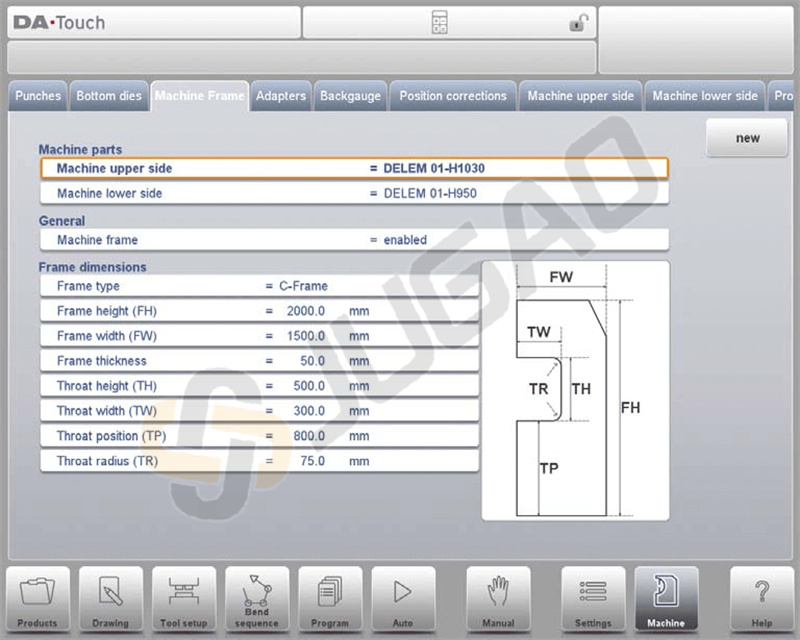
Sa ilang mode, ang mga screen ng programa ay naka-organisa sa mga tab na madaling mapipili sa pamamagitan ng pag-tap. Kung hindi ganap na nakikita ang isang tab, maaari mong i-drag nang pahalang ang hanay ng tab upang mailagay sa view ang nais na tab para sa pagpili.
Pag-input at pag-edit ng teksto
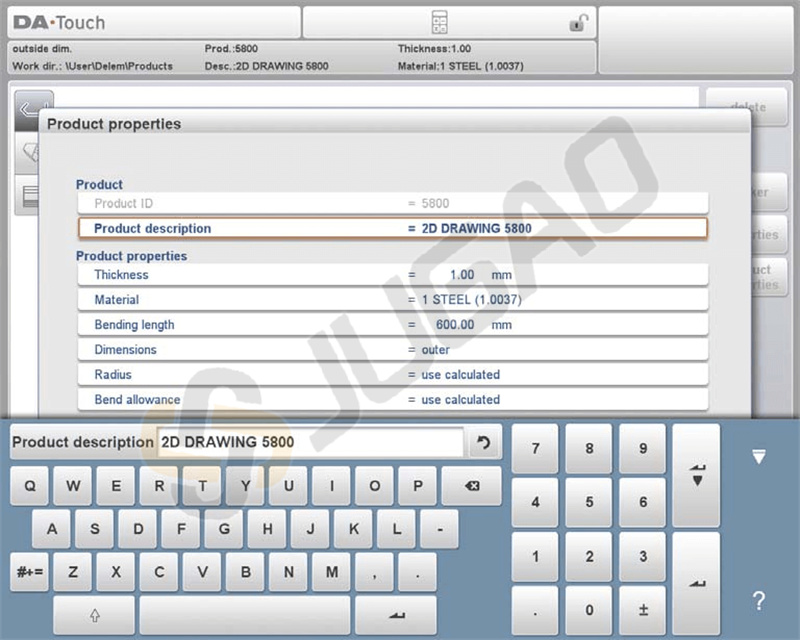
Ang cursor ay nagbibigay-daan sa iyo na magpasok ng tiyak na halaga o teksto sa napiling posisyon sa loob ng umiiral na input sa pamamagitan lamang ng pag-tap sa nais na lokasyon. Maipapakita o maikukubli ang keyboard sa editor na may maraming linya gamit ang arrow key sa ibabang kaliwang sulok.
Paggamit ng mga alpabetiko at numeriko na karakter laban sa mga espesyal na karakter
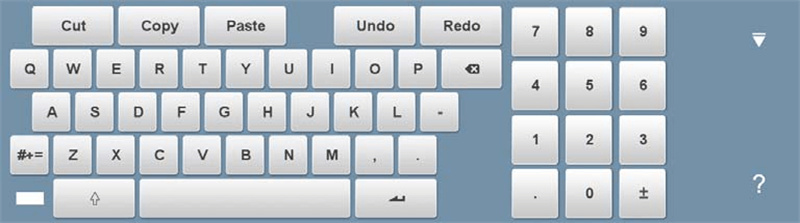
Ang DELEM DA-66T control system ay nag-aalok ng user-friendly na interface na idinisenyo upang mapabilis ang iyong press brake operations gamit ang maluwag na kakayahan sa pag-input. Narito ang mga pangunahing katangian:
Suporta sa Alpabetiko/Numeriko at Espesyal na Karakter: Sinusuportahan ng on-screen keyboard ang parehong alpabetiko/numeriko at espesyal na karakter, na nagpapadali sa pag-input ng hanay ng iba't ibang datos ayon sa pangangailangan.
Context-Sensitive na Input: Habang inee-edit ang mga numeric field, awtomatikong pinipigilan ng keyboard ang input sa mga numero lamang, habang ang mga alpabetiko/numerikong opsyon ay nagiging grayed out. Para sa mga field na tumatanggap ng teksto, ang buong keyboard ay available.
Access sa Mga Espesyal na Character: Madaling ma-access ang mga espesyal na character tulad ng ?, %, at – sa pamamagitan ng dedikadong pindutan sa mababang bahagi sa kaliwa ng keyboard.
Extended Character Support: Sa pamamagitan ng pagpindot at paghawak sa isang key, maaari mong ma-access ang extended character options tulad ng á, à, â, ã, ä, å, æ, na nagpapataas sa versatility ng data entry.
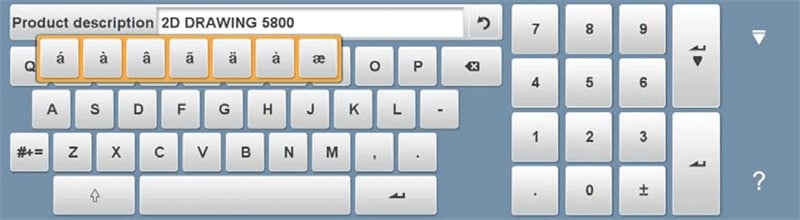
Ang mga tampok na ito ay idinisenyo upang mapabuti ang kahusayan at katumpakan ng iyong operasyon sa DELEM DA-66T control system.
Kalkuladora
Ang DELEM DA-66T control system ay may kasamang maginhawang tampok na 'desktop calculator' na nagpapataas ng operational efficiency para sa mga operator ng press brake. Ang ilang pangunahing aspeto ng tungkulin na ito ay kinabibilangan ng:
Madaling Access: Maaaring i-access ang kalkuladora nang direkta sa tuktok ng screen sa pamamagitan ng pagpili sa icon ng kalkuladora.
Komprehensibong Mga Tungkulin: Ang kalkuladora ay may kasamang mga basic arithmetic operations (addition, subtraction, multiplication, at division), gayundin ang mga advanced function tulad ng percentage, square root, square, at memory operations.
Isangkop nang Maayos: Madaling maiisipat ng mga operador ang calculator habang ipinapasok ang mga halaga ng parameter. Ang calculator ay awtomatikong gumagamit ng halaga ng parameter bilang input, at ang resulta ay direktang naipapasa pabalik sa field ng parameter.
Mahusay na Pagharap sa Datos: Walang pangangailangan para sa manu-manong pagkopya o pag-paste; ang kinalkulang halaga ay maayos na isinasama kapag ito ay ipinasa at kinumpirma sa linya ng pagpasok ng parameter.
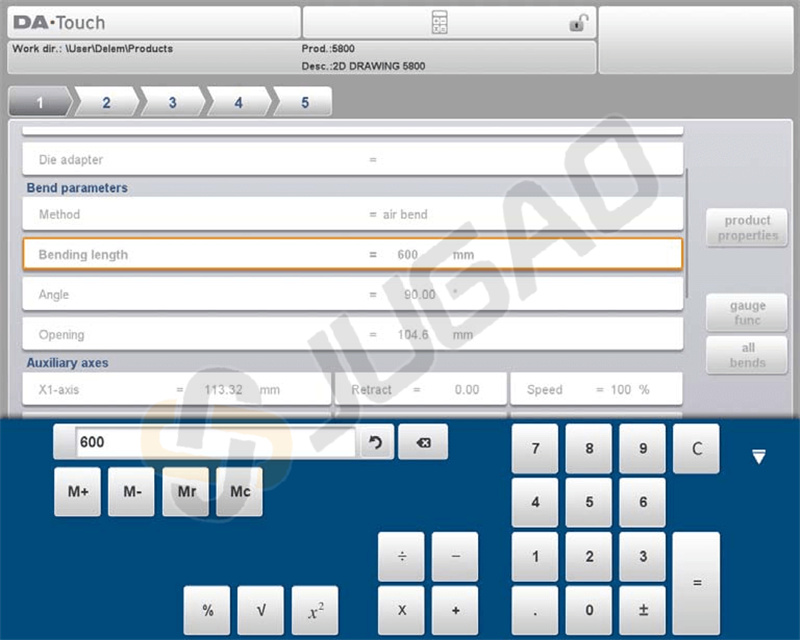
Ang mga tampok ng DELEM DA-66T ay nagbibigay-daan sa mga operador na magsagawa ng mga kalkulasyon nang mahusay at isama ang mga ito sa operasyon, na nagpapabuti sa kabuuang produktibidad.
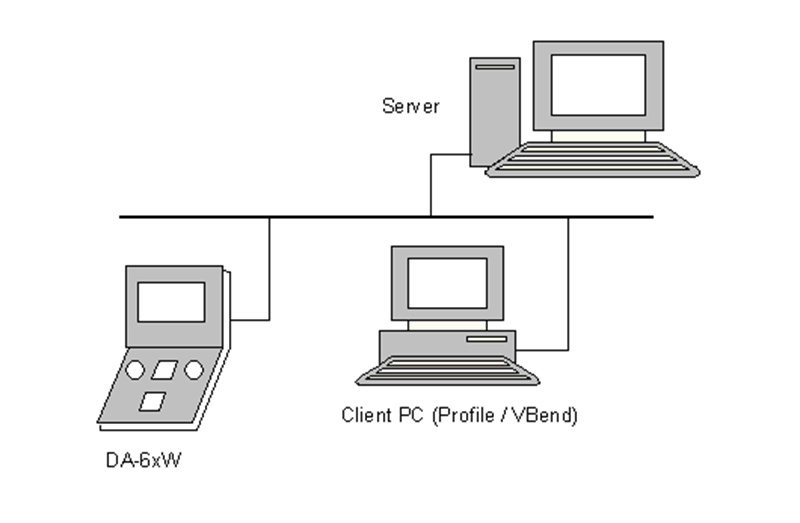
Network
Ang CNC control ay mayroong network interface. Ang network function ay nag-aalok sa mga operador ng kakayahang mag-import ng mga file ng produkto nang direkta mula sa mga direktoryo ng network o i-export ang mga natapos na file ng produkto sa kinakailangang direktoryo ng network.
Function ng Susi
Ang kontrol na sistema ng DELEM DA-66T ay nag-aalok ng epektibong function ng susi na idinisenyo upang maprotektahan ang iyong mga operasyon sa press brake. Narito kung paano ito gumagana:
Dalawang Antas ng Seguridad: Ang sistema ay nagbibigay ng dalawang antas ng pag-lock—Program Lock at Machine Lock.
ü Program Lock: Ito ay nagbibigay-daan sa iyo na piliin at paganahin ang isang produkto nang eksklusibo sa Automatic mode. Ang mga pagbabago ay limitado, tulad ng ipinapakita ng kulay-abong simbolo ng lock.
ü Machine Lock: Ito ay humihinto sa paggamit ng makina at kontrol nang buo, na tinatakan ng pulang simbolo ng lock.
Madaling Proseso ng Pag-lock/Pag-unlock: Maaari mong i-lock ang control sa pamamagitan ng pag-tap sa simbolo ng lock sa itaas ng screen. Depende sa code na ginamit, papasok ang sistema sa alinman sa Program Lock o Machine Lock mode. Ang pag-unlock ay nangangailangan lamang ng pagpasok sa tamang code.
Mga Visual na Indikasyon: Kapag aktibo ang Program Lock, lumilitaw ang mga simbolo ng lock sa tabi ng mga parameter upang malinaw na maipakita na hindi pinapayagan ang anumang pagbabago. Kapag na-unlock na, nawawala ang mga simbolong ito.
Nakapagpapaiba-ibang Code: May kakayahang baguhin ng mga gumagamit ang mga code kung kinakailangan. Makikita ang detalyadong tagubilin para pamahalaan ang mga code na ito sa Installation manual.
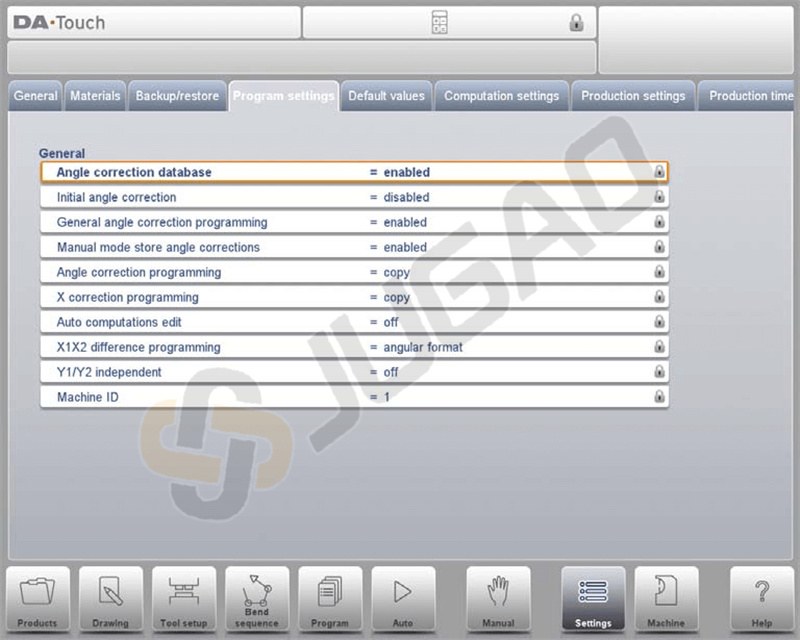
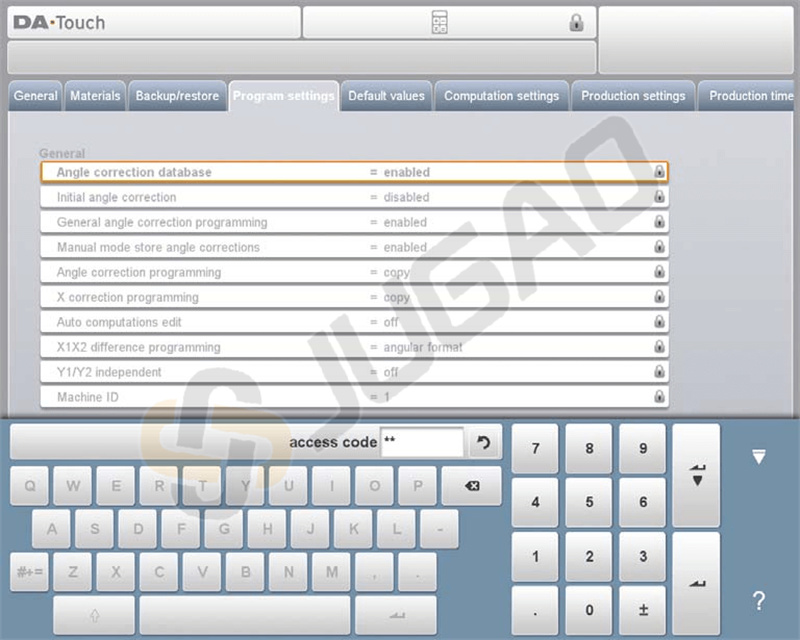
Sa pamamagitan ng paggamit ng keylock function ng DELEM DA-66T, maaari mong maayos na maprotektahan ang mga operasyon at maiwasan ang hindi awtorisadong mga pagbabago sa iyong press brake settings.
OEM function panel
Ang control system ng DELEM DA-66T ay may kasamang mga tampok na maaaring i-customize ng mga tagagawa ng makina upang mapataas ang kakayahang gumana at magbigay ng mahahalagang impormasyon habang isinasagawa ang press brake operations. Narito kung paano ito gumagana:
Mga Espesyal na Indikador: Ang itaas na kanang sulok ng screen ay nakalaan para sa mga espesyal na indikador, na maaaring iba-iba depende sa implementasyon ng tagagawa ng makina. Ang mga indikador na ito ay nagbibigay ng mabilisang visual cues para sa tiyak na katayuan o babala ng makina.
OEM Function Panel: Sa pamamagitan ng pag-tap sa itaas na kanang sulok, maaaring ma-access ng mga operator ang OEM function panel. Ang panel na ito ay nagbibigay ng mga pasadyang function na kaugnay ng mga espesyal na indikador, na idinisenyo upang maayos na maisama sa partikular na mga katangian ng makina.
Mga bersyon ng software
Ang bersyon ng software sa iyong control ay ipinapakita sa tab na System Information sa Machine menu.
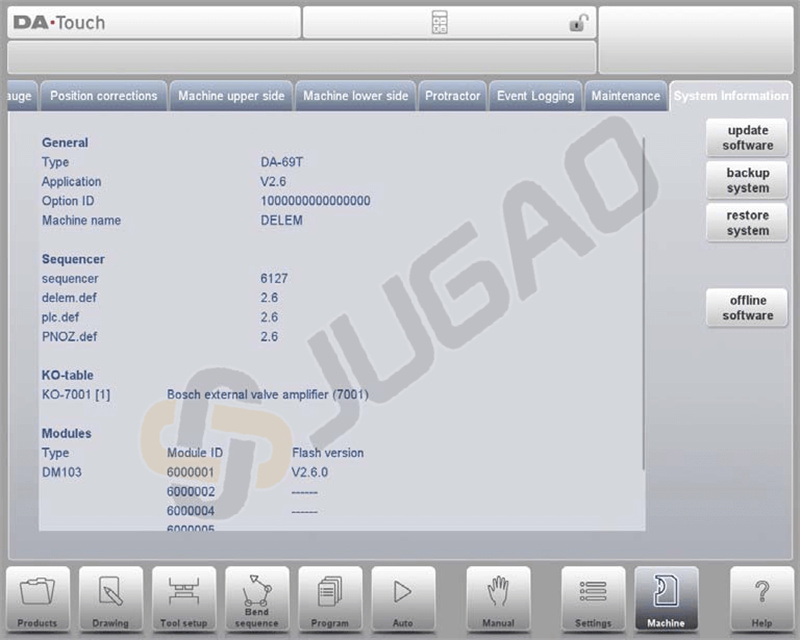
Ang pangunahing bilang ng bersyon ay tumataas kapag idinagdag ang mga makabuluhang bagong tampok, na maaaring baguhu ang karaniwang daloy ng trabaho at mangangailangan ng karagdagang pagpapakilala. Sa kabilang banda, ang maliit na bilang ng bersyon ay itinaas para sa mga pagpapahusay na hindi makaapekto sa daloy ng trabaho, samantalang ang bilang ng update na bersyon ay ginagamit para sa mga pagwasto sa kasalukuyang bersyon ng software.
Kongklusyon
Ang tamang paggamit ng DELEM DA-66T control system ay maaaring lubos na mapabuti ang iyong operasyon sa press brake. Isaisip ang mga gabay na ito, at para sa detalyadong suporta o karagdagang katanungan, huwag mag-atubiling makipag-ugnayan sa aming koponan.

