





DELEM DA-58T Operation Overview
Talaan ng Nilalaman
1. Panimula
2. Mga Paraan ng Operasyon at Pagsusulat ng Programa
3. Mga Simulain
(I) Mga Handaing Pamprograma
(II) Paglikha ng Isang Larawan
(III) Pagtukoy sa Sekwensya ng Pagbuburol
(IV) Numerikal na Programa
(V) Mga Menu ng Auto/Manual at Mga Paraan ng Produksyon
(VI) Backup ng Data at Panlabas na Imbakan
1. ang mga tao Mga Katulong sa Pagprograma
(I) Text ng Tulong
(II) Mga Pag-andar ng Listbox
(III) Pag-filter at Live Search
(IV) Paglalakbay
(V) Pagpasok at Pag-edit ng Teksto
(VI) Pag-type ng Alphanumeric vs. Pangkalahatang Mga Karakter
(VII) Network
(VIII) Paggawa ng Keylock
(IX) Manuwal na Pag-ipon
(X) Paglalarawan ng Bersyon ng Software
1. Mga Karaniwang Katanungan (FAQ)
2. Kongklusyon
1. Panimula
Sa pagpapatakbo ng CNC press brakes, mahalaga ang pag-unawa sa control system upang mapabuti ang kahusayan at katumpakan. Bilang sentro ng mga CNC press brake, ang DELEM DA-58T control system ay hindi lamang nag-optimize sa mga proseso ng metalworking kundi nagpapasimple rin sa operasyon ng makina. Maging ikaw ay gumagamit ng DELEM system sa unang pagkakataon o naghahanap na karagdagang i-optimize ang iyong workflow, tutulungan ka ng artikulong ito na ganap na mapakinabangan ang performance ng control system na ito sa pamamagitan ng malinaw na pagsusuri sa mga function.
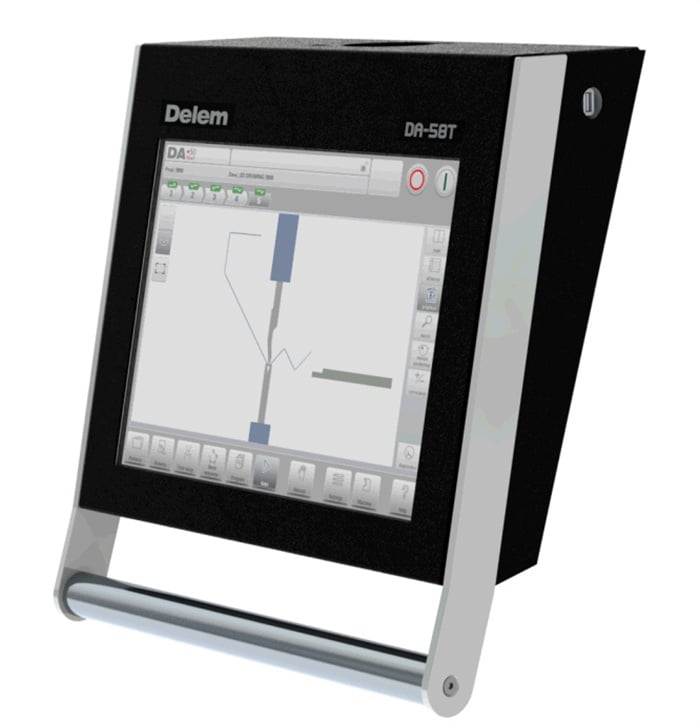
(I) Control Unit at Mga Elemento sa Harapang Control
Ang DELEM DA-58T control unit ay gumaganap bilang "puso" ng buong makina, na nagbibigay ng matatag na interface para sa lahat ng operasyon (maaaring bahagyang magkaiba ang tiyak na konpigurasyon ng control unit ayon sa modelo ng kagamitan). Ang mga elemento nito sa harapan ay may intuitibong disenyo, na nagbibigay-daan sa mga user na madaling makipag-ugnayan sa sistema at tinitiyak ang maayos na navigasyon at pagsasagawa ng mga utos.

Partikular, ang mga pindutan na "Start" at "Stop" ay isinama sa touch screen na user interface. Ang pangkalahatang control logic ay tugma sa mga ugali ng gumagamit, na epektibong nagpapababa sa oras ng operasyon at nagpapataas ng kahusayan.
(II) Mga Konektor at Koneksyon sa USB

Ang isang port ng USB ay matatagpuan sa kanang bahagi ng control unit, na sumusuporta sa mga koneksyon sa mga panlabas na device tulad ng mga drive ng USB, panlabas na keyboard, o mouse. Sa pamamagitan ng port na ito, maaaring madaling ilipat ng mga gumagamit ang data (hal., import/eksport ng programa) at i-update ang software, na karagdagang pinapalawak ang kasanayan ng sistema.
2. Mga Paraan ng Operasyon at Pagsusulat ng Programa
Isa sa mga pangunahing kalamangan ng DELEM DA-58T ay ang maluwag nitong operasyon at mga mode ng pagpe-program, na maaaring umangkop sa iba't ibang pangangailangan sa produksyon. Parehong manu-manong o awtomatikong mode, maaaring i-customize ng mga gumagamit ang proseso ng operasyon batay sa partikular na pangangailangan ng proyekto, na nagbibigay-daan sa eksaktong paghawak sa iba't ibang gawaing metalworking.
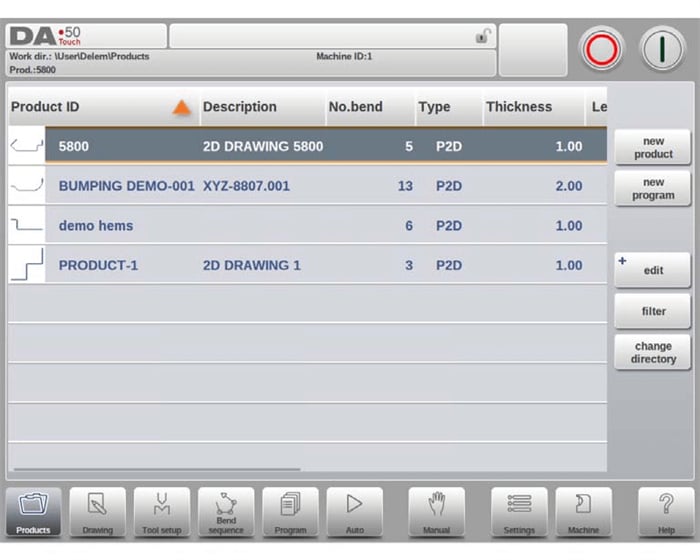
(I) Istruktura ng Pangunahing Screen
Ang interface ng operasyon ng DELEM DA-58T ay idinisenyo batay sa "intuwenyon at kahusayan," kung saan nahahati ang pangunahing screen sa apat na functional na lugar, bawat isa'y may malinaw na layunin:
1. Panel ng Pamagat: Nagpapakita nang patuloy ng mga pangunahing impormasyon, kabilang ang logo ng brand, na-load na produkto, kasalukuyang operasyon ng pagbuburol, napiling subdirektory, at mga indicator ng katayuan ng makina, na nagbibigay-daan sa mga gumagamit na maunawaan sa real time ang kalagayan ng kagamitan.

2. Panel ng Impormasyon: Nagpapakita ng mga eksklusibong function at detalyadong parameter para sa kasalukuyang mode, upang mas madaling ma-access ang mahahalagang datos.
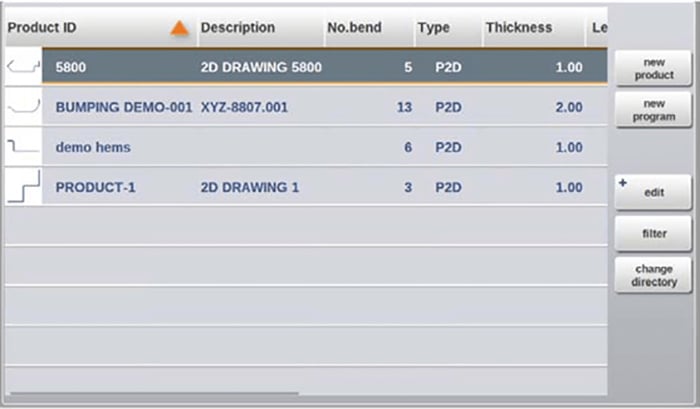
3. Panel ng Utos: Naka-embed sa loob ng Panel ng Impormasyon, ito ay pinagkakasama ang mga control button na kaugnay sa kasalukuyang gawain, na binabawasan ang landas ng operasyon.
4. Panel ng Navegasyon: Laging nakikita, gumagamit ito ng malalaking icon-based na pindutan upang suportahan ang one-click na paglipat sa mga pangunahing core mode, kabilang ang:

【Mga Produkto】: Lumikha ng bagong programa o pumili mula sa umiiral na library ng programa;
【Drawing】: Disenyohan o baguhin ang mga produkto gamit ang graphical interface upang matugunan ang mga kinakailangan ng proyekto;
【Pag-setup ng Tool】: Mabilis na i-configure ang mga parameter ng makina at i-adjust ang pag-install ng tool;
【Sunud-sunod na Pagbuburol】: Kalkulahin at iayos ang pagkakasunod-sunod ng pagbuburol upang mapabuti ang kahusayan ng proseso;
【Programa】: Lumikha o i-edit ang mga CNC program nang numerikal para sa tumpak na kontrol;
【Auto】: Simulan ang pangkatang produksyon ng napiling produkto/programa;
【Manwal】: Magtakda nang mag-isa ng mga parameter para sa solong operasyon ng pagbuburol (walang dependency sa buong programa);
【Mga Setting】: I-customize ang mga parameter sa pag-programa ng produkto o i-configure ang mga katangian ng materyales sa "Library ng Materyales";
【Makina】: I-adjust ang mga setting ng makina, i-access ang library ng mga tool, o pamahalaan ang backup at pagbabalik ng data;
【Tulong】: Anuman ang control interface na nasa iyo, ang pag-click sa button na ito ay magtatawag sa "system ng tulong na sensitibo sa konteksto" upang makakuha ng eksklusibong gabay para sa kasalukuyang operasyon.
3. Mga Simulain
Sinusuportahan ng DELEM DA-58T ang paggawa ng mga programang produkto sa pamamagitan ng isang workflow na "paggawa ng disenyo → pagtukoy ng sunud-sunod na proseso → pagbuo ng programa." Ang mga tiyak na hakbang ay ang mga sumusunod:
1. Pumasok sa mode na 【Products】 sa navigation panel at i-click ang "New Product" upang lumikha ng bagong proyekto;
2. Ilagay ang mga katangian ng produkto, pagkatapos ay lumipat sa mode na 【Drawing】 upang iguhit ang 2D sketch ng produkto;
3. Pumasok sa mode na 【Tool Setup】 upang suriin ang kasalukuyang konfigurasyon ng tool; baguhin o lumikha ng bagong konfigurasyon kung kinakailangan ang anumang pag-aayos;
4. Sa mode na 【Bend Sequence】, tukuyin ang huling pagkakasunod-sunod ng pagbuburol gamit ang awtomatikong kalkulasyon ng sistema o manu-manong pagbabago;
5. Kung kailangan ang pag-optimize ng mga parameter, pumasok sa mode na 【Program】 upang baguhin ang numerikal na CNC program;
6. I-click ang mode na 【Auto】 at pindutin ang pindutan ng "Start" upang magsimula sa produksyon ng naprogramang produkto.
(I) Mga Handaing Pamprograma
Bago magsimula sa pag-programa ng produkto, kailangang kumpletuhin ang dalawang pangunahing gawaing paghahanda upang matiyak na walang mga kamalian sa susunod na operasyon:
1. Pagsasaayos ng Aklatan ng Materyales: Pumasok sa "Pahina ng Mga Materyales" sa mode na 【Mga Setting】 at ipasok ang tamang mga katangian ng materyal (hal., uri ng materyal, kapal, lakas ng pagtensiyon);
2. Pagsasaayos ng Aklatan ng Kagamitan: Pumasok sa mode na 【Makina】 at kumpirmahin na tama nang naisinala ang mga parameter ng kagamitan—ito ang batayan para sa pagbuo ng wastong mga programa ng CNC.
(II) Paglikha ng Isang Larawan
Ang DELEM DA-58T ay nagbibigay ng makapangyarihang 2D na pagguhit upang suportahan ang biswal na disenyo ng produkto, na may mga sumusunod na tiyak na lohika ng operasyon:
• Pagguhit: Gamitin ang operasyon na "i-drag" sa touch screen upang i-adjust sa real time ang haba at anggulo ng linya, mabilis na naglalarawan sa hugis ng produkto o kagamitan;
• Pagpino ng Parameter: Matapos ang pagguhit, ipasok ang eksaktong mga halaga para sa haba ng linya at mga anggulo gamit ang pop-up na keyboard; gamitin ang "Enter" o "Enter-Next" na punsyon para patuloy na pagpasukin;
• Pagwawasto ng Kamalian: I-click ang pindutan ng "Undo" upang ibalik ang nakaraang operasyon, o gamitin ang "Backspace" na key upang tanggalin ang huling karakter na naisualat para sa maluwag na pag-aayos.
Bilang karagdagan, nag-aalok ang sistema ng tatlong uri ng navigation tool upang mapabuti ang kahusayan sa pagguhit:
1. Zoom Function: Ipinitik gamit ang dalawang daliri upang mag-zoom in/out sa screen, upang madaling i-ayos ang mga detalye;
2. Fit-To-Screen: I-click ang "Fit-To-Screen" icon upang awtomatikong i-adjust ang sukat ng guhit sa buong screen para sa mas malinaw na pagtingin;
3. Panning: I-slide gamit ang isang daliri upang ilipat ang guhit, na nagpapadali sa pagtingin sa iba't ibang bahagi.
Ang mga pangunahing katangian ng drawing tool ay kinabibilangan ng:
• Sumusuporta sa proporsyonal na display ng kapal ng sheet at kasama ang awtomatikong pag-scale;
• Pinapayagan ang pag-input ng pahalang/patayong sukat upang magdisenyo ng proporsyonal na mga tool;
• Nagbibigay-daan sa fleksibleng pagbabago ng haba at anggulo, at sumusuporta sa pagdaragdag ng espesyal na bending features tulad ng hemming at bumping;
• Pinapayagan ang pagkuha ng mga umiiral nang produkto at pagbabago nito upang mabilis na lumikha ng mga bagong proyekto;
• Sumusuporta sa 3D production sa pamamagitan ng pagsasama ng 2D programs.
(III) Pagtukoy sa Sekwensya ng Pagbuburol
Ang DELEM DA-58T ay nagpapadali sa pagpaplano ng pagbuburol sa pamamagitan ng isang naka-link na workflow na "Pag-setup ng Tool → Pagkakasunod-sunod ng Pagburol," na may mga pangunahing tungkulin kabilang ang:
1. Sumusuporta sa dalawang paraan para sa pagbuo ng pagkakasunod-sunod ng pagburol: "awtomatikong pagkalkula" at "maniwalang pag-aayos";
2. May tampok na "visualization ng collision" upang maiwasan ang mga posibleng salungatan sa pagitan ng mga tool at ng makina nang maaga;
3. Nagbibigay-daan sa maluwag na pagpili ng tool at sumusuporta sa pag-aayos ng oras ng pagburol at bilis ng backgauge;
4. Awтоматикong kinakalkula ang haba ng blank at tinataya ang oras ng produksyon;
5. Nagbibigay ng isang function na simulation ng pagkakasunod-sunod ng pagburol para sa biswal na pagpapatunay ng proseso;
6. Sumusuporta sa pagpo-program ng posisyon ng finger upang umangkop sa mga kumplikadong pangangailangan sa pagburol.
(IV) Numerikal na Programa
Pinapasimple ng sistema ang paglikha ng mga CNC program, at maaaring pamahalaan ng mga gumagamit ang numerikal na programa ng kasalukuyang produkto sa pamamagitan ng menu na 【Program】. Mayroong dalawang tiyak na paraan sa paglikha:
1. Manual na Pagpasok: Pumasok sa 【Mga Produkto】 na mode, piliin ang "Bagong Programa," at manu-manong i-input ng operator ang mga parameter (nangangailangan ng propesyonal na kaalaman; walang function na pagtuklas ng banggaan);
2. Grafikal na Ibabaw na Simulation: Pumasok sa 【Mga Produkto】 na mode → "Bagong Produkto" → 【Pagguhit】 na mode, at idisenyo ang programa sa pamamagitan ng isang biswal na interface na may real-time na mga pagbabago.
Kapag natukoy at nai-save na ang pagkakasunod-sunod ng pagburol, awtomatikong napoproceso ng sistema ang data upang makabuo ng numerikal na programa. Nang sabay, kinakalkula nito ang mga sumusunod na pangunahing parameter (awtomatikong mina-minimize ang mga parameter ayon sa configuration ng makina upang matiyak ang tumpak na resulta):
• Kailangang lakas para sa pagbuburo;
• Mga posisyon sa Y/X-axes at distansya ng pagretrakt;
• Mga parameter ng dekompresyon;
• Sukat ng bukas na bahagi sa Y-axis;
• Mga posisyon sa R/Z-axes.
(V) Mga Menu ng Auto/Manual at Mga Paraan ng Produksyon
Ang dalawang paraan ng produksyon ay umaangkop sa iba't ibang pangangailangan ng sitwasyon at ito ay mga pangunahing function upang mapataas ang kakayahang umangkop sa proseso:
• Auto Mode: Sumusuporta sa patuloy na pagpapatupad ng kompletong mga programa; para sa mas tiyak na kontrol, maaari kang lumipat sa "Step Mode" upang isagawa ang bawat operasyon nang isa-isa;
• Manual Mode: Nakatuon sa independiyenteng "single-bend operation," na angkop para sa pagsusuri ng kalagayan ng operasyon ng sistema o paggawa ng mataas na presyon na gawain na isinasagawa nang isang beses.
(VI) Backup ng Data at Panlabas na Imbakan
Sinusuportahan ng sistema ang panlabas na imbakan ng mga file ng produkto at mga file ng tool, na nagbibigay ng fleksibleng solusyon sa pamamahala ng data. Depende sa konpigurasyon ng kagamitan, maaaring imbakin ang mga file sa network server o USB drive para sa madaling backup at pagbabahagi.
4. Mga Kagamitang Pantulong sa Pemprograma
Upang mapababa ang antas ng pangangailangan sa operasyon at mapataas ang kahusayan, ang DELEM DA-58T ay nilagyan ng iba't ibang mga kagamitang pantulong sa pemprograma, gaya ng detalyadong nasa ibaba:
(I) Text ng Tulong
Ang sistema ay mayroong isinama na "Online Help" na punsyon, na sininkronisa sa nilalaman ng manwal sa operasyon, na sumusuporta sa gabay batay sa kasalukuyang konteksto:
• Paraan ng Pag-access: I-click ang 【Help】 na pindutan sa navigation panel upang magpop-up ang window na naglalaman ng mga detalye ng kasalukuyang operasyon;
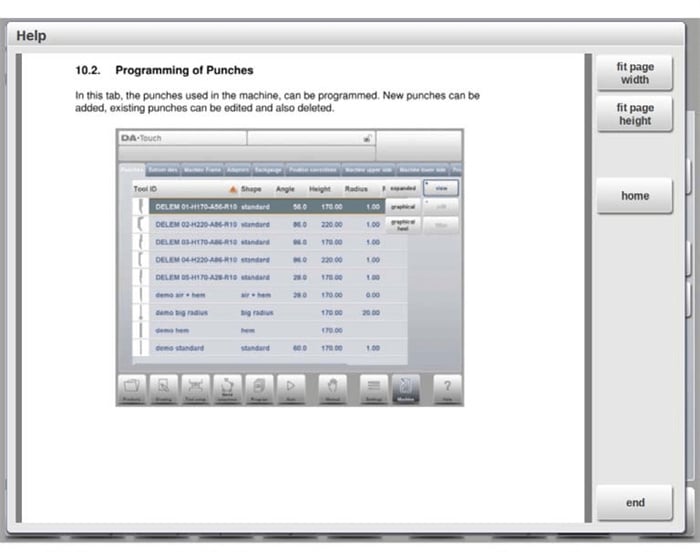
• Paraan ng Pag-browse: I-slide ang iyong daliri para mag-scroll sa teksto; i-click ang itaas/ibabang bahagi ng screen para lumipat sa pagitan ng "Nakaraang Pahina/Susunod na Pahina";
• Mga Bilis na Tungkulin: Gamitin ang mga hyperlink sa tungkuling "Index" para mabilisang lumipat sa talaan ng mga nilalaman; i-click ang "Exit" para isara ang tulong window.
(II) Mga Pag-andar ng Listbox
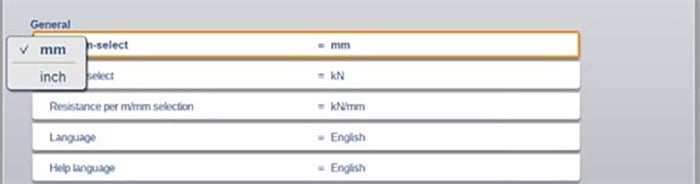
Kapag kailangan mong pumili ng isang nakatakdang parameter, i-click ang linya ng parameter para lilitaw ang listahan ng mga opsyon; kung walang kailangang baguhin, i-click sa labas ng listahan para isara ito, upang matiyak ang simple at mahusay na operasyon.
(III) Pag-filter at Live Search
Sa mga mode tulad ng 【Pagpili ng Produkto】, maaari kang mabilisang hanapin ang target na mga item gamit ang tungkuling "Filter":
1. I-click ang pindutang "Filter" at ilagay ang bahagi ng ID ng produkto;
2. Awtomatikong i-filter ng sistema ang listahan at sumusuporta sa paghiwalay ng maramihang mga keyword gamit ang puwang para sa mas tiyak na paghahanap;
3. I-click ang pindutang "Close" sa kanang bahagi ng keyboard para lumabas sa interface ng filter.
(IV) Paglalakbay
Ang interface ng programa ng ilang mga mode ay nahahati sa maramihang mga tab, na may mga sumusunod na lohika ng paglipat:
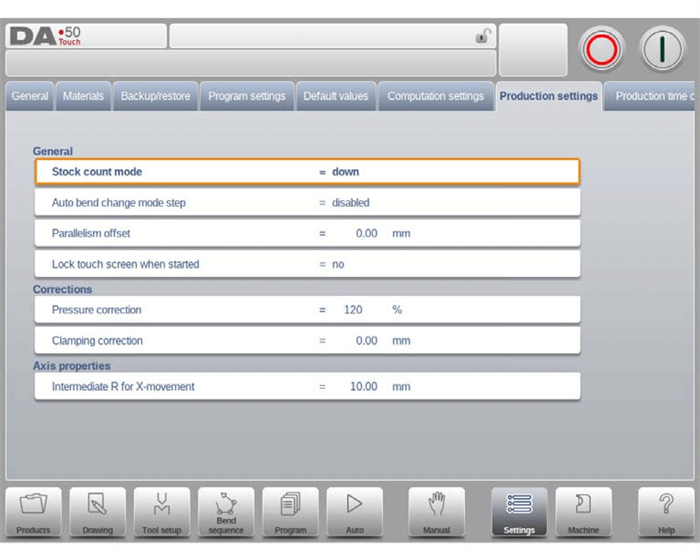
• I-click ang tab nang direkta para lumipat;
• Kung hindi buong nakikita ang tab, i-drag ang tab bar nang pahalang upang "ihila ang target na tab sa loob ng visible area," pagkatapos ay i-click para piliin ito.
(V) Pagpasok at Pag-edit ng Teksto
Sinusuportahan ang tumpak na pag-input sa pamamagitan ng pagpo-posisyon ng cursor: I-click ang target na posisyon sa input box, at awtomatikong lulumon ang cursor sa lugar na iyon; ang susunod na nilalaman na i-input ay ipapasok nang direkta sa posisyon ng cursor.
(VI) Pag-type ng Alphanumeric vs. Pangkalahatang Mga Karakter
Gumagamit ang sistema ng "contextual keyboard" upang maiwasan ang mga pagkakamali sa pag-input, na may mga sumusunod na tiyak na lohika:
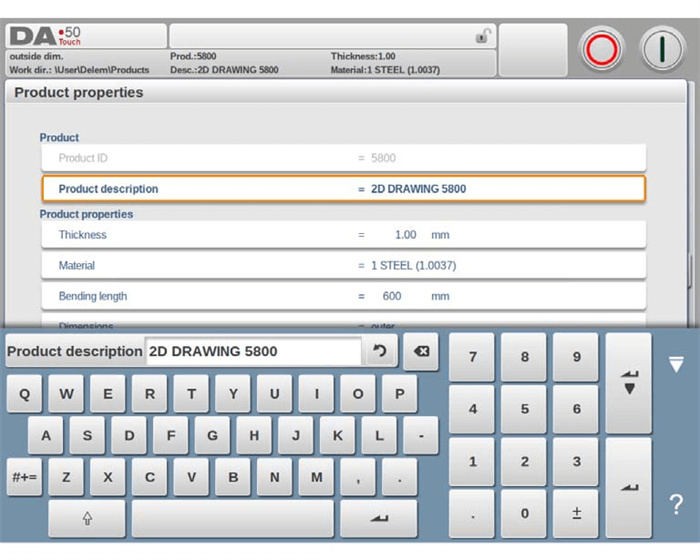
• Alphanumeric Keyboard: Lumalabas nang default ang isang buong alphanumeric keyboard, na sumusuporta sa pag-input ng letra at numero;
• Mga Pure Numeric Field: Kapag binabago ang mga purong numerikong parameter, awtomatikong "nagiging grey" ang mga key ng titik sa keyboard, at tanging ang numeric keypad lamang ang naa-activate upang maiwasan ang maling input;
• Mga Alphanumeric Field: Kapag kailangan ang pinaghalong input, naa-activate ang buong function ng keyboard upang suportahan ang malayang pagpasok;
• Mga Espesyal na Tauhan: I-click ang pindutan ng "Mga Espesyal na Tauhan" sa mababang kaliwang sulok ng keyboard upang magpasok ng mga simbolo tulad ng "?, %, -";
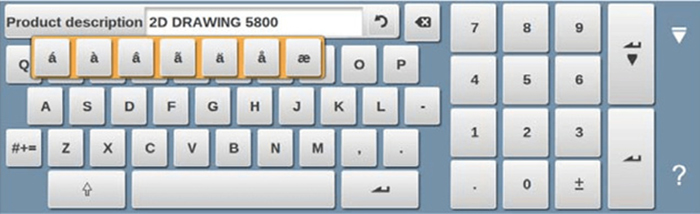
• Mga May Pagbigkas na Tauhan: Pindutin nang matagal ang isang pangunahing tauhan (hal., "a") upang lumitaw ang mga internasyonal na may pagbigkas na tauhan tulad ng "á, à, â," na umaangkop sa pangangailangan sa multilingual na pag-input.
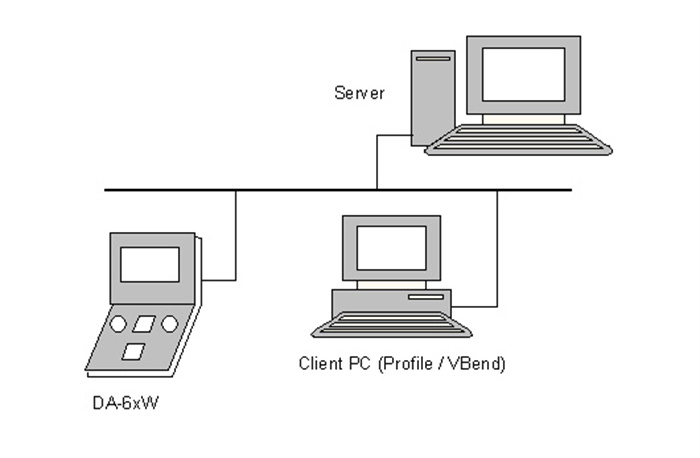
(VII) Network
Ang DELEM DA-58T ay maaaring opsyonal na kagamitan ng interface sa network. Ang koneksyon sa network ay higit pang pinapasimple ang workflow at pamamahala ng data (hal., remote na pagpapadala ng programa, sentralisadong pamamahala ng kagamitan).
(VIII) Paggawa ng Keylock
Ginagamit ang tungkoy na ito upang maprotektahan ang seguridad ng mga programa at mga setting ng makina at maiwasan ang anumang hindi awtorisadong pagbabago, na may mga sumusunod na tiyak na lohika:
• Pangunahing Layunin: I-lock ang control system upang hadlangan ang pahintulot sa pagbabago para sa mga produkto at programa;
• Dalawang Antas ng Lock:
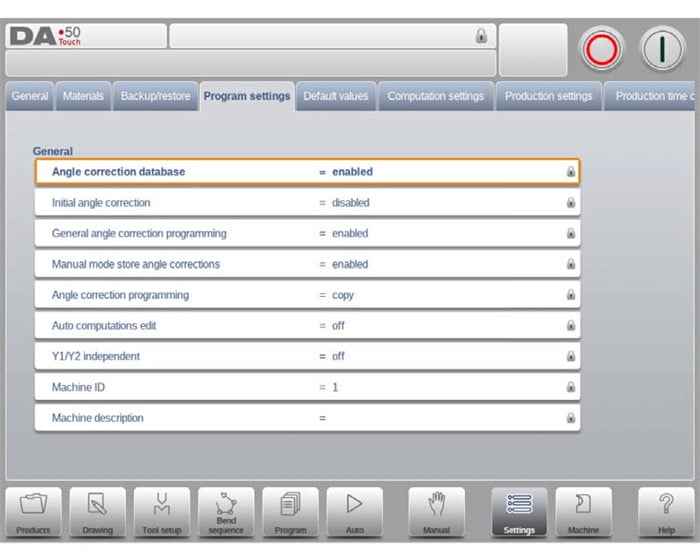
a. Program Lock: Pinapayagan lamang ang pagpili at pagpapatakbo ng mga umiiral na produkto sa Auto mode; ipinagbabawal ang anumang pagbabago ng mga parameter (nasa kulay abong saradong estado ang icon ng lock);
b. Kandadura ng Makina: Ganap na isinasara ang makina, kaya hindi magagamit ang control system (ang icon ng kandado ay nasa pula at saradong estado);
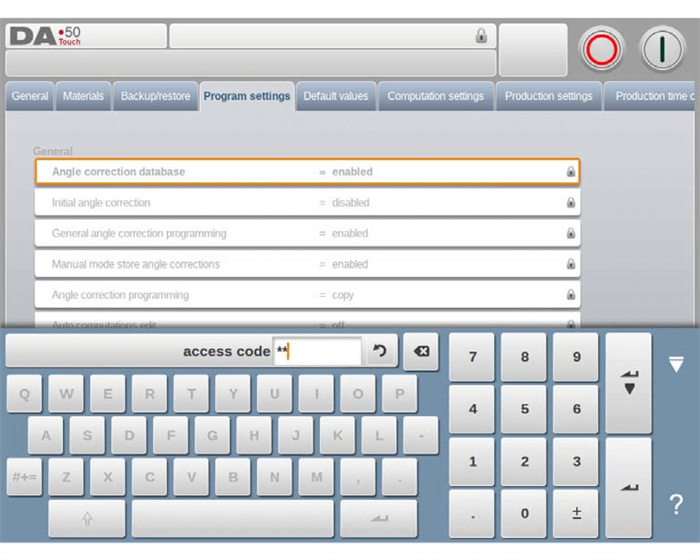
• Paraan ng Pag-aktibo: I-click ang icon ng kandado sa itaas ng screen at ilagay ang kaukulang password; papasok ang sistema sa tinukoy na antas ng pagkakandado;
• Indikasyon ng Kandado: Kapag inaktibo ang Program Lock, lilitaw ang icon ng kandado sa tabi ng mga parameter, na nagpapahiwatig ng "pagbabawal ng pagbabago";
• Paraan ng Pagbubukas: I-click ang icon ng kandado at ilagay ang tamang password; aalisin ang kandado at lilipat ito sa "estado ng bukas," at mawawala ang mga icon ng kandado sa tabi ng mga parameter;
• Pamamahala ng Password: Sinusuportahan ang pasadyang mga password; tingnan ang Manual sa Pag-install para sa tiyak na paraan ng pag-setup.
(IX) Manuwal na Pag-ipon
Sa parehong Manual at Auto mode, maaring makamit ang axis positioning gamit ang "slider" sa ilalim ng screen:
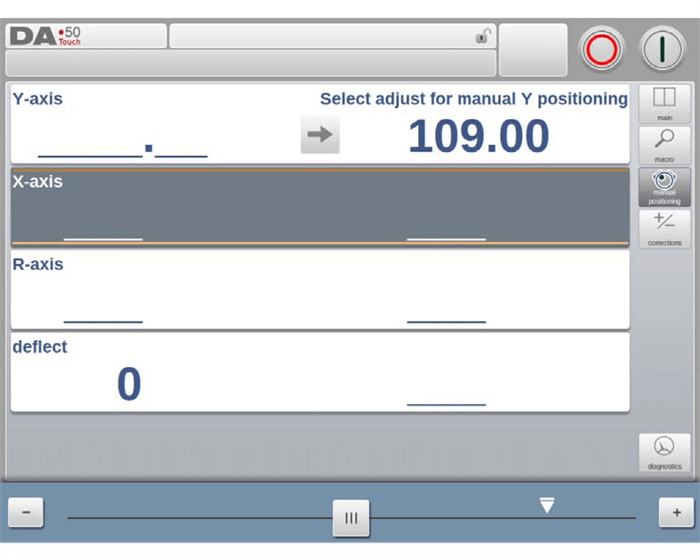
• Ang distansya ng paggalaw ng slider ang nagtatakda sa bilis ng galaw ng axis; ang axis ay tumitigil agad kapag pinakawalan ang slider;
• Ang "mga pindutan para sa pag-aayos" ay ibinibigay sa magkabilang dulo ng slider upang suportahan ang eksaktong pag-aadjust ng posisyon ng axis;
• May tunog na "beep" habang gumagalaw ang axis, na nagbibigay ng real-time na feedback sa operasyon.
(X) Paglalarawan ng Bersyon ng Software
Ang mga bersyon ng software ay kinlasipikasa ayon sa hierarchy na "Pangunahing Bersyon - Maliit na Bersyon - Bersyon ng Pag-update," kung saan ang bawat antas ay kumakatawan sa iba't ibang uri ng pag-update:
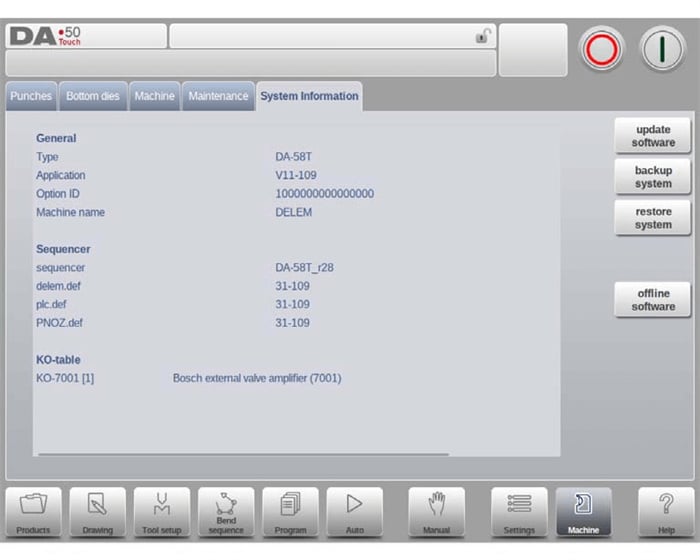
• Pangunahing Bersyon (V 1.x.x): Kasama ang malalaking pag-update ng mga function na maaaring baguhin ang lohika ng operasyon at nangangailangan ng muli pang pag-aaral;
• Maliit na Bersyon (V x.2.x): Nagdadagdag ng mga bagong function nang hindi binabago ang orihinal na workflow, kaya walang kailangang i-adjust sa ugali sa pagpapatakbo;
• Bersyon ng Pag-update (V x.x.3): Tama lamang ang mga isyu sa kasalukuyang bersyon, nang hindi nagdaragdag ng bagong function o pagbabago sa lohika.
5. Mga Karaniwang Katanungan (FAQ)
1. Paano ko i-update ang software sa aking DELEM DA-58T?
Ikonekta ang isang USB drive na naglalaman ng software update file sa control unit, mag-navigate sa "Software Update" na interface sa loob ng system, at sundin ang mga tagubilin upang makumpleto ang pag-update (tingnan ang on-system guide para sa tiyak na landas).
2. Paano ko masisiguro ang katumpakan sa mga operasyon gamit ang DELEM DA-58T?
Masiguro ang katumpakan sa pamamagitan ng mahigpit na pagsunod sa "mga gabay sa kalibrasyon" sa loob ng system. Kabilang ang mga pangunahing hakbang: regular na pagsusuri sa kalagayan ng kagamitan, pag-aayos ng mga parameter ayon sa mga espesipikasyon, at paggamit ng digital gauge para sa tumpak na pagsukat.
3. Maaari bang i-back up ang mga programa at mga setting sa DELEM DA-58T?
Oo. Madaling i-back up ang mga programa at mga setting sa pamamagitan ng USB port ng control unit. Tumukoy sa seksyon ng "Data Backup at Panlabas na Imbakan" ng artikulong ito para sa tiyak na hakbang sa operasyon.
6. Pagwawakas
Ang sistema ng kontrol na DELEM DA-58T ay nagbibigay ng isang mahusay na solusyon para sa operasyon at pagpoprograma ng CNC press brake sa pamamagitan ng tatlong pangunahing kalamangan: isang madaling gamiting interface, mga fleksibleng mode, at tumpak na mga function. Mahalaga ang lubos na pag-unawa at paggamit ng mga function at proseso na inilalarawan sa artikulong ito upang mapabuti ang kalidad ng metalworking at mabawasan ang paghinto ng kagamitan.
Upang matiyak ang matagalang matatag na operasyon ng iyong CNC system, inirerekomenda na mahigpit mong sundin ang mga alituntunin sa pagpapatakbo at regular na isagawa ang mga gawaing pang-pangangalaga. Para sa karagdagang suporta sa teknikal o anumang katanungan, huwag mag-atubiling makipag-ugnayan sa aming koponan. Bukod dito, hinihikayat ka naming galugarin ang mas maraming opisyal na mapagkukunan upang ganap na mapakinabangan ang potensyal ng DELEM DA-58T.

