





การเชี่ยวชาญการจัดลำดับการดัดแบบกราฟิก ESA S640: เคล็ดลับจากผู้เชี่ยวชาญและคู่มือแบบทีละขั้นตอน
ในอุตสาหกรรมการแปรรูปโลหะที่มีจังหวะเร่งด่วน ความแม่นยำและประสิทธิภาพในการปฏิบัติงานคือองค์ประกอบหลักที่ทำให้เกิดการผลิตที่มีคุณภาพสูง เครื่องดัด ESA S640 โดดเด่นในฐานะเครื่องมือทรงพลังสำหรับการดำเนินการดัด โดยฟังก์ชันลำดับการดัดแบบกราฟิกเป็นคุณลักษณะสำคัญที่ยกระดับทั้งความแม่นยำและความลื่นไหลของกระบวนการทำงาน ไม่ว่าคุณจะเป็นผู้ปฏิบัติงานที่มีประสบการณ์สูงซึ่งต้องการพัฒนาทักษะให้ดียิ่งขึ้น หรือผู้เริ่มต้นที่เพิ่งเริ่มทำความเข้าใจกับความสามารถในการเขียนโปรแกรมแบบกราฟิกของอุปกรณ์นี้ คู่มือฉบับสมบูรณ์นี้จะนำคุณผ่านทุกขั้นตอนที่จำเป็น—ตั้งแต่การตั้งค่าโปรแกรมแบบกราฟิก ไปจนถึงการคำนวณลำดับการดัดแบบอัตโนมัติและแบบใช้มือ ด้วยการเชี่ยวชาญเทคนิคเหล่านี้ คุณจะสามารถปรับแต่งกระบวนการดัดให้มีประสิทธิภาพสูงสุด และบรรลุผลลัพธ์การผลิตที่เหนือกว่าอย่างสม่ำเสมอ
การตั้งค่าโปรแกรมแบบกราฟิกบน ESA S640
การเริ่มต้นโปรแกรมแบบกราฟิกบน ESA S640 คือขั้นตอนแรกในการควบคุมการดำเนินการดัดทั้งหมดของคุณอย่างแม่นยำ ซึ่งเป็นการวางรากฐานสำหรับผลลัพธ์ที่ทั้งแม่นยำและสามารถทำซ้ำได้
การตั้งค่าเริ่มต้นของพารามิเตอร์กราฟิก
ก่อนสร้างโปรแกรมกราฟิกใหม่ จำเป็นอย่างยิ่งที่จะต้องป้อนพารามิเตอร์หลักทั้งหมดอย่างถูกต้อง เริ่มต้นด้วยการเข้าสู่หน้า Editor เลือก [โปรแกรมใหม่] แล้วคลิก [กราฟิกใหม่] เพื่อเปิดหน้าจอป้อนข้อมูลทั่วไป ปฏิบัติตามขั้นตอนการกำหนดค่าพารามิเตอร์โดยละเอียดต่อไปนี้:
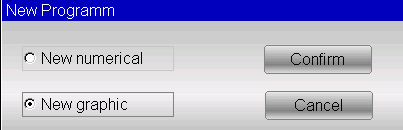
1. ความกว้างและระยะความหนาของแผ่นโลหะ: ค้นหาช่องป้อนข้อมูลที่เกี่ยวข้องบนอินเทอร์เฟซ ป้อนค่าความกว้างและระยะความหนาที่แน่นอนของแผ่นโลหะที่จะนำมาดัด จากนั้นยืนยันแต่ละค่าโดยกด [ตกลง] ขั้นตอนนี้ทำให้มั่นใจได้ว่าเครื่องดัดโลหะ (Press Brake) ได้รับการปรับเทียบให้เหมาะสมกับวัสดุ ซึ่งสอดคล้องกับข้อกำหนดการใช้งานของระบบ ESA S640
2. ความต้านทานของวัสดุ: แตะที่ช่องป้อนข้อมูลความต้านทานของวัสดุเพื่อป้อนข้อมูลที่เกี่ยวข้อง แล้วยืนยันด้วย [ตกลง] ข้อมูลนี้มีความสำคัญยิ่งต่อระบบลำดับการดัดแบบกราฟิกของ ESA S640 เนื่องจากระบบจะใช้ข้อมูลนี้ในการคำนวณค่าการตั้งค่าการดำเนินงานที่เหมาะสมที่สุดโดยอัตโนมัติ และเพิ่มความแม่นยำในการดัด
3. การเลือกเครื่องมือ:
○ การเลือกแม่พิมพ์และลูกสูบ: เลื่อนผ่านแถบเครื่องมือเพื่อค้นหาแม่พิมพ์ที่ต้องการจากรายการ และเพิ่มลงในโปรแกรมโดยกดปุ่ม [Insert] (หมายเหตุ: แม่พิมพ์ต้องถูกวาดไว้ล่วงหน้าแล้ว) หากมีตัวเลือกแม่พิมพ์แบบ V-die หลายแบบ ให้เลือกแบบที่เหมาะสม และตั้งค่าทิศทางของแม่พิมพ์ (Die Orientation) — โดยใช้ค่า 0 สำหรับตำแหน่งมาตรฐาน และค่า 1 สำหรับการหมุน 180°
○ การตั้งค่าลูกสูบ: เลือกลูกสูบที่วาดไว้ล่วงหน้าจากรายการในแถบเครื่องมือ และปรับทิศทางของลูกสูบ (Punch Orientation) ตามความต้องการเฉพาะของการดัดงานของคุณ
การนำทางภายในหน้าต่างวาดภาพ
หลังจากป้อนข้อมูลทั่วไปเสร็จสิ้น คุณจะถูกนำไปยังหน้าต่างวาดภาพ ซึ่งคุณสามารถปรับแต่งการออกแบบการดัดให้แม่นยำและสอดคล้องกับโครงการได้
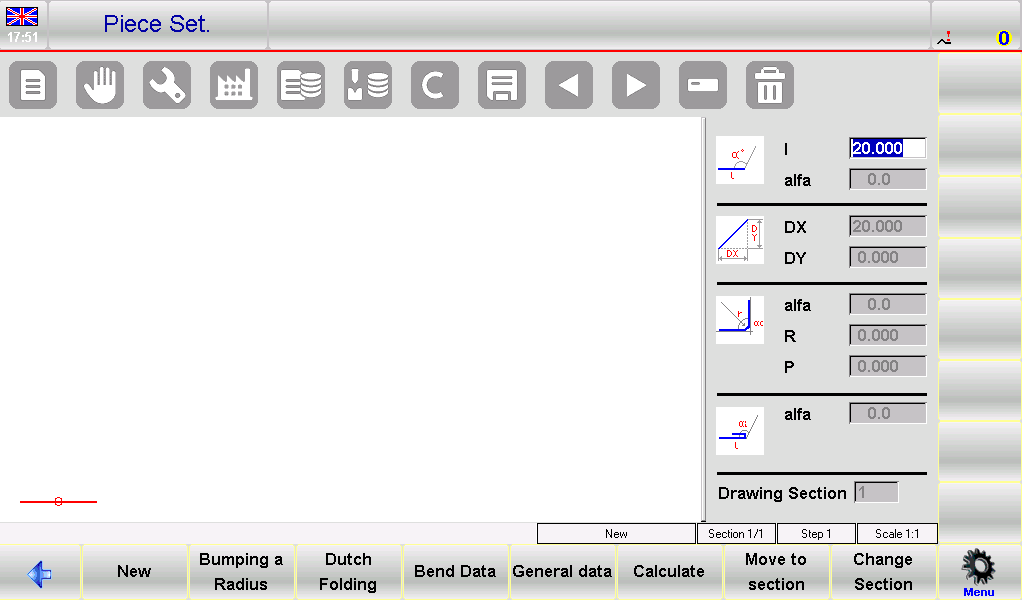
รูปแบบของหน้าต่างวาดภาพ
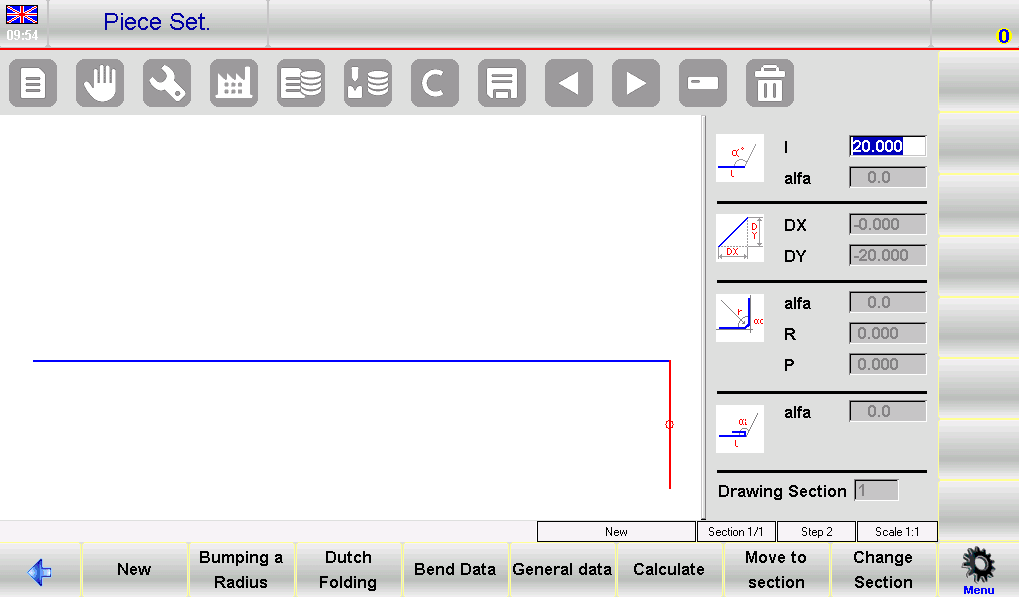
ด้านซ้ายของหน้าจอเป็นพื้นที่ทำงานหลักสำหรับการวาดภาพ ขณะที่ด้านขวาแบ่งออกเป็นแผงเฉพาะสี่แผงสำหรับข้อมูลการวาดภาพประเภทต่าง ๆ ได้แก่ ข้อมูลการวาดแบบขั้ว (polar drawing data), ข้อมูลการวาดแบบคาร์ทีเซียน (Cartesian drawing data) (ซึ่งมักไม่ใช้ในการปฏิบัติงานประจำวัน), ข้อมูลการโค้งตามรัศมี (radius bends data) และข้อมูลการพับแบบดัตช์ (Dutch folding bends) (การหุ้มขอบหรือ hemming)
การปรับแต่งส่วนย่อยและมุม
• เมื่อคุณเข้าสู่หน้าต่างการวาดภาพเป็นครั้งแรก ส่วนย่อยเริ่มต้นจะแสดงเป็นสีแดง โดยมีความยาวเริ่มต้นเท่ากับ 20.0 มม. แตะที่ช่อง “l” เพื่อเรียกคีย์บอร์ดเสมือน (Soft Keyboard) ซึ่งคุณสามารถใช้ปรับความยาวของส่วนย่อยให้สอดคล้องกับข้อกำหนดการออกแบบของคุณ
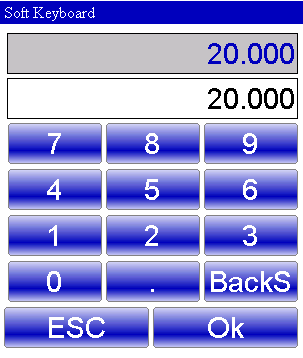
• หลังจากตั้งค่าความยาวของส่วนย่อยแล้ว ระบบจะโฟกัสโดยอัตโนมัติไปที่ช่อง “alfa” ในแผงข้อมูลการวาดแบบขั้ว (polar drawing data) ที่นี่ คุณสามารถใช้คีย์บอร์ดเสมือนเพื่อปรับมุมการดัด: มุมที่กำหนดไว้ล่วงหน้า (45°, 90°, 135°, 180°, -135°, -90°, -45°) มีให้เลือกใช้อย่างรวดเร็ว และยังสามารถป้อนมุมที่กำหนดเองได้ด้วยเพื่อตอบสนองความต้องการการดัดที่เฉพาะเจาะจงมาก
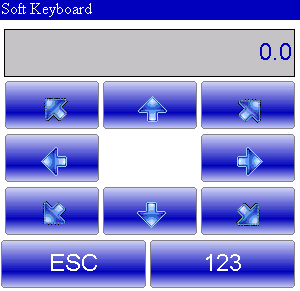
• เมื่อกำหนดมุมเรียบร้อยแล้ว ระบบจะกลับไปยังการป้อนค่าความยาวสำหรับส่วนถัดไป ใช้คีย์บอร์ดแบบอ่อน (Soft Keyboard) เพื่อกำหนดความยาว แล้วทำซ้ำขั้นตอนนี้ทีละขั้นตอนเพื่อสร้างการออกแบบการดัดทั้งหมดของคุณ
การใช้งานฟีเจอร์การจัดลำดับขั้นตอนการดัด (Bend Sequencing) และตัวแสดงผลแบบ 3 มิติ (3D Viewer)
ฟีเจอร์การจัดลำดับขั้นตอนการดัด (Bend Sequencing) และตัวแสดงผลแบบ 3 มิติ (3D Viewer) ของเครื่อง ESA S640 ให้มุมมองโดยรวมของกระบวนการดัด ช่วยให้สามารถตรวจสอบอย่างละเอียดและปรับแต่งอย่างแม่นยำก่อนเริ่มการผลิตจริง:
1. การเข้าถึงลำดับขั้นตอนการดัด: ไปที่หน้าจอกราฟิกโหมดอัตโนมัติ (AUTOMATIC graphic page) เปิดเมนู แล้วเลือก 0>> ลำดับขั้นตอนการดัด (Bending sequence) จากนั้นคุณสามารถทบทวนและยืนยันแต่ละขั้นตอนการดัดในลำดับนั้นเพื่อให้มั่นใจว่าสอดคล้องกับการออกแบบของคุณ
2. การแสดงภาพแบบ 3 มิติ: เลือก 3>> ตัวแสดงผลแบบ 3 มิติ (3D Viewer) จากเมนู เพื่อเข้าถึงมุมมองแบบสามมิติของแบบการออกแบบและการดัดตามลำดับ ซึ่งมุมมองแบบสมจริงนี้ช่วยให้สามารถตรวจสอบองค์ประกอบและขั้นตอนการดัดแต่ละส่วนได้อย่างละเอียด ทำให้ตรวจพบและแก้ไขปัญหาที่อาจเกิดขึ้นได้อย่างรวดเร็วตั้งแต่เนิ่นๆ
การคำนวณลำดับขั้นตอนการดัดแบบอัตโนมัติ
ฟังก์ชันการคำนวณลำดับการดัดอัตโนมัติของ ESA S640 ช่วยทำให้กระบวนการวางแผนราบรื่นยิ่งขึ้น โดยลดการป้อนข้อมูลด้วยตนเองให้น้อยที่สุด และเพิ่มประสิทธิภาพในการปฏิบัติงานอย่างมาก การเรียนรู้และใช้งานคุณลักษณะนี้อย่างชำนาญจะช่วยให้คุณสามารถใช้ศักยภาพขั้นสูงของอุปกรณ์นี้ได้อย่างเต็มที่ เพื่อให้ได้ผลลัพธ์การดัดที่ดีที่สุดอย่างง่ายดาย
การสร้างลำดับการทำงานอัตโนมัติ
เมื่อคุณออกแบบการดัดทั้งหมดเสร็จสมบูรณ์แล้ว ให้ไปที่หน้า PIECE SETTING แล้วกดปุ่ม [Calculate] เพื่อเริ่มต้นการคำนวณลำดับการทำงานอัตโนมัติ การกระทำนี้จะเปิดหน้าต่างการคำนวณซึ่งแสดงการจำลองแบบทั้งหมดของชิ้นงาน พร้อมทั้งองค์ประกอบสำคัญของอุปกรณ์ เช่น เครื่องดัดไฮดรอลิก (press brake), หัวดัด (punch), แม่พิมพ์ (die) และตัวหยุด (stops)
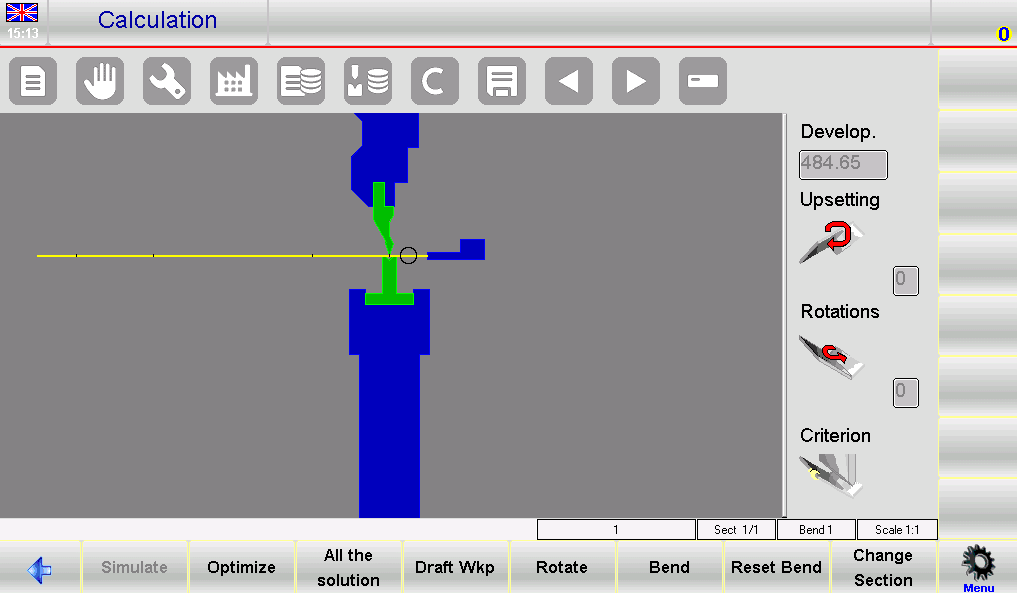
• การตั้งค่าการจำลอง: หน้าต่างด้านขวาของอินเทอร์เฟซการจำลองแสดงข้อมูลสำคัญ เช่น พารามิเตอร์การบีบอัด (upsetting parameters), รายละเอียดการหมุน (rotation details) และเกณฑ์การคำนวณที่เลือกไว้
• การค้นหาโซลูชัน: โดยค่าเริ่มต้น ระบบจะให้ความสำคัญกับความปลอดภัยและความสะดวกในการปฏิบัติงานเป็นหลัก โดยการค้นหาลำดับการดัดที่ทำให้แผ่นโลหะส่วนใหญ่อยู่ในมือของผู้ปฏิบัติงานตลอดกระบวนการ สำหรับโครงการที่ซับซ้อนยิ่งขึ้น ท่านสามารถปรับเกณฑ์การคำนวณเพื่อสำรวจลำดับการดัดที่เป็นไปได้ทั้งหมด
• การปรับแต่งให้เหมาะสม: กดปุ่ม [Optimize] เพื่อเริ่มการค้นหาโดยอัตโนมัติ ระบบควบคุมเชิงตัวเลข (NC) ของ ESA S640 จะระบุลำดับการดัดที่เหมาะสมที่สุด และทำการปรับเปลี่ยนแบบเรียลไทม์เพื่อให้มั่นใจว่าวัสดุจะถูกจัดการอย่างปลอดภัยระหว่างการผลิต
การจำลองเพื่อผลลัพธ์ที่เหมาะสมที่สุด
หลังจากกำหนดลำดับที่เหมาะสมที่สุดแล้ว การจำลองกระบวนการดัดทั้งหมดจึงเป็นสิ่งจำเป็นเพื่อให้มั่นใจว่าการปฏิบัติงานจะดำเนินไปอย่างราบรื่นและไม่มีข้อผิดพลาด:
1. เริ่มการมองเห็น: กดปุ่ม [Simulate] เพื่อดูชิ้นงานแบนที่พร้อมสำหรับการดัดครั้งแรก การจำลองจะแสดงขั้นตอนการดัดแต่ละขั้นตอนอย่างชัดเจนตามลำดับ
2. การปรับตำแหน่งการรองรับแบบเรียลไทม์: ใช้ฟังก์ชัน [พัก/รองรับ] เพื่อกำหนดตำแหน่งการรองรับชิ้นงาน ซึ่งจะทำให้ตัวหยุดของเครื่องทำงานเฉพาะเมื่อปลอดภัยเท่านั้น หากไม่พบจุดชนกันใดๆ ในการจำลอง ให้ดำเนินการไปยังขั้นตอนถัดไป
3. การจำลองลำดับการดัดแบบครบวงจร: กดปุ่มฟังก์ชัน [ดำเนินการต่อ] เพื่อรันลำดับการดัดทั้งหมดทีละขั้นตอน ตรวจสอบความแม่นยำและความปลอดภัยของการดัดแต่ละครั้งอย่างละเอียด หากพบปัญหาใดๆ ให้กดปุ่ม [หยุด] เพื่อระงับการจำลองแล้วทำการปรับแก้
การคำนวณลำดับการดัดแบบแมนนวล
สำหรับสถานการณ์การดัดที่ซับซ้อนซึ่งต้องการการควบคุมแบบกำหนดเอง ฟังก์ชันการคำนวณลำดับการดัดแบบแมนนวลของ ESA S640 ช่วยให้ผู้ปฏิบัติงานสามารถปรับแต่งทุกขั้นตอนของกระบวนการได้อย่างแม่นยำ เพื่อให้ได้ผลลัพธ์ที่ตรงตามความต้องการเฉพาะของโครงการ
การปรับแต่งลำดับการดัดแบบแมนนวล
เริ่มต้นด้วยการกดปุ่ม [คำนวณ] จากรายการวาดภาพ—สิ่งนี้จะเปิดหน้าต่างจำลองที่แสดงชิ้นงานและส่วนประกอบทั้งหมดของเครื่องดัดโลหะ จากจุดนี้ คุณสามารถกำหนดลำดับการดัดด้วยตนเองได้:
• กดปุ่ม [ดัด] ที่ตำแหน่งที่ต้องการบนชิ้นงานเพื่อเพิ่มการดัด; ปุ่มเดียวกันนี้ยังสามารถใช้เพื่อทำให้การดัดที่ตั้งไว้ก่อนหน้านี้ตรง (ไม่โค้ง) ได้อีกด้วย หากจำเป็นต้องปรับแต่ง
• ใช้ปุ่ม [หมุน] เพื่อเปลี่ยนตำแหน่งแผ่นโลหะ ปรับการจัดแนวอย่างละเอียดเพื่อให้มั่นใจว่าการตั้งค่าสมบูรณ์แบบสำหรับการดัดแต่ละครั้ง
เมื่อกำหนดการดัดทั้งหมดที่ต้องการและตำแหน่งของแต่ละการดัดเรียบร้อยแล้ว ให้กดปุ่ม [ปรับให้เหมาะสม] ระบบควบคุมเชิงตัวเลขของ ESA S640 จะล็อกและดำเนินการตามลำดับที่คุณสร้างขึ้นเอง
การจัดการปัญหาที่อาจเกิดขึ้น
การตั้งค่าลำดับการดัดด้วยตนเองอาจประสบความยากลำบาก โดยเฉพาะอย่างยิ่งหากชิ้นงานที่ออกแบบมามีข้อจำกัดด้านความเป็นไปได้ในตัวเอง นี่คือวิธีการแก้ไขปัญหาทั่วไป:
1. การตรวจจับการชน: หากตรวจพบการชนกับชิ้นส่วนใดๆ ของเครื่องจักร ระบบจะแจ้งเตือนด้วยการเปลี่ยนสีบนอินเทอร์เฟซ โปรดตรวจสอบจุดที่เกิดการชนด้วยตนเอง จากนั้นปรับลำดับการดัดหรือบังคับให้ดัดเฉพาะจุดเพื่อหาทางเลือกอื่นที่ปลอดภัยและสามารถปฏิบัติได้จริง
2. การแก้ไขปัญหาการชนที่ไม่ทำให้เกิดความเสียหาย: สำหรับการชนที่มีระดับเล็กน้อยและไม่ก่อให้เกิดความเสียหาย ผู้ปฏิบัติงานสามารถปรับลำดับขั้นตอนทีละขั้นตอนด้วยตนเอง เพื่อบังคับให้กระบวนการดัดทั้งหมดเสร็จสมบูรณ์จนกว่าจะได้ผลลัพธ์ที่ใช้งานได้จริง
3. การจำลองหลังการปรับแต่ง: ควรทำการจำลองลำดับที่ปรับเปลี่ยนแล้วเสมอ การตรวจสอบขั้นสุดท้ายนี้ยืนยันว่าการเปลี่ยนแปลงสามารถแก้ไขปัญหาได้จริง และรับรองว่าลำดับที่ได้นั้นถูกต้องแม่นยำและปลอดภัยในการปฏิบัติงาน
ด้วยคุณสมบัติการปรับแต่งด้วยตนเองของ ESA S640 ผู้ปฏิบัติงานสามารถจัดการกับงานดัดที่ซับซ้อนที่สุดได้อย่างมีประสิทธิภาพ โดยรักษาความแม่นยำและความปลอดภัยในทุกขั้นตอน
คำถามที่พบบ่อย (FAQ)
ESA S640 สามารถคำนวณลำดับการดัดโดยอัตโนมัติสำหรับวัสดุทุกชนิดได้หรือไม่
ใช่ ระบบ ESA S640 ติดตั้งอัลกอริธึมขั้นสูงที่สามารถคำนวณลำดับการดัดที่เหมาะสมที่สุดโดยอัตโนมัติสำหรับวัสดุโลหะหลากหลายชนิด เพียงป้อนประเภทวัสดุและความหนาของแผ่นวัสดุลงในระบบ และระบบจะสร้างลำดับการดัดที่มีประสิทธิภาพสูงสุดเพื่อลดข้อผิดพลาดในการผลิตและเร่งกระบวนการผลิต
ฉันควรทำอย่างไรหากพบข้อผิดพลาดในการคำนวณลำดับการดัดแบบกราฟิกของ ESA S640
หากเกิดข้อผิดพลาดในการคำนวณ ให้เริ่มต้นด้วยการตรวจสอบข้อมูลที่ป้อนเข้าทั้งหมดอย่างละเอียดเพื่อหาความไม่ถูกต้อง—ตรวจสอบให้แน่ใจว่าข้อมูลจำเพาะของวัสดุ ขนาดของแผ่นวัสดุ และการตั้งค่าเครื่องมือได้รับการป้อนอย่างถูกต้อง หากยังคงเกิดข้อผิดพลาดอยู่ โปรดอ้างอิงส่วนการแก้ไขปัญหาในคู่มือผู้ใช้ ESA S640 ฉบับทางการ หรือติดต่อทีมสนับสนุนเทคนิคเพื่อรับความช่วยเหลือจากผู้เชี่ยวชาญ นอกจากนี้ แนะนำให้อัปเดตซอฟต์แวร์ของระบบเป็นประจำเพื่อรักษาประสิทธิภาพการทำงานสูงสุดและป้องกันข้อผิดพลาดที่เกิดจากซอฟต์แวร์
บทสรุป
การเชี่ยวชาญฟังก์ชันลำดับการดัดแบบกราฟิกของ ESA S640 ขึ้นอยู่กับความเข้าใจอย่างลึกซึ้งเกี่ยวกับคุณสมบัติการเขียนโปรแกรมแบบกราฟิกของอุปกรณ์นี้ รวมทั้งการใช้งานเครื่องมือคำนวณลำดับการดัดทั้งแบบอัตโนมัติและแบบปรับด้วยตนเองอย่างคล่องแคล่ว โดยการปฏิบัติตามคำแนะนำทีละขั้นตอนที่ระบุไว้ในคู่มือนี้ และทำความคุ้นเคยกับความสามารถหลักของอุปกรณ์ คุณจะสามารถเพิ่มประสิทธิภาพและความแม่นยำของการดำเนินการดัดโลหะได้อย่างมาก
หากท่านมีคำถามใด ๆ เกี่ยวกับการปรับแต่ง ESA S640 ให้เหมาะสมกับความต้องการการผลิตเฉพาะของท่าน หรือต้องการคำแนะนำเพิ่มเติมที่ปรับแต่งเฉพาะบุคคล โปรดอย่าลังเลที่จะติดต่อทีมผู้เชี่ยวชาญของเราเพื่อรับคำแนะนำจากผู้เชี่ยวชาญ นอกจากนี้ ท่านยังสามารถศึกษาเอกสารทางเทคนิคอื่น ๆ ของเราเพื่อค้นพบเคล็ดลับและข้อมูลเชิงลึกเพิ่มเติมในการเพิ่มประสิทธิภาพการทำงานของ ESA S640 และอุปกรณ์ยี่ห้อ JUGAO อื่น ๆ ของท่าน

