





วิธีเขียนโปรแกรมโดยใช้ ESTUN E310P
หากคุณกำลังมองหาวิธีเริ่มต้นใช้งานการเขียนโปรแกรม ESTUN E310P คุณมาถูกที่แล้ว ผู้ประกอบการในอุตสาหกรรมแปรรูปโลหะจำนวนมากต่างแสวงหาวิธีที่มีประสิทธิภาพในการยกระดับการดำเนินงานของเครื่องจักร และการเชี่ยวชาญการเขียนโปรแกรม ESTUN E310P สามารถช่วยเพิ่มทั้งความแม่นยำและประสิทธิภาพในการผลิตได้อย่างมาก ในบทความนี้ ฉันจะแนะนำคุณผ่านหลักการพื้นฐานที่จำเป็นสำหรับการเริ่มต้นใช้งานการเขียนโปรแกรม ESTUN E310P เพื่อช่วยให้คุณปลดล็อกศักยภาพสูงสุดของเครื่องมือทรงพลังตัวนี้ ไม่ว่าคุณจะเป็นผู้เริ่มต้นที่ต้องการเรียนรู้พื้นฐาน หรือผู้ปฏิบัติงานที่มีประสบการณ์และต้องการพัฒนาทักษะให้ก้าวหน้าขึ้น คู่มือนี้จะมอบข้อมูลเชิงลึกที่สำคัญซึ่งคุณจำเป็นต้องมีเพื่อเพิ่มพูนความสามารถในการเขียนโปรแกรมของคุณให้สูงสุด
ค่าคงที่สำหรับการเขียนโปรแกรม
ค่าคงที่การเขียนโปรแกรมมีความสำคัญอย่างยิ่งต่อ ESTUN E310P โดยให้ความแม่นยำและความสอดคล้องกันในการดำเนินงาน ค่าคงที่เหล่านี้กำหนดพารามิเตอร์ที่สำคัญซึ่งทำให้คอนโทรลเลอร์สามารถทำงานได้อย่างมีความแม่นยำสูง ผู้ใช้สามารถตั้งค่าคงที่เฉพาะที่เกี่ยวข้องกับความเร็ว ตำแหน่ง และแรงดัน เพื่อปรับแต่งระบบให้สอดคล้องกับความต้องการการใช้งานเฉพาะของตน
คลิกเพื่อเปลี่ยนไปยังหน้า “ค่าคงที่การเขียนโปรแกรม”

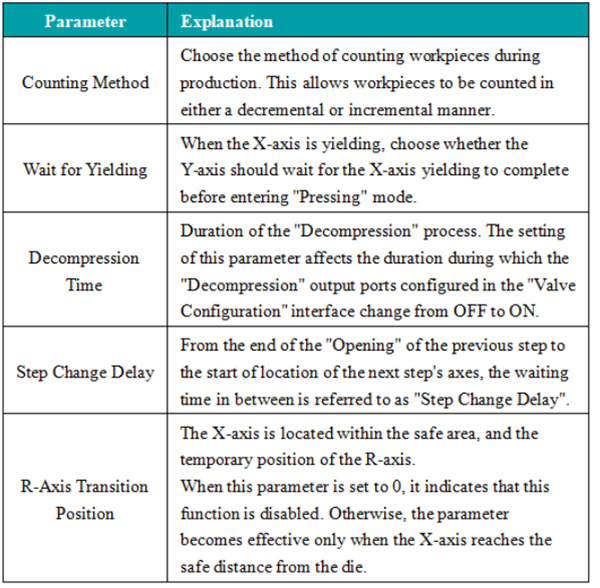
ด้วยการปรับแต่งค่าคงที่เหล่านี้อย่างละเอียด คุณสามารถมั่นใจได้ว่าเครื่องจักรจะทำงานด้วยประสิทธิภาพสูงสุด ลดการสึกหรอและยืดอายุการใช้งานของอุปกรณ์
การจัดการโปรแกรม
การจัดการโปรแกรมบน ESTUN E310P ถูกออกแบบมาเพื่อความยืดหยุ่นและใช้งานง่าย คอนโทรลเลอร์นี้รองรับการสร้าง การแก้ไข และการจัดเก็บโปรแกรมหลายรายการ ช่วยให้สามารถเปลี่ยนผ่านระหว่างงานต่าง ๆ ได้อย่างรวดเร็ว
การสร้างโปรแกรมใหม่
คลิกที่ “การจัดการโปรแกรม” เพื่อเข้าสู่หน้า “โปรแกรม”

คลิก "สร้าง" แล้วป้อนหมายเลขโปรแกรมบนหน้าการสร้างโปรแกรมใหม่ คลิก "เสร็จสิ้น" เพื่อโหลดโปรแกรมใหม่โดยอัตโนมัติ โปรแกรมที่ใช้งานอยู่ในขณะนี้จะเป็นโปรแกรมที่เพิ่งสร้างขึ้น จากนั้นให้แก้ไขพารามิเตอร์ที่เกี่ยวข้องในโปรแกรมแบบหลายขั้นตอน ในส่วนการจัดการโปรแกรม คุณสามารถดูพารามิเตอร์พื้นฐานของโปรแกรมที่เพิ่งสร้างขึ้นและเวลาที่สร้าง
หมายเหตุ: เมื่อสร้างโปรแกรมใหม่ ระบบจะโหลดโปรแกรมโดยอัตโนมัติด้วยระบบการเขียนโปรแกรม ESTUN E310P
การโหลดโปรแกรม
ในการโหลดโปรแกรมในระบบการเขียนโปรแกรม ESTUN E310P ให้คลิกที่แถวที่มีโปรแกรมที่คุณต้องการโหลด แล้วคลิก "โหลด" การกระทำนี้จะเรียกใช้โปรแกรมที่โหลดไว้ในโปรแกรมแบบหลายขั้นตอน
การลบโปรแกรม
ในการลบโปรแกรมภายในระบบการตั้งค่าการเขียนโปรแกรม ESTUN E310P ให้คลิกที่แถวที่มีโปรแกรมที่คุณต้องการลบ แล้วคลิก "ลบ" หลังจากนั้นเลือก "ตกลง" ในกล่องโต้ตอบที่ปรากฏขึ้นซึ่งถามว่า "คุณต้องการลบโปรแกรมนี้หรือไม่?"
หมายเหตุ: คุณไม่สามารถลบโปรแกรมแบบหลายขั้นตอนที่กำลังทำงานอยู่ได้
ด้วยการปฏิบัติตามขั้นตอนเหล่านี้ในฟังก์ชันการเขียนโปรแกรมของ ESTUN E310P คุณสามารถจัดการโปรแกรมของคุณได้อย่างมีประสิทธิภาพและมีประสิทธิผล ซึ่งจะช่วยให้การดำเนินงานเป็นไปอย่างราบรื่นและเพิ่มผลผลิตสูงสุด
การตั้งค่าแม่พิมพ์
การตั้งค่าแม่พิมพ์เป็นคุณสมบัติสำคัญของ ESTUN E310P ที่ช่วยให้ควบคุมการดำเนินการขึ้นรูปได้อย่างแม่นยำ
ด้านล่างนี้คือภาพรวมโดยย่อของขั้นตอนการตั้งค่า:
คลิกแล้วเลือก “Mold Set” (การตั้งค่าแม่พิมพ์) ซึ่งมีแม่พิมพ์ทั้งหมด 30 ชุดให้เลือกใช้งาน

คลิกที่แถวที่สอดคล้องกับ “ID” ของแม่พิมพ์ที่คุณต้องการตั้งค่า
คลิก “Edit” (แก้ไข) เพื่อป้อนพารามิเตอร์ทางเทคนิคของแม่พิมพ์โดยใช้คีย์บอร์ดเสมือนที่ปรากฏขึ้น
คลิก “Done” (เสร็จสิ้น) เพื่อยืนยันการป้อนข้อมูล จากนั้นคลิก “Save Changes” (บันทึกการเปลี่ยนแปลง) เพื่อบันทึกพารามิเตอร์ที่ป้อน
โปรดดูแผนผังด้านล่างเพื่อประกอบการอธิบายพารามิเตอร์ทางเทคนิคของแม่พิมพ์:
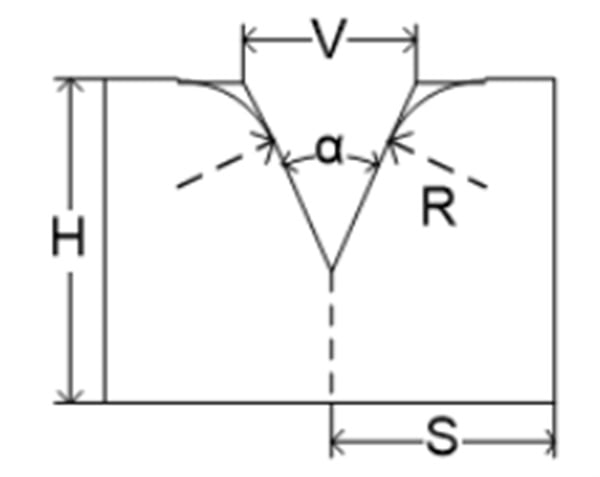
H: ความสูงของแม่พิมพ์ ความสูงนี้ใช้ในการคำนวณความลึกของการดัด
V: ความกว้างของร่อง V ของแม่พิมพ์ ความกว้าง V คือระยะห่างระหว่างเส้นสองเส้นที่ตัดกันซึ่งเป็นจุดสัมผัส
α: มุมของแม่พิมพ์
R: รัศมีของแต่ละด้านของร่อง V
S: ระยะปลอดภัย พารามิเตอร์นี้จะมีผลหลังจากติดตั้งแกน R แล้ว เพื่อป้องกันไม่ให้นิ้วหยุดเกิดการขัดขวางกับแม่พิมพ์ สูตรการคำนวณคือ: “ระยะปลอดภัย = FS + V/2” โดยที่: FS = ส่วนแบนด้านหลังร่อง V; V = ความกว้างของร่องเปิด V
ฟังก์ชันนี้ช่วยให้ผู้ปฏิบัติงานสามารถป้อนพารามิเตอร์เฉพาะที่กำหนดรูปร่างและขนาดของแม่พิมพ์ ซึ่งช่วยยกระดับคุณภาพและความสม่ำเสมอของผลิตภัณฑ์สุดท้าย เครื่องควบคุม ESTUN E310P มีอินเทอร์เฟซที่ใช้งานง่ายสำหรับการตั้งค่าแม่พิมพ์ ทำให้สามารถจัดการการตั้งค่าแม่พิมพ์ที่ซับซ้อนได้อย่างสะดวก ความสามารถนี้มีประโยชน์อย่างยิ่งในอุตสาหกรรมที่ต้องการความแม่นยำสูง
การดำเนินการแบบขั้นตอนเดียว
โหมดการดำเนินการแบบขั้นตอนเดียวช่วยให้ผู้ปฏิบัติงานสามารถดำเนินการแต่ละขั้นตอนของกระบวนการได้อย่างแม่นยำและควบคุมได้อย่างละเอียด โหมดนี้เหมาะอย่างยิ่งสำหรับการทดสอบและการสร้างต้นแบบ เนื่องจากช่วยให้สามารถสังเกตและปรับเปลี่ยนแต่ละขั้นตอนก่อนดำเนินการต่อไป
ภาพรวมของขั้นตอนการทำงาน:
เข้าถึงหน้าจอการดำเนินการแบบขั้นตอนเดียว หรือคลิกเพื่อเปลี่ยนไปยังหน้าจอการดำเนินการแบบขั้นตอนเดียว

คลิกที่พารามิเตอร์ที่คุณต้องการตั้งค่า
ป้อนค่าที่ต้องการลงในคีย์บอร์ดเสมือนที่ปรากฏขึ้น
คลิกปุ่ม “เสร็จสิ้น” เพื่อยืนยันการป้อนค่า
ทำซ้ำขั้นตอนที่ 2 ถึง 4 สำหรับการตั้งค่าพารามิเตอร์เพิ่มเติม
หลังจากกำหนดค่าพารามิเตอร์ทั้งหมดที่ต้องการแล้ว ให้คลิกปุ่ม “เริ่ม/หยุด” เพื่อเริ่มการทำงานของอุปกรณ์
รายละเอียดพารามิเตอร์

ป้อนรหัสวัสดุสำหรับชิ้นงาน: 1: เหล็ก; 2: อลูมิเนียม; 3: สังกะสี; 4: สแตนเลส; 5: วัสดุใหม่ 1; 6: วัสดุใหม่ 2

เมื่อเขียนโปรแกรมในโหมดมุม ให้ป้อนรหัสประจำตัว (ID) ของแม่พิมพ์ที่จะใช้งาน เมื่อเขียนโปรแกรมในโหมดตำแหน่ง ให้ป้อนค่า 0

ป้อนความหนาของชิ้นงาน

ตั้งค่ามุมการดัดที่ต้องการสำหรับขั้นตอนปัจจุบัน

ป้อนค่าการปรับมุมสำหรับขั้นตอนการดัดปัจจุบัน; มีผลเฉพาะกับขั้นตอนนี้เท่านั้น

ค่าตำแหน่งเป้าหมายสำหรับแกน Y เมื่อเขียนโปรแกรมในโหมดมุม ค่านี้จะถูกคำนวณโดยอัตโนมัติ แต่ผู้ใช้สามารถปรับเปลี่ยนได้

ค่าตำแหน่งเป้าหมายสำหรับแกน X

ระยะการให้ความยืดหยุ่นของแกน X ระหว่างกระบวนการดัด

ค่าตำแหน่งเป้าหมายสำหรับแกน R

ค่าการชดเชยสำหรับสิ่งรบกวน
ด้วยการดำเนินการแบบขั้นตอนเดียว ผู้ใช้สามารถระบุปัญหาที่อาจเกิดขึ้นได้ตั้งแต่เนิ่นๆ ในกระบวนการ และทำการปรับเปลี่ยนที่จำเป็น ซึ่งจะช่วยเพิ่มความน่าเชื่อถือและคุณภาพโดยรวมของการผลิต
การดำเนินการแบบหลายขั้นตอน
การดำเนินการแบบหลายขั้นตอนบน ESTUN E310P ช่วยให้สามารถทำให้ลำดับของการดำเนินการเป็นไปโดยอัตโนมัติ ซึ่งส่งผลให้เพิ่มประสิทธิภาพในการผลิตในสภาพแวดล้อมที่ต้องใช้หลายขั้นตอน
ภาพรวมของขั้นตอนการดำเนินการ
คลิกที่ไอคอนโปรแกรมแบบหลายขั้นตอนเพื่อเปลี่ยนไปยังหน้าโปรแกรมแบบหลายขั้นตอน

คลิกที่พารามิเตอร์ที่คุณต้องการตั้งค่า
คลิก "เสร็จสิ้น" เพื่อยืนยันการป้อนค่า
ทำซ้ำขั้นตอนที่ 2 ถึง 4 สำหรับการตั้งค่าพารามิเตอร์เพิ่มเติม
คลิกเพื่อเพิ่มขั้นตอนใหม่ ซึ่งจะคัดลอกเนื้อหาจากขั้นตอนก่อนหน้า

หลังจากตั้งค่าพารามิเตอร์ที่ต้องการทั้งหมดแล้ว ให้คลิกปุ่ม "เริ่ม/หยุด" เพื่อเริ่มการทำงานของอุปกรณ์
การเขียนโปรแกรมแบบรวดเร็ว
นอกจากการเขียนโปรแกรมแบบปกติแล้ว ยังมีฟังก์ชันการเขียนโปรแกรมแบบรวดเร็วด้วย ให้คลิก "Quick" ที่ด้านบนของหน้าโปรแกรมแบบหลายขั้นตอนเพื่ออำนวยความสะดวกในการเขียนโปรแกรมแบบหลายขั้นตอน หลังจากเขียนโปรแกรมเสร็จสิ้นแล้ว ให้คลิก "Run" เพื่อดำเนินการ
โหมดนี้ทำให้การเปลี่ยนผ่านระหว่างการดำเนินงานเป็นไปโดยอัตโนมัติ จึงช่วยลดการแทรกแซงด้วยมือและลดความเสี่ยงของข้อผิดพลาดลงได้ ผู้ปฏิบัติงานสามารถเขียนโปรแกรมลำดับการทำงานที่ซับซ้อนไว้ล่วงหน้า ซึ่ง ESTUN E310P จะดำเนินการตามลำดับดังกล่าวอย่างแม่นยำ ทำให้กระบวนการผลิตมีความคล่องตัวและมีความทนทานสูง
บทสรุป
การเริ่มต้นใช้งานการเขียนโปรแกรม ESTUN E310P อย่างมีประสิทธิภาพ จำเป็นต้องเข้าใจอินเทอร์เฟซของอุปกรณ์ ปรับแต่งพารามิเตอร์ให้สอดคล้องกับความต้องการเฉพาะของคุณ และฝึกฝนขั้นตอนการเขียนโปรแกรมที่ระบุไว้อย่างสม่ำเสมอ โดยการปฏิบัติตามแนวทางสำคัญเหล่านี้ คุณจะสามารถใช้ศักยภาพสูงสุดของ ESTUN E310P ได้อย่างเต็มที่ ซึ่งจะช่วยเพิ่มความแม่นยำและประสิทธิภาพในการดำเนินงานของคุณ
สำหรับข้อมูลเพิ่มเติม ความช่วยเหลืออย่างละเอียด หรือคำถามเฉพาะเกี่ยวกับการเขียนโปรแกรม ESTUN E310P โปรดอย่าลังเลที่จะติดต่อทีมงานของเรา นอกจากนี้ คุณยังสามารถสำรวจห้องสมุดเอกสารที่กว้างขวางของเราเพื่อค้นหาข้อมูลเชิงลึกและทรัพยากรเพิ่มเติมที่จะช่วยให้คุณใช้อุปกรณ์ของ ESTUN ได้อย่างมีประสิทธิภาพสูงสุด

