





Vilka nyckelfunktioner kännetecknar DELEM DA-69T produktläge
Innehållsförteckning
• Introduktion
○ Huvudvynen
○ Produktval
○ Nytt produkt: Starta ett nytt grafiskt produkt
○ Nytt program: Starta ett numeriskt program
○ Filterfunktion
○ Byt katalog
○ Nätverksproduktval
• Hantera produkter: Redigera, kopiera, ta bort, byta namn, flytta, och lås/lås upp
• DXF-importalternativet
• Produktritningsmått
• Böjlinjer och lagerval med linjetilldelning
• Omvandling
• Omvandling av skärningsmått med böjetillståndsinformation
• DXF-inställningar
• 3D-importfunktionen (endast Profile-T3D Offline)
• Omvandling
• DXF-konturlexportalternativet
• Vanliga frågor (FAQ)
• Är DELEM DA-69T Produktläget lätt att integrera med befintliga system?
• Hur förbättrar DELEM DA-69T Produktläget böjningsnoggrannheten?
• Slutsats
Inom avancerade styrsystem för vinkelböjningsmaskiner sticker DELEM DA-69T Product Mode ut som en lösning av högsta klass. Om du vill få en tydlig förståelse för de funktioner som präglar denna produktmod, har du kommit till rätt plats.
I den här artikeln kommer vi att fördjupa oss i de kärnegenskaper och kapaciteter som gör denna styrenhet till ett populärt val för precisionsbearbetning av metall. Oavsett om ditt mål är att optimera produktionseffektiviteten eller förbättra böjningsnoggrannheten, kommer den här guiden att ge dig värdefulla insikter om hur DELEM DA-69T kan uppfylla dina driftmässiga behov.
Introduktion
DELEM DA-69T:s produktläge är konstruerat för att optimera hantering och produktionsprocesser för vinkelbänksoch. I detta läge kan användare enkelt välja befintliga, tidigare tillverkade produkter eller program för att antingen starta produktion direkt eller göra ändringar för att utveckla liknande produkter. Denna flexibilitet är idealisk för att effektivisera arbetsflöden och säkerställa effektivitet i tillverkningsprocesser.

När det gäller att introducera helt nya produkter eller program erbjuder DELEM DA-69T:s produktläge bekväma funktioner med alternativen ”Ny produkt” eller ”Nytt program”. Dessa funktioner ger operatörerna möjlighet att effektivt hantera produktionsuppgifter, vilket möjliggör snabb installation, anpassning och genomförande – och därmed ökar den totala produktiviteten.
Huvudvy
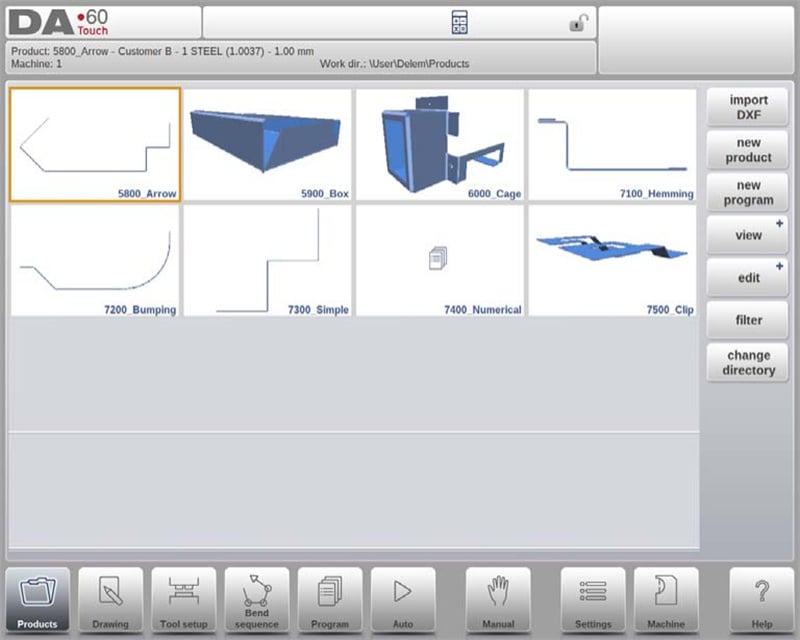
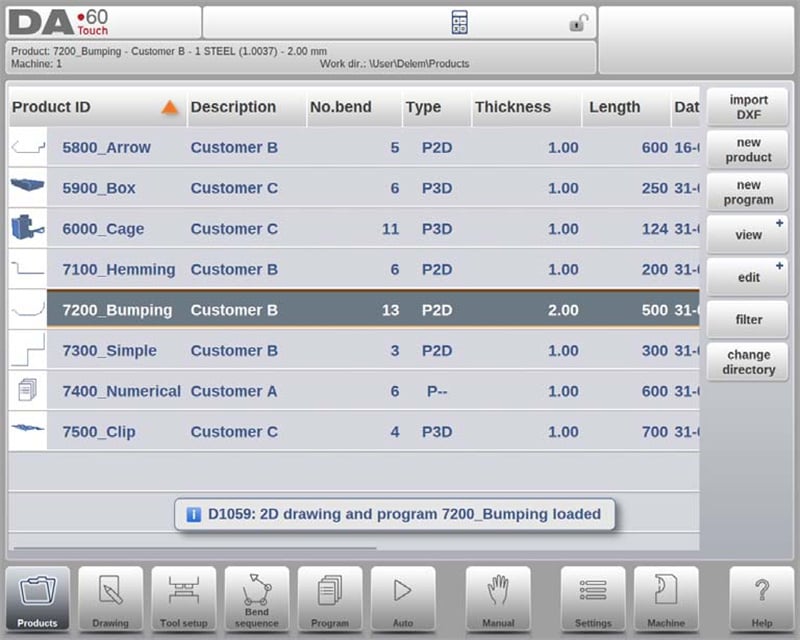
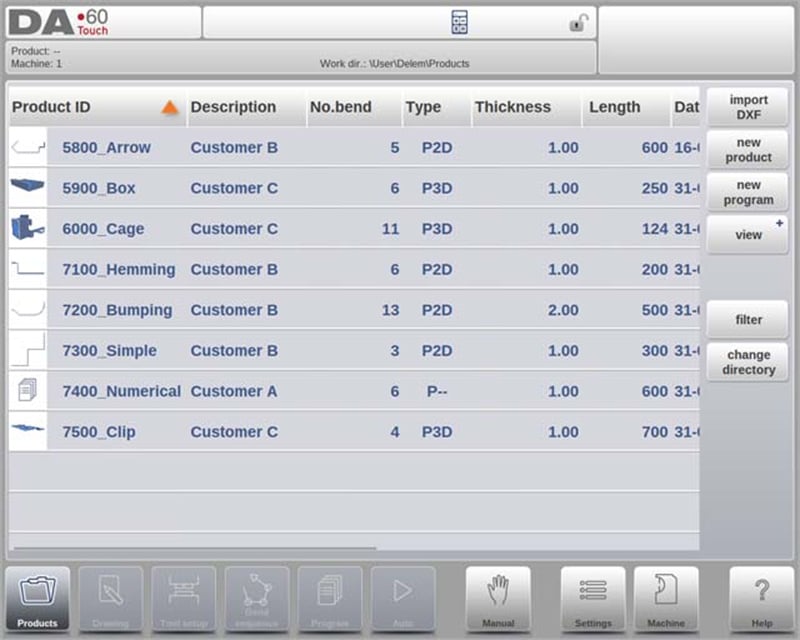
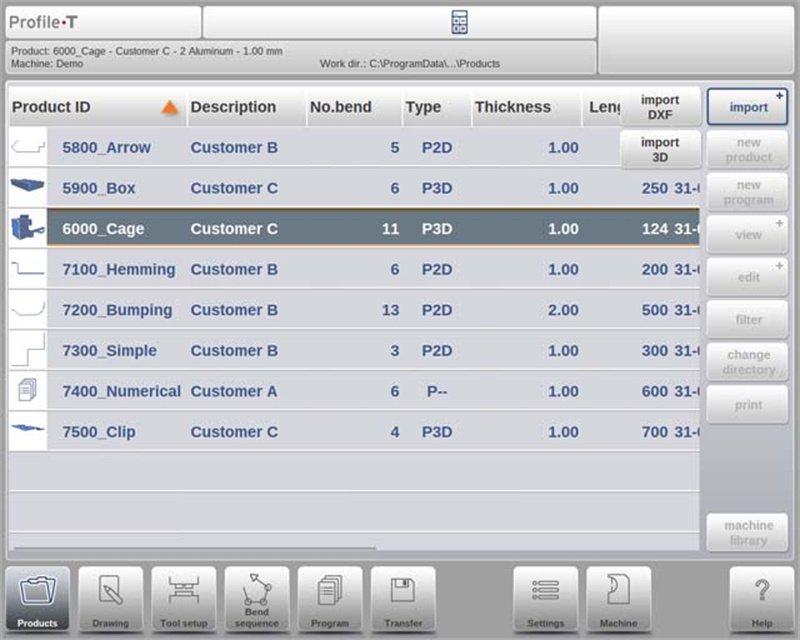
I DELEM DA-69T-produktläge erbjuder huvudvyn en omfattande översikt av programbiblioteket i styrsystemet. Detta intuitiva gränssnitt gör det möjligt för användare att enkelt välja, ladda och hantera produktprogram. Varje objekt i produktlistan representeras av en miniatyrbild – antingen en grafisk illustration för visuella produkter eller en symbol för numeriska program – tillsammans med viktig information såsom Produkt-ID, Produktbeskrivning, Antal böjningar, Produkttyp och Datum för senaste användning eller ändring.
Produkttyper kategoriseras enligt följande:
• P: Produkt med CNC-program men utan ritning.
• -2D: Produkt med 2D-ritning men utan CNC-program.
• P2D: Produkt med både 2D-ritning och CNC-program.
• -3D: Produkt med 3D-ritning men utan CNC-program.
• P3D: Produkt med både 3D-ritning och CNC-program.
Om ett produktprogram är aktivt visas dess ID överst på skärmen. För att läsa in ett program, tryck helt enkelt på Produkt-ID:t eller någon annan del av produktens rad. För produktbibliotek som överskrider den synliga skärmhöjden kan användare enkelt dra listan uppåt för att komma åt ytterligare produkter. Ett enstaka tryck på önskat produkt kommer att välja och aktivera det i kontrollsystemet, vilket effektiviserar arbetsflöden i DELEM DA-69T Produktläge.
Vyer
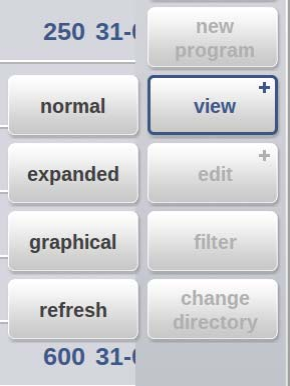
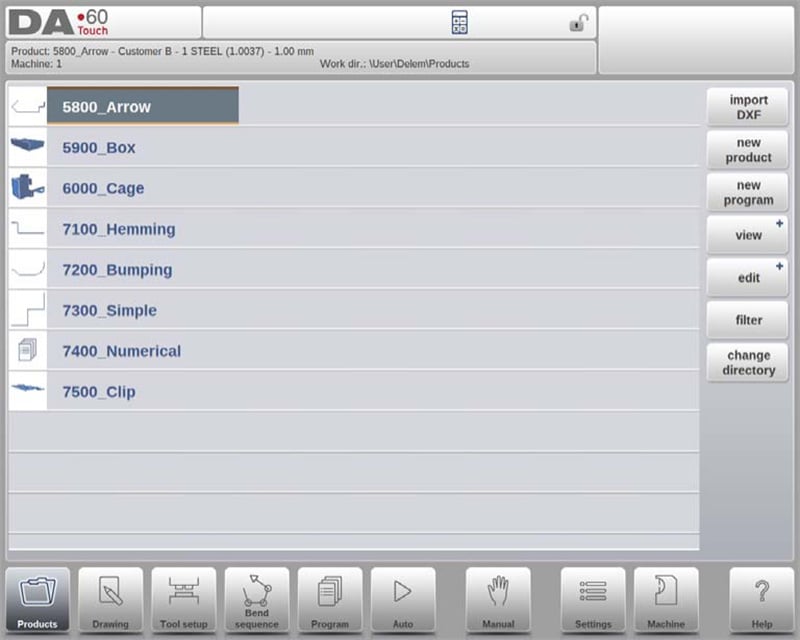
För att visa produkter som en enkel lista eller i ett helt grafiskt format kan funktionen Vy användas. Genom att trycka på "Vy" kan användare välja mellan tre vy-lägen.
Produktsval
I DELEM DA-69T Produktläge är produktval snabbt och enkelt. Ett enstaka tryck väljer och läser in produkten till systemminnet, vilket möjliggör omedelbar produktion genom att trycka på Auto-knappen. Användare kan sömlöst navigera genom produktens Ritning, Verktygsinställning, Böjsekvens och numeriskt Program, vilket säkerställer en effektiv och produktiv drift.
Nytt produkt: Starta ett nytt grafiskt produkt
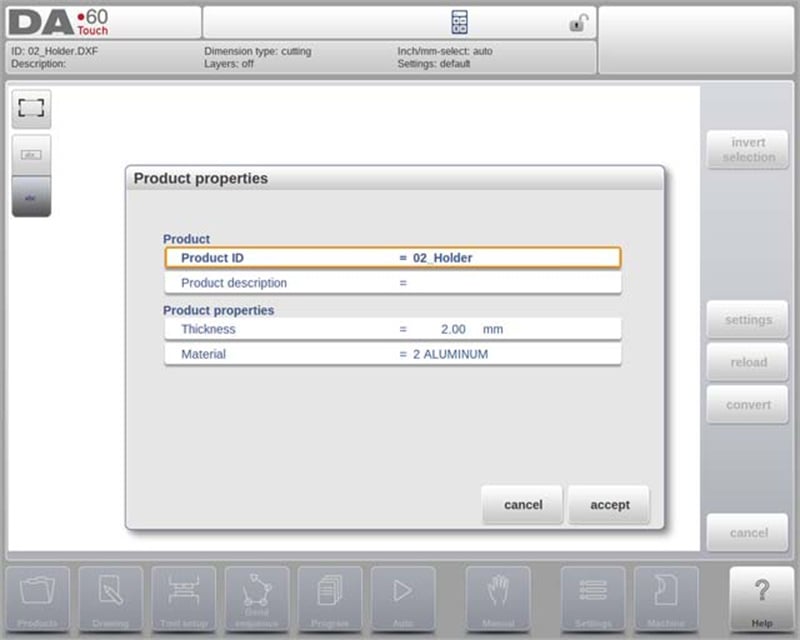
Att starta ett nytt grafiskt produkt i DELEM DA-69T Produkt-läge är enkelt. Tryck helt enkelt på "Nytt produkt" för att gå till programmeringsfasen, där du börjar med att ange allmän information om det nya produktet. Viktiga uppgifter som krävs inkluderar Produkt-ID, Tjocklek och Material.
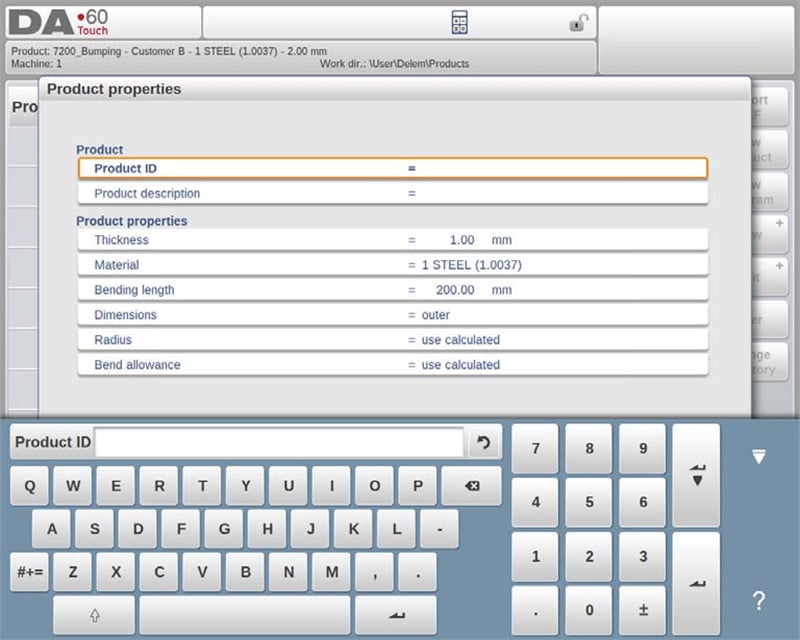
Dessa uppgifter är avgörande eftersom de skapar grunden för exakt programmering och produktanpassning, vilket säkerställer att det överensstämmer med dina specifika produktionskrav.
Nytt program: Starta ett numeriskt program
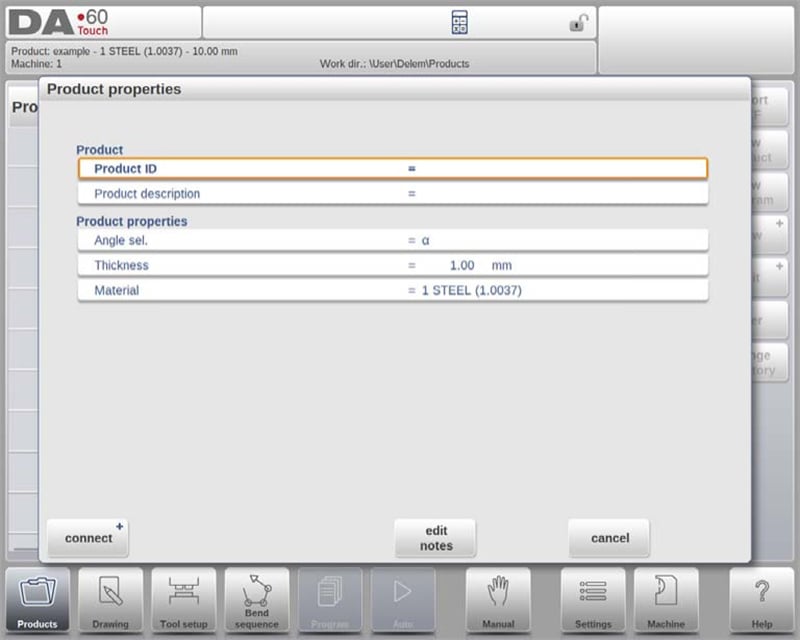
För att starta ett numeriskt program i DELEM DA-69T Produkt-läge, tryck på "Nytt program". När valt, mata in allmän information såsom Produkt-ID, Tjocklek och Material. Denna inställning gör att du kan börja programmera den första böjning, vilket säkerställer exakt kontroll och anpassning för dina böjningsoperationer.
Filterfunktion
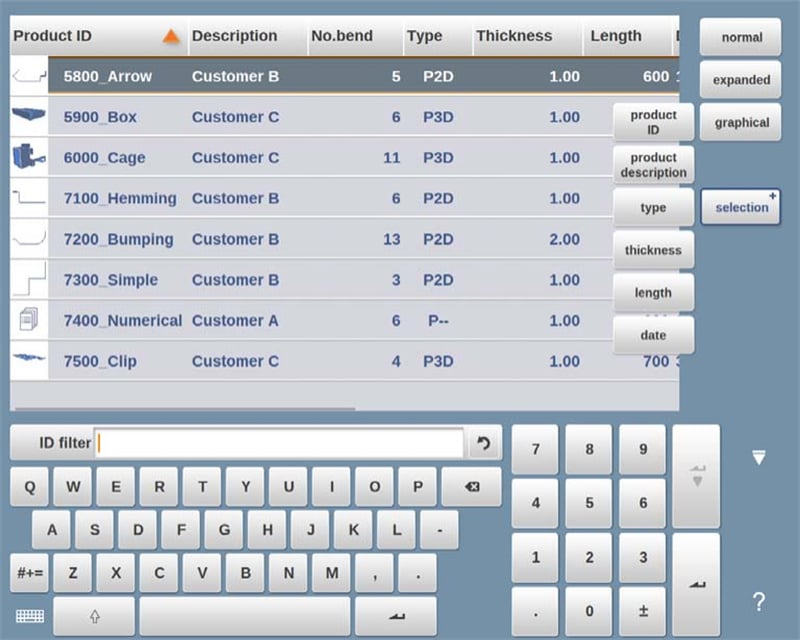
I DELEM DA-69T:s produktläge förbättrar filterfunktionen användbarheten genom att möjliggöra sökning i realtid för att snabbt hitta produkter. Genom att trycka på "Filter" kan användare komma åt filterskärmen och ange önskade söktermer – inklusive Produkt-ID, Beskrivning, Typ, Tjocklek, Längd eller Datum. Sökningar kan vara delvisa eller fullständiga, och systemet visar alla matchande resultat. Användare kan också välja olika vyer och specifika egenskaper för att ytterligare förfina resultaten. Denna funktionalitet effektiviserar navigering och hantering inom produktläget och säkerställer snabb och effektiv åtkomst till produktinformation.
Ändra katalog
DELEM DA-69T:s produktläge möjliggör effektiv hantering av produktkataloger. För att byta eller lägga till kataloger, tryck på "Byt katalog". För att ta bort en föråldrad katalog, markera den och tryck på "Ta bort katalog". När du är i önskad katalog, tryck på "Välj" för att återgå till produktskärmen, som visar alla associerade produkter. Det aktuella katalognamnet visas i sidhuvudet för enkel spårning.
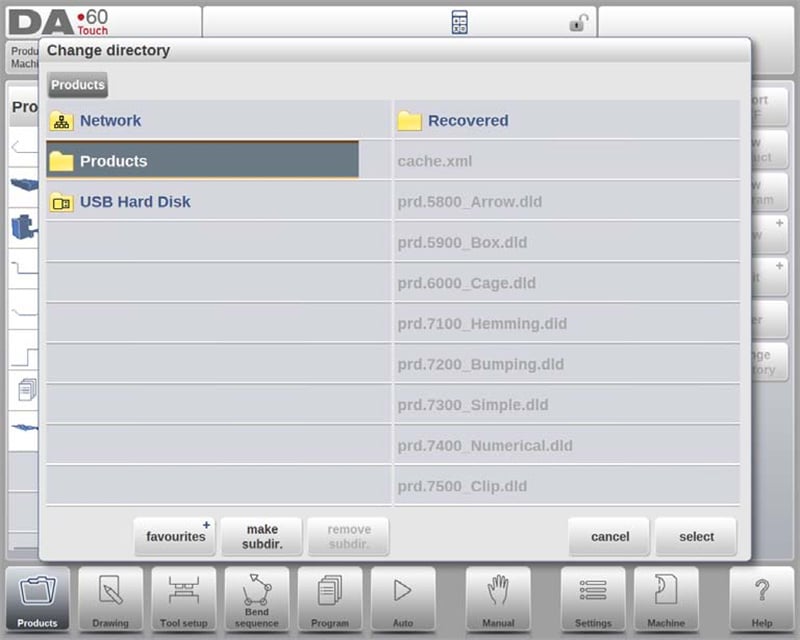
För att skapa en underkatalog, använd alternativet "Skapa underkatalog" och ange ett namn med upp till 24 alfanumeriska tecken (undvik snedstreck '/'). För att ta bort en underkatalog måste den vara tom, och bekräftelse efterfrågas om filer eller underkataloger finns. Standardkatalogen "PRODUCTS" kan inte tas bort.
Även om det inte går att kopiera produkter mellan underkataloger i detta menyval, kan det göras i ritnings- eller programläge. När man avslutar produktvalsmynu behålls den aktiva underkatalogen och produkten tills en annan väljs. Denna effektiva kataloghantering förbättrar organisationen och produktiviteten i DELEM DA-69T:s produktläge.
Nätverksproduktval
DELEM DA-69T:s produktläge förbättrar produktadministration genom integrering med nätverkskataloger. När en nätverkskatalog är monterad visas den tillsammans med den lokala produktkatalogen, vilket indikerar att den är redo för produktval och lagring.
Användare kan enkelt navigera, välja, lägga till eller ta bort kataloger via katalogbrowsern. Genom att välja en katalog återgår användaren till skärmen Produkter, som visar katalogens produkter. Den valda nätverkskatalogen blir den aktiva lokala katalogen, och dess namn visas i skärmens sidhuvud.
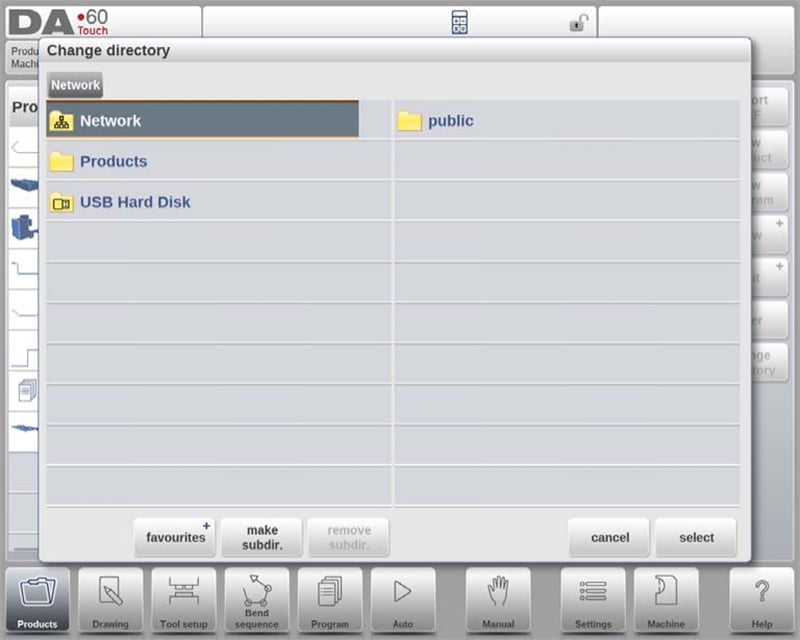
Systemet behåller den aktiva underkatalogen och produkten tills ett nytt val görs. Om nätverksanslutningen avbryts sparas produkter i en underkatalog som heter "Återställd", vilket säkerställer datasäkerhet. Uppdateringsfunktionen i produktläget uppdaterar produktbiblioteket på skärmen – särskilt användbart vid arbete med nätverksplatser. Denna integration effektiviserar operationer och ökar arbetsflödets effektivitet i DELEM DA-69T:s produktläge.
Hantera produkter: Redigera, kopiera, ta bort, byt namn, flytta och lås/lossa
DELEM DA-69T:s produktläge erbjuder kraftfulla hanteringsfunktioner som effektiviserar arbetsflöden och förbättrar produktiviteten. Dessa användarvänliga funktioner ger stor flexibilitet i organisering och säkring av produkter och program. Här är en detaljerad översikt över hur de fungerar:
1. Ta bort produkter
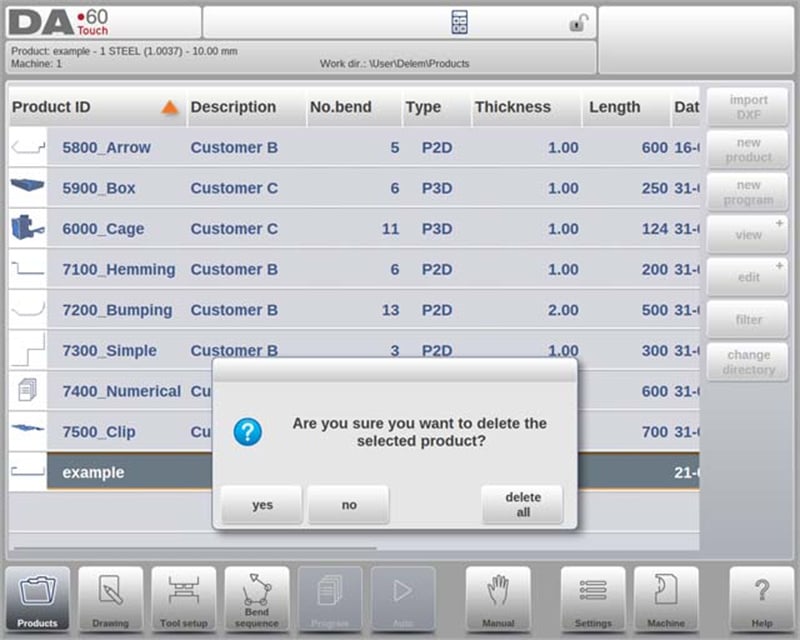
○ För att ta bort en enskild produkt markerar du den genom att trycka på den, tryck sedan på "Redigera" och välj "Ta bort". Bekräfta åtgärden för att permanent ta bort produkten.
○ Om du vill ta bort alla produkter och program på en gång använder du alternativet "Radera alla".
2. Kopiera produkter
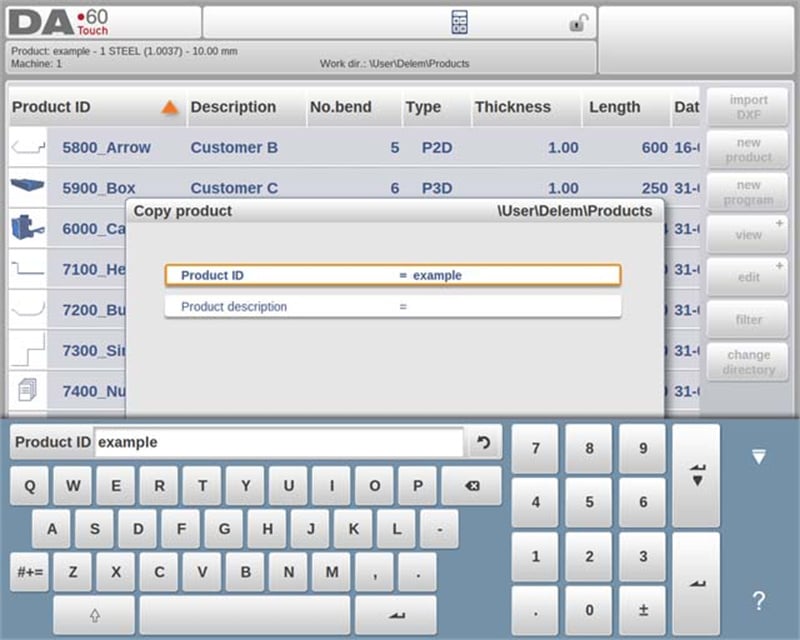
○ För att kopiera en produkt eller ett program markerar du den, trycker på "Redigera" och väljer "Kopiera".
○ Du kan sedan tilldela produkten ett nytt namn, och kopian skapas. Den kopierade produkten visas i samma katalog och behåller den ursprungliga produktens verktygsinställning och böjsekvens (om tillgängligt).
3. Flytta och byta namn på produkter
○ Produkter kan flyttas till en ny katalog eller byta namn inom samma katalog i ett enda smidigt steg.
○ För att flytta eller byta namn markerar du produkten, trycker på "Redigera" och väljer "Flytta" eller "Byt namn". Vid namnbyte anger du det nya namnet; vid flyttning väljer du den nya platsen. Båda åtgärderna behåller den ursprungliga produktens verktygsinställning och böjsekvens.
4. Låsa och låsa upp produkter
○ För att förhindra oavsiktliga ändringar av färdiga program eller produkter kan du använda funktionen Lås/Olås.
○ Få tillgång till denna funktion via "Redigera", vilket gör att du kan växla låsstatusen för alla produkter eller program. Produkter som är låsta förblir säkra och oförändrade såvida de inte uttryckligen låses upp.
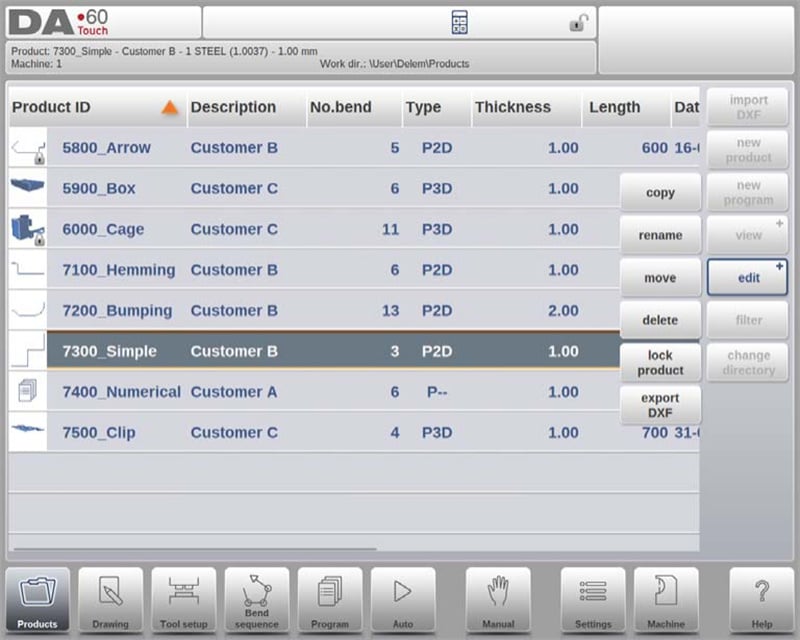
Dessa funktioner säkerställer att DELEM DA-69T Product Mode inte bara underlättar effektiv produktadministration utan också skyddar värdefulla inställningar mot oavsiktliga ändringar. Denna mångsidighet och kontroll bidrar till att upprätthålla en smidig och produktiv driftmiljö.
DXF-importfunktionen
DELEM DA-69T Product Mode erbjuder ett effektivt sätt att integrera externt skapade designfiler genom sin DXF-importfunktionalitet. Denna funktion förenklar processen att ta emot CAD-systemets utdata direkt i styrsystemet.
DXF-importprocess
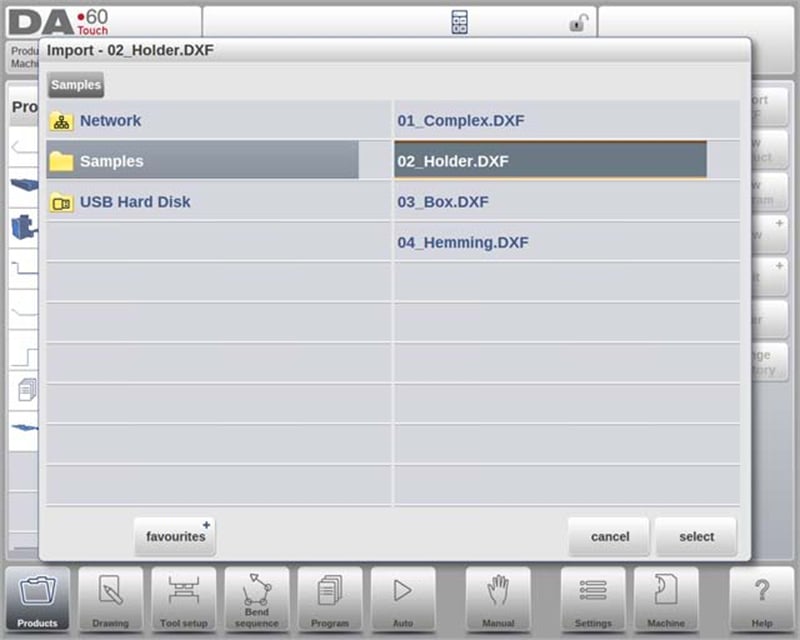
Påbörja DXF-importen genom att klicka på kommandoknappen ovanför "Ny produkt". Detta öppnar en filväljare där du kan välja en DXF-fil lagrad på en USB-sticka eller i en nätverkskatalog.
Säkerställa korrekta importeringar
För optimala resultat bör din ursprungliga DXF-ritning skapas noggrant. Viklinjer bör ansluta till konturlinjer för att skapa en exakt produktteckning. DXF-omvandlaren kan justera mindre ojämnheter vid behov.
Visning av DXF-fil
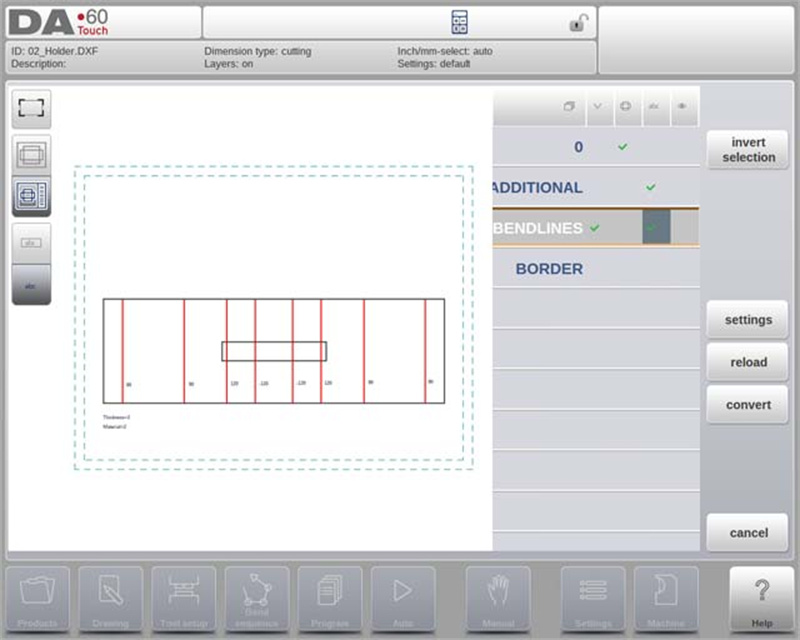
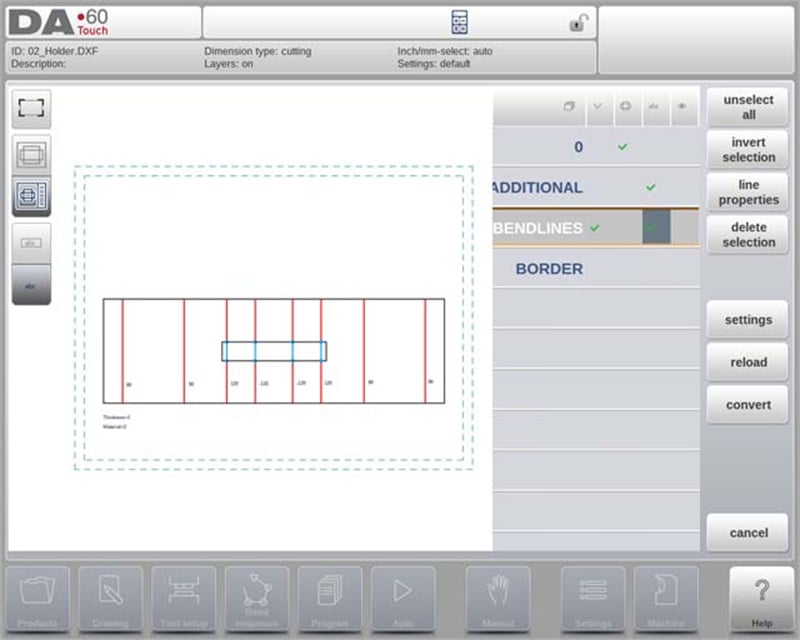
När en DXF-fil väljs öppnas importfunktionens fönster för att visa filen. När lagermarkering är aktiverat visas ritningen med streckade linjer (vilket indikerar att linjebetydelse inte tilldelats). När lagermarkering är inaktiverat visas filen med dess ursprungliga linjefärger.
Denna DXF-importfunktion i DELEM DA-69T Produktläge underlättar användandet av detaljerade externa ritningar och förbättrar total produktivitet och ritningsnoggrannhet.
Produktritningsmått
DELEM DA-69T Produktläge erbjuder två huvudsakliga metoder för att organisera ritningsfiler – avgörande för exakt tillverkning av produkter:
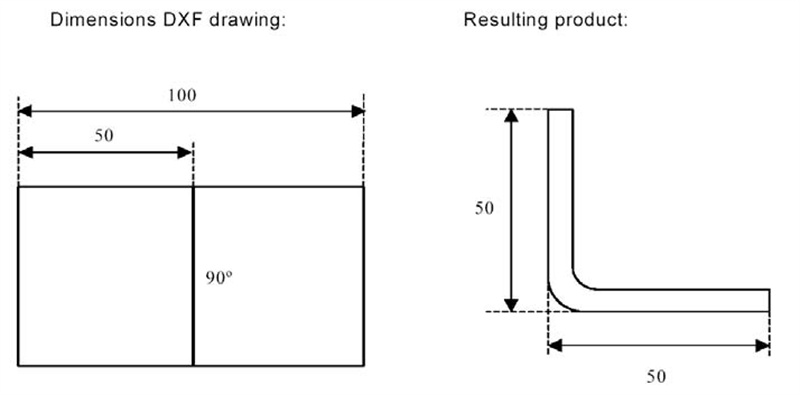
1. Projiceringsmått
○ Denna metod visar produktens sidor och böjlinjer i storleken för den färdiga produkten (inte det faktiska plåtstorleken). Den fungerar som en visuell referens för att organisera plåten i böjar och ytor.
○ DXF-omvandlaren genererar en produktteckning som matchar originaldesignens mått. Ytterligare detaljer såsom material, plåttjocklek och specifika mått anges senare för att styra CNC-programmering för att uppnå den avsedda produkten. Till exempel kan ett 100-enhetsavsnitt resultera i en produkt med två 50-enhetssidor när yttre mått används.
2. Skärningsmått
○ Teckningen återspeglar den faktiska beskurna plåtstorleken som används för böjning. Under omvandlingen är materialegenskaper och plåttjocklek kritiska, och data om böjetillägg krävs.
○ Omvandlaren skapar en 3D-produktteckning med hjälp av dessa mått och en tabell för böjetillägg. Det är viktigt att använda samma tabell för CNC-programmering för att säkerställa att den slutgiltiga produkten exakt matchar DXF-teckningen.
Dessa metoder säkerställer exakt omvandling av ritningar till fysiska produkter, vilket förbättrar funktionaliteten i DELEM DA-69T Produktläge inom tillverkningsmiljöer.
Böjlinjer och lagerval med linjetilldelning
DELEM DA-69T Produktläge erbjuder en sofistikerad metod för hantering och omvandling av DXF-filer – avgörande för precision och effektivitet vid böjoperationer. Nedan följer de viktigaste funktionerna som definierar denna kapacitet:
1. DXF-linjetilldelning
För att uppnå noggrann omvandling i DELEM DA-69T Produktläge är det viktigt att tilldela specifika produktattribut till linjerna i DXF-filen. Precisionen i denna process påverkar direkt kvaliteten på maskinens böjoperationer.
○ Tilldelning lager för lager: Beroende på innehållet i DXF-filen kan böjlinjer, konturer och ytterligare textinformation tilldelas lager för lager, vilket möjliggör en mer organiserad och exakt arbetsflöde.
○ Automatisk identifiering av böjlinjer: Om lagerval är inaktiverat kan systemet automatiskt söka efter och identifiera böjlinjer, vilket förenklar konverteringsprocessen.
2. Information om böjlinje
DELEM DA-69T Produktläge erbjuder omfattande alternativ för att definiera information om böjlinjer genom textkommentarer bredvid linjerna.
○ Vinkelinformation: Textetiketter kan definiera vinkeldetaljer:
▪ Normal böjning: Vanlig luftböjning representerad av positiva eller negativa värden.
▪ Flikning: Indikerad med en 'H' följt av förböjningsvinkeln.
▪ Radie: Visas med ett 'R' följt av radievärdet.
○ Flänsriktning: Positiva värden indikerar böjning uppåt, medan negativa värden betyder böjning nedåt.
3. Hantering av produktinformation
Förutom produktutformningen kan en DXF-fil innehålla kompletterande information såsom tillverkardetaljer, mått och produktbeskrivningar.
○ Lagersfiltrering: När dessa uppgifter är organiserade i separata lager kan användare filtrera bort onödig information genom att välja specifika lager för omvandling.
○ Lagersvalsinställningar: Lagersval kan aktiveras eller inaktiveras via inställningarna på huvudskärmen, vilket påverkar hur lagegenskaper tilldelas och visualiseras.
4. Altern för lagersval
Funktionen för lagersval i DELEM DA-69T Produktläge påverkar i stort hur linjer bearbetas:
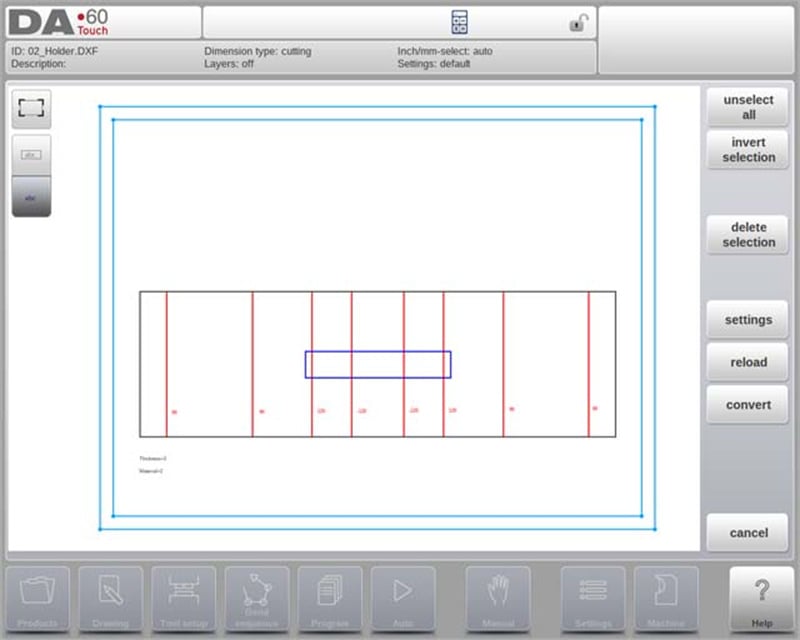
○ Lagersval Aktiverat:
▪ Visuell representation: Visar alla tillgängliga lager med symboler för vinklar, konturer och text.
▪ Kryssrutsval: Användare kan tilldela lager till specifika egenskaper (t.ex. böjlinjer eller konturlinjer) via kryssrutor.
▪ Färgkodad visualisering: Linjer visas i blått (konturlinjer), rött (böjlinjer) och svart (tilldelade texter) för tydlig differentiering.
○ Lagersval Inaktiverat:
▪ Automatisk tilldelning: Kontrollsystemet hanterar automatiskt linjeegenskaper, vilket ger en enkel lösning för användare som föredrar minimala manuella justeringar.
5. Linjeval och hantering
DELEM DA-69T Produktläge gör det också möjligt att utföra detaljerad linjeval och hantering:
○ Markering genom tryck och dra: Användare kan markera enskilda linjer genom att trycka eller dra för att markera flera linjer.
○ Justering av egenskaper: När linjer är markerade kan de tas bort eller ha sina egenskaper ändrade – särskilt när lagermarkering är aktiverat.
○ Delning av polylinjer: Funktionen Dela kan dela upp polylinjer i separata linjer för mer detaljerad redigering.
Omvandling
DELEM DA-69T Produktläge erbjuder en smidig process för konvertering och hantering av DXF-ritningar, vilket säkerställer precision och anpassning i din produktionsprocess. Så här förbättrar denna funktion den operativa effektiviteten:
Smidig konverteringsprocess
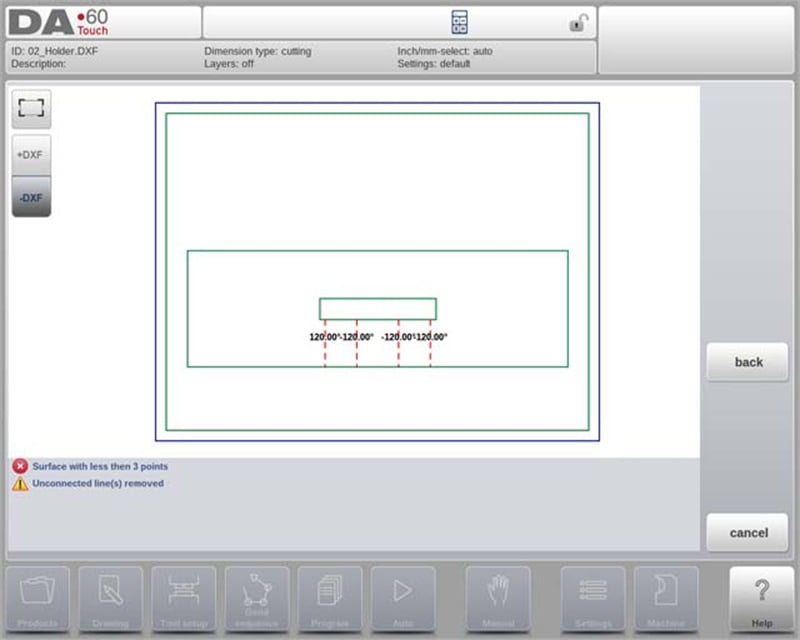
När linjetilldelningar har ställts, tryck på knappen "Konvertera" för att starta konverteringen. En förhandsgranskning av konverteringen visas, där eventuella varningar eller fel som kräver uppmärksamhet markeras. Under konverteringen visas DXF-ritningen med linjer som representerar olika element: konturlinjer, viklinjer och inre konturer.
Färgkodning underlättar snabb identifiering av linjegenskaper efter konvertering:
• Blå: Representerar konturlinjer (markerar produkten yttre gräns).
• Röd: Indikerar viklinjer som krävs för produkten.
• Grön: Anger inre konturlinjer (representerar produkten inre detaljer).
• Svart: Tilldelade texter visas i svart för tydlighet.
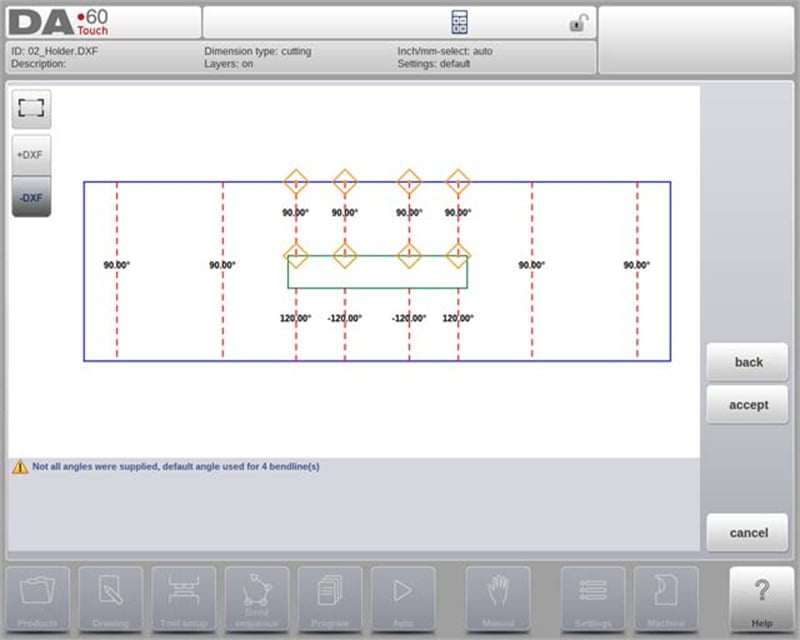
Eventuella problem under konverteringen markeras med röda rutor, och ytterligare varningar eller information visas längst ner på skärmen.
Slutföra konvertering
För att slutföra omvandlingen, tryck på "Acceptera". Om ändringar krävs, använd kommandot "Bakåt" för att återgå till föregående steg. Efter godkännande kommer de omvandlade produkt egenskaper att vara synliga och öppna för redigering. Genom att stänga detta fönster slutförs omvandlingen, med resultatet visat i ritningsavsnittet.
Fortsättning av arbete efter omvandling
Efter omvandling fortsätt med verktygsinställning och bestämning av böjsekvens – likt manuellt ritade produkter. Denna systematiska tillvägagångssätt säkerställer att produkterna är redo för tillverkning med precision och tillförlitlighet.
Omvandling av skärningsmått med information om böjtillägg
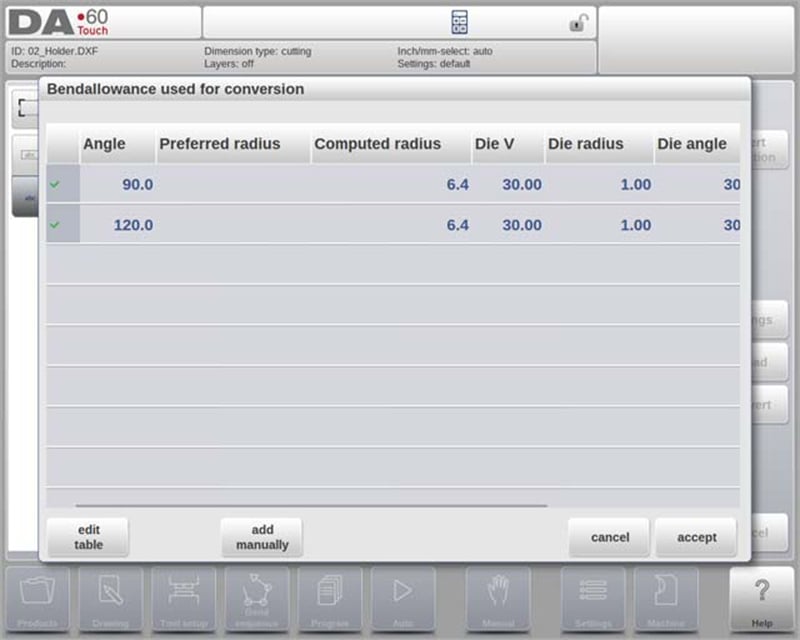
DELEM DA-69T Produktläge är särskilt bra på hantering av böjtillägg vid omvandling av DXF-filer med skärningsmått. Denna funktion bibehåller precision genom effektiv användning av böjtilläggstabellen:
• Konsekvent användning av böjbihållighet: Under omvandling återanvänder systemet de böjbihålligheter som tillämpades i upprullningssteget. Det refererar till kontrollens böjbihållighetstabell och verifierar tillgängligheten av nödvändig data för alla böjningar, vilket säkerställer noggrannhet.
• Val mellan flera poster: Om det finns flera böjbihållighetsuppsättningar kan operatörer välja den mest lämpliga — med hjälp av föredragen och beräknad radie. Om endast en uppsättning finns kommer den att användas automatiskt.
• Redigeringsmöjlighet: Om det inte finns någon befintlig post kan böjbihållighetstabellen uppdateras direkt från popup-fönstret, vilket gör det enkelt att lägga till ny information.
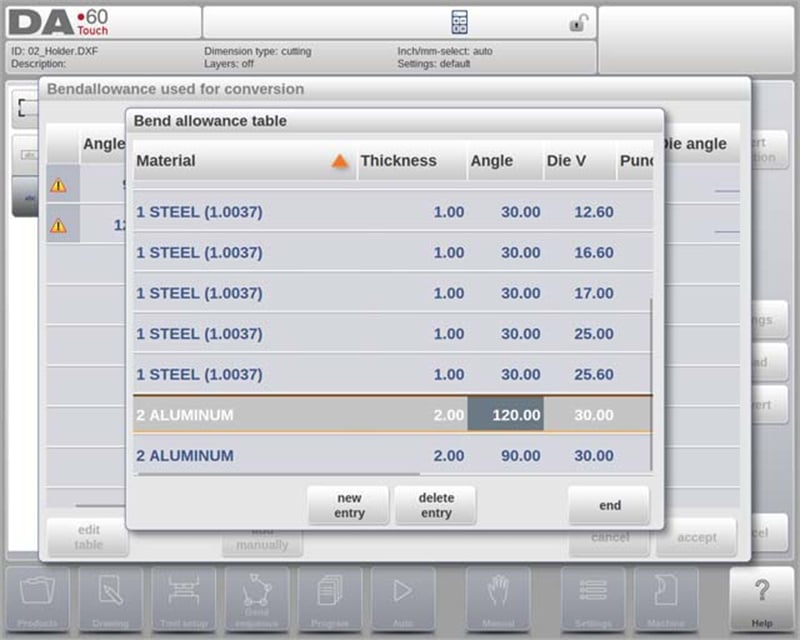
Lägga till böjbihållighetsinformation manuellt
DELEM DA-69T Produktläge förenklar hanteringen av böjbihållighet och säkerställer exakta böjoperationer:
1. Manuell inmatning av böjbihållighet: Böjbihållighetsdata från DXF-skärningsmåttsritningar kan matas in manuellt (om angivet), vilket ersätter standardberäkningar.
2. DXF-import: När en DXF-fil med inkluderade viktningsersättningsvärden importeras tillämpas dessa värden automatiskt på de angivna vikterna.
3. Hantering av saknade data: Om information om viktningsersättning inte är tillgänglig från tabellen uppmanas användarna att välja bland befintliga poster eller manuellt mata in data innan konvertering.
4. Aktivering av programmering för viktningsersättning: För att använda manuella inställningar för viktningsersättning i ritningsfunktionen måste den här funktionen aktiveras i produktens egenskaper. Denna aktivering sker automatiskt vid import.
Dessa funktioner gör det möjligt för operatörer att kontrollera vikning med precision och enkelhet.
DXF-inställningar
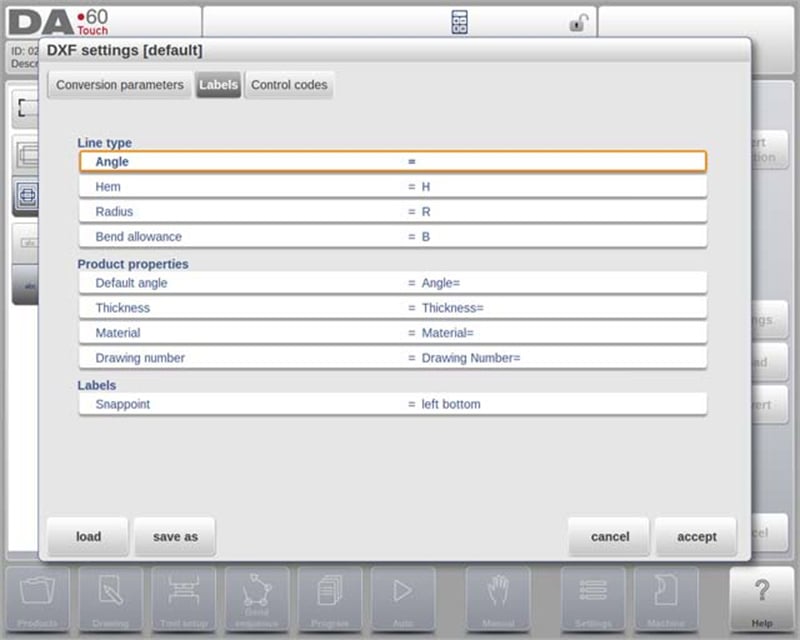
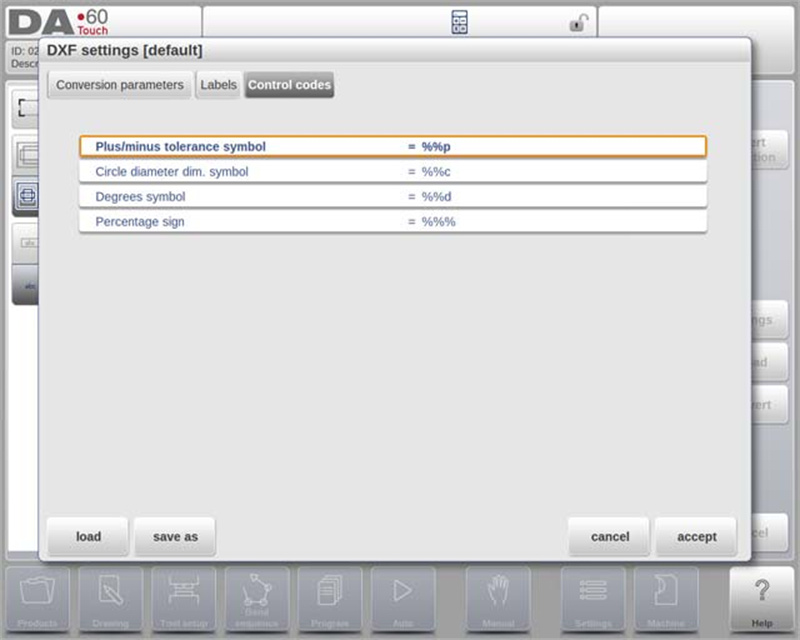
I inställningarna för DXF-omvandlare kan konverteringsparametrar konfigureras. Flera inställningsfiler kan sparas för specifika ritningstyper, med funktionerna ”Spara som” och ”Läs in” tillgängliga.
Konverteringsparametrar
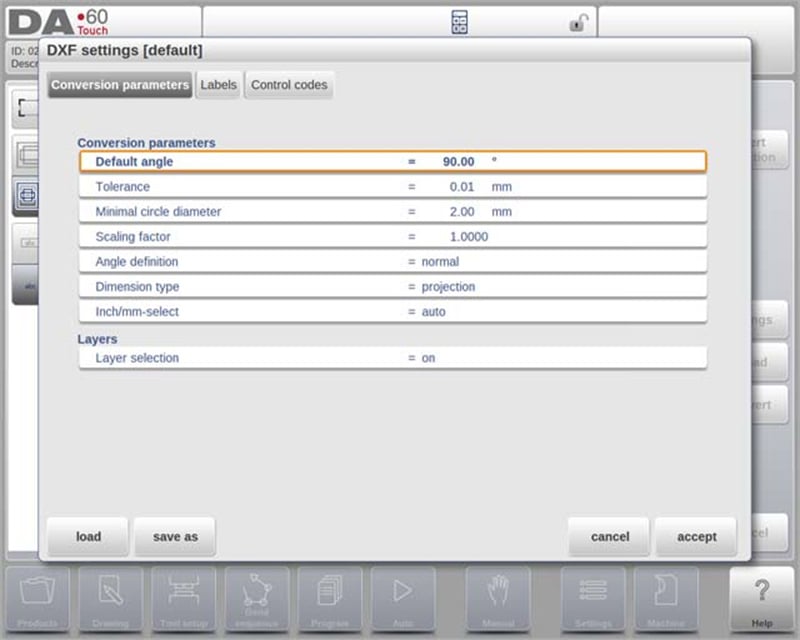
• Standardvinkel: Ställ in en standardvinkel för att konvertera viklinjer utan angiven vinkel.
• Tolerans: Definiera en tolerans för att automatiskt koppla ihop icke-anslutna linjer, vilket säkerställer en sömlös konvertering.
• Minimal Cirkeldiameter: Välj en minsta diameter för konvertering av cirklar (mindre cirklar kommer att hoppas över).
• Skalningsfaktor: Använd en faktor för att återställa skalade DXF-filer till deras verkliga mått.
• Vinkel- och dimensionsdefinitioner: Välj mellan normala och komplementvinklar, samt projicereda eller skärningsmåttsdefinitioner.
• Tum/mm-val: Automatiskt använda mm- eller tuminställningar baserat på styrsystemets konfiguration.
Avancerade funktioner
• Lagerselection: Tilldela konverteringsegenskaper per lager för ökad precision.
• Etiketter och styrkoder: Konfigurera etiketter och styrkoder för att automatisera tilldelning av egenskaper i DXF-filer.
• DXF-filkompatibilitet: Konverteraren läser olika enheter (t.ex. Text, Linje, Polylinje) och stöder ECS-koordinater för 3D-ritningar i X-Y-planet.
DELEM DA-69T:s produktläges robusta funktioner effektiviserar omvandlingen av DXF-filer, vilket förbättrar noggrannheten och effektiviteten i metallbearbetningsoperationer.
3D-importfunktionen (endast Profile-T3D Offline)
Denna funktion gör det möjligt för användare att importera .IGES- och .STEP-filer från externa CAD-system, vilket utgör ett alternativ till manuell ritning.
Nyckelpunkter för 3D-importfunktionen
• Filtyper som stöds: Importerar generiska .IGES- och .STEP-filer, vilket säkerställer kompatibilitet med olika CAD-system.
• Starta importen: Börja med att klicka på knappen "Importera" ovanför "Ny produkt", vilket öppnar en filväljare.
• Filtillgång: Välj filer från en USB-minne eller nätverkskatalog genom att bläddra till önskad plats.
• Visualisering och omvandling: Efter att ha valt en fil kan du visa den i 3D för bedömning innan du påbörjar omvandlingen.
Omvandling 3D-omvandlingsprocess
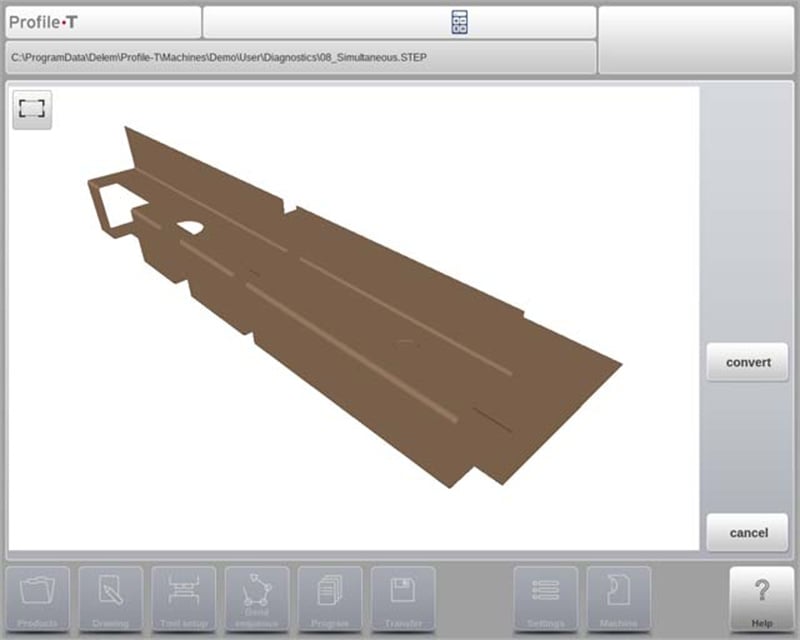
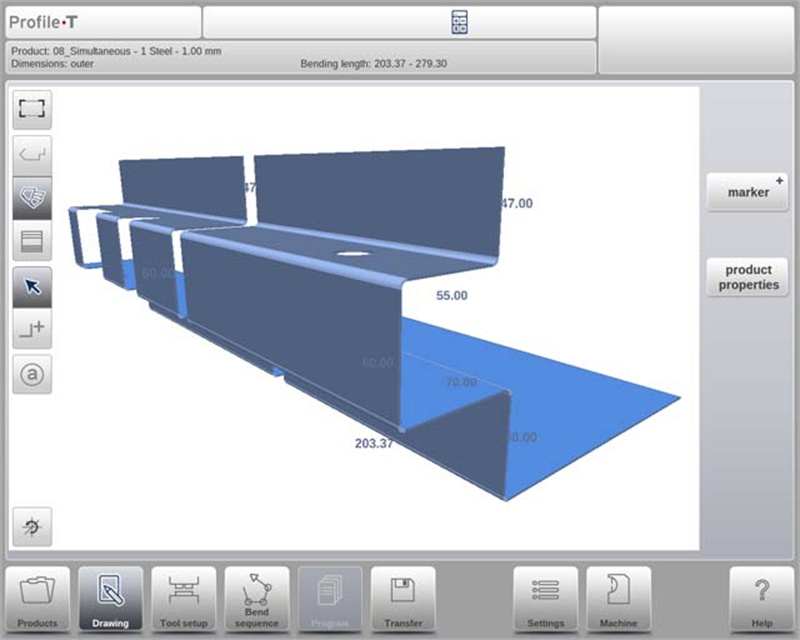
Tryck på "Konvertera" för att starta omvandlingen, vilket omvandlar 3D-designen till en produkt med böjlinjer och specifika plåtmetalls egenskaper. Produkten visas med dess böjlinjer. Om inga brister hittas, tryck på "Acceptera" för att slutföra och visa produkten i Ritningsläge.
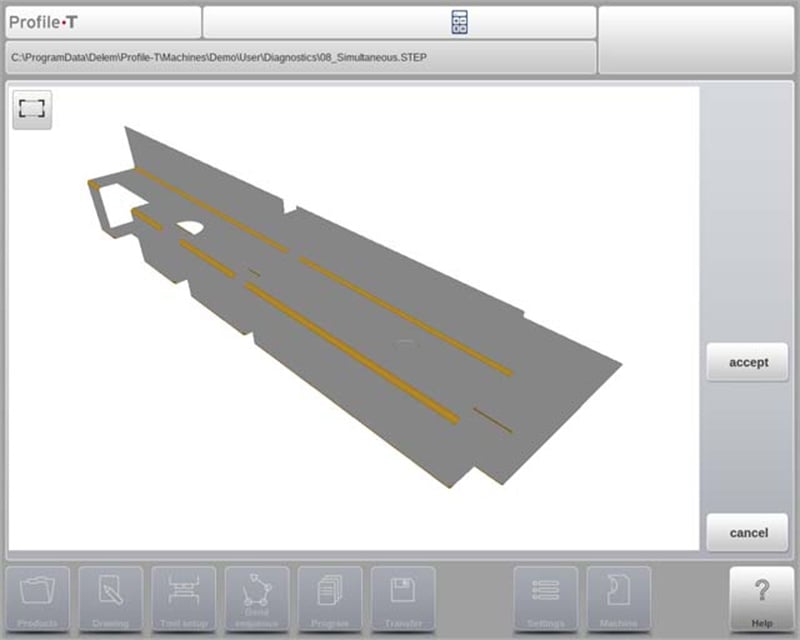
Efter konvertering fortsätt med verktygsval och programmering av böjsekvens för att säkerställa att produkten uppfyller specifikationerna.
krav på 3D CAD-filer
IGES- och .STEP-filer måste följa specifika plåtmetallsdesignbegränsningar som tillhandahålls av Delem. Filer bör vara avsedda för pressbromsprocessering.
DXF-kontur exportalternativet
Som en del av DXF-funktionaliteten möjliggör funktionen "Exportera DXF" (tillgänglig via "Redigera" i Produkter-läge och "Överföring" i Profile-T) export av valfri produkt – inklusive böjdragsavdrag – som en kontur. Denna kontur sparas som en DXF-fil som innehåller skärmmåtten.
Frågor som ofta ställs (FAQ)
Är DELEM DA-69T Produktläget lätt att integrera med befintliga system?
Ja, DELEM DA-69T:s produktläge har avancerade anslutningsfunktioner som möjliggör sömlös integration med befintliga tillverkningssystem, vilket säkerställer effektiv datatransfer och systemkompatibilitet.
Hur förbättrar DELEM DA-69T:s produktläge böjningsnoggrannheten?
Produktläget förbättrar böjningsnoggrannheten genom sin 3D-programmering och simuleringsförmåga, detektering av fel i realtid samt en omfattande materialdatabas. Dessa funktioner hjälper till att minimera inställningsfel och säkerställa exakta böjoperationer.
Slutsats
I den här artikeln har vi undersökt de avgörande egenskaperna hos DELEM DA-69T:s produktläge. Detta moderna kontrollsystem levererar oöverträffad precision och flexibilitet och ökar effektivt din pressbroms maskins produktivitet. Kom ihåg att förstå dess funktioner och tillämpa bästa praxis kan avsevärt förbättra er driftseffektivitet.
Att säkerställa korrekt installation och regelbunden underhåll av din utrustning är avgörande för att maximera dess prestanda och livslängd. Genom att följa de riktlinjer som diskuterats kan du minska driftstopp och förbättra produktionseffektiviteten. För ytterligare hjälp, detaljerad support eller frågor, tveka inte att kontakta vårt team. Dessutom rekommenderar vi att du utforskar vår webbplats för relaterade dokument och insikter som kan fördjupa din kunskap om pressbromsteknologier.

