





Höj prestanda för din pressbromaskin med DELEM DA-66T-styrsystem
DELEM DA-66T representerar en högpresterande styrningslösning som är konstruerad för att förbättra både precisionen och produktiviteten i vinkelbögsoperationer. Dess intuitiva design och robusta funktionalitet har gjort den till det föredragna valet för professionella som fokuserar på att optimera produktionen och upprätthålla konsekvent maskinprestanda.
I denna översikt undersöker vi de grundläggande aspekterna av DELEM DA-66T – med fokus på dess huvudkomponenter, driftgränssnitt och programmeringstekniker. Oavsett din erfarenhetsnivå är behärskning av DA-66T nyckeln till att förfina din tillverkningsprocess.
Styrenheten: Systemkärnan
Som fungerar som centrala nervsystemet i din pressbänk möjliggör styrningenheten DELEM DA-66T en smidig kommunikation mellan användare och maskin. Dess sofistikerade arkitektur garanterar tillförlitlig och exakt funktion. Att lära sig navigera i dess display och konfigurationsalternativ är avgörande för optimal drift.
En typisk layout av styrenheten visas nedan:
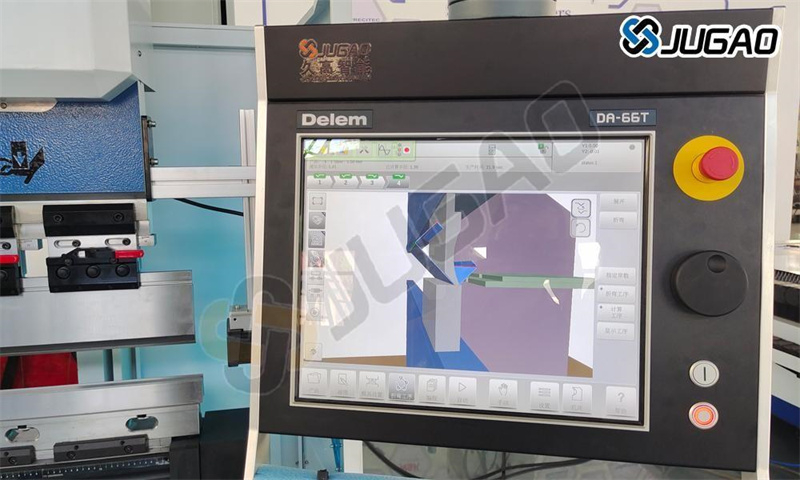
Den exakta utrustningen på din styrning kan variera.
Styrningen sker främst via pekskärmen. Förutom pekkontrollerna består panelens framsida av en nödstopp, handhjulet samt start- och stoppknappar. Specialfunktionstangenter, som kan monteras i den övre panelen på styrenheten, har sin specifika beskrivning i DELEM DA-66T:s användarhandbok och levereras av maskintillverkaren.
Framsidans kontrollkomponenter och USB-anslutningar
Placerade på framsidan av enheten ger kontrollkomponenterna och USB-anslutningarna enkel åtkomst för snabba operationer och datahantering.
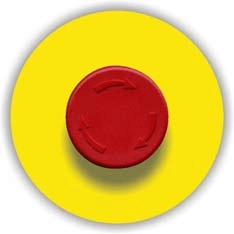
Nödstoppknapp, skall implementeras av maskintillverkaren.

Handhjul; manuell kontroll av valfri axel (Y + backgauge-axlar).

Stoppknapp och startknapp.
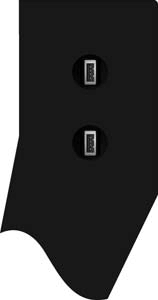
På höger sida av kontrollenheten finns två USB-portar för anslutning av externa enheter, såsom minnesstickor eller extern tangentbord/mus.
Dessa anslutningar gör det enkelt att uppdatera programvara, säkerhetskopiera data och utöka din masks funktionalitet, vilket förbättrar arbetsflödets effektivitet.
Använda DA-Touch-kontrollens huvudskärm för operationer
DA-Touch-kontrollens huvudskärm erbjuder en användarvänlig plattform för att navigera mellan olika drift- och programmeringslägen. Genom att bekanta dig med layouten och alternativen kan du effektivt växla mellan lägen, optimera inställningar och komma åt viktiga verktyg för att hantera dina pressbromsoperationer.
DA-Touch-kontrollens huvudskärm ser ut enligt följande:
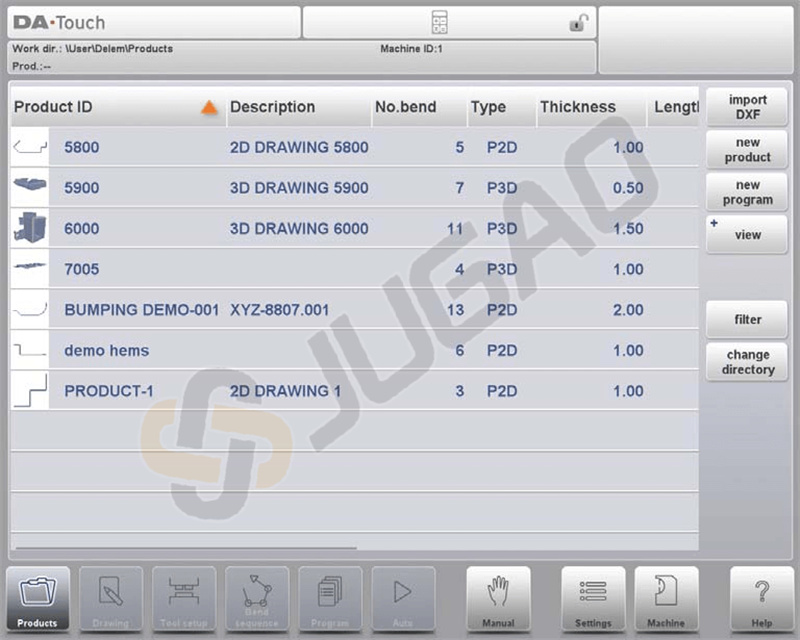
Beroende på vilken navigeringsknapp som är aktiv kommer skärmen att se olika ut. Huvudskärmen ovan visas när funktionen Produkter är aktiv. Genom att bara trycka på de olika lägena väljs det aktuella läget.
Huvudskärmens struktur är följande:
Titelpanel

I detta område hittar du logoinformation, vilken produkt som är inladdad, den aktiva böjningen, valda underkatalog och (när aktiverat) serviceraden. Maskinindikatorer kan också hittas här.
Informationspanel
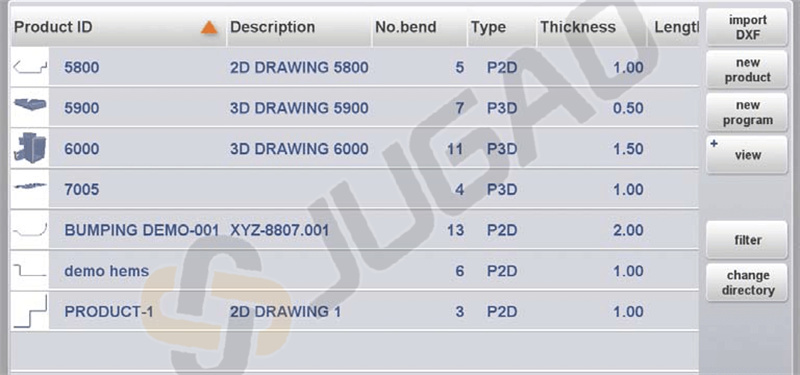
I informationspanelen visas alla funktioner och visualiseringar relaterade till de valda lägena och kan hittas där.
Kommandopanel
Kommandopanelen är en del av informationspanelen och är platsen där kontrollerna relaterade till informationspanelen finns.
Navigeringspanel

Navigeringspanelen är det område där alla huvudlägen finns. Kontrollerna, stora knappar med ikoner, kan användas för att direkt växla mellan olika lägen.

Skapa ett nytt program och välj ett program från produktbiblioteket.

Rita/skapa en ny produkt eller redigera en existerande produkt (grafiskt).
Konfigurera maskinen och ändra befintliga verktygsuppsättningar.
Beräkna och ändra böjsekvensen.
Skapa ett nytt CNC-program eller redigera ett befintligt CNC-program numeriskt.
Påbörja produktion av den valda produkten/programmet.
Programmera alla inställningar för att utföra en enskild böj, oberoende av ett program.

Användarinställningar och preferenser som gäller vid programmering av nya produkter och program.
Användarinställningar och preferenser som gäller maskinen, verktygsbibliotek inklusive verktygsredigeraren, säkerhetskopiering/återställning av data, programvaruversionsinformation etc.

Var du än befinner dig i kontrollsystemet kan du via denna knapp komma åt hjälpsystemet som ger dig sammanhangskänslig information.
Skapa ett nytt produktprogram
Att påbörja ett nytt produktprogram med DELEM DA-66T innebär flera viktiga steg.
Introduktion och förberedelser
Börja med tydlig introduktion och förberedelser, inklusive att sätta upp arbetsytan och material. För att erhålla ett böjningsprogram för en produkt erbjuder kontrollenheten möjligheten att skapa en produktteckning och beräkna en giltig böjsekvens för produkten. Med denna information genereras ett produktprogram.
Detta görs i följande steg:
1. Gå till Produkter-läge i navigeringspanelen och starta en ny produkt genom att trycka på Ny produkt.
2. Ange produktspecifikationer och börja rita en 2D-produktprofil i Teckningsläge.
3. Kontrollera verktyg, ändra eller gör en ny inställning i Verktygsinställningsläge.
4. Använd Böjsekvensläge för att fastställa böjsekvensen genom att beräkna den eller manuellt modifiera den enligt egna idéer.
5. Ändra vid behov det numeriska CNC-programmet via Programläge.
6.Tryck på Auto och tryck på Startknappen för att tillverka det programmerade produkten.
Innan produktprogrammering kan påbörjas måste följande förberedelser göras.
• De korrekta materialparametrarna måste ha programmerats in i materialbiblioteket. Du hittar detta på Material-sidan i Inställningsläget.
• De korrekta verktygen måste vara programmerade i Verktygsbiblioteket. Verktyg är nödvändiga för att skapa ett CNC-program. Du hittar biblioteken för de olika verktygstyperna i Maskinläget.
Skapa en ritning
I DELEM DA-66T kan du använda ritfunktionen för att visualisera ditt projekt. I detta skede görs ingen beräkning av böjningar eller mått: alla profiler eller ritningar kan skapas.
Ritmetoden på Touchskärmskontrollen bygger på skissning och värdeinställning.
Skissning
I skisseringsfunktionen kan användare skapa produkt- och verktygsformer genom att trycka på skärmen för att definiera linjepunkter, där applikationen ritar linjer mellan dessa punkter. Med funktionen 'Dra' kan användare justera linjernas riktning och längd genom att flytta fingret över skärmen, med visade värden för längd och vinkel för exakta justeringar.
Värdeinställning
Funktionen Värdeinställning gör det möjligt att exakt justera linjelängder och vinklar i skissade designar genom att dubbeltrycka på värdena för att komma åt ett tangentbord.
Användare kan bekräfta inmatning antingen med Retur eller Funktionen Enter-Nästa.
Zoomning in och ut i ritningar sker genom knippgester.
Kommandot Anpassa till skärm låter användare anpassa ritningar till skärmstorleken.
Panorering och rotering av objekt aktiveras med beröringsgester.
Ritverktyget stöder både 2D- och 3D-grafiska designar.
Funktioner inkluderar skalad arkstjädk, automatisk skalning och möjligheten att redigera mått.
Användare kan lägga till eller ta bort böjningar och använda särskilda böjningsfunktioner som kantning eller utbuktning.
Befintliga konstruktioner kan ändras och sparas som nya produkter, vilket ger flexibilitet och precision.
Bestäm böjordning
När produktteckningen är klar erbjuder kontrollen läget Verktygsinställning för att programmera exakt verktygsuppställning enligt hur den är organiserad på maskinen. Därefter kan du välja läget Böjordning för att bestämma och simulera den nödvändiga böjsekvensen.
Beräkning av böjsekvens
• Automatisk beräkning för minimal produktionstid
• Interaktiv bestämning av böjordning
• Manuell bestämning av böjordning
• Kollisionsvisning av produkt med verktyg och maskin
• Fri val av verktyg och maskingeometrier
• Tilldelning av svarvtider, bakåtgaugeshastighet etc.
• Beräkning av blanklängd
• Indikering av produktionstid
• Simulering av böjsekvens
• Programmerbara fingrerpositioner
Numeriskt program
Programmenyn ger tillgång till en produkts numeriska program med två skapandemetoder: manuell inmatning av värden steg för steg via produktläge eller generering av ett program från grafiska böjsimuleringar genom ritningsläge.
I DELEM DA-66T kräver manuell inmatning operatörens expertis och saknar kollisionskontroll, medan genererade program tillåter visualisering och redigering under produktion. När en ritning med en böjsekvens har slutförts och sparats blir programmet tillgängligt, och systemet beräknar automatiskt nödvändig kraft och maskinjusteringar, inklusive axellägen baserat på maskinkonfigurationen.
Automatmenyn och manuellmenyn, produktionslägen
Menyerna Auto och Manuell guiderar dig genom produktionslägen. I Automatiskt läge körs ett produktprogram kontinuerligt, böj efter böj, med möjlighet att använda Stegläge för att starta varje böj separat. Manuellt läge fungerar oberoende och gör det möjligt att programmera och utföra en enskild böj, vanligtvis för att testa böjsystemets beteende.
Säkerhetskopiera data, extern lagring
Att säkerhetskopiera data säkerställer att du enkelt kan lagra och återhämta program med hjälp av externa lagringsalternativ. Produkt- och verktygsfiler kan lagras externt på ett nätverk eller USB-minne, vilket möjliggör datasäkerhetskopiering och filutbyte mellan Delem-styrningar.
Använda programmeringshjälpmedel
Programmeringshjälpmedel i DELEM DA-66T, såsom hjälptexter och listrutefunktionalitet, förenklar dina programmeringsuppgifter. I styrsystemet DELEM DA-66T kan du använda filter och live-sökning för snabb navigering samt effektivt mata in text med alfanumeriska tecken och specialtecken. Funktioner som räknare, nätverksfunktioner och nyckellås förbättrar säkerhet och noggrannhet vid drift. Håll dig uppdaterad om programvaruversioner för att få de senaste förbättringarna.
Hjälptext
DELEM DA-66T är utrustad med en onlinehjälpfunktion. För att aktivera ett hjälpfönster för en parameter, tryck på knappen Hjälp i navigeringspanelen. Ett popup-fönster visas med information om den aktiva parametern.
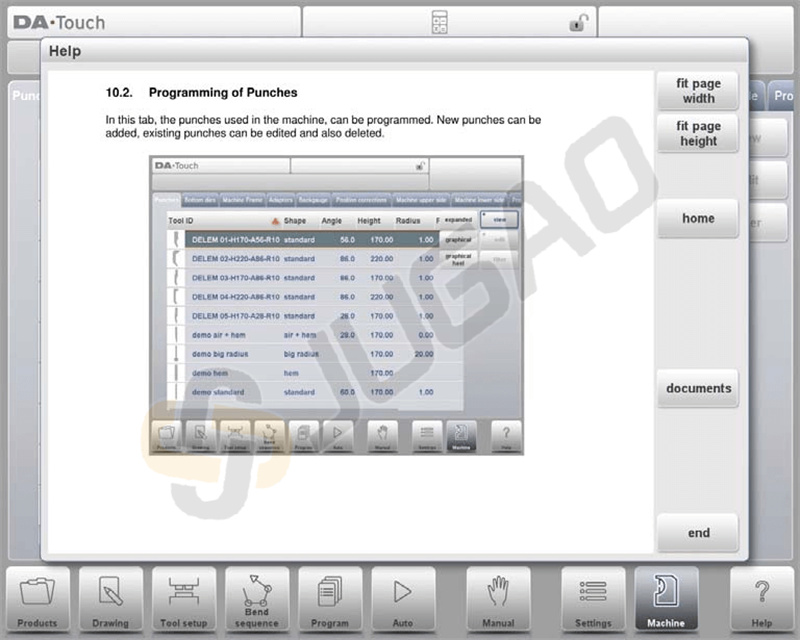
Hjälpfönstret kan användas på följande sätt:
Scrolla med ett finger för att navigera genom texten.
Tryck på skärmens överkant eller underkant för Föregående/Nästa sida.
Använd Indexfunktionen för att komma åt innehållsförteckningen och navigera via hyperlänkar.
Tryck på "End" för att stänga hjälpfönstret.
Listrutfunktionalitet
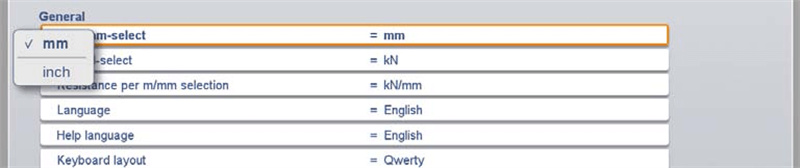
Vissa kontrollparametrar har begränsade alternativ. Tryck på en parameter för att öppna en lista med värden för val; tryck utanför listan för att stänga den utan att ändra det aktuella valet.
Filter, direkt sökning
I vissa lägen finns listor över enheter som produkter, verktyg eller material tillgängliga, till exempel i produktläget för produktval. För att hitta ett specifikt objekt, använd filterfunktionen genom att trycka på Filter-knappen och ange en del av ID:t; listan kommer automatiskt att begränsas till objekt som innehåller den angivna texten.
Navigering
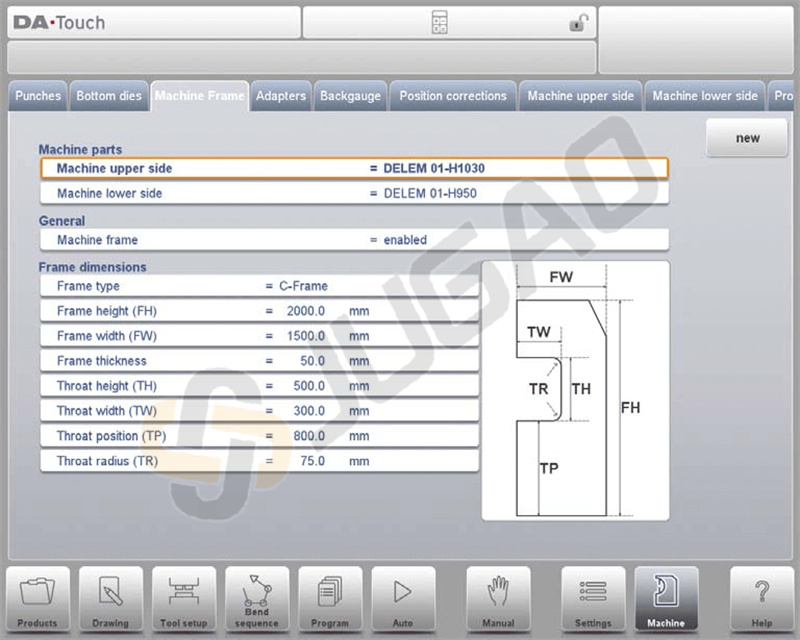
I vissa lägen är programskärmar organiserade i flikar som enkelt kan väljas genom att trycka. Om en flik inte är helt synlig kan du dra flikraden horisontellt för att föra fram önskad flik i vy för val.
Textinmatning och redigering
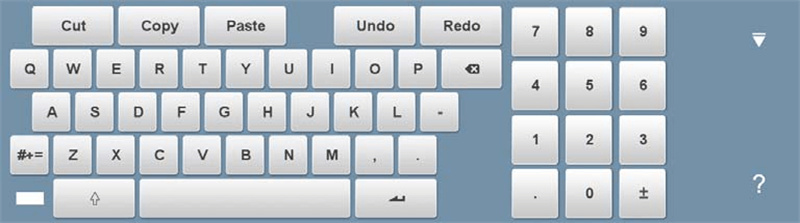
Markören låter dig infoga ett specifikt värde eller text på en valfri position inom en befintlig inmatning genom att helt enkelt trycka på den önskade platsen. Tangentbordet kan visas eller döljas i denna flerradiga redigerare med hjälp av piltangenten i nedre vänstra hörnet.
Inmatning av alfanumeriska tecken kontra specialtecken
DELEM DA-66T-styrssystemet erbjuder ett användarvänligt gränssnitt som är utformat för att effektivisera dina gaffelbromsoperationer med dess flexibla inmatningsmöjligheter. Här är de viktigaste funktionerna:
Stöd för alfanumeriska och specialtecken: Skärmens tangentbord stöder både alfanumeriska tecken och specialtecken, vilket gör det enkelt att mata in olika typer av data efter behov.
Kontextkänslig inmatning: När du redigerar numeriska fält begränsas tangentbordet automatiskt till endast siffror, medan alfanumeriska alternativ tonas ner. För fält som accepterar text är det fullständiga tangentbordet tillgängligt.
Tillgång till specialtecken: Specialtecken som ?, % och – är lättillgängliga via en dedikerad knapp i nedre vänstra hörnet av tangentbordet.
Utökad teckenstöd: Genom att trycka och hålla ned en tangent kan du komma åt utökade teckenalternativ som á, à, â, ã, ä, å, æ, vilket förbättrar mångsidigheten i datainmatningen.
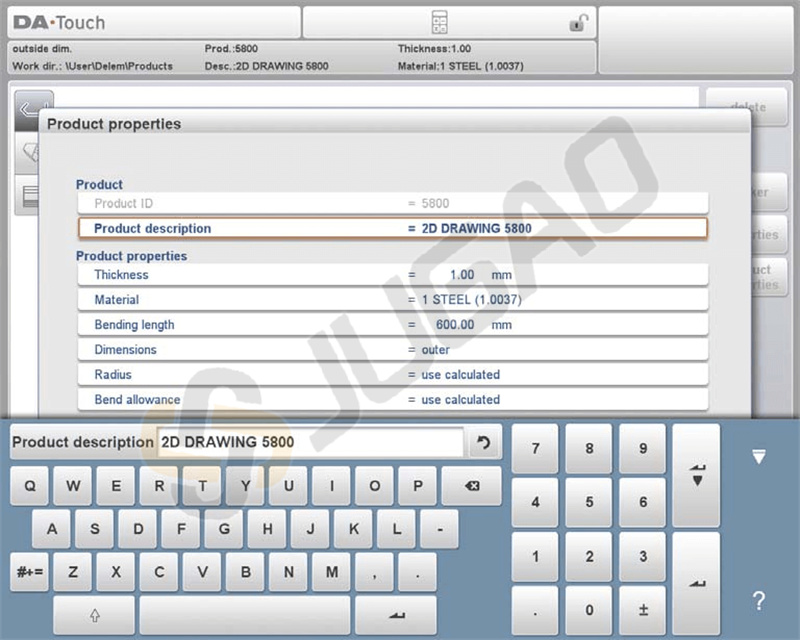
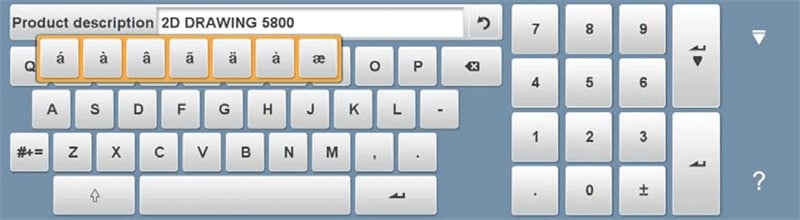
Dessa funktioner är utformade för att förbättra effektiviteten och noggrannheten i dina operationer med DELEM DA-66T-styrssystemet.
Kalkylator
DELEM DA-66T-styrssystemet är utrustat med en praktisk funktion för 'skrivbordsräknare' som förbättrar driftseffektiviteten för pressbromsoperatörer. Viktiga aspekter av denna funktionalitet inkluderar:
Enkel åtkomst: Räknaren kan nås direkt från toppen av skärmen genom att välja räknarikonen.
Omfattande funktioner: Räknaren innehåller grundläggande aritmetiska operationer (addition, subtraktion, multiplikation och division) samt avancerade funktioner som procent, kvadratrot, kvadrat och minnesoperationer.
Sömlös integration: Operatörer kan enkelt växla till räknaren när de anger parameter värden. Räknaren använder automatiskt parameter värdet som inmatning, och resultatet överförs direkt tillbaka till parameterfältet.
Effektiv hantering av data: Det finns ingen behov av manuell kopiering eller klistring; det beräknade värdet integreras sömlöst så snart det matas in och bekräftas i parameterinmatningsraden.
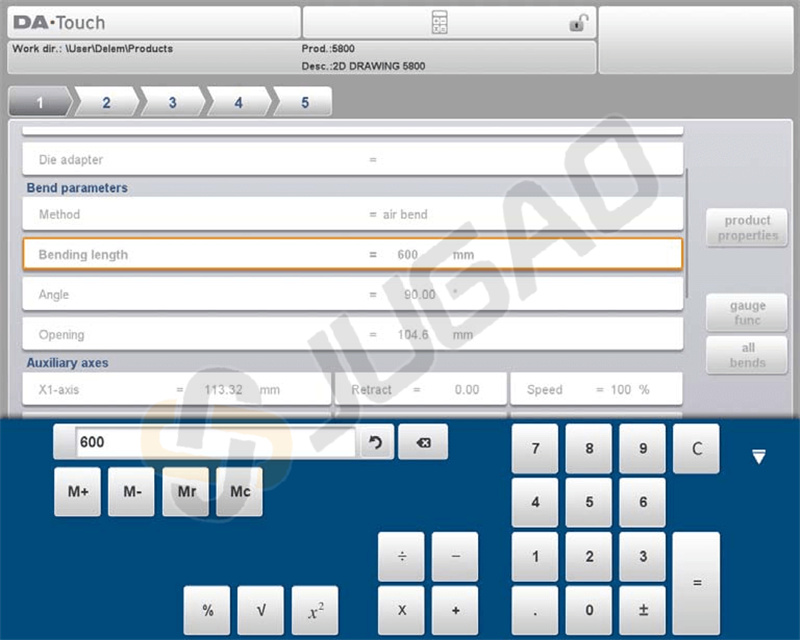
Dessa funktioner i DELEM DA-66T möjliggör för operatörer att utföra beräkningar effektivt och integrera dem i driftsoperationer, vilket förbättrar den totala produktiviteten.
Nätverk
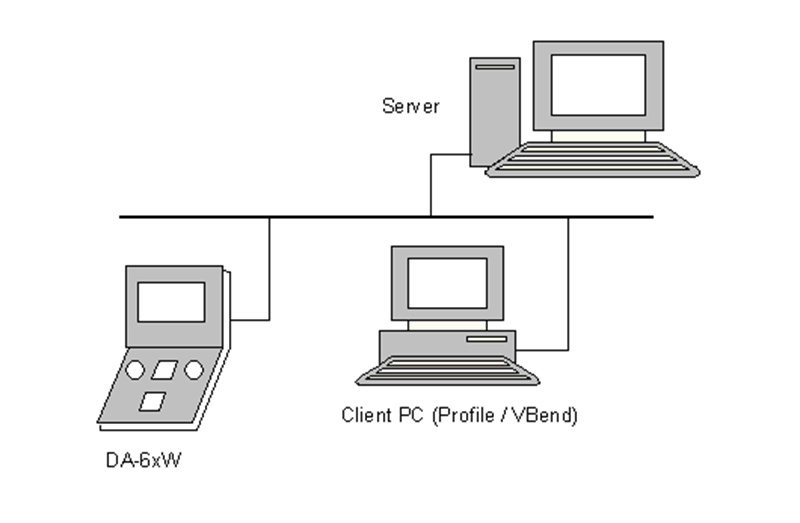
CNC-styrningen är utrustad med ett nätverksgränssnitt. Nätverksfunktionen ger operatörerna möjlighet att importera produktfiler direkt från nätverkskataloger eller exportera färdiga produktfiler till önskad nätverkskatalog.
Nyckellåsfunktion
DELEM DA-66T styrningssystemet erbjuder en effektiv nyckellåsfunktion utformad för att säkra er pressbromsoperationer. Så här fungerar den:
Två nivåer av säkerhet: Systemet tillhandahåller två nivåer av låsning—Programlås och Maskinlås.
ü Programlås: Detta tillåter dig att välja och köra en produkt endast i Automatiskt läge. Ändringar är begränsade, vilket visas med en grå låssymbol.
ü Maskinlås: Detta förhindar användning av både maskinen och kontrollen helt och hållet, markerat med en röd låssymbol.
Enkel låsning/upplåsning: Du kan låsa kontrollen genom att trycka på låssymbolen högst upp på skärmen. Beroende på vilken kod som används kommer systemet att gå in i antingen Programlås- eller Maskinlåsläge. Upplåsning kräver endast att du anger rätt kod.
Visuella indikatorer: När Programlås är aktiv visas låssymboler bredvid parametrarna för att tydligt visa att ändringar inte är tillåtna. När det låsas upp försvinner dessa symboler.
Anpassningsbara koder: Användare har flexibiliteten att ändra koder efter behov. Detaljerade instruktioner för hantering av dessa koder finns i installationsmanualen.
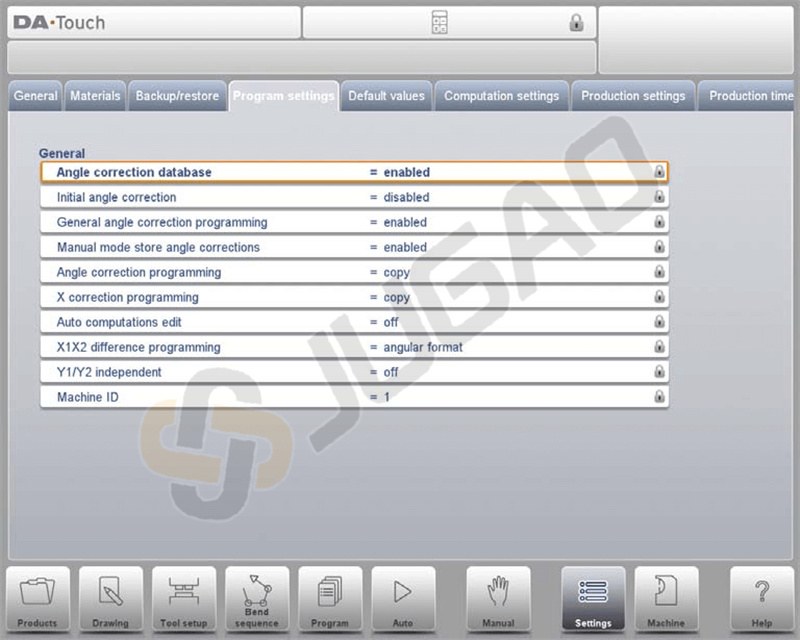
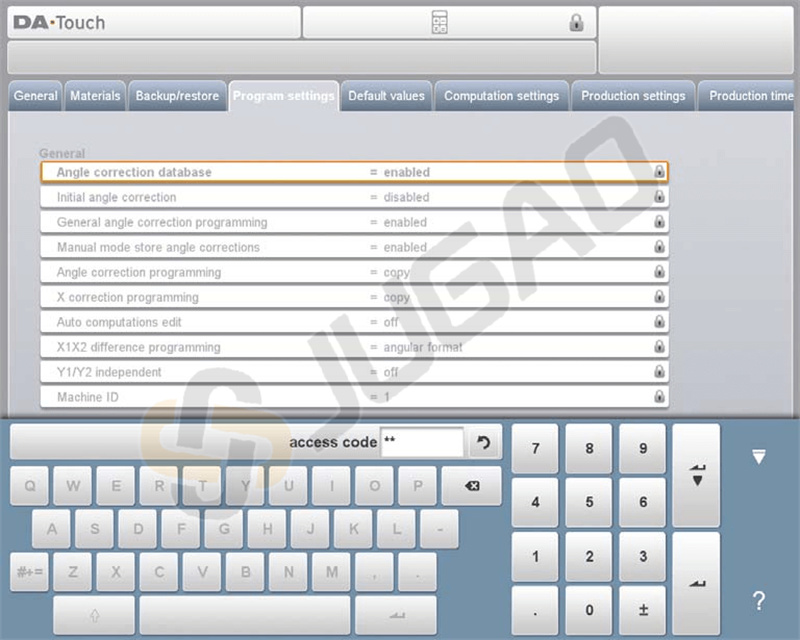
Genom att använda DELEM DA-66Ts nyckellåsfunktion kan du effektivt säkra drift och förhindra obehöriga ändringar av dina inställningar för vikbänken.
OEM-funktionspanel
DELEM DA-66T-styrssystemet innehåller funktioner som kan anpassas av maskintillverkare för att förbättra funktionaliteten och ge viktig information under drift av vikbänk. Så här fungerar det:
Speciella indikatorer: Det övre högra hörnet av skärmen är reserverat för speciella indikatorer, vilka kan variera beroende på maskintillverkarens implementering. Dessa indikatorer ger snabba visuella signaler för specifika maskintillstånd eller larm.
OEM-funktionspanel: Genom att trycka på det övre högra hörnet kan operatörer komma åt OEM-funktionspanelen. Denna panel erbjuder anpassade funktioner relaterade till dessa speciella indikatorer, utformade för att integreras smidigt med specifika maskinfunktioner.
Programvaruversioner
Versionen av programvaran i din styrning visas under fliken Systeminformation i menyn Maskin.
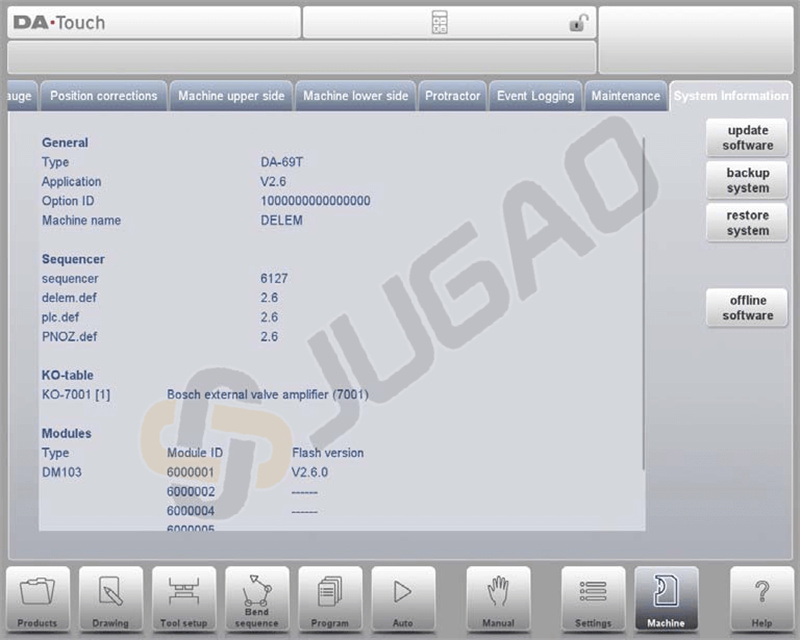
Större versionsnummer ökar när betydande nya funktioner läggs till, vilket kan förändra den normala arbetsflödet och kräva ytterligare introduktion. Däremot höjs det mindre versionsnumret för förbättringar som inte påverkar arbetsflödet, medan uppdateringsversionsnumret används för korrigeringar av befintlig programvaruversion.
Slutsats
Att rätt utnyttja DELEM DA-66T-styrssystemet kan avsevärt förbättra dina vikpressoperationer. Tänk på dessa riktlinjer, och för detaljerad support eller ytterligare frågor, kontakta vårt team.

