





Упутство о коришћењу система DELEM DA-69S
Владавање ДЕЛЕМ ДА-69С контролером је кључно за откључавање прецизности и ефикасности у модерним операцијама са савијањем метала. Ако желите да брзо упознате овај напредни систем, дошли сте на право место.
У овом водичу, водићемо вас кроз основне аспекте рада ДЕЛЕМ ДА-69С, разбијајући његове кључне карактеристике и интуитивне функционалности. Било да сте само почели са контролером или желите да оштрите своје постојеће вештине, овај чланак пружа практичне увиде који ће вам помоћи да се уверите у интерфејс и искористите његове моћне могућности за своје задатке за обраду метала.
Хајде да се упустимо и убрзамо ваш пут ка DA-69S вештинама.
Корак 1: Познавање интерфејса
Почни тако што ћеш се осећати удобно са интерфејсом DELEM DA-69S. Има кориснички прихватљив екран на додир са интуитивном навигацијом.
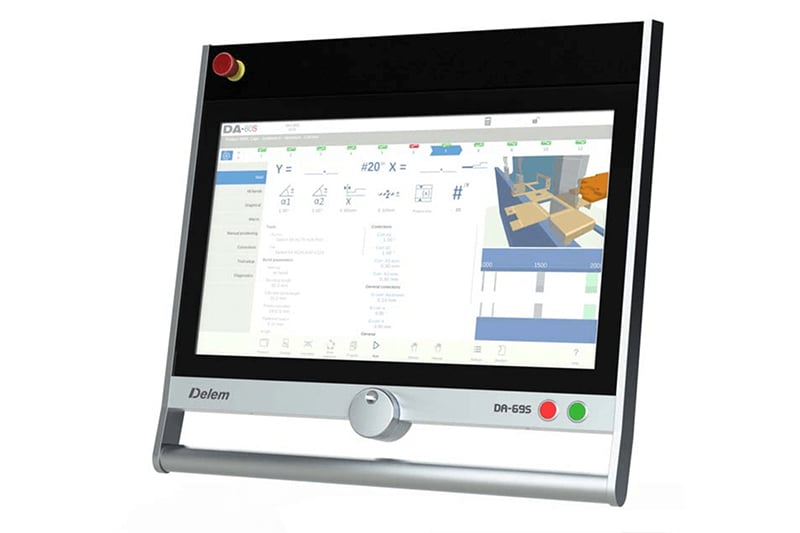
Поред додирних управљача, предња страна управљача састоји се од хитног заустављања, ручног вола и дугме за покретање и заустављање.
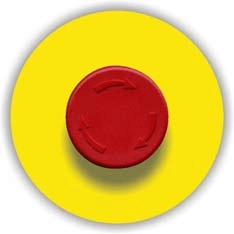
Уколико је потребно, додајте да је у питању и увод у систему.
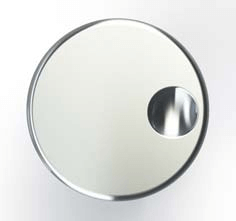
Ручно воље; ручно управљање било којом осом (оси Y + реггеаге)

Дугме за заустављање и дугме за почетак
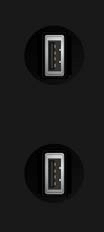
С десне стране контроле су доступни два USB порта за повезивање спољних уређаја, као што су меморијски стикови или спољна тастатура / миш.
Проверите неколико минута и погледајте распологе менија и опција које су доступне. Разумевање како брзо да приступите различитим функцијама може убрзати ваш рад и смањити време постављања.
Главни екран контроле изгледа следећи:
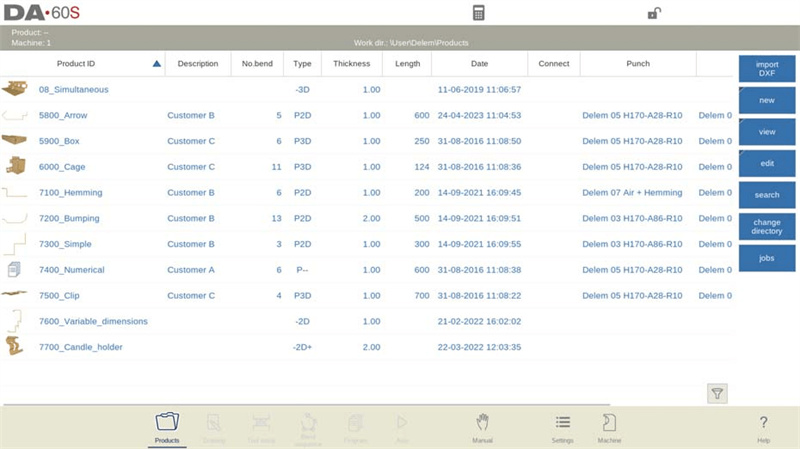
Само тако што ћете додирнути на различите режиме, одређени режим ће бити изабран. Структура главног екрана је следећа:
Насловна плоча
У горњој страни се увек приказује насловна плоча. У овом подручју можете наћи информације о логотипу, који производ је учињен, одабрани директоријум производа и (када је активиран) ред услуге. Такође, индикатори машине се могу наћи овде.

Информацијска плоча
У информационој панели се приказују и могу пронаћи све функције и визуелизација везане за изабрани режим.
Командну плочу
Командна панел је део Информацијске панел и место где се могу наћи контроле које се односе на Информацијску панел.
Навигацијска плоча
Навигацијска панел је област где се могу наћи сви главни режими. Ова област је увек видљива. Контроле, велике иконе, могу се користити за директно прелазак из једног режима у други.

Корак 2: Почињење операције ДЕЛЕМ ДА-69С
Препарати
Да би се овластио DELEM DA-69S операцијом, неопходно је направити неколико кључних припрема пре почетка програмирања производа.
Прво, осигурајте да су тачни својства материјала програмирани у библиотеку Материјала. Ово је доступно на страни Материјали у режиму подешавања.
Затим морате да програмирате исправне алате у библиотеци алата, јер су они од кључне важности за стварање ЦНЦ програма. Можете пронаћи библиотеке за различите врсте алата у режиму Машине.
Површивши ове кораке, бићете добро припремљени да ефикасно користите операцију DELEM DA-69S.
Изради цртање
ДелЕМ ДА-69С контроле вам омогућава да креирате цртеже ваших производа, побољшање своје могућности дизајна. Ево како да користите ову функцију:
Функционалност за цртање приступа
Потицајте на Цртање: У навигационој панели, одаберите Цртање да бисте започели 2Д или 3Д цртање. Имајте на уму да у овој фази, савијања или димензије нису израчунати.
Метода цртања на контролу сенк-скрина
1. у вези са Скицање:
Потицајте екран у жељеном правцу. Помеђу тачака се цртају линије, а последња тачка обележана је великом црвеном тачком.
Користите функцију "превлачење" држећи и померајући прстом да бисте прилагодили правцу или дужину линије. По потреби прилагодите вредности дужине и угла.
Установљање вредности:
Након цртања, подесите прецизне угле и дужине дужњем додирвањем на вредност како бисте отворили тастатуру.
Унесите вредности користећи било:
о Унесите функцију: Затвара тастатуру након уласка.
ø Функција "Enter-Next": Одржи тастатуру отворена за будуће улазе.
Ако се направи грешка, користите дугме унде или дугме за назад за исправљање.
Побоље искуство у цртању
Функција зума: ужицај да би зумирао или смањио.
Приклапање на екран: Додирните икону да бисте променили величину цртежа за бољу видљивост.
Паннинг: Премештање цртежа повлачећи два прста (3D) или један прст (2D).
Ротација: У 3Д изгледу, ротирајте модел клизивањем једног прста.
Особности алата за цртање
Дизајн у 2Д и 3Д.
Унесите димензије за хоризонталне и вертикалне пројекције.
Опције за дизајн алата у стварном размере.
Измените дужине, углове и додајте/одмахните кривине.
Програм специјалних и окрашних окрива, или користе окрива за велике радијусе.
Копирати, променити и чувати постојеће производе као нове дизајнере.
Са овим савјетима, добро сте опремљени да оптимизујете употребу DELEM DA-69S операције за JUGAO CNC MACHINE CNC Press Brake, што резултира прецизним и ефикасним производним радним процесима.
Када завршите цртање производа, ДЕЛЕМ ДА-69С Операција нуди режим поставке алата за програмирање тачне поставке алата као што је организована на машини. Након тога можете изабрати режим за завијање секвенце како бисте утврдили и симулирали захтевни секвенце завијања.
Одредите секвенцу савијања
Када утврдите оптималну секвенцу, можете генерисати ЦНЦ програм који ће упростити производњу. Измерка секвенце нагиба нуди различите методе:
Автоматско израчунавање за минимализовање времена производње.
Интерактивно и ручно одређивање доступно.
Поред тога, систем пружа алате за визуелизовање потенцијалних судара са алатима или машином, омогућавајући слободан избор између различитих облика алата и машине који најбоље одговарају вашим потребама.
Такође ћете наћи неке додатне функције:
Примењује се време окретања и брзина заназад.
Процењује се да је укупна вредност укупне вредности укупне вредности укупне вредности.
Симулирајте секвенцу савијања и програмирајте положаје прстију.
Цифровски програм
Нумерички програм вам омогућава приступ и управљање активним вредностима производа:
Стварање ЦНЦ програма:
1. у вези са Ручни улазак: Покренете кроз режим производа, корак по корак кроз Нови програм. Имајте на уму да проверке сукоба нису присутне; у великој мери се ослања на искуство оператера.
2. Уколико је потребно. Графичка генерација: Почните у режиму производа, а затим Нови производ преко режима цртања за визуелизацију током производње.
Склајање програма и постпроцесурање:
Након што завршите цртање са секвенцом савијања, сачувајте програм како бисте га претворили у нумерички формат.
Автоматски рачунари прилагођавају конфигурације машине као што су сила, оси Y, оси X, позиције оси R итд.
Модови производње: ауто и ручно
У операцији DELEM DA-69S, постоје два примарна режима производње за прилагођавање различитим потребама производње: ауто и ручно.
У аутоматском режиму, систем извршава комплетне програме секвенцијално, савијајући за завојем, нудећи опцију под називом Степ Мод за покретање сваког завоја појединачно. Овај режим је дизајниран за рационализовану, континуирану производњу.
Са друге стране, ручни режим омогућава независно програмирање и извршење једног завоја, што га чини идеалним за тестирање и посматрање специфичног понашања система завоја.
Ова флексибилност осигурава да оператери могу оптимизовати ефикасност и тачност производње док користе ДЕЛЕМ ДА-69С операцију.
Беап података и спољна складиштења
Обезбедите датотеке производа и алата тако што ћете их чувати споља, било на мрежи или на USB стику. Ово омогућава ефикасну резервну копију и размену датотека између DELEM контрола.
Схватањем ових компоненти DELEM DA-69S операције, можете побољшати прецизност и ефикасност ваших ЦНЦ Пресс Бреаке процеса, обезбеђујући оптималне резултате производње.
Корак 3: Коришћење програмских алата
Делем ДА-69С Операција повећава продуктивност са низом програмских помоћних средстава дизајнираних да рационализују ЦНЦ операције.
Побољшана помоћ кориснику и навигација
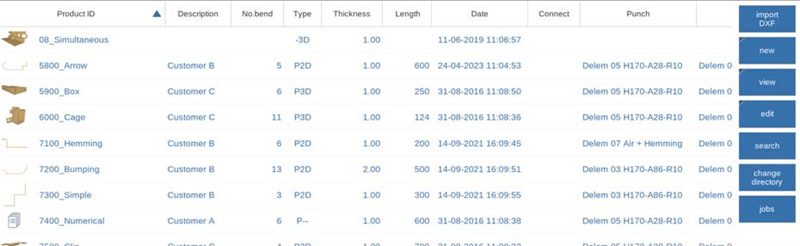
Делем ДА-69С операција оптимизује ЦНЦ процесе са снажним скупом програмских помоћних средстава. Уграђена функција Помоћ система пружа тренутно, контекстуално специфично вођење, док интуитивна функција листа у кутији поједностављава избор параметара директно са екрана.
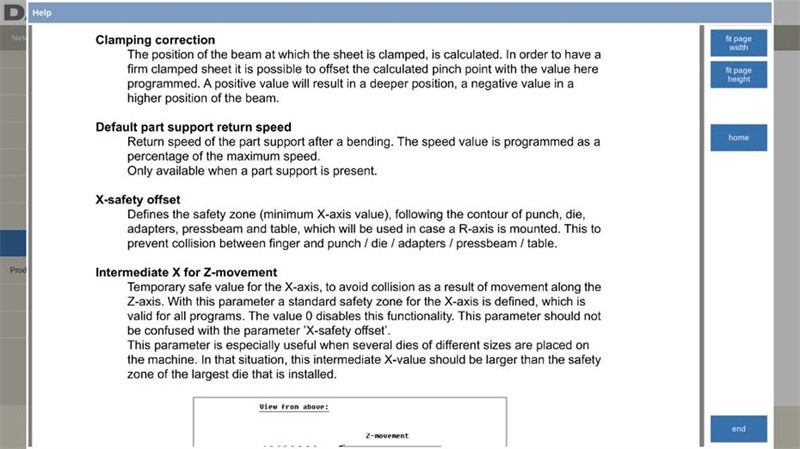
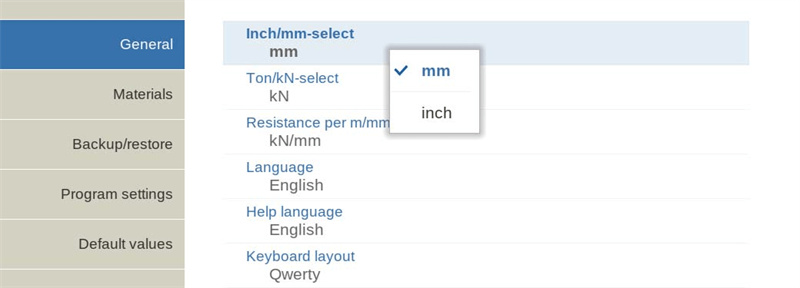
Навигација се додатно побољшава тако што се екрани организују у табулације, олакшавајући брз приступ различитим функцијама.
Функција тражења у живом режиму омогућава корисницима да ефикасно пронађу производе, алате или материјале једноставно уносећи део ИД-а, а могућности аутоматског сортирања и филтрирања у табелама за селекцију чине управљање подацима ефикаснијим.
Улазни и безбедносни елементи
За прецизан улазак и уређивање, DELEM DA-69S Операција нуди динамичну тастатуру на екрану која подржава алфанумеричке и посебне знакове, прилагођене захтевима поља.
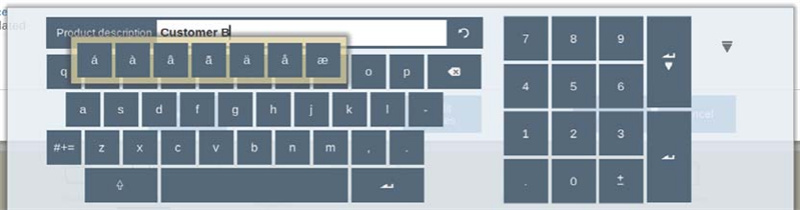
Специјални знакови (као што су á, à, â, ã, ä, å, æ) подржавају тастатура на екрану тако што се знак (као што је a) држи притиснут.
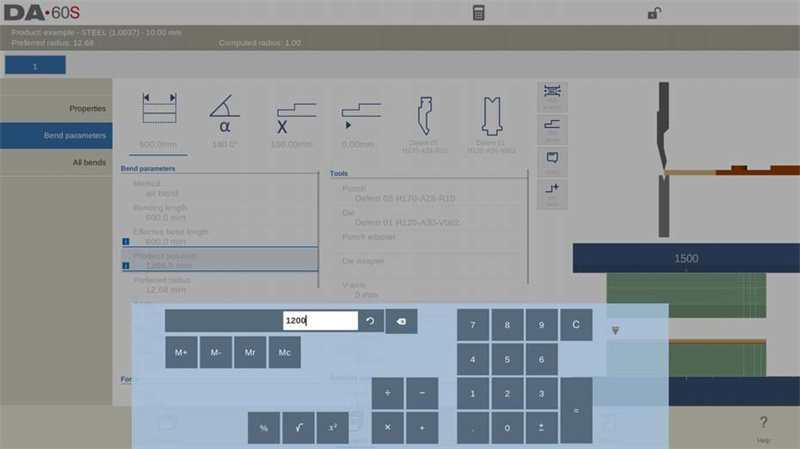
Интегрирани калкулатор поједностављава аритметичке операције, омогућавајући беспрекорно израчунавање процената и квадратних функција, између осталог.
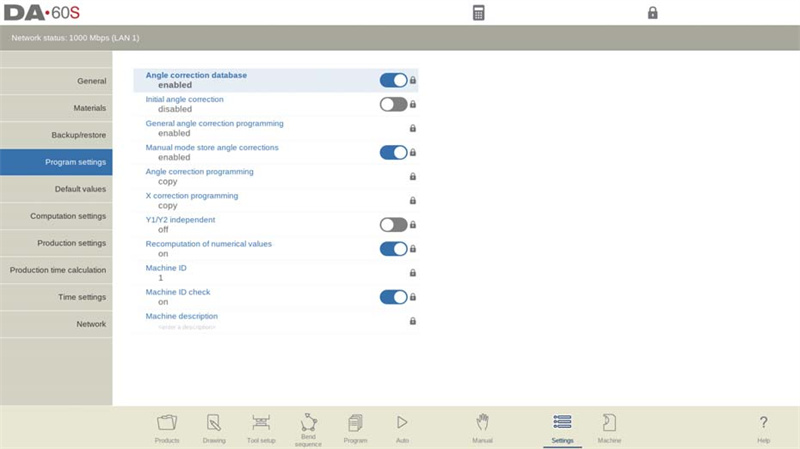
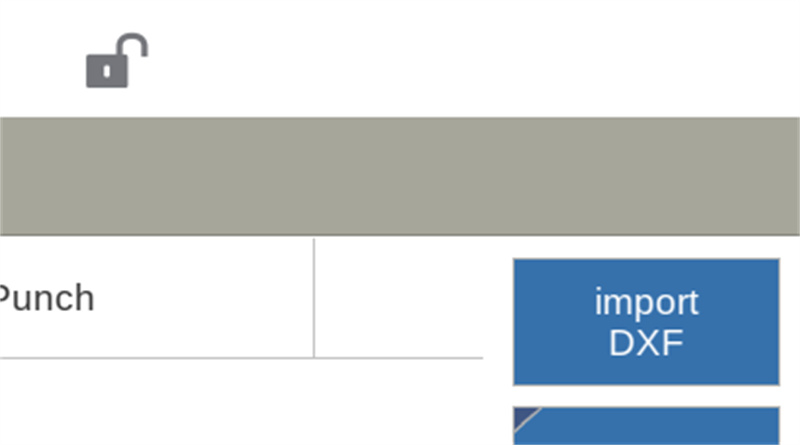
Безбедност је приоритетна са функцијом кључане браве са два нивоа, што омогућава поставкама програмске браве и машинске браве да ограниче неовластене промене, чиме се штити оперативни интегритет.
Мрежа, управљање корисницима и додатни алати
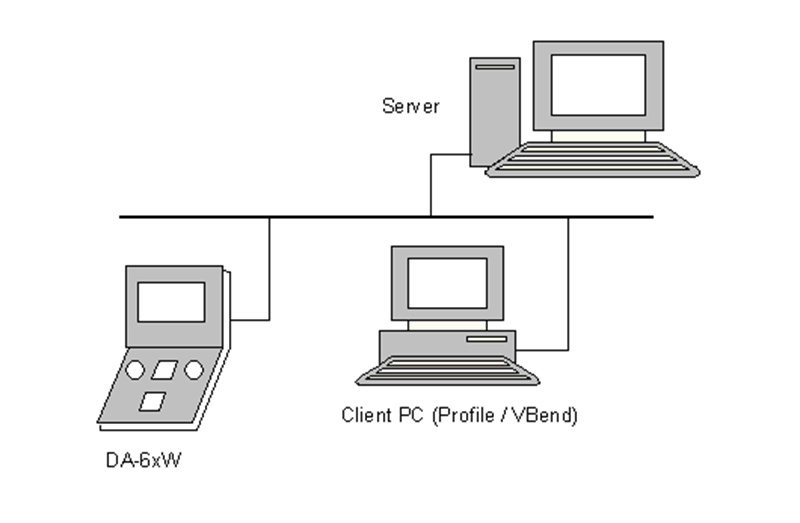
ДелеМ ДА-69С Операција такође има мрежни интерфејс за лако увоз и извоз датотека производа, побољшавајући повезаност радног тока.
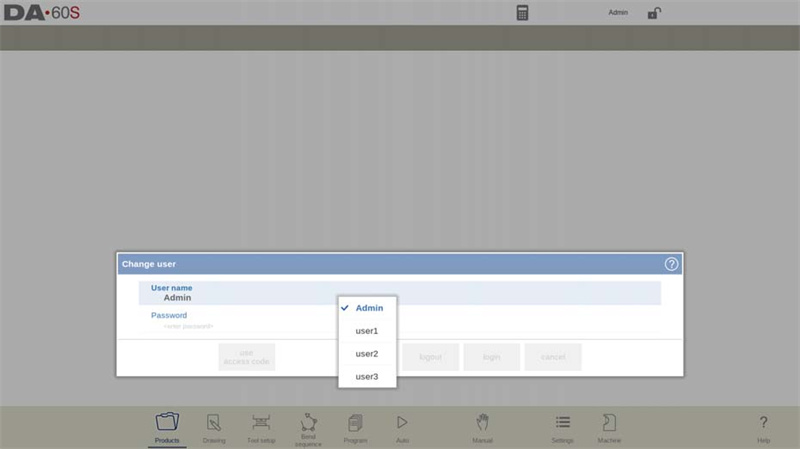
Подпорука за више корисника омогућава логин и логоут функционалности, обезбеђујући сигуран приступ корисника. У режиму Продукти функција промени корисника омогућава промену корисника, као и искључивање тренутног корисника. Када је овај систем активан, потребно је да се пријавите на свако покретање.
Функционална панел ОЕМ нуди брз приступ индикаторима специфичним за произвођача, а центар порука централизује обавештења за ефикасно управљање.

Прослеђивање верзија софтвера је олакшано преко картице "Системске информације", осигуравајући да су корисници увек информисани о могућностима свог контролног система.
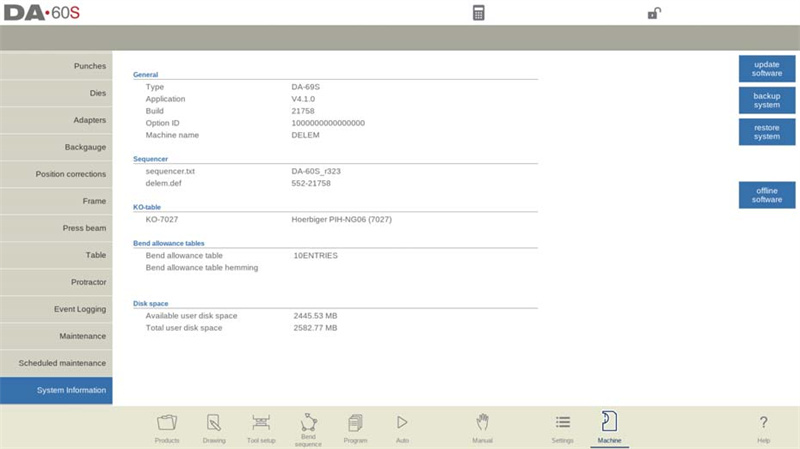
Пример броја верзије:
V 1.2.3
V означава верзију
V 1.x.x је број главне верзије
V x.2.x је број мање верзије
V x.x.3 је број верзије ажурирања
Ове свеобухватне карактеристике оптимизују ефикасност, сигурност и употребљивост, наглашавајући функционалност система у ЦНЦ операцијама.
Савете за одржавање за оптималне перформансе ДЕЛЕМ ДА-69С
Redovne inspekcije i čišćenje
Редовно проверавајте ДЕЛЕМ ДА-69С на знаке зноја или оштећења. Чистите екране и компоненте машине како бисте спречили накупљање прашине која може утицати на перформансе. Планирано одржавање машине одржава је у врхунском стању и продужава њен живот.
Ажурирање софтвера и фирмвера
Останите у току са најновијим релизема софтвера и фирмавера за ДЕЛЕМ ДА-69С. Произвођачи често објављују ажурирања како би побољшали перформансе, додали нове функције или решили грешке. Увремена ажурирање осигуравају ваш контролер ради са максималном ефикасност и поузданост.
Ако пратите ове структуриране смернице и савете за одржавање, добро ћете бити на путу да овладате DELEM DA-69S операцијом.
Zaključak
Да би се ефикасно овладао ДЕЛЕМ ДА-69С контролером, неопходно је упознати са његовим интелигентним функцијама програмирања дизајнираним да рационализују ЦНЦ радне потоке. У потпуности искористи уграђену функцију помоћи за управљање на екрану, и искористи меније са листом и навигационе налепнице за глаткије функционисање. Напређене могућности претраге и филтрирања могу значајно смањити време потрошено на управљање програмима делова и подацима алата. За додатну сигурност, користите функције кључаре за контролу приступа и искористите мрежну интеграцију како бисте омогућили беспрекорен пренос података и удаљено управљање. Ове праксе не само да побољшавају свакодневну продуктивност, већ и јачају интегритет система и безбедност рада.
Спреман да узмеш своје ЦНЦ-ове операције савијања на следећи ниво са ДЕЛЕМ ДА-69С? Контактирајте ЈУГАО ЦНЦ Машине за стручну подршку, прилагођени савет, или да истражите додатне ресурсе дизајниране за ваше специфичне потребе машине. За дубље техничке увид, прегледајте нашу детаљну библиотеку документације или контактирајте наш тим за персонализовану помоћ. Хајде да радимо заједно да оптимизирамо ваш рад и повећамо вашу продукцију данас.

