





Kateri ključni značilniki opredeljujejo DELEM DA-69T produktovni način
Vsebina
• Uvod
○ Glavni pogled
○ Izbira izdelka
○ Nov izdelek: Zagon novega grafičnega izdelka
○ Nov program: Zagon numeričnega programa
○ Funkcija filtra
○ Sprememba imenika
○ Izbira omrežnega izdelka
• Upravljanje izdelkov: Urejanje, kopiranje, brisanje, preimenovanje, premikanje in zaklep/odključevanje
• Možnost uvoza DXF
○ Dimenzije risbe izdelka
○ Izbor lomnih linij in plasti z določitvijo linij
○ Pretvorba
○ Pretvarjanje dimenzij rezanja z informacijami o dodatku za lom
○ Nastavitve DXF
• Funkcija uvoza 3D (samo Profile-T3D brez povezave)
○ Pretvorba
• Možnost izvoza DXF konture
• Pogosta vprašanja (Pogosta vprašanja)
○ Ali je DELEM DA-69T način izdelka enostaven za integracijo z obstoječimi sistemi?
○ Kako DELEM DA-69T način izdelka izboljša natančnost lomljenja?
• Zaključek
Na področju naprednih sistemov za nadzor gnilih preš je način rada DELEM DA-69T vrhunska rešitev. Če želite jasno razumeti značilnosti, ki določajo ta način rada, ste prišli na pravo mesto.
V tem članku bomo podrobneje obravnavali osnovne lastnosti in zmogljivosti, ki naredijo to krmilno enoto priljubljeno izbiro za natančno obdelavo kovin. Ne da vam gre za optimizacijo učinkovitosti proizvodnje ali izboljšanje natančnosti upogibanja, bo ta vodnik ponudil dragocene vpoglede v to, kako DELEM DA-69T lahko zadosti vašim operativnim potrebam.
Uvod
Način izdelka DELEM DA-69T je zasnovan za optimizacijo upravljanja in proizvodnih procesov pri uporabi lomilnega stiskalnika. V tem načinu lahko uporabniki preprosto izberejo obstoječe, prej izdelane izdelke ali programe, da neposredno zaženejo proizvodnjo ali pa jih prilagodijo za razvoj podobnih izdelkov. Ta fleksibilnost je idealna za poenostavitev delovnih tokov in zagotavljanje učinkovitosti v proizvodnih procesih.

Ko gre za uvedbo popolnoma novih izdelkov ali programov, ponudi način izdelka DELEM DA-69T priročne funkcije z možnostmi „Nov izdelek“ ali „Nov program“. Te funkcije omogočajo operatorjem učinkovito upravljanje proizvodnih nalog, kar omogoči hitro nastavitev, prilagoditev in izvajanje ter s tem poveča skupno produktivnost.
Glavni pogled
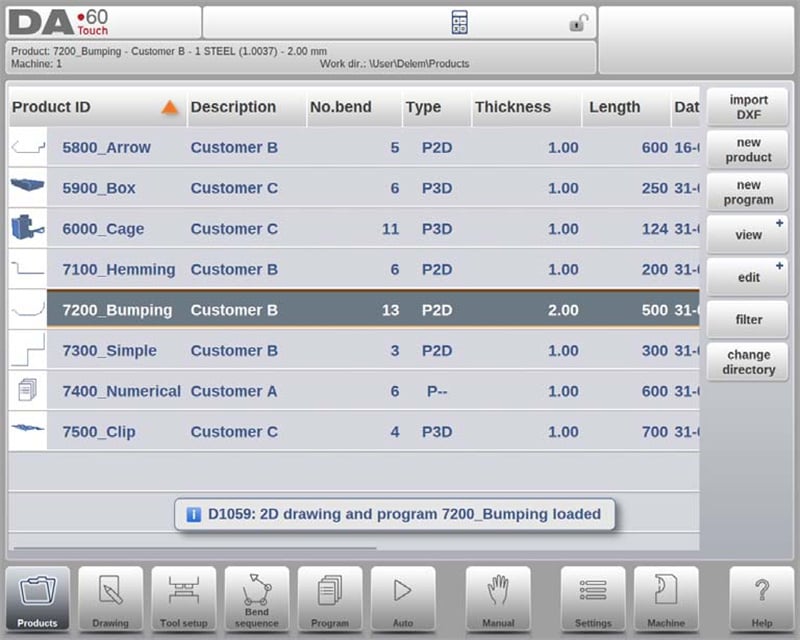
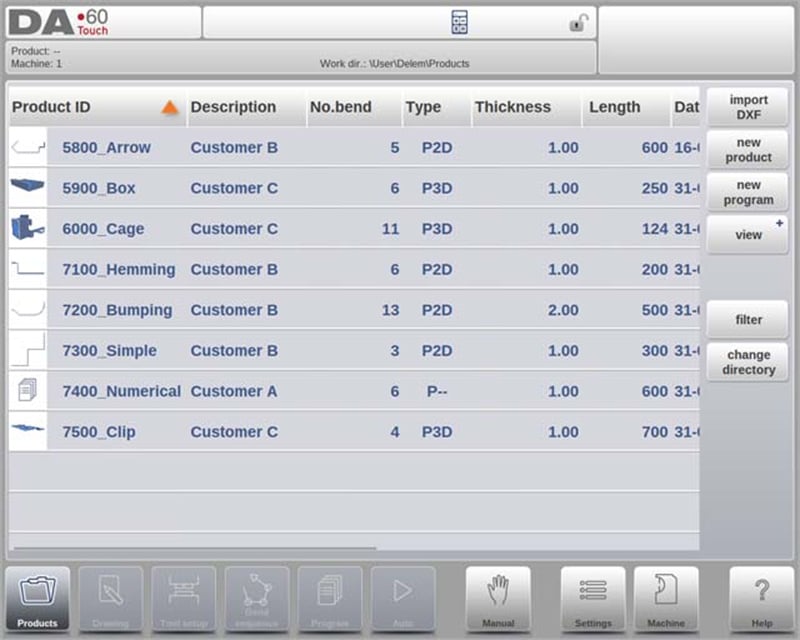
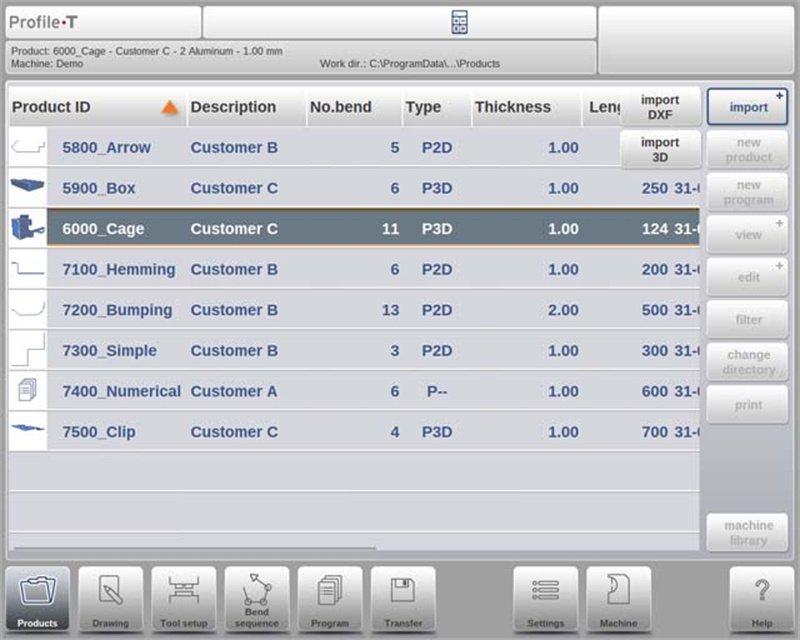
V načinu izdelka DELEM DA-69T glavni pogled ponuja celovit pregled knjižnice programov znotraj nadzornega sistema. Ta intuitivno uporabniško vmesnik omogoča uporabnikom preprosto izbiro, nalaganje in upravljanje programske opreme za izdelke. Vsak element na seznamu izdelkov je predstavljen s sličico – bodisi grafičnim prikazom pri vizualnih izdelkih ali simbolom pri numeričnih programih – skupaj s ključnimi podatki, kot so ID izdelka, opis izdelka, število krivin, vrsta izdelka ter datum zadnje uporabe ali spremembe.
Vrste izdelkov so kategorizirane na naslednji način:
• P: Izdelek s CNC programom, vendar brez risbe.
• -2D: Izdelek z 2D risbo, vendar brez CNC programa.
• P2D: Izdelek z 2D risbo in CNC programom.
• -3D: Izdelek s 3D risbo, vendar brez CNC programa.
• P3D: Izdelek s 3D risbo in CNC programom.
Če je aktiven program izdelka, se njegov ID prikaže na vrhu zaslona. Za nalaganje programa preprosto tapnite na ID izdelka ali katerokoli drugo del vnosne vrstice izdelka. Za knjižnice izdelkov, ki presegajo vidno površino zaslona, lahko uporabniki enostavno povlečejo seznam navzgor za dostop do dodatnih izdelkov. Enojen tap na želeni izdelek ga izbere in aktivira v nadzornem sistemu, kar poenostavi delavne postopke v načinu izdelka DELEM DA-69T.
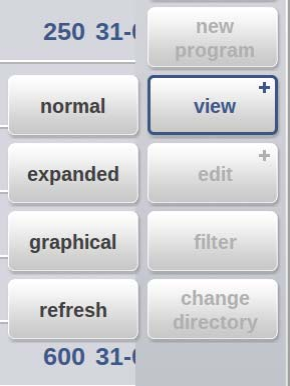
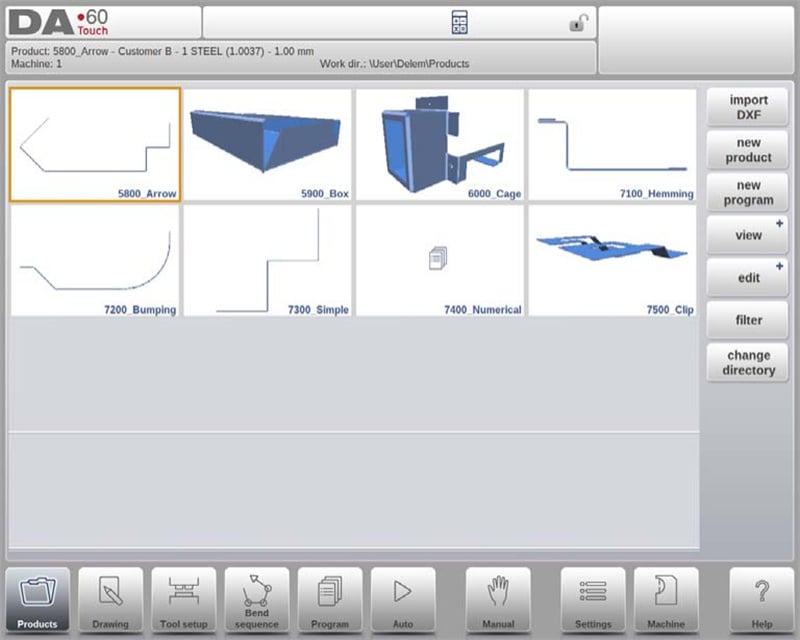
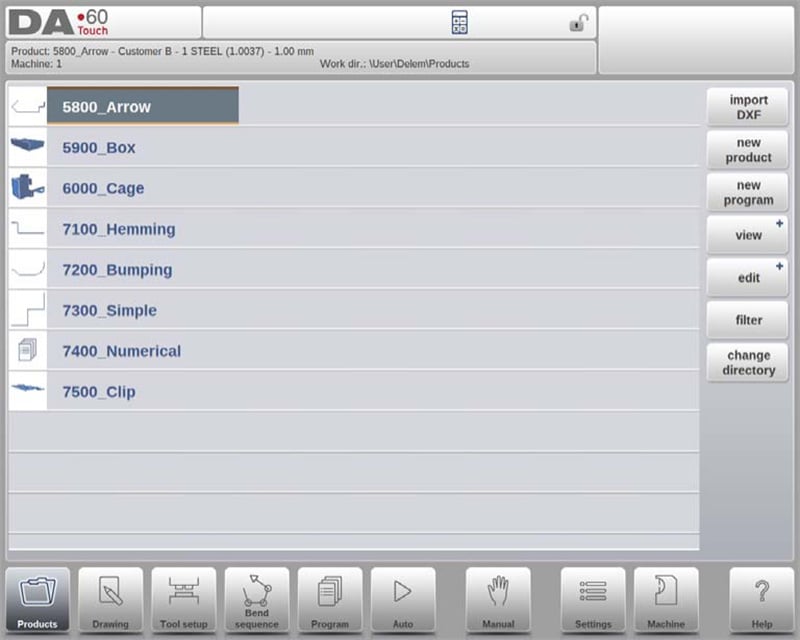
Pogledi
Za ogled izdelkov v obliki preprostega seznama ali v popolnem grafičnem formatu je na voljo funkcija Pogled. S tapom na »Pogled« lahko uporabniki izberejo enega izmed treh načinov prikaza.
Izbira izdelka
V načinu izdelka DELEM DA-69T je izbira izdelka hitra in preprosta. Enojen tap izbere in naloži izdelek v pomnilnik sistema, kar omogoča takojšnjo proizvodnjo s pritiskom na gumb Avto. Uporabniki se lahko brez težav premikajo skozi risbo izdelka, nastavitev orodja, zaporedje umikanja in številčni program, kar zagotavlja poenostavljene in učinkovite operacije.
Nov izdelek: Zagon novega grafičnega izdelka
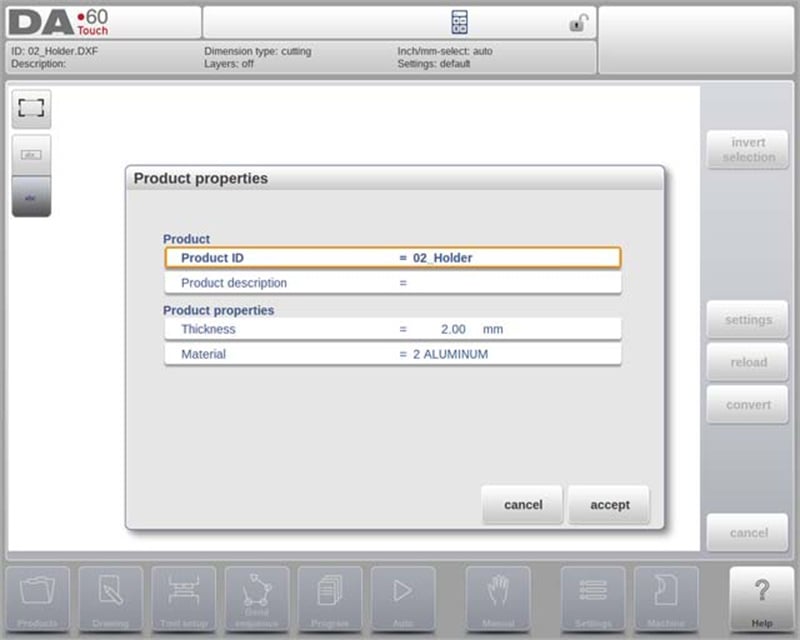
Zagon novega grafičnega izdelka v načinu izdelka DELEM DA-69T je preprost. Tapnite »Nov izdelek«, da nadaljujete v fazo programiranja, kjer boste začeli z vnosom splošnih podrobnosti novega izdelka. Ključni podatki vključujejo ID izdelka, debelino in material.
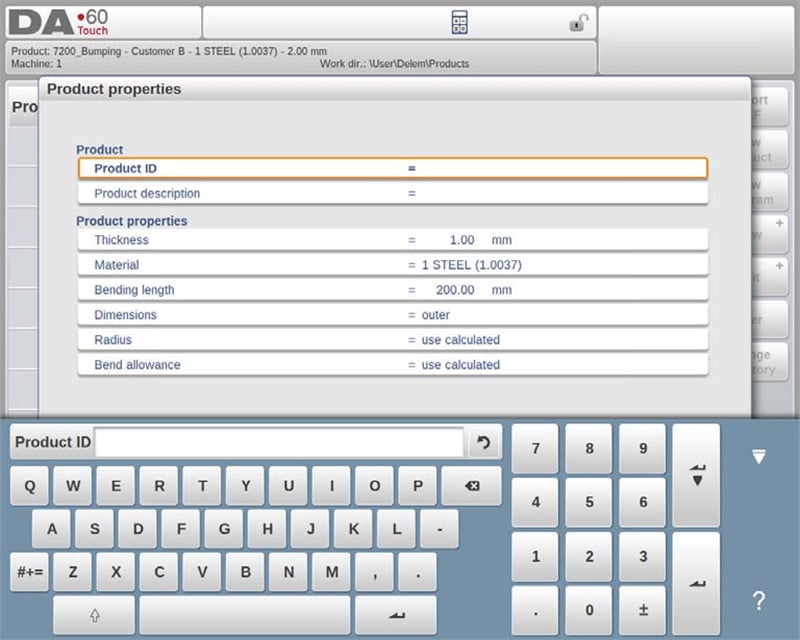
Ti podatki so ključni, saj predstavljajo temelj natančnega programiranja in prilagoditve izdelka, kar zagotavlja usklajenost z vašimi specifičnimi proizvodnimi zahtevami.
Nov program: Zagon numeričnega programa
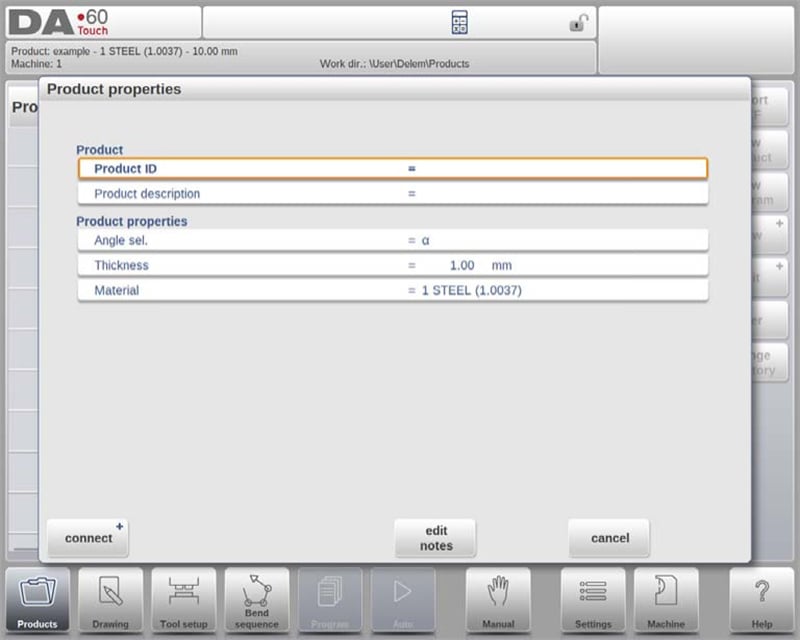
Če želite zagnati numerični program v načinu izdelka DELEM DA-69T, tapnite »Nov program«. Po izbiri vnesite splošne podrobnosti, kot so ID izdelka, debelina in material. Ta nastavitev vam omogoča, da začnete z programiranjem prvega krivljenja, s čimer zagotovite natančno nadzorovanje in prilagoditev operacij krivljenja.
Funkcija filtriranja
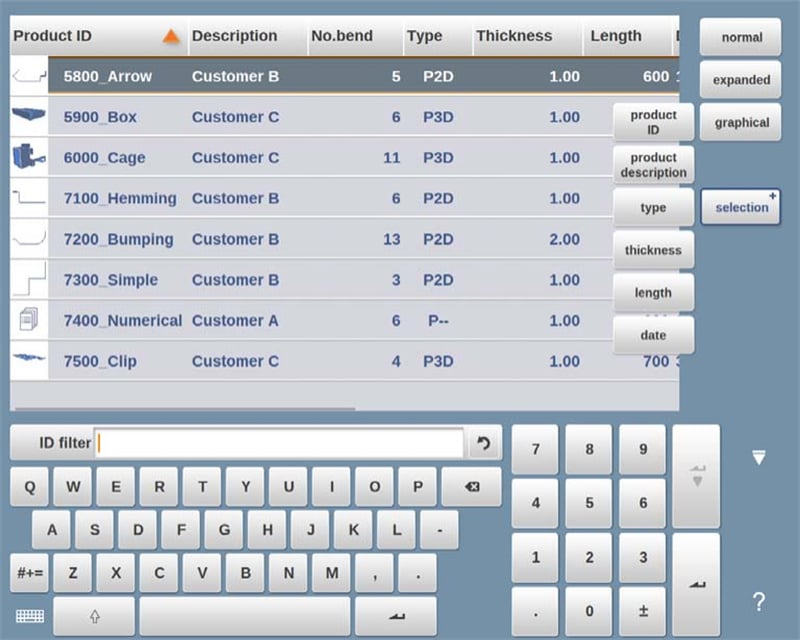
V načinu izdelka DELEM DA-69T filtrska funkcija izboljša uporabnost z omogočanjem iskanja v realnem času za hitro iskanje izdelkov. S tapom na »Filter« lahko uporabniki dostopajo do zaslona filtra in vnesete želene iskalne izraze – vključno s ID-jem izdelka, opisom, vrsto, debelino, dolžino ali datumom. Iskanja lahko so delna ali popolna, sistem pa bo prikazal vse ujemajoče se rezultate. Uporabniki lahko tudi izberejo različne poglede in določene lastnosti za dodatno zožitev rezultatov. Ta funkcionalnost poenostavi navigacijo in upravljanje znotraj načina izdelka ter zagotavlja hitr in učinkovit dostop do informacij o izdelkih.
Spremeni imenik
Način izdelka DELEM DA-69T omogoča učinkovito upravljanje imenika izdelkov. Za preklop ali dodajanje imenikov pritisnite „Spremeni imenik“. Za odstranitev zastarelega imenika ga izberite in pritisnite „Odstrani imenik“. Ko ste v želenem imeniku, pritisnite „Izberi“, da se vrnemo na zaslon Izdelki, kjer so prikazani vsi povezani izdelki. Trenutno ime imenika je vidno v glavi za preprosto sledenje.
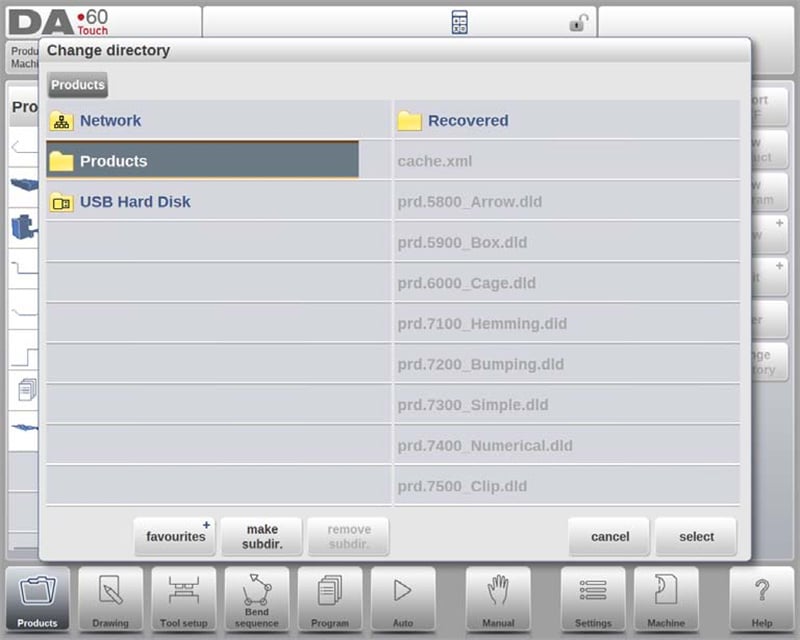
Za ustvaritev podimenika uporabite možnost „Naredi podimenik“ in vnesite ime z do 24 alfanumeričnih znakov (brez poševnic '/'). Če želite izbrisati podimenik, mora biti prazen; če so prisotne datoteke ali podimeniki, boste prejeli potrditvena vprašanja. Privzeti imenik „PRODUCTS“ ni mogoče izbrisati.
Čeprav kopiranje izdelkov med podmapami v tem meniju ni mogoče, ga je mogoče izvesti v načinu risanja ali programskega načina. Zapuščanje menija za izbiro izdelkov ohrani dejavno podmapo in izdelek, dokler ni izbran drug. Učinkovito upravljanje imenikov izboljša organizacijo in produktivnost v načinu izdelka DELEM DA-69T.
Izbira izdelka prek omrežja
Način izdelka DELEM DA-69T izboljša upravljanje z izdelki prek integracije omrežnih imenikov. Ko je omrežni imenik priključen, se prikaže skupaj z lokalnim imenikom izdelkov, kar kaže, da je pripravljen za izbiro in shranjevanje izdelkov.
Uporabniki lahko preprosto krmarijo, izbirajo, dodajajo ali odstranjujejo imenike prek brskalnika imenikov. Izbira imenika uporabnika vrne na zaslon izdelkov, ki prikaže izdelke v imeniku. Izbrani omrežni imenik postane dejavni lokalni imenik, njegovo ime pa se prikaže v glavi zaslona.
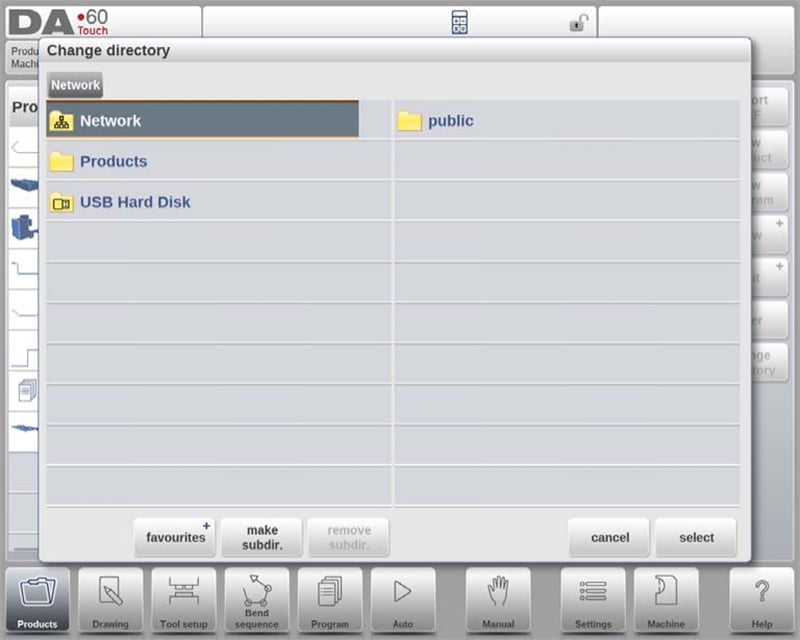
Sistem ohranja dejavno podmapo in izdelek, dokler ni narejena nova izbira. Če pride do prekinitve omrežne povezave, se izdelki shranijo v podmapo »Recovered«, kar zagotavlja varnost podatkov. Funkcija osveževanja v načinu izdelkov posodobi knjižnico izdelkov na zaslonu – zlasti uporabna pri delu z omrežnimi lokacijami. Ta integracija poenostavi operacije in poveča učinkovitost delovnega toka v načinu izdelkov DELEM DA-69T.
Upravljanje izdelkov: urejanje, kopiranje, brisanje, preimenovanje, premikanje ter zaklepanje/odklepanje
Način izdelkov DELEM DA-69T ponuja zmogljive funkcije upravljanja, ki poenostavijo delovne tokove in povečajo produktivnost. Te uporabniško prijazne funkcije omogočajo veliko fleksibilnost pri organiziranju ter zaščiti izdelkov in programov. Tukaj je podroben pregled njihovega delovanja:
1. Brisanje izdelkov
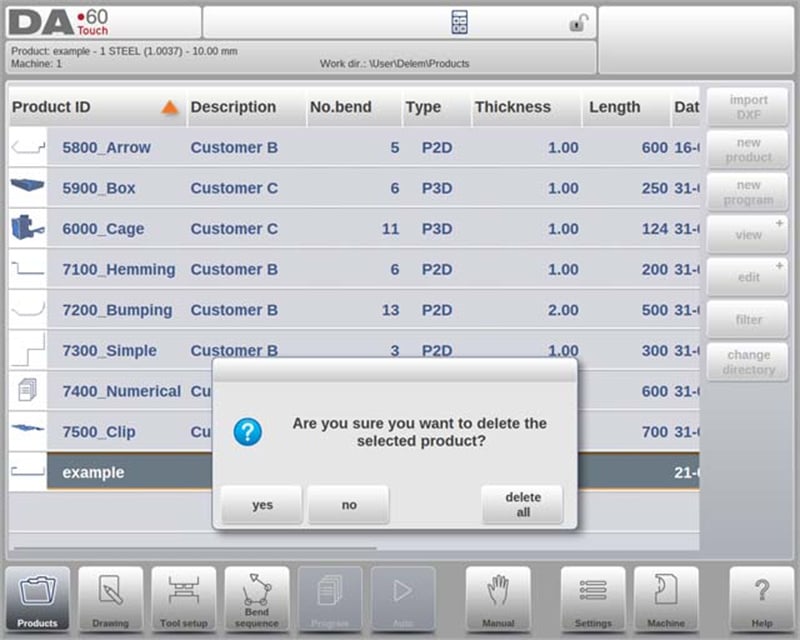
○ Za brisanje posameznega izdelka ga izberite s tapom, nato tapnite »Edit« in izberite »Delete«. Potrdite dejanje, da trajno odstranite izdelek.
○ Če želite hkrati izbrisati vse izdelke in programe, uporabite možnost »Izbriši vse«.
2. Kopiranje izdelkov
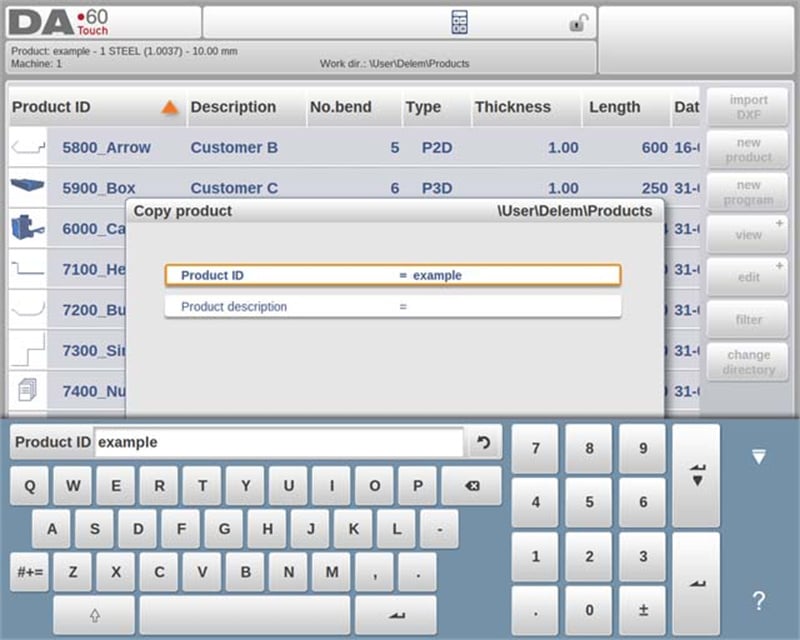
○ Če želite kopirati izdelek ali program, ga izberite, tapnite »Uredi« in izberite »Kopiraj«.
○ Nato lahko določite nov naziv izdelku, kopija pa bo ustvarjena. Kopiran izdelek se bo pojavil v isti mapi in ohranil nastavitev orodij ter zaporedje gibanja (če je na voljo).
3. Premikanje in preimenovanje izdelkov
○ Izdelke lahko premaknete v novo mapo ali preimenujete znotraj iste mape v enem samem neprekinjenem koraku.
○ Če želite premakniti ali preimenovati, izberite izdelek, tapnite »Uredi« in izberite »Premakni« ali »Preimenuj«. Pri preimenovanju vnesite nov naziv; pri premikanju izberite novo lokacijo. Obe dejanji ohranjata nastavitev orodij in zaporedje gibanja izvirnika.
4. Zaklepanje in odklepanje izdelkov
○ Če želite preprečiti naključne spremembe končanih programov ali izdelkov, uporabite funkcijo Zakleni/Odkleni.
○ Dostop do te funkcije omogoča ukaz „Uredi“, s katerim lahko vklopite ali izklopite zaklenjeno stanje katerega koli izdelka ali programa. Zaklenjeni izdelki ostanejo varni in ne spremenjeni, razen če jih ni izrecno odklenjenih.
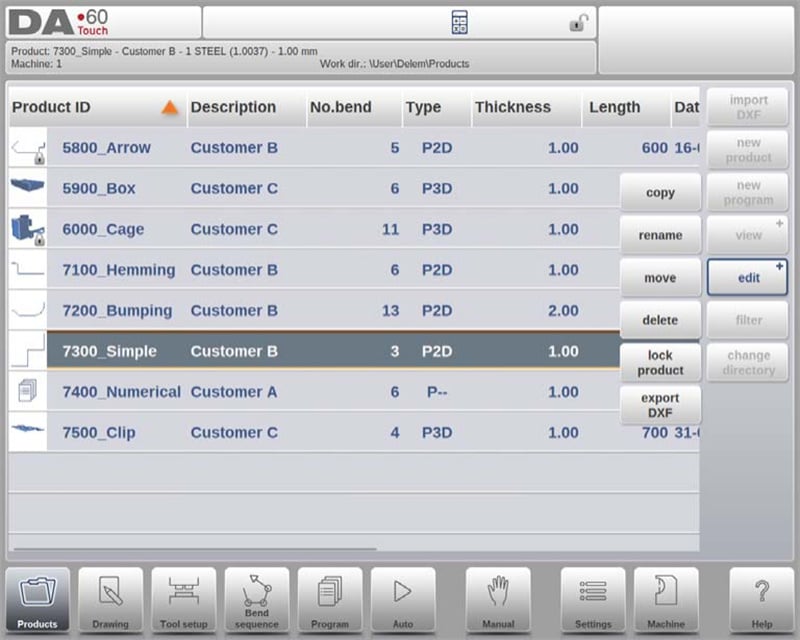
Te funkcije zagotavlijejo, da DELEM DA-69T način izdelka ne omogoča le učinkovito upravljanje izdelkov, temveč tudi zaščiti dragocene nastavitve pred nenameravnimi spremembami. Ta prilagodljivost in nadzor pomagajo ohranjati gladko in učinkovito delovno okolje.
Možnost uvoza DXF
DELEM DA-69T način izdelka ponuja učinkovit način za vkladovanje zunanjih dizajnov prek funkcionalnosti uvoza DXF. Ta funkcija poenostavi postopek neposrednega vkladovanja izhodov iz CAD sistemov v nadzorni sistem.
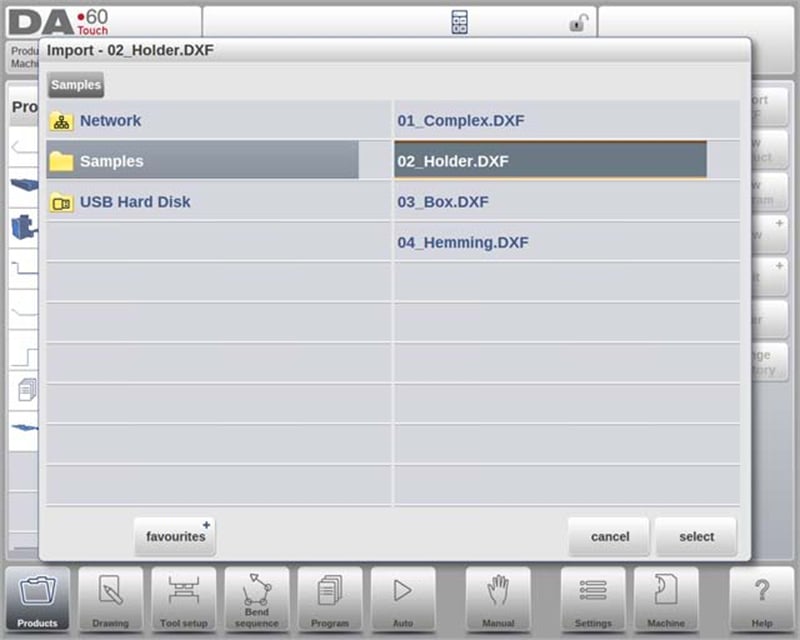
Postopek uvoza DXF
Začnete uvoz DXF tako, da kliknete ukazno tipko nad „Nov izdelek“. S tem se odpre brskalnik za izbiro datotek, kjer lahko izberete datoteko DXF shranjeno na USB ključu ali v mrežnem imeniku.
Zagotavljanje natančnega uvoza
Za optimalne rezultate poskrbite, da je vaš izvirni DXF risbe pravilno ustvarjen. Linije za prepogibanje se morajo povezovati s konturnimi črtami, da se dobi natančna risba izdelka. Pretvornik DXF lahko po potrebi popravi manjše netočnosti.
Prikaz datoteke DXF
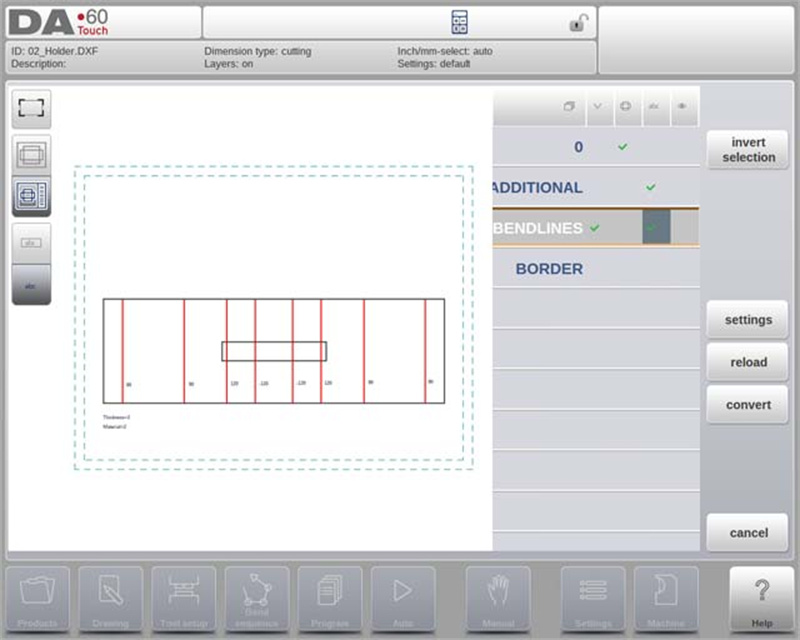
Ko izberete datoteko DXF, se odpre okno uvozne funkcije za prikaz datoteke. Če je omogočena izbira plasti, se risba prikaže s pikčastimi črtami (kar kaže, da še ni določena pomembnost črt). Ko je izbira plasti onemogočena, se datoteka prikaže z barvami izvirnih črt.
Možnost uvoza DXF v DELEM DA-69T načinu izdelka poenostavi uporabo podrobnih zunanjih dizajnov in s tem poveča skupno produktivnost ter natančnost dizajna.
Dimenzije risbe izdelka
DELEM DA-69T način izdelka ponuja dva osnovna načina organizacije datotek risb – kar je ključno za natančno izdelavo izdelka:
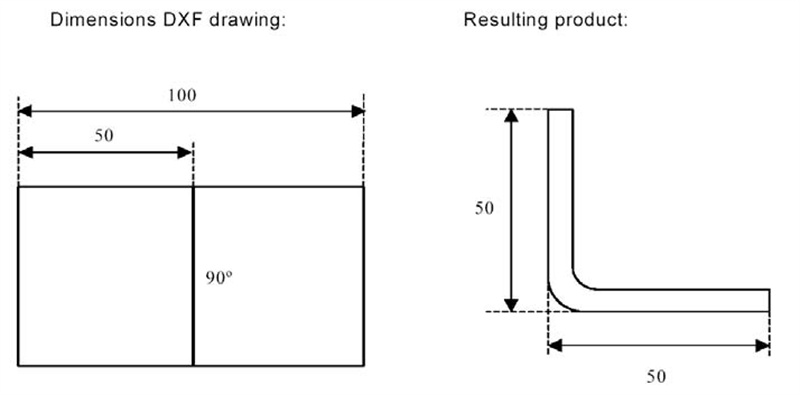
1. Projekcijske dimenzije
○ Ta metoda prikazuje stranice izdelka in črte pregiba v velikosti končnega izdelka (ne dejanske velikosti pločevine). Služi kot vizualni referenčni prikaz za razporeditev pločevine v pregebe in površine.
○ DXF pretvornik ustvari risbo izdelka, ki ustreza dimenzijam izvirnega načrta. Dodatni podatki, kot so material, debelina pločevine in posebne dimenzije, se določijo pozneje, da bi vodili CNC programiranje za doseganje predvidenega izdelka. Na primer, lahko se 100-enotni odsek konča z izdelkom z dvema 50-enotnima stranicama, ko se uporabljajo zunanjimi dimenzijami.
2. Dimenzije rezanja
○ Risba odraža dejansko velikost izrezane pločevine, uporabljene za pregibanje. Med pretvorbo sta ključna lastnosti materiala in debelina pločevine ter je potrebna podatkovna tabela o nadomestku pregiba.
○ Pretvornik sestavi 3D risbo izdelka z uporabo teh dimenzij in tabele nadomestka pregiba. Za zagotovitev, da končni izdelek natančno ustreza DXF risbi, je bistveno, da se za CNC programiranje uporabi ista tabela.
Te metode zagotavljajo natančno pretvorbo dizajnov v fizične izdelke in izboljšujejo funkcionalnost DELEM DA-69T Product Mode v proizvodnih okoljih.
Linije lomljenja in izbira plasti z določitvijo linij
DELEM DA-69T Product Mode ponuja sofisticiran pristop k upravljanju in pretvarjanju DXF datotek – ključnega za natančnost in učinkovitost pri operacijah lomljenja. Spodaj so navedene glavne značilnosti, ki opredeljujejo to možnost:
1. Določitev DXF linij
Za doseg natančne pretvorbe v DELEM DA-69T Product Modu je bistveno, da se določenim črtam znotraj DXF datoteke dodelijo specifične lastnosti izdelka. Natančnost tega postopka neposredno vpliva na kakovost lomilnih operacij stroja.
○ Določitev po plasteh: Glede na vsebino DXF datoteke lahko bodo linije lomljenja, konture in dodatni besedilni podatki dodeljeni plast po plasti, kar omogoča bolj organiziran in natančen delovni tok.
○ Samodejno zaznavanje linij pregiba: Če je izbira plasti izklopljena, sistem samodejno išče in prepoznava linije pregiba, kar poenostavi proces pretvorbe.
2. Informacije o liniji pregiba
DELEM DA-69T način izdelka ponuja obsežne možnosti za določanje informacij o liniji pregiba s tekstovnimi opisniki poleg črt.
○ Informacije o kotu: Tekstovni opisi lahko določajo podrobnosti kota:
▪ Običajno upogibanje: Normalno upogibanje zraka, predstavljeno s pozitivnimi ali negativnimi vrednostmi.
▪ Robičenje: Označeno s »H«, ki mu sledi vrednost pred-upognjenega kota.
▪ Polmer: Prikazano z »R«, ki mu sledi vrednost polmera.
○ Smer rebra: Pozitivne vrednosti označujejo upogibanje navzgor, negativne pa navzdol.
3. Upravljanje informacij o izdelku
Poleg konstrukcijskega načrta lahko datoteka DXF vsebuje dodatne informacije, kot so podatki o proizvajalcu, mere in opisi izdelka.
○ Filtriranje plasti: Ko so ti podatki organizirani v ločene plasti, lahko uporabniki filtrirajo nepotrebne informacije z izbiro določenih plasti za pretvorbo.
○ Nastavitve izbire plasti: Izbira plasti se lahko vklopi ali izklopi prek nastavitev na glavnem zaslonu, kar vpliva na dodeljevanje in prikaz lastnosti plasti.
4. Možnosti izbire plasti
Zmožnost izbire plasti v DELEM DA-69T produktovnem načinu znatno vpliva na način obdelave črt:
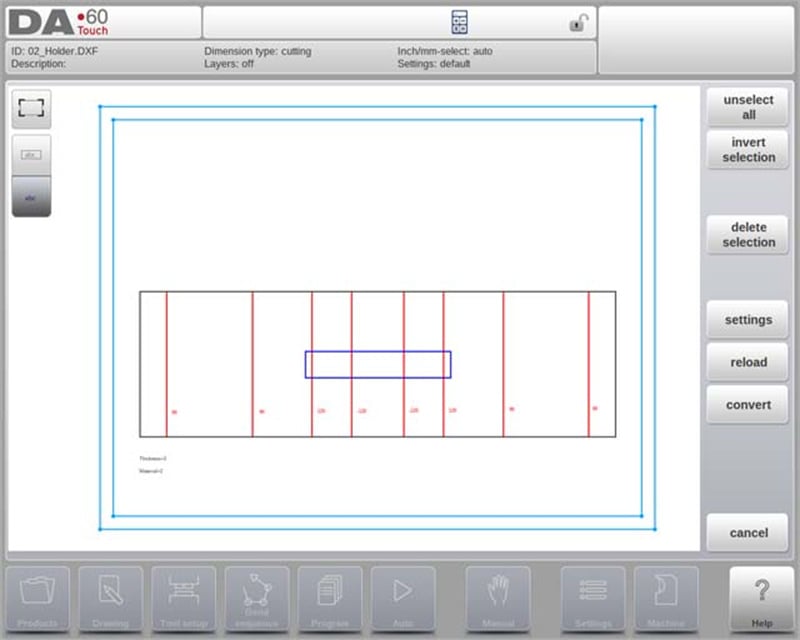
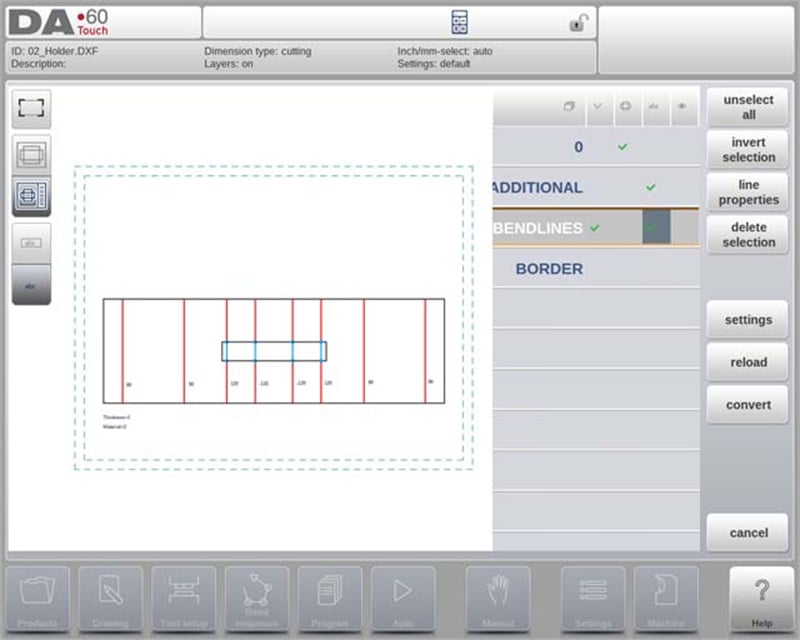
○ Izbira plasti vklopljena:
▪ Vizualna predstavitev: prikaz vseh razpoložljivih plasti s simboli za kote, konture in besedilo.
▪ Dodelitev s potrditvenimi polji: uporabniki lahko s potrditvenimi polji dodelijo plasti določenim lastnostim (npr. lomne črte ali konturne črte).
▪ Barvno kodirani prikaz: črte so prikazane v modri (konturne črte), rdeči (lomne črte) in črni barvi (dodeljena besedila) za jasno razlikovanje.
○ Izbira plasti izklopljena:
▪ Samodejna dodelitev: Nadzorni sistem samodejno upravlja z lastnostmi linij, kar ponuja preprost pristop za uporabnike, ki raje omejijo ročne prilagoditve.
5. Izbira in upravljanje linij
Način izdelka DELEM DA-69T omogoča tudi podrobno izbiro in upravljanje linij:
○ Izbira s tapom in povlečenjem: Uporabniki lahko izberejo posamezne linije s tapom ali povlečenjem za izbiro več linij.
○ Prilagoditev lastnosti: Ko so linije izbrane, jih je mogoče izbrisati ali spremeniti njihove lastnosti – še posebej, kadar je omogočena izbira plasti.
○ Razdelitev lomljenih črt: Funkcija razdelitve lahko razdeli lomljene črte na ločene linije za podrobnejše urejanje.
Pretvorba
Način izdelka DELEM DA-69T ponuja poenostavljen postopek za pretvorbo in upravljanje DXF risb, kar zagotavlja natančnost in prilagoditev v vašem proizvodnem delovnem toku. Tako ta funkcija izboljša operativno učinkovitost:
Brezhiben postopek pretvorbe
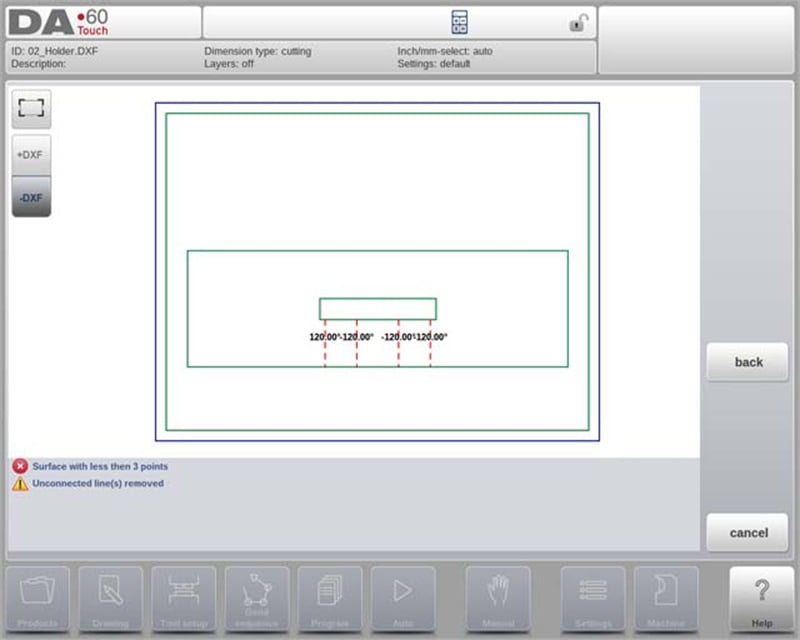
Ko so dodelitve linij nastavljene, tapnite gumb »Pretvori«, da začnete pretvorbo. Prikazan bo predogled pretvorbe, ki poudari morebitna opozorila ali napake, ki jih je treba odpraviti. Med pretvorbo je DXF risba prikazana z linijami, ki predstavljajo različne elemente: konturne linije, lomne linije in notranje konture.
Barvno kodiranje poenostavi hitro prepoznavanje lastnosti linij po pretvorbi:
• Modra: Predstavlja konturne linije (označuje zunanjo mejo izdelka).
• Rdeča: Označuje lomne linije, potrebne za izdelavo izdelka.
• Zelena: Označuje notranje konturne linije (predstavlja notranje značilnosti izdelka).
• Črna: Dodeljena besedila so prikazana v črni barvi za večjo jasnost.
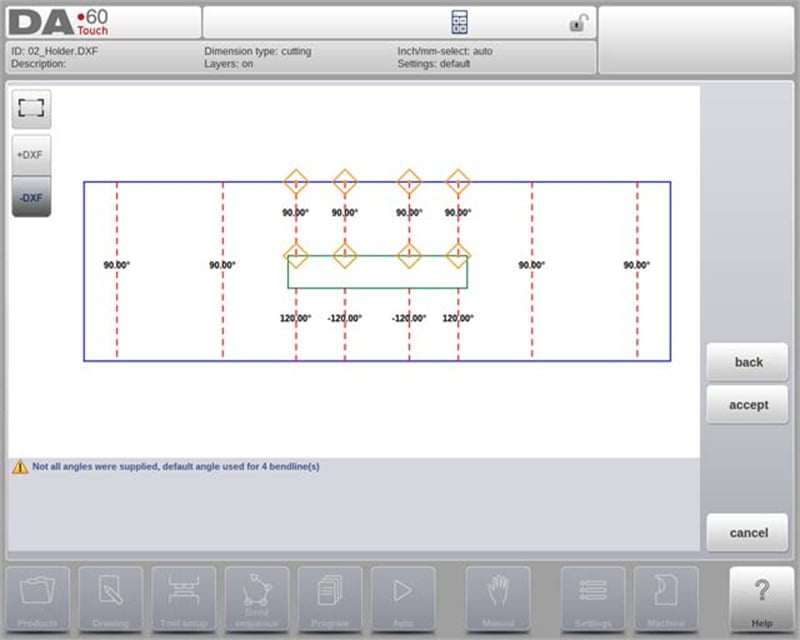
Vsaka težava med pretvorbo je označena s rdečimi kvadrati, dodatna opozorila ali informacije pa so prikazana na dnu zaslona.
Zaključevanje pretvorbe
Če želite dokončati pretvorbo, tapnite »Sprejmi«. Če so potrebne spremembe, uporabite ukaz »Nazaj«, da se vrnete na prejšnji korak. Po sprejetju bodo pretvorjene lastnosti izdelka vidne in odprte za spremembe. Zaprtje tega okna zaključi pretvorbo, rezultat pa se prikaže v risbah.
Nadaljevanje dejavnosti po pretvorbi
Po pretvorbi nadaljujte z nastavitvijo orodja in določitvijo zaporedja krivljenja – podobno kot pri ročno narisanih izdelkih. Ta sistematični pristop zagotavlja, da so izdelki natančno in zanesljivo pripravljeni za proizvodnjo.
Pretvarjanje mer rezanja s podatki o dopustku za krivljenje
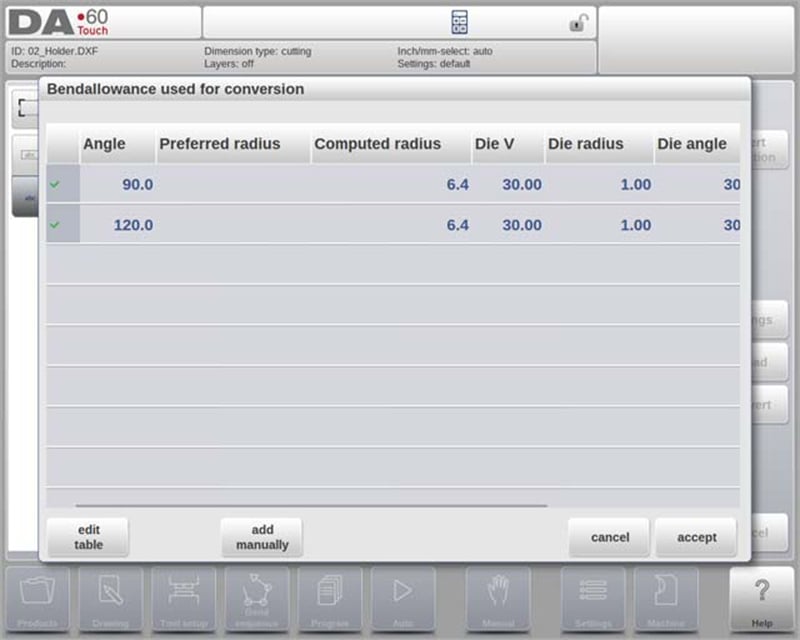
DELEM DA-69T način izdelka odlično obvladuje dopustke za krivljenje pri pretvarjanju datotek DXF z merami rezanja. Ta funkcija ohranja natančnost z učinkovito uporabo tabele dopustkov za krivljenje:
• Dosledna uporaba dovoljenega upogibanja: Med pretvorbo sistem ponovno uporabi dovoljenja za upogibanje, uporabljena v fazi razvijanja. Sklicuje se na tabelo dovoljenj za upogibanje krmilnika in preveri razpoložljivost potrebnih podatkov za vsa upogibanja, kar zagotavlja natančnost.
• Izbira med več vnosnimi množicami: Če obstajajo več množice dovoljenj za upogibanje, lahko operater izbere najprimernejšo – s pomočjo prednostnega in izračunanega polmera. Če je na voljo le ena množica, se bo ta samodejno uporabila.
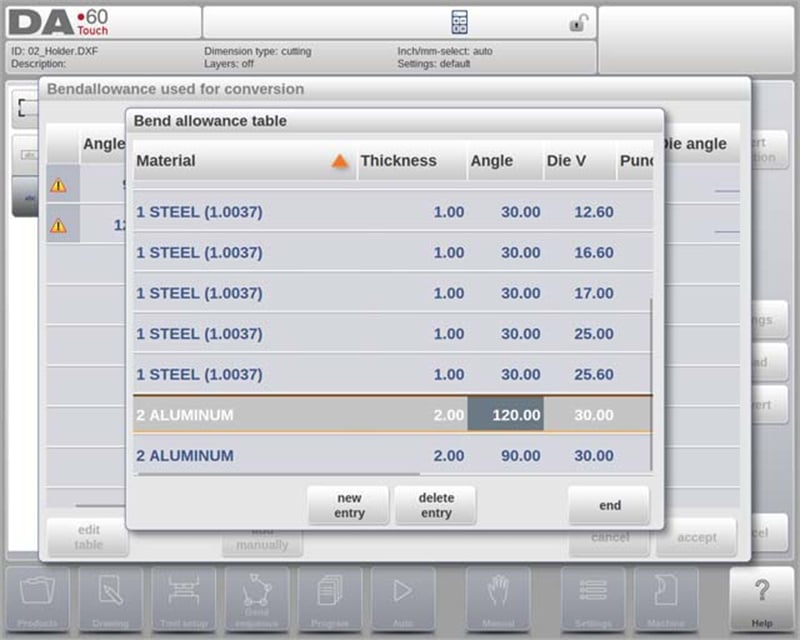
• Možnost urejanja: Če ne obstaja noben obstoječi vnos, je mogoče tabelo dovoljenj za upogibanje neposredno posodobiti iz pojavnega okna, kar omogoča preprosto dodajanje novih podatkov.
Ročno dodajanje podatkov o dovoljenem upogibanju
DELEM DA-69T način izdelka poenostavi upravljanje dovoljenega upogibanja in zagotavlja natančne operacije upogibanja:
1. Ročni vnos dovoljenega upogibanja: Podatke o dovoljenem upogibanju iz risb rezanih dimenzij DXF je mogoče vnesti ročno (če so na voljo), s čimer se preglasi privzeti izračuni.
2. Uvoz DXF: Ko se uvozi datoteko DXF, ki vsebuje vključene vrednosti dovoljenega upogibanja, so te vrednosti samodejno uporabljene za določena upogibanja.
3. Upravljanje z manjkajočimi podatki: Če informacije o dovoljenem upogibanju niso na voljo iz tabele, sistem uporabnike pozove, da izberejo obstoječe vnose ali ročno vnesete podatke pred pretvorbo.
4. Aktiviranje programiranja dovoljenega upogibanja: Za uporabo ročnih nastavitev dovoljenega upogibanja v funkciji risanja morate to funkcijo aktivirati v lastnostih izdelka. Aktivacija poteka samodejno ob uvozu.
Te funkcije omogočajo obratovalcem natančno in enostavno nadzorovanje upogibanja.
Nastavitve DXF
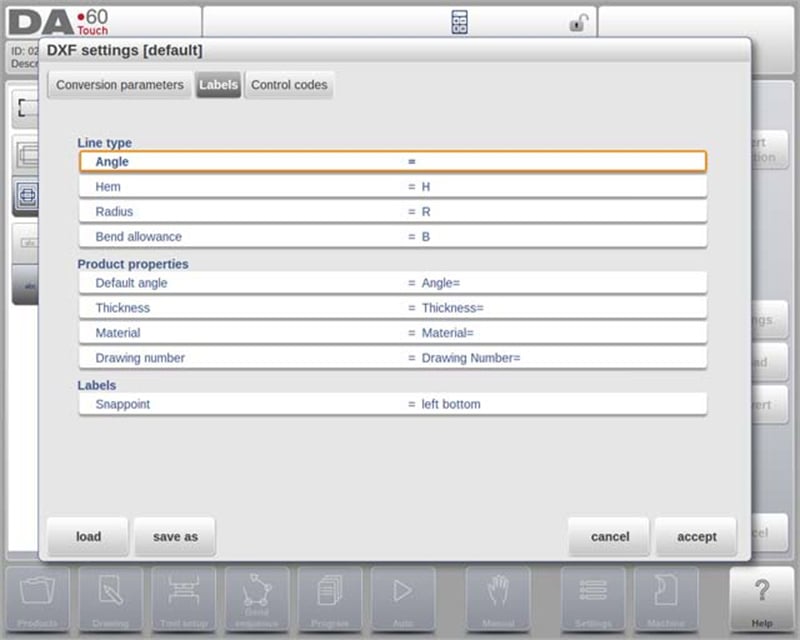
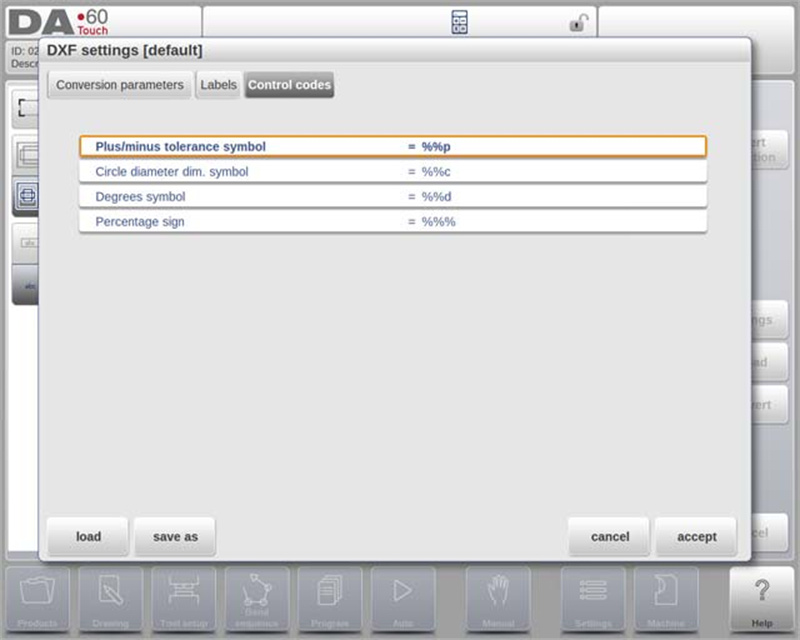
V nastavitvah pretvornika DXF je mogoče konfigurirati parametre pretvorbe. Več datotek z nastavitvami je mogoče shraniti za določene vrste risb, pri čemer sta na voljo funkciji »Shrani kot« in »Naloži«.
Parametri pretvorbe
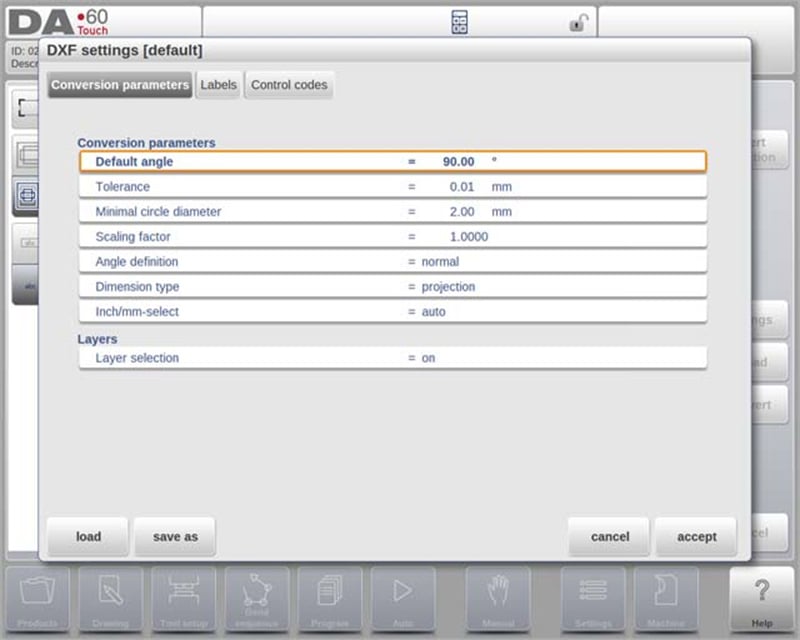
• Privzeti kot: Določite privzeti kot za pretvorbo črt upogibanja brez določenih kotov.
• Toleranca: Določite toleranco za samodejno povezovanje nepovezanih črt in zagotovitev brezševnega pretvorbe.
• Minimalni premer kroga: Izberite najmanjši premer za pretvorbo krogov (manjši krogi bodo preskočeni).
• Faktor povečave: Uporabite faktor za vračanje povečanih DXF datotek v njihove dejanske dimenzije.
• Določila kotov in mer: Izberite med normalnimi in komplementarnimi koti ter izberite projekcijske ali rezalne mere.
• Izbira palca/mm: Samodejno uporabite nastavitve mm ali palcev glede na konfiguracijo nadzornega sistema.
Napredne funkcije
• Izbira plasti: Določite lastnosti pretvorbe po plasteh za večjo natančnost.
• Oznake in kontrolne kode: Nastavite oznake in kontrolne kode za avtomatizacijo dodeljevanja lastnosti znotraj DXF datotek.
• Kompatibilnost DXF datotek: Pretvornik bere različne entitete (npr. Besedilo, Črta, Lomljenka) in podpira ECS koordinate za 3D risbe, ko so v ravnini X-Y.
Močne funkcije načina izdelka DELEM DA-69T poenostavijo proces pretvorbe datotek DXF ter povečajo natančnost in učinkovitost postopkov obdelave kovin.
Funkcija uvoza 3D (samo Profile-T3D brez povezave)
Ta funkcionalnost omogoča uporabnikom uvoz datotek .IGES in .STEP iz zunanjih CAD sistemov, kar predstavlja alternativo ročnemu risanju.
Ključne točke funkcionalnosti uvoza 3D
• Podprti tipi datotek: Uvaža splošne datoteke .IGES in .STEP, kar zagotavlja združljivost z različnimi CAD sistemi.
• Zagon uvoza: Začnite s klikom na gumb »Uvozi« nad »Nov izdelek«, kar odpre brskalnik za izbiro datoteke.
• Dostop do datotek: Izberite datoteke z USB ključa ali omrežnega imenika tako, da krmarite do želene lokacije.
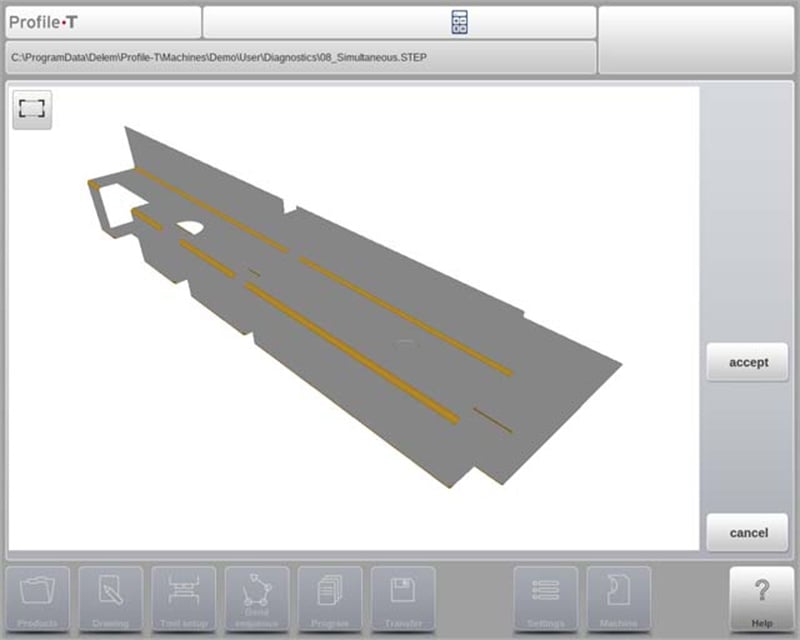
• Vizualizacija in pretvorba: Po izbiri datoteke si jo ogledajte v 3D za oceno, preden začnete pretvorbo.
Pretvorba 3D pretvorbeni proces
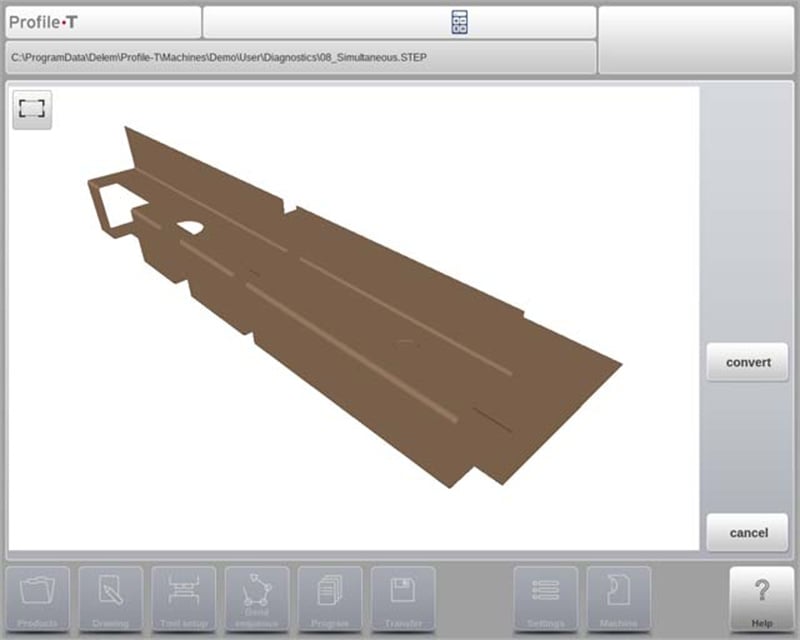
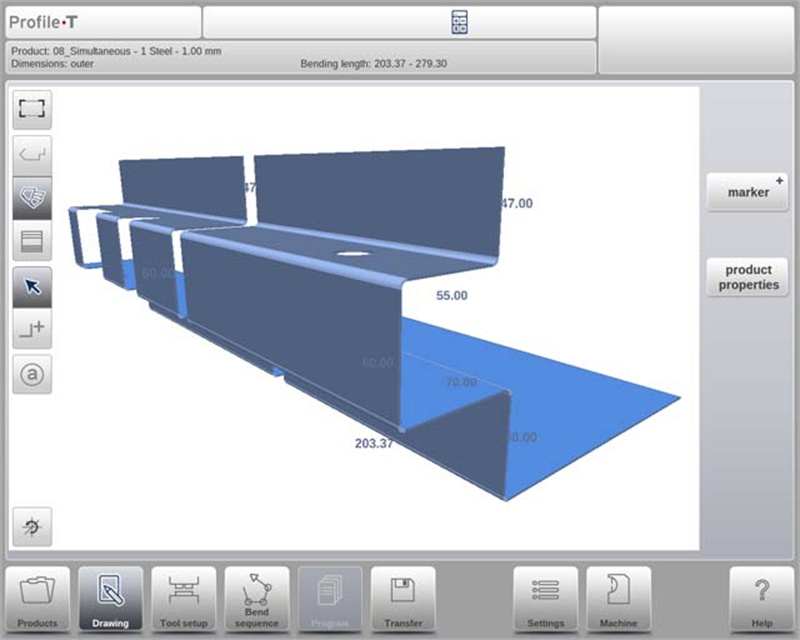
Tapnite »Pretvori«, da začnete pretvorbo in spremenite 3D načrt v izdelek z lomnimi črtami ter specifičnimi lastnostmi pločevine. Izdelek je prikazan z lomnimi črtami. Če napak ni, tapnite »Sprejmi«, da končate postopek in si ogledate izdelek v načinu risanja.
Po pretvorbi nadaljujte z izbiro orodja in programiranjem zaporedja lomov, da zagotovite skladnost izdelka s specifikacijami.
zahteve za 3D CAD datoteke
Datoteke IGES in .STEP morajo upoštevati določene omejitve oblikovanja pločevine, ki jih določi Delem. Datoteke morajo biti namenjene obdelavi na gnilni preši.
Možnost izvoza DXF konture
Kot del funkcionalnosti DXF omogoča funkcija »Izvozi DXF« (dostopna prek »Uredi« v načinu izdelkov in »Prenos« v Profile-T) izvoz katerega koli izdelka – vključno z odštevki lomov – kot konturo. Kontura se shrani kot datoteka DXF, ki vsebuje mere rezanja.
Pogosta vprašanja (FAQ)
Ali je DELEM DA-69T način izdelka enostaven za integracijo z obstoječimi sistemi?
Da, DELEM DA-69T način izdelka ponuja napredne možnosti povezljivosti, ki omogočajo brezhibno integracijo z obstoječimi proizvodnimi sistemi ter zagotavljajo učinkovit prenos podatkov in združljivost sistemov.
Kako DELEM DA-69T način izdelka izboljša natančnost upogibanja?
Način izdelka izboljša natančnost upogibanja s svojimi zmogljivostmi 3D programiranja in simulacije, zaznavanjem napak v realnem času ter obsežno bazo podatkov o materialih. Te funkcije pomagajo zmanjšati napake pri nastavitvi in zagotavljajo natančne postopke upogibanja.
Zaključek
V tem članku smo predstavili ključne lastnosti DELEM DA-69T načina izdelka. Ta sodobni nadzorni sistem ponuja neprimerljivo natančnost in prilagodljivost ter učinkovito povečuje produktivnost vaše lomilne prese. Ne pozabite, da razumevanje njegovih funkcij in uveljavitev najboljših praks znatno izboljšata učinkovitost vašega obratovanja.
Pravilna namestitev in redno vzdrževanje opreme sta ključna za maksimiranje učinkovitosti in podaljšanje življenjske dobe. Z upoštevanjem obravnavanih smernic lahko zmanjšate prostoj in povečate učinkovitost proizvodnje. Za dodatno pomoč, podroben podporo ali kakršnakoli vprašanja nas ne oklevajte kontaktirati. Poleg tega vas spodbujamo, da obiščete našo spletno stran, kjer boste našli povezana dokumenta in vpogled v tehnologije gnilnih stiskal, ki bodo razširili vaše znanje na tem področju.

