





Povišajte zmogljivost vašega lomilnega lista z nadzornim sistemom DELEM DA-66T
DELEM DA-66T predstavlja rešitev za krmiljenje visokih zmogljivosti, ki je zasnovana za izboljšanje natančnosti in produktivnosti pri upravljanju krivilnih preš. Njegova intuitivna konstrukcija in močna funkcionalnost sta ga uvrstili med najpogosteje izbirane rešitve za strokovnjake, ki si prizadevajo za optimizacijo izhodnih rezultatov in ohranjanje doslednega delovanja opreme.
V tem pregledu obravnavamo osnovne vidike DELEM DA-66T – njegove glavne komponente, uporabniški vmesnik in tehnike programiranja. Ne glede na vašo raven izkušenj, je obvladanje sistema DA-66T ključnega pomena za izpopolnjevanje proizvodnega procesa.
Krmilna enota: Jedro sistema
Kot centralni živčevi sistem vašega lomilnega stroja omogoča nadzorna enota DELEM DA-66T brezhibno komunikacijo med uporabnikom in strojem. Njena napredna arhitektura zagotavlja zanesljivo in natančno delovanje. Učenje krmarjenja po prikazu in nastavitvenih možnostih je ključno za odlično obratovanje.
Spodaj je prikazana tipična postavitev nadzorne enote:
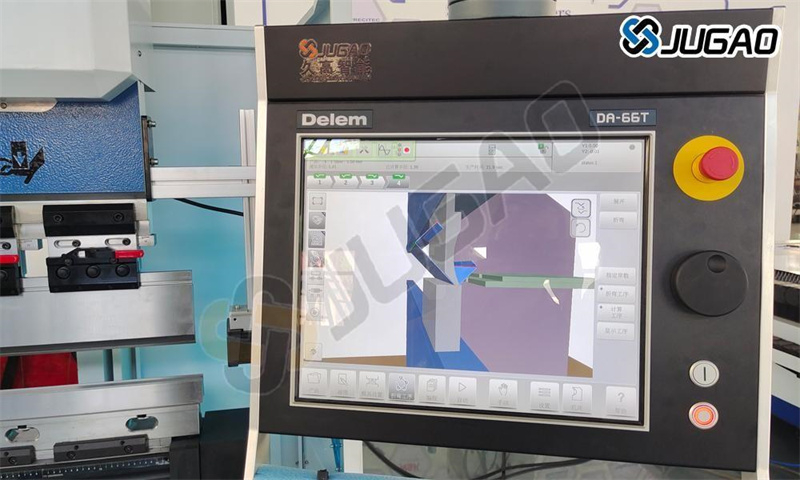
Natančna oprema vaše nadzorne enote se lahko razlikuje.
Upravljanje z enoto poteka predvsem prek dotikalnega zaslona. Poleg kontrolnih elementov na dotik vključuje sprednji del enote še izklop v sili, ročno kolo ter gumb za zagon in zaustavitev. Posebni funkcionalni tipke, ki jih je mogoče namestiti na zgornjo ploščo nadzorne enote, so podrobneje opisane v uporabniškem priročniku DELEM DA-66T in jih zagotovi proizvajalec stroja.
Sprednji nadzorni elementi in USB priključki
Nadzorni elementi in USB priključki, ki so locirani na sprednji strani enote, omogočajo enostaven dostop za hitre operacije in upravljanje s podatki.
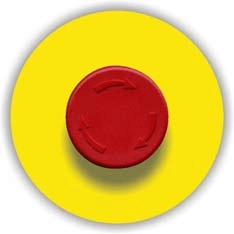
Gumb za izklop v sili, ki ga mora vgraditi proizvajalec stroja.

Ročno kolo; ročno krmiljenje katerega koli osi (Y + osi nazadnje kljuke).

Gumb za ustavitev in gumb za zagon.
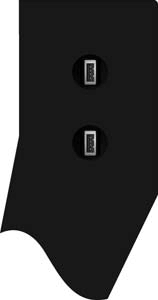
Na desni strani nadzorne enote sta dva USB vmesnika za priklop zunanjih naprav, kot so pomnilniški ključi ali zunanja tipkovnica / miška.
Ti priključki vam omogočajo preprosto posodabljanje programske opreme, varnostno kopiranje podatkov in razširjanje funkcionalnosti vašega stroja, kar izboljša učinkovitost vašega dela.
Uporaba glavnega zaslona DA-Touch Control za opravila
Glavni zaslon nadzorne enote DA-Touch ponuja uporabniku prijazen vmesnik za krmarjenje med različnimi obratovalnimi in programskimi načini. Z obvladanjem njegove postavitve in možnosti lahko učinkovito preklapljate med načini, optimizirate nastavitve ter dostopate do bistvenih orodij za upravljanje delovanja lomilnega stroja.
Glavni zaslon nadzorne enote DA-Touch izgleda tako:
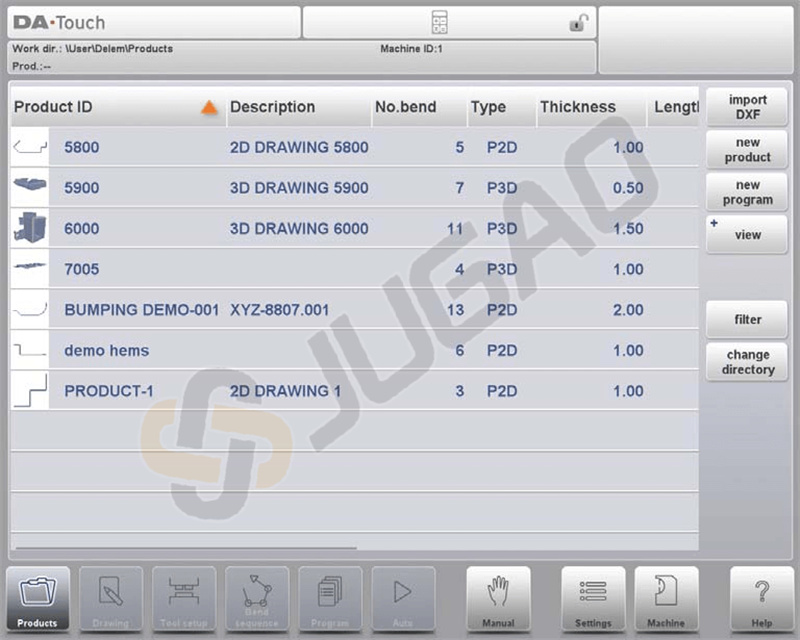
Odvisno od aktivnega navigacijskega gumba se bo zaslon razlikoval. Zgoraj prikazan glavni zaslon se prikaže, ko je aktivna funkcija Izdelki. Preprosto tapkanje različnih načinov izbere ustrezen način.
Struktura glavnega zaslona je naslednja:
Pano s naslovom

Na tem področju najdete informacije o logotipu, kateri izdelek je naložen, aktivni upogib, izbran podimenik in (če je aktivirana) vrstica za servis. Tukaj se nahajajo tudi indikatorji stroja.
Informacijski pano
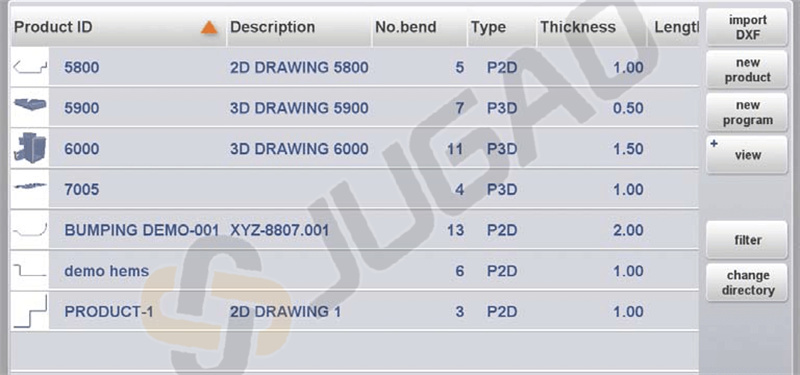
Na informacijskem panu so prikazane vse funkcije in vizualizacije, povezane z izbranimi načini, in jih je mogoče najti tukaj.
Pano za ukaze
Pano za ukaze je del informacijskega panoa in predstavlja mesto, kjer najdete nadzorne elemente, povezane z informacijskim panom.
Navigacijski pano

Navigacijski pano je področje, kjer najdete vse glavne načine. Nadzorni elementi, veliki gumbi s ikonami, omogočajo neposredno preklapljanje med posameznimi načini.

Ustvarite nov program in izberite program iz knjižnice izdelkov.

Narišite/ustvarite nov izdelek ali uredite obstoječega (grafično).
Nastavite stroj in spremenite obstoječe nastavitve orodij.
Izračunajte in spremenite zaporedje upogibanja.
Ustvarite nov CNC-program ali numerično uredite obstoječi CNC-program.
Začnite z izdelavo izbranega izdelka/programa.
Programirajte vse nastavitve za izvedbo enojnega upogiba, neodvisno od programa.

Uporabniške nastavitve in prednosti, ki veljajo pri programiranju novih izdelkov in programov.
Uporabniške nastavitve in prednosti, ki veljajo za stroj, knjižnico orodij vključno z urejevalnikom orodij, varnostnim kopiranjem/obnovitvijo podatkov, informacijami o različici programske opreme itd.

Kjer koli se nahajate v nadzoru, prek tega gumba dostopate do pomoči, ki vam bo zagotovila kontekstno občutljive informacije.
Ustvarjanje novega programskega izdelka
Začetek novega programskega izdelka z DELEM DA-66T vključuje več ključnih korakov.
Uvod in priprave
Začnite s preglednimi uvodi in pripravami, vključno z nastavitvijo delovnega prostora in materialov. Za pridobitev programa krivljenja za izdelek nadzorna enota omogoča ustvarjanje risbe izdelka ter izračun veljavnega zaporedja krivljenja za ta izdelek. Na podlagi teh podatkov se ustvari program izdelka.
To se izvede v naslednjih korakih:
1. Pojdite v način »Izdelki« v navigacijskem panelu in začnite z novim izdelkom tako, da tapnete na »Nov izdelek«.
2. Vnesite lastnosti izdelka in začnite risati 2D profil izdelka v načinu risanja.
3. Preverite orodje, spremenite ali ustvarite novo nastavitev v načinu nastavitve orodja.
4. Uporabite način zaporedja krivljenja, da določite zaporedje krivljenja z izračunom ali ročno spremenite po lastni zamisli.
5. Po potrebi spremenite numerični CNC program prek načina programa.
6. Dotaknite se Avto in pritisnite gumb Začetek, da proizvedete programirani izdelek.
Preden se začne programiranje izdelka, je treba opraviti naslednje priprave.
• Pravilne lastnosti materiala morajo biti programirane v knjižnici Materiali. To lahko najdete na strani Materiali v nastavitvah.
• Pravilna orodja morajo biti programirana v Knjižnici orodij. Orodja so potrebna za ustvarjanje CNC programa. Knjižnice različnih vrst orodij najdete v načinu stroj.
Ustvari risbo
V DELEM DA-66T lahko uporabite funkcijo risanja za vizualizacijo projekta. Na tej stopnji še ni izračunov prepogov ali dimenzij: lahko se ustvari katerikoli profil ali risba.
Metoda risanja na dotikalnem zaslonu temelji na očrtavanju in nastavljanju vrednosti.
Očrtavanje
V funkciji skiciranja lahko uporabniki ustvarijo oblike izdelkov in orodij s tapkanjem na zaslon za določanje točk črt, pri čemer aplikacija med te točke nariše črte. Z uporabo funkcije 'Povleci', lahko uporabniki prilagodijo smer in dolžino črt s premikanjem prsta po zaslonu, pri čemer so prikazane vrednosti dolžine in kota za natančne prilagoditve.
Nastavitev vrednosti
Funkcija nastavitve vrednosti omogoča natančno prilagoditev dolžin črt in kotov v skiciranih oblikah s podvojnimi tapki na vrednostih za dostop do tipkovnice.
Uporabniki lahko potrdijo vnos s funkcijo Enter ali Enter-Next.
Povečanje in pomanjšanje risb se izvede s poteznimi gestami (pinch).
Ukaz Prilagodi na zaslon omogoča uporabnikom, da prilagodijo risbe velikosti zaslona.
Premikanje (paning) in obračanje predmetov omogoča se s tipkovimi gestami.
Risovalno orodje podpira tako 2D kot 3D grafične oblike.
Značilnosti vkljujujo skalirano debelino lista, avtoskaliranje ter možnost urejanja dimenzij.
Uporabniki lahko dodajajo ali odstranjujejo prepoge in uporabljajo posebne funkcije prepogavanja, kot so robčenje ali izbočanje.
Obstoječe konstrukcije je mogoče spremeniti in shraniti kot nove izdelke, kar zagotavlja fleksibilnost in natančnost.
Določitev zaporedja prepogov
Ko je risba izdelka zaključena, vam krmilnik ponuja način nastavitve orodij za programiranje točne nastavitve orodij, kot je razporejena na stroju. Nato lahko izberete način zaporedja prepogov, da določite in simulirate potrebno zaporedje prepogov.
Izračun zaporedja prepogov
• Samodejni izračun za najkrajši proizvodni čas
• Interaktivno določanje zaporedja prepogov
• Ročno določanje zaporedja prepogov
• Vizualizacija trkov izdelka z orodji in strojem
• Prosta izbira oblik orodij in stroja
• Določitev časov obrata, hitrosti nazajmerilnika itd.
• Izračun dolžine izrezka
• Indikacija časa proizvodnje
• Simulacija zaporedja upogibanja
• Programirljive položaje prstov
Številčni program
V meniju Program je mogoč dostop do številčnega programa izdelka z dvema načini ustvarjanja: ročnim vnašanjem vrednosti po korakih prek načina Izdelki ali generiranjem programa iz grafičnih simulacij upogibanja prek načina Risba.
V DELEM DA-66T za ročni vnos potrebujete strokovno znanje operaterja, hkrati pa način nima preverjanja trkov, medtem ko omogočajo generirani programi vizualizacijo in urejanje med proizvodnjo. Ko končate in shranite risbo z zaporedjem upogibanj, je program na voljo, sistem samodejno izračuna potrebno silo in prilagoditve stroja, vključno s položaji osi na podlagi konfiguracije stroja.
Meni Avto in meni Ročni, načini proizvodnje
Meniji Avto in Ročno vas vodijo skozi načine proizvodnje. V avtomatskem načinu se program izdelek izvaja neprekinjeno, upogib za upogibom, z možnostjo uporabe korak za korak načina za ločeno zagon vsakega upogiba. Ročni način deluje neodvisno in omogoča programiranje ter izvedbo posameznega upogiba, običajno za preizkušanje obnašanja sistema za upogibanje.
Podatki za varno kopiranje, zunanje shranjevanje
Varno kopiranje podatkov zagotavlja preprosto shranjevanje in pridobivanje programov s pomočjo zunanjih možnosti shranjevanja. Datoteke izdelkov in orodij se lahko shranijo zunaj na omrežju ali USB ključu, kar omogoča varno kopiranje podatkov ter izmenjavo datotek med Delem krmilniki.
Izkoriščanje pomoči pri programiranju
Programska orodja na DELEM DA-66T, kot so besedila za pomoč in funkcionalnost seznama, poenostavijo vaše programerske naloge. V krmilnem sistemu DELEM DA-66T lahko uporabljate filter in iskanje v živo za hitro navigacijo ter učinkovito vnašanje besedil z alfanumeričnimi in posebnimi znaki. Orodja, kot so kalkulator, omrežne funkcije in zaklep tipk, izboljšajo varnost in natančnost obratovanja. Bodite posodobljeni s programsko opremo, da uživate najnovejše izboljšave.
Besedilo za pomoč
DELEM DA-66T je opremljen s spletno funkcijo Pomoč. Če želite aktivirati okno pomoči za parameter, tapnite gumb Pomoč v navigacijskem panelu. Pojavi se pojavnem okno z informacijami o dejavnem parametru.
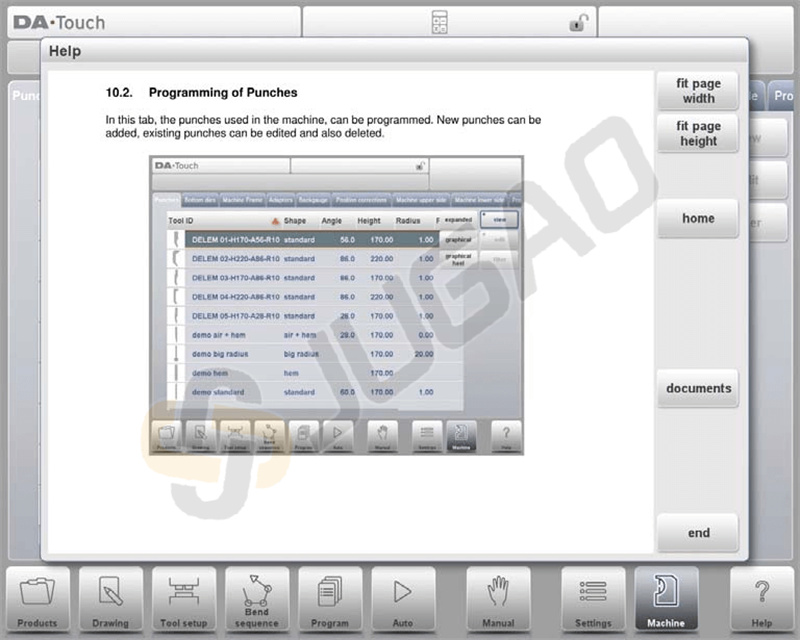
Okno pomoči lahko uporabljate na naslednji način:
Z enim prstom drsajte za premikanje skozi besedilo.
Tapnite vrh ali dno zaslona za Prejšnjo/Naslednjo stran.
Uporabite funkcijo Kazalo za dostop do kazala vsebine in krmarjenje prek hiperpovezav.
Tapnite »Konec«, da zaprete okno pomoči.
Funkcionalnost seznama
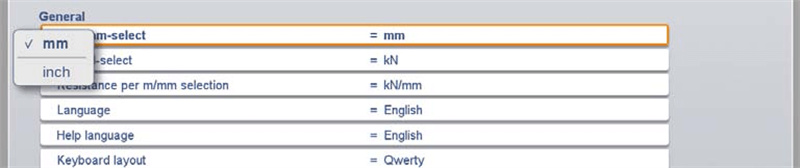
Nekateri kontrolni parametri imajo omejene možnosti. Tapnite na parameter, da odprete seznam vrednosti za izbiro; tapnite izven seznama, da ga zaprete brez spreminjanja trenutne izbire.
Filter, iskanje v realnem času
V določenih načinih so na voljo seznami entitet, kot so izdelki, orodja ali materiali, na primer v načinu Izdelki za izbiro izdelkov. Če želite najti določen predmet, uporabite funkcijo filtra tako, da pritisnete gumb Filter in vnesete del ID-ja; seznam se samodejno zoži na predmete, ki vsebujejo vneseno besedilo.
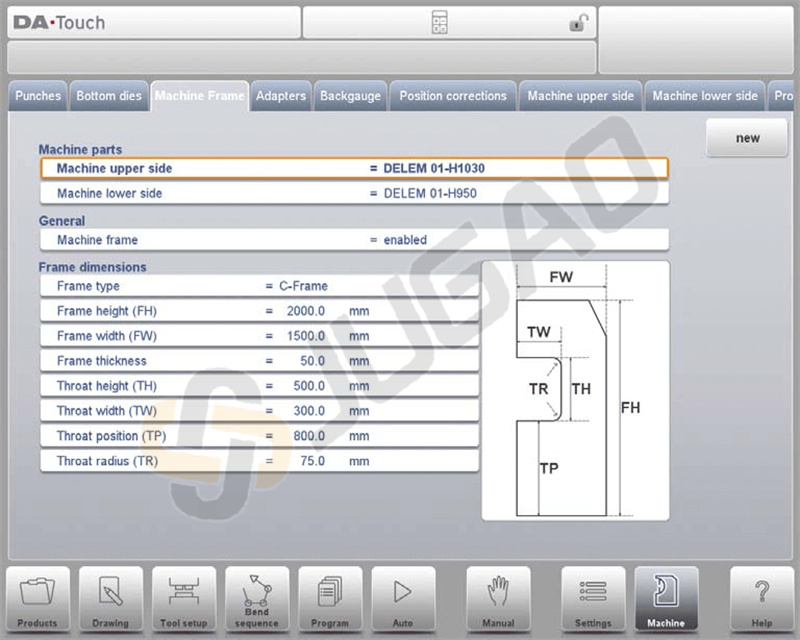
Navigacija
V določenih načinih so zaslonske strani programa razporejene v zavihke, ki jih je mogoče enostavno izbrati s tapom. Če zavihek ni v celoti vidnejši, lahko vrstico zavihkov povlečete vodoravno, da prinesete želeni zavihek v prikaz za izbiro.
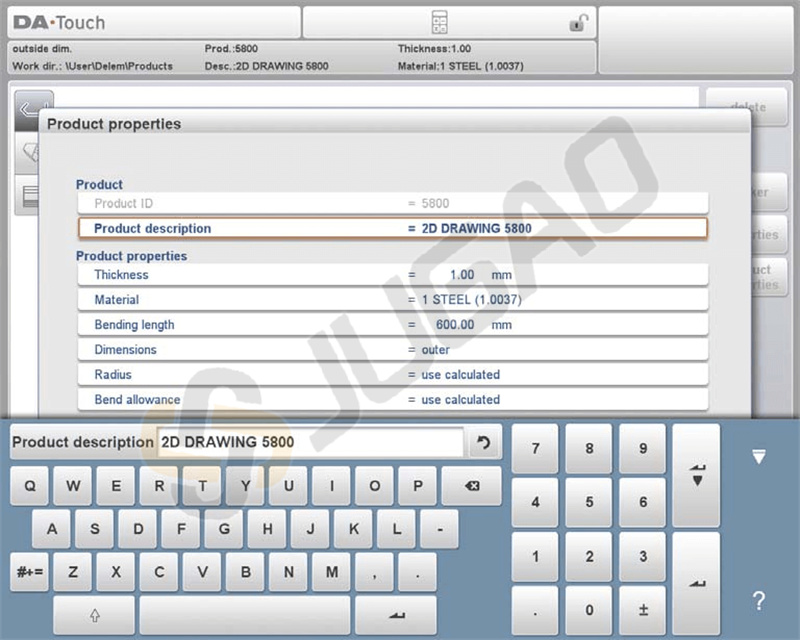
Vnos in urejanje besedila
Kazalec omogoča vstavljanje določene vrednosti ali besedila na izbrano mesto znotraj obstoječega vnosa preprostim tapkanjem na želeno lokacijo. Tipkovnico v tem večvrstičnem urejevalniku lahko prikažete ali skrijete s puščično tipko v spodnjem levem kotu.
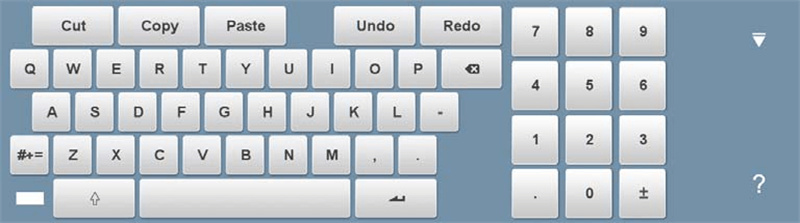
Vnašanje alfanumeričnih znakov nasproti posebnim znakom
Krmilni sistem DELEM DA-66T ponuja uporabniško prijazen vmesnik, ki je zasnovan za poenostavitev delovanja krivljenja s pritiskom z njegovimi fleksibilnimi možnostmi vnosa. Tu so glavne značilnosti:
Podpora za alfanumerične in posebne znake: Na zaslonu prikazana tipkovnica podpira tako alfanumerične kot tudi posebne znake, kar omogoča enostavno vnašanje različnih vrst podatkov, kot je potrebno.
Kontekstno občutljiv vnos: Pri urejanju številskih polj tipkovnica samodejno omeji vnose samo na številke, pri čemer so alfanumerične možnosti osvetljene. Za polja, ki sprejemajo besedilo, je na voljo polna tipkovnica.
Dostop do posebnih znakov: Posebni znaki, kot so ?, % in –, so preprosto dostopni prek posebne tipke v spodnjem levem kotu tipkovnice.
Podpora razširjenim znakom: S pritiskom in držanjem tipke lahko dostopate do razširjenih možnosti znakov, kot so á, à, â, ã, ä, å, æ, s čimer se izboljša univerzalnost vnosa podatkov.
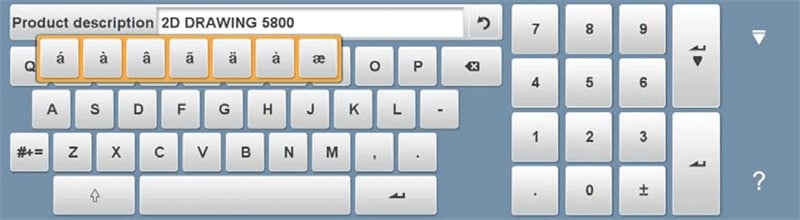
Te funkcije so zasnovane za izboljšanje učinkovitosti in natančnosti pri delu s krmilnim sistemom DELEM DA-66T.
Kalkulator
Krmilni sistem DELEM DA-66T je opremljen s priročno funkcijo »računalnika«, ki izboljša operativno učinkovitost upravljavcev lomilnih stiskal. Pomembne lastnosti te funkcije vključujejo:
Preprost dostop: Do računalnika lahko dostopate neposredno na vrhu zaslona tako, da izberete ikono računalnika.
Obsežne funkcije: Računalo vključuje osnovne aritmetične operacije (seštevanje, odštevanje, množenje in deljenje), ter napredne funkcije, kot so odstotki, kvadratni koren, kvadrat in operacije pomnilnika.
Brezševna integracija: Uporabniki lahko preprosto preklopijo na kalkulator ob vnosu parametrov. Kalkulator samodejno uporabi vrednost parametra kot vhod in rezultat neposredno prenese nazaj v polje parametra.
Učinkovito ravnanje z podatki: Ni potrebno ročno kopirati ali prilepiti; izračunana vrednost se brezševno integrira, ko se jo vnese in potrdi v vrstici za vnos parametrov.
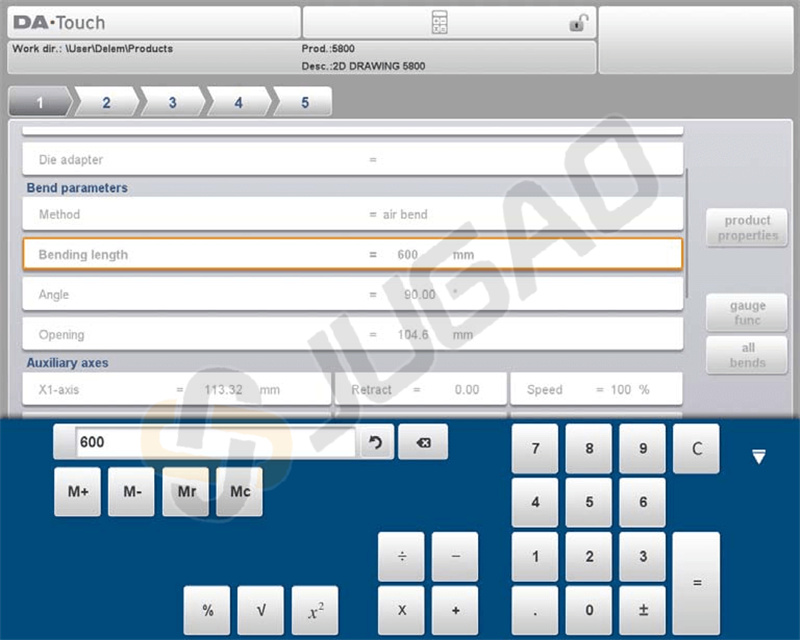
Te značilnosti DELEM DA-66T omogočajo uporabnikom učinkovito izvajanje izračunov in njihovo vklapljanje v procese, s čimer izboljšujejo skupno produktivnost.
Omrežje
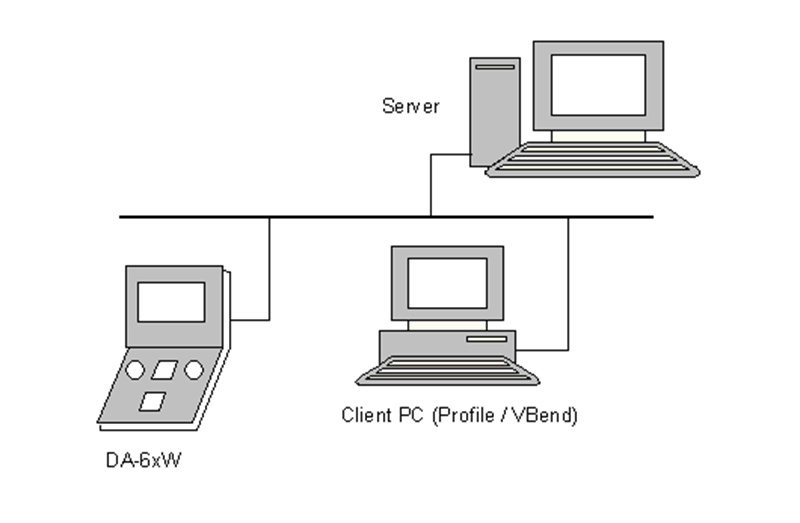
CNC krmilnik je opremljen z omrežnim vmesnikom. Omrežna funkcija uporabnikom omogoča neposreden uvoz datotek izdelkov iz omrežnih imenikov ali izvoz končanih datotek izdelkov v zahtevani omrežni imenik.
Funkcija ključavnice
Krmilni sistem DELEM DA-66T ponuja učinkovito funkcijo ključavnice, ki je zasnovana za zagotavljanje varnosti pri uporabi gladilnega brega. Način delovanja je naslednji:
Dve ravni varnosti: Sistem omogoča dve stopnji zaklepanja – Zaklep programa in Zaklep stroja.
ü Zaklep programa: Omogoča izbiro in zagon izdelka samo v samodejnem načinu. Spremembe so omejene, kar kaže sivo ikono kljuke.
ü Zaklep stroja: Preprečuje uporabo tako stroja kot nadzora popolnoma, kar označuje rdeča ikona kljuke.
Enostaven postopek zaklepanja/odklepanja: Nadzor lahko zaklenete s tapkanjem na ikono kljuke na vrhu zaslona. Glede na uporabljen kodo bo sistem prešel v način Zaklep programa ali Zaklep stroja. Za odklepanje je potrebno preprosto vnesti ustrezno kodo.
Vizualni indikatorji: Ko je aktiven Zaklep programa, se poleg parametrov pojavijo ikone kljuke, ki jasno označujejo, da sprememb ni mogoče opraviti. Ko se sistem odklene, te ikone izginejo.
Prilagodljive kode: Uporabniki imajo možnost spreminjati kode po potrebi. Podrobna navodila za upravljanje kod so na voljo v priročniku za namestitev.
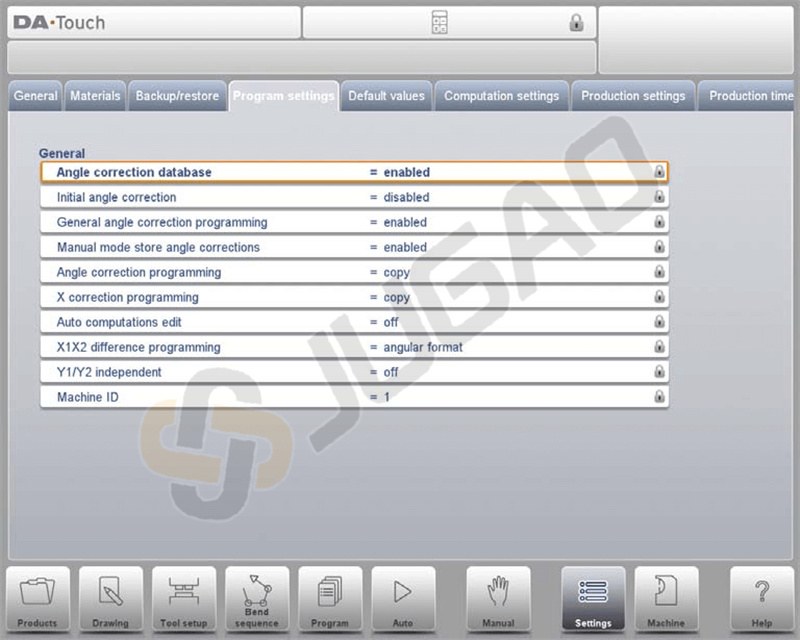
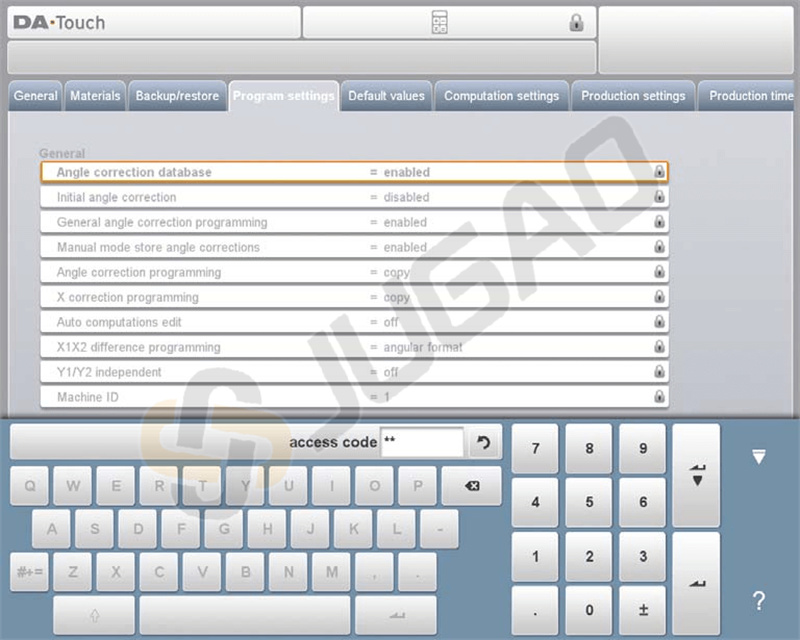
Z uporabo funkcije ključavnice na DELEM DA-66T lahko učinkovito zaščitite obratovanje in preprečite neupravičene spremembe nastavitev lomilnega stroja.
OEM plošča z funkcijami
Krmilni sistem DELEM DA-66T vključuje funkcije, ki jih lahko proizvajalci strojev prilagodijo, da izboljšajo delovanje in zagotovijo pomembne informacije med obratovanjem lomilnega stroja. Tako deluje ta funkcija:
Posebni indikatorji: V zgornjem desnem kotu zaslona so rezervirani posebni indikatorji, ki se lahko razlikujejo glede na izvedbo posameznega proizvajalca strojev. Ti indikatorji omogočajo hitre vizualne opozorilne signale za določena stanja stroja ali alarme.
OEM plošča z funkcijami: S tapkanjem v zgornji desni kot operatorji dostopajo do OEM plošče z funkcijami. Ta plošča ponuja prilagojene funkcije, povezane s temi posebnimi indikatorji, ki so zasnovane za brezhibno integracijo s specifičnimi lastnostmi stroja.
Različice programske opreme
Različica programske opreme vašega krmilnika je prikazana na zavihku Informacije o sistemu v meniju Stroj.
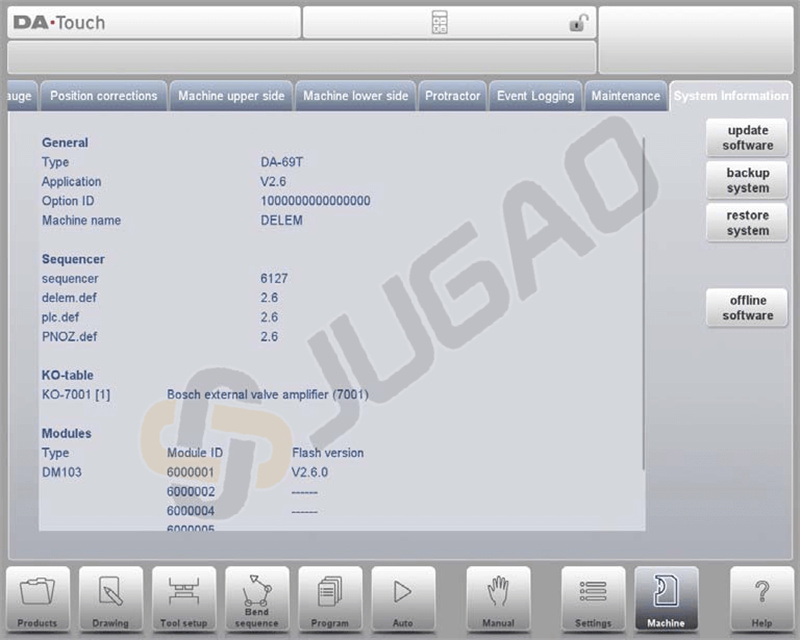
Glavna številka različice se poveča, ko se dodajo pomembne nove funkcije, ki lahko spremenijo normalni delovni tok in zahtevajo dodatno uvod. Nasprotno, številka manjše različice se poveča za izboljšave, ki ne vplivajo na delovni tok, medtem ko se številka posodobitve uporabi za popravke obstoječe različice programske opreme.
Zaključek
Ustrezen način uporabe nadzornega sistema DELEM DA-66T lahko znatno izboljša vaše delovanje na krivljaki. Upoštevajte ta navodila in za podrobno podporo ali dodatna vprašanja stopite v stik s našo ekipo.

