





Aké kľúčové funkcie charakterizujú režim produktu DELEM DA-69T
Obsah
• Úvod
○ Hlavné zobrazenie
○ Výber produktu
○ Nový produkt: Spustenie nového grafického produktu
○ Nový program: Spustenie číselného programu
○ Filtrovanie funkcie
○ Zmena adresára
○ Výber sieťového produktu
• Správa produktov: Úprava, Kopírovanie, Mazanie, Premenovanie, Presun a Zamknutie/Odomknutie
• Možnosť importu DXF
○ Rozmery výkresu výrobku
○ Výber lomových čiar a vrstiev s priradením čiar
○ Konverzia
○ Konverzia rezacích rozmerov s informáciou o prídavku na ohyb
○ Nastavenia DXF
• Funkcia importu 3D (iba Profile-T3D Offline)
○ Konverzia
• Možnosť exportu kontúr DXF
• Často kladené otázky (FAQ)
○ Je režim výrobku DELEM DA-69T jednoduchý na integráciu so existujúcimi systémami?
○ Ako režim výrobku DELEM DA-69T zlepšuje presnosť ohýbania?
• Záver
V oblasti pokročilých riadiacich systémov lísok je režim produktu DELEM DA-69T považovaný za riešenie najvyššej triedy. Ak hľadáte jasné pochopenie funkcií, ktoré tento režim produktu definujú, prišli ste na správne miesto.
V tomto článku sa pozrieme na základné vlastnosti a možnosti, ktoré robia túto riadiacu jednotku obľúbenou voľbou pre presnú kovospracovanie. Až ide o optimalizáciu výrobnej efektívnosti alebo zvýšenie presnosti ohýbania, tento sprievodca poskytne cenné informácie o tom, ako môže DELEM DA-69T spĺňať vaše prevádzkové požiadavky.
Úvod
Režim produktu DELEM DA-69T je navrhnutý na optimalizáciu riadenia a výrobných procesov lísnicových lisov. V rámci tohto režimu môžu používatelia jednoducho vybrať existujúce, predtým vyrábané produkty alebo programy, aby priamo spustili výrobu alebo aby vykonali úpravy na vývoj podobných produktov. Táto flexibilita sa ukazuje ako ideálna pre zefektívnenie pracovných postupov a zabezpečenie efektivity vo výrobných procesoch.

Pokiaľ ide o spustenie úplne nových produktov alebo programov, režim produktu DELEM DA-69T ponúka pohodlné funkcie „Nový produkt“ alebo „Nový program“. Tieto funkcie umožňujú operátorom efektívne riadiť výrobné úlohy, čím umožňujú rýchle nastavenie, prispôsobenie a vykonanie – a tým zvyšujú celkovú produktivitu.
Hlavné zobrazenie
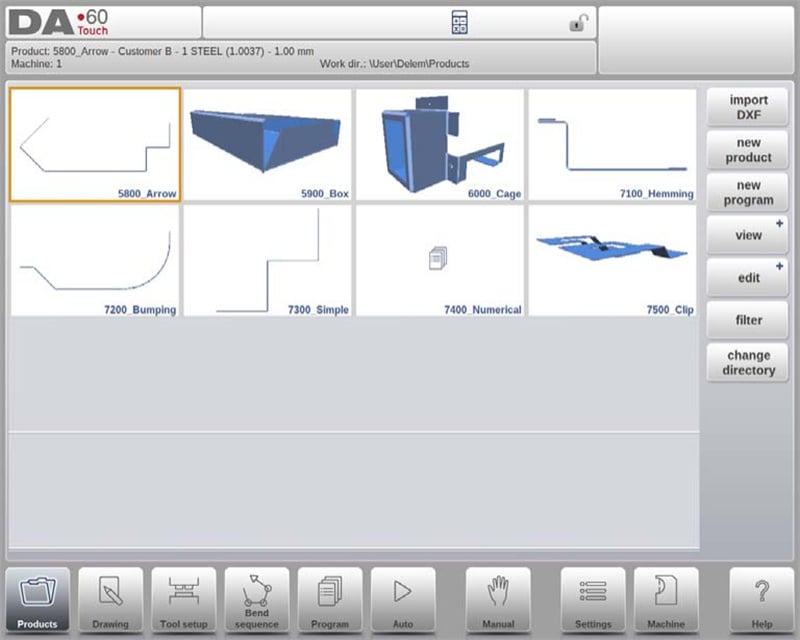
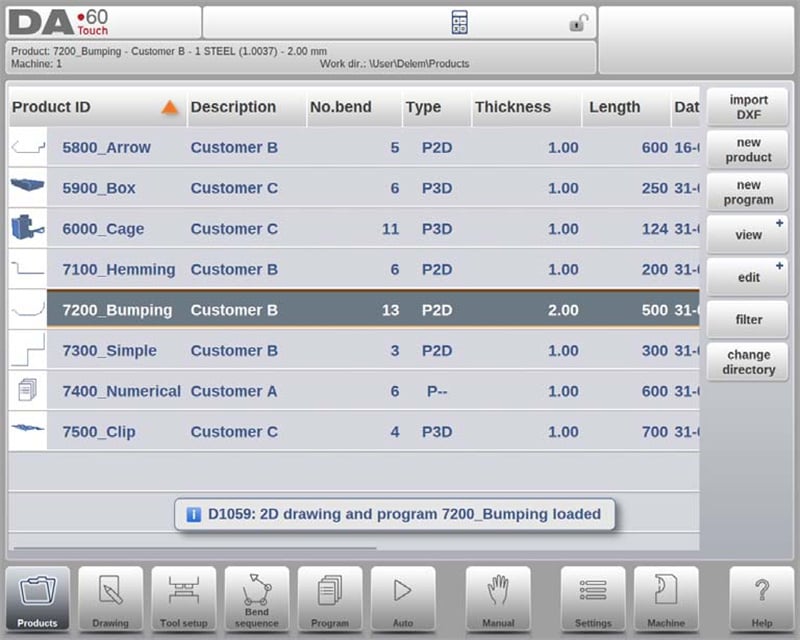
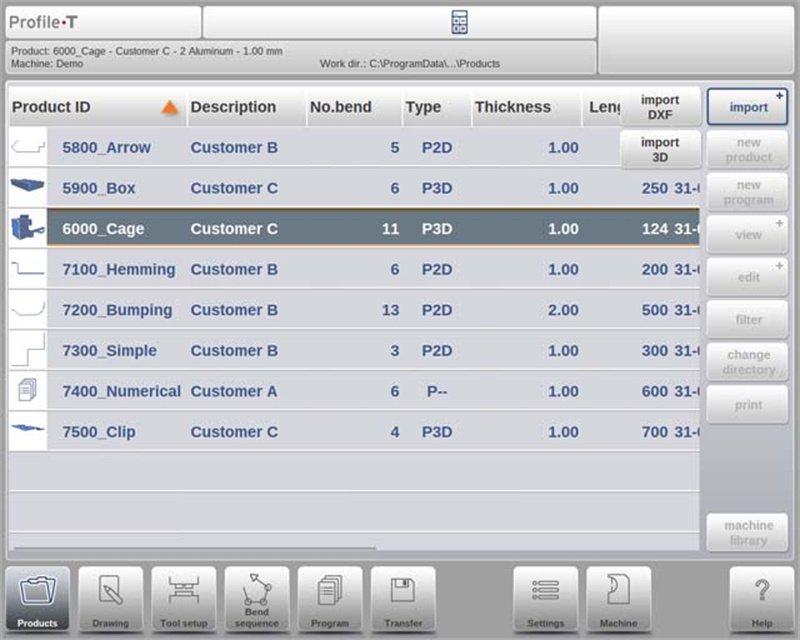
V režime produktov systému DELEM DA-69T ponúka hlavné zobrazenie komplexný prehľad knižnice programov v rámci ovládacieho systému. Toto intuitívne rozhranie umožňuje používateľom jednoducho vyberať, načítavať a spravovať produktové programy. Každá položka v zozname produktov je reprezentovaná náhľadom – buď grafickou ilustráciou pre vizuálne produkty, alebo symbolom pre číselné programy – spolu s kľúčovými údajmi, ako je ID produktu, popis produktu, počet ohybov, typ produktu a dátum posledného použitia alebo úpravy.
Typy produktov sú kategorizované nasledovne:
• P: Produkt s CNC programom, ale bez výkresu.
• -2D: Produkt s 2D výkresom, ale bez CNC programu.
• P2D: Produkt s 2D výkresom aj CNC programom.
• -3D: Produkt s 3D výkresom, ale bez CNC programu.
• P3D: Produkt s 3D výkresom aj CNC programom.
Ak je aktívny program produktu, jeho ID sa zobrazí v hornej časti obrazovky. Na načítanie programu stačí poklepať na ID produktu alebo na akúkoľvek inú časť riadku záznamu produktu. U používateľov, ktorí majú knižnicu produktov väčšiu ako viditeľná obrazovka, je možné zoznam jednoducho posunúť nahor, aby mali prístup k ďalším produktom. Jedno poklepanie na požadovaný produkt ho vyberie a aktivuje v systéme riadenia, čím sa zjednoduší pracovný postup v režime produktu DELEM DA-69T.
Zobrazenia
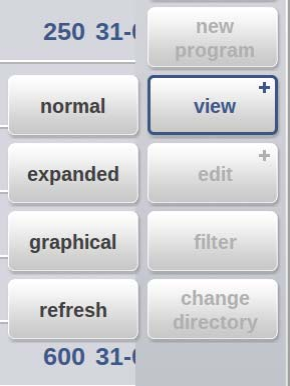
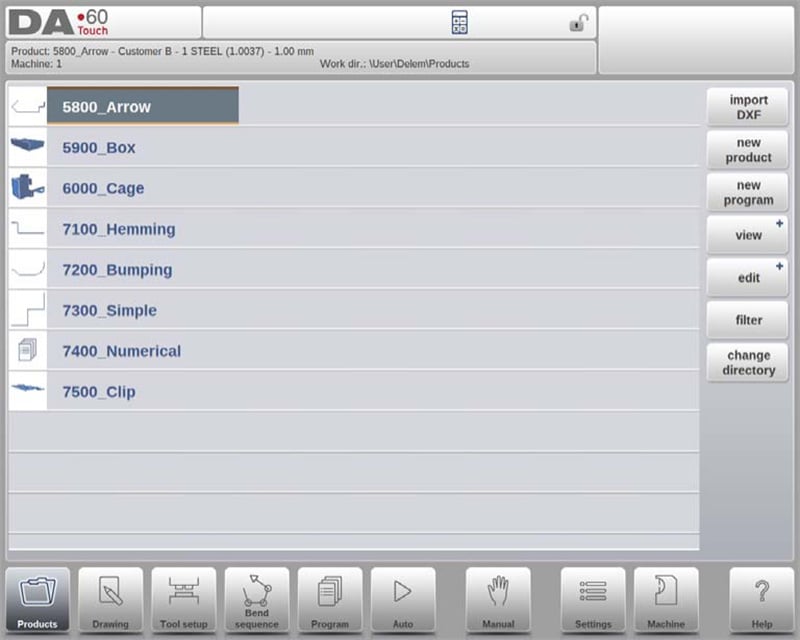
Ak chcete produkty zobraziť ako jednoduchý zoznam alebo vo plne grafickom formáte, môžete využiť funkciu Zobrazenie. Po poklepaní na „Zobrazenie“ môžu používatelia vybrať jeden zo troch režimov zobrazenia.
Výber výrobku
V režime produktu DELEM DA-69T je výber produktu rýchly a bezproblémový. Jedným poklepnutím sa produkt vyberie a načíta do pamäte systému, čo umožňuje okamžitú výrobu stlačením tlačidla Auto. Používatelia sa môžu bez problémov pohybovať medzi kresbou produktu, nastavením nástroja, poradím ohybov a číselným programom, čím sa zabezpečí efektívny a produktívny prevádzkový chod.
Nový produkt: Spustenie nového grafického produktu
Spustenie nového grafického produktu v režime produktu DELEM DA-69T je jednoduché. Stačí dotknúť sa „Nový produkt“ a prejsť do fázy programovania, kde začnete zadaním všeobecných údajov o novom produkte. Kľúčové informácie zahŕňajú ID produktu, hrúbku a materiál.
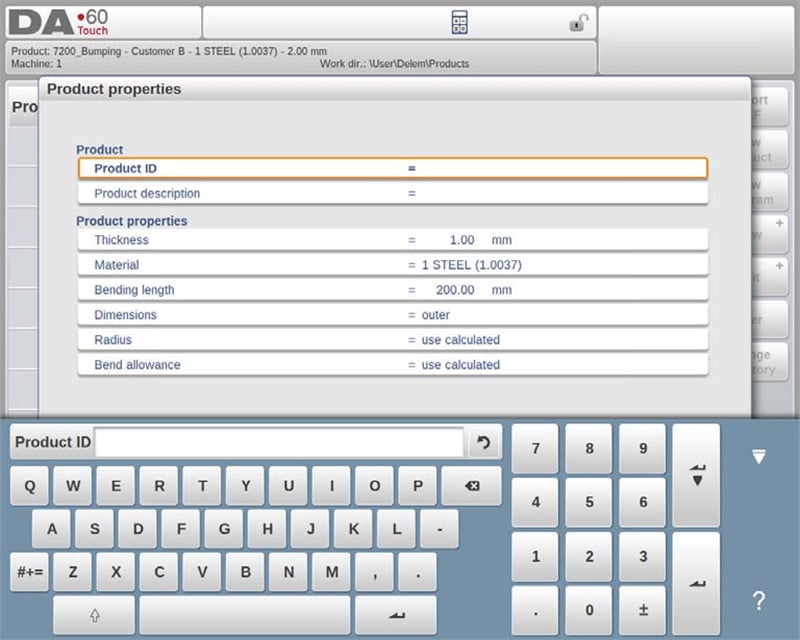
Tieto údaje sú kľúčové, pretože vytvárajú základ pre presné programovanie a prispôsobenie produktu, čo zabezpečuje zhodu s vašimi konkrétnymi výrobnými požiadavkami.
Nový program: Spustenie numerického programu
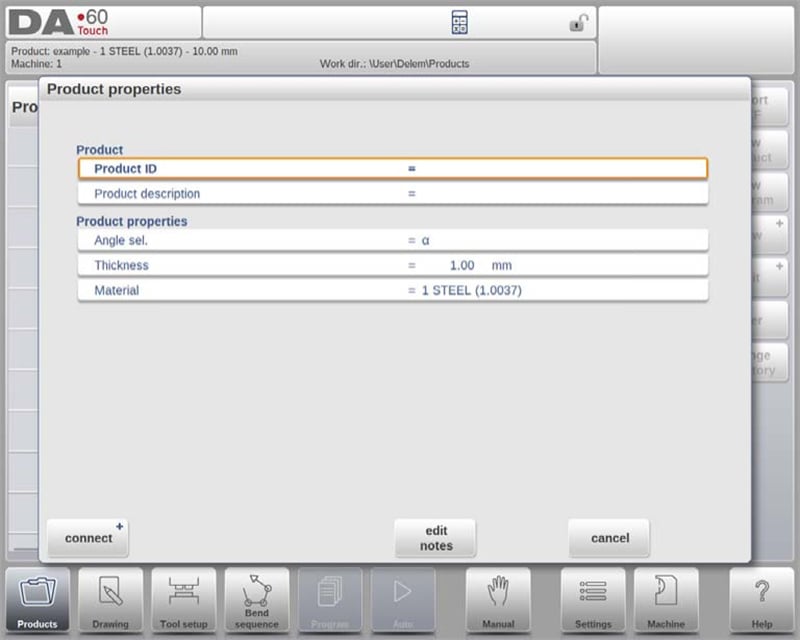
Ak chcete spustiť numerický program v režime produktu DELEM DA-69T, dotknite sa „Nový program“. Po výbere zadajte všeobecné údaje ako ID produktu, hrúbku a materiál. Toto nastavenie vám umožní začať programovať prvý ohyb a zabezpečí presnú kontrolu a prispôsobenie vašich ohýbacích operácií.
Funkcia filtrovania
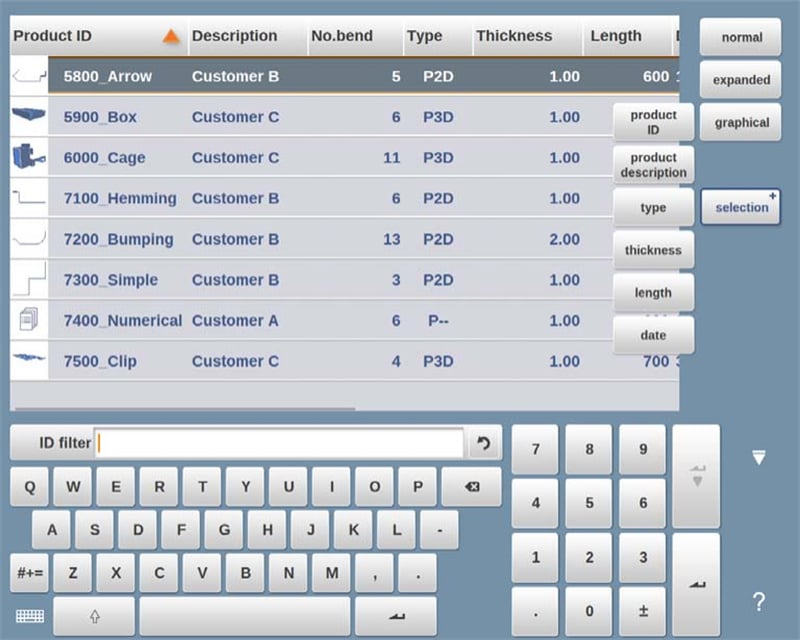
V režime produktov DELEM DA-69T funkcia filtra zvyšuje použiteľnosť tým, že umožňuje vyhľadávanie v reálnom čase pre rýchle vyhľadanie produktov. Po dotyku „Filter“ užívatelia pristupujú na obrazovku filtra a zadajú požadované vyhľadávacie výrazy – vrátane ID produktu, popisu, typu, hrúbky, dĺžky alebo dátumu. Vyhľadávanie môže byť čiastočné alebo úplné, systém zobrazí všetky zhodné výsledky. Užívatelia môžu tiež vybrať rôzne zobrazenia a konkrétne vlastnosti na ďalšie upresnenie výsledkov. Táto funkcia zjednodušuje navigáciu a správu v režime produktov a zabezpečuje rýchly a efektívny prístup k informáciám o produktoch.
Zmeniť adresár
Režim produktov DELEM DA-69T umožňuje efektívne spravovanie adresára produktov. Ak chcete zmeniť alebo pridať adresár, dotknite sa položky „Zmeniť adresár“. Ak chcete odstrániť zastaralý adresár, vyberte ho a dotknite sa položky „Odstrániť adresár“. Po výbere požadovaného adresára sa dotknite položky „Vybrať“, čím sa vrátite na obrazovku Produkty, ktorá zobrazuje všetky priradené produkty. Názov aktuálneho adresára je viditeľný v hlavičke pre jednoduché sledovanie.
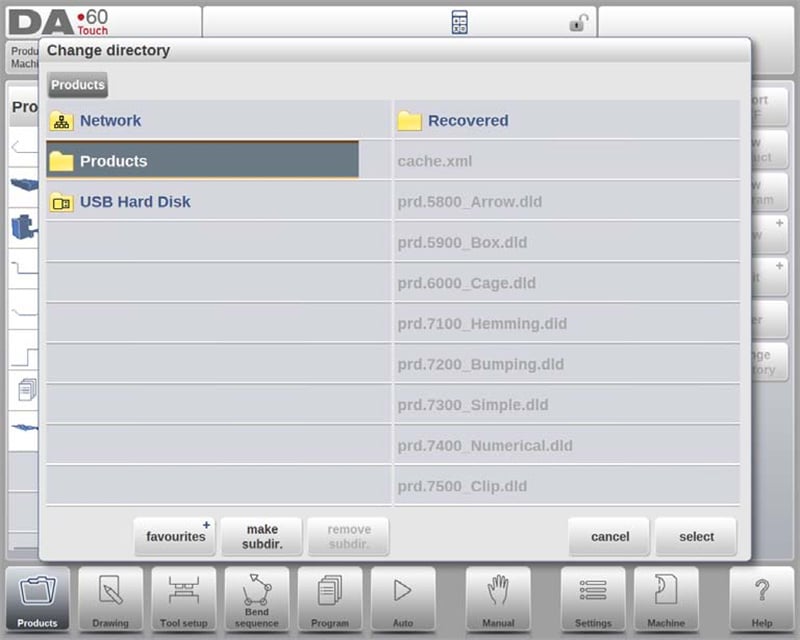
Ak chcete vytvoriť podadresár, použite možnosť „Vytvoriť podadresár“ a zadajte názov s maximálne 24 alfanumerickými znakmi (vyhýbajte sa lomkám „\/“). Odstránenie podadresára vyžaduje, aby bol prázdny; ak sú prítomné súbory alebo podadresáre, objaví sa potvrdzovací výzva. Predvolený adresár „PRODUCTS“ nie je možné odstrániť.
Hoci nie je možné kopírovať produkt medzi podadresármi v tomto menu, je možné to urobiť v režime Kreslenia alebo Programu. Ukončenie výberu produktu ponechá aktívny podadresár a produkt, až kým nie je zvolený iný. Tento efektívny systém správy adresárov zvyšuje organizáciu a produktivitu v režime produktov DELEM DA-69T.
Výber produktu cez sieť
Režim produktov DELEM DA-69T vylepšuje správu produktov prostredníctvom integrácie sieťových adresárov. Keď je sieťový adresár pripojený, zobrazí sa spolu s lokálnym adresárom Produkt, čím označí, že je pripravený na výber a ukladanie produktov.
Používatelia môžu jednoducho prechádzať, vyberať, pridávať alebo odstraňovať adresáre prostredníctvom prehliadača adresárov. Výber adresára vráti používateľa na obrazovku Produktov, ktorá zobrazí produkty daného adresára. Zvolený sieťový adresár sa stane aktívnym lokálnym adresárom a jeho názov sa zobrazí v hlavičke obrazovky.
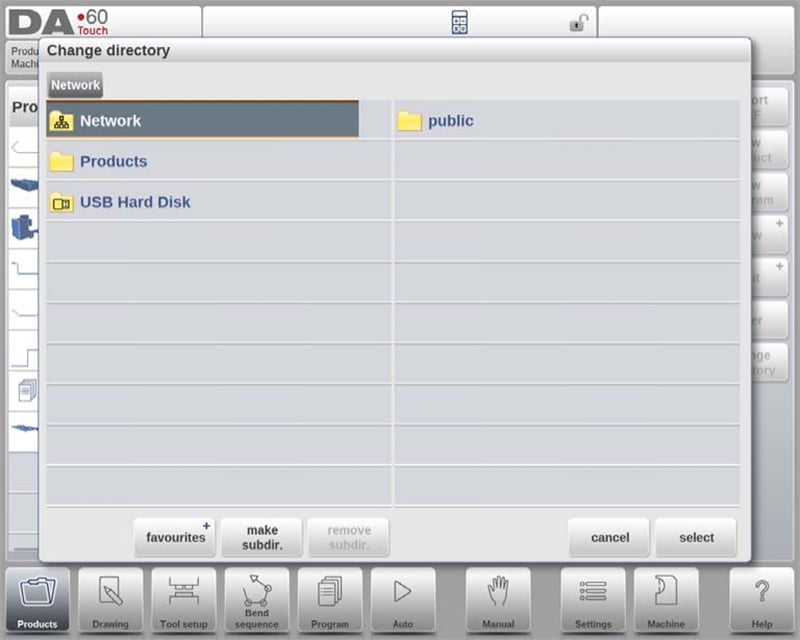
Systém uchováva aktívny podadresár a produkt, až kým sa nevykoná nový výber. Ak dojde k prerušeniu sieťového pripojenia, produkty sú uložené do podadresára „Obnovené“, čo zabezpečuje bezpečnosť údajov. Funkcia obnovenia v režime Produkty aktualizuje knižnicu produktov na obrazovke – najmä užitočná pri práci so sieťovými umiestneniami. Táto integrácia zefektívnňuje prevádzku a zvyšuje efektívnosť pracovného postupu v režime Produktov DELEM DA-69T.
Správa produktov: Upraviť, Kopírovať, Odstrániť, Premenovať, Presunúť a Zamknúť/Odomknúť
Režim produktov DELEM DA-69T ponúka výkonné funkcie správy, ktoré zefektívňujú pracovné postupy a zvyšujú produktivitu. Tieto používateľsky prívetivé funkcie poskytujú významnú flexibilitu pri organizácii a zabezpečení produktov a programov. Tu je podrobný prehľad, ako tieto funkcie fungujú:
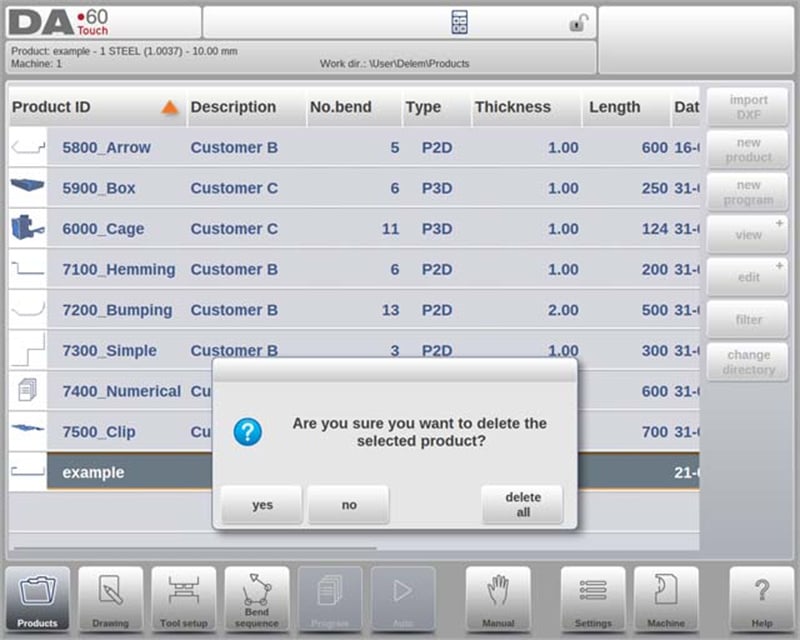
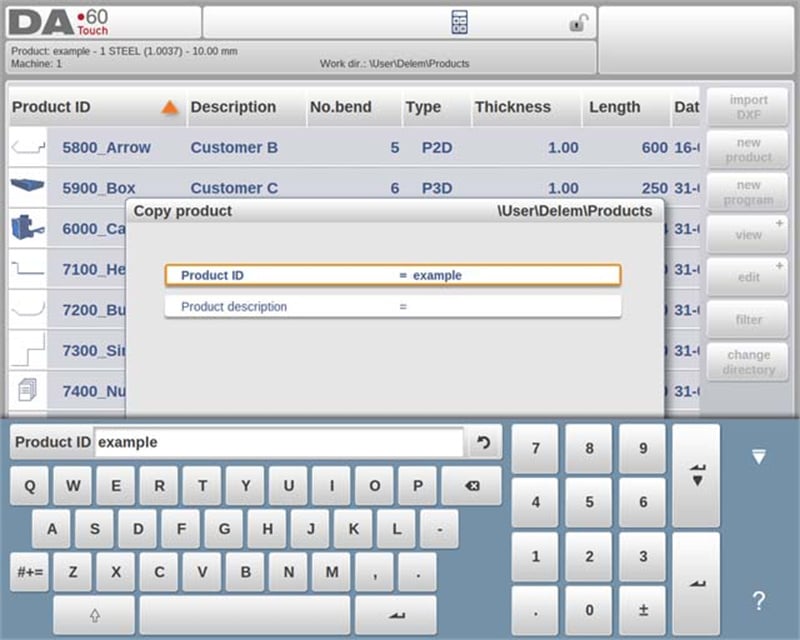
1. Odstraňovanie produktov
○ Ak chcete odstrániť jeden produkt, vyberte ho klepnutím, potom klepnite na „Upraviť“ a vyberte „Odstrániť“. Potvrďte akciu, aby ste produkt natrvalo odstránili.
○ Ak chcete odstrániť všetky produkty a programy naraz, použite možnosť „Odstrániť všetko“.
2. Kopírovanie produktov
○ Ak chcete skopírovať produkt alebo program, vyberte ho, dotknite sa „Upraviť“ a zvoľte „Kopírovať“.
○ Potom môžete priradiť produktu nový názov a vytvorí sa kópia. Skopírovaný produkt sa zobrazí v rovnakom adresári a zachová nástrojové nastavenie a postup ohýbania pôvodného produktu (ak je k dispozícii).
3. Presúvanie a premenovanie produktov
○ Produkty je možné presunúť do nového adresára alebo premenovať v rámci rovnakého adresára jedným bezproblémovým krokom.
○ Ak chcete produkt presunúť alebo premenovať, vyberte ho, dotknite sa „Upraviť“ a zvoľte „Presunúť“ alebo „Premenovať“. Pri premenovaní zadajte nový názov; pri presúvaní vyberte nové umiestnenie. Obe akcie zachovajú nástrojové nastavenie a postup ohýbania pôvodného produktu.
4. Zamknutie a odomknutie produktov
○ Ak chcete zabrániť neúmyselným zmenám konečným programom alebo produktom, použite funkciu Zamknúť/Odomknúť.
○ Prístup k tejto funkcii cez „Upraviť“, kde môžete prepínať stav uzamknutia pre akýkoľvek produkt alebo program. Uzamknuté produkty zostávajú chránené a nezmenené, pokiaľ nie sú explicitne odomknuté.
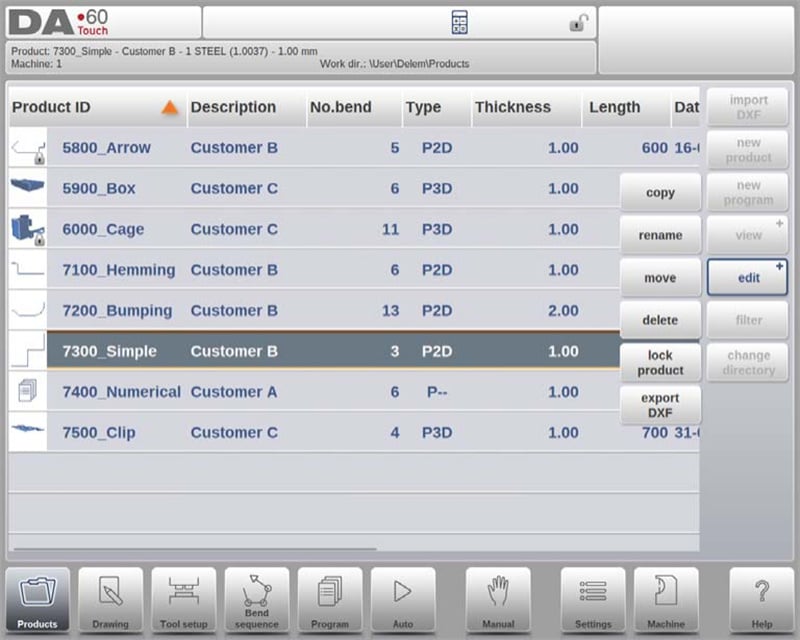
Tieto funkcie zabezpečujú, že režim produktu DELEM DA-69T nielen uľahčuje efektívne spravovanie produktov, ale tiež chráni cenné nastavenia pred neúmyselnými zmenami. Táto pružnosť a kontrola pomáhajú udržiavať hladké a výkonné prevádzkové prostredie.
Možnosť importu DXF
Režim produktu DELEM DA-69T ponúka efektívny spôsob integrácie vonkajšie vytvorených návrhov prostredníctvom funkcie importu DXF. Táto funkcia zjednodušuje proces priameho začlenenia výstupov z CAD systémov do ovládacieho systému.
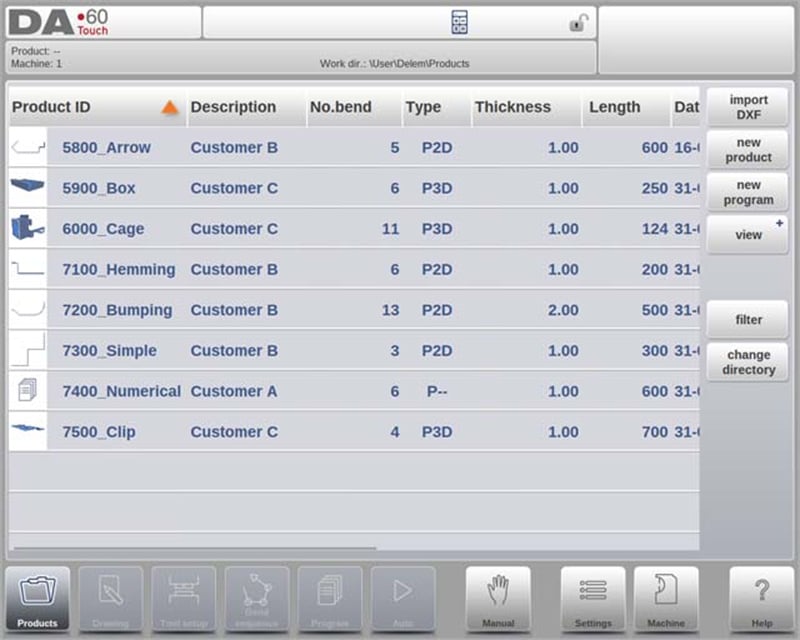
Proces importu DXF
Spustite import DXF kliknutím na príkazové tlačidlo nad položkou „Nový produkt“. Tým sa otvorí prehliadač výberu súboru, kde môžete vybrať súbor DXF uložený na USB kľúči alebo v adresári siete.
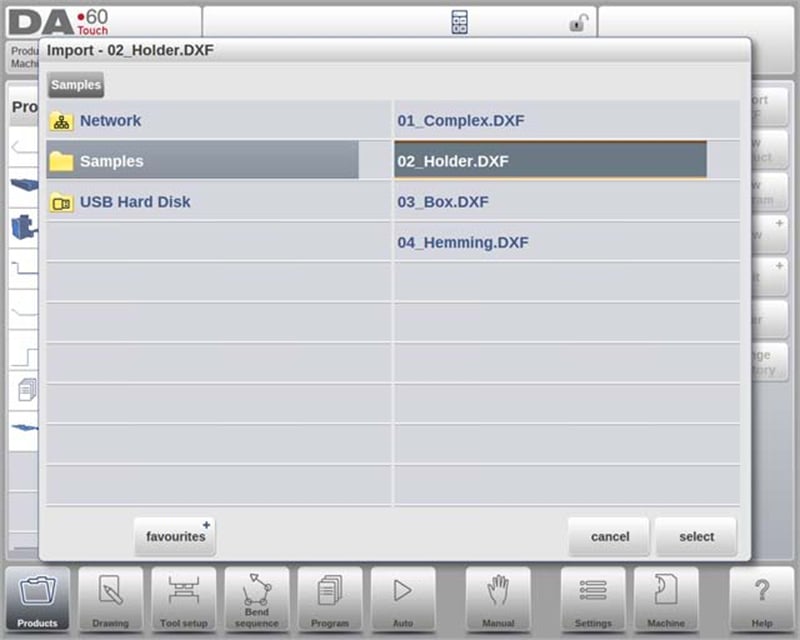
Zabezpečenie presného importu
Pre optimálne výsledky sa uistite, že váš pôvodný DXF výkres je presne vytvorený. Líniové ohyby by mali súvisieť s obrysom čiar na vytvorenie presného výkresu výrobku. Konvertor DXF môže v prípade potreby upraviť malé nepresnosti.
Zobrazenie súboru DXF
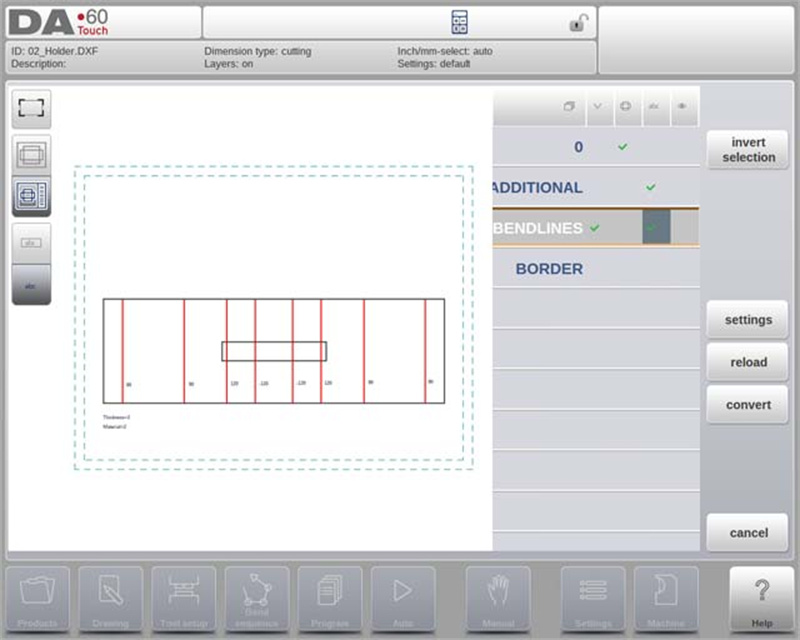
Po výbere súboru DXF sa otvorí okno funkcie importu pre zobrazenie súboru. Pri zapnutej voľbe vrstvy sa výkres zobrazí čiarkovanou čiarou (čo označuje, že význam čiary nebol priradený). Keď je voľba vrstvy vypnutá, súbor sa zobrazí s pôvodnými farbami čiar.
Táto funkcia importu DXF v režime výrobku DELEM DA-69T zjednodušuje použitie podrobných vonkajších návrhov a tým zvyšuje celkovú produktivitu a presnosť návrhu.
Rozmery výkresu výrobku
Režim výrobku DELEM DA-69T poskytuje dva hlavné spôsoby organizácie súborov výkresov – kritické pre presnú výrobu výrobkov:
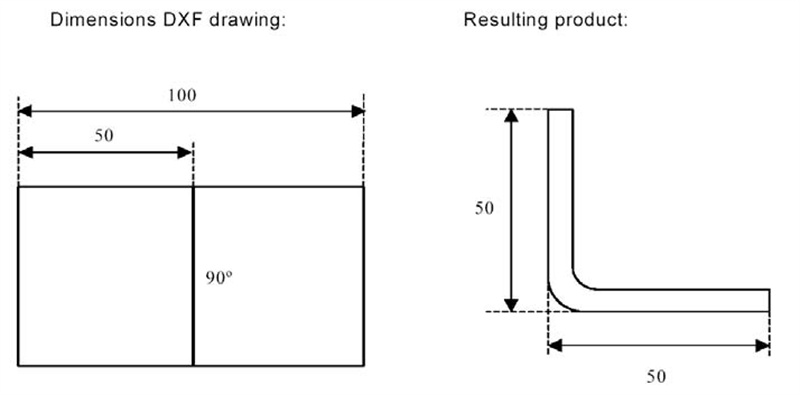
1. Projekčné rozmery
○ Táto metóda zobrazuje strany výrobku a ohybové línie vo veľkosti hotového výrobku (nie skutočnej veľkosti plechu). Slúži ako vizuálna pomôcka na usporiadanie plechu do ohybov a povrchov.
○ DXF konvertor generuje výkres výrobku, ktorý zodpovedá rozmerom pôvodného návrhu. Dodatočné údaje, ako materiál, hrúbka plechu a konkrétne rozmery, sú určené neskôr, aby riadili CNC programovanie pre dosiahnutie požadovaného výrobku. Napríklad, 100-jednotkový úsek môže viesť k výrobku s dvoma 50-jednotkovými stranami pri použití vonkajších rozmerov.
2. Rozmery rezania
○ Výkres odráža skutočnú veľkosť rezaného plechu použitého na ohyb. Počas konverzie sú kritické vlastnosti materiálu a hrúbka plechu, a je potrebné poskytnúť údaje o ohybovej prídavke.
○ Konvertor vytvorí 3D výkres výrobku pomocou týchto rozmerov a tabuľky ohybového prídavku. Je nevyhnutné použiť tú istú tabuľku pri CNC programovaní, aby sa zabezpečilo, že finálny výrobok presne zodpovedá DXF výkresu.
Tieto metódy zabezpečujú presnú konverziu návrhov na fyzické výrobky, čím sa zvyšuje funkčnosť režimu produktu DELEM DA-69T v výrobných podmienkach.
Ohybové línie a výber vrstvy s priradením línie
Režim produktu DELEM DA-69T ponúka sofistikovaný prístup k spravovaniu a konverzii súborov DXF – čo je nevyhnutné pre presnosť a efektívnosť pri ohýbacích operáciách. Nižšie sú uvedené kľúčové funkcie, ktoré túto schopnosť definujú:
1. Priradenie línie DXF
Na dosiahnutie presnej konverzie v režime produktu DELEM DA-69T je nevyhnutné priradiť konkrétne vlastnosti produktu k líniám v rámci súboru DXF. Presnosť tohto procesu priamo ovplyvňuje kvalitu ohýbacích operácií stroja.
○ Priradenie po vrstvách: V závislosti od obsahu súboru DXF možno ohybové línie, obrysy a dodatočné textové informácie priraďovať po jednotlivých vrstvách, čo umožňuje organizovanejší a presnejší pracovný postup.
○ Automatické rozpoznanie lomových čiar: Ak je vypnutý výber vrstvy, systém môže automaticky vyhľadať a identifikovať lomové čiary, čím zjednoduší proces konverzie.
2. Informácie o lomovej čiare
Režim produktu DELEM DA-69T ponúka komplexné možnosti pre definovanie informácií o lomovej čiare prostredníctvom textových poznámok vedľa čiar.
○ Informácie o uhle: Textové označenia môžu definovať podrobnosti o uhle:
▪ Štandardné ohýbanie: Normálne voľné ohýbanie reprezentované kladnými alebo zápornými hodnotami.
▪ Zahnutie: Označené písmenom „H“ nasledovaným hodnotou predohybu.
▪ Polomer: Uvedený písmenom „R“ nasledovaným hodnotou polomeru.
○ Smer flangy: Kladné hodnoty označujú ohnutie nahor, zatiaľ čo záporné hodnoty označujú ohnutie nadol.
3. Správa informácií o produkte
Okrem návrhu produktu môže súbor DXF obsahovať doplnkové informácie, ako sú údaje o výrobcovi, rozmery a popisy produktu.
○ Filtrovanie vrstiev: Keď sú tieto údaje usporiadané do samostatných vrstiev, používatelia môžu filtrovať nepotrebné informácie výberom konkrétnych vrstiev na konverziu.
○ Nastavenia výberu vrstiev: Výber vrstiev možno zapnúť alebo vypnúť prostredníctvom nastavení hlavnej obrazovky, čo ovplyvňuje priradenie a vizualizáciu vlastností vrstiev.
4. Možnosti výberu vrstiev
Funkcia výberu vrstiev v režime produktu DELEM DA-69T výrazne ovplyvňuje spôsob spracovania čiar:
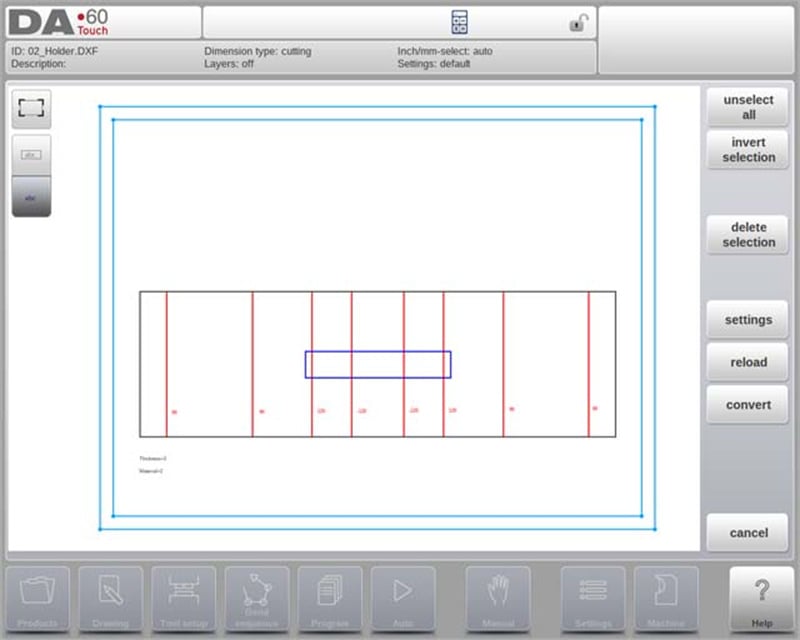
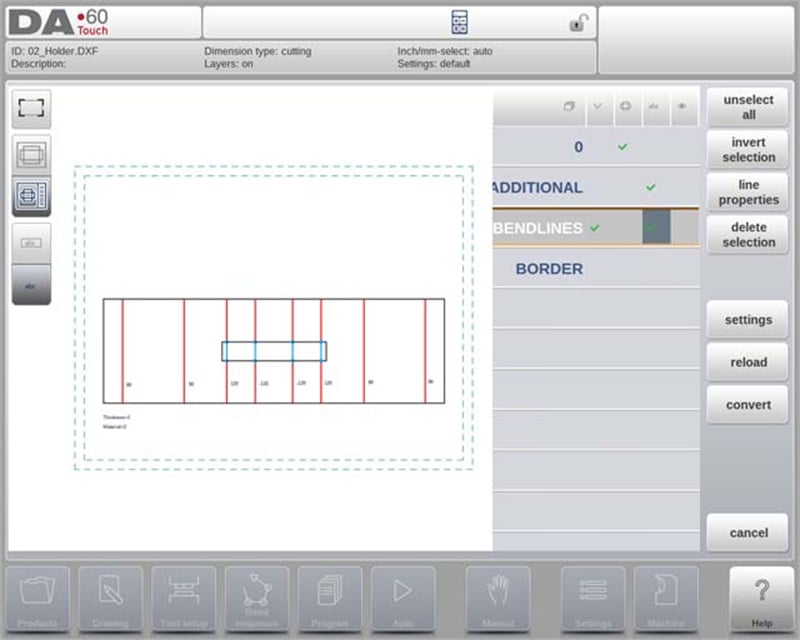
○ Výber vrstiev zapnutý:
▪ Vizuálna reprezentácia: Zobrazuje všetky dostupné vrstvy so symbolmi pre uhly, obrysy a text.
▪ Priradenie zaškrtávacími políčkami: Používatelia môžu priraďovať vrstvy k špecifickým vlastnostiam (napr. ohybové čiary alebo obrysové čiary) prostredníctvom zaškrtávacích políčok.
▪ Farebne kódované zobrazenie: Čiary sú zobrazené modrou farbou (obrysové čiary), červenou farbou (ohybové čiary) a čiernou farbou (priradený text) pre jasnú diferenciáciu.
○ Výber vrstiev vypnutý:
▪ Automatické priradenie: Ovládací systém automaticky spravuje vlastnosti línií, čo ponúka jednoduchý prístup pre používateľov, ktorí uprednostňujú minimálne ručné úpravy.
5. Výber a správa línií
Režim produktu DELEM DA-69T tiež umožňuje podrobný výber a správu línií:
○ Výber klepnutím a ťahaním: Používatelia môžu vybrať jednotlivé línie klepnutím alebo ťahaním na výber viacerých línií.
○ Úprava vlastností: Po výbere je možné línie odstrániť alebo upraviť ich vlastnosti – najmä keď je povolený výber vrstiev.
○ Rozdelenie polyčiary: Funkcia Rozdeliť môže rozdeliť polyčiary na samostatné línie pre podrobnejšiu úpravu.
Prevod
Režim produktu DELEM DA-69T ponúka zjednodušený proces konverzie a správy DXF výkresov, čo zabezpečuje presnosť a prispôsobenie vo vašom výrobnom pracovnom postupe. Tu je, ako táto funkcia zvyšuje prevádzkovú efektívnosť:
Bezproblémový proces konverzie
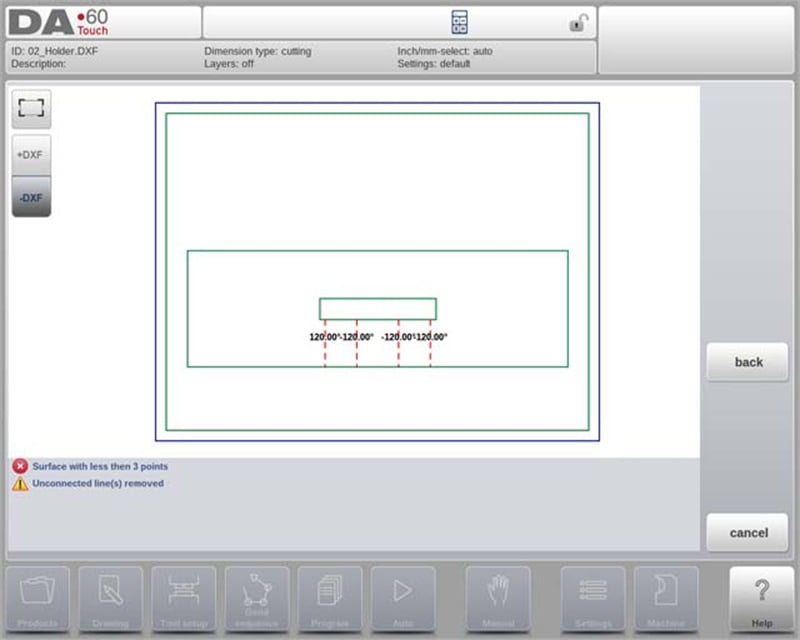
Keď sú nastavené priradenia čiar, dotknite sa tlačidla „Previesť“ a spustite tak konverziu. Zobrazí sa náhľad konverzie s vyznačením všetkých upozornení alebo chýb, ktoré si vyžadujú pozornosť. Počas konverzie je DXF kresba znázornená čiarami reprezentujúcimi rôzne prvky: obrysové čiary, lomové čiary a vnútorné obrysy.
Farbové kódovanie zjednodušuje rýchlu identifikáciu vlastností čiar po konverzii:
• Modrá: Predstavuje obrysové čiary (označujú vonkajší okraj výrobku).
• Červená: Označuje lomové čiary potrebné pre výrobok.
• Zelená: Označuje vnútorné obrysové čiary (reprezentujú vnútorné prvky výrobku).
• Čierna: Priradené texty sa zobrazujú v čiernej farbe pre zvýšenie prehľadnosti.
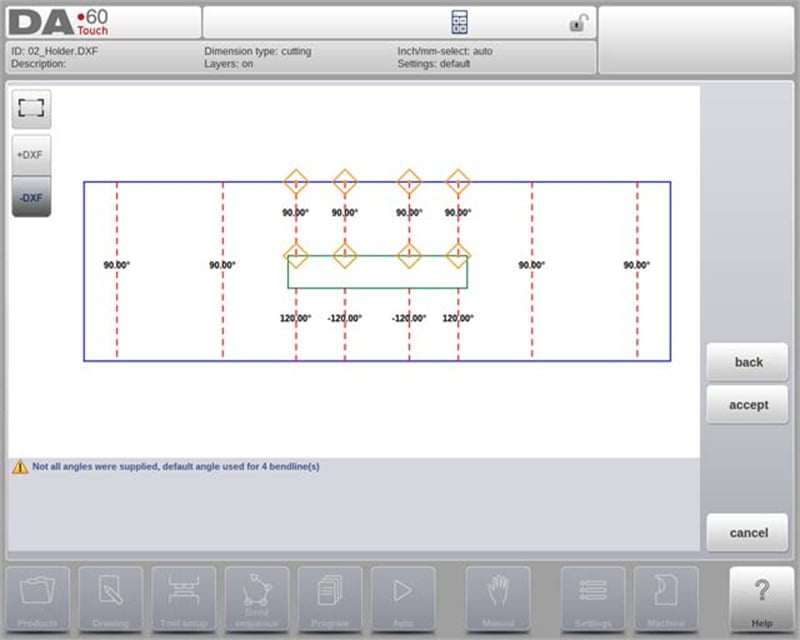
Akékoľvek problémy počas konverzie sú označené červenými štvorcami a dodatočné upozornenia alebo informácie sa zobrazia v dolnej časti obrazovky.
Dokončenie konverzie
Ak chcete dokončiť konverzáciu, dotknite sa „Prijať“. Ak sú potrebné úpravy, použite príkaz „Späť“ na návrat do predchádzajúceho kroku. Po prijatí budú prevedené vlastnosti produktu viditeľné a otvorené pre úpravy. Zatvorenie tohto okna dokončí konverzáciu, výsledok sa zobrazí v sekcii Výkres.
Pokračovanie v úkonoch po konverzácii
Po konverzácii pokračujte v nastavení nástrojov a určení postupnosti ohybov – podobne ako pri ručne kreslených produktoch. Tento systematický prístup zaisťuje, že produkty sú pripravené na výrobu s presnosťou a spoľahlivosťou.
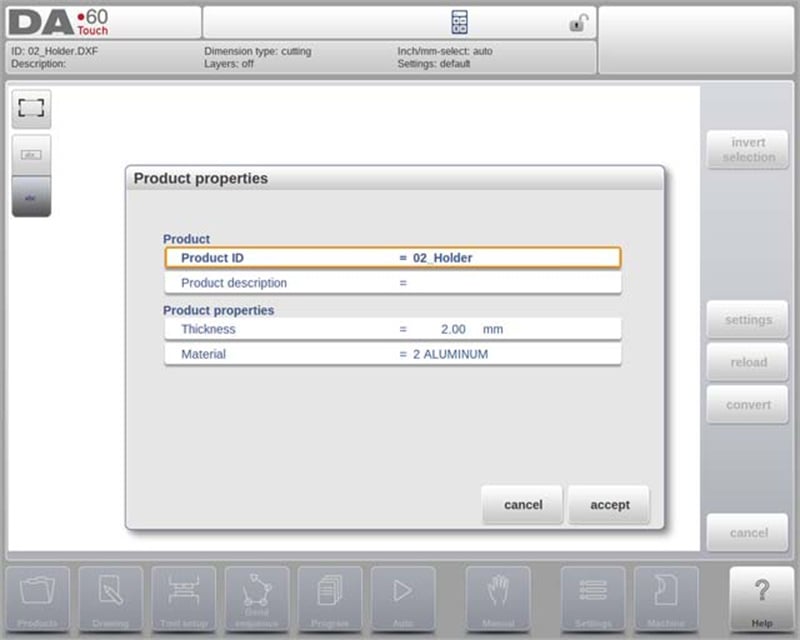
Konverzia rezných rozmerov s informáciami o prirážkach na ohyb
Režim produktu DELEM DA-69T vyniká pri správe prirážok na ohyb pri konverzácii súborov DXF s reznými rozmermi. Táto funkcia zachováva presnosť efektívne využívaním tabuľky prirážok na ohyb:
• Konzistentné použitie prídavku na ohyb: Počas konverzie systém znovu používa prídavky na ohyb aplikované v etape rozvinutia. Odkazuje sa na tabuľku prídavkov na ohyb riadenia a overuje dostupnosť potrebných údajov pre všetky ohyby, čím zabezpečuje presnosť.
• Výber z viacerých záznamov: Ak existuje viacero sád prídavkov na ohyb, operátor môže vybrať najvhodnejšiu – s pomocou preferovanej a vypočítanej hodnoty polomeru. Ak je k dispozícii len jedna sada, tá sa použije automaticky.
• Možnosť úpravy: Ak neexistuje žiadny existujúci záznam, tabuľku prídavkov na ohyb možno aktualizovať priamo z automaticky zobrazovaného okna, čo umožňuje jednoduché pridanie nových informácií.
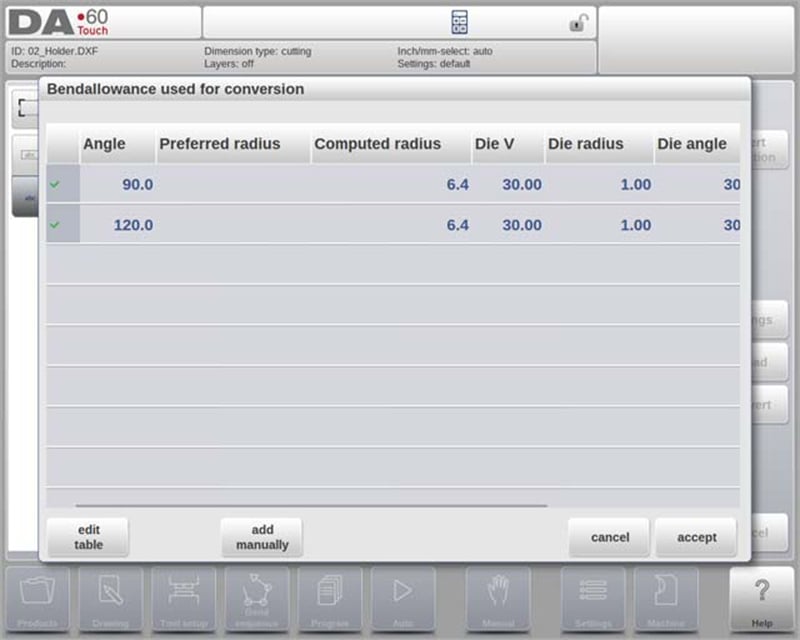
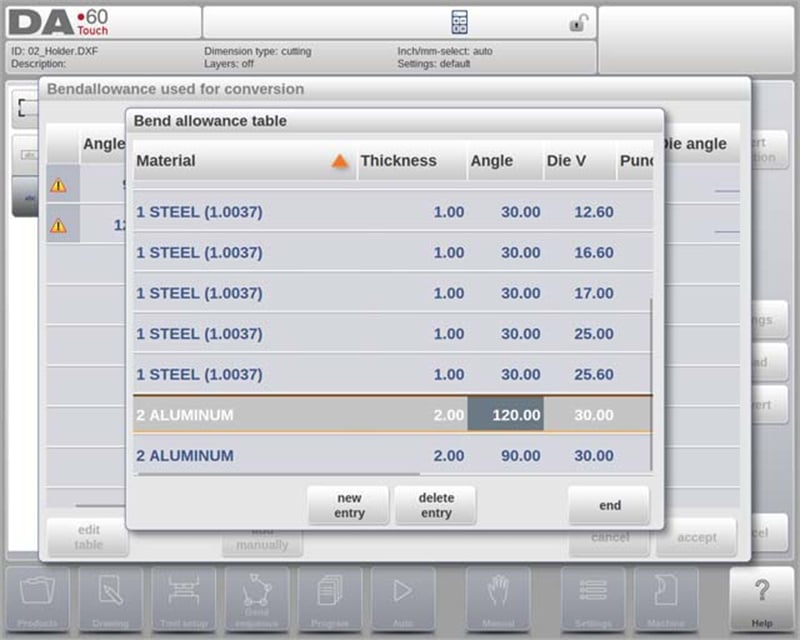
Ručné pridanie informácií o prídavku na ohyb
Režim produktu DELEM DA-69T zjednodušuje správu prídavkov na ohyb a zabezpečuje presné ohýbanie:
1. Ručný vstup prídavku na ohyb: Údaje o prídavku na ohyb z výkresov rezov vo formáte DXF je možné zadať ručne (ak sú poskytnuté), čím sa prepíšu predvolené výpočty.
2. Import DXF: Keď je importovaný súbor DXF vrátane hodnôt prídavku na ohyb, tieto hodnoty sa automaticky aplikujú na zadané ohyby.
3. Spracovanie chýbajúcich údajov: Ak nie sú k dispozícii údaje o prídavku na ohyb z tabuľky, systém vyzve používateľa, aby si vybral z existujúcich položiek alebo manuálne zadal údaje pred konverziou.
4. Aktivácia programovania prídavku na ohyb: Ak chcete používať manuálne nastavenia prídavku na ohyb vo funkcii kreslenia, aktivujte túto funkciu vo vlastnostiach produktu. Táto aktivácia prebehne automaticky po importe.
Tieto funkcie umožňujú obsluhujúcim pracovníkom presne a jednoducho ovládať ohýbanie.
Nastavenia DXF
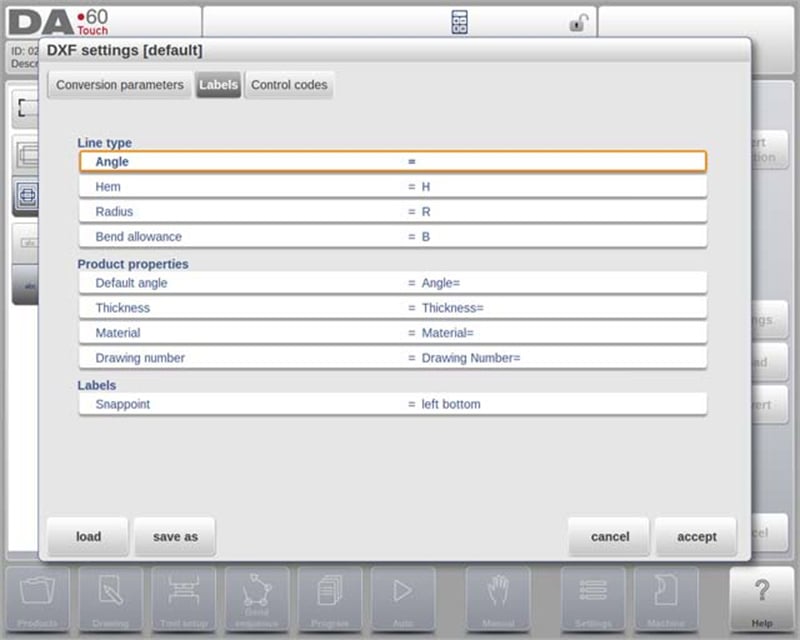
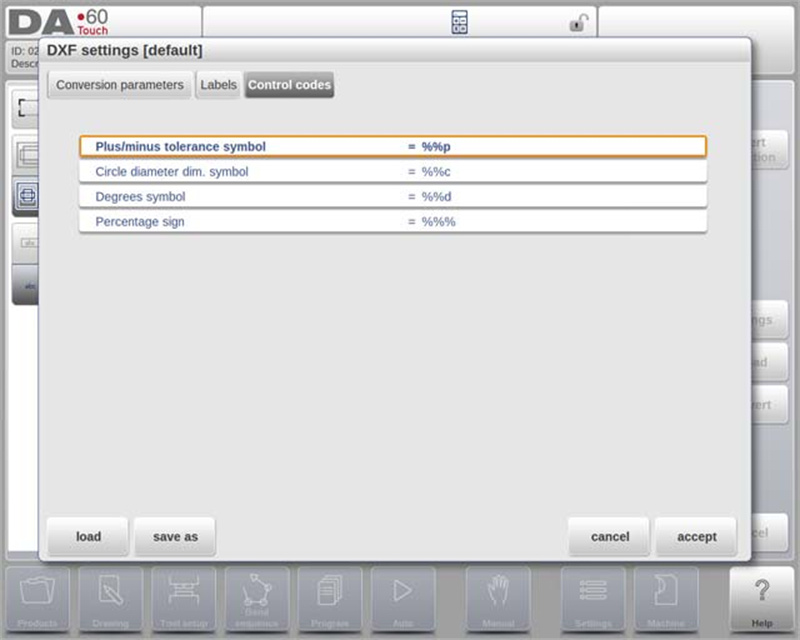
V nastaveniach konvertora DXF je možné konfigurovať parametre konverzie. Pre špecifické typy výkresov je možné uložiť viacero súborov nastavení, pričom sú k dispozícii funkcie „Uložiť ako“ a „Načítať“.
Parametre konverzie
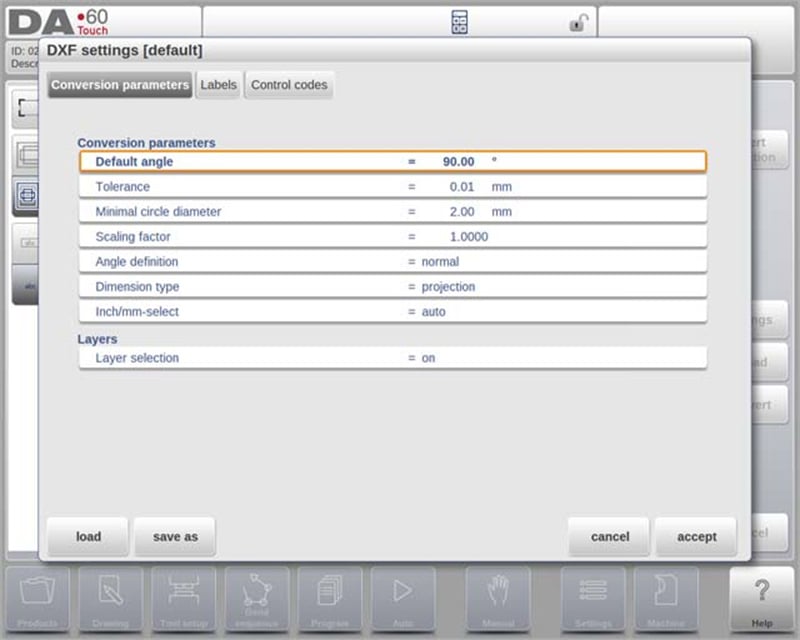
• Predvolený uhol: Nastavte predvolený uhol pre konverziu čiar ohybov bez zadaného uhla.
• Tolerancia: Definujte toleranciu na automatické spojenie nespojených čiar, čím sa zabezpečí bezproblémová konverzia.
• Minimálny priemer kružnice: Vyberte minimálny priemer pre konverziu kružníc (menšie kružnice budú preskočené).
• Škálovací faktor: Použite faktor na vrátenie škálovaných DXF súborov do ich skutočných rozmerov.
• Definície uhlov a rozmerov: Vyberte medzi normálnymi a doplnkovými uhlami a zvoľte projekčné alebo rezové rozmery.
• Výber palcov/mm: Automaticky použiť nastavenia v milimetroch alebo palcoch na základe konfigurácie ovládacieho systému.
Pokročilé funkcie
• Výber hladiny: Priraďte vlastnosti konverzie podľa hladín pre vyššiu presnosť.
• Označenia a ovládacie kódy: Nakonfigurujte označenia a ovládacie kódy na automatizáciu priradenia vlastností v rámci DXF súborov.
• Kompatibilita DXF súborov: Konvertor číta rôzne objekty (napr. Text, Čiara, Polyčiara) a podporuje ECS súradnice pre 3D kresby, keď sú v rovine X-Y.
Robustné funkcie režimu produktu DELEM DA-69T zefektívňujú proces konvercie súborov DXF, čo zvyšuje presnosť a efektívnosť operácií spracovania kovu.
Funkcia importu 3D (Profil-T3D Offline len)
Táto funkcia umožňuje používateľom importovať súbory .IGES a .STEP z externých CAD systémov ako alternatívu k ručnému kresleniu.
Kľúčové body funkcie importu 3D
• Podporované typy súborov: Importuje všeobecné súbory .IGES a .STEP, čo zabezpečuje kompatibilitu s rôznymi CAD systémami.
• Spustenie importu: Začnite kliknutím na tlačidlo „Import“ nad položkou „Nový produkt“, čo otvorí prehliadač na výber súborov.
• Prístup k súborom: Vyberte súbory z USB kľúča alebo sieťovej zložky prehliadaním požadovanej umiestnenia.
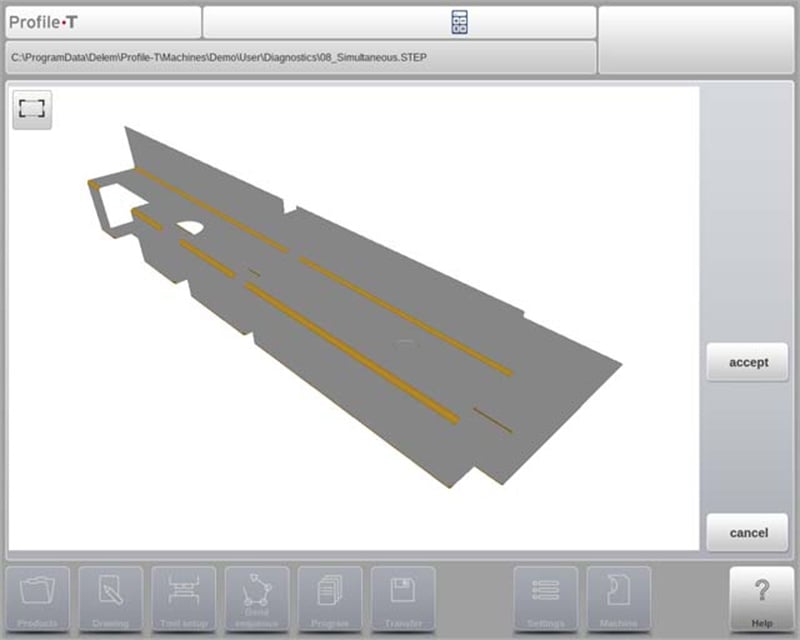
• Vizualizácia a konvercia: Po výbere súboru ho zobrazte v 3D na vyhodnotenie, predtým ako spustíte konverciu.
Konvercia procesu 3D konvercie
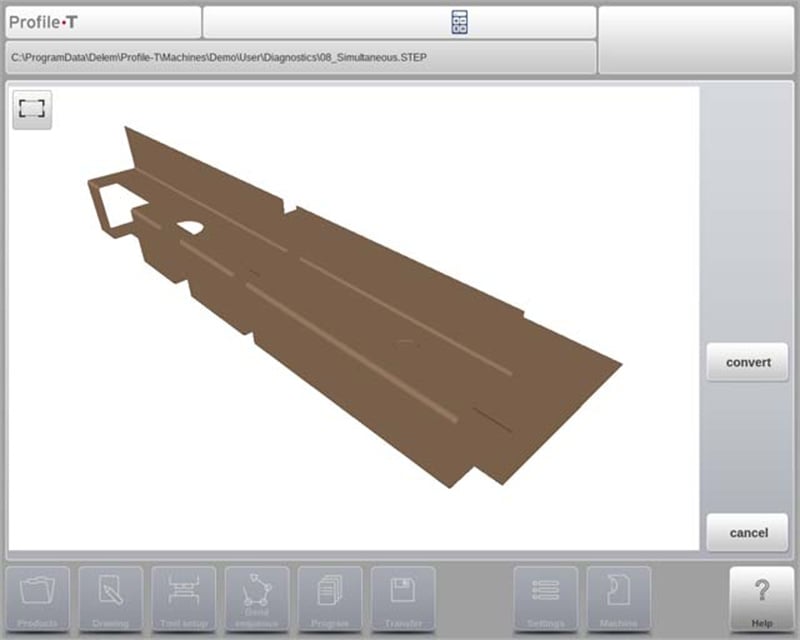
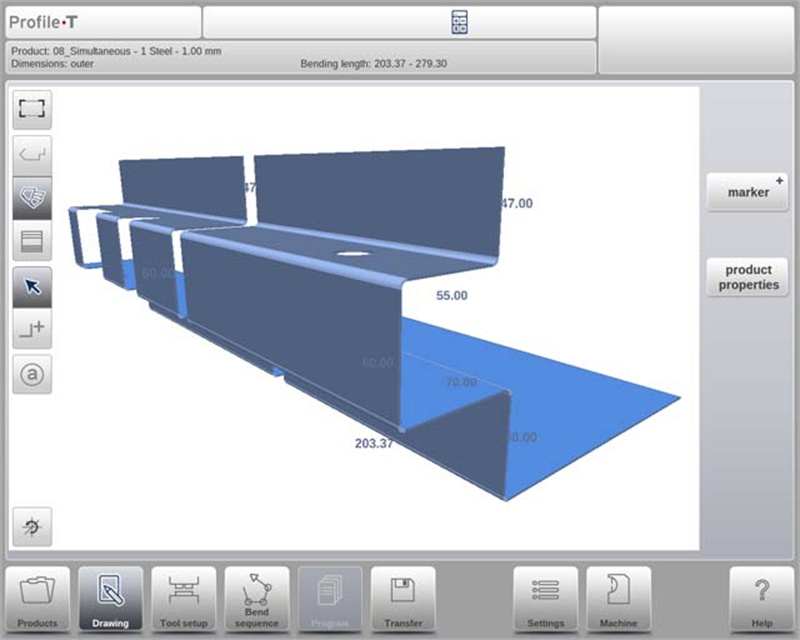
Dotknite sa „Konvertovať“ a spustite konverziu, pri ktorej sa 3D návrh premení na výrobok s ohybovými čiarami a špecifickými vlastnosťami plechu. Výrobok sa zobrazí spolu so svojimi ohybovými čiarami. Ak neboli nájdené žiadne nedostatky, dotknite sa „Prijať“, aby ste dokončili proces a zobrazenie výrobku v režime kreslenia.
Po konverzii pokračujte vo výbere nástroja a programovaní poradia ohýbania, aby ste zabezpečili, že výrobok spĺňa požadované špecifikácie.
požiadavky na súbory 3D CAD
Súbory IGES a .STEP musia spĺňať špecifické obmedzenia konštrukcie plechových dielov uvedené spoločnosťou Delem. Súbory musia byť určené na spracovanie na lúkačke.
Možnosť exportu kontúry DXF
V rámci funkcionality DXF umožňuje funkcia „Exportovať DXF“ (prístupná cez „Upraviť“ v režime produktov a „Preniesť“ v Profile-T) exportovať akýkoľvek výrobok vrátane odpočítania ohýbania ako kontúru. Táto kontúra je uložená ako súbor DXF obsahujúci rozmery rezania.
Často kladené otázky (FAQ)
Je možné jednoducho integrovať režim produktu DELEM DA-69T do existujúcich systémov?
Áno, režim produktu DELEM DA-69T ponúka pokročilé možnosti pripojenia, ktoré umožňujú bezproblémovú integráciu s existujúcimi výrobnými systémami a zabezpečujú efektívny prenos dát a kompatibilitu systémov.
Ako režim produktu DELEM DA-69T zlepšuje presnosť ohýbania?
Režim produktu zvyšuje presnosť ohýbania prostredníctvom svojich možností 3D programovania a simulácie, detekcie chýb v reálnom čase a robustnej databázy materiálov. Tieto funkcie pomáhajú minimalizovať chyby pri nastavovaní a zabezpečujú presné operácie ohýbania.
Záver
V tomto článku sme preskúmali charakteristické vlastnosti režimu produktu DELEM DA-69T. Tento najmodernejší ovládací systém ponúka nezrovnateľnú presnosť a flexibilitu, čím efektívne zvyšuje produktivitu vašej lisy na ohýbanie. Nezabudnite, že pochopenie jeho funkcií a uplatňovanie najlepších postupov môže výrazne zvýšiť efektívnosť vášho prevádzkovania.
Správna inštalácia a pravidelná údržba vášho zariadenia je kľúčová pre maximalizáciu jeho výkonu a životnosti. Ak budete postupovať podľa uvedených pokynov, môžete znížiť výpadky a zvýšiť efektivitu výroby. Ak potrebujete ďalšiu pomoc, podrobnú podporu alebo máte akékoľvek otázky, neváhajte kontaktovať náš tím. Okrem toho vás vyzývame, aby ste navštívili našu webovú stránku, kde nájdete súvisiace dokumenty a informácie, ktoré vám pomôžu hlbšie porozumieť technológiám lísok.

